

- Way 1: как синхронизировать весь iphone с ipad с помощью itunes
- Way 2: как синхронизировать iphone с новым ipad без компьютера
- Way 2: как синхронизировать покупки с iphone на ipad через itunes
- Как синхронизировать iphone с ipad без itunes / icloud
- Ошибка 1. никогда не перезагружаете
- Ошибка 10. разрешаете использовать push-уведомления в каждом приложении
- Ошибка 3. используете iphone или ipad в мороз и на жаре
- Ошибка 4. всю ночь оставляете на зарядке
- Ошибка 5. используете неоригинальное зарядное или заряжаетесь только используя кабель
- Ошибка 6. не чистите поверхность и разъемы смартфона или планшета
- Ошибка 7. излишне демонстрируете iphone или ipad на улице
- Ошибка 8. не используете пароль, touch id и функцию найти iphone
- Ошибка 9. предоставляте доступ к геолокации всем приложениям подряд
- Руководство пользователя ipad
- Способ 1: как синхронизировать контакты, календари, почту, фотографии, напоминания или заметки между iphone и ipad
- Часть 1: как синхронизировать iphone с ipad напрямую
- Часть 2: как синхронизировать iphone и ipad с itunes
- Часть 3: как синхронизировать iphone с ipad с помощью icloud
- Часть 4: как синхронизировать iphone и ipad без компьютера
- Вывод:
Way 1: как синхронизировать весь iphone с ipad с помощью itunes
Шаг 1. Используйте оригинальный USB-кабель, чтобы подключить исходное устройство iOS, например iPhone, к компьютеру. Запустите последнюю версию iTunes и щелкните значок «Устройство» в верхнем левом углу после обнаружения вашего устройства.
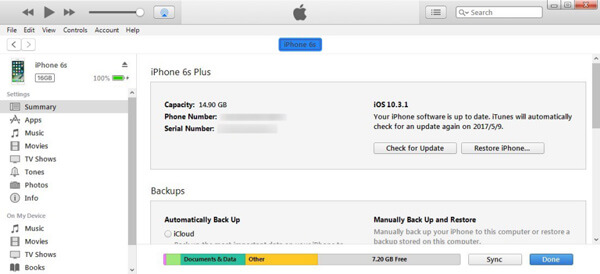
Шаг 2. Перейдите на вкладку «Сводка» на левой боковой панели и найдите область «Резервные копии» справа. Выберите «Этот компьютер» и нажмите кнопку «Создать резервную копию сейчас», чтобы создать резервную копию для iPhone.
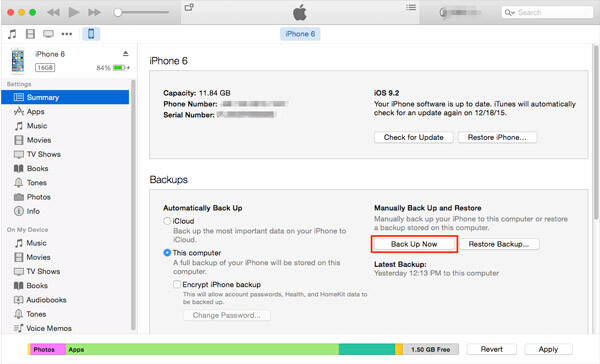
Шаг 3, Дождитесь завершения резервного копирования, удалите исходное устройство iOS с вашего компьютера и подключите целевой iPad к компьютеру.
Шаг 4. Также перейдите на вкладку «Сводка» слева и нажмите кнопку «Восстановить резервную копию» в области «Резервные копии». Когда появится окно резервного копирования iTunes, выберите последний файл резервной копии и нажмите кнопку «Восстановить», чтобы запустить процесс.
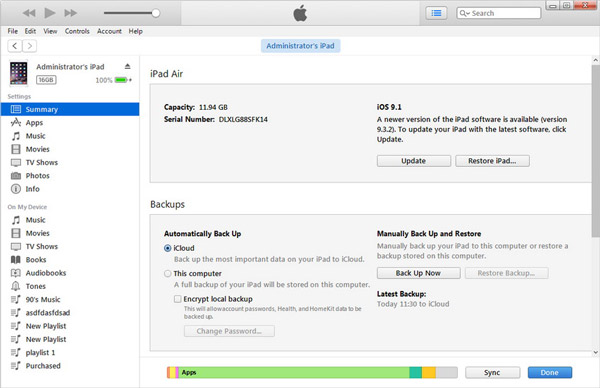
Весь процесс может занять от десятков минут до часа, в зависимости от размера резервной копии iTunes. Этот способ удалит все существующие данные на целевом устройстве iOS.
Way 2: как синхронизировать iphone с новым ipad без компьютера
Шаг 1. На исходном iPhone перейдите в «Настройки»> «iCloud», прокрутите вниз и нажмите «Резервное копирование». Затем включите «Резервное копирование iCloud» и нажмите «Создать резервную копию сейчас», чтобы создать резервное копирование ICloud для всего устройства.
Шаг 2. Затем включите новый iPad и следуйте инструкциям на экране, пока не дойдете до экрана «Приложения и данные». Затем выберите «Восстановить из резервной копии iCloud» и введите Apple ID и пароль, которые вы вошли в систему на своем iPhone.
Наконечник: Если вы хотите использовать этот способ на подержанном iPad, вам нужно сбросить его до заводского состояния перед синхронизацией.
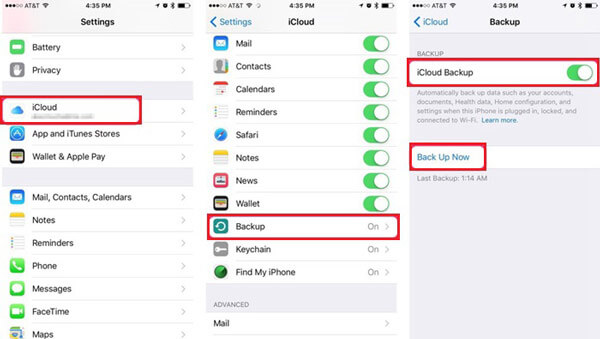
Шаг 3, В списке резервных копий выберите последний и синхронизируйте iPhone с iPad. Подождите, пока процесс завершится и завершите другие шаги настройки.
Way 2: как синхронизировать покупки с iphone на ipad через itunes
Шаг 1. Чтобы перенести купленную музыку или видео между iPhone и iPad, откройте новую версию iTunes, перейдите в меню «Учетная запись» и нажмите «Войти». Введите свой Apple ID, который вы используете для покупки контента на iPhone или iPad.
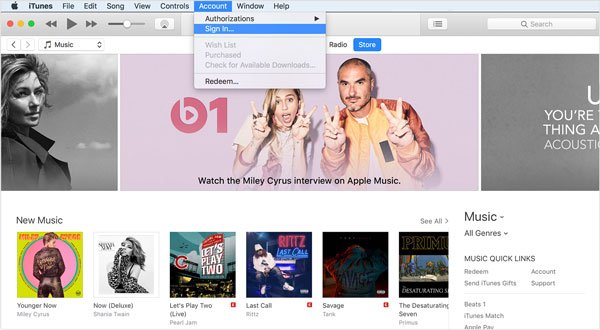
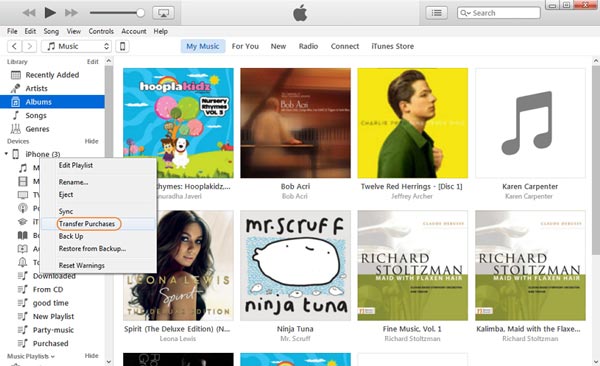
Шаг 2. Зайдите в «Учетная запись»> «Авторизация» и нажмите «Авторизовать этот компьютер». Затем подключите iPhone к компьютеру с помощью кабеля Apple USB. Разверните меню «Файл», выберите «Устройства» и нажмите «Перенести покупки с [устройство]», чтобы загрузить покупки с iPhone в медиатеку iTunes.
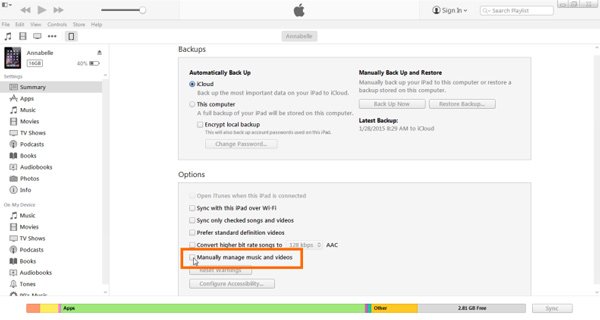
Шаг 3. Теперь отключите предыдущее устройство iOS и подключите целевое устройство к компьютеру. В окне iTunes перейдите на вкладку «Сводка» и установите флажок «Управлять музыкой и видео вручную». Если вы хотите синхронизировать фильмы с iPhone на iPad, перейдите на вкладку «Фильмы» в разделе «Сводка» и перетащите нужные фильмы в область «На моем устройстве» в левом столбце.
Как синхронизировать iphone с ipad без itunes / icloud
Шаг 1, Связать iPhone с iPad для синхронизации
Нажмите кнопку загрузки ниже, затем установите и запустите на компьютере программное обеспечение для синхронизации iPhone / iPad.
Подключите iPhone и iPad к компьютеру с помощью кабелей Lightning. Тогда ваши устройства будут обнаружены автоматически.

Шаг 2, Предварительный просмотр данных iOS на компьютере
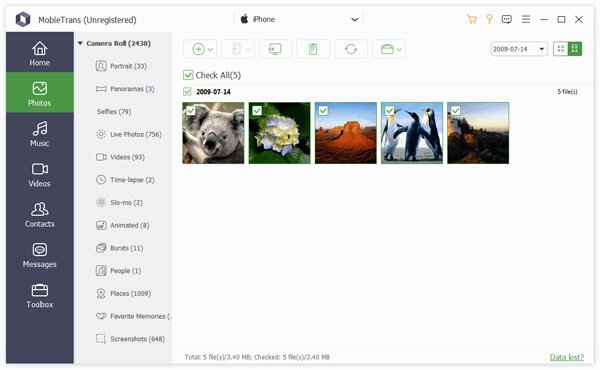
Щелкните имя исходного устройства в верхнем левом углу, а затем выберите тип данных на левой ленте для отображения данных iOS, например «Контакты». Теперь вы можете просматривать контакты iPhone и управлять ими перед синхронизацией.
Шаг 3, Синхронизируйте iPhone с iPad в один клик
Выберите все контакты, которые вы хотите синхронизировать с iPhone на iPad, перейдите в «Экспорт в»> «Экспортировать выбранные контакты» и выберите «целевой iPad», чтобы запустить процесс. Когда это будет сделано, вы можете удалить оба устройства iOS со своего компьютера.
Ошибка 1. никогда не перезагружаете
Страх не увидеть сообщение с перепостом бородатого анекдота, не услышать будильник, да и попросту лень включать-выключать.
А зря. Ведь вероятная причина, по которой Ваш гаджет однажды выключится и не будет реагировать на зарядку и нажатие кнопок, состоит именно в отсутствии банальной перезагрузки в течение длительного времени.
Более того, сами обитатели Genius Bar в синих майках (техподдержка в магазинах Apple) заявляют, что для разрешения многих проблем с iOS-устройством, достаточно перезагрузить гаджет один раз в неделю.
♥ ПО ТЕМЕ: Нужно ли перезагружать iPhone и iPad и как это делать четырьмя способами.
Ошибка 10. разрешаете использовать push-уведомления в каждом приложении
Push-уведомления, активированные для всех приложений, надежно прикуют пользователя к устройству, разрядят аккумулятор и будут нервировать окружающих. При установке новых приложений или игр, подумайте, действительно ли так жизненно необходимы уведомления от них.
Зайдите в приложение Настройки, перейдите в раздел Уведомления и отключите прием уведомлений от менее важных приложений.
Ошибка 3. используете iphone или ipad в мороз и на жаре
Вероятно Вы не знали, но официально эксплуатация iPhone допускается лишь в диапазоне температур от 0º до 35º C.
Хранение выключенного устройства допускается в пределах от -20º до 45º C.
Во избежание некорректной работы устройства из-за перегрева и чересчур быстрой разрядки батарей на морозе соблюдайте правила эксплуатации.
♥ ПО ТЕМЕ:Как очистить кэш и память на iPhone или iPad.
Ошибка 4. всю ночь оставляете на зарядке
Никто и не поспорит, что оставлять смартфон или планшет на зарядке всю ночь очень удобно – утром всегда полный аккумулятор. Однако эта тема до сих пор вызывает множество споров. Многие специалисты утверждают, что оставлять iPhone или iPad включённым после полной зарядки вредно для аккумулятора устройства.
«Срок службы аккумулятора будет значительно продлен, если отключать смартфон или планшет от источника питания до того, как уровень зарада достигнет 100%. Если оставлять устройство на зарядке, с полностью заряженным аккумулятором, то эффективность его работы снижается», — сообщает издание Gizmodo.
Однако, начиная с iOS 13, на iPhone появилась оптимизированная зарядка, позволяющая продлить жизнь батарее iPhone, который постоянно оставляют на зарядке на всю ночь.
Из многочисленных заявлений от специалистов, собранных в Интернете, можно сделать вывод, что максимальная эффективность литиево-ионных аккумуляторов наблюдается при уровне заряда от 20 до 80%. Вероятно поэтому, Apple предлагает пользователям использовать режим энергосбережения на iOS-устройствах на отметке 20% и автоматически отключает его при накоплении заряда на уровне 80%.
♥ ПО ТЕМЕ:Какой iPhone лучше держит батарею? Сравнение времени автономной работы всех актуальных iPhone в 2021 году.
Ошибка 5. используете неоригинальное зарядное или заряжаетесь только используя кабель
Если Вы часто используете дешевое неоригинальное зарядное для iPhone или iPad, для зарядки устройства используете сугубо автомобильную зарядку (зарядиться дома попросту нет времени), а также постоянно заряжаете гаджеты посредством USB, то вероятно, в ближайшем будущем Вам придется посетить сервисный центр.
Возможные последствия использования некачественного зарядного устройства с iPhone и iPad:
- медленная зарядка;
- выход из строя аккумуляторной батареи;
- выход из строя микросхемы питания U2;
- возгорания и взрывы как зарядных устройств, так и самих iPhone и iPad.
♥ ПО ТЕМЕ:В каком смартфоне самая лучшая камера в 2021 году – Топ 10.
Ошибка 6. не чистите поверхность и разъемы смартфона или планшета
Apple рекомендует производить регулярную чистку iPhone и iPad, а также производить дезинфекцию поверхности различными специальными средствами. Соответствующие инструкции опубликованы на сайте Apple (1 и 2).
Кроме того, важно не забывать и об очистке порта для зарядки и разъема для подключения наушников, в которых накапливается мусор из карманов и кошельков, из-за чего возникают проблемы с соединением. Для удаления мусора используйте тонкую иголку или зубочистку.
♥ ПО ТЕМЕ: Яндекс.Навигатор без Интернета (офлайн): как пользоваться на iPhone и iPad.
Ошибка 7. излишне демонстрируете iphone или ipad на улице
Примечательный факт: в 2021-ом году до 40% всех краж на улицах США приходились на мобильные гаджеты, среди которых преобладали изделия яблочного бренда. И хотя, пользователи активно стали использовать сервис «Найти iPhone» (вместе с Блокировкой активации), позволяющий обнаружить местоположение устройства и при желании удаленно его заблокировать, кражи и грабежи с участием iPhone и iPad по-прежнему явление очень частое.
Из карманов и сумок гаджеты перекочевали в вытянутые руки – мода на селфи провоцирует людей активно демонстрировать свои устройства на публике. И если, Вы – молодая девушка с флагманским iPhone, стоимостью в десятки тысяч рублей, прогуливаясь в одиночку в малолюдном месте, решили пофотографировать пейзажи или сделать памятную «себяшку», будьте внимательны — Вы можете привлечь внимание злоумышленника.
♥ ПО ТЕМЕ: Как проверить, новый ли iPhone (активирован или нет) вы купили?
Ошибка 8. не используете пароль, touch id и функцию найти iphone
Еще перед запуском продаж iPhone 5s с дактилоскопическим сенсором Touch ID в Купертино констатировали, что большинство пользователей так и не удалось обучить азам безопасности. Примерно половина владельцев яблочных смартфонов и планшетов игнорировала защиту паролем и наверняка продолжила делать это после появления в них сканера отпечатков пальцев.
Средства защиты пользовательских данных в современных iPhone и iPad (Face ID, пароль блокировки, сенсор отпечатков пальцев Touch ID, а также функция Найти iPhone) позволяют надежно защитить личные данные и само устройство от посторонних
Видео, в котором японец набирает на iPhone пароль из 50-символов:
♥ ПО ТЕМЕ: Как закачать книги на iPhone или iPad бесплатно и без компьютера.
Ошибка 9. предоставляте доступ к геолокации всем приложениям подряд
Одной из основных функций, значительно влияющих на расход аккумулятора на iOS-устройстве, является Геолокация. Технология, позволяющая определить месторасположение устройства, используется многими важными приложениями, такими как Карты или Найти iPhone. Однако, зачастую и другие менее востребованные приложение запрашивают доступ на получение доступа к месторасположению.
Откройте приложение Настройки, перейдите в раздел Конфиденциальность, выберите пункт Службы геолокации и деактивируйте функцию во всех второстепенных приложениях. Батарея смартфона или планшета скажет вам спасибо.
♥ ПО ТЕМЕ: Как следить за человеком, которому подарили iPhone.
Руководство пользователя ipad
- Добро пожаловать!
- Поддерживаемые модели
- 12,9‑дюймовый iPad Pro (5‑го поколения)
- iPad Pro (12,9 дюйма, 4-го поколения)
- iPad Pro (12,9 дюйма, 3-го поколения)
- iPad Pro (11 дюймов, 3-го поколения)
- iPad Pro (11 дюймов, 2-го поколения)
- iPad Pro (11 дюймов, 1-го поколения)
- iPad Pro (12,9 дюйма, 1-го и 2-го поколения)
- iPad Pro (10,5 дюйма)
- iPad Pro (9,7 дюйма)
- iPad Air (4-го поколения)
- iPad Air (3-го поколения)
- iPad Air 2
- iPad (9‑го поколения)
- iPad (8-го поколения)
- iPad (7-го поколения)
- iPad (6-го поколения)
- iPad (5-го поколения)
- iPad mini (6‑го поколения)
- iPad mini (5-го поколения)
- iPad mini 4
- Что нового в iPadOS 15
- Быстрые команды
- Акции
- Советы
- Авторские права
Способ 1: как синхронизировать контакты, календари, почту, фотографии, напоминания или заметки между iphone и ipad
Шаг 1. Если вы хотите синхронизировать iPhone с iPad, включите iPhone, перейдите в «Настройки»> «iCloud» и включите типы данных, которые вы хотите синхронизировать с iPad, например фотографии, почту, контакты, календари, напоминания, заметки, Safari. и больше.
Шаг 2. Затем переключитесь на целевой iPad, перейдите на экран настроек iCloud, прокрутите вниз и нажмите «Выйти», если вы вошли в другую учетную запись iCloud на нем. Затем нажмите «Войти» и введите Apple ID и пароль, связанные с вашим iPhone.
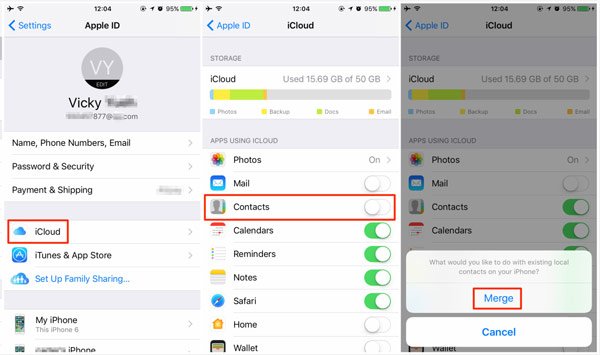
Шаг 3. Затем данные будут автоматически синхронизироваться из iCloud с соответствующими приложениями на вашем iPad. При появлении запроса нажмите «Объединить», чтобы объединить новые данные с текущими.
Часть 1: как синхронизировать iphone с ipad напрямую
iTunes и iCloud не позволяют пользователям синхронизировать определенные данные между iPhone и iPad. Если вы ищете простой способ выборочной синхронизации, мы рекомендуем Apeaksoft MobieTrans. Он может отображать все данные на устройстве iOS.
Вы можете предварительно просмотреть их и выбрать определенные файлы для передачи с устройства iOS на другое. Кроме того, iPhone Transfer совместим со всеми устройствами iOS, включая iPhone 12/11 / XS / XR / X / 8/8 Plus / 7/7 Plus / 6 / 6s / 5 / 5c / 5s / 4, iPad Pro / Air / mini и более ранние поколения, а также iPod touch.
MobieTrans
- • Синхронизируйте данные iPhone с iPad и синхронизируйте iPhone / iPad без перезаписи существующих данных на устройствах iOS.
- • Резервное копирование голосовых заметок, контактов, сообщений, заметок, аудио и других файлов iOS одним щелчком мыши безопасно и быстро.
- • Позволяет редактировать файлы iOS, например удалять, переименовывать, удалять дубликаты и многое другое.
- • Обладает другими функциями, такими как создание рингтонов для iPhone, преобразование фотографий HEIC, резервное копирование и восстановление в 1 щелчок и многое другое.
Скачать для Win
Часть 2: как синхронизировать iphone и ipad с itunes
iTunes — это хорошо известная служба синхронизации данных между iPhone и другими устройствами. Существует два способа синхронизации iPhone и iPad с помощью iTunes. Чтобы синхронизировать весь iPhone с iPad, резервное копирование ITunes хороший вариант Типы данных, поддерживаемые резервным копированием iTunes, включают в себя: контакты, сообщения, заметки, календарь, историю и закладки Safari, фотографии, видео, приобретенное содержимое и т. Д.
Часть 3: как синхронизировать iphone с ipad с помощью icloud
Использование iTunes для передачи данных между iPhone и iPad требует компьютера. Но некоторые люди предпочитают выполнять задачу без компьютера. На самом деле, iCloud — хороший выбор для синхронизации iPhone и iPad без компьютера. Нужна только хорошая сеть Wi-Fi.
Часть 4: как синхронизировать iphone и ipad без компьютера
десантный это простой способ синхронизации между iPhone и iPad. И если вам нужно синхронизировать несколько файлов, это хороший вариант. AirDrop доступен только для iPhone 5 или более поздней версии и iPad 4th поколения или более поздней версии. Мы используем фотографии в качестве примера в этой части.
Шаг 1. Прежде всего, вам нужно включить функцию AirDrop на iPhone и iPad. Проведите вверх от нижней части любого экрана; включите функции «Bluetooth» и «Wi-Fi» в «Центре управления». А затем включите функцию «AirDrop». При появлении запроса выберите «Все».
Способ включения AirDrop немного отличается на iPhone X. Проведите пальцем вниз от правой стороны экрана, чтобы открыть Центр управления, и AirDrop находится в поле «Сеть».
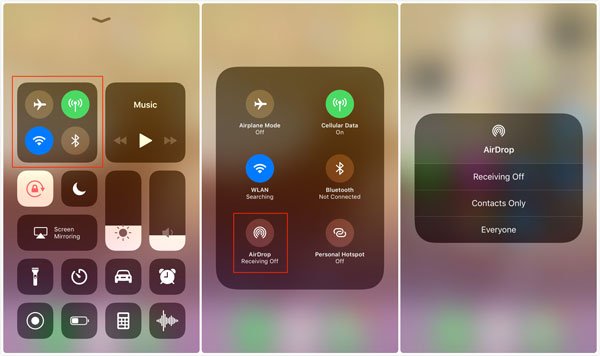
Шаг 2. Теперь включите исходное устройство iOS, откройте приложение, содержащее данные, которые вы хотите синхронизировать с iPhone на iPad, например «Фотографии». Выберите все нужные фотографии в альбомах, нажмите значок «Поделиться» и выберите целевой iPad в списке AirDrop.
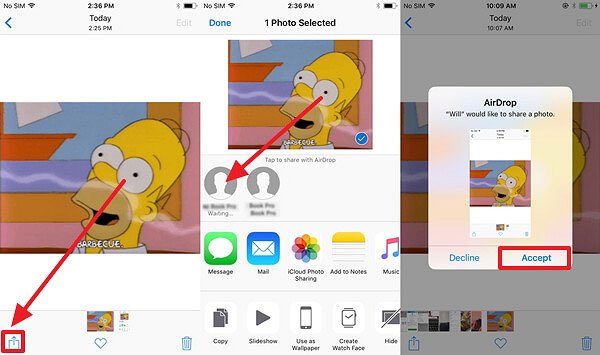
Шаг 3. Затем переключитесь на целевой iPad и нажмите «Принять» во всплывающем диалоговом окне, чтобы получить фотографии и сохранить их в приложении iOS Photos.
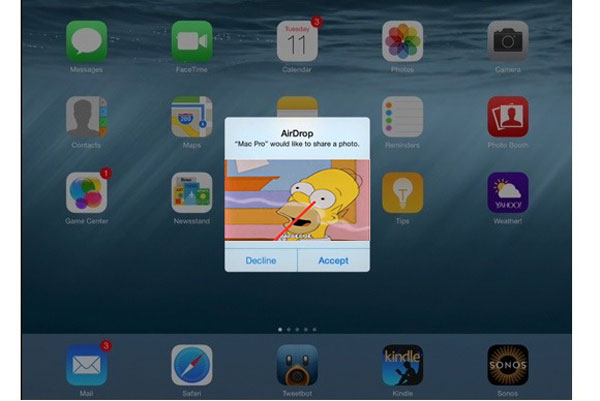
Хотя вам не нужно подключать устройства iOS к сети Wi-Fi, функции Wi-Fi и Bluetooth должны быть включены при использовании AirDrop. И мы предлагаем вам отключить AirDrop после синхронизации, чтобы другие не могли шпионить за вашей конфиденциальностью и данными на iPhone и iPad.
Вывод:
В этом уроке мы рассказали, как синхронизировать iPhone и iPad. Очевидно, что существует множество способов синхронизации данных между iPhone и iPad в разных ситуациях. Например, iTunes может извлекать данные с исходного устройства на компьютер и затем передавать их на целевое устройство iOS.
Он не запрашивает подключение к интернету, но вы должны подготовить кабели USB. С другой стороны, AirDrop и iCloud могут помочь вам синхронизировать iPhone и iPad без компьютеров. Если вы ищете самый простой способ выполнить задачу, Apeaksoft Phone Transfer — хороший вариант. А с помощью iPhone Transfer вы можете выбрать определенные файлы для синхронизации между iPhone и iPad.


