

- Что делать, если невозможно подключиться к itunes?
- Что делать, если доступ заблокирован мошенниками?
- Что делать, если включен режим пропажи?
- 10 варварских способов «убить» ваш iphone |
- Видео
- Влага
- Если известен серийный номер
- Зачем нужно ломать телефон
- Как восстановить apple id?
- Как предотвратить потерю информации?
- Как сломать телефон незаметно
- Механическое повреждение
- Можно ли сломать айпад??? — обсуждение на форуме
- Обход активации «железным методом»
- После джейлбрейка
- Причины поломки телефонов
- Рекомендации и советы
- Самый действенный — через резервную копию в itunes
- Часть 1, как обойти пароль ipad, стирая пароль
- Часть 2, как сбросить пароль ipad без восстановления через itunes
- Часть 3, как обойти пароль ipad без восстановления с помощью siri
- Часть 4. как сделать резервную копию данных для ipad с помощью ios data backup & restore
- Через icloud (функция «найти устройство»)
- Электрическое повреждение
- Заключение
- Перепрошивка: вывод в аварийный или восстановительный режим
Что делать, если невозможно подключиться к itunes?
Прежде всего проверьте подключение к сети. Если с ним проблем нет — смотрите, какой номер ошибки выдает программа. Например, ошибка 1671 означает, что планшет обновляется, а 4037 — то, что вход не был выполнен и устройство заблокировано от дальнейших действий.
Типичные номера ошибок:
- Проблема подключения к серверам Apple или системе другого устройства — ошибки 17, 1638, 3014, 3194, 3000, 3002, 3004, 3013, 3014, 3015, 3194, 3200. Скорей всего, нужно просто подождать или проверить качество сетевого соединения.
- Конфликт iTunes с Windows или антивирусами — 2, 4, 6, 1611. Как правило, проблема пропадает, если войти в ОС с учетной записи администратора.
- Технические проблемы с самим айпадом (чаще всего физические поломки) — 1, 3, 10, 11, 12, 13, 14, 16, 20, 21, 23, 26, 27, 28, 29, 34, 35, 36, 37, 40, 56, 1002, 1004, 1011, 1012, 1014, 1667, 1669. Обратитесь в сервис, чтобы выяснить причину проблемы.

Что делать, если доступ заблокирован мошенниками?
Главное — не платите за разблокировку, даже если вас шантажируют.
Рекомендуем немедленно сменить данные Apple ID и больше никому их не сообщать. Скорей всего, вы уже неосторожно дали мошенникам доступ к устройству. В лучшем случае они получат доступ только к системе айпада, в худшем — к вашему iCloud. Можно попробовать «взломать» планшет джейлбрейком или обнулить его в аварийном режиме.
Если это не поможет — просто отнесите аппарат в сервис. Ваш случай далеко не первый.
Что делать, если включен режим пропажи?
- Войдите в iCloud, используя свой Apple ID.
- Выберите функцию «Найти iPhone», затем — «Все устройства» и выберите нужный планшет.
- Появится кнопка «Режим пропажи». Вы можете деактивировать его одним кликом или просто сменить данные для входа.
10 варварских способов «убить» ваш iphone |
Современного пользователя iOS-устройства сложно удивить стандартной инструкцией по увеличению автономности iPhone или iPad, методами расширения памяти и даже советами о том, как «убить» дорогостоящий гаджет. Вездесущие дроп-тесты, водные процедуры и прочая чепуха насколько приелись нашему избалованному разуму, что удивиться по-настоящему, казалось бы, уже вряд ли получится. Но мы так не считаем и предлагаем вам взглянуть на самые изощренные и варварские способы расправиться со свежеприобретенным смартфоном. Слабонервным просьба воздержаться от просмотра.
Утопить iPhone – мечта любого техноблогера, пытающегося хоть как-то привлечь внимание к своему каналу, но сварить его в кока-коле придет в голову далеко не каждому. Парням из TechRax, однако, пришло.
Бром, кстати, справится не хуже.
А быть может, лучше заморозить iPhone в жидком азоте? На моей памяти самые отважные смельчаки делали это при помощи морозильной камеры у себя на кухне.
Желаете испортить смартфон так, как это не делал до вас никто? У вас вряд ли получится, потому что этот смельчак просто расплавил iPhone в вулканической лаве. Что может быть невероятнее?
Искупать его в «лавовой» лампе, что у вас на рабочем столе. Или…
… Взять его с собой в тир. Конечно, если вы знаете такой, где вам без лишних вопросов выдадут автомат Калашникова, чтобы пристрелить надоевший iPhone 6.
Не выдали? Не беда, одолжите у друга детства его старенький Иж или Яву и попробуйте спалить iPhone, устроив его дисплею «колесный» массаж.
Шокированы? Явно не так, как этот iPhone.
Все в детстве плавили свинец? Если да, у вас есть достаточно опыта, чтобы залить им (или расплавленным алюминием) свой iPhone. Зачем? Не знаю, но автору видео это было жизненно необходимо.
Ваш новый iPhone SE врезается в руку острыми гранями? Попробуйте его немного подточить. Так, как показано на видео.
Редакция ipad-mobile.ru предупреждает: представленные выше рекомендации носят юмористический характер. Вся ответственность за сохранность устройств полностью ложится на плечи их владельцев.
Видео
И обещанное видео, как устранить ошибку 4005 при «раскодировке» через iTunes:
Влага
Многие владельцы смартфонов могут быть удивлены, узнав, что даже малейшее попадание влаги внутрь телефона может привести к его поломке. Если смартфон лежит в кармане во время активного отдыха или занятий спортом, то есть большая вероятность попадания влаги на него.
Чтобы вывести смартфон из строя, его достаточно взять с собой в сауну или просто в ванну. Обычно в ванной комнате повышенная влажность и микроскопические капли незаметно садятся на телефон и его детали. Со временем это приводит к их окислению, и устройство выходит из строя.
Если требуется быстро вывести технику из строя, то можно случайно уронить телефон в воду при мытье посуды или рук. Если же есть желание, чтобы смартфон сломался незаметно, можно снять заднюю крышку и капнуть пару капель воды на платы, при помощи шприца с тонкой иглой.
Стоит учитывать, что в мастерской сразу определят, почему смартфон вышел из строя. При попадании воды контакты и платы окисляются и на них остаются характерные разводы.
Если известен серийный номер
Серийный номер присваивается каждому iPad — это уникальная комбинация символов, которую может знать только производитель и владелец. Номер указан в вашем iCloud или на упаковке, в которой был продан айпад.
Серийник дает много преимуществ — его можно использовать в качестве доказательства собственности в сервисном центре, как и другие вещи, связанные с планшетом. Желательно всегда иметь доступ к серийному номеру — не выкидывать упаковку или хотя бы переписать его в другое место.
Подробнее: Где найти серийный номер айпада и его проверить.
Зачем нужно ломать телефон
Многие люди действительно задумаются, а зачем ломать свой мобильный телефон? Но не всё так просто. Есть несколько причин, по которым требуется сломать мобильник, при этом в некоторых случаях людям необходимо вывести технику из строя незаметно и так, чтобы она больше не подлежала ремонту. Основные причины такие:
- Очень хочется подарить близкому человеку новый мобильник, но он не хочет расставаться со своим старым, говоря, что он отлично работает и его всё устраивает;
- Если очень хочется, чтобы вам подарили новенький смартфон, но муж или парень считает, что старый мобильный телефон ещё работает отлично;
- Если есть желание кому-то сильно насолить, сломав мобильник.
Есть ещё один вариант, но он актуален только для работников сервисных центров по ремонту мобильных устройств. Непорядочный мастер может сам намеренно испортить дорогостоящий мобильник, чтобы потом взять больше денег за его ремонт.
Если мобильный телефон вышел из строя, его ремонт следует доверять только мастерским с хорошей репутацией.
Как восстановить apple id?
Зайдите на сайт «Управление Apple ID», выберите функцию «Сброс пароля» и подтвердите свою личность — введите код проверки на других устройствах Apple или введите адрес электронной почты и ответьте на контрольные вопросы. Если восстановление пройдет нормально, вам придет письмо с дальнейшими рекомендациями к действию.
Как предотвратить потерю информации?
Первое и главное — не распространяйте информацию сами. Практических ситуаций, в которых неизвестным понадобятся данные вашего айпада, не существует. Если эти данные пытаются выведать — перед вами наверняка мошенники.
Сохраняйте пароли не только в своей памяти. Делайте резервные копии на всякий случай, чтобы потом не начинать пользование и настройку с самого начала. Если данные уже потеряны, но остались на других ваших устройствах, можно перебросить информацию обратно на iPad. Причем не обязательно вручную — существуют удобные программы вроде Mac FoneTrans.
Как сломать телефон незаметно
На самом деле есть множество вариантов, позволяющих сломать мобильник незаметно.
- Получение root-прав. Такой доступ нужен для перепрограммирования мобильного устройства. Если что-то сделано неправильно, то новенький телефон превращается в бесполезный кирпич и восстановить его работу будет проблематично.
- Подключают смартфон к компьютеру и запускают программу прошивки. Спустя несколько минут просто некорректно выдёргивают шнур. В этом случае восстановить мобильник будет очень проблематично, да и не каждый мастер возьмётся за ремонт.
- Устанавливают на мобильный телефон заведомо вирусную программу. Это может привести к сбою в работе стандартных программ. В некоторых случаях аппарат окончательно выходит из строя.
- Если на смартфоне мало памяти и отсутствует карта памяти, то операционная система может приказать долго жить, при этом устройство не работает корректно или же не функционирует вовсе. Чтобы перегрузить память, достаточно найти в Плей маркете несколько приложений, которые много весят, и установить их.
Сломать любой мобильный телефон не так сложно, как может показаться сразу. Порой для этого достаточно только сесть на мобильник или уронить его. Прежде чем ломать свой смартфон следует подумать, а стоит ли затея этого. Ведь вполне может оказаться так, что муж или молодой человек откажутся покупать новый телефон, мотивируя это тем, что вы неаккуратно пользуетесь техникой.
Механическое повреждение
Смартфоны очень чувствительны и к механическим воздействиям. Иногда для вывода из строя мобильного устройства его достаточно пару раз уронить с высоты своего роста на твёрдую поверхность. Стекло разобьётся в этом случае почти наверняка, но помимо этого есть большая вероятность того, что будут повреждены электронные схемы и аккумулятор.
Если всё хочется сделать как можно незаметнее, можно просто начать носить смартфон в заднем кармане обтягивающих штанов. При этом не стоит доставать из кармана мобильное устройство в то время, как вы садитесь. Всего пару дней такого небрежного отношения к технике могут привести к желаемому результату.
Можно просто сесть на смартфон, вроде как нечаянно. При этом чем больше масса тела, тем больше вероятность серьёзной поломки. Есть большой шанс, что в результате таких действий из строя выйдет дисплей, но поломки могут быть и намного серьёзнее.
Если есть желание сломать свой смартфон, можно несколько минут подержать его экраном вниз над струёй горячего воздуха. Для этого можно использовать фен или просто печь. После этого рекомендуется еще немного погнуть аппарат в разных направлениях.
Можно ли сломать айпад??? — обсуждение на форуме
Обход активации «железным методом»
Программная защита надежна, но она зависит от «железа», которое можно подкорректировать по своему усмотрению. Если правильно вмешаться во «внутренности» айпада, удалить резисторы и транзисторы с материнской платы, или поставить перемычки с помощью паяльника, активацию можно снять.
Обычно разборкой планшета занимаются уже в сервисном центре. Но там есть мастера, которые ремонтируют сотни устройств и знают, что именно нужно делать. Если вы занимаетесь этим впервые, скорей всего, iPad превратится в «кирпич» — и с ним все равно придется идти в сервис. Не факт, что после этого техника вообще заработает.
Кроме того, вмешательство в «железо» сразу снимает с производителя ответственность за поломку — сдать планшет в официальный сервис Apple уже не удастся.
Если вы все же решились:
- Разберите iPad — понадобятся инструменты и понимание того, как он был «закрыт» изначально. Будьте осторожны и не повредите детали — они достаточно дорогие.
- Найдите в сети схемы своего девайса — они для всех моделей разные. Со схемами обычно идут пояснения с наглядной демонстрацией результата, который должен получиться.
- Снимите транзисторы. Есть несколько способов это сделать — от обработки паяльником до простой работы иглой или пинцетом. Главное — сделать это осторожно и не повредить ни один элемент.
- Добившись «встряски» системы, верните все на место, замкнув цепь. Обратно транзисторы обычно припаивают.
После джейлбрейка
Джейлбрейк — это взлом системы iOS. Прежде всего его используют, чтобы сменить действующую версию операционки, так как официально это сделать невозможно. Неопытные пользователи во время взлома допускают ошибки, которые не могут исправить сами.
Вернуться к официальной прошивке после взлома можно — существуют приложения, например, Cydia Impactor, которые могут вернуть старые настройки без участия пользователя, но, увы, снова сотрут данные с айпада.
Поэтому обязательно делайте дополнительную резервную копию — даже если результат джейлбрейка вас устроит, лучше иметь возможность вернуть все назад через iCloud.

Причины поломки телефонов
Причин поломок мобильных устройств немало. При этом современные смартфоны более уязвимые в этом плане, по сравнению с обычными кнопочными телефонами. Особенно уязвимы к перепаду температур Айфоны. Так при температуре -15 яблочное устройство может начать некорректно работать, а при снижении температуры до -30 градусов мобильник прикажет долго жить.
Андроиды в этом плане более устойчивые. Но в любом случае, при температуре от -30 они быстро выходят из строя. То же самое касается и высоких температур выше 45 градусов. Поэтому, не стоит пользоваться смартфонами при сильном морозе и не стоит оставлять мобильники в машине, которая летом стоит на стоянке под прямыми солнечными лучами.
Рекомендации и советы
Советы просты и банальны: фиксируйте все пароли и следите за безопасностью своих данных.
- Записывайте пароли в блокноте, в заметках телефона, в скрытой папке на компьютере — где угодно. Память может подвести.
- Не стирайте файлы с паролями — они занимают минимум места, но очень важны в критических ситуациях.
- Не меняйте пароли через дистанционные сервисы, если это возможно — именно из-за этой функции часто забывают данные для входа или пытаются использовать старые, забыв о том, что ими уже пользовались.
- Делайте копию данных планшета хотя бы раз в полгода — это не занимает много времени, не требует усилий, но сбережет время, когда придется восстанавливать данные.
Еще раз: все эти советы скучны и очевидны, но на деле ими мало кто пользуется. Представьте, сколько нервов, времени и денег вы сэкономите. Что, если год гарантии уже прошел и вам придется идти в неофициальный сервис? Ремонт Apple всегда будет дороже.
Самый действенный — через резервную копию в itunes
Если вы сохраняли копию данных, планшет можно «распаролить» через айтюнс:
Часть 1, как обойти пароль ipad, стирая пароль
Appel не предлагает никаких способов восстановления пароля с iPad, даже если вы можете доказать, что являетесь владельцем своего iPad. Все способы обойти пароль iPad — восстановить заводские настройки iPad, чтобы стереть забытый пароль.
Первый способ — это самый простой способ удалить существующий пароль на iPad через Apeaksoft iOS Unlocker.
Разблокировка Apeaksoft iOS это профессиональное программное обеспечение для обхода паролей для iPad, которое может спасти ваш iPad от блокировки идентификатора лица, 6-значного или обычного буквенно-цифрового кода. Хотя это профессиональное программное обеспечение, его легко обойти, чтобы обойти пароль iPad за 4 шага.
 Рекомендация
- Обходите коды доступа iPad, такие как Face ID, Touch ID, 4-значный, 6-значный, индивидуальный номер и буквенно-цифровой код.
- Пройдите вход через Apple ID, удалив его, если вы забыли пароль Apple ID.
- Восстановить и обойти пароль ограничения времени экрана на iPad легко.
- Совместим практически со всеми моделями iPad, такими как iPad Pro 3/2/1, iPad mini 5/4/3/2/1, iPad Air (2021) 2/1 и т. Д.
Шаг 1: Подключите iPad к компьютеру с помощью USB-кабеля
Часть 2, как сбросить пароль ipad без восстановления через itunes
Как только вы решите использовать iTunes, чтобы обойти пароль iPad без восстановления, вы должны быть готовы к тому, что ваши данные и файлы в отключенный iPad может быть потеряно. Независимо от того, используется ли iTunes или другие инструменты для разблокировки, содержимое вашего iPad будет потеряно при взломе пароля iPad.
И вот общие шаги о том, как обойти пароль iPad без восстановления через iTunes:
Шаг 1: Запустить приложение iTunes
Запустите приложение iTunes, дважды щелкнув его значок, затем подключите отключенный iPad к компьютеру с помощью USB-кабеля.
Шаг 2: Синхронизировать iPad с iTunes
iTunes обнаружит ваш заблокированный iPad. Когда вы увидите устройство в правом верхнем углу окна, подождите, пока ваш iPad синхронизируется с iTunes.
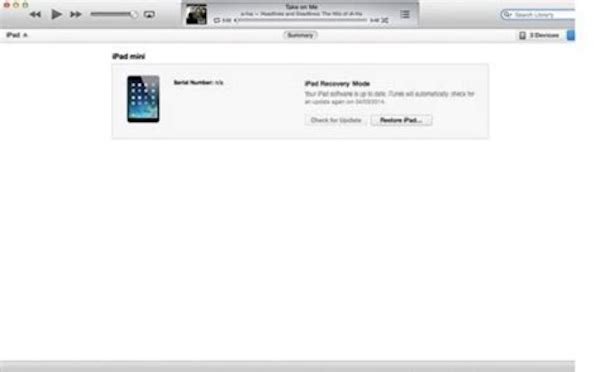
Шаг 3: Создать резервную копию
Нажмите на кнопку «Создать резервную копию сейчас», чтобы сделать актуальную резервную копию отключенного iPad, чтобы предотвратить потерю важного содержимого после обхода пароля iPad.
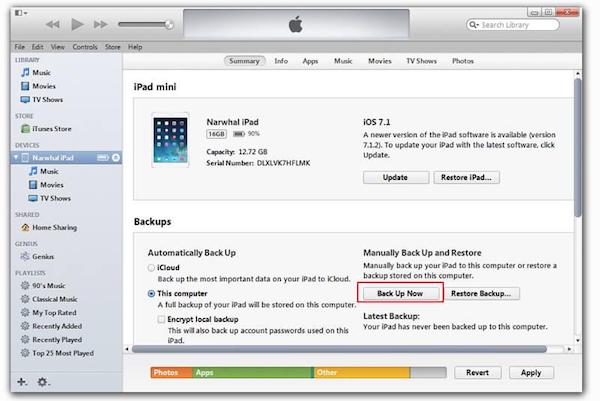
Шаг 4: Сбросьте отключенный iPad
Нажмите «Восстановить iPad» в верхней части страницы iTunes и подтвердите. Затем iTunes сотрет ваш отключенный iPad и переустановит iOS. Весь этот процесс может занять несколько минут.
Теперь вам удалось обойти пароль iPad без восстановления. Вы можете установить новый пароль для этого разблокированного iPad.
Таким образом, вы можете удалить пароль ограничения и сбросить его успешно.
Часть 3, как обойти пароль ipad без восстановления с помощью siri
Помимо использования iTunes для обхода пароля iPad без восстановления, недавно обнаруженная дыра в безопасности iOS также позволяет разблокировать отключенный iPad в iOS 10.1 вплоть до iOS 8.0. Все, что вам нужно, это заблокированный iPad, и ваш дорогой друг Сири. Теперь научитесь получать доступ к вашим важным данным на этом отключенном iPad с помощью Siri:
Шаг 1: Отправить сообщение
Используйте другое устройство iOS, чтобы отправить iMessage на заблокированный iPad. Как только входящее сообщение iMessage появится на экране, нажмите кнопку «Сообщение», а затем нажмите «Пользовательский…» в меню.
Шаг 2: Активировать Siri
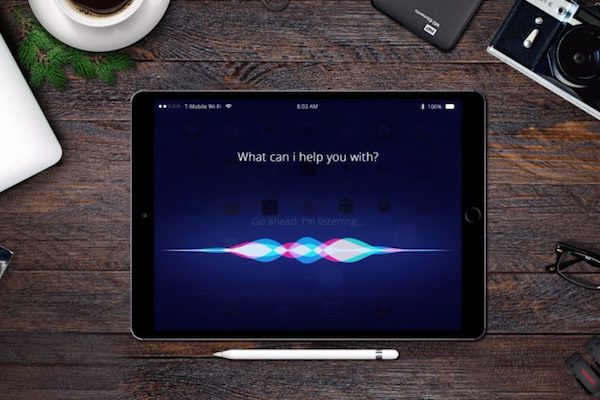
Затем активируйте Siri на своем iPad и попросите включить VoiceOver. После этого нажмите кнопку «Домой», чтобы вернуться к массажу.
Шаг 3: Нажмите на адрес подал
Теперь дважды щелкните по полю адреса. И удерживайте один палец на указанном адресе, быстро нажимая на клавиатуру другим пальцем. Если правильно, будет рамка и значки, скользящие по.
Это может занять много времени, чтобы активировать. Так что просто продолжайте нажимать и не сдавайтесь. В случае успеха попросите Siri отключить VoiceOver и вернуться к сообщению.
Шаг 4: Активировать заблокированный iPad
Коснитесь любой буквы на клавиатуре, и теперь вы найдете список всех контактов на экране. Вы можете получить доступ к подробной информации о контактах, нажав на значок информации, а также к фотографиям, сообщениям, данным контактов и т. Д.
Шаг 5: Проверьте больше фотографий
Вы обошли пароль без восстановления на отключенном iPad! Чтобы увидеть больше данных и файлов на iPad, просто нажмите «Создать новый контакт», а затем «Добавить фото», после чего вы попадете в приложение «Фото».
Часть 4. как сделать резервную копию данных для ipad с помощью ios data backup & restore
Хотя вы можете обойти пароль iPad без восстановления с помощью нескольких решений, есть вероятность, что некоторые важные данные на вашем отключенном iPad никогда не будут восстановлены. Поэтому очень важно, чтобы вы своевременно делали актуальную резервную копию.
Хотя iCloud и iTunes могут помочь вам создавать резервные копии данных, чтобы все было в порядке, рекомендуется использовать профессиональную программу резервного копирования данных. И апиксофт Резервное копирование и восстановление данных iOS должен быть хорошим выбором для вас.
Вот подробное руководство о том, как сделайте резервную копию вашего iPad перед обходом пароля iPad без восстановления:
Шаг 1: Загрузить резервное копирование и восстановление данных iOS
Загрузите и установите Apeaksoft iOS Data Backup & Recovery на свой компьютер. Это программное обеспечение доступно как для Mac, так и для Windows. Затем запустите это приложение и нажмите кнопку «Резервное копирование данных iOS».

Шаг 2: Подключите iPad к ПК
Подключите iPad к компьютеру через USB-кабель. После подключения iOS Data Backup & Recovery автоматически обнаружит ваше устройство, и все ваше содержимое будет просканировано.
Шаг 3: Выберите «Стандартный резервный»
Выберите вариант «Стандартное резервное копирование», чтобы создать резервную копию данных и файлов на iPad. Параметр «Стандартное резервное копирование» позволяет создавать резервные копии контактов, сообщений, истории вызовов, фотографий, заметок и т. Д. В зависимости от ваших потребностей.
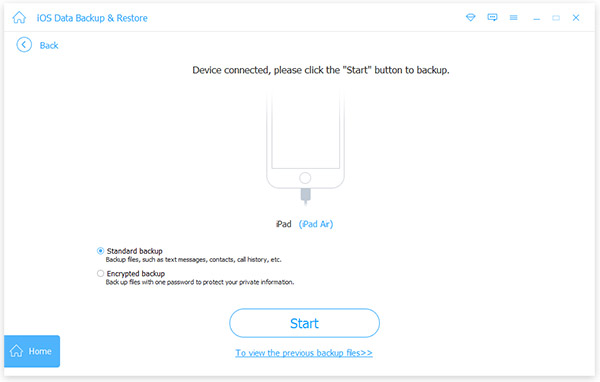
Шаг 4: Резервное копирование ваших данных
Затем установите путь для сохранения резервной копии. Наконец, как только вы нажмете кнопку OK, iOS Data Backup & Recovery сразу же создаст резервную копию выбранных данных с вашего iPad.
Теперь вам не нужно беспокоиться о том, что ваши жизненно важные файлы теряются после обхода пароля без восстановления на отключенном iPad!
Через icloud (функция «найти устройство»)
Айклауд — облачное хранилище данных и общая для всех устройств пользователя учетная запись. Аккаунт хранит ваши контакты, заметки, задачи, позволяет найти пропавшие телефоны и планшеты по геолокации — и восстановить доступ к любому из них даже при утере пароля.
Электрическое повреждение
Быстро вывести из строя любой смартфон поможет электричество. Для этого понадобится пьезоэлектрод из обычной зажигалки. Последовательность действий такая:
- Берут проводок от пьезоэлектрода обыкновенной зажигалки. Для удобства его можно несколько удлинить.
- С мобильного устройства снимают заднюю крышку и вытаскивают аккумулятор.
- Просовывают проводок внутрь корпуса, вторую часть проводка соединяют с любым надёжным источником статического напряжения.
- Делают несколько разрядов в разъём смартфона или на контакты слота сим-карты.
После этого остаётся только проверить работоспособность мобильного устройства. Как правило, оно перестаёт работать.
Можно воспользоваться и стандартной микроволновой печкой. Из мобильника вытаскивают аккумуляторную батарею и сам аппарат кладут в микроволновку на 1-2 секунды. Время должно быть именно таким! В противном случае телефон расплавится или ещё хуже взорвётся.
После такого эксперимента нужно назад вставить аккумулятор и попробовать включить мобильник. Вряд ли после микроволновки смартфон будет работать.
Заключение
Восстановить iPad без пароля самостоятельно можно, если речь идет о программном вмешательстве. Если ситуация сложнее — обратитесь в сервисный центр, особенно пока на устройство действует гарантия. Будьте осторожны со своим айпадом, берегите личные данные, чтобы не трудиться потом над разблокировкой. И всегда делайте резервные копии!
Перепрошивка: вывод в аварийный или восстановительный режим
При критических программных повреждениях айпад можно перевести в аварийный режим (DFU-мод) или в режим восстановления. Эти режимы позволяют восстановиться с помощью стороннего компьютера даже при серьезном отказе iOS.
В восстановительном режиме планшет не работает в полной мере, но реагирует на касания и нажатия кнопок. В DFU-моде iPad отключится полностью. Мастера советуют оставлять его на крайний случай, когда ничего другого не остается — в остальных ситуациях такой стресс для системы лишний.
ВАЖНО! После успешной перепрошивки в любом режиме установится последняя версия iOS.
Чтобы войти в режим восстановления:
- на планшете с кнопкой «Home/Домой»: подключите устройство к ПК с помощью USB-кабеля. Зажмите клавишу «Домой», пока не появится уведомление о входе в режим.
- на устройстве с Face ID: выключите айпад, зажав кнопку включения вверху и нижнюю качельку громкости, пока не появится ползунок «Выключить». Передвиньте его, снова зажмите верхнюю кнопку и подключите девайс к компьютеру. Удерживайте кнопку, пока не откроется экран режима восстановления.

Перевод в DFU-режим чуть сложнее.
- Кнопка «Домой»: подключите девайс к компьютеру, выключите его, убедившись, что экран полностью потух. Одновременно зажмите кнопки включения и «Домой» на 10 секунд. Затем отпустите кнопку «вкл/выкл» и продолжайте держать «Домой», пока iTunes не обнаружит планшет в аварийном режиме.
- Face ID: то же самое, но вместо кнопки «Домой» удерживайте нижнюю качельку громкости.

Затем в iTunes выберите команду «Восстановить iPad» — он откатится до заводских установок и уберет блокировку. Не забудьте восстановить данные из резервной копии, если они остались.


