

- Airshou
- Какой инструмент записи экрана на IOS является самым лучшим?
- Vidyo:
- Безопасно ли использовать инструменты записи экрана для IOS?
- Начните запись
- ScreenFlow ( Mac):
- BB Recorder:
- QuickTime Player (Free Mac):
- Как мне записать экран моего iPhone в формате 4k?
- 4 простых способа сделать запись экрана на айфон
- Отредактируйте записанное видео
- Hdmi кабель и адаптер
- Lonelyscreen airplay receiver
- Quicktime player
- Recordmyscreen
- Screenflow
- Варианты для macos
- Инструкция для старых версий ios
- Как добавить кнопку записи экрана в пункт управления
- Как записать экран iphone или ipad с ios 11-12
- Как записать экран со звуком
- Как записывать экран iphone или ipad через компьютер mac
- Какие айфоны имеют встроенную запись экрана
- Могу ли записывать приложение, которые воспроизводят видео?
- Могу ли я редактировать видео?
- При помощи пк
- Рекомендуется: 2 в 1: лучший инструмент записи игр и редактор видео
- Часть 3. лучшие инструменты для записи экрана iphone и ipad на mac:
- Часть 4. лучшие программы для записи экрана iphone и ipad для windows и mac:
- Штатными средствами
- Заключение
Airshou
Это приложение разработано создателями Shou.tv и отлично работает на iOS 9. ПОзитивным качеством данного приложения является то, что оно использует весьма небольшую вычислительную мощность, но при этом обеспечивает высококачественные результаты записи.
Профессионалы часто любят использовать это приложение для записи игр и приложений, но когда оно подключено к микрофону для записи звука, оно становится слишком шумным. Это приложение отлично работает на портативных устройствах и обеспечивает полное покрытие экрана с потрясающими результатами записи.
Вам также может понравиться: Как использовать Airshou для записи экрана? [Пошаговое видеоруководство]
Какой инструмент записи экрана на IOS является самым лучшим?
Вот несколько приложений, отлично работающих на iOS 9: Airshou, Wondershare Dr. Fone, Vidyo и т.д.
Vidyo:
Приложение Vidyo служит пользователям для записи видео с экрана, преоставляя также активные элементы управления звуком, которыми одновременно могут быть внутренний голос устройства, а также звук с микрофона. Предлагаемое разрешение достигает 1080P со скоростью 60 кадров в секунду, а также в приложении есть много привлекательных функций микширования для достижения лучшего результата записи. Печально то, что во время записи звука пользователи не могут слышать голос из динамика.
Безопасно ли использовать инструменты записи экрана для IOS?
Если вы загружаете приложения для записи экрана iOS-устройства с безопасных веб-сайтов, тогда они на 100% безопасны. Однако, если вы скачали программное обеспечение с небезопасного сайта, никто не может гарантировать надежность такого инструмента для записи экрана.
Начните запись
Одна из лучших особенностей встроенного инструмента записи экрана заключается в том, что во время записи видео он позволяет записывать звук и музыку в приложении. Но если вам нужно записать свой собственный голос за кадром во время записи, просто нажмите и удерживайте кнопку управления или коснитесь 3D-элемента, чтобы открыть окно управления записью, а затем коснитесь значка микрофона, чтобы включить или выключить его.
Чтобы начать запись, просто коснитесь плитки записи экрана в Пункте управления, и после трехсекундного обратного отсчета начнется запись экрана.
ScreenFlow ($99 Mac):
Этот программный инструмент позволяет пользователям легко записывать любую выбранную часть экрана через iOS. Он может одновременно захватывать сигналы с видеокамеры, микрофона, звук компьютера, а также звук с многоканальных аудиоустройств.
Характеристики:
- Пользователи могут редактировать любую желаемую часть видео и изображений с текстом, переходами и анимацией.
- Позволяет пользователям легко обмениваться всеми видами файлов.
- Лучшее решение для преподавателей, поскольку они могут создавать расширенные учебные пособия.
BB Recorder:
Вот еще одно приложение для записи экрана для активных пользователей, которое помогает с легкостью дублировать экран во время записи. Самое приятное то, что приложение позволяет осуществлять потоковую передачу видео с чрезвычайно интуитивно понятным пользовательским интерфейсом.
Улучшенный высокоточный контроллер, предлагающий игрокам полный контроль над всеми играми
Пришло время насладиться функцией дублирования экрана с кристально чистой функцией записи игр на iOS 7.1 и iOS 10 с помощью приложения для записи экрана Wondershare Dr. Fone для iOS. Вы можете использовать этот программный инструмент на iOS, а также в версии для Windows с лучшей функцией — запуском в один клик.
Вы будете рады узнать, что CoolPixel — это не только приложение для записи видео, но и передовая программа для его редактирования. Люди любят использовать это приложение для записи игр, однако стоит учитывать тот факт, что во время процесса записи оно не может записывать игровой звук.
iRec — это один из самых простых и эффективных инструментов записи экрана, который может записывать видео с очень высоким разрешением. Некоторые из невероятных функций этого программного обеспечения включают простоту использования, хорошо продуманную навигационную платформу и возможности создания высококачественного видео.
QuickTime Player (Free Mac):
Это программное обеспечение принадлежит Apple и считается одним из самых мощных инструментов записи экрана со встроенным медиаплеером. С помощью этого программного инструмента пользователи могут просматривать большое количество файловых форматов. Усовершенствованная технология видеозаписи обеспечивает высокое качество вывода с улучшенным сочетанием звука.
Характеристики:
- Продвинутая мультимедийная платформа.
- Очень продуманный медиаплеер.
- Поддерживает передовые технологии видео.
- Гибкие форматы файлов.
- Быстрая обработка.
Как мне записать экран моего iPhone в формате 4k?
Это весьма легко. Сначала откройте настройки вашего iPhone. Проведите пальцем вниз и нажмите кнопку «Камера». Затем нажмите «Записать видео», при этом вы можете выбрать 4K со скоростью 24, 30 или 60 кадров в секунду.
4 простых способа сделать запись экрана на айфон
Если вы хотите создать качественный скринкаст и обработать ролик, можно транслировать дисплей Айфона или
Айпада на компьютер с Windows 10, 8, 7. Для этого вам потребуется специальное программное обеспечение.
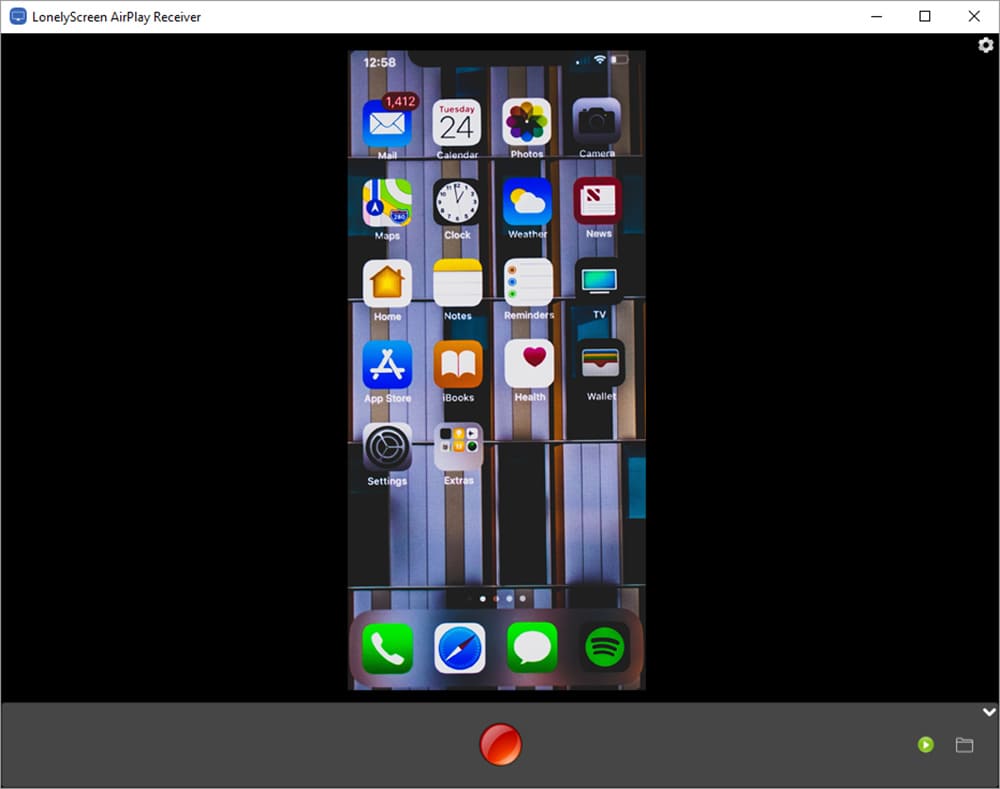
Чтобы передать данные со смартфона, загрузите LonelyScreen AirPlay
Receiver. Это приемник AirPlay для Windows и MAC. С его помощью вы сможете транслировать любой
контент с iPhone или iPad на рабочий стол компьютера.
Чтобы отобразить дисплей на ПК, выполните следующие действия:
- Загрузите дистрибутив софта и установите ПО на компьютер.
- LonelyPlay автоматически запустится, и вы сможете связать мобильное устройство с ПК через AirPlay на
iPhone или iPad.
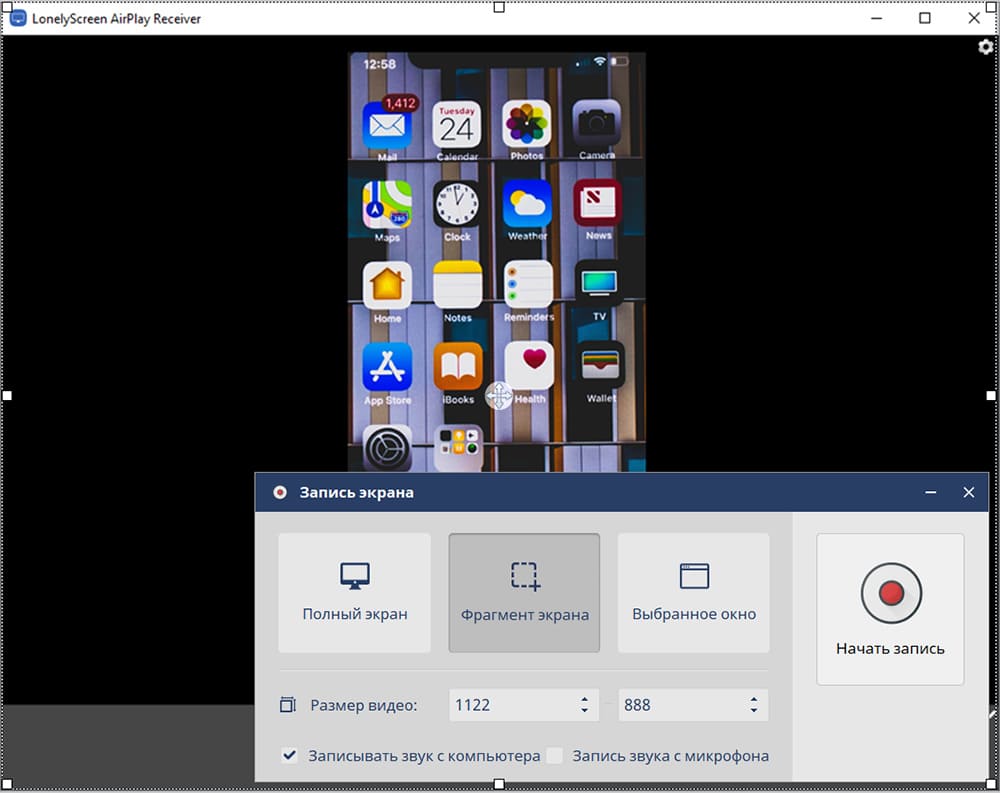
Захватить материал с монитора ПК можно с помощью удобного видеоредактора Экранная Студия. Он позволит
точно настроить параметры видеосъемки, записать звук с микрофона или динамиков устройства, а затем
смонтировать клип и применить эффекты.
Для записи экрана iPhone следуйте инструкции:
- Установите программу. Загрузите дистрибутив и пройдите стандартные этапы инсталляции. Запустите
софт. - Запишите данные. В стартовом меню выберите опцию «Записать видео с экрана». Укажите режим
видеосъемки: весь монитор, выделенный участок или открытое окно. Также включите захват аудио с микрофона
или динамиков оборудования.
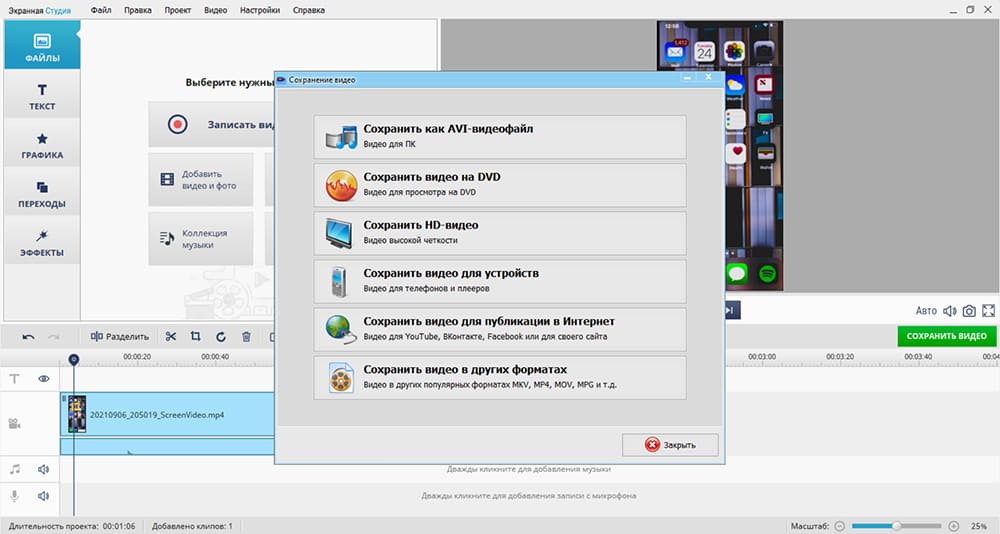
- Экспортируйте итог. Снятый контент будет загружен во встроенный редактор. Вы можете обработать
ролик или сразу вывести файл на ПК. Для сохранения клипа нажмите «Сохранить видео».
Экранная Студия может не только снимать рабочий стол компьютера или ноутбука. В ней также можно
редактировать видеофайлы с жесткого диска, монтировать клипы, создавать титры, применять эффекты и
работать со звуком.
Отредактируйте записанное видео
Все мы знаем, что в приложении «Фото» доступны некоторые базовые функции редактирования, такие как обрезка и кадрирование. Но для лучшей визуальной производительности мы настоятельно рекомендуем вам использовать программное обеспечение для редактирования видео для настольных ПК, чтобы иметь возможность добавить больше наложений, фильтров, анимации, музыки или текста.
Wondershare Filmora — это отличный выбор, если вы спрашиваете, какое программное обеспечение для редактирования видео вы можете использовать. Кроме того, встроенное программное обеспечение для редактирования видео на вашем ПК с Windows или Mac, такое как Windows Movie Maker или iMovie, также является хорошим выбором, если вы предпочитаете выполнять редактирование на ПК.
Прочтите эту статью, если вы хотите узнать более подробную инструкцию о том, как записать экран iPhone/iPad на iOS 11.
Загрузите бесплатную пробную версию Wondershare Filmora ниже, чтобы редактировать свои видео.
Hdmi кабель и адаптер
В магазине можно приобрести переходник с Lightning на HDMI и выводить изображение с Айфона или планшета на телевизор, или специальное устройство для захвата видео.
Если вы незнакомы с такими устройствами, объясню вкратце. Само устройство — это небольшая коробочка с различными входами и выходами. Подключаете к ней телефон через HDMI кабель, а саму коробочку к компьютеру через порт Thunderbolt или USB.
Теперь всё происходящее на экране Айфона будет передаваться на компьютер, где вы при помощи специальной программы сможете сохранить это в видеофайл.
В App Store нет приложений для записи видео на экране Айфона. Apple не допускает подобного рода приложения в свой магазин.
Lonelyscreen airplay receiver
LonelyScreen очень просто и удобна в использовании. Использует технологию AirPlay (встроенная технология трансляции в iOS на телевизоры и другие устройства).
Работать достаточно просто:
- Установите с официального сайта и запустите программу,
- Подключите Айфон и ПК к одной Wi-Fi сети,
- В пункте управления на iPhone (открывается жестом снизу вверх) нажмите по пункту «Повтор экрана».
- В списке доступных устройств для передачи, высветится LonelyScreen, нажмите по нему.
- После подключения, дисплей мобильника отразится на компьютере в окне.
Quicktime player
Чтобы захватить дисплей Айфона при помощи штатного QuickTime Player:
- Соедините телефон и компьютер при помощи USB кабеля, и разрешите доступ к устройству,
- Включить QuickTime Player,
- Найдите и выберите в меню пункт «Файл» или же «новая видеозапись»,
- По умолчанию откроется «записи видео с веб-камеры», переключитесь на камеру Айфона, нажав на небольшую стрелку,
- Укажите качество видеозаписи и источник звука. В качестве источника звука может использоваться микрофон сотового либо компьютера,
- Нажимаете на одноименную кнопку.
После того, как вы записали скринкаст, нажмите на «Стоп» в самом приложении и укажите место сохранения видеозаписи на жестком диске.
Recordmyscreen
Утилита для Cydia под названием RecordMyScreen позволяет записывать MP4-видео с экрана iOS-устройств с частотой до 30 кадров в секунду.
- Поддержка всех аппаратов от Apple, начиная с древнего 3GS, в том числе, гаджеты с неофициальной версией платформы (джейлбрейком). Это большой плюс для тех пользователей, которые установили кастомные прошивки, официально не поддерживаемые компанией Apple.
- Приложение абсолютно бесплатное.
- Актуально для владельцев старых телефонов — скринкаст никоим образом не замедляет работу системы.
Screenflow
ScreenFlow является довольно сложной программным продуктом, созданным исключительно под MacOS.
Пользоваться ей сложнее, чем той же Camtasia, но тут уже зависит от вкусовых предпочтений. Инструкция по использованию:
- Для начала установите программу на Mac,
- Присоедините кабелем айфон,
- Откройте ScreenFlow и выберете «New Recording». Если у вас есть желание, то можете настроить специальные опции. Например, если хотите записать экран iPhone, нужно выбрать «Record iOS Device: [название устройства]» и «Record Audio from …». Когда выберите нужные варианты, нажмите на красный кружок, чтобы начать процесс,
- Стоит сказать, что ScreenFlow начнёт записывать без каких либо оповещений. Если требуется остановить, нажмите комбинацию клавиш «Command Shift 2».
- И вот видео готово. Отредактировать файл можно во встроенном простеньком редакторе.
Варианты для macos
Если же вы являетесь владельцем макбука, в экосистеме Apple есть большое количество приложений, при помощи которых записать экран становится проще простого. Поговорим о некоторых из них.
Инструкция для старых версий ios
Не у всех обладателей айфонов iOS обновлена до версии 11 или выше. Так, например, в старых моделях (к примеру 4, 4S, 5C) запись экрана производится при помощи сторонней утилиты. Никаких штатных утилит в данном случае нет.
Самые известные программы для древних iPhone: Display Recorder, iREC и RecordMyScreen. Рассмотрим подробнее каждую из них подробнее.
Как добавить кнопку записи экрана в пункт управления
Добавить кнопку (вынести) записи дисплея в Пункт управления достаточно просто. В первую очередь, вам необходимо перейти в раздел «Настройки» — «Пункт Управления» — «Настроить элементы управления». Перед вами появится список доступных элементов. Вам необходимо выбрать «Запись Экрана» и включить его, тыкнув на зеленый плюс рядом. Всё, теперь кнопка добавлена в Пункт Управления (открывается по свайпу снизу вверх).
Если не понятно как вывести функционал для быстрого доступа, посмотрите инструкцию чуть выше, там все в подробностях расписано.
Как записать экран iphone или ipad с ios 11-12
Теперь, когда функция добавлена в Центр уведомления, вы ее можете включить в любое время, достаточно провести пальцем по экрану.
- Откройте Центр управления, проведя вверх от нижней части экрана.
- Нажмите на иконку записи экрана. Она выглядит как большая точка внутри круга и при включении меняет цвет с белого на красный.
- Выйдите из Центра управления, опустив его в низ или просто нажав на стрелку вниз в верхней части экрана.
- Когда закончите запись снова откройте Центр управления, проведя от нижней части экрана в верх.
- Нажмите кнопку записи экрана.
Совет от знатоков: На iPhone у которых есть кнопка Домой, остановить запись можно — нажав на нее.
Баннер уведомит вас, что запись экрана сохранена в Фото. Вы можете нажать на уведомление, чтобы открыть Фото и найти ее в папке Фотопленка.
Как записать экран со звуком
После того, как добавили одноименную кнопку в Пункт Управления, вам будет достаточно одного лишь свайпа вверх, чтобы увидеть круглый значок с жирным кружком в центре.
При нажатии, начнётся трехсекундный отчёт и активируется захват изображения в видео. Помните о мерах предосторожности: не стоит каким-либо образом закрывать микрофон, т.к. голос будет приглушен.
Помимо вашего голоса, скринкаст можно настроить на запись аудио сопровождения в играх, звук из видео и так далее. Таким образом вы сможете сохранить в память, как вы играете (в простонародье называется Стриминг) и после недолгой модерации, выложить на ютуб.
Важно: Если нажимать и удерживать на иконку, можно вызвать меню, в котором активируется микрофон. Данная опция потребуется, если вы хотите параллельно комментировать всё то, что происходит на экране. Рекомендуем отключить уведомления (поставить в «режим не беспокоить»), т.к. звук от них будет слышен на записи.
Как записывать экран iphone или ipad через компьютер mac
Чтобы записать экран вашего iOS устройства, вам необходимо подключить iPhone или iPad к Mac и запустить QuickTime.
- Подключите iPhone или iPad к компьютеру Mac с помощью кабеля Lightning.
- Откройте QuickTime на вашем Mac из папки «Приложения» или «Док».
- Нажмите «Файл».

- Нажмите «Новая запись видео».
- Когда на экране Mac появится окно записи, нажмите кнопку каретки вниз (она выглядит как стрелка) рядом с кнопкой записи.

- Нажмите на имя вашего iPhone под камерой.
- Нажмите на название вашего iPhone под микрофоном, если вы хотите записать его аудио.

- Нажмите кнопку записи.
- Нажмите кнопку «Стоп», когда вы хотите остановить запись.

- Нажмите «Файл».
- Нажмите «Сохранить».

- Напишите название видео.
- Выберите, где вы хотите сохранить видеофайл.

- Нажмите «Сохранить».

Какие айфоны имеют встроенную запись экрана
Для этого не нужно устанавливать сторонние приложения, ведь встроенная возможность записи происходящего на экране Айфона появилась с выходом iOS 11. Функция находится не на виду, поэтому неудивительно, что не все о ней знают.
Возможностью записи обладают следующие модели устройств Apple:
- Айфоны начиная с iPhone 5s и старше: SE / 6 / 6s / 7 / 8 / X / Xr / Xs / 11 и так далее, включая все Plus и Max версии. И конечно, новый iPhone SE 2-го поколения.
- Планшеты iPad Pro (12,9 дюйма, 2-го поколения), Pro (12,9 дюйма, 1-го поколения), Pro (10,5 дюйма), Pro (9,7 дюйма), Air 2, Air 6-го поколения, iPad 5-го поколения, iPad Мini 2, 3, 4 и более современные планшеты.
- Все iPod touch начиная с 6 поколения.
Владельцам более старых устройств, например, iPhone 5 или 4, для снятия видео с телефона придётся использовать другие способы, описанные ниже.
Чтобы посмотреть установленную версию iOS, перейдите в «Настройки» → «Основные» → «Об этом устройстве» → «Версия ПО».
В нашем сервисе IPWS-OTA можно ввести номер модели устройства и посмотреть, какая максимальная версия iOS доступна для него.
Могу ли записывать приложение, которые воспроизводят видео?
Это завистей от приложения. Запись экрана не работает вообще, когда у вас запущены некоторые приложения, например, Netflix. (Очевидно, что запись видео Netflix или любого другого потокового сервиса нарушает условия его использования.)
Могу ли я редактировать видео?
Кончено. Нажмите на кнопку Изминить в правом верхнем углу и появится временная шкала для обрезки видео. Вы можете перетаскивать концы, чтобы вырезать, например, кадры о том, как вы запускаете и останавливаете запись в Центре управления. Когда вы нажмете Готово, редактор предложит сохранить изменения как новый клип.
При помощи пк
Помимо вышеописанных способов, владельцам iPhone доступен альтернативный способ записи экрана — при помощи ПК на любой операционной системе (MacOs, Windows). Важнейшим условием, является подключение айфона и ПК к одной сети — будь то Wi-Fi или же при помощи USB-кабеля.
Рекомендуется: 2 в 1: лучший инструмент записи игр и редактор видео
Если вам нужен бесплатный инструмент записи экрана без ограничения по времени и водяных знаков, я настоятельно рекомендую вам Filmora scrn. Это мощный инструмент для захвата экрана, а также редактор видео без каких-либо ограничений:
Часть 3. лучшие инструменты для записи экрана iphone и ipad на mac:
Это простое в использовании приложение, которое может помочь пользователям фиксировать движения экрана, запись и расширенное изображение, а также выполнять требования редактирования видео. Приложение идет с интеллектуальным файловым менеджером и предлагает функции быстрого обмена.
Характеристики:
- Расширенное управление файлами.
- Предлагает легкий обмен.
- Аудиоредактор двойного типа, а также редактор изображений и видео.
- SВозможности захвата экрана, а также веб-захвата.
Часть 4. лучшие программы для записи экрана iphone и ipad для windows и mac:
Это продвинутая программа для дублирования экрана для Xbox One, ПК и Mac. С ее помощью можно получать потоки Miracast, Google Cast, Airplay и т.д., подобно Apple TV. Расширенные функции редактирования этого приложения для записи экрана позволяют ему занимать первое место среди всех программ для записи экрана.
Характеристики:
- Вы можете записывать видео с помощью этого программного обеспечения на iPhone и iPad даже с отдельным озвучиванием.
- Усовершенствованная функция пост-записи позволяет пользователям работать с контрастом, яркостью, оттенком, насыщенностью, резкостью, а также переворачивать экран.
- Можно с легкостью создавать демоверсии игрового процесса.
Reflector стал популярен в качестве беспроводного приемника потоковой передачи и инструмента дублирования экрана, который может помочь пользователям оставаться на связи с любым внешним устройством. Функция дублирования экрана работает для всех устройств в режиме реального времени. Reflector способен с легкостью организовать и представить несколько устройств с различными характеристиками.
Характеристики:
- Позволяет легко и эффективно управлять всеми подключенными устройствами.
- Доступна функция дублирования экрана в реальном времени.
- Записывать экраны с закадровым голосом стало намного проще.
- Возможна потоковая передача мультимедиа с дублированием экрана.
- Расширенные функции безопасности.
X-Mirage считается одним из самых профессиональных программных инструментов для ПК с Windows и устройств Mac. С помощью этого программного обеспечения пользователи могут передавать контент по беспроводной сети, а также дублировать экран с iPod, iPad, iPhone и т.д.
Характеристики:
- Доступна эффективная функция дублирования экрана.
- Пользователи могут предпочесть подключаться ко многим устройствам iOS только на одной платформе.
- Вы можете наслаждаться функцией записи одним щелчком, которая значительно упрощает запись.
- Предлагает очень быструю обработку наряду с расширенными функциями редактирования.
Штатными средствами
Начиная с 11-й версии iOS появилась возможность записывать видео с экрана со звуком и без, что называется «из коробки». iPhone производит захват картинки дисплея в формате .MOV — достаточно популярный и проигрываемый всеми плеерами расширение. Кодеки от Apple уже давно используются всеми мировыми онлайн-сервисами и производителя техники, сложностей не возникает.
Заключение
Apple всегда идёт навстречу своим покупателям, из года в год добавляя фишки, для комфортного использования смартфона. Запись экрана — это чрезвычайно важная функция, которая помогает при создании коротких роликов или сохранения важных и не очень моментов.
Еще раз повторим основные способы:


