

- Первое включение
- Как синхронизировать Apple Watch с iPhone
- Ручной режим синхронизации Apple Watch с iPhone.
- Можно задать личную монограмму для циферблатов
- Можно выбрать плейлисты для автоматической загрузки
- Дальше следует задать имя для новых Apple Watch
- Как подключить Apple Watch к iPhone
- Первый запуск, создание пары и настройка
- Настраиваем циферблаты
- Николай Грицаенко
- Как настроить Эппл Вотч
- Поднести Эппл Вотч к айфону и подключить
- Навести камеру айфона на анимацию в Эппл Вотч
- Выполнение входа в Apple аккаунт
- Создание пароля на Эппл Вотч
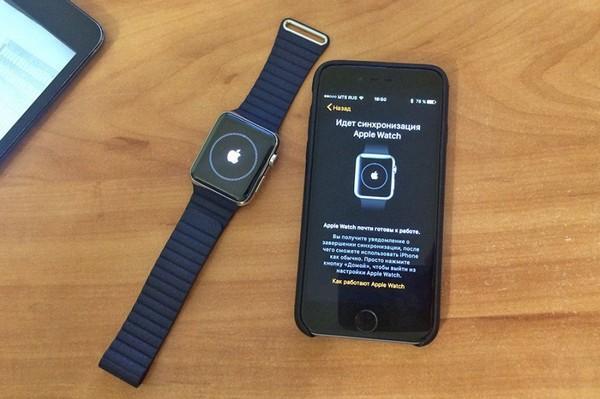
- Процесс синхронизации Apple Watch
- Сам отключаю таймер мытья рук, но советовать не буду
- Многие обычно активируют бесшумный режим часов
- Как автоматически устанавливать программы на Apple Watch
- Как поменять циферблат Apple Watch
- Добавьте необходимые карты Apple Pay на часы
- Преимущества и недостатки Apple Watch
- Возможные трудности при подключении Apple Watch к Android
- Советую отключить автоматическую установку софта
- Как выключить Apple Watch полностью
- Как поменять яркость экрана Apple Watch
- Как подключить Apple Watch к смартфону на базе Android
- Как установить программы на Apple Watch
- Включите часовой перезвон из универсального доступа
- Как настроить уведомления
- Как обновить Apple Watch
- В завершение
- В первый раз
- Как настроить Apple Watch
- Яркость многие обычно сразу же меняют на максимум
- Мой неудачный опыт первой настройки
- Другие полезные настройки
- Настройка Apple Watch
- Можно включить моментальный возврат к циферблату
- Как включить Эппл Вотч первый раз
- Как настроить уведомления на Apple Watch
- Первичная настройка Apple Watch
- Бесполезный Handoff болезненно разряжает ваши часы
- Если используете циферблат Siri, настройте его
- Возможно ли подключить Apple Watch к Android
- Как подключить Apple Watch к Android — проблемы совместимости
- Как включить функции «Здоровья» и «Фитнеса»
- Часы включились. Что дальше?
- Как отсортировать приложения на Apple Watch
- Apple Watch могут передавать время касанием
- Что нужно для подключения Apple Watch к Android
- Как включить Apple Watch
- Синхронизация с iPhone
- Инструкция по настройке и использованию эппл вотч
- Жесты и «поворот руки» на Apple Watch
- Управление функциями телефона с помощью смарт часов
- Настройка звонков через Apple Watch
- Функционал колеса Digital Crown
- Включение Apple Pay
- Как использовать Сири
- Ночной режим и скриншоты настраиваются по желанию
- Как перезагрузить Apple Watch
- Стандартный перезапуск Apple Watch
- Принудительный перезапуск Apple Watch
- Какие функции будут доступны Apple Watch при подключении к Android
- Рекомендую настроить наполнение раздела часов Dock
- Что показывает Apple Watch при активации
- Как пользоваться Apple Watch первых серий, 3 и 4.
- Установка приложения для сопряжения смартфона и эппл вотч
- Установка кода безопасности
- Фоновое обновление контента можно смело отключать
Первое включение
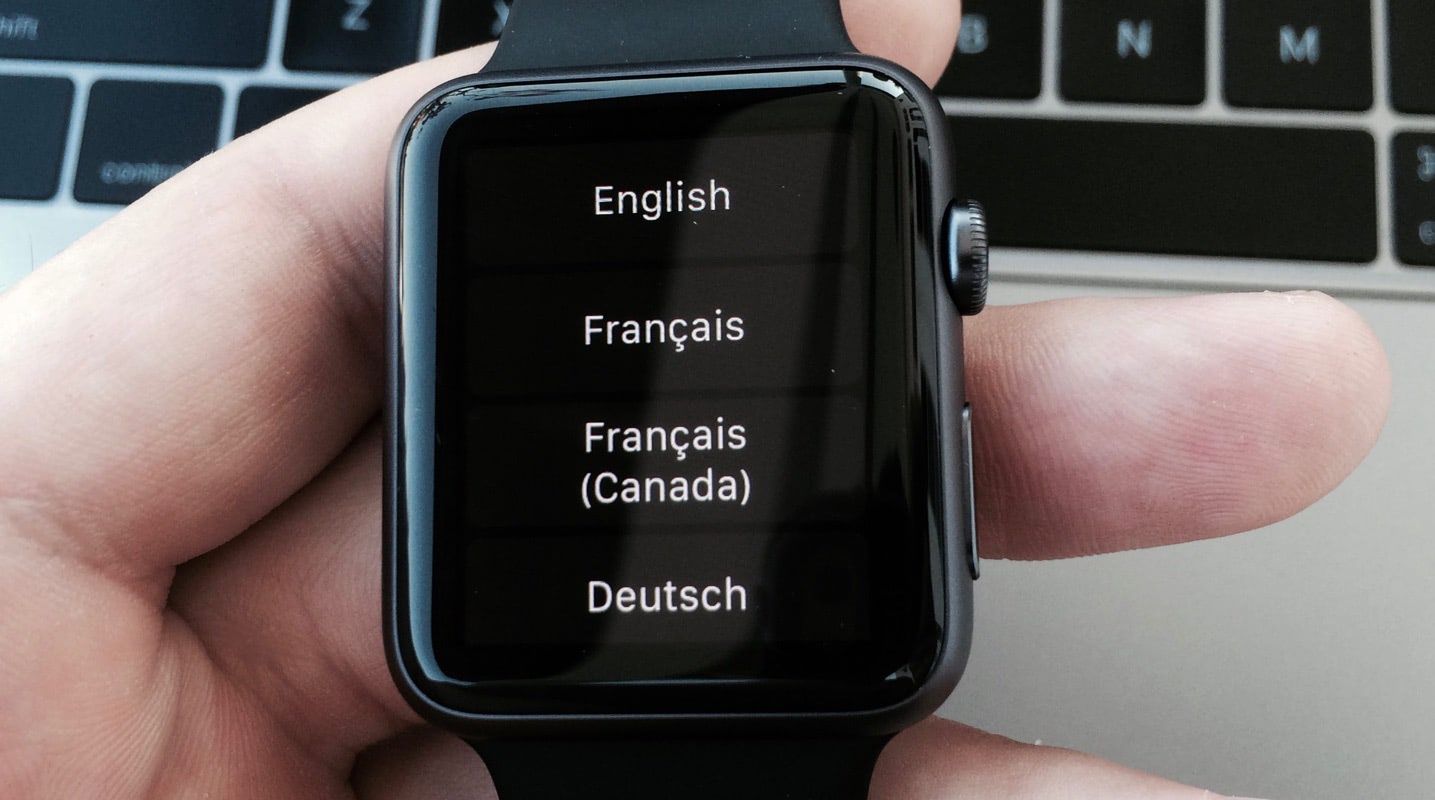
1. Включите Bluetooth на iPhone. Для этого можно зайти в «Настройки» — Bluetooth или свайпом вверх открыть «Панель управления» и включить Bluetooth там. 2. Проверьте что iPhone подключен к интернету через Wi-Fi или сотовую связь. 3. Включите Apple Watch. Для этого необходимо нажать и удерживать боковую кнопку (рядом с колёсиком Digital Crown) до появления на экране логотипа Apple. 4. После этого появится меню, в котором надо выбрать язык. Пролистать список языков можно с помощью свайпов по экрану или колесика Digital Crown. 5. Затем на экране Apple Watch появится окошко, предлагающее запустить приложение Apple Watch на iPhone. 6. Для минимизации проблем с синхронизацией, убедитесь, что часы и телефон заряжены.
Как синхронизировать Apple Watch с iPhone
1. Нажмите кнопку «Начать создание пары» («Start Pairing») на часах, и на экране появится специфическая анимация. Также, после запуска на iPhone программы Apple Watch нажмите в ней «Начать создание пары» («Start Pairing»). 2. Направьте камеру iPhone на Apple Watch (на экране которых изображается специфическая анимация), чтобы дисплей часов оказался в рамках в рамках желтого квадрата на экране смартфона. Устройства автоматически синхронизируются.
Ручной режим синхронизации Apple Watch с iPhone.
Для ручного способа синхронизации, необходимо нажать на символ «i» в правом нижнем углу дисплея. На экране появится идентификационный номер Apple Watch. Необходимо нажать в приложении на iPhone меню «Pair Apple Watch Manually» и вручную ввести номер часов.
Можно задать личную монограмму для циферблатов
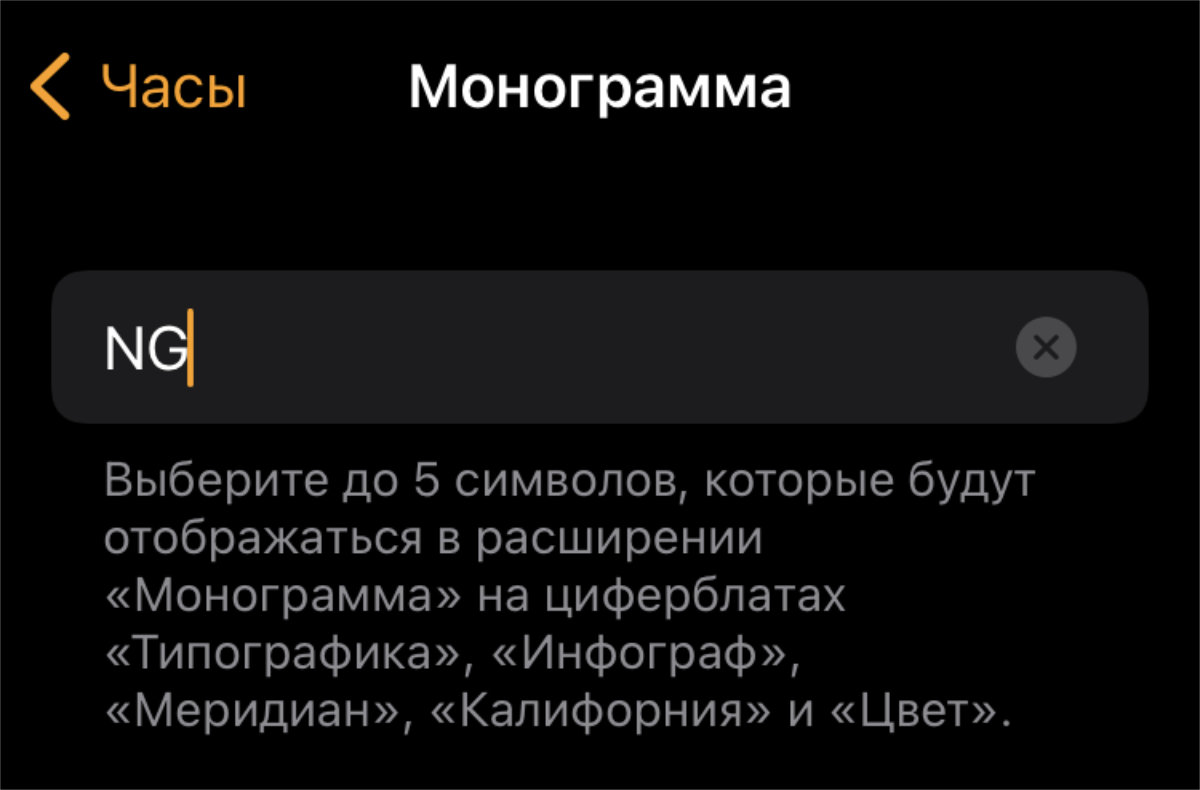
Сочетание букв выйдет использовать на многих циферблатах
На снимке экрана выше указаны циферблаты, на которых получится использовать монограмму.
Можно выбрать плейлисты для автоматической загрузки
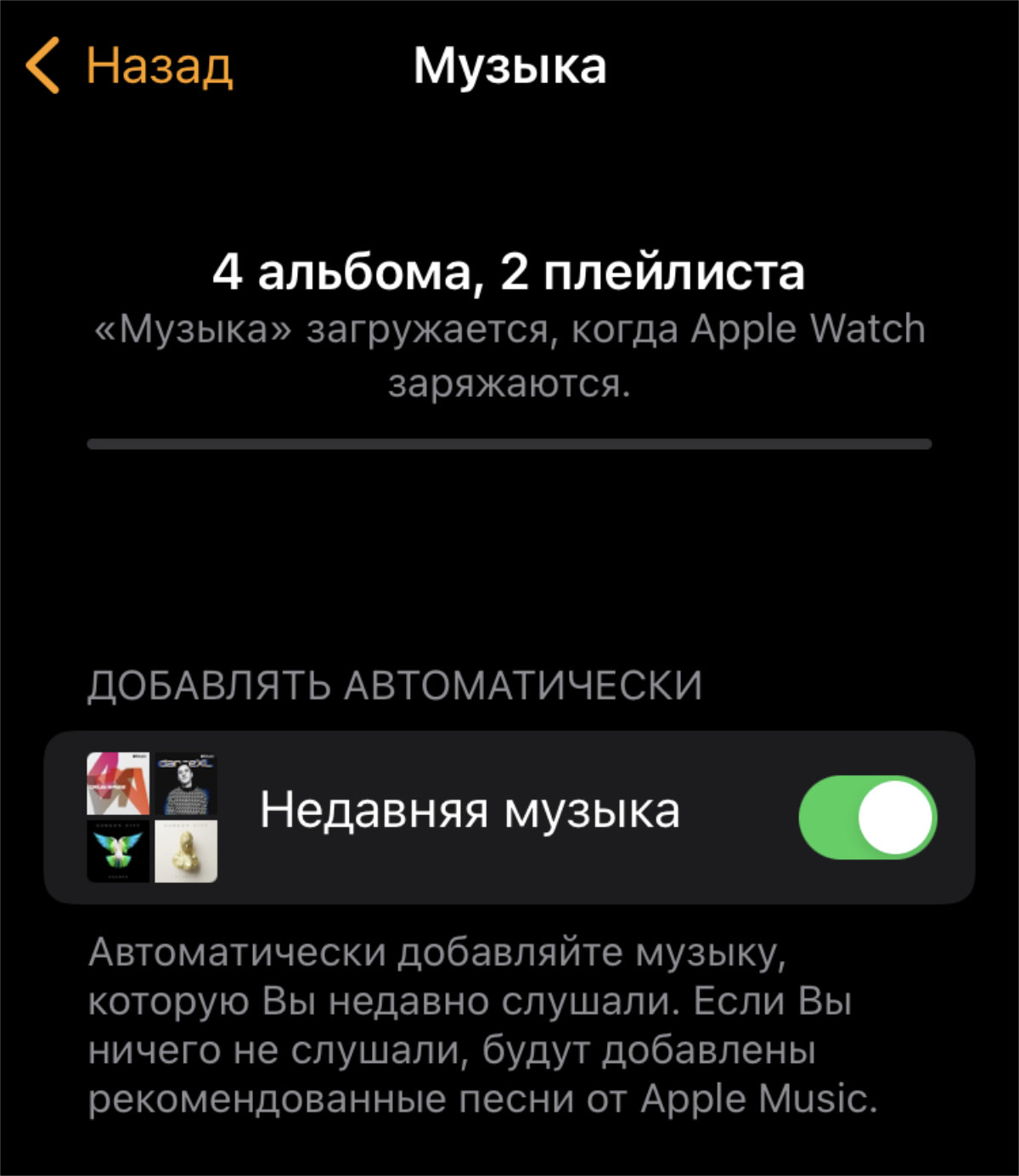
Они будут скачиваться, пока часы на зарядке
Музыка офлайн на умных часах окажется очень кстати для прослушивания треков в тренажёрном зале и не только.
Дальше следует задать имя для новых Apple Watch
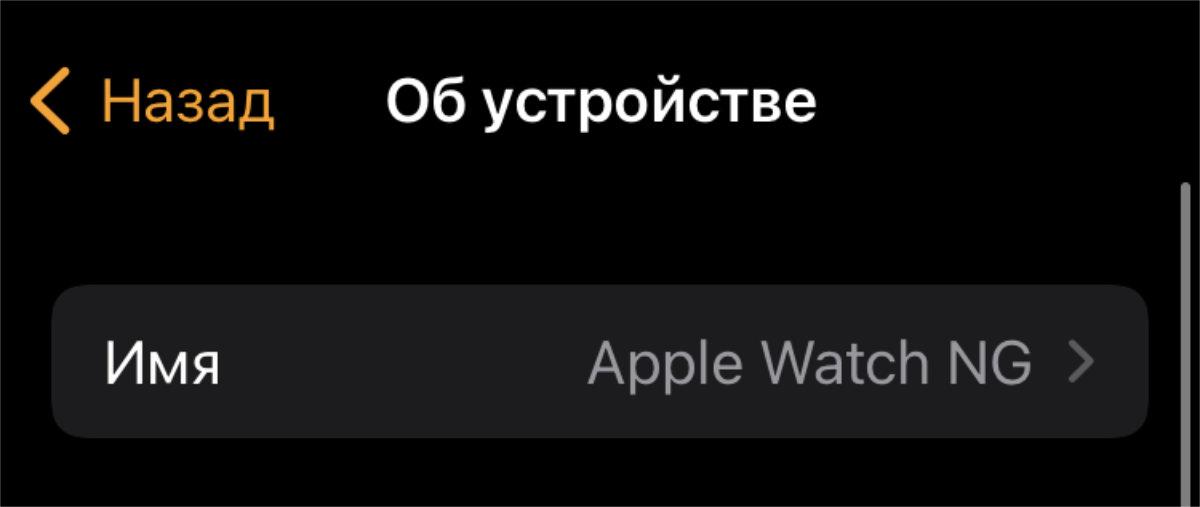
Удобное имя пригодится, к примеру, для «Локатора»
Продвинутые пользователи в обязательном порядке меняют имена всех своих гаджетов хотя бы для того, чтобы они красиво и наглядно показывались в «Локаторе». Это также важно, если к iPhone привязано сразу несколько умных часов Apple.
Как подключить Apple Watch к iPhone
Вам понадобится заряженные Apple Watch, телефон с запущенным Bluetooth и приложением Watch. Сопряжение устройств весьма интуитивно: часы и телефон сами подсказывают, что делать и куда нажимать. Чтобы подключить Apple Watch к iPhone, нужно сделать следующее:
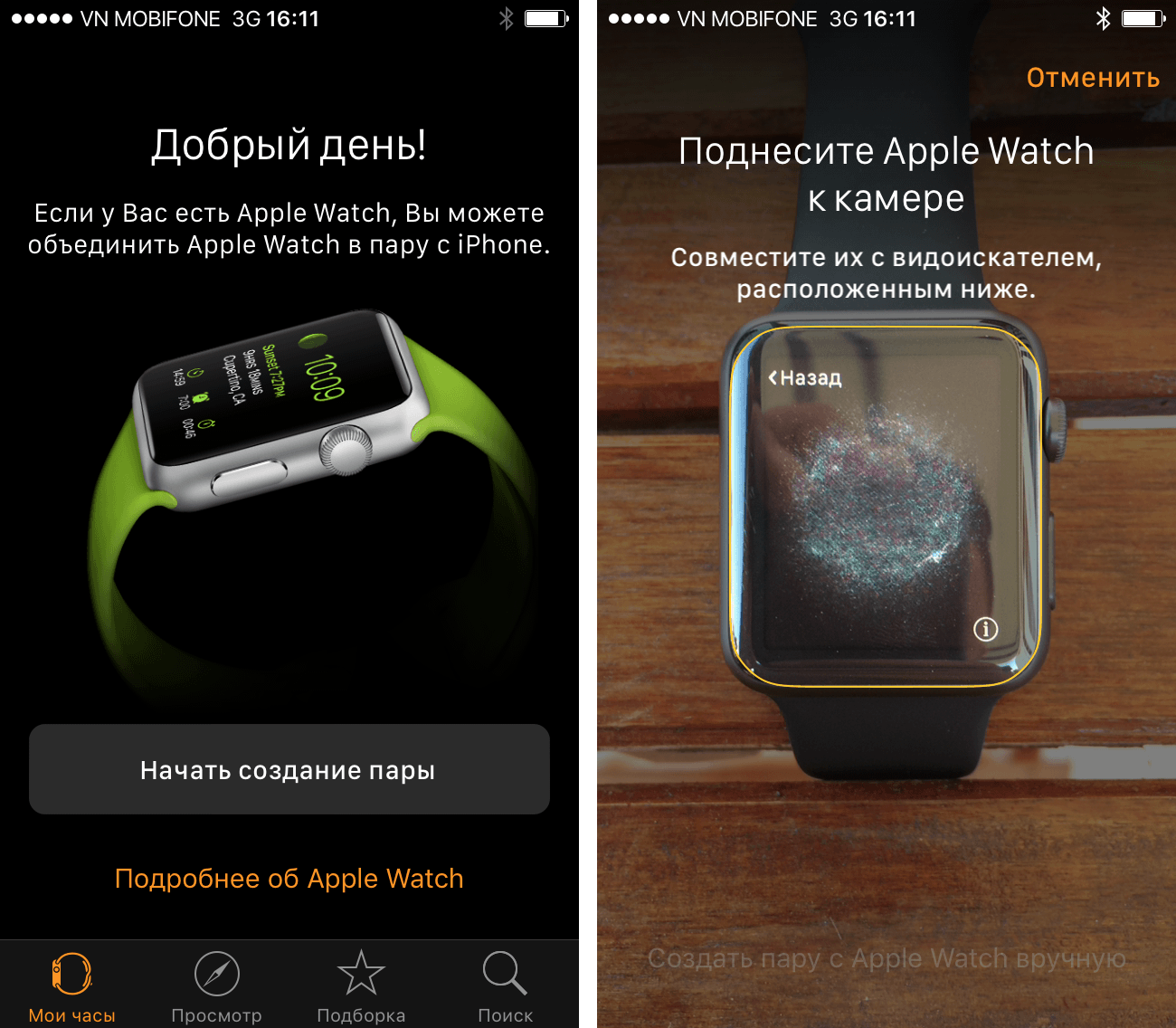
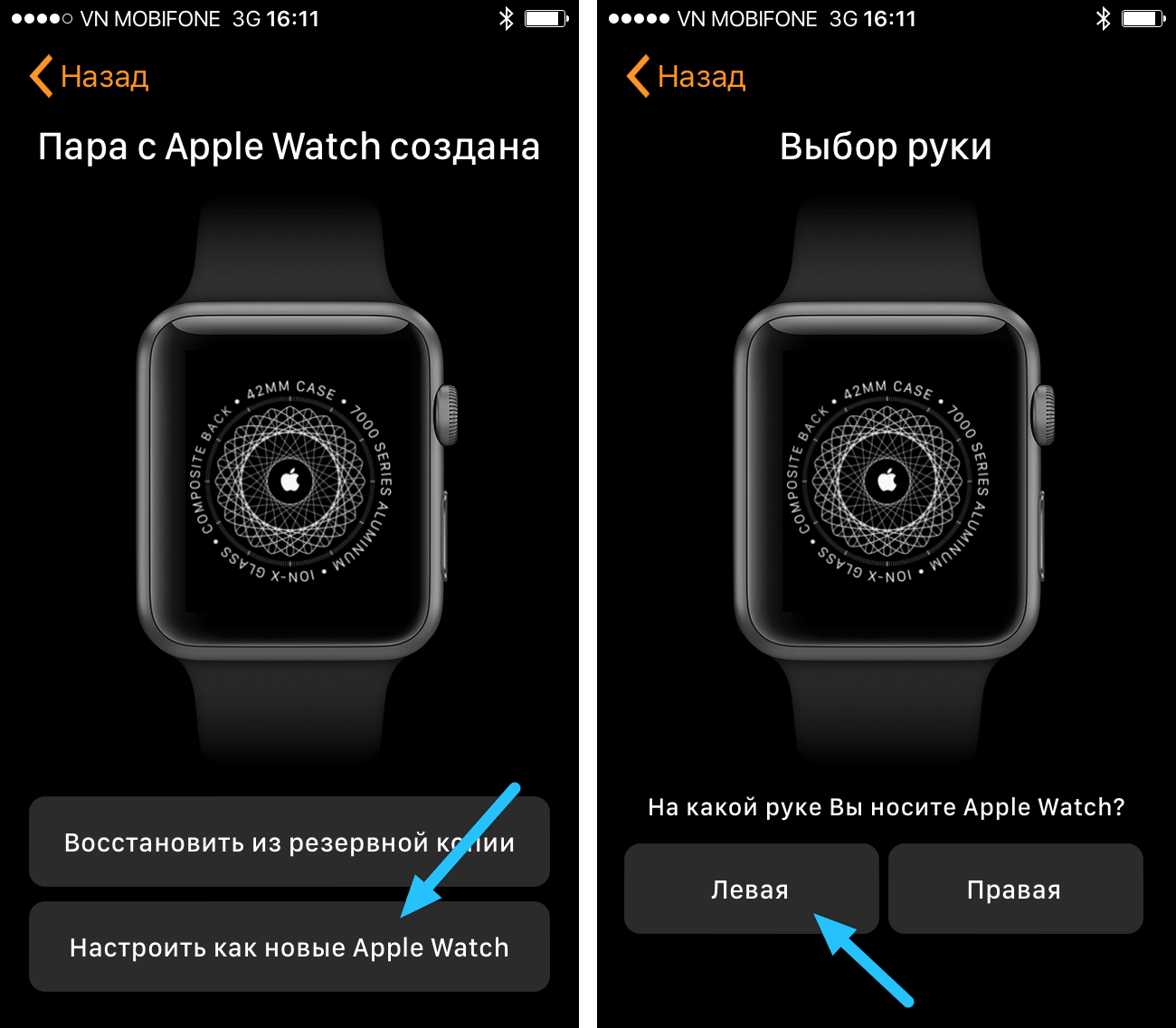
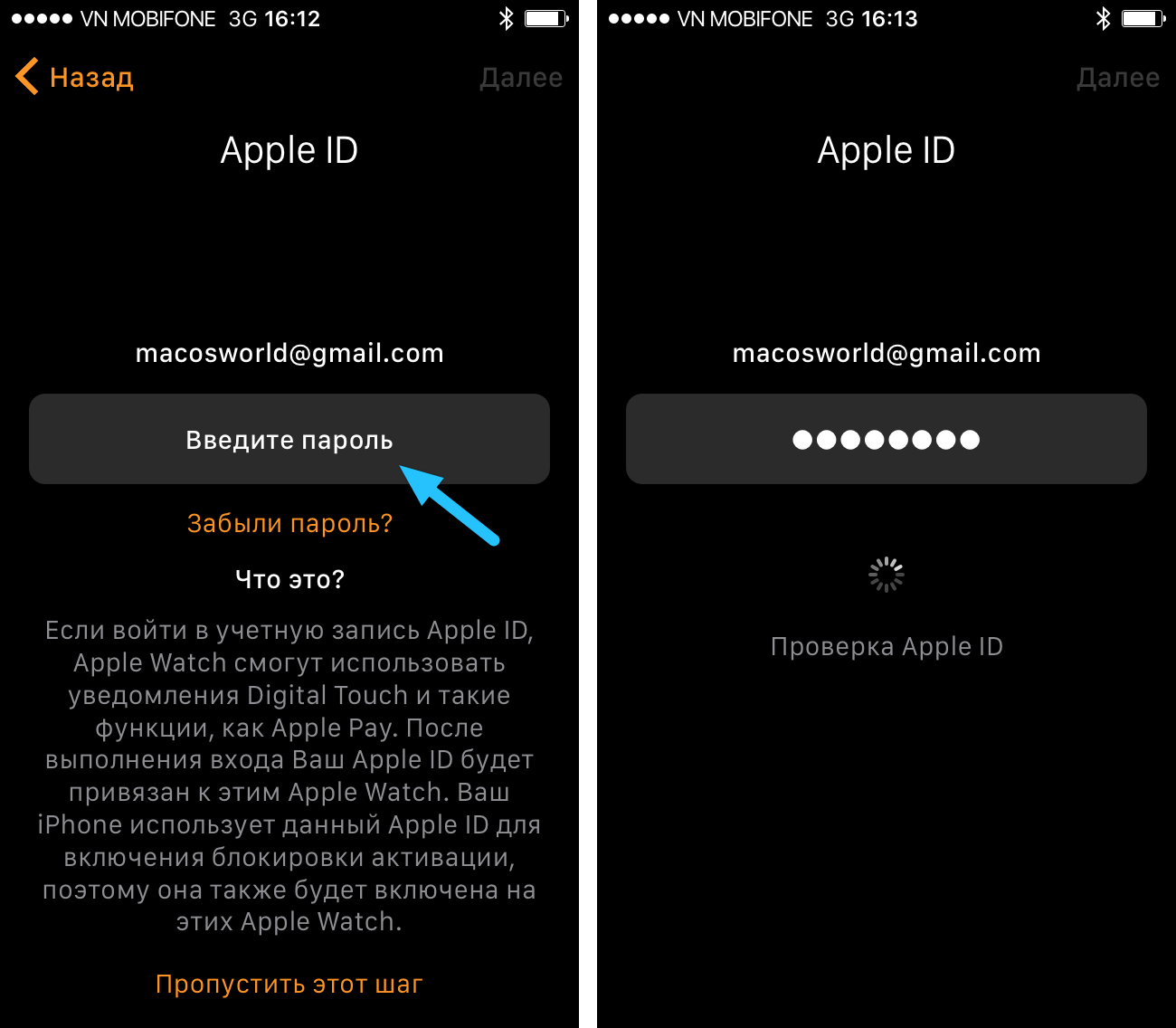
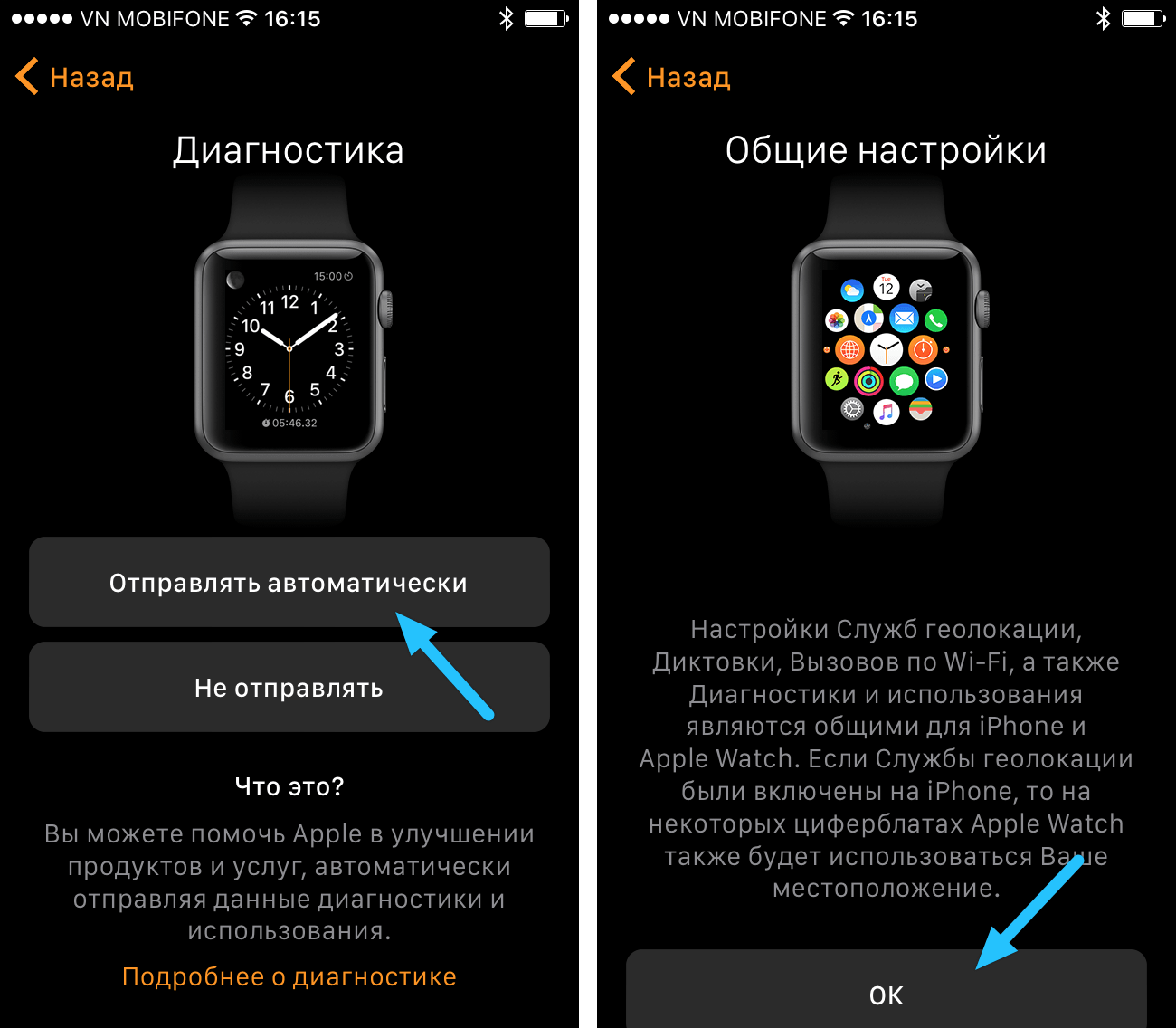
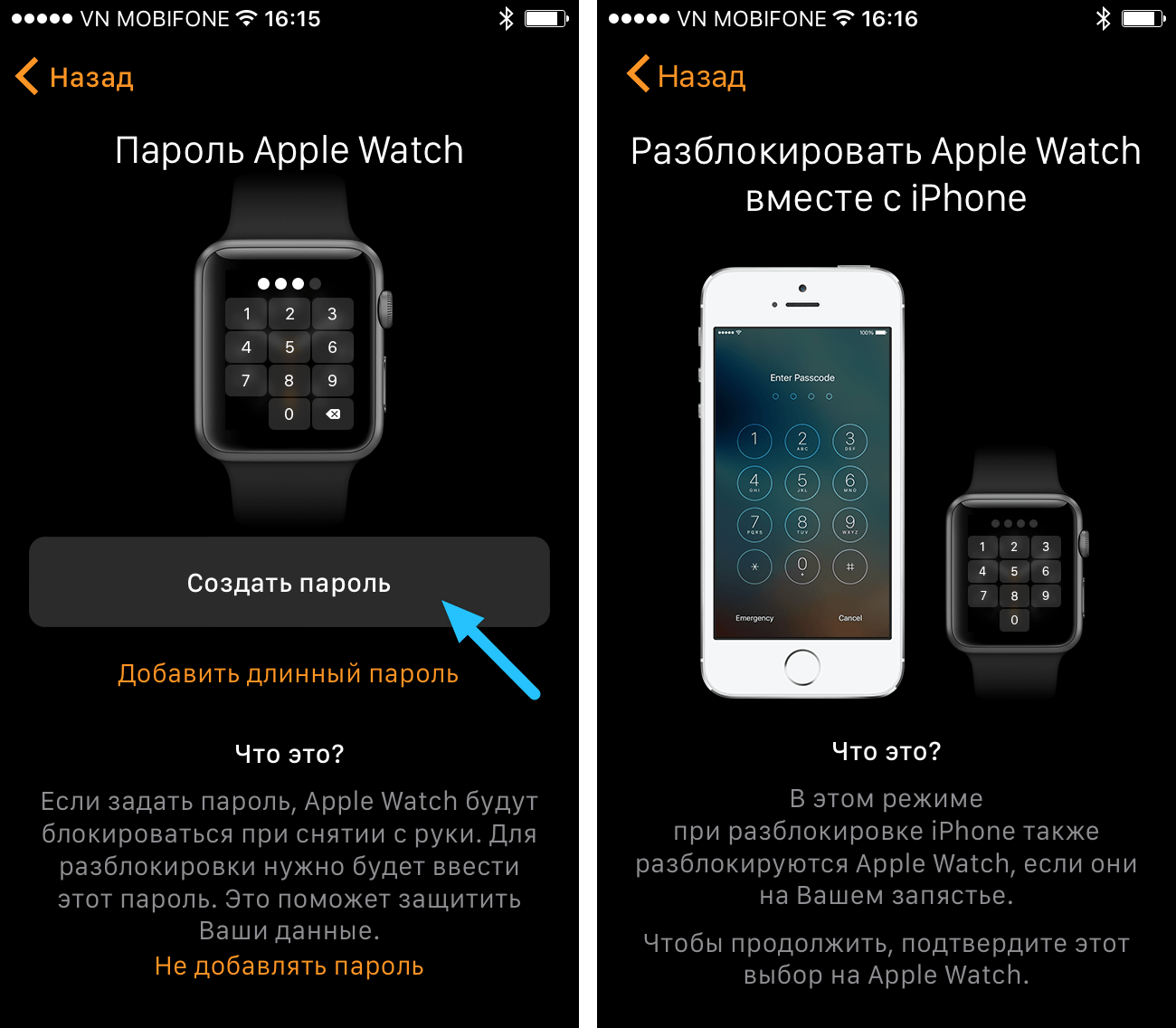
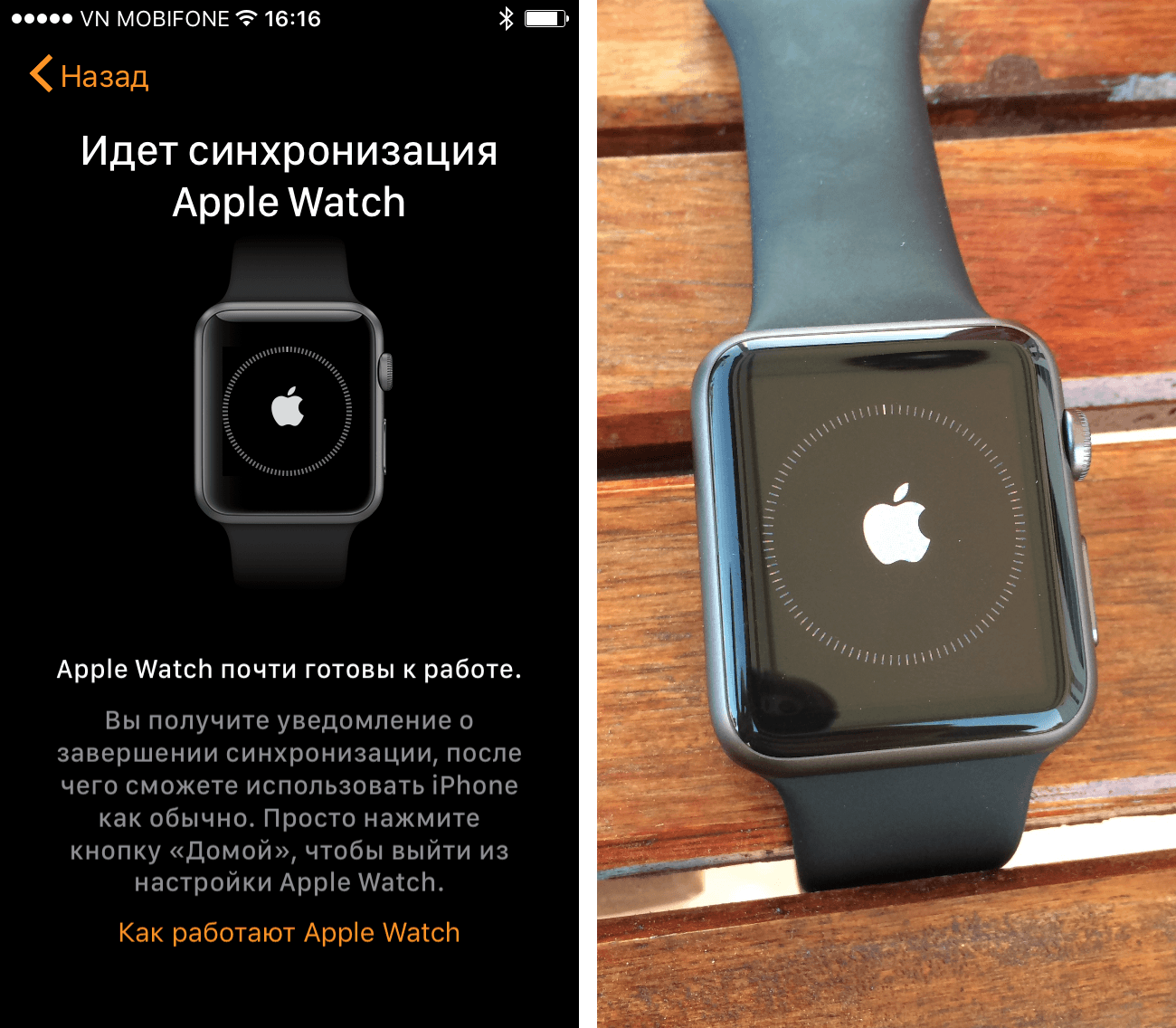
Продолжительность этого процесса зависит от объема синхронизируемых данных. Устройства должны находиться близко друг к другу, пока вы не услышите сигнал и не почувствуете легкую пульсацию Apple Watch.
Первый запуск, создание пары и настройка
Перед запуском умные часы нужно проверить и настроить. Производитель объяснил, как настроить Apple Watch и подготовил для этого пошаговую инструкцию. Часы работают с iPhone 6 и всеми последующими модификациями, оснащенными последней версией ОС iOS.
Как и любым другим устройствам, смарт-часам нужна зарядка. Девайс включают в розетку через зарядный кабель Apple или док-станцию с магнитным креплением, которые крепятся к адаптеру питания USB. Полная зарядка занимает некоторое время.
Следующий этап — подключение к телефону.
Если камера не включилась, нужно провести сопряжение или синхронизацию Apple Watch с iPhone и попробовать создать пару. Для этого часы и айфон располагают рядом и вводят шестизначный код сопряжения девайсов. iWatch находят iPhone по Bluetooth в радиусе 10 м. Связаться с телефоном с более дальнего расстояния устройство сможет после подключения к сети Wi-Fi. Соединение через Bluetooth уменьшает расход заряда батареи на 50%.
Настраиваем циферблаты
Выбрать понравившийся циферблат или настроить текущий можно как с самих часов, так и через приложение Watch.
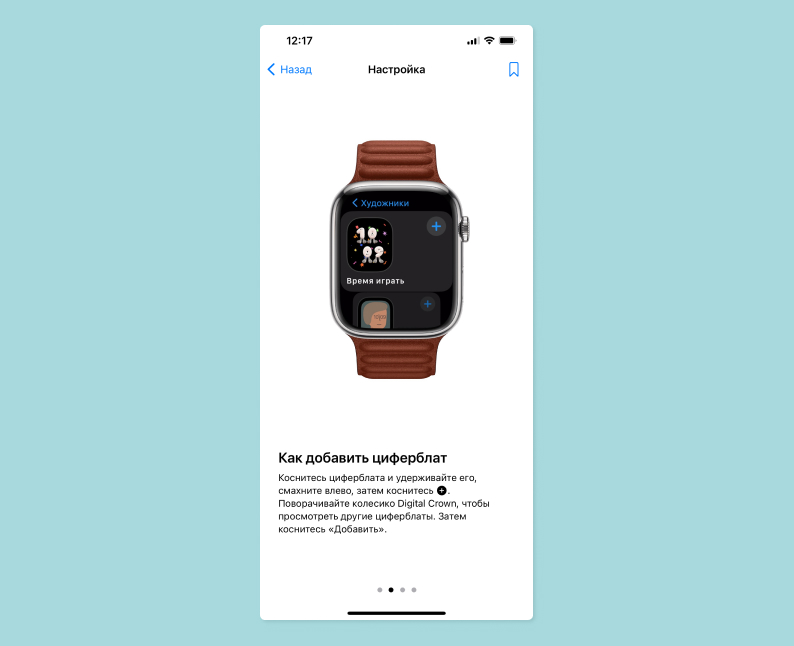
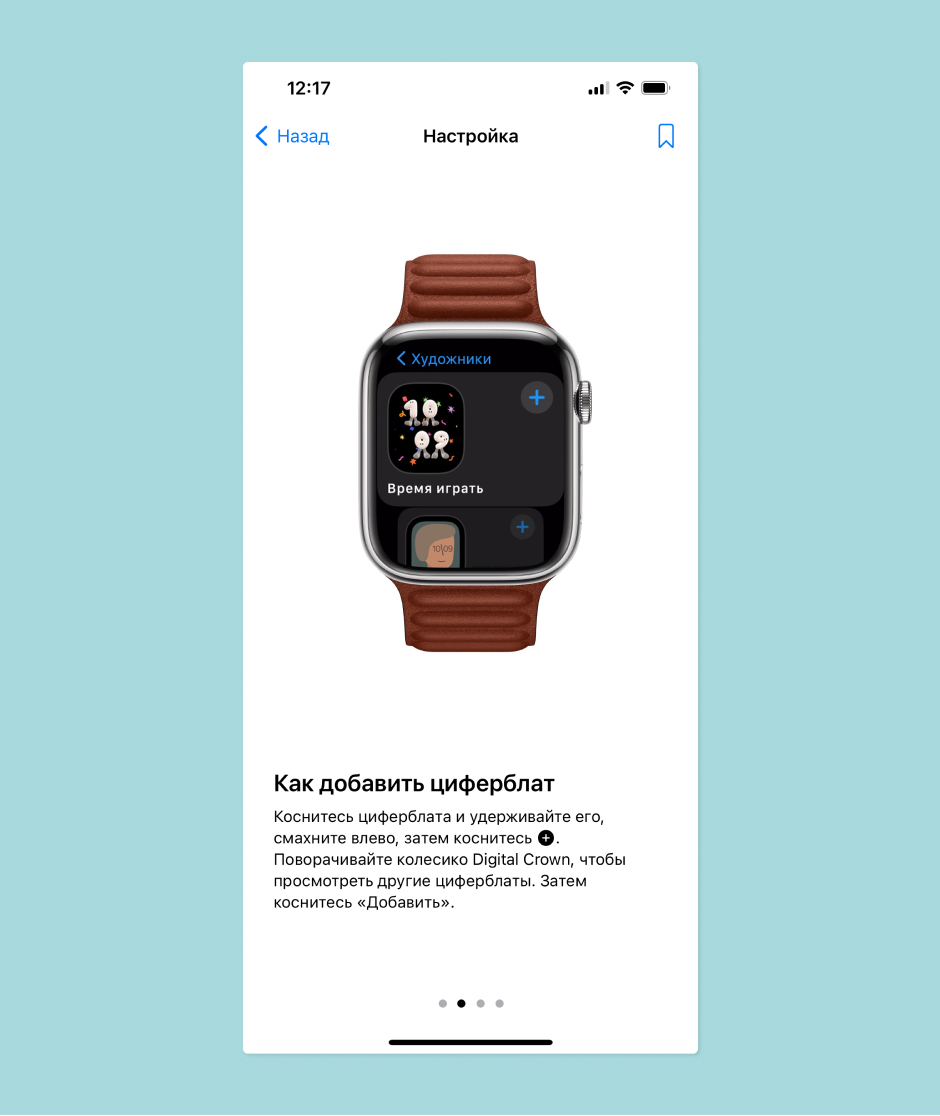
На Apple Watch установка циферблата выглядит так: нужно удерживать палец на экране до тех пор, пока не появится интерфейс настройки и добавления других циферблатов. Но проще и удобнее сделать это через приложение Watch — там и выбор циферблатов нагляднее, и самих циферблатов больше, настроек у них тоже больше, да и настраивать через телефон их удобнее.
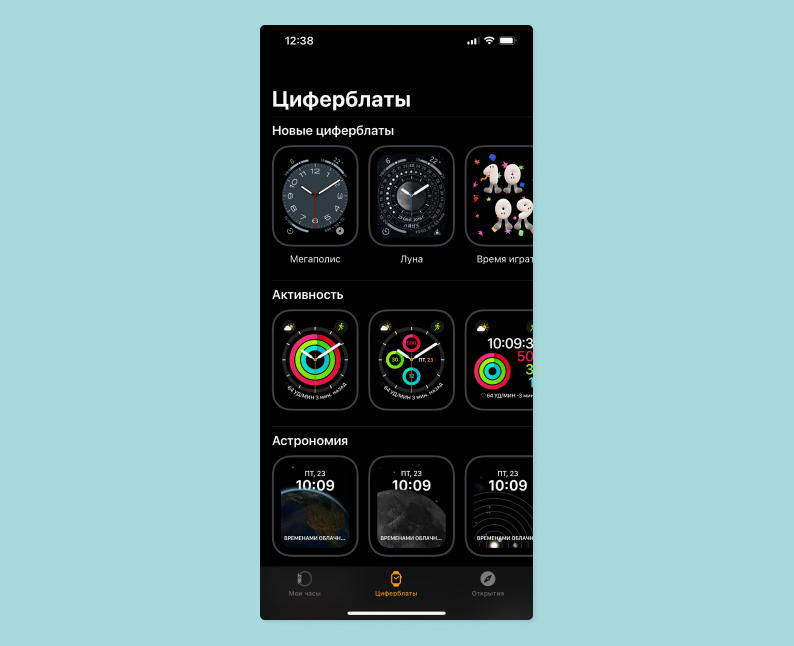
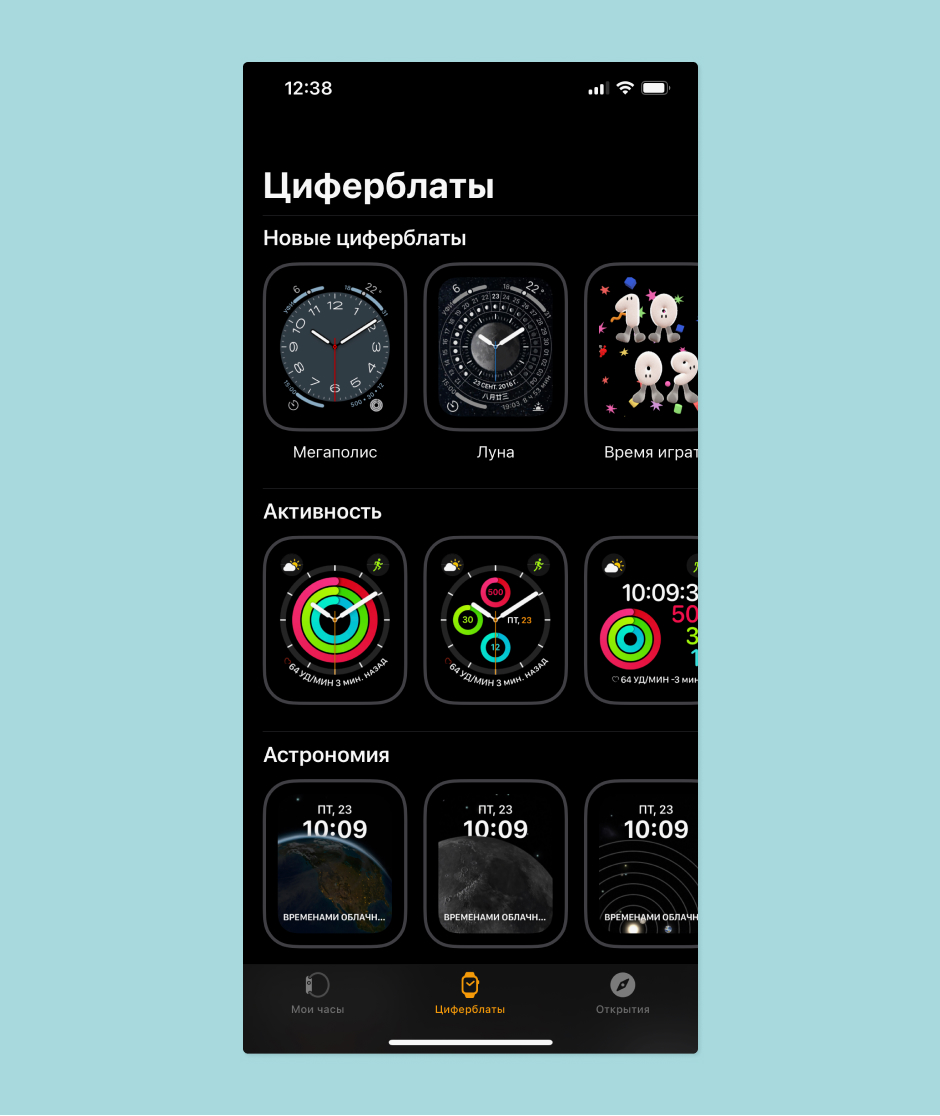
Выбранный циферблат можно сразу отправить на часы или добавить в своего рода избранное. Для этого нужно нажать кнопку «Добавить», чтобы менять циферблаты на часах простым свайпом влево или вправо, переключаясь между вочфейсами как между экранами, и иметь к ним доступ с главного экрана приложения.
Николай Грицаенко
Кандидат наук в рваных джинсах. Пишу докторскую на Mac, не выпускаю из рук iPhone, рассказываю про технологии и жизнь.
Как настроить Эппл Вотч
Перед началом процедуры необходимо убедиться в абсолютной заряженности девайса (разрядка батареи не позволит ее провести). Она займет некоторое время и разряженный хронометр не сможет пройти все этапы синхронизации, может потребоваться повторное подключение.
Для перенастройки и использования Apple Watch необходим смартфон с последней версией операционной системы:
Важно! Перед процессом нужно провести проверку подключения смартфона к Bluetooth и убедиться, что Wi-Fi или сотовая сеть находятся в рабочем состоянии.
Если гаджет уже настроен, но пользователь хочет его использовать с другим сотовым, то можно провести перенастройку и перенести содержимое на новое устройство.

Настройка умных часов
Поднести Эппл Вотч к айфону и подключить
Первоначальный шаг – проверка установленной операционной системы. Вариант прошивки определяют переходом по пути: из «Меню» в «Основные», затем перейти в «Об этом устройстве» и «Версия».
Пользователь не должен забывать, что Apple Watch синхронизируются не со всеми смартфонами:
Подготовительный процесс подразумевает выполнение двух действий: включения беспроводной сети и Bluetooth на смартфоне. Закачка и установка дополнительных приложений не требуется. Для включения автоматического режима подключения необходимо сделать следующие шаги:
Если последнее сообщение не появляется, то необходимо открыть программу Apple Watch и выбрать подраздел «Создать парное соединение». Все время до окончания процедуры часы и смартфон должны находиться в непосредственной близости.
Навести камеру айфона на анимацию в Эппл Вотч
Пользователь должен расположить циферблат ровно по центру видоискателя смартфона. Через некоторое время на дисплее возникнет сообщение, что связь между двумя устройствами создана. Если камера не реагирует на совмещение и значок «i» не отображается, то нужно перейти в режим ручной синхронизации.
Для проведения привязки между девайсами вручную, необходимо найти и нажать на символ «i», который находится в нижнем углу с правой стороны. После проведения этапа на экране должен возникнуть идентификационный номер Apple Watch. В приложении на телефоне нужно включить «Pair Apple Watch Manually» и провести ручной ввод появившихся цифр.
Если вариант не привел к ожидаемому результату, то парное соединение разрывают и весь процесс проводят заново. Для этого запускают утилиту «Формирование связи с Эпл Вотч в ручном режиме» и выполняют рекомендации системы, возникающие на дисплее.
Важно! Проверка соединения проводится двумя методиками. На Apple Watch используют подраздел «Пункт управления», на смартфоне – приложение «Watch».
Первый способ начинается с проведения пальцем по экрану вверх и открытия раздела «Панель управления». Вверху, с левой стороны будет гореть ярлык красного оттенка в форме перечеркнутого смартфона или просто крестика. Такими знаками система указывает на отсутствие соединения между электронными устройствами. Во втором варианте проверка проводится включением приложения «Watch», которое показывает наличие связи с сотовым.
Если оба варианта показали, что контакта нет, то на смартфоне нужно включить и выключить клавишу «авиарежима». В большинстве случаев соединение восстанавливается.
Выполнение входа в Apple аккаунт
Как настроить Эппл Вотч? После создания парной связи на дисплее возникнет запрос на введение идентификационного номера. Если просьба о пароле к Apple ID не отображается, то проводят вход в приложении Apple Watch:
Важно! Отдельные функции, требующие внесения номера сотового, будут работать с девайсом (имеющим поддержку сотовой связи) только после открытия утилиты iCloud.
Если на устройстве не настроено приложение «Локатор», то система выдаст запрос на включение функционала «Блокировки активации». Появление его на дисплее означает, что Apple Watch уже прошел привязку к идентификатору (Apple ID). Для продолжения нужно ввести адрес электронного ящика и код-пароль для учетной записи. Если хронометр был куплен с рук, то для снятия блокировки активации нужно будет связываться с прежним владельцем.
Apple Watch указывает на настройки, которые используются совместно с мобильным. Если на последнем включен параметр «Служба геолокации», «Найти мобильный», «Диагностика» и «Вызовы по вай-фай», то они автоматически включатся и для Apple Watch.
Важно! При работе с хронометром можно выбрать и другой функционал – Siri или «Отслеживание маршрутов». Если первая утилита не была настроена на мобильном, то произойдет автоматическое включение этого параметра (после выбора на девайсе).

Список устройств Apple ID
Создание пароля на Эппл Вотч
Не все пользователи в курсе, что отсутствие пароля вызывает ограничение функциональности электрочасов. Если его нет, то покупки через приложение Apple Pay невозможны, как и автоматическая разблокировка устройств линейки Mac.
После внесения идентификационного номера его не требуется повторно вводить при любом действии с гаджетом (как приходится делать с сотовым). Apple Watch проводят запрос кода только в отдельных ситуациях:
Существует два варианта добавления пароля – с использованием присоединенного смартфона или через второй девайс:
Важно! При внесении сложной кодировки лучше ее где-то записать. Потерянный шифр нельзя восстановить привычными методами, владельцу устройств для решения проблемы придется обращаться в сервисный центр.
Процесс синхронизации Apple Watch
Присоединение двух независимых гаджетов может занять некоторое время – срок зависит от объема передающейся информации. Пока проходит процесс, можно ознакомиться с документацией по основам Apple Watch, чтобы изучить все его возможности.
Устройства должны быть расположены на максимально коротком расстоянии. По завершении соединения раздастся звуковой сигнал, а Apple Watch слегка начнут пульсировать. После этого можно нажать на Digital Crown.
На дисплее возникнет пошаговый инструктаж, как настроить функционал «Активность» и «SOS». Модели с поддержкой сотовой связи требуют внесения информации для входа и дальнейшей нормальной работы. Следом можно установить вторичное программное обеспечение, которое полностью совместимо с Apple Watch.
Сам отключаю таймер мытья рук, но советовать не буду
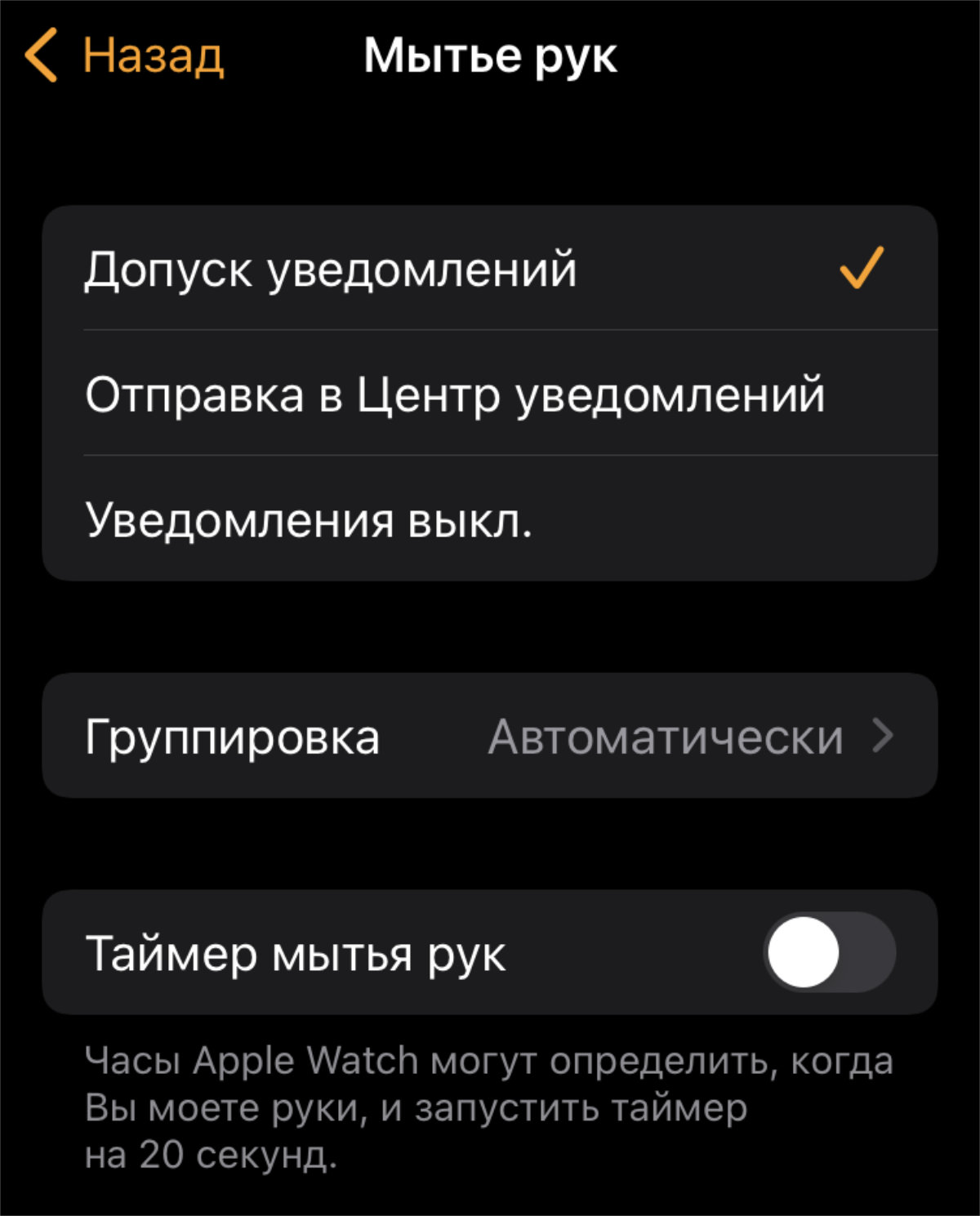
За время пандемии уже научились мыть руки
Когда пандемия только началась, эта функция ещё была оправдана. Но сегодня, как мне кажется, все уже свыклись с необходимостью действительно качественно и регулярно мыть руки при каждой удобной возможности.
Многие обычно активируют бесшумный режим часов
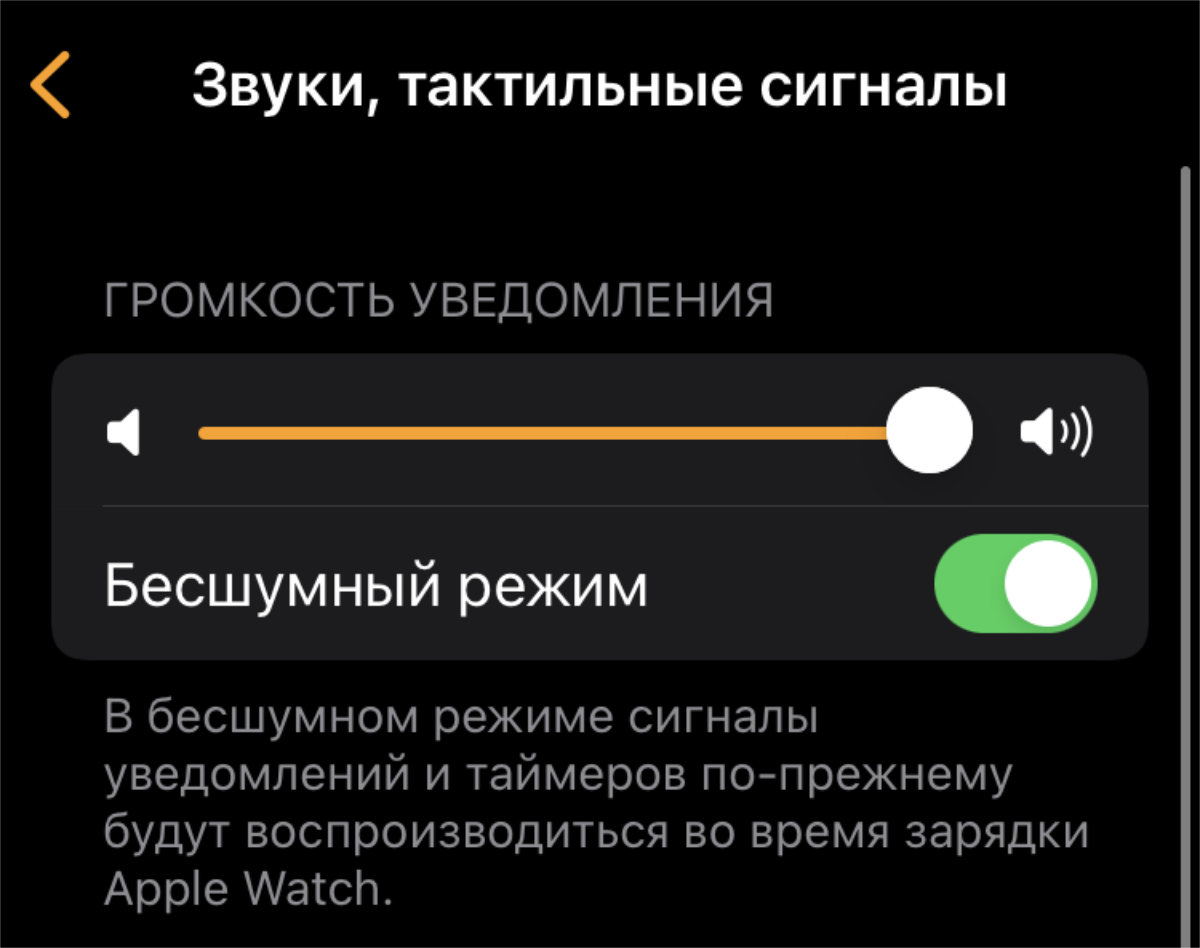
Часы всегда на руке, поэтому тактильных сигналов от них более чем достаточно
Вообще не вижу смысла в голосовых сигналах на умных часах. Лучше оставить только тактильные отклики.
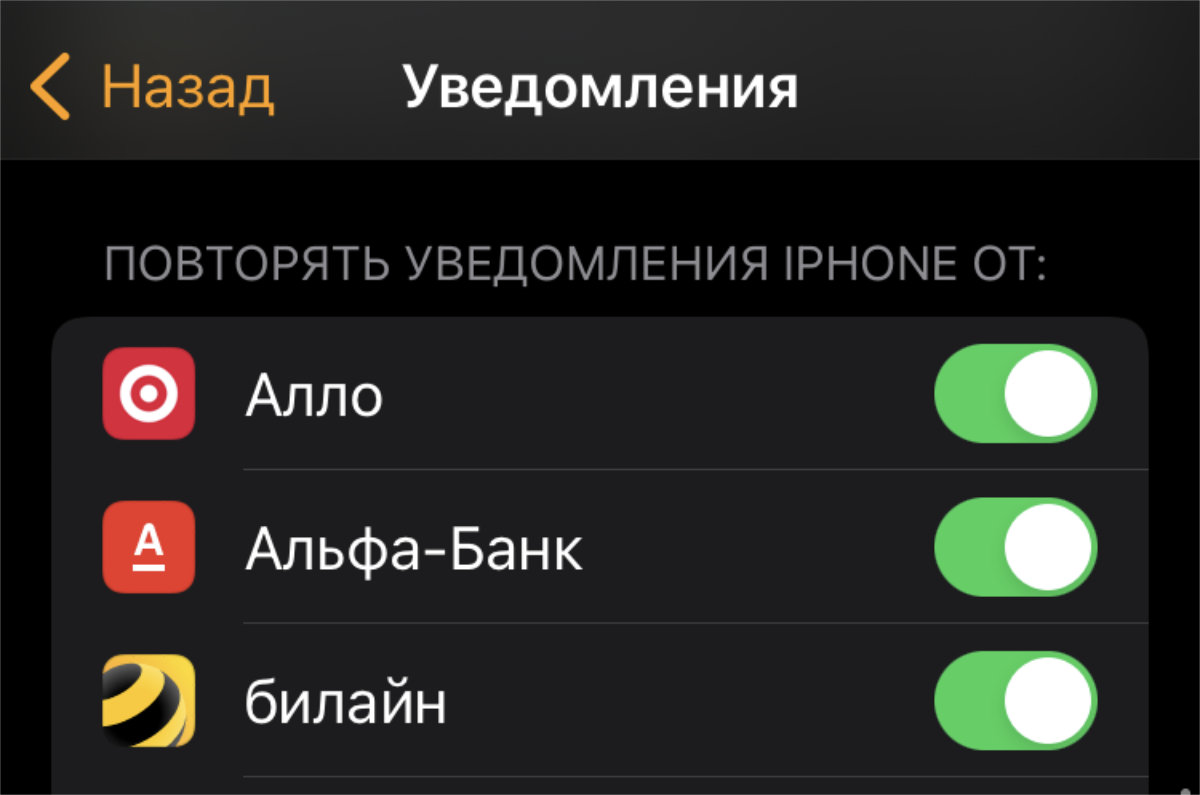
Чем меньше лишних уведомлений, тем лучше
Многие жалуются, что умные часы отвлекают. Но этого можно избежать, просто отключив лишние уведомления.
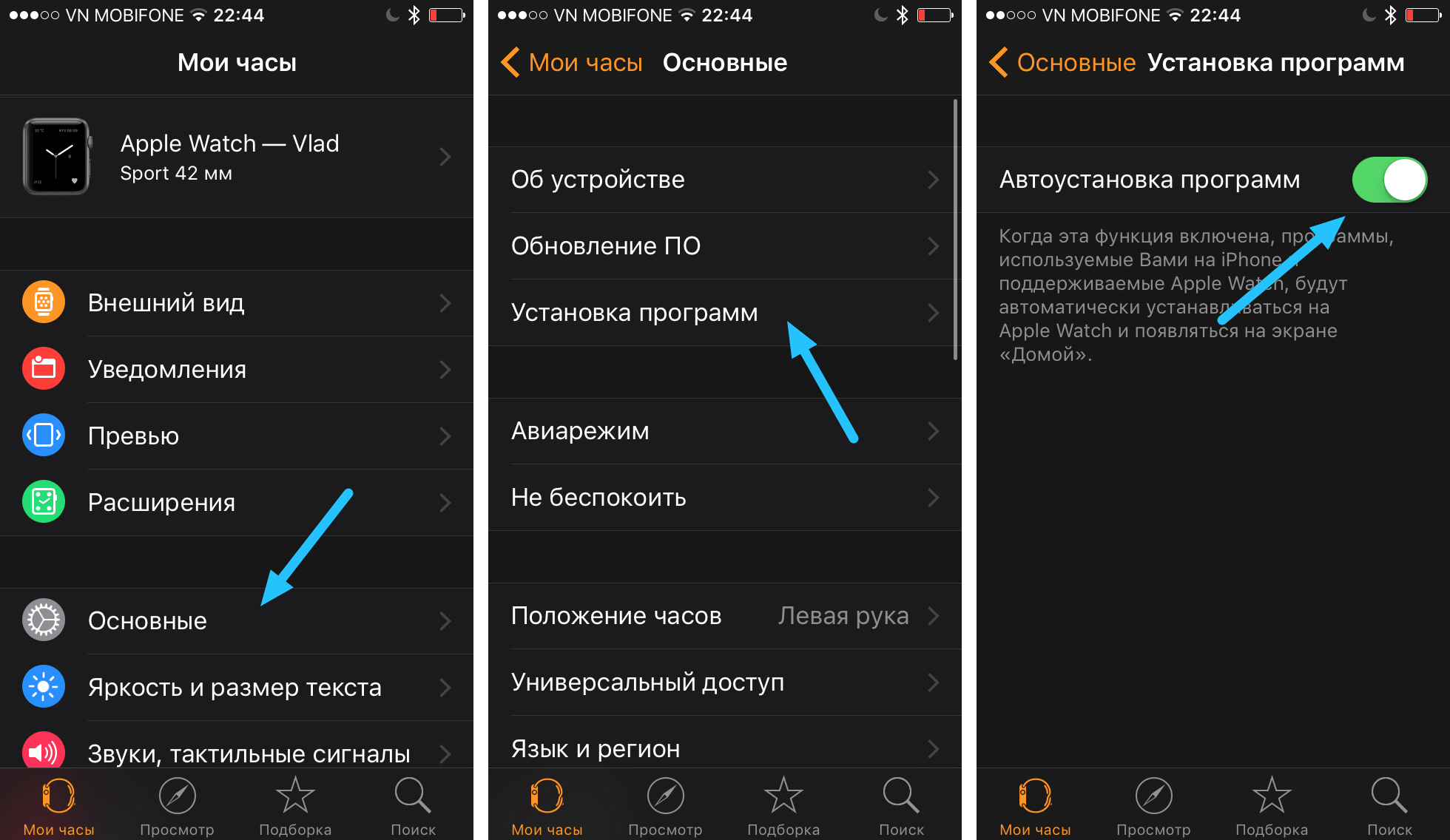
Как автоматически устанавливать программы на Apple Watch
Если на iPhone появится новое приложение, которое имеет версию для Apple Watch, то оно может быть автоматически установлена на часы. Для этого:
Как поменять циферблат Apple Watch
В отличие от всех предыдущих пунктов, настройка циферблата Apple Watch происходит на самих часах. Чтобы сменить циферблат на Apple Watch, нажмите на экран с небольшим усилием, пока не почувствуете виброотдачу (нажатие Forth Touch, как в iPhone 6s). Перед вами откроется меню с выбором возможных циферблатов. Выберете понравившийся и нажмите «Настроить».
Свайпы влево-воправо будут перемещать вас между настройками циферблата, а настроить их можно крутя колесико Digital Crown.
в большинстве циферблатов есть место для отображения расширений от сторонних приложений. Эти настройки находятся на последнем экране и тоже изменяются колесиком Digital Crown. Чтобы сохранить изменения, нажмите на колесико Digital Crown, а затем коснитесь циферблата.
Добавьте необходимые карты Apple Pay на часы
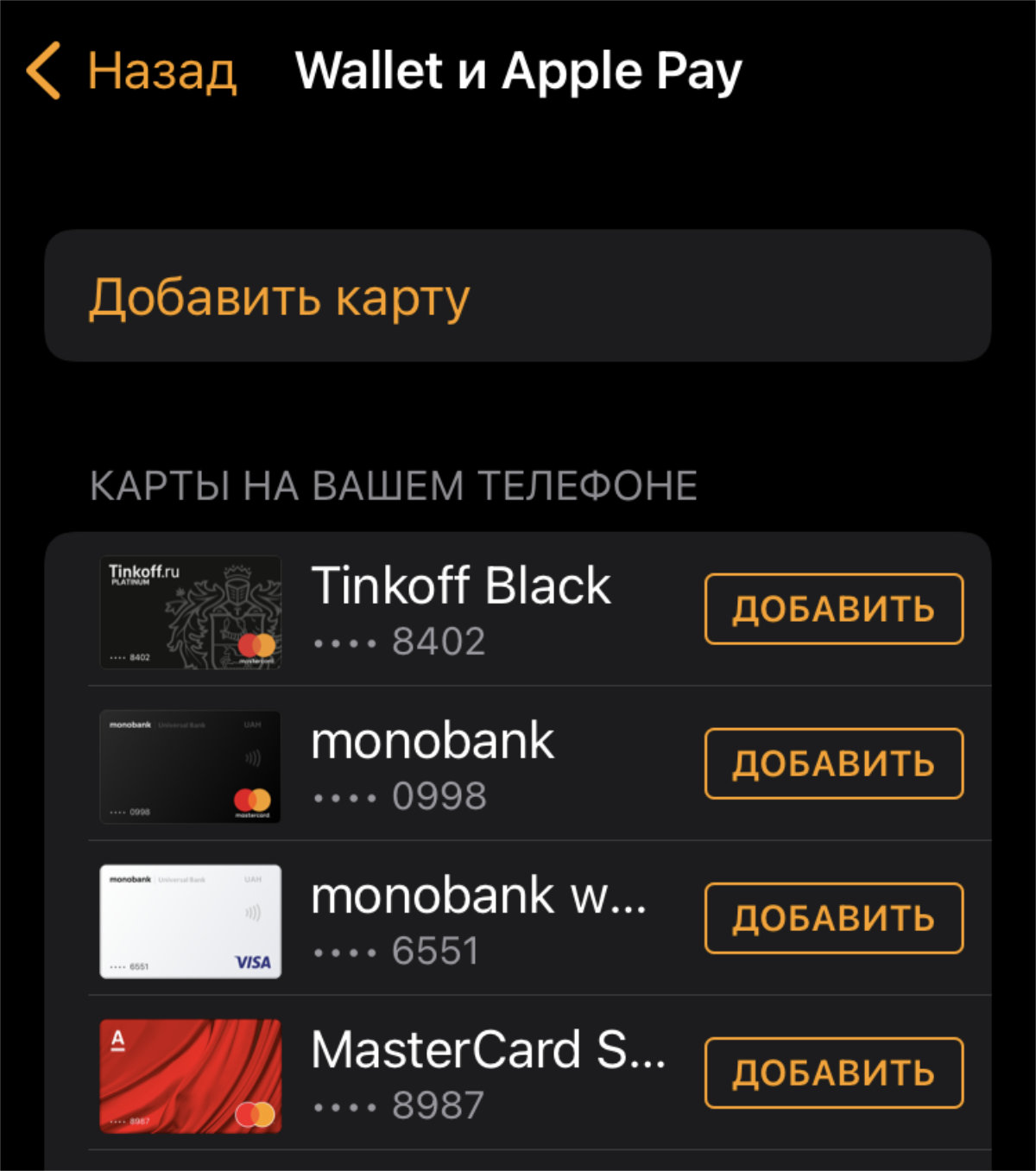
Сможете платить часами в магазинах
Да, важно не забывать, что с помощью часов, в том числе, удобно оплачивать покупки. Для этого к гаджету важно привязать карты.
Если обзавелись новыми умными часами Apple, обязательно проверьте все указанные в данном материале параметры.
Преимущества и недостатки Apple Watch
Смарт-часы начали выпускаться, начиная с 2014 г. Каждый год шаг за шагом разработчики вносят изменения, добавляют всё новые функции и опции. Они стали настоящей сенсацией, полюбились пользователям. Но, что удивительно, спрос на них растет с каждым днем и не только среди фанатов корпорации Apple. Даже владельцы устройств на базе Android хотят себе новый современный девайс. Ими движут преимущества и достоинства Apple Watch.
Обратите внимание! Часами активно пользуются спортсмены, поскольку они позволяют отслеживать состояние организма во время физической нагрузки. Это очень важно, поскольку чрезмерное повышение пульса или давления может привести к нарушениям, влекущим к госпитализации.
Часы нашли применение даже у студентов. Современный способ пронести шпаргалки — спрятать документ с формулами или теорией на часах. Списать целый билет с маленького экрана будет непросто, но подсмотреть ключевые моменты совсем несложно.
Кроме того, как уже было сказано, разработчики придумали способ помочь людям, имеющим проблемы с артериальным давлением. В случае сильной гипертонии или гипотонии смарт-часы могут вызвать бригаду скорой помощи.
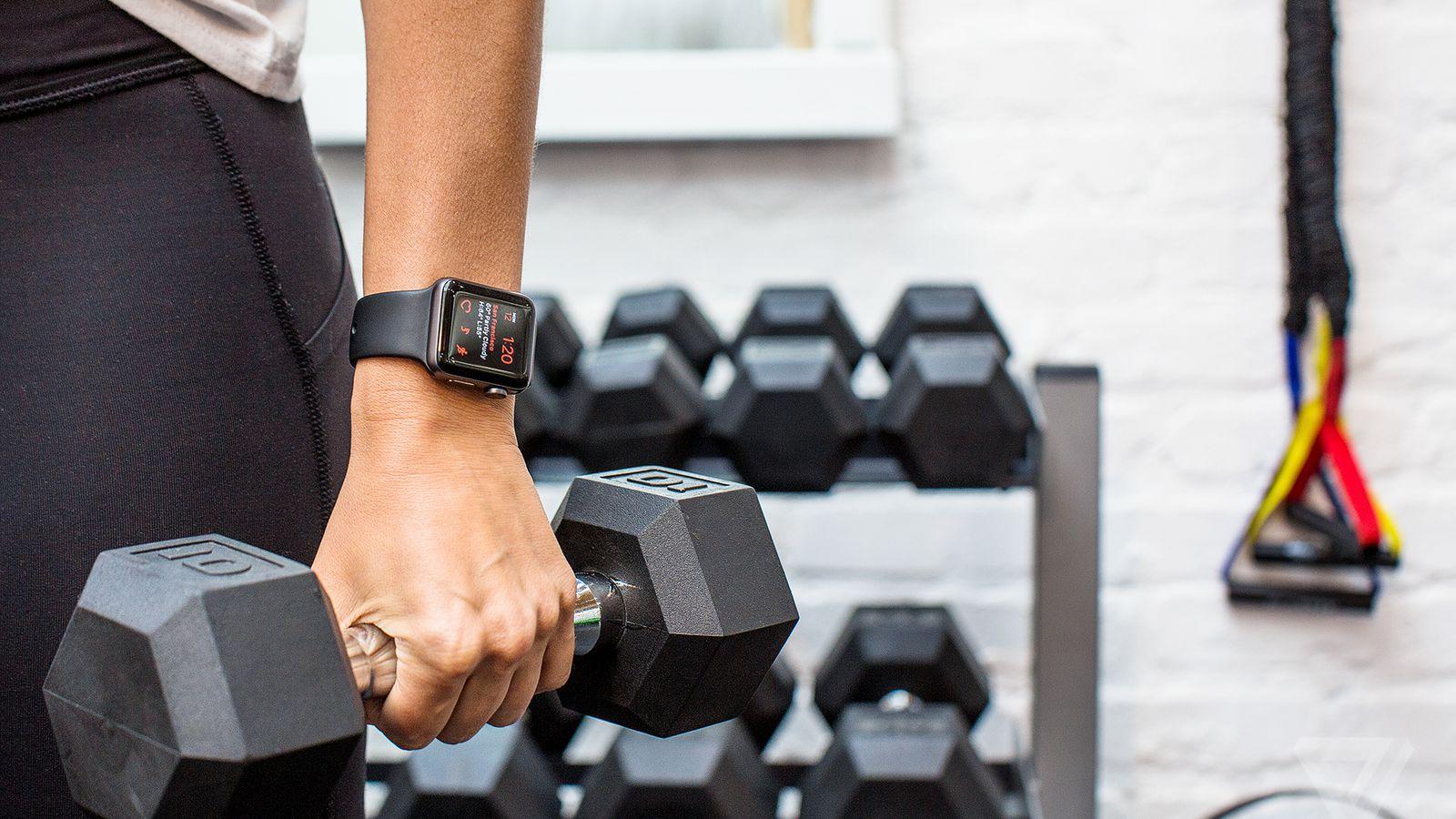
Apple Watch для спортсменов
На самом деле, все функции и опции можно отнести к преимуществам. Они действительно способны помочь в повседневной жизни. Но вместе с тем есть несколько недостатков:
Устройство может работать автономно без подключения к смартфону. Сами по себе они выполняют огромное количество функций: определяют пульс, давление, число потраченных калорий, количество сделанных шагов и многое другое. Единственное — не будет уведомлений о входящих звонках и сообщениях. Но такая опция и так, скорее всего, не будет работать после подключения Apple Watch к Android.
Возможные трудности при подключении Apple Watch к Android
Возможные трудности, как правило, связаны с тем, что смартфон не видит часы. Получается, после синхронизации данные не поступают в мобильное приложение или отображаются некорректно. Причина одно — сбой при подключении. Обычно он объясняется несовместимостью, невозможностью прочитать зашифрованные протоколы. В таком случае выход один — разорвать соединение и провести процедуру с самого начала по алгоритму, описанному выше.
На самом деле, больше толку в повседневной жизни принесут смарт-часы, совместимые с андроид. Процесс подключения в данном случае пройдет гораздо быстрее — достаточно включить Bluetooth, а на выходе пользователь получит полноценную картинку без сбоев и искажений. Тем более на рынке сейчас можно найти огромное количество аналогов Apple Watch, не уступающих по качеству. Или другой вариант — использовать часы как самостоятельное устройство, ведь они отображают всю необходимую информацию сами по себе.
https://youtube.com/watch?v=KrRbvPjGE5o%3Ffeature%3Doembed
Советую отключить автоматическую установку софта
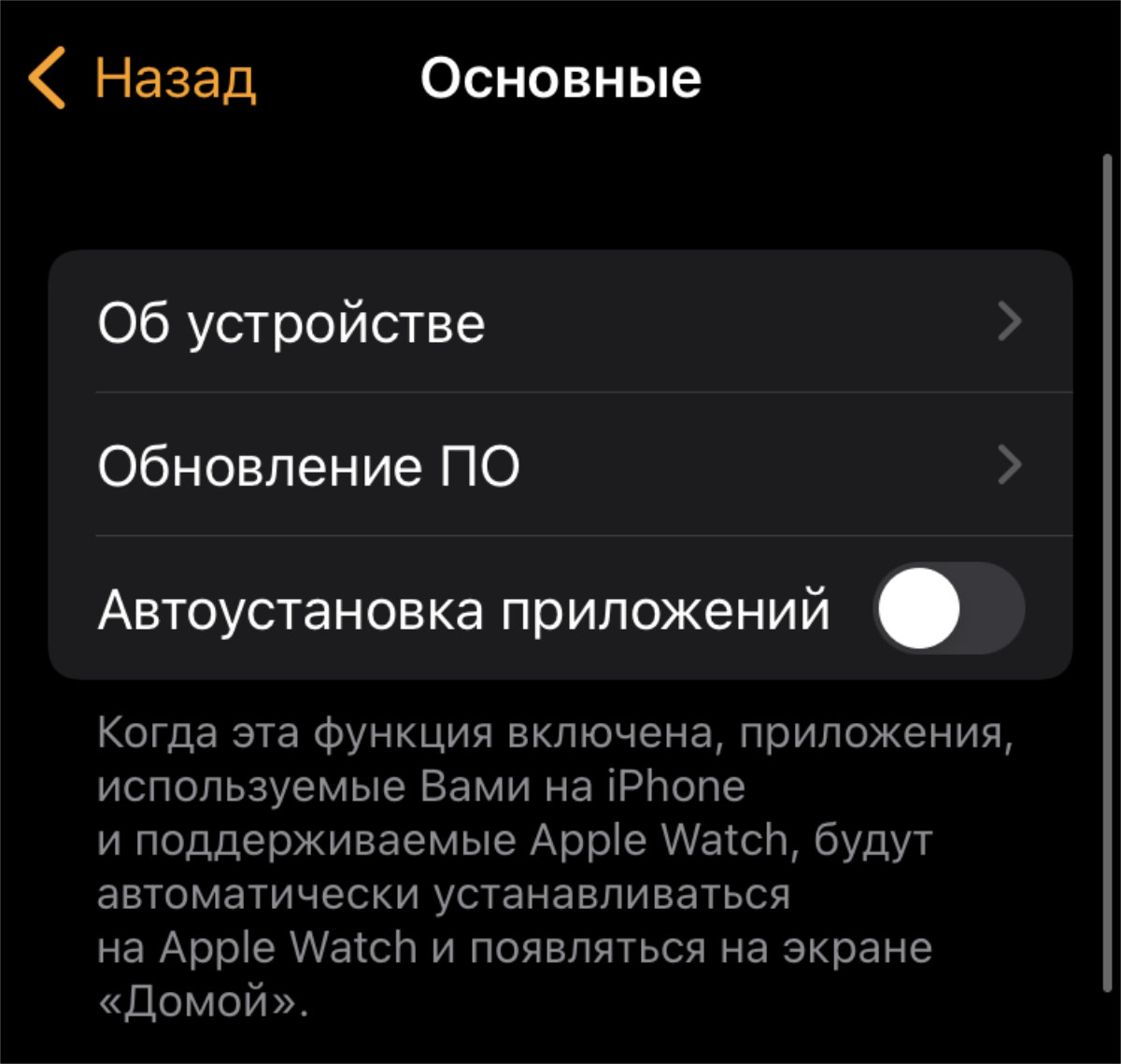
На умных часах многие вообще не пользуются сторонними приложениями
За столько лет вместе с часами убеждён, что большое число сторонних приложений на них попросту не нужно.
Как выключить Apple Watch полностью
При зависании нужно использовать обычное отключение. Оно проводится поэтапно:
Важно! Данный цикл действий вызывает появление меню режима отключения, эконома и блокировки.
Apple Watch от компании «Эппл» не относятся к устройствам первой необходимости, которые должны быть в наличие у каждого клиента фирмы. Но их покупка значительно упрощает жизнь и помогает ускорить выполнение определенного типа задач. С ними можно слушать музыку без айфона, определять уровень физической активности – подходит для людей, которые постоянно следят за своим здоровьем. При умении пользоваться функционалом и правильно настраивать устройство можно принимать телефонные звонки и СМС-сообщения и многое другое.
https://youtube.com/watch?v=I_x8cP8WTfQ%3Ffeature%3Doembed
Как поменять яркость экрана Apple Watch
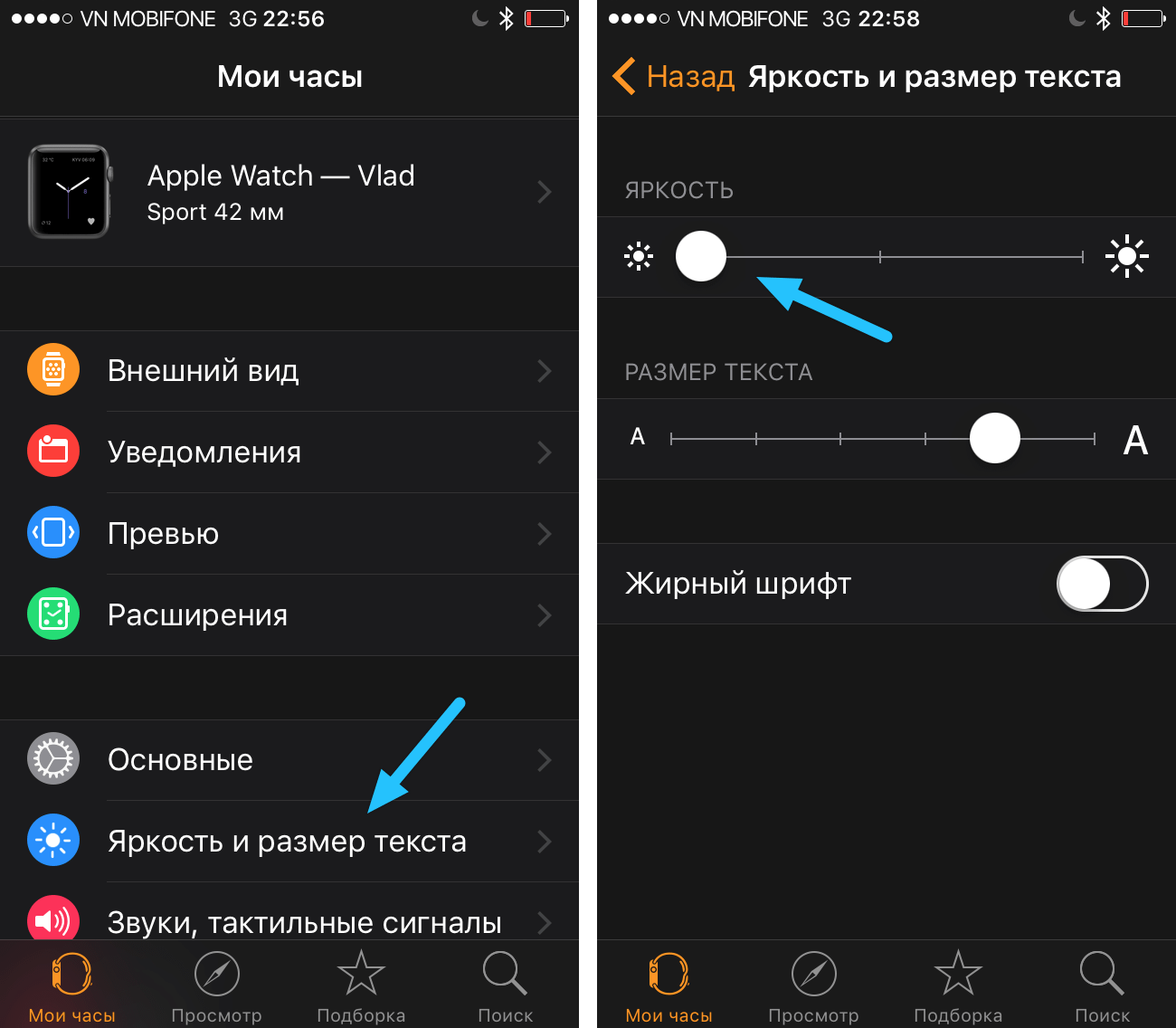
В Apple Watch нет ручной регулировки яркости в привычном понимании, она всегда изменяется автоматически в зависимости от внешнего освещения. Но вы можете выбрать один из трех алгоритмов автоматической яркости. Сделать это можно как на самих часах, так и в приложении Watch на iPhone.
Лично я поставил ее на минимум и никаких неудобств не испытываю, даже на экваторе. На солнце дисплей немного блеклый, но информацию все равно видно.
Как подключить Apple Watch к смартфону на базе Android
Итак, Apple iWatch и андроид можно соединить при помощи специальных программ, способных адаптировать зашифрованные протоколы разработчиков.
Как подключить Эпл вотч к андроид? Последовательность действий следующая:
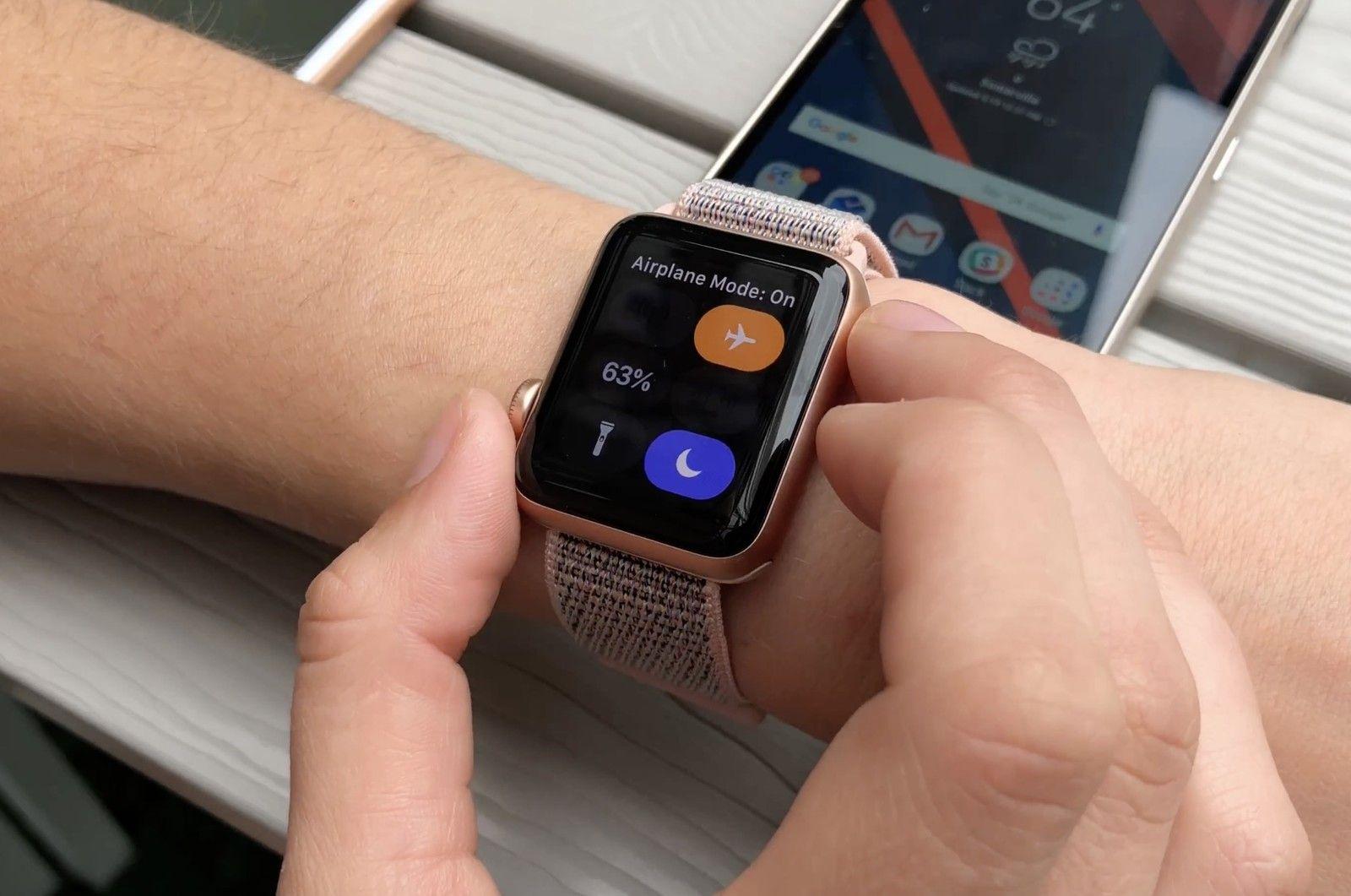
После этого пользователям откроются основные функции Apple Watch. Но следует помнить, что работать смарт-устройство будет не в полную силу, с некоторыми отклонениями.
Как установить программы на Apple Watch
Если при настроек часов вы пропустили пункт автоматической установки всех совместимых с Apple Watch программ, то их придется устанавливать вручную.
Все совместимые программы доступны во вкладке «Мои часы» и условно разделены на две категории: софт от Apple и все остальное. Чтобы установить программу на Apple Watch:
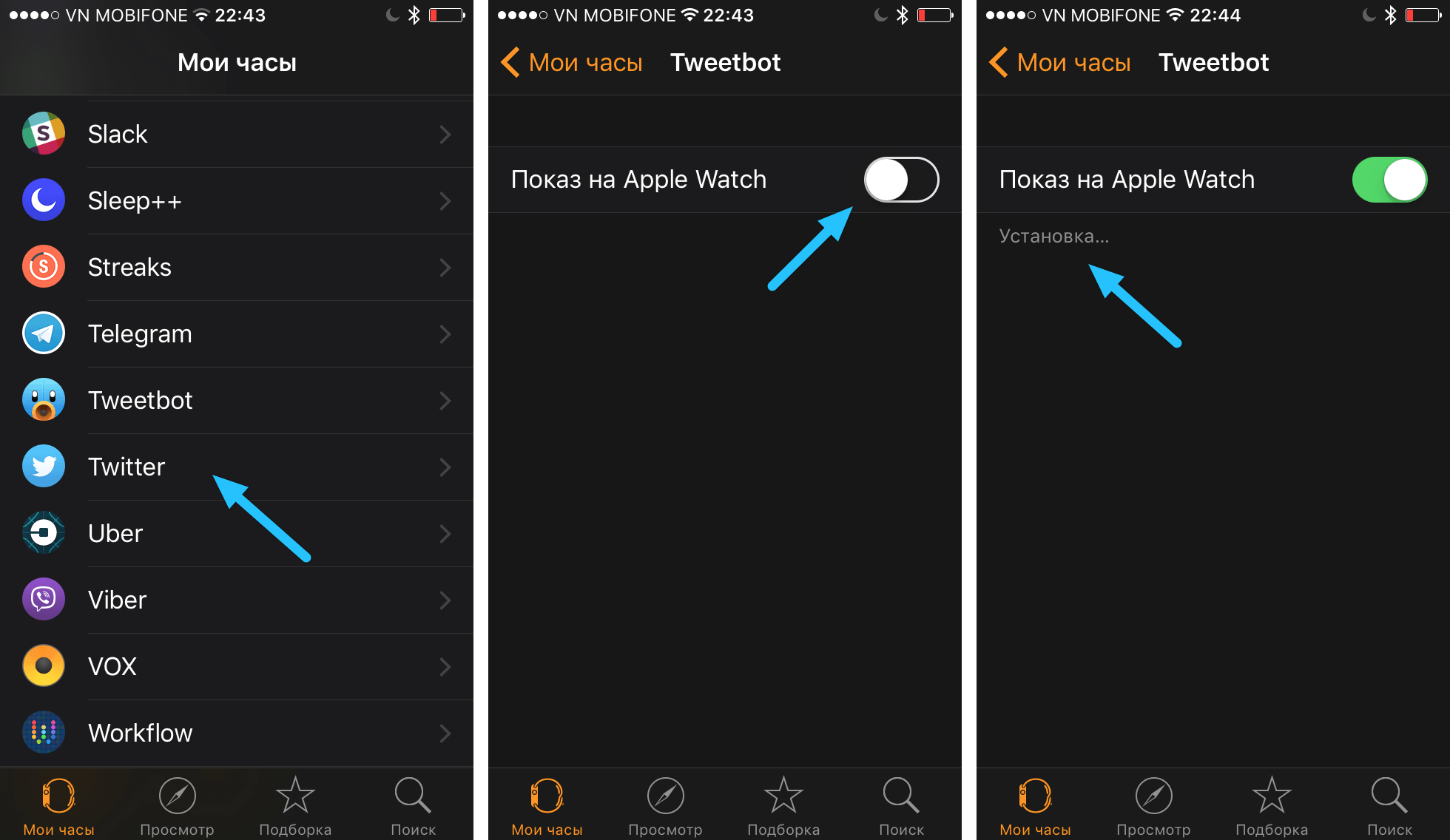
Вот и все. Через пару секунд программа будет установлена на Apple Watch и появится в списке приложений.
В некоторых приложениях вы увидите дополнительные опции вроде «Показ в Превью» и д.р. К этим параметрам мы вернемся чуть позже.
Включите часовой перезвон из универсального доступа
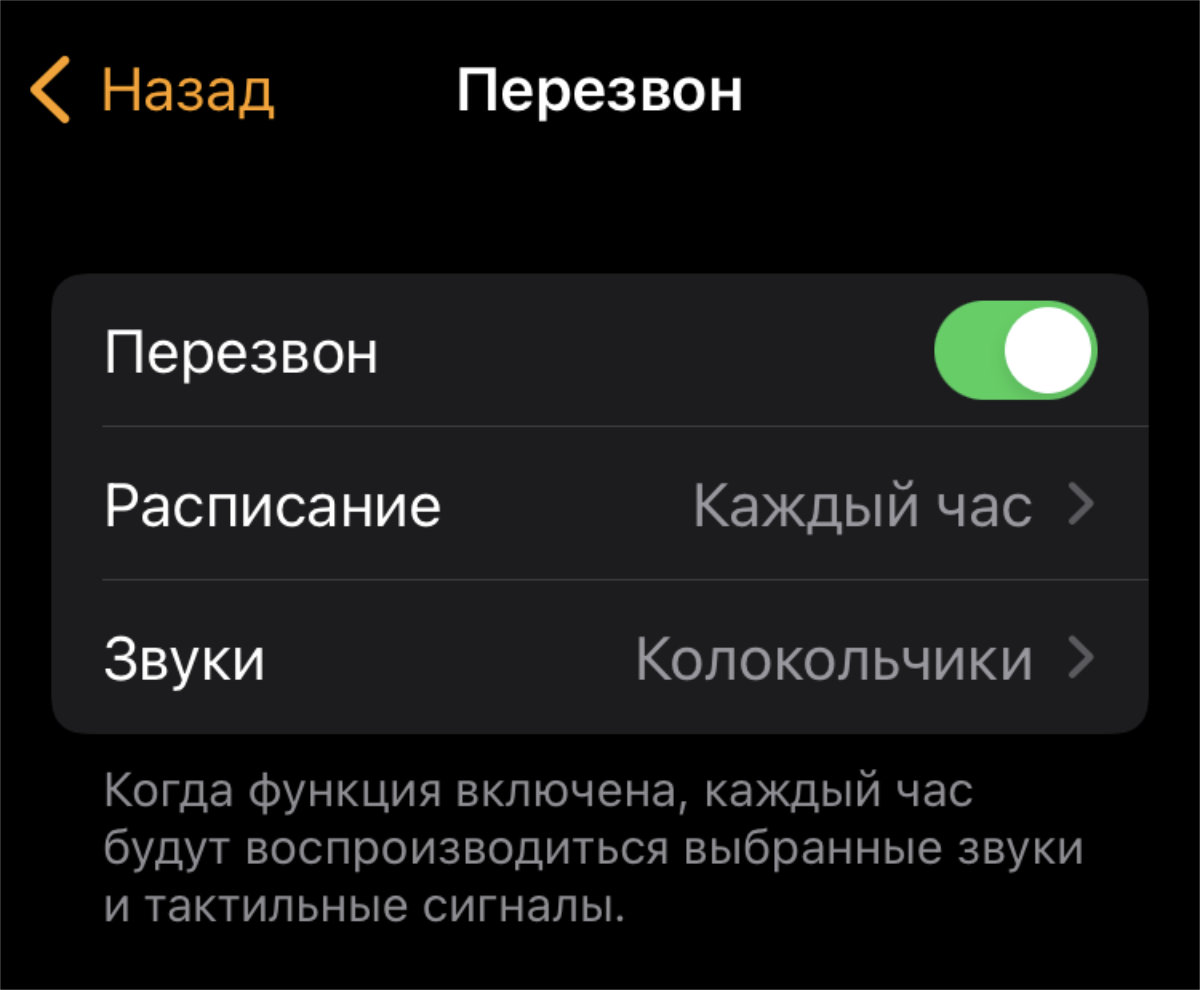
Часы будут подавать сигнал владельцу каждый час
При активации данной функции часы будут проигрывать заданную мелодию ежечасно. С ней круто контролировать своё время.
Как настроить уведомления
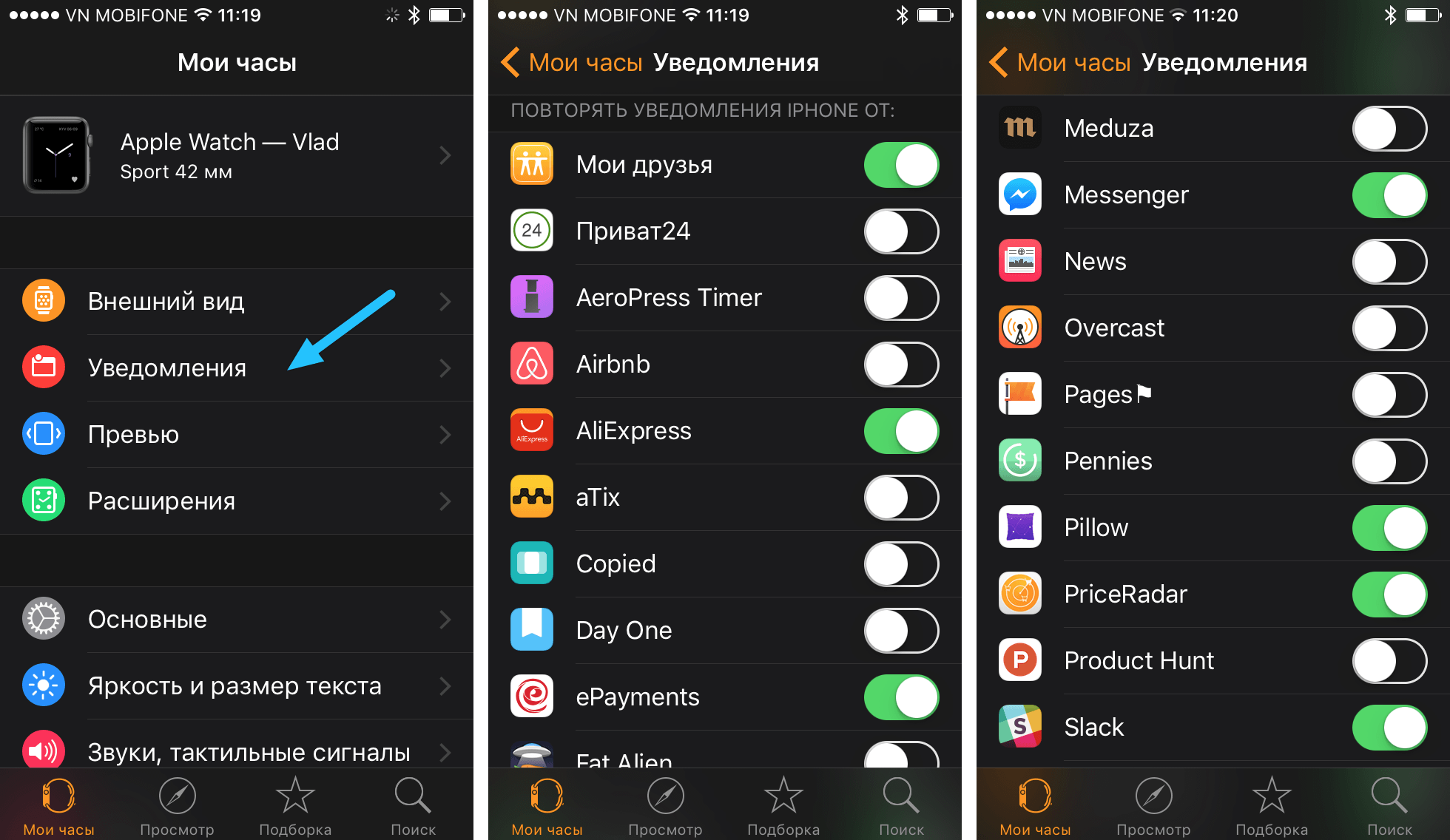
Чтобы часы присылали уведомления только от нужных приложений и в нужное время, идем в настройки «Уведомлений» и включаем или отключаем необходимые как для всех часов в целом, так и для каждого приложения в отдельности.
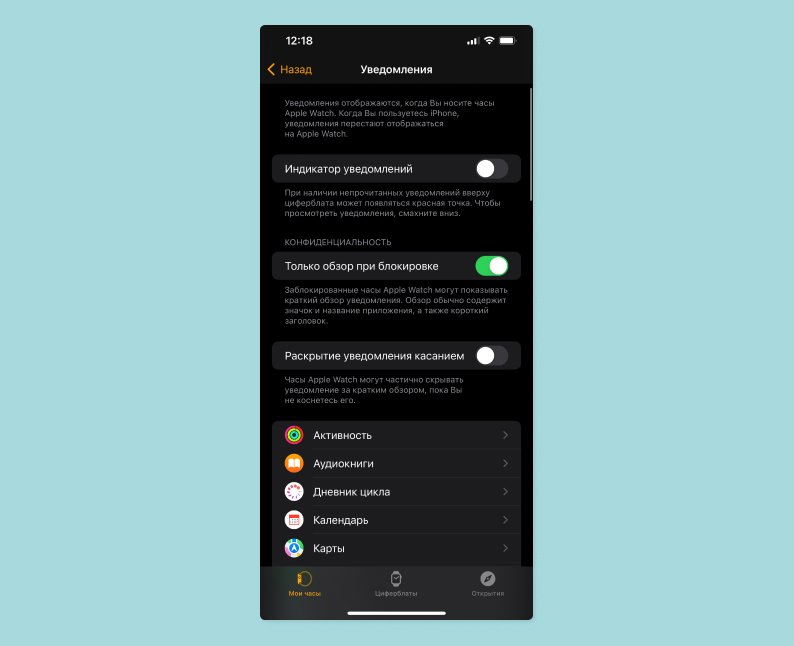
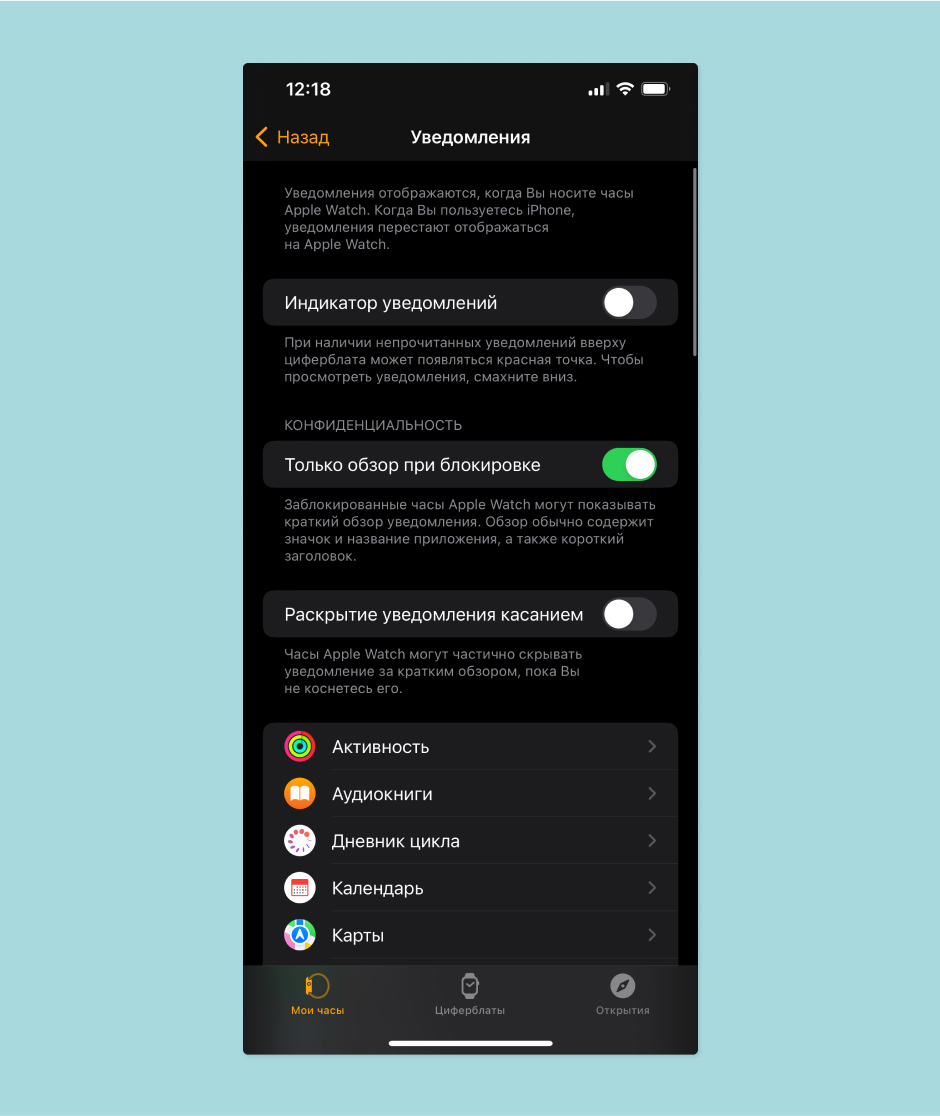
Громкость уведомлений и сила вибрации часов настраивается в разделе «Звуки, тактильные сигналы». Часы могут как аккуратно постукивать вам по руке, так и мощно подталкивать вас, чтобы вы точно не пропустили важные уведомления в беззвучном режиме.
Как обновить Apple Watch
Для начала стоит проверить есть ли свежие прошивки для Apple Watch и обновится на самую последнюю. Для этого:
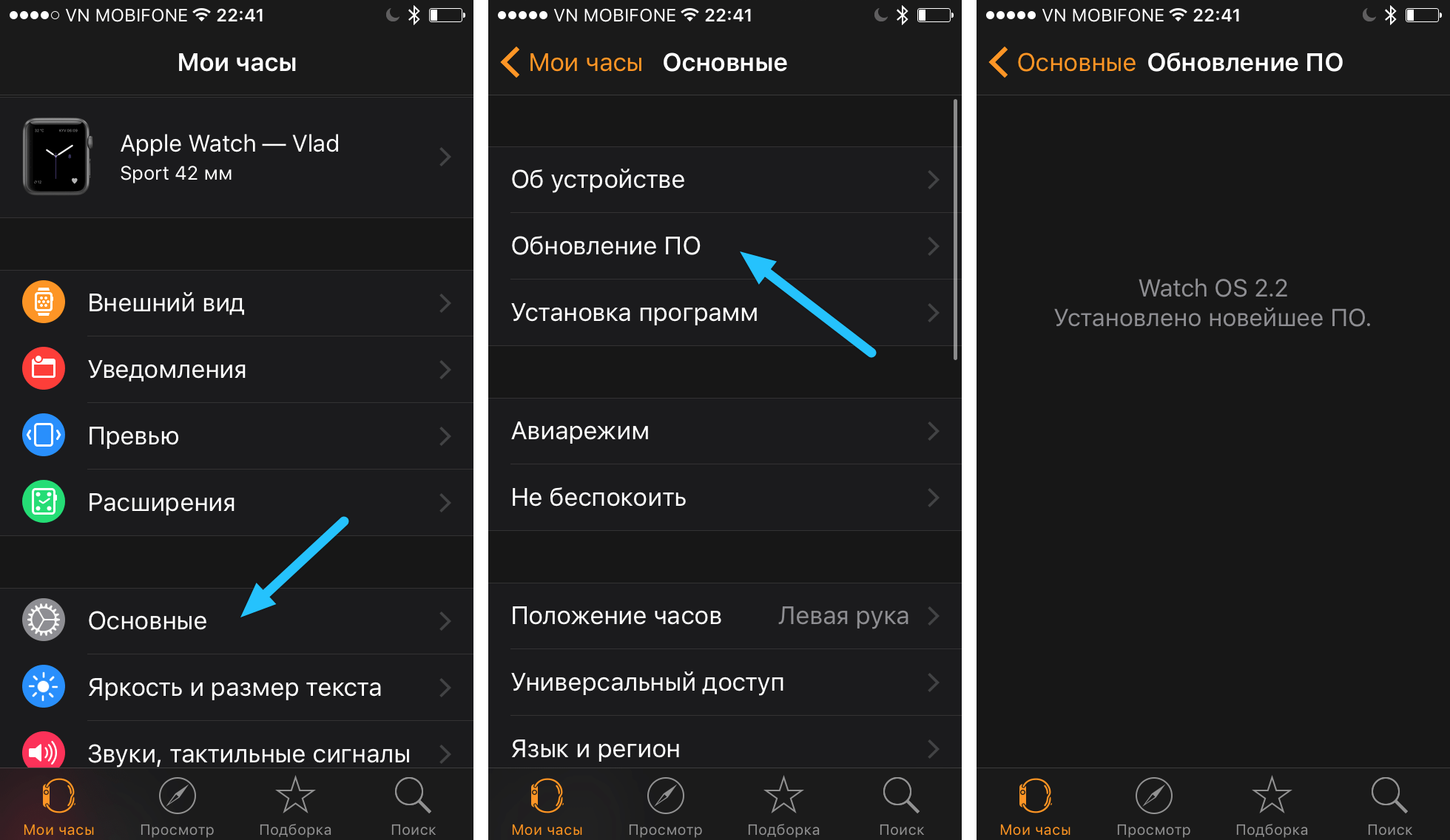
Если для часов есть обновление, то iPhone сообщит вам об этом. Для его установки просто следуйте инструкциям на экране и iPhone все сделает сам. Но помните, что для установки часы и телефон должны быть заряжены минимум на 50%.
В завершение
Вои все, что вам понадобится для первого запуска Apple Watch. Теперь вы можете переходить к самостоятельному исследованию программ. Многие из моих любимых приложений для iPhone уже имеют версии для Apple Watch, так что и у вас найдется, чем поиграться.
В первый раз
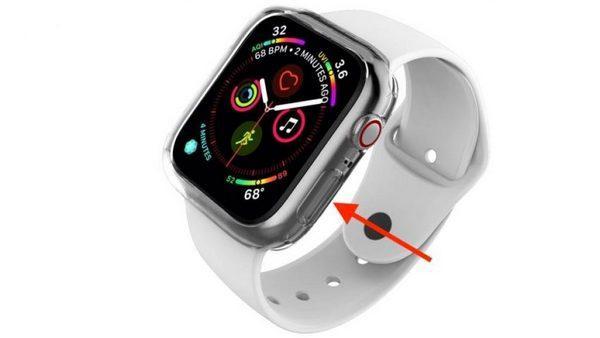
На правой боковой панели смарт-часов имеется колесико Digital Crown, под которым располагается кнопка. Клавиша отвечает за широкий набор функций. В этом плане она не сильно отличается от кнопки «Питание» на iPhone. Элемент отвечает за включение и выключение устройства.
Чтобы , следует зажать кнопку на боковой панели устройства и держать в этом положении на протяжении нескольких секунд, пока на дисплее гаджета не появится логотип компании Эппл. Выключается девайс таким же образом.
После зажатия кнопки на 2 секунды на экране появится специальное меню, в котором можно выключить, заблокировать или перевести прибор в режим сохранения энергии.
Apple watch не включаются? Для таких случаев в них предусмотрена функция жесткой перезагрузки. Для выполнения этой функции нужно одновременно нажать колесико и кнопку, а затем держать их в этом положении на протяжении нескольких секунд.
Как настроить Apple Watch
1. Как только на дисплее iPhone появится сообщение, что пара создана, нажмите на кнопку «Настроить Apple Watch как новые». 2. В зависимости от того, на какой руке вы собираетесь носить часы, выберите нужный вариант. 3. Далее необходимо согласиться со всеми условиями компании Apple. 4. Вводите свой Apple ID. 5. Соглашаетесь с сервисом геолокации, нажав на OK (отказаться от этого шага нельзя). 6. Соглашаетесь с использованием Siri, нажав на ОК. 7. Выбираете пункт в котором соглашаетесь или нет с автоматической отправкой сведений об ошибках. 8. Установите пароль из 4-х знаков. Для большей безопасности можно установить пароль из 7 знаков.
Пароль нужно ввести на Apple Watch, а не на iPhone.
Благодаря паролю можно разблокировать Apple Watch с вашего iPhone. При введении пароля на смартфоне, часы автоматически разблокируются (если они у вас на запястье). В случае, если часы не с вами, вам придется каждый раз вводить пароль для того чтобы воспользоваться данными на Apple Watch. Согласившись с эти, нажимаете Yes. 9. Выберите, хотите ли вы, что бы на часы автоматически установились все доступные приложения. (Можно пропустить этот шаг и установить приложения позже). 10. Синхронизация с iCloud. Фотографии, календари, заметки, почту, сообщения теперь можно будет просматривать и на часах. Настройка и синхронизация закончены. Начинайте пользоваться и следите за нашими следующими инструкциями по использованию и настройке Apple Watch. Удачи!
Яркость многие обычно сразу же меняют на максимум
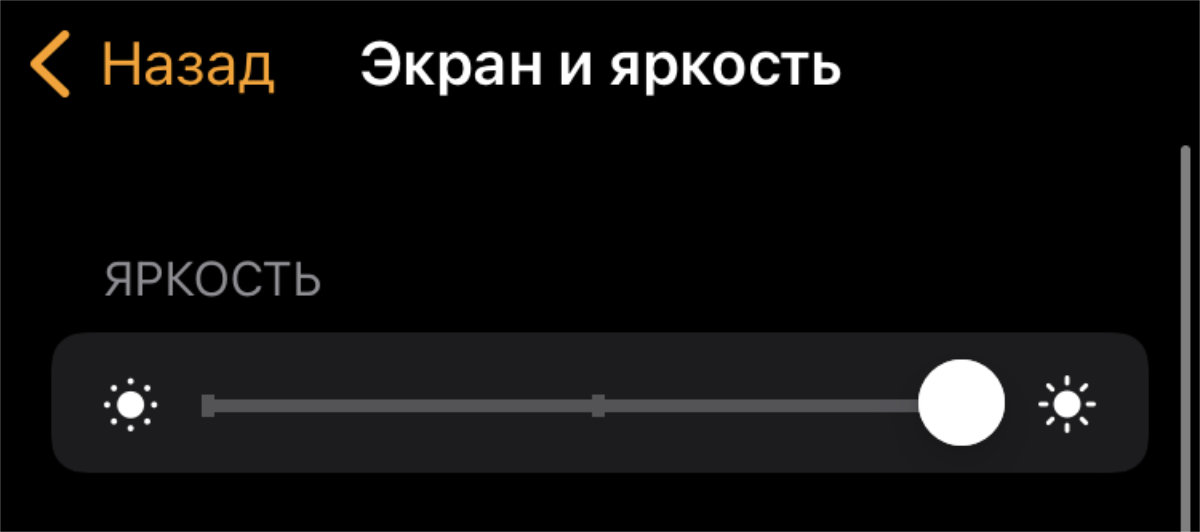
Сам считаю невозможным использование Apple Watch на низкой и средней яркости
Даже средней яркости лично мне мало. По крайней мере, подобный опыт использования у меня с Apple Watch Series 5. Впрочем, обратить внимание на данный пункт во время первоначальной настройки устройства обязательно нужно.
Мой неудачный опыт первой настройки
Первая настройка Apple Watch оказалась не такой уж и быстрой, как я этого ожидал. Сам процесс весьма легкий, но вот скорость перезагрузки, зарядки и синхронизации занимает какое-то время. Поэтому, купив новые часы, не думайте, что вы настроите их за 5 минут в ближайшем кафе за чашечкой кофе и пойдете с ними гулять по городу. Во всяком случае, у меня не получилось.
Я купил Apple Watch в аэропорту, когда до посадки оставалось больше двух часов. И все это время я потратил на зарядку, настройку и обновление watchOS.
Камнем преткновения стала сама зарядка. Часы были разряжены в хлам и даже не хотели включаться. Я их частично зарядил от «повербанка». Делать это на ходу — испытание. Магнитная зарядка держится плохо и постоянно отваливается от часов.
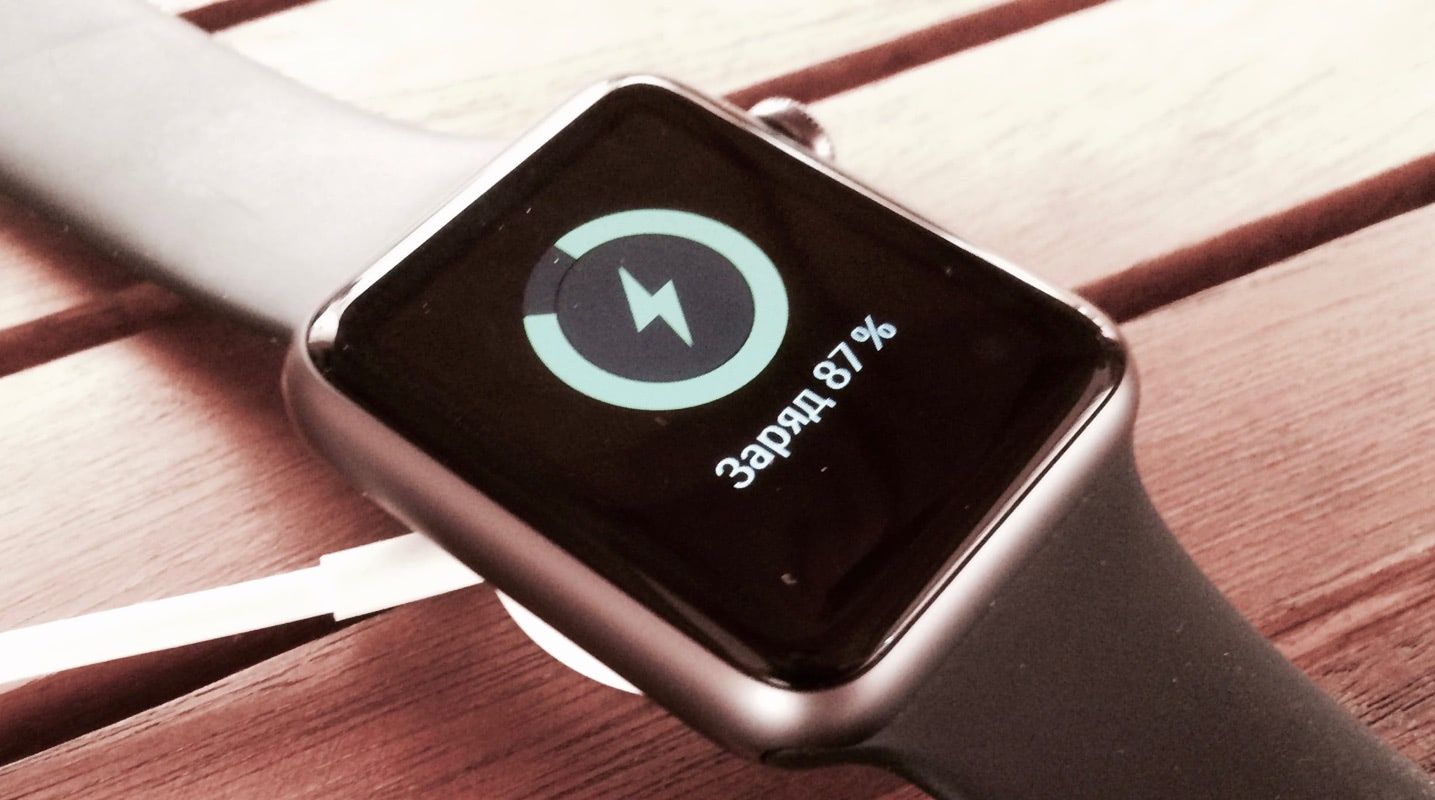
Зарядив часы примерно до 20 процентов я начал процесс установки пары Apple Watch с iPhone, но под конец синхронизации приложений часы снова разрядились и весь процесс пришлось начинать с самого начала. Включая саму зарядку.
Со второго раза все получилось, но обновление до свежей версии watchOS заняло ещё какое-то время. В итоге почти через 2 часа я получил готовый к работе Apple Watch с практически пустой батарей, так что следующие 2 часа перелета я снова потратил на их полную зарядку.
Но на самом деле все не так уж и плохо. Подключить Apple Watch к iPhone можно гораздо быстрее, если не делать моих ошибок. На повторное создание пары Apple Watch с iPhone у меня ушло 15 минут. Но к этому времени надо добавить зарядку, время на установку приложений и обновления watchOS. В любом случае, рекомендую заварить кофе. Погнали!
Другие полезные настройки
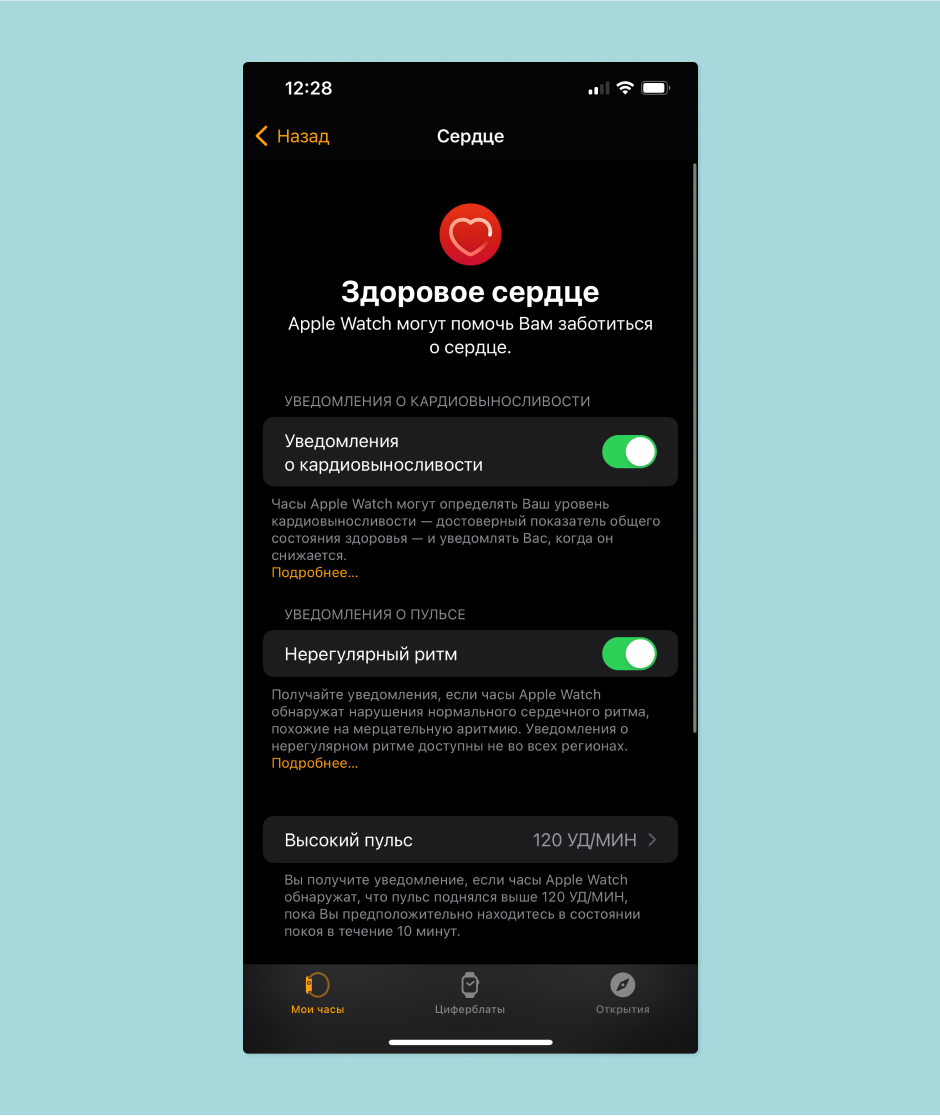
Apple Watch предлагают массу полезных функций, помимо описанных выше. Это и мониторинг сна, и напоминание почаще мыть руки, и отслеживание окружающего шума и его вреда для вашего слуха. Все это можно отрегулировать в настройках по своему желанию.
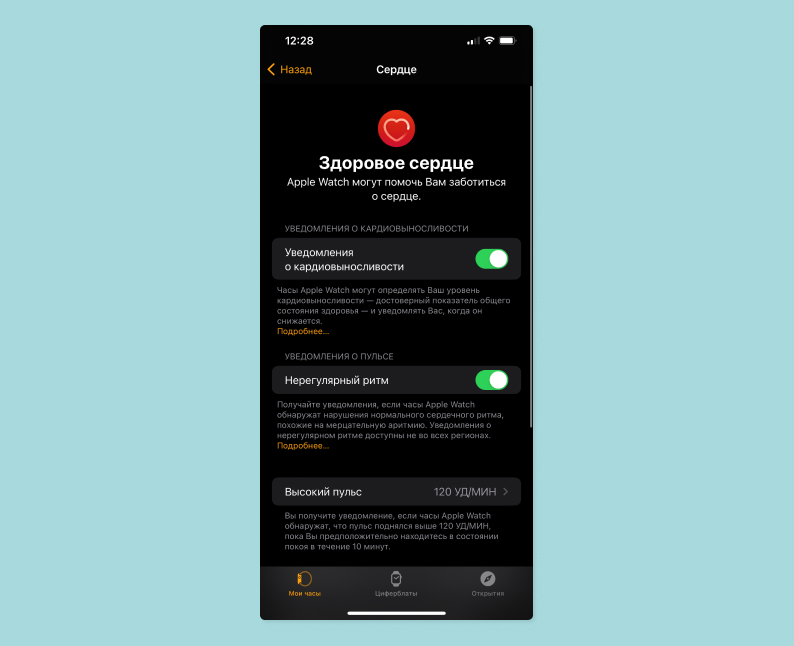
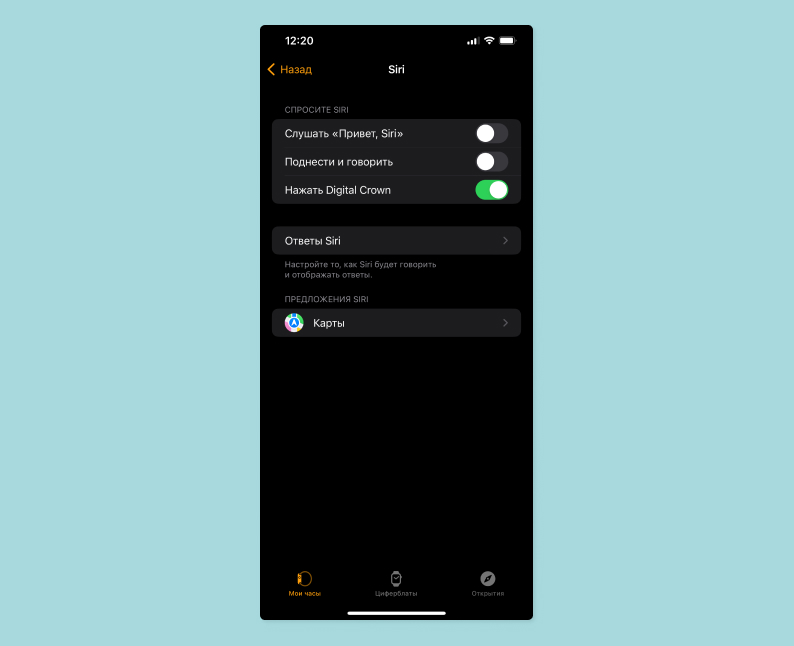
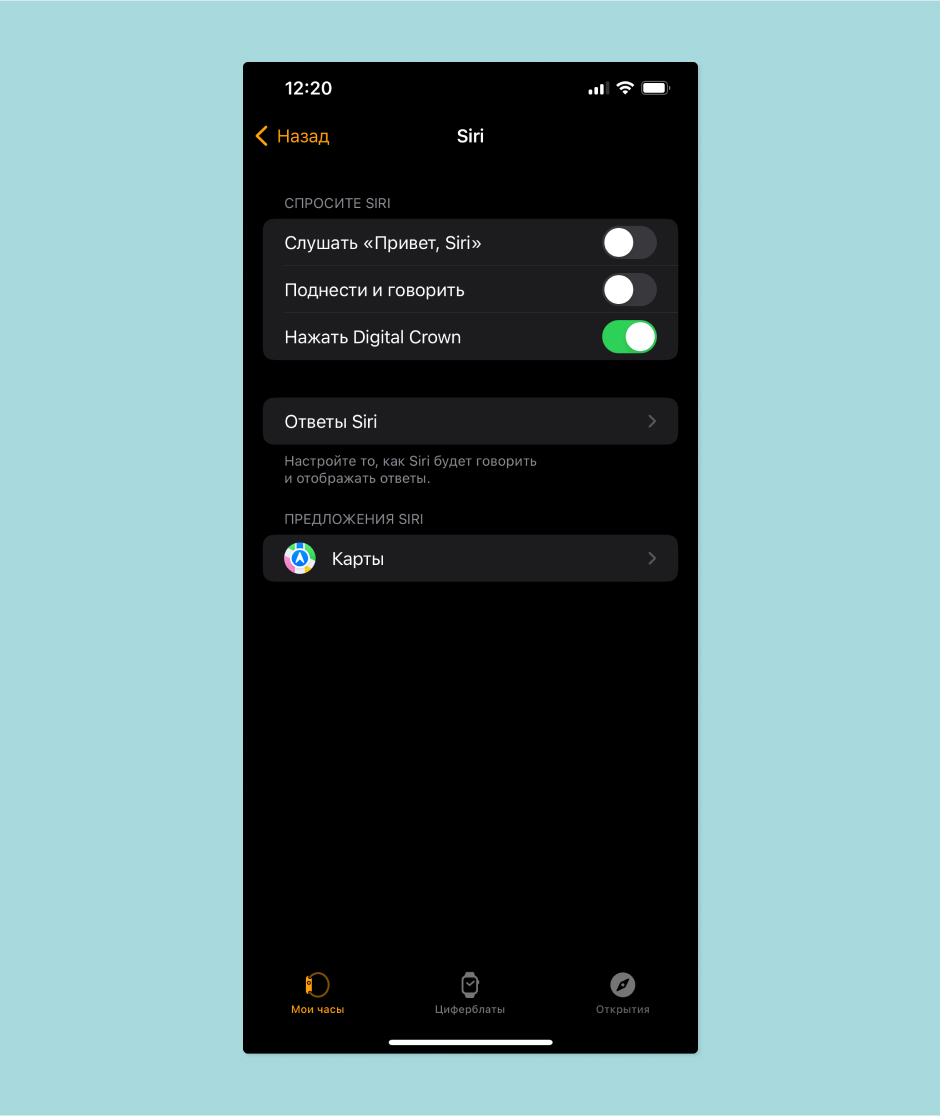
Советуем также обратить внимание на настройки голосового помощника Siri. Если вы не планируете пользоваться им активно и не собираетесь активировать его с помощью голосовой команды «Привет, Сири», то эту функцию можно отключить, оставив только вызов помощника по нажатию кнопки. Это поможет сохранить драгоценный заряд и увеличит скорость работы часов, особенно на не самых новых моделях.
Теперь вы знаете, как настроить Apple Watch сразу после покупки и как сделать так, чтобы часы приносили вам максимум пользы и минимум раздражения от уведомлений. Купить Apple Watch и выбрать нужную версию часов можно в нашем каталоге товаров.
Посмотреть все модели Apple Watch и выбрать свою
Присылайте нам свои обзоры техники и получайте до 1000 бонусов на карту «Эльдорадости»!
Настройка Apple Watch
указывает на то, что для использования часов необходимо иметь iPhone 5s или более позднюю модель с самой последней версией операционной системы. Непосредственно в смартфоне следует выполнить следующие операции:
После включения часов нужно расположить их на близком расстоянии от своего iPhone. Через какое-то время на экране смартфона появится надпись, сигнализирующая о том, что девайс готов к настройке.
На экране часов появится специальная анимация.
Официальное указывает, что необходимо расположить циферблат гаджета с анимацией в зоне видимости видоискателя iPhone. Затем требуется, чтобы на смартфоне возникло сообщение о создании пары.
Если по какой-то причине не получилось использовать камеру, можно создать пару со смарт-часами вручную. Для этого выбирают опереженный пункт меню и следуют указаниям, которые появятся на экране.
Подробная языке предложит выбрать, на какой руке владельцу предпочтительнее носить устройство. Предоставляется возможность настроить часы вручную или восстановить параметры из резервной копии. Если в случае часть настроек потеряла свою актуальность, всегда можно сбросить параметры.
Программа на смартфоне предложит принять изменения, чтобы их сохранить, необходимо согласиться с условиями приложения.
смарт-часов проходит с использованием Apple ID. После появления соответствующего поля необходимо ввести в него пароль от сервиса. Если же запрос на пароль не появился, то вход можно будет выполнить позже. Для этого в приложении от Эппл в меню настроек выбирают пункт «Apple ID», после чего осуществляют вход в систему. На смарт-часах третьей серии некоторые функции работают только после осуществления входа в iCloud.
В некоторых устройствах может быть не настроена служба поиска iPhone. В таком случае на экране появится запрос на блокировку . Эта функция запрещает использование прибора в случае потери или кражи. Если на экране часов появится предупреждение о блокировке, то устройство уже привязано к другому идентификатору. Для снятия блокировки необходимо ввести пароль и адрес электронной почты для ранее использовавшегося идентификатора.
Можно включить моментальный возврат к циферблату
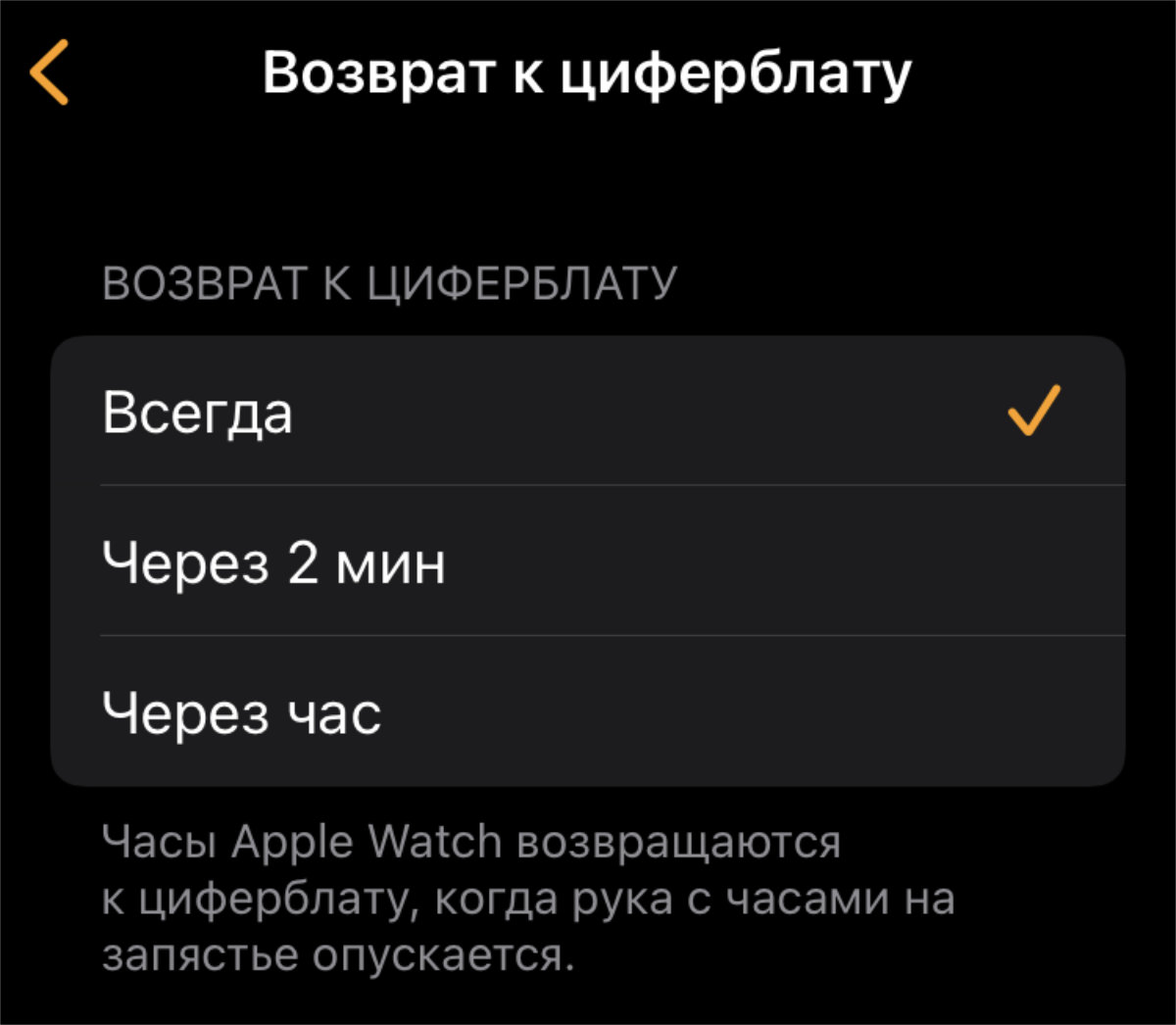
Иначе приложение будет открыто длительное время, пока его не закроют
Если не акцентируетесь на сторонних приложениях, нет смысла, чтобы они постоянно оставались на экране.
Как включить Эппл Вотч первый раз
Перед первым включением новых Apple Watch их обязательно заряжают полностью. Процесс дает гарантию на продолжительную работу батареи.
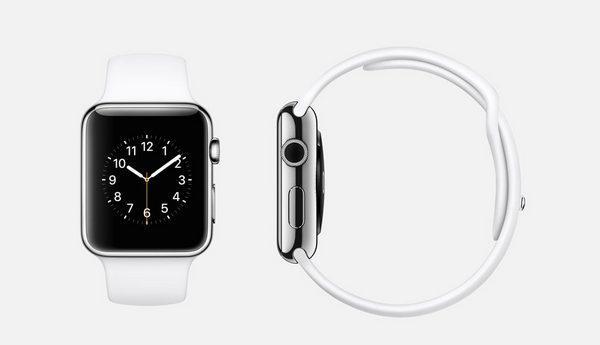
Умные часы от «Эппл»
Общее время, необходимое для первого запуска умного девайса – 1 минута и 10 секунд. Особенность наблюдается только при первичном включении, в дальнейшем таких нюансов нет. Производитель рекомендует проводить процедуру поэтапно, с точным соблюдением всех шагов:
Важно! После появления циферблата на дисплее пользователь не должен ничего нажимать. Активизировавшаяся система предложит ему выбрать язык и начать синхронизацию со смартфоном.
Когда вокруг становится сильно громко, часы могут соощать об этом
Если вокруг слишком громко, часы всенепременно сообщат об этом. По крайней мере, если включена соответствующая фича.
Как настроить уведомления на Apple Watch
Когда нужные программы установлены, я перехожу к настройке уведомлений. По умолчанию, они полностью дублируются с вашего iPhone. Но я предпочитаю оставлять только действительно самые важные. Это не только меньше отвлекает, но и экономит батарею часов.
Пролистайте в самый низ и отключите те уведомления, которые не хотите видеть на Apple Watch. У меня таких набралось пару десятков.
Первичная настройка Apple Watch
В первую очередь вам нужно узнать, если не знали, и запомнить, если не помнили, самую важную вещь: Apple Watch можно подключить только к iPhone. С другими смартфонами часы не работают.
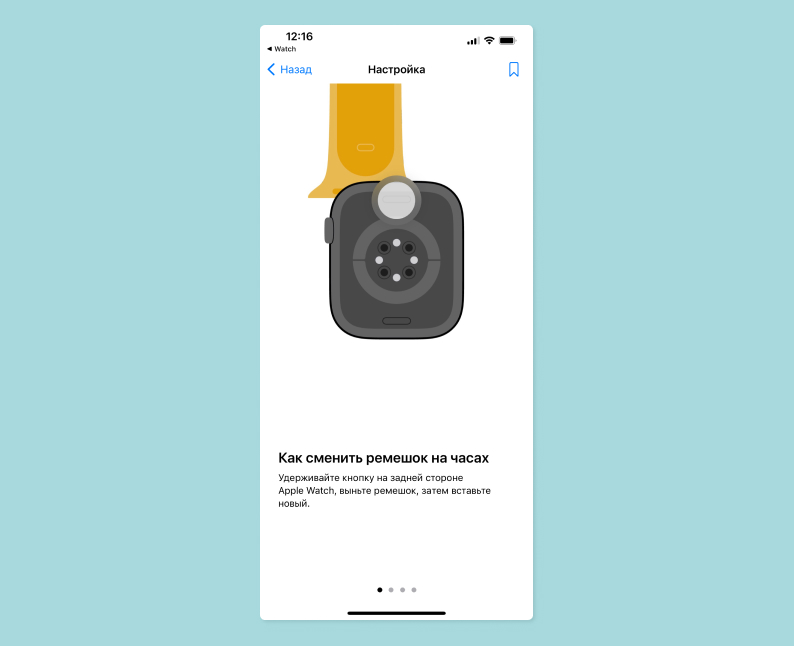
Сразу после распаковки часов вам нужно определиться с размером ремешка. Обычно в комплекте идет два ремня, но в зависимости от версии Apple Watch Series и выбранного для них ремешка комплектация может незначительно отличаться. Ремни крепятся на магнитах и легко вставляются в специальные пазы на часах — это облегчает их смену и замену на любые другие по настроению.
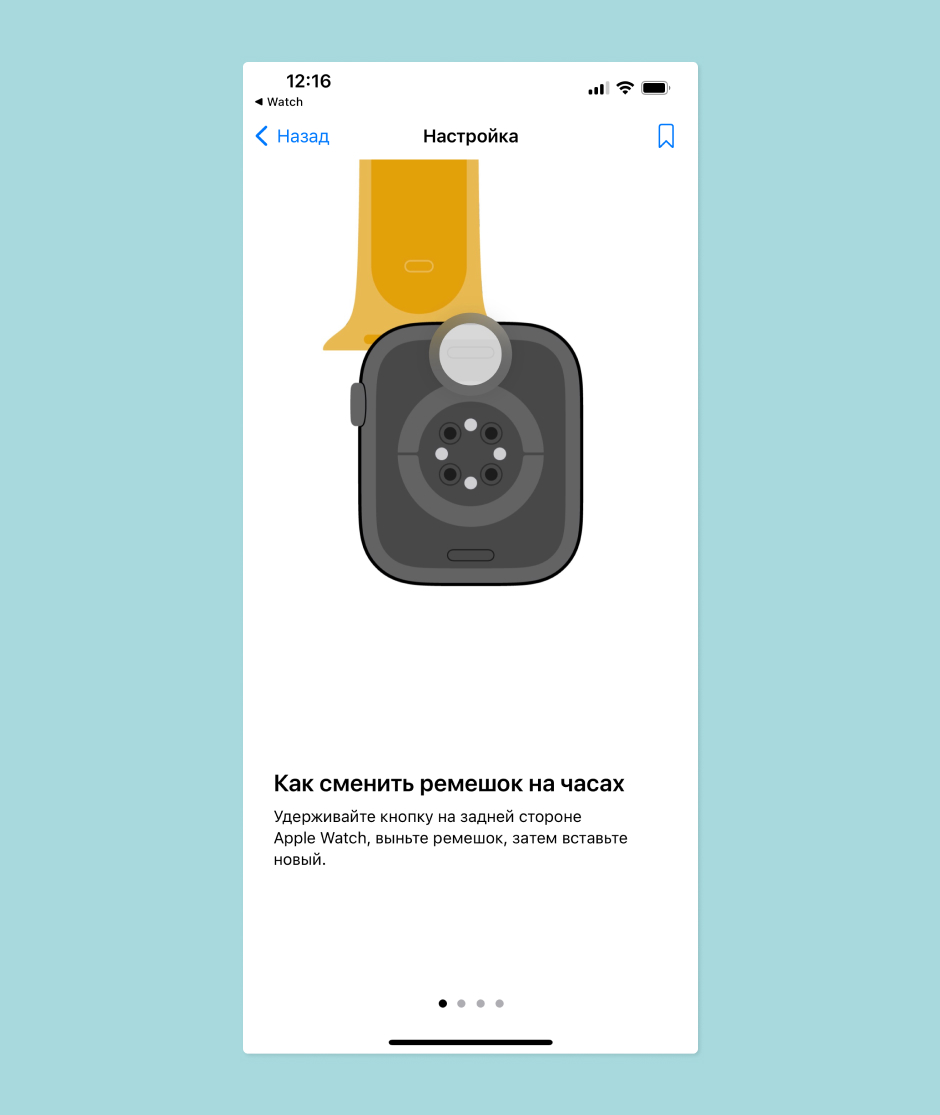
Далее вам нужно подключить часы к iPhone, чтобы началась настройка apple watch. Для этого на смартфоне найдите приложение Watch и включите часы. Если они находятся рядом с айфоном, то на экране iPhone появится окошко, предлагающее сразу же их настроить — как при подключении AirPods.
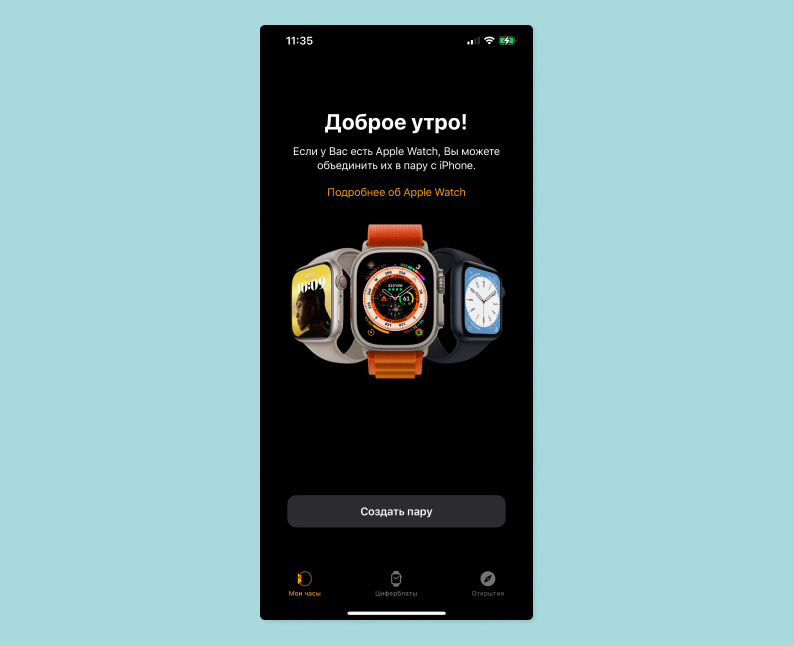
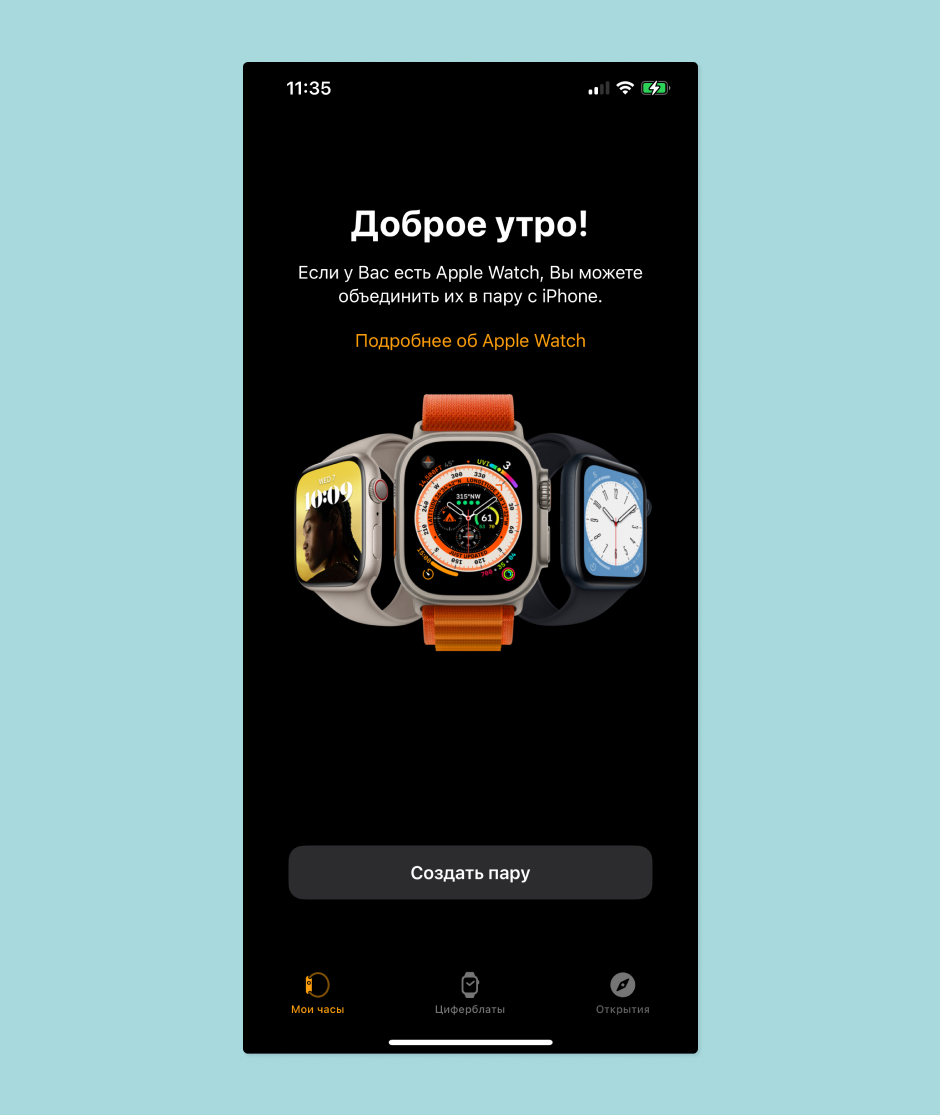
При первом подключении вам предложат навести камеру смартфона на сгенерированное изображение на часах, которое сразу даст вам понять, что синхронизация прошла успешно. Настраивать Apple ID не нужно, вход в учетную запись произойдет автоматически, если она уже активна на iPhone.
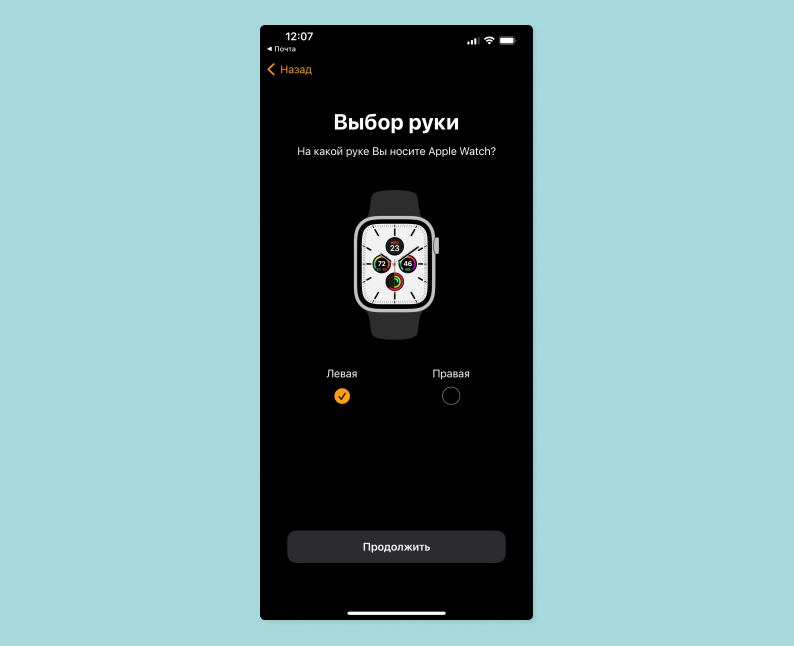
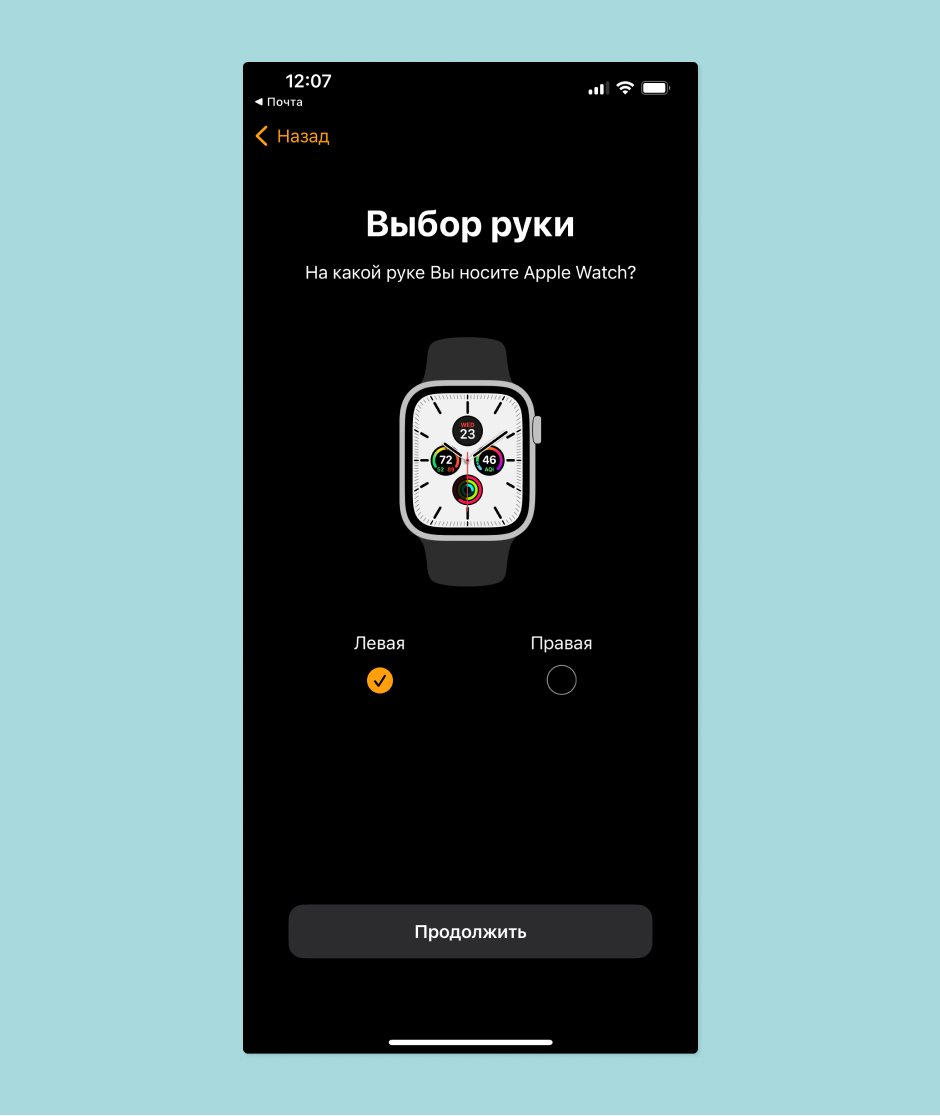
Останется только выбрать, на какой руке вы носите часы, и произвести первые настройки: размер шрифта, код-пароль, персональные данные для приложений «Здоровье» и «Фитнес», уведомления, вид меню приложений. Как только синхронизация часов завершится, вы сможете начать ими пользоваться.
Бесполезный Handoff болезненно разряжает ваши часы
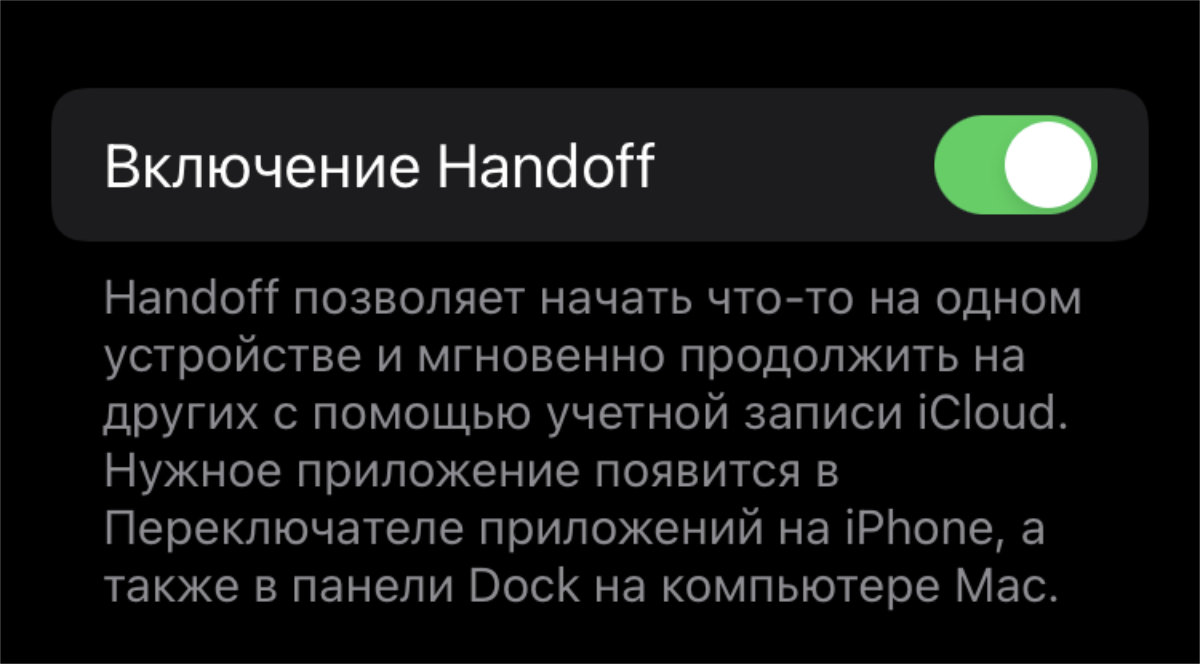
Вряд ли вы начнёте использование софта на Mac, а продолжите на Apple Watch
Handoff даёт возможность быстро продолжить использование того же приложения на другом устройстве Apple. В случае умных часов лично мне кажется, что эта функция абсолютно бесполезна. Впрочем, гаджет на руке указанная фича неплохо разряжает.
Если используете циферблат Siri, настройте его
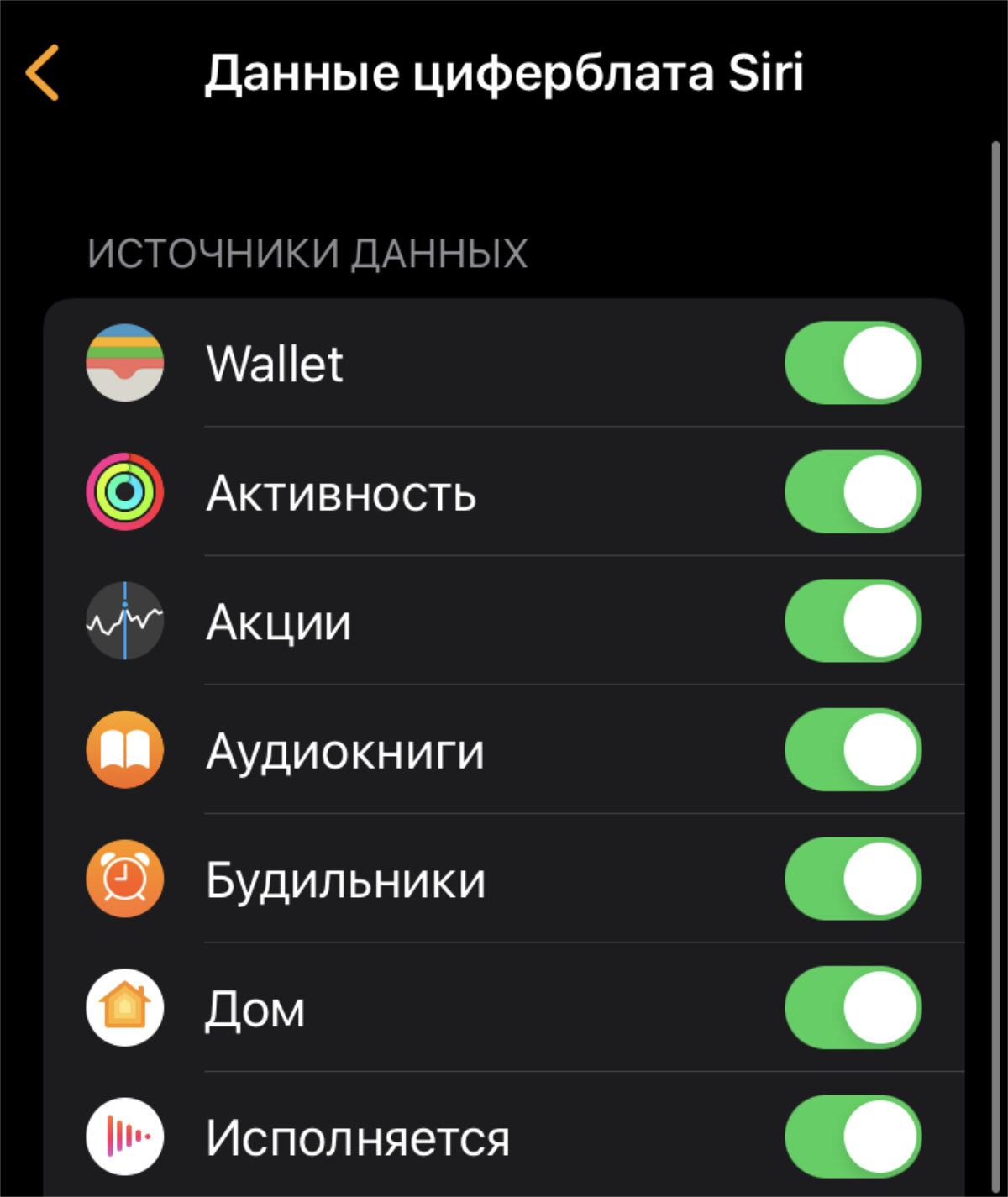
Далеко не все знают про расположение данного раздела
С помощью специального меню можно выбрать те ресурсы, откуда информация тянется на заданный интеллектуальный циферблат, который пытается отображать контент по мере необходимости, а не весь целиком. Источники важно настроить.
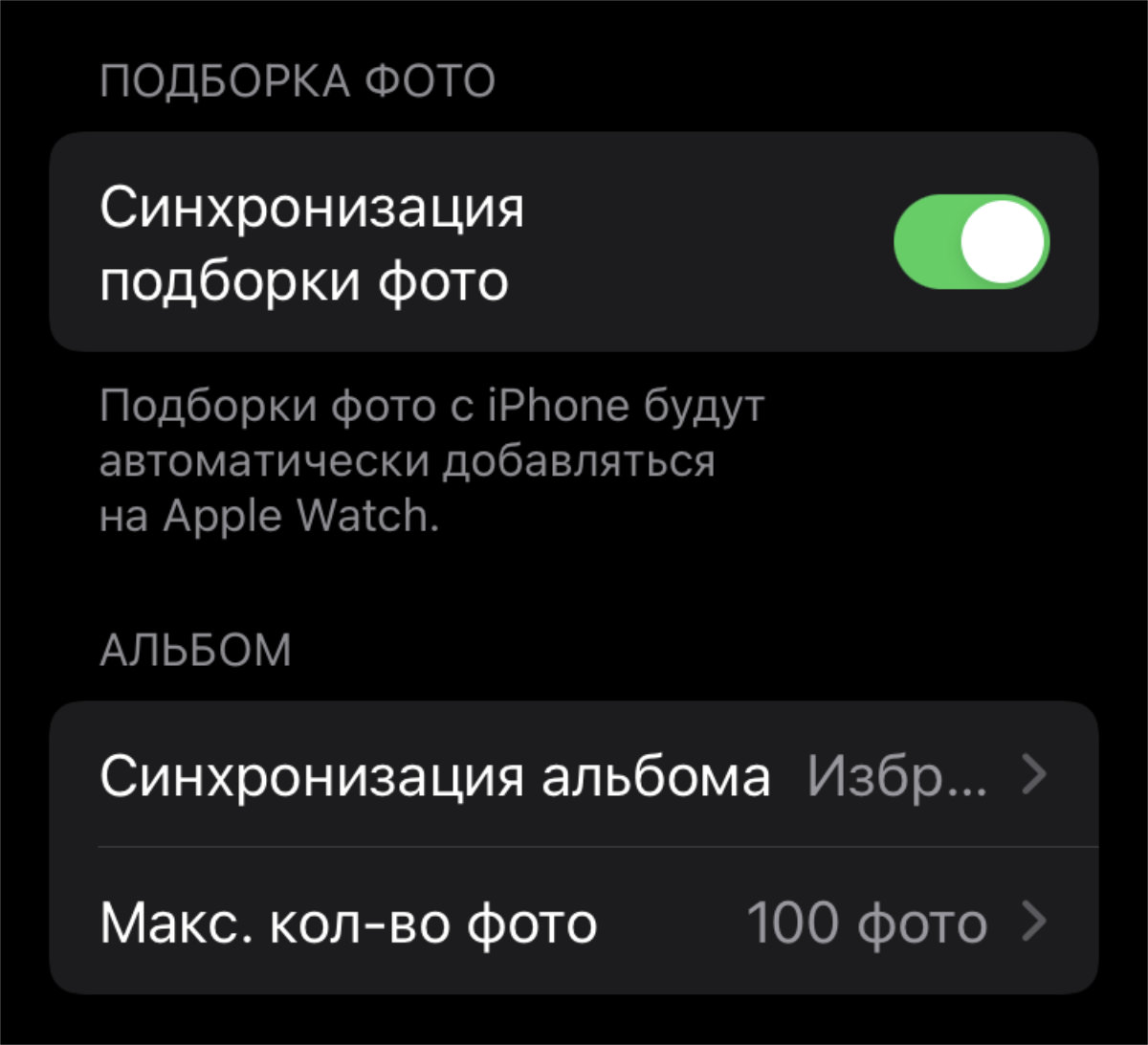
Просматривать снимки получится прямо на iPhone
Можно определить целые альбомы, которые будут заливаться на часы.
Возможно ли подключить Apple Watch к Android
Apple Watch, или умные часы — это наручные часы, воплощающие в себе множество различных функций. Они были представлены впервые в 2014 г., но тогда набор опций был крайне ограничен.
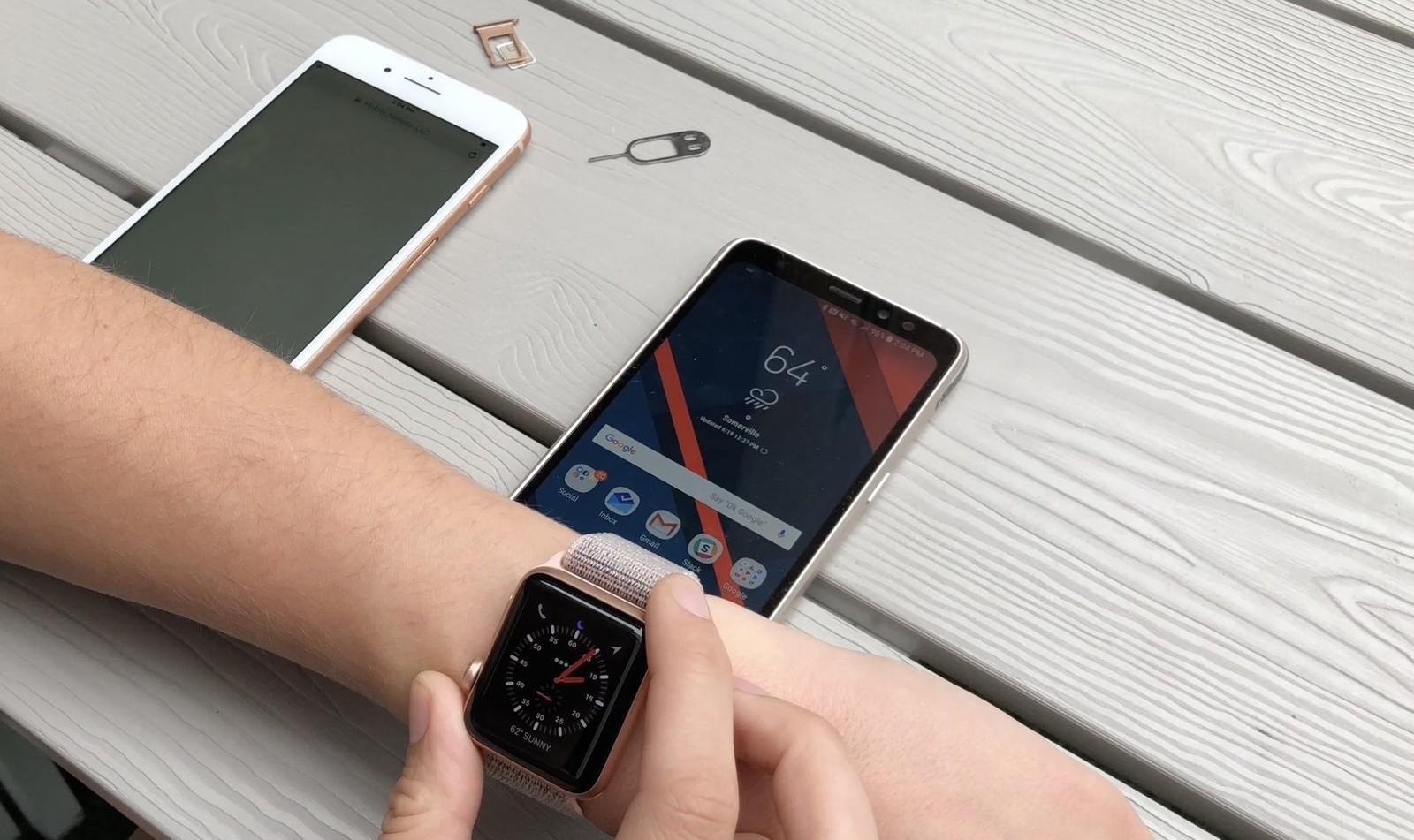
Смарт-часы с андроид
Теперь эппл вотч — полноценное устройство, при помощи которого возможно:
К сведению! Часы были разработаны корпорацией Apple, поэтому они преимущественно работают вместе с айфоном. Синхронизация проходит быстро, владелец может увидеть все данные с устройства на телефоне.
Но что, если использовать Apple Watch совместно с Android? Ведь сейчас рынок смартфонов огромен, а большинство из них базируется именно на этой операционной системе. Так можно ли подключить Apple Watch к Android? Все не так просто.
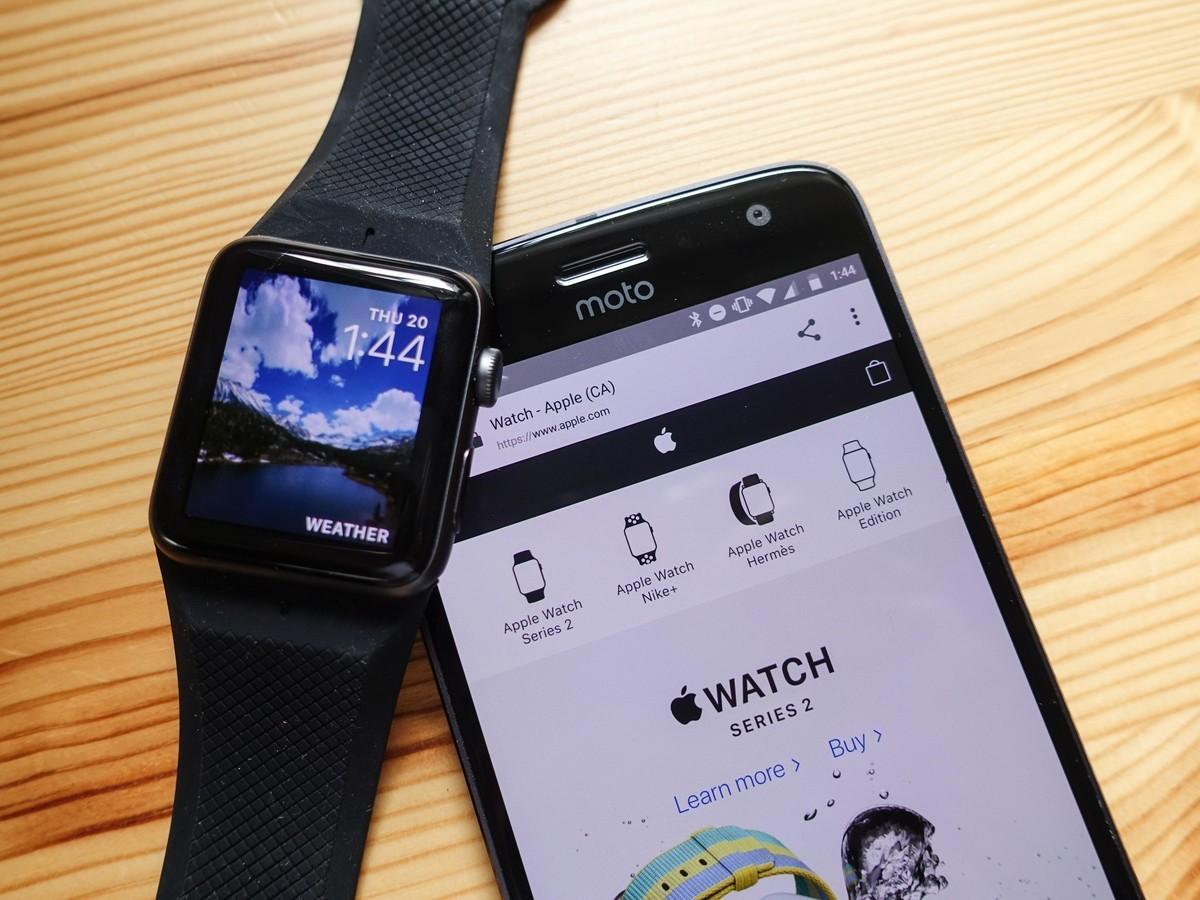
Apple Watch и телефон на базе андроид
Apple Watch были разработаны специально для телефонов iPhone. С целью защиты данных разработчики написали особые алгоритмы шифрования, которые распознаются телефоном и умными часами.
Получается, что совместимость с андроидом невозможна. Но, к счастью для владельцев смартфонов на базе данной операционной системы, обходной путь был найден. Ниже подробно рассказано, как подключить Apple Watch к Android.
Как известно многим, ежегодна корпорация Apple презентует пользователям новые версии телефонов iPhone. То же касается и других устройств, в том числе умных часов. В целом смарт-часы различаются по следующим характеристикам:
Обратите внимание! Начиная с 2014 г. вышло несколько девайсов, отличающихся функциональными характеристиками. Каждая новая модель лучше предыдущей.
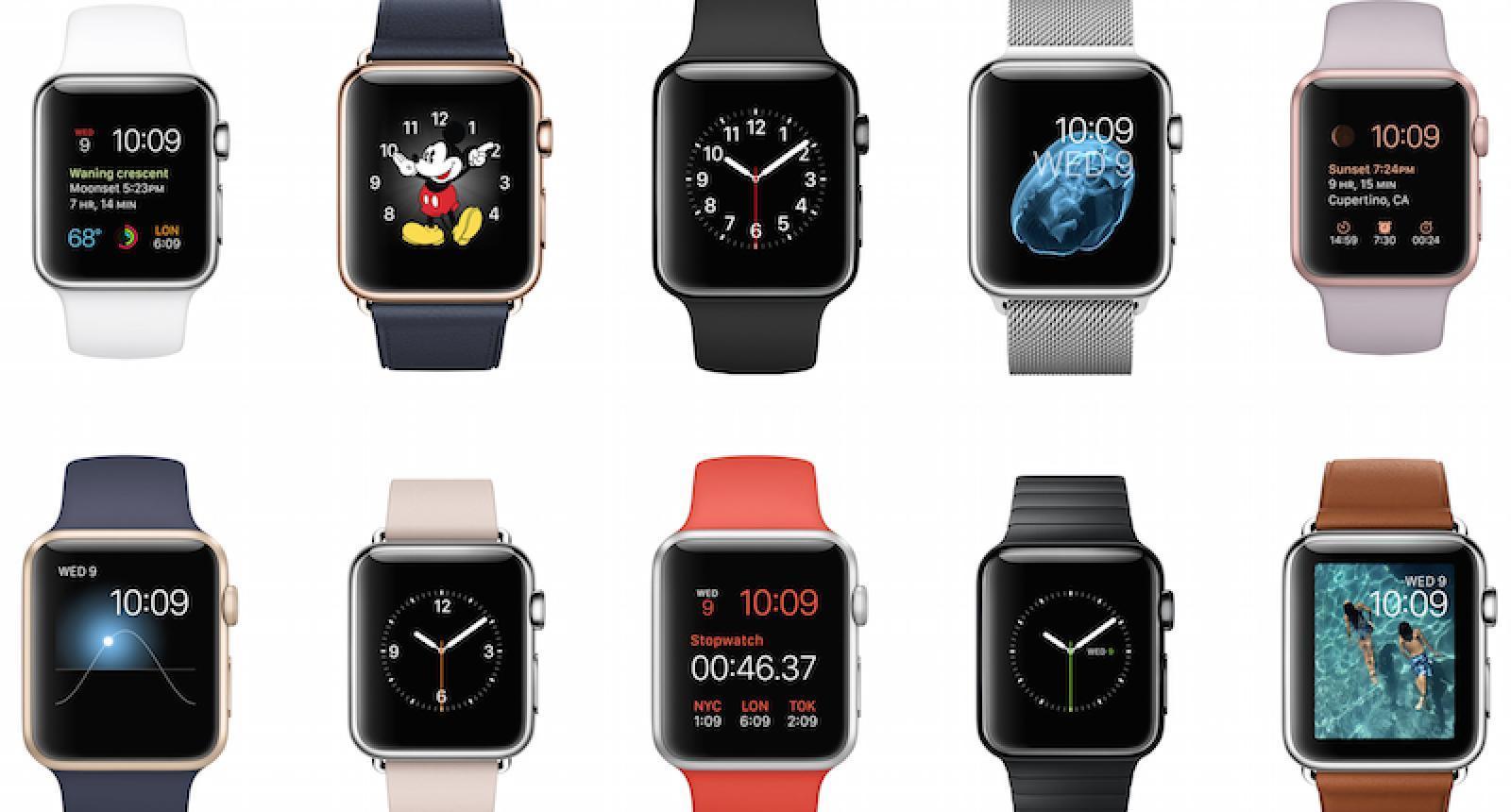
Разновидности Apple Watch
Обратите внимание! Подключение Apple Watch к Android происходит одинаково во всех случаях, поскольку ключевую роль выполняет дополнительное программное обеспечение.
Как подключить Apple Watch к Android — проблемы совместимости
Apple Watch — современное, стильное, многофункциональное устройство. Имеет уникальный дизайн, широкий набор опций — все это привлекает пользователей по всему миру. Умные часы можно подключать к смартфону. Это позволит включить уведомления, возможность принимать звонки и многое другое. Но вот один нюанс — подключение можно провести без проблем только к iPhone. А вот с устройствами на базе Android могут возникнуть проблемы. Как поступить в этом случае? Все подробности в данной статье.
Как включить функции «Здоровья» и «Фитнеса»
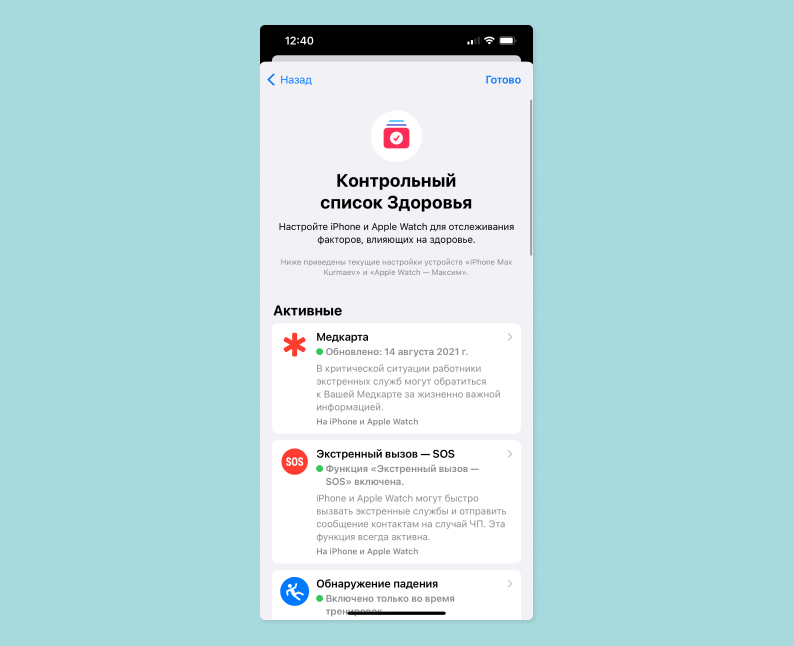
Эти функции позволяют отслеживать показатели здоровья и ежедневной активности, но сперва их нужно отрегулировать под себя. При первой настройке часы предложат вам ввести параметры своего тела, но более детальные настройки можно найти в приложении Watch, «Здоровье» и «Фитнес».
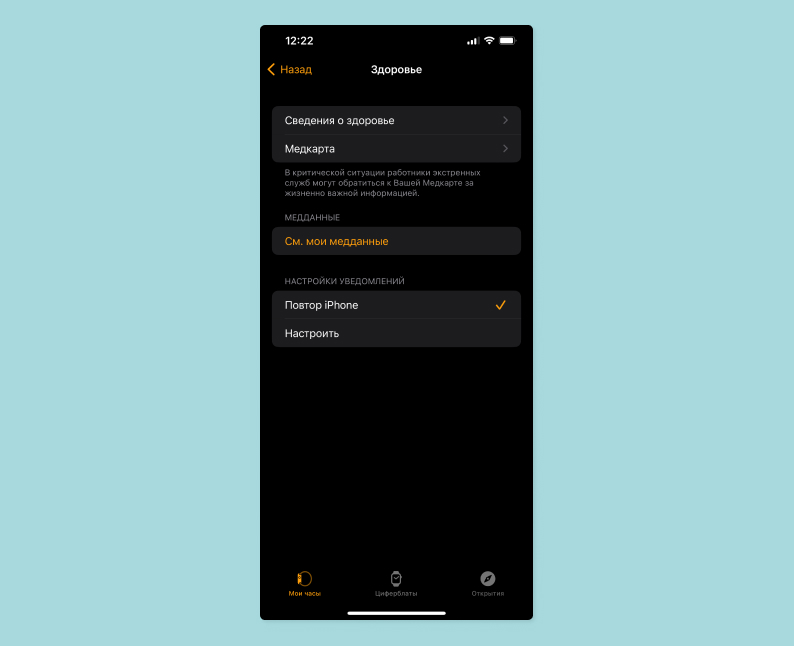
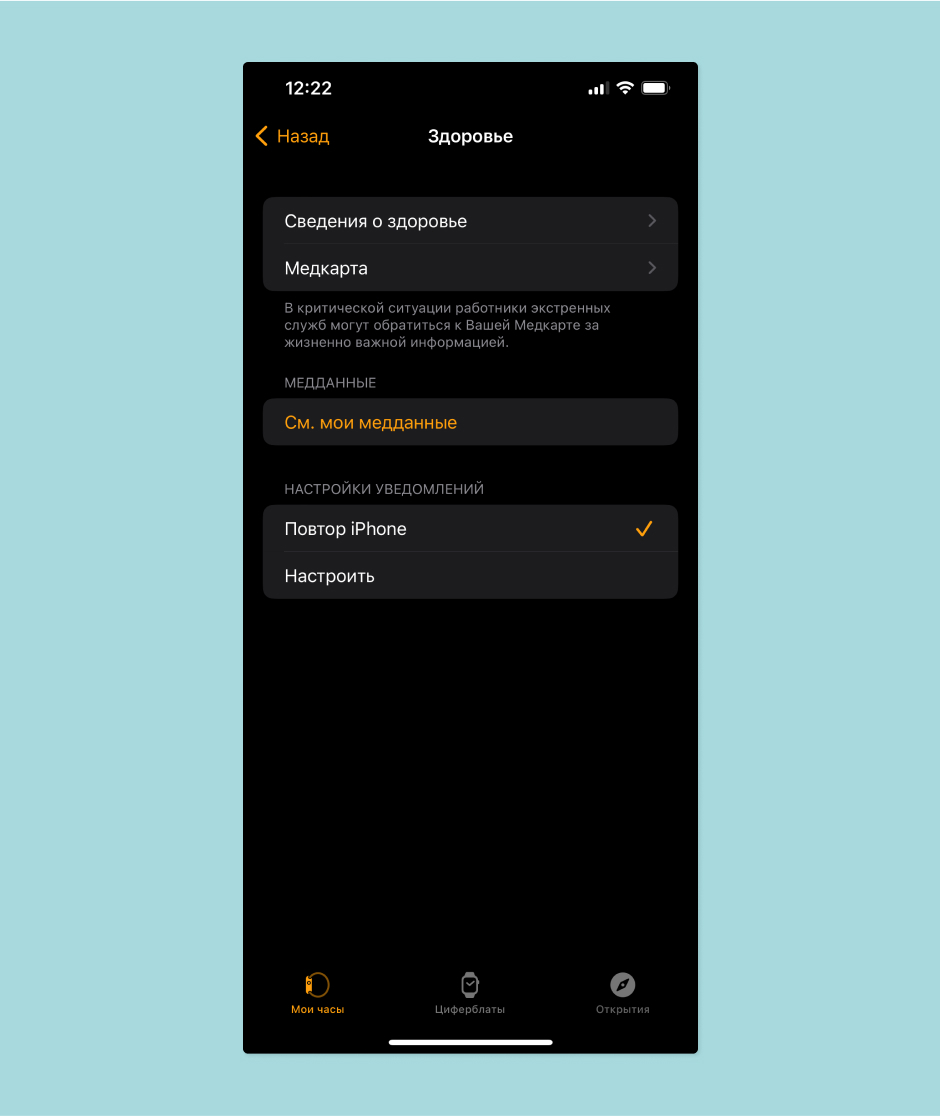
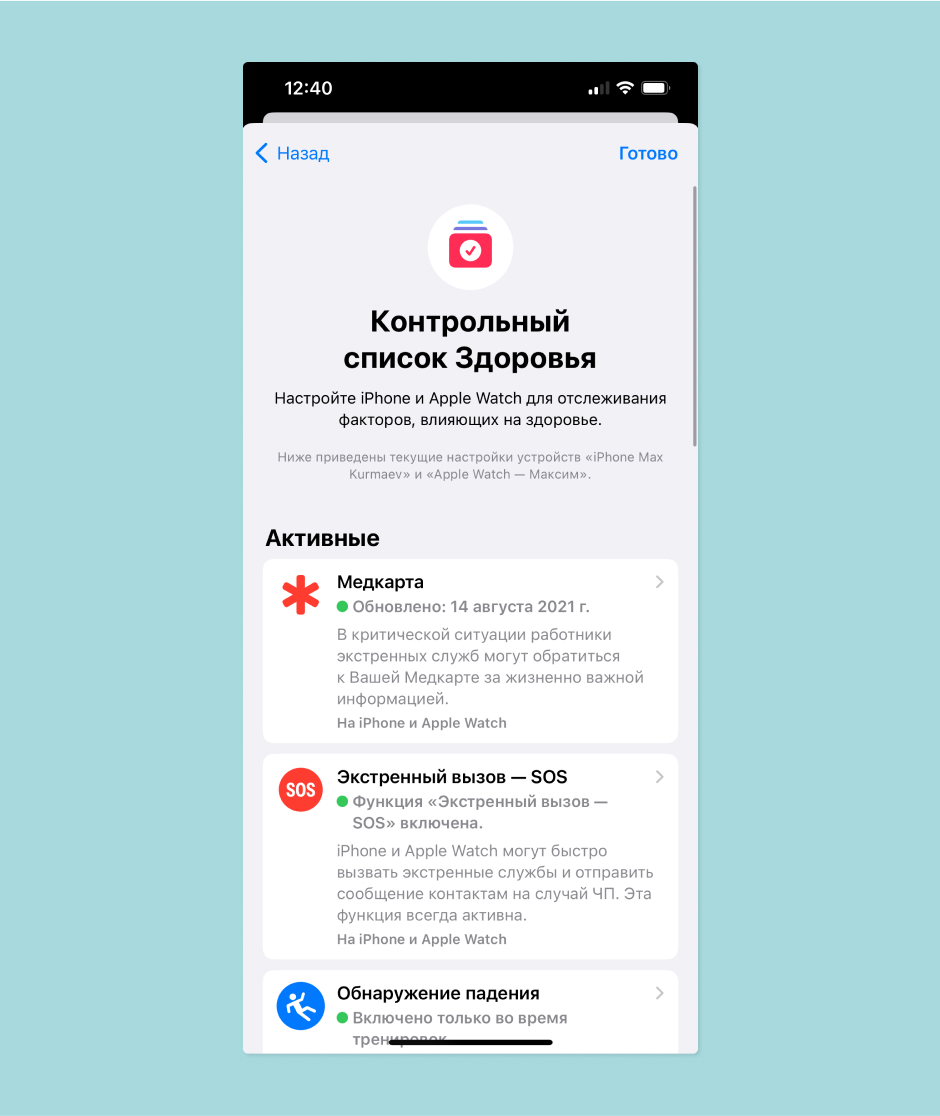
В приложении Watch вы можете отрегулировать частоту напоминаний и какие конкретно уведомления они должны вам присылать. В сервисе «Здоровье» можно посмотреть чек-лист по настройкам и подключить дополнительные функции мониторинга сердечной активности, сна, осознанности и другие, доступные для вашей модели часов.
В «Фитнесе» можно скорректировать параметры и выставить цели.
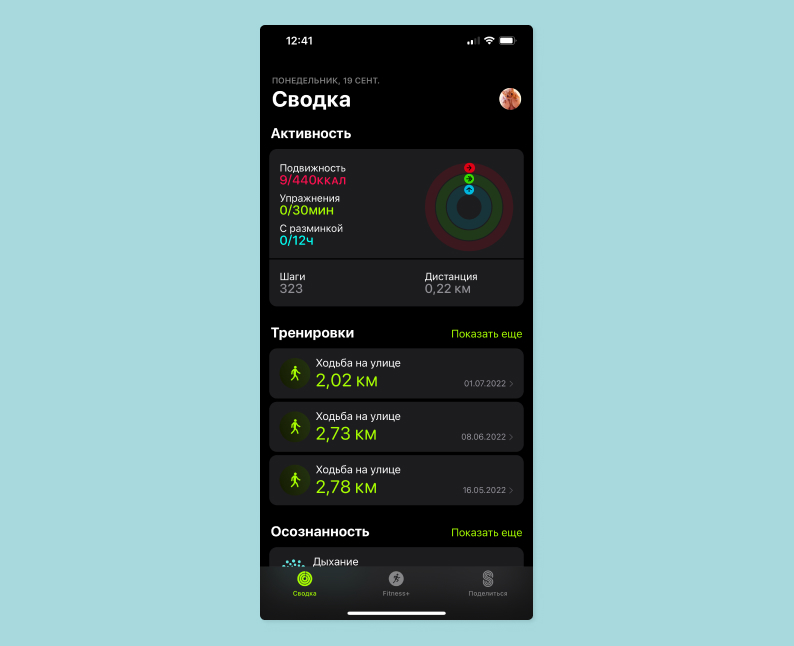
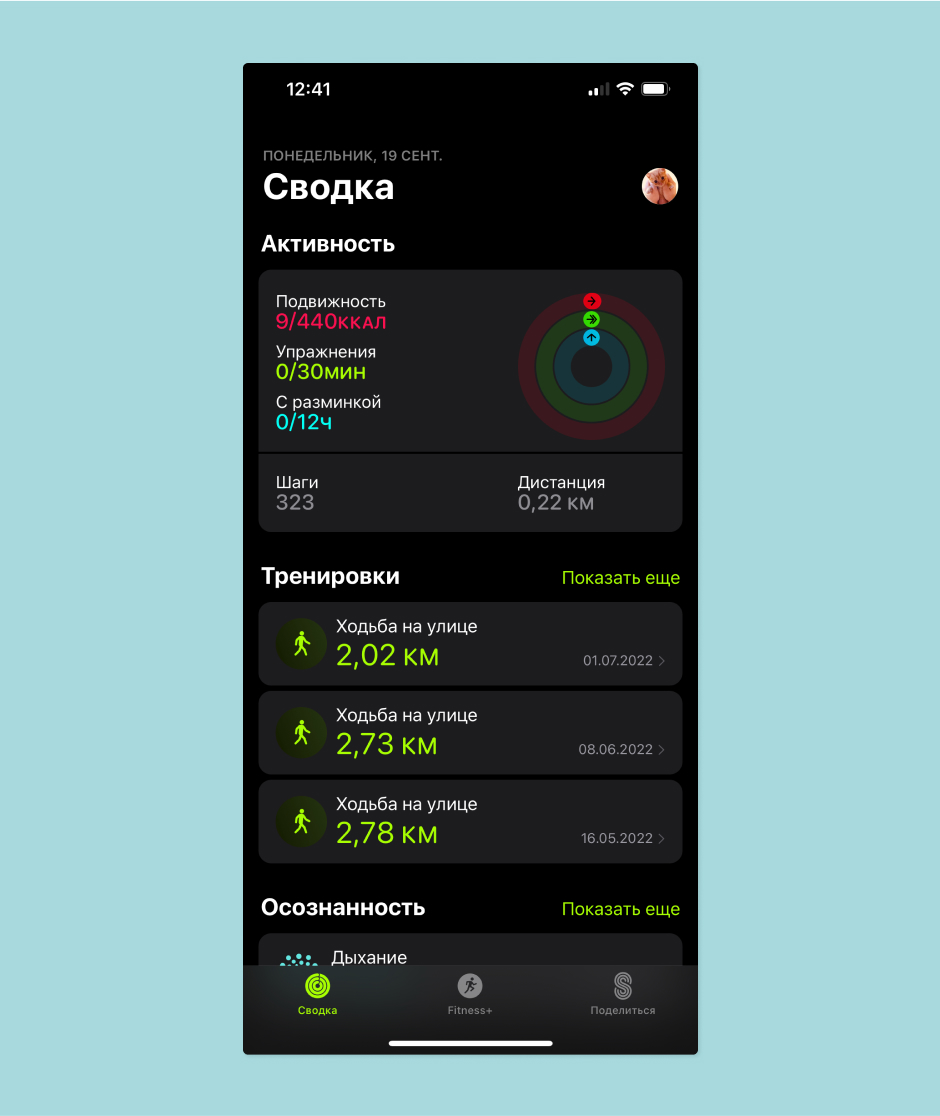
По умолчанию часы сами рассчитывают примерные показатели необходимой для вас активности (сколько шагов в день нужно делать и сколько калорий сжигать) и увеличивают или уменьшают их по мере использования.
Часы включились. Что дальше?
Дальше Apple Watch нужно настроить под себя. И как это сделать я расскажу на своем личном примере. По сути, мои изменения касаются практически всех настроек, поэтому настраивая часы по моей инструкции вы сразу познакомитесь со всеми настройками Apple Watch.
Все настройки часов мы будем делать через приложение Watch для iPhone. Что-то можно настроить пряма через часы, но с маленьким экраном работать не так удобно, как с телефонов. Поэтому снова открывайте приложение Watch и начнем.
Как отсортировать приложения на Apple Watch
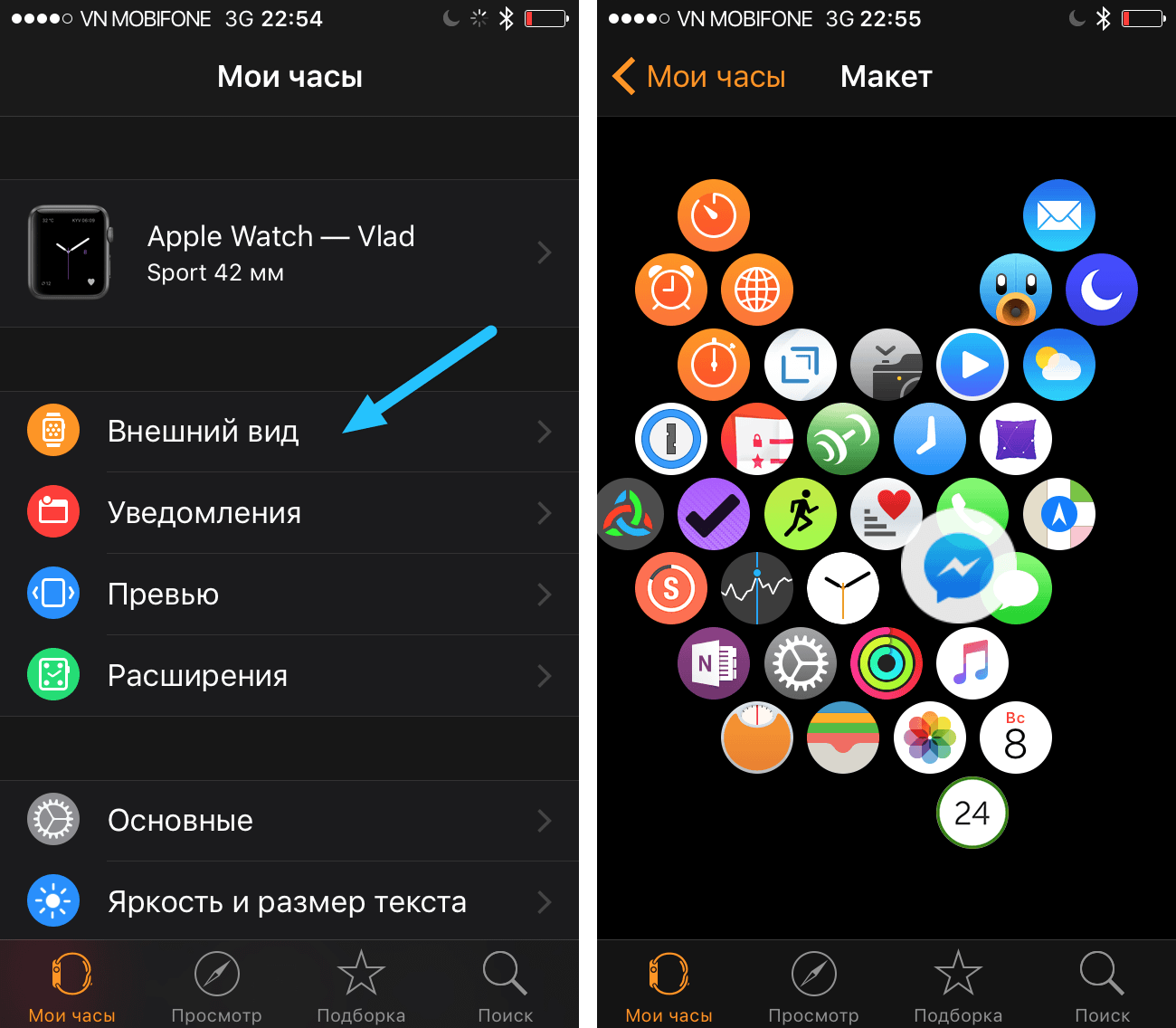
Список всех приложений на Apple Watch можно увидеть если один раз кликнуть на колесике Digital Crown. В центре всегда находится кружок иконки часов, а вокруг их появляются иконки других приложений.
Чтобы долго не искать нужную программу, я размещаю самые необходимые вокруг иконки часов, то есть в самом центре. Для этого:
Apple Watch могут передавать время касанием
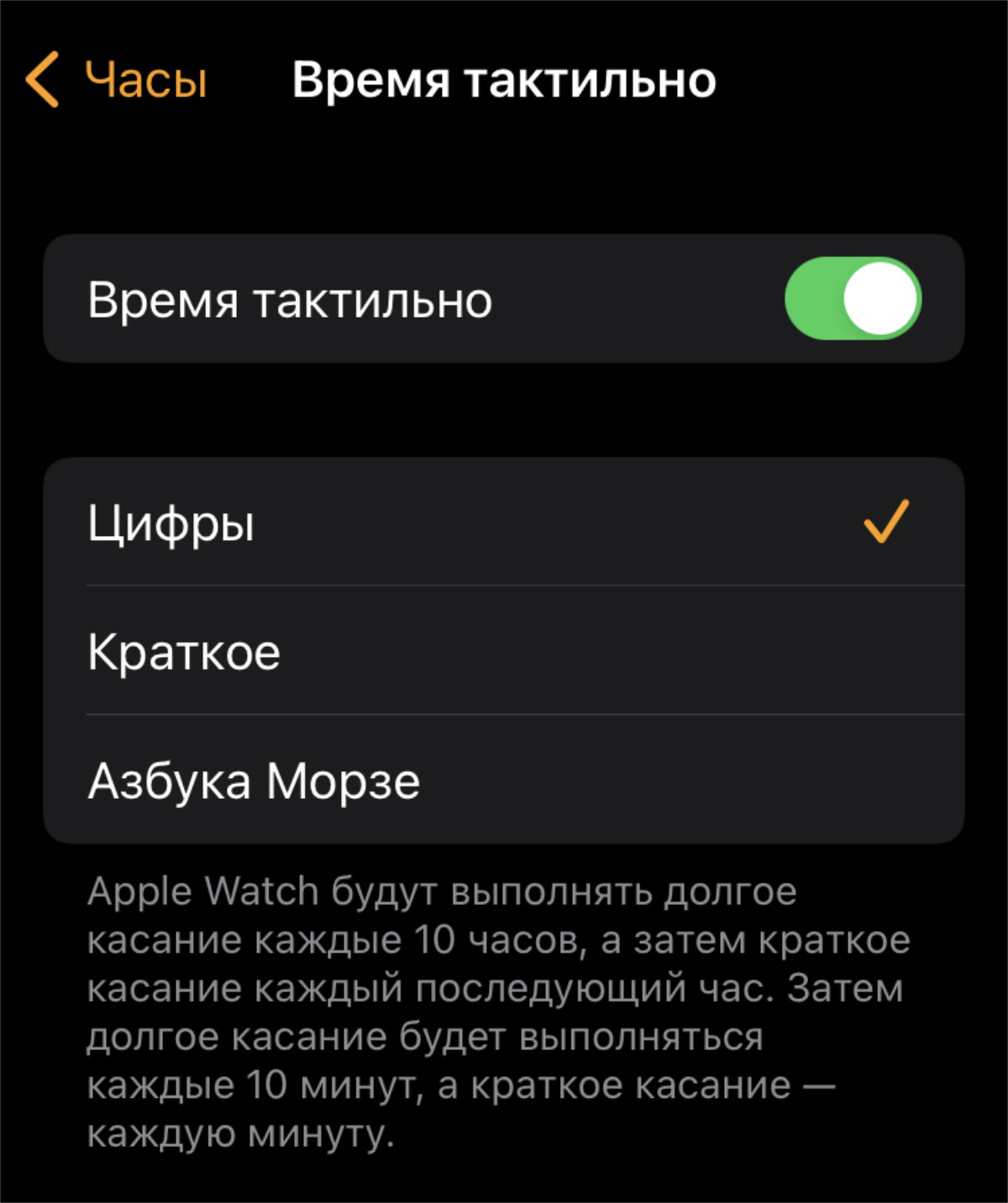
Часы могут тактильно сигнализировать про временные промежутки
Часы помогут контролировать ход времени с помощью тактильных сигналов.
Что нужно для подключения Apple Watch к Android
Умные часы от Apple можно подсоединить к iPhone посредством Bluetooth. Они быстро пройдут подключение, передадут данные, станут доступными для использования.
Зачем корпорация шифрует данные от конкурентов? Причин тому несколько:
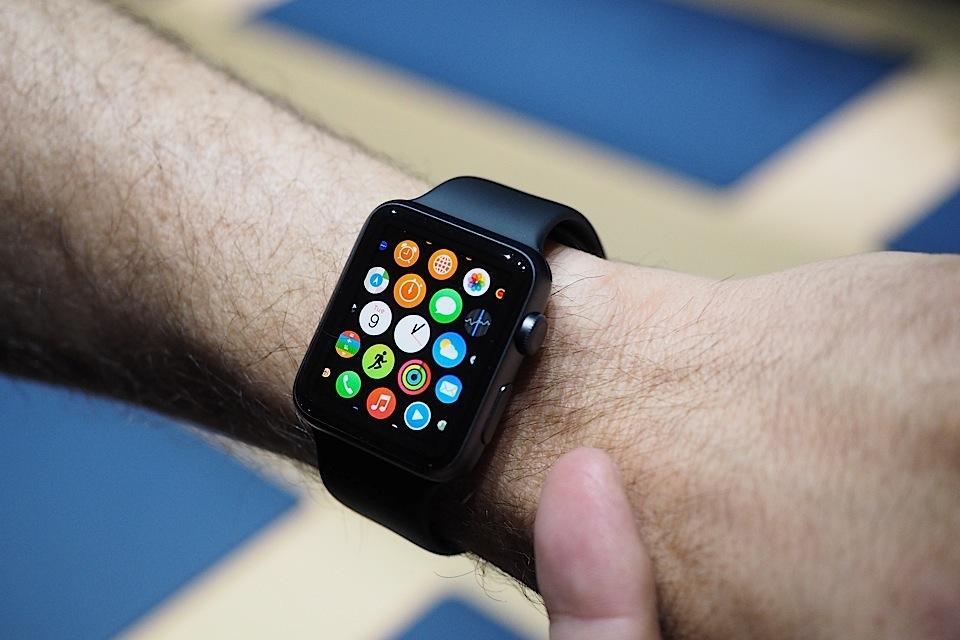
Часы Apple Watch
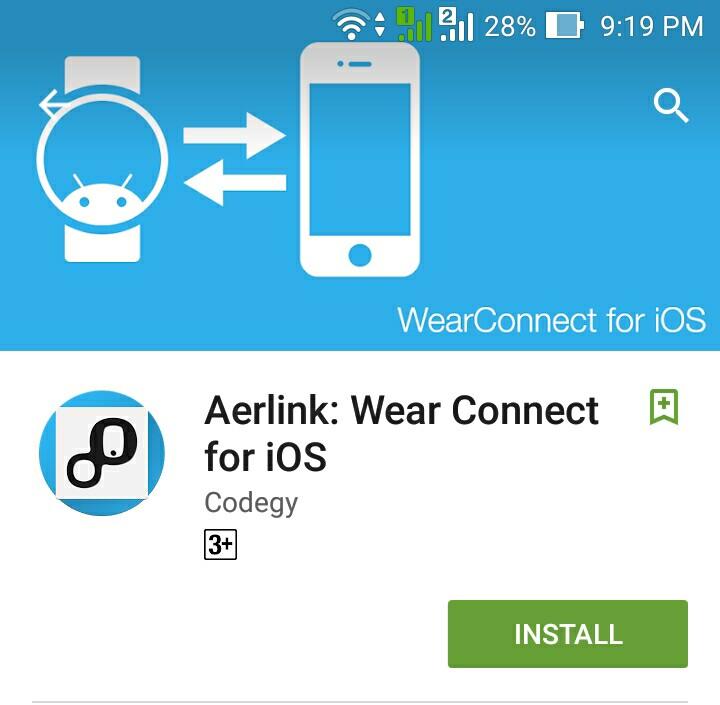
Что касается соединения с девайсом на базе андроида, все обстоит несколько сложнее. Чтобы связать два таких устройства, понадобится:
Aerlink: Wear Connect for iOS
Обратите внимание! После подключения будут доступны не все функции умных часов. Как уже было сказано, корпорация Apple посредством специальных алгоритмов пытается максимально сохранить свой продукт.
Как включить Apple Watch
Как можно включить Эппл Вотч? Для вывода устройства из спящего режима нужно нажать и держать боковую кнопку на гаджете до возникновения на дисплее логотипа Apple. В отдельных случаях вместо него появляется абсолютно черный экран. Если экран включился, то на нем начнет отображаться циферблат.
Кнопка включения умных часов
Важно! Если после нажатия изменений не произошло, стоит убедиться, что устройство заряжено. После зарядки можно попробовать провести процедуру повторно, включать гаджет по стандартной схеме.
Синхронизация с iPhone
Чтобы настроить смарт-часы, необходимо подключить к ним смартфон. Процесс синхронизации и подключения Watch зависит от объема имеющихся на смартфоне данных. Он может длиться от нескольких секунд до нескольких минут. О завершении синхронизации будет свидетельствовать звуковой сигнал и легкая пульсация часов. Для подтверждения завершения процесса следует нажать колесико на устройстве.
Инструкция по настройке и использованию эппл вотч
В комплекте идет инструкция по настройке смарт-часов. Она очень простая и подробная.
Жесты и «поворот руки» на Apple Watch
Force Touch позволяет использовать жесты для управления устройством. Эта современная технология определяет силу прикосновения к экрану. Последние модели часов могут реагировать на жесты. Их количество пока не столь велико, но производители обещают расширить этот спектр.
На данный момент есть такие жесты, как поворот рукой ладонью вниз или похлопывание — отклонение входящего звонка. Поднятие или опускание руки с ладонью, обращенной вниз, способно увеличивать или уменьшать громкость.
Обратите внимание! Взмахом руки в сторону можно легко перелистывать страницы электронной книги.
Управление функциями телефона с помощью смарт часов
Умные часы могут брать на себе выполнение некоторых функций айфона. Способны совершать вызовы и принимать входящие с телефона.
Эппл вотч могут показывать уведомления и СМС-сообщения на экране. Отвечать можно уже готовым шаблоном или вводить сообщения голосом. Встроенный помощник имеет высокий уровень распознавания голосового текста.
Умные часы способны проигрывать музыкальные композиции с айфона. Можно загрузить музыку для пробежки. С их помощью просматривают фотографии и управляют камерой смартфона.
Настройка звонков через Apple Watch
Смарт-часы могут осуществлять исходящие звонки из избранных контактов. Выбор происходит боковой кнопкой Digital Crown.
К сведению! Если необходимо сделать звонок по номеру, не указанному в контактах, заходят в приложение «Телефон» и выбирают указанный номер. Как альтернативный вариант дают голосовую команду Сири (на устройствах последних серий).

Звонки через эппл вотч возможны по всем контактам
Функционал колеса Digital Crown
Функционал Digital Crown огромен. Именно благодаря ему происходит навигация по всему интерфейсу и переход к домашнему экрану часов, чтобы сделать выбор другого приложения. С помощью колесика меняют масштаб отображения на экране и вызывают голосового помощника.
Включение Apple Pay
Современные модели смарт-часов имеют совместимость с Apple Pay — бесконтактной оплатой. Для активации делают следующее:
Чтобы добавить новую карту, нажимают «Добавить карту». Проходят авторизацию. Система проверяет все данные и дает доступ в случае их достоверности.
Как использовать Сири
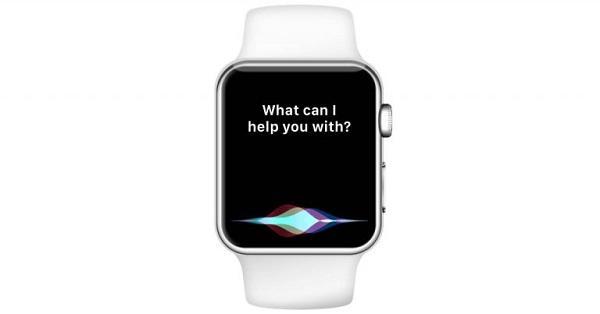
Siri — это помощник, который облегчает использование устройства. Ему можно задавать самые разные вопросы, просить открыть нужную программу. На последних моделях есть возможность обратиться с помощью беспроводной гарнитуры, так как помощник отвечает вслух.
Важно! На ранних моделях придется читать сообщения на дисплее.
Помощник Siri всегда на связи
Начиная с 3 модели и далее можно не произносить приветствие «Привет, Сири». Достаточно поднять руку, чтобы часы проснулись, поднести ко рту и сделать запрос.
Если экран поддерживает Siri, можно добавить это расширение и запускать одним нажатием.
Умные часы Apple Watch с подробной инструкцией доставят огромное удовольствие при эксплуатации. Интуитивно понятный интерфейс, стильный дизайн, многофункциональность не оставят равнодушным никого.
https://youtube.com/watch?v=SfjfZxsHqcY%3Ffeature%3Doembed
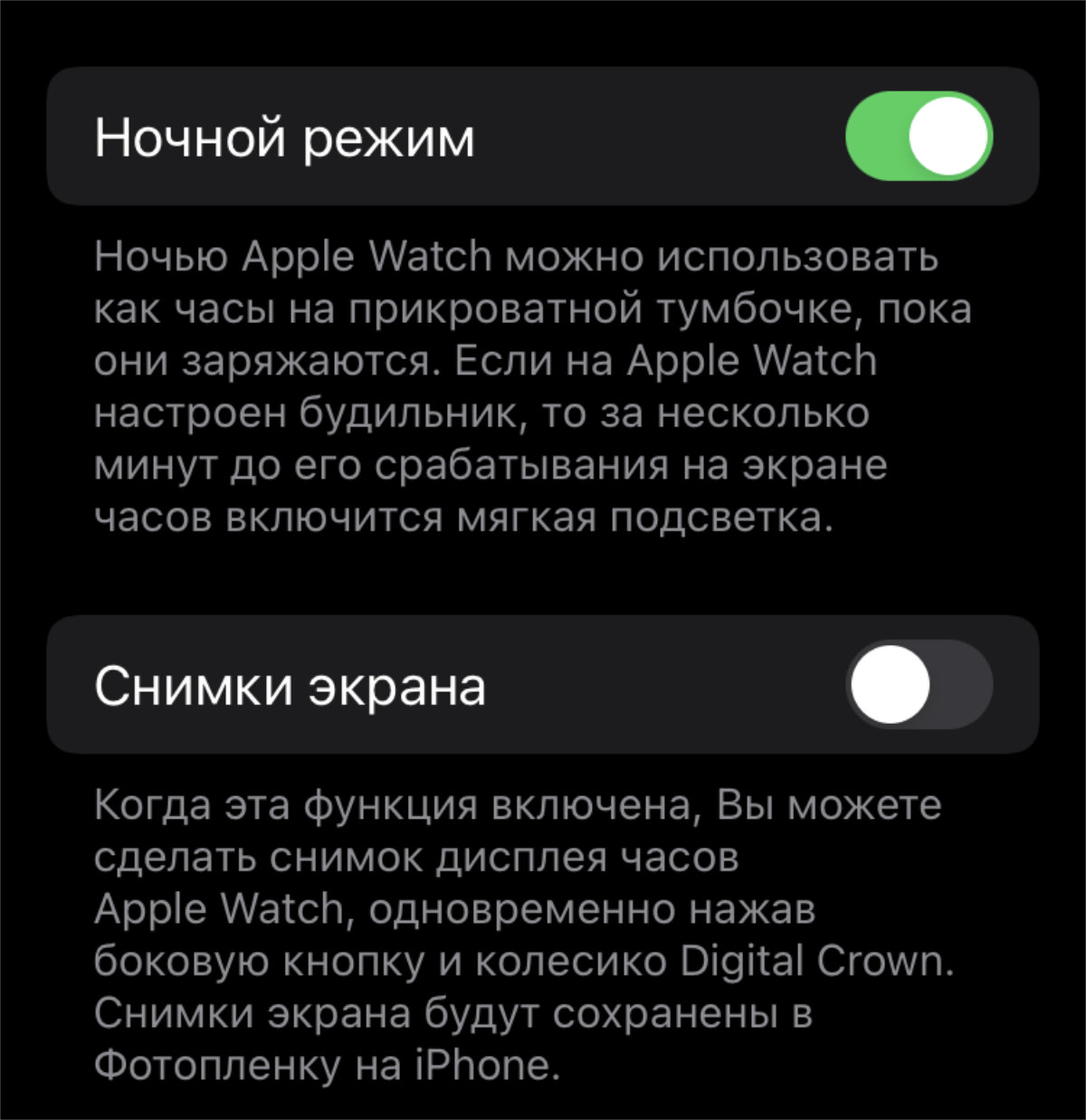
Ночной режим и скриншоты настраиваются по желанию
Кому-то не нужно ни первое, ни второе
Сам включаю скриншоты, а также выключаю ночной режим, который кажется мне бесполезным.
Как перезагрузить Apple Watch
Столкнувшись с зависанием, отказом включаться или запускать отдельные приложения, пользователи задаются вопросом, как можно перезагрузить Apple Watch. Для восстановления работоспособности иногда достаточно перевести девайс в ожидающий режим. После проведения разблокировки экрана функциональность вернется к норме.
Управление проводится при помощи клавиш, сенсорного экрана и жестов. Специалисты предлагают три варианта разблокировки:
Если устройство отказывается запускаться, то можно провести его подзарядку. При полном зависании применяется 3 решения проблемы:
Откат к начальному состоянию может спровоцировать неправильное функционирование. Разработчики не советуют его использовать. Лучшим вариантом считается стандартное выключение, в крайнем случае – принудительный перезапуск гаджета.
Стандартный перезапуск Apple Watch
Перезагружать гаджет рекомендуется по стандартному алгоритму:
Важно! Перезагружаться гаджет в момент проведения подзарядки неспособен. Необходимо вначале отключить его и только потом провести пошаговую схему перезапуска.
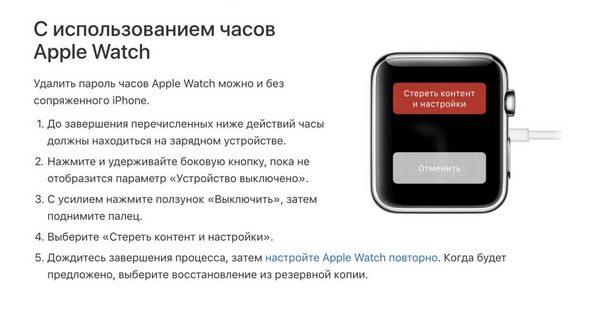
Перезагрузка Apple Watch
Принудительный перезапуск Apple Watch
Процедура проводится в исключительных случаях, когда любые действия не вызывают ответного отклика гаджета. Для ее выполнения необходимо зажать одновременно боковую клавишу и колесико Digital Crown. Их удерживание в течение 10 секунд приведет к появлению на дисплее логотипа компании в виде яблока.
От правильного выполнения вышеуказанных рекомендаций зависит дальнейшая работоспособность устройства. Только соблюдение правил поможет провести принудительный перезапуск безопасно.
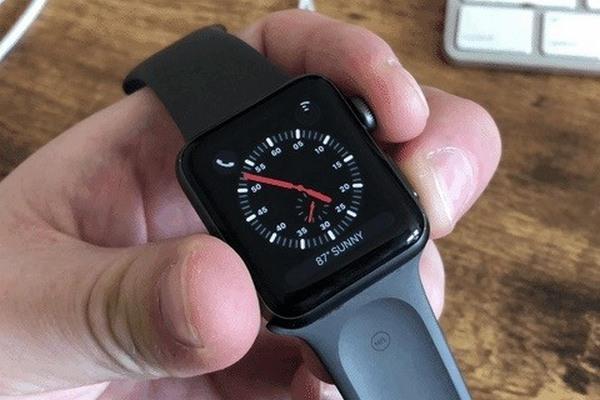
Специалисты обращают внимание на три основных фактора:
Важно! Принудительный перезапуск гаджета относится к крайним мерам, пользователь должен использовать стандартный алгоритм выключения.
Какие функции будут доступны Apple Watch при подключении к Android
Итак, вопрос о том, можно ли подключить Эпл вотч к андроиду был рассмотрен. Остается еще один — какие функции станут доступны после подключения:
Конечно, функциональные возможности крайне ограничены. Тем не менее, этого вполне достаточно для выполнения повседневных задач.
Рекомендую настроить наполнение раздела часов Dock
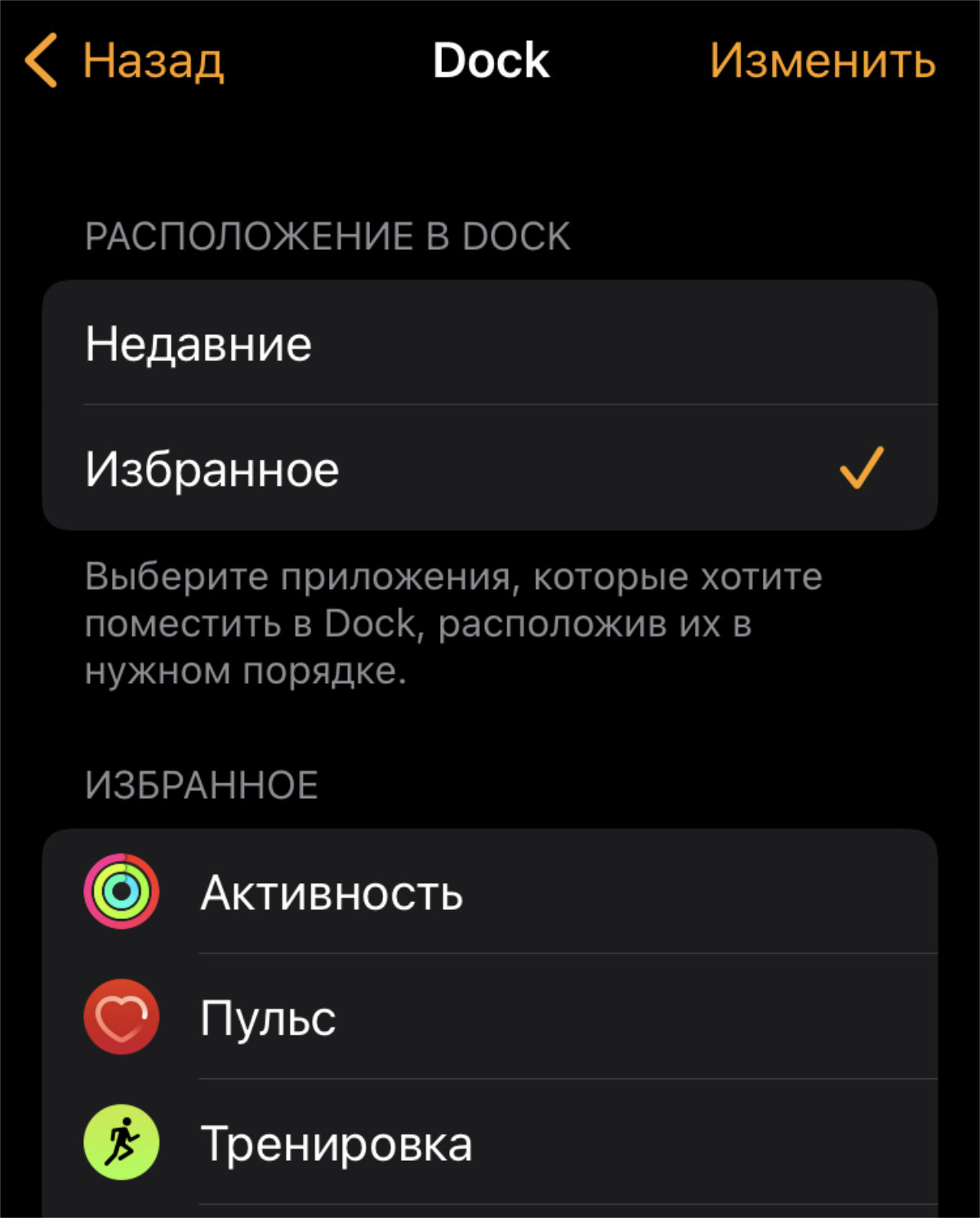
Dock вызывается боковой кнопкой — в этом меню можно добавить избранные приложения
Рекомендую добавить в данное меню избранные приложения. По умолчанию здесь располагается список последних запущенных, но опыт использования Apple Watch подсказывает, что это не настолько уж удобно.
Что показывает Apple Watch при активации
Apple Watch автоматически активируются, когда вы поднимаете руку чтобы посмотреть на часы. По умолчанию отображается циферблат. Но я люблю, чтобы отображалось последнее запущенное приложение. Для этого:
Да, кстати, когда вы находитесь на экране с циферблатом, то двойной тап на колесико Digital Crown откроет последнее запущенное приложение.
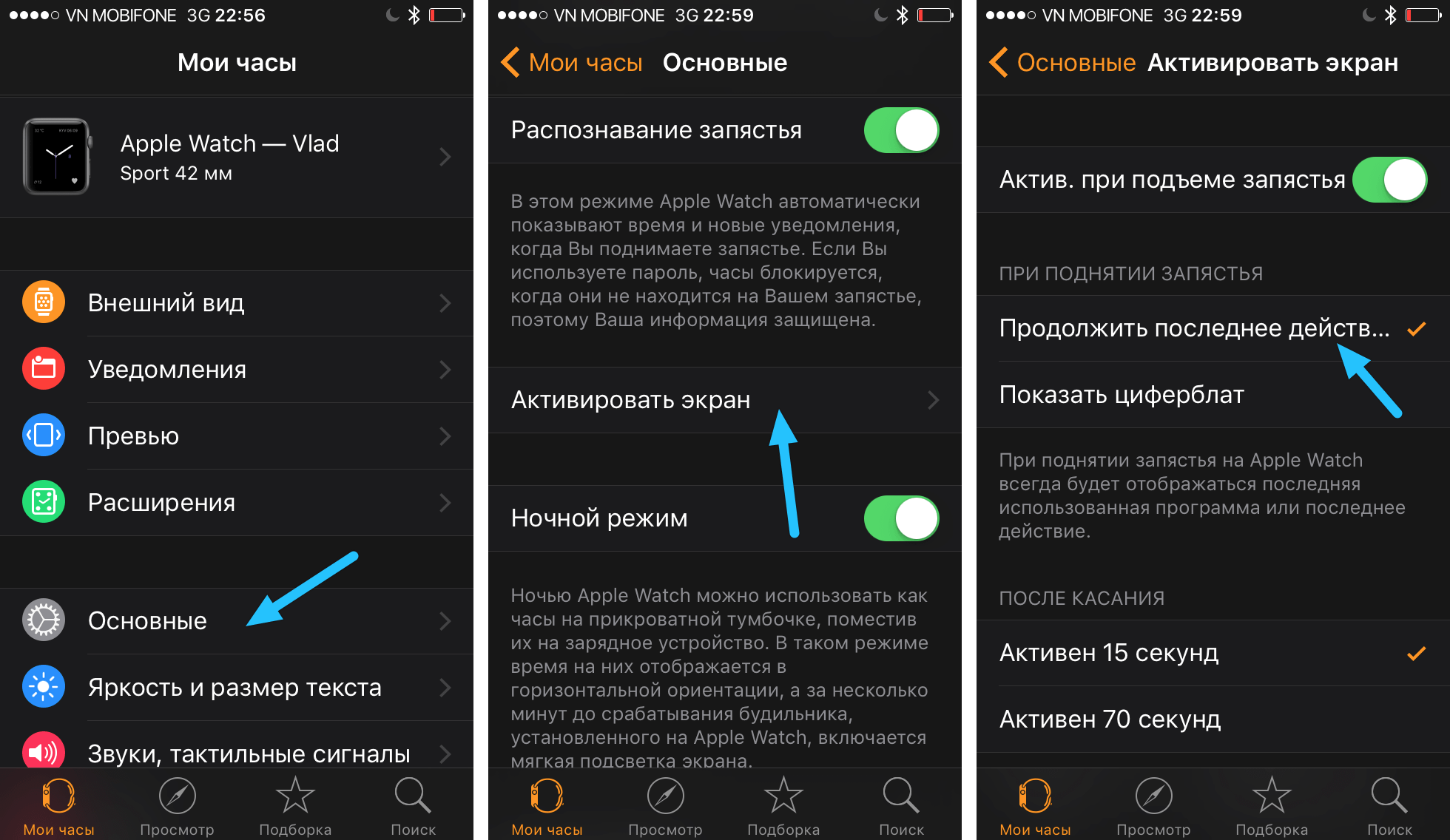
Как пользоваться Apple Watch первых серий, 3 и 4.
На данный момент выпущено 5 поколений. Наиболее популярны 3, 4, 5 series. О том, как пользоваться эппл вотч, подскажет инструкция. В ней приведены четкие, подробные указания и на русском языке.
Обратите внимание! Современные модели имеют большее количество функций, обладают более высокой водонепроницаемостью. Есть возможность измерять физические показатели, занимаясь водными видами спорта. Скорость работы новинок выше. В дизайне различия не слишком заметны.
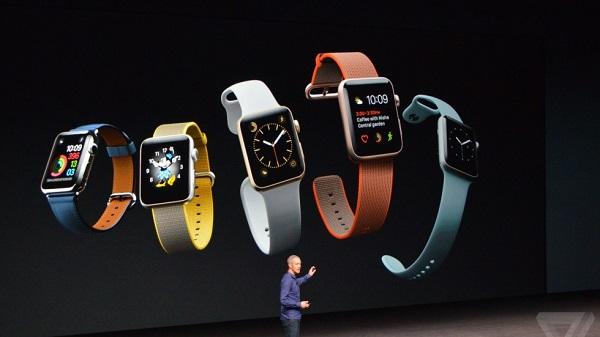
Пять поколений Apple Watch
Установка приложения для сопряжения смартфона и эппл вотч
Инструкция по созданию с эппл вотч пары:
Важно! В настройках нужно не забыть выбрать активную руку.
После включения на умных часах появится значок с латинской буквой «i». После его нажатия появится код. Числа необходимо ввести в телефон. Простая процедура активации завершена.
Установка кода безопасности
Для полноценного функционирования эппл вотч нужно задать пароль безопасности. Без него будет нельзя оплачивать покупки через приложение Pay или автоматически разблокировать MacBook.
После установления пароля его не нужно вводить постоянно. Только в случаях:
Есть 2 варианта установления кода безопасности: через смартфон и через сами часы.
В первом варианте находят в телефоне «Часы» и запускают. В открытое поле вводят код. Можно воспользоваться дополнительной функцией «Длинный код-пароль».
Во втором на часах заходят в настройки и выбирают «Код». Вводят пароль и подтверждают действие.
Фоновое обновление контента можно смело отключать
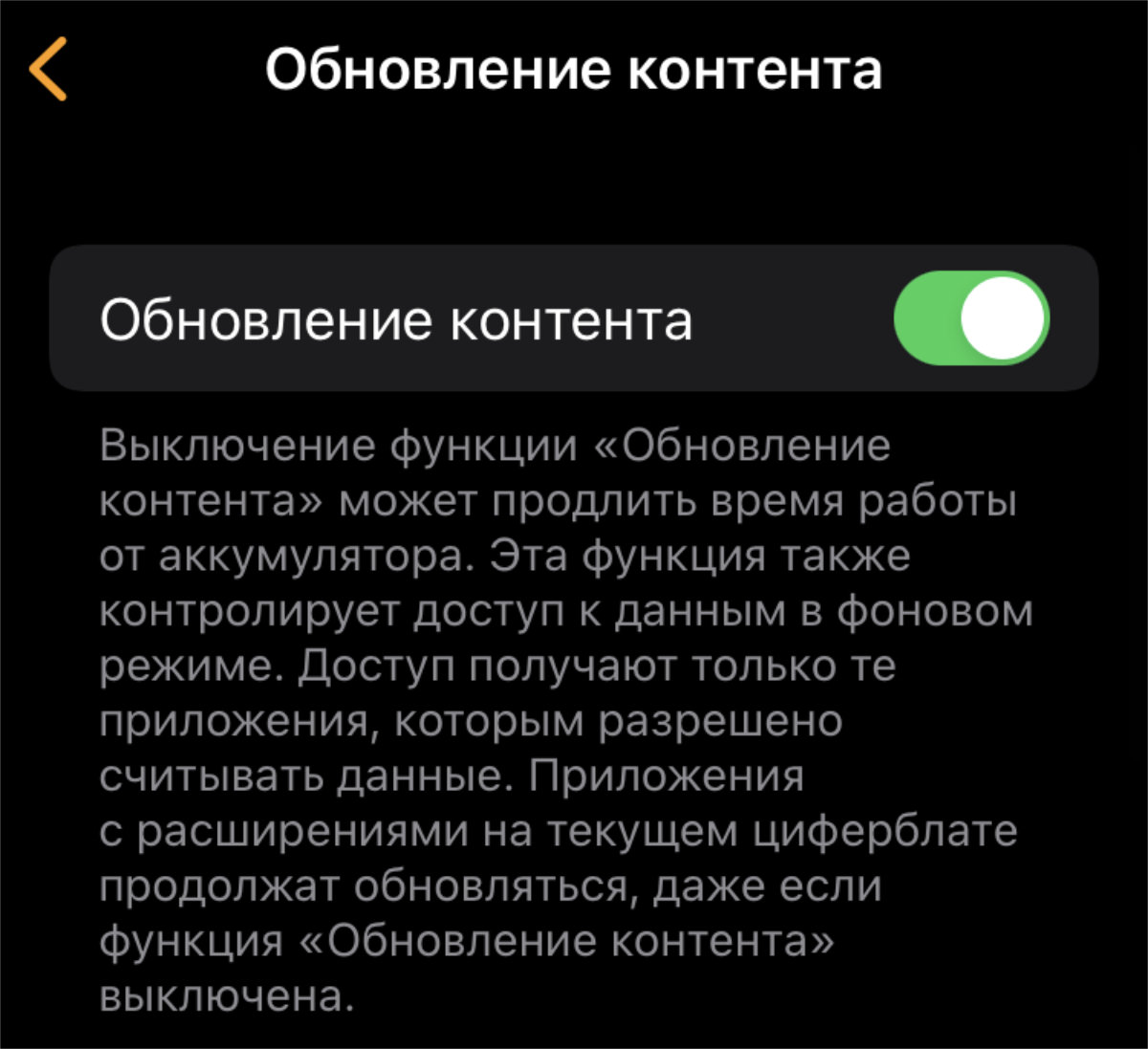
Apple Watch и без того обновляет в фоне приложения, которые используются на циферблатах
Фоновое обновление контента потребляет слишком много энергии. Учитывая бесполезность инструмента, в нём нет большого смысла.


