

- Перенос данных с помощью функции «быстрое начало»
- Важно учесть
- Выгрузка в медиатеку icloud
- Дополнительная информация
- Заключительная часть
- Импорт на компьютер с ос windows
- Импорт фотографий и видео на ipad
- Использование airdrop
- Использование функции «фото icloud»
- Как перенести фото с iphone на iphone через icloud
- Как перенести фото с айфона на макбук
- Как поделиться моментом на iphone и ipad?
- Как поделиться несколькими фотографиями на iphone и ipad?
- Как поделиться отдельной фотографией на iphone и ipad?
- Как сделать:
- Метод 1: перенос фотографий с iphone на ipad с помощью switch mobile transfer
- Метод 2: перенос фотографий с iphone на ipad одним щелчком мыши
- На вопросы нужно обратить внимание
- Обмен фото и видео на iphone
- Обратите внимание
- Отправка через icloud photo library
- Перенос данных с помощью облачного хранилища icloud
- Перенос файлов с iphone, ipad или ipod touch на компьютер и наоборот
- Пересылка через почту
- Синхронизация
- Часть 2: синхронизация изображений с iphone на ipad с icloud photo stream
- Часть 3: копирование фотографий с iphone на ipad с помощью airdrop
- Заключение
Перенос данных с помощью функции «быстрое начало»
Важно! Для использования данного метода на обоих устройствах должна быть установлена iOS 11 или новее.
- Включите новый девайс, активируйте Bluetooth на обоих устройствах и положите гаджеты рядом.
- На новом iPhone появится меню «Быстрое начало» с предложением настроить новое устройство с использованием Apple ID. Будьте внимательны и убедитесь, что предложенный ID – ваш. Если указан неверный идентификатор – отмените операцию и переключитесь на свой Apple ID.
- Совместите анимацию, которая появится на экране нового iPhone, с видоискателем старого гаджета. Если у вас нет возможности использовать камеру старого устройства, то на новом гаджете выберите «Аутентификация вручную» и следуйте инструкции на экране.
- Когда аутентификация выполнена, введите пароль блокировки старого устройства на новом девайсе. Данная процедура необходима для обеспечения безопасности личных данных.
- Настройте Touch ID и Face ID.
- Войдите в учетную запись Apple ID. Далее появится запрос на восстановление программ, данных и настроек из последней резервной копии iCloud. Решите, следует ли переносить некоторые настройки, связанные с геопозицией, конфиденциальностью, Apple Pay и Siri.
После того, как вы выполните все действия, начнется процесс переноса данных с вашего старого устройства. Время переноса напрямую зависит от объема копируемых данных.
Важно!Во избежание сбоя не отключайте новое устройство от сети Wi-FI и питания.
Важно учесть
При использовании iCloud Photo Library довольно легко разобраться, как передать фото с iPhone на iPad, но при этом нужно помнить: снимки, которые вы передали через данную опцию, будут засчитываться в лимит вашего облака, поэтому, если свободного места в хранилище мало, лучше воспользоваться другим методом пересылки.
Выгрузка в медиатеку icloud
Настройка автоматической выгрузки файлов галереи в «хранилище» iCloud позволит решить проблему с перемещением и хранением ваших фото и видео. Благодаря автоматизации процесса, каждый запечатленный момент жизни сразу переносится на собственное хранилище, расположенное на удаленном сервере Apple. Доступ к нему имеют все устройства, привязанные к Apple ID.
В процедуре настройки системы выгрузки нет ничего сложного. На iPad, MacBook или iPhone откройте настройки — Apple ID (раздел находится вверху) — iCloud — Фото. Около пункта «Медиатека iCloud» активируйте переключатель.
Обратите внимание, пользоваться услугой вы сможете не долго. Как только будут использованы бесплатные 5 гигабайт на облачном хранилище Apple, придется докупать дополнительное пространство. Стоимость услуги не высокая. В сервисе можно хранить документы, резервные копии устройств и другие данные.
Если платить за дополнительную память желания нет, в качестве временной меры можно выполнить оптимизацию контента. Оригинальный размер файлов будет оптимизирован под дисплей iOS-устройств. Из-за большого количества фотографий и видео, эта опция часто оказывается бесполезной.
Дополнительная информация
Существуют и другие способы переноса фотографий и видео на компьютер:
Заключительная часть
В заключении хочется еще раз упомянуть про программу Tenorshare iCareFone, это – удобный и простой файловый менеджер iOS для передачи данных между iOS, ПК и iTunes, а также резервного копирования и восстановления содержимого и восстановления системы iOS.
Импорт на компьютер с ос windows
Фотографии можно импортировать на компьютер с ОС Windows, подключив к нему устройство и воспользовавшись приложением «Фотографии Windows»:
- Убедитесь, что на компьютере с ОС Windows используется последняя версия iTunes. Для импорта фотографий на компьютер с ОС Windows требуется приложение iTunes 12.5.1 или более поздней версии.
- Подключите iPhone, iPad или iPod touch к компьютеру с ОС Windows кабелем USB.
- При появлении соответствующего запроса разблокируйте устройство iOS или iPadOS с помощью код-пароля.
- Если на устройстве iOS или iPadOS отобразится предупреждение «Доверять этому компьютеру?», щелкните «Доверять» или «Разрешить», чтобы продолжить.
Затем посетите веб-сайт Microsoft, чтобы узнать, как импортировать фотографии в приложение «Фотографии Windows» в Windows 10.
Если у вас включена функция «Фото iCloud», прежде чем импортировать фотографии на компьютер с ОС Windows, необходимо загрузить их исходные версии в полном разрешении на iPhone. Узнайте, как это сделать.
После импорта видео с устройства iOS или iPadOS на компьютер с ОС Windows некоторые видео в приложении «Фотографии Windows» могут иметь неправильную ориентацию. Добавив эти видео в iTunes, вы сможете воспроизвести их в правильной ориентации.
Если при импорте фотографий с устройства iOS или iPadOS на компьютер с ОС Windows 10 возникли проблемы, выполните следующие действия:
- На устройстве iOS или iPadOS откройте приложение «Настройки». Щелкните «Камера», затем выберите «Форматы».
- Щелкните «Наиболее совместимый». С этого момента фотографии и видео, снятые с помощью камеры, будут сохраняться в форматах JPEG и H.264 соответственно.
Узнайте, что делать, если вы не можете импортировать фотографии с устройства iPhone, iPad или iPod touch на компьютер.
Импорт фотографий и видео на ipad
Использование airdrop
Применение AirDrop является наиболее оптимальным способом для перекидывания изображений с «яблочного» телефона на планшет. Основное требование – наличие 5 или новее iPhone, а также 4 или новее iPad.
Для этого нужно открыть «Центр управления» на обоих устройствах, включить AirDrop, выбрать «Contacts Only». Далее находим нужную фотографию, жмем на «Поделиться» в пункте «Tap to share with AirDrop». И в конце не забудьте нажать «Принять» на iPad.
Использование функции «фото icloud»
Функция «Фото iCloud» автоматически обеспечивает безопасность, актуальность и доступность ваших фотографий и видео на всех ваших устройствах Apple, на сайте iCloud.com и даже на компьютере с ОС Windows. При использовании функции «Фото iCloud» нет необходимости импортировать фотографии с одного устройства iCloud на другое. Функция «Фото iCloud» всегда отправляет и сохраняет исходные фотографии в полном разрешении. Оригиналы можно хранить в полном разрешении на всех устройствах или экономить место, используя версии, оптимизированные для устройств. В любом случае оригиналы можно всегда загрузить в нужное время. Любые вносимые изменения или правки всегда отражаются на всех ваших устройствах Apple. Узнайте, как настроить и использовать функцию «Фото iCloud».
Фотографии и видео, хранящиеся в «Фото iCloud», занимают место в хранилище iCloud. Прежде чем включить функцию «Фото iCloud», убедитесь, что в iCloud достаточно места для хранения всей вашей коллекции. Вы можете определить необходимый объем, а затем перейти к расширенному тарифному плану, если это будет необходимо.
Как перенести фото с iphone на iphone через icloud
Перекинуть фото через iCloud – самый современный и перспективней способ. Все, что нужно для этого – просто два iPhone и стабильное интернет соединение (подойдет и мобильный).
Шаг 1. Зайдите в настройки своего смартфона и откройте пункт с iCloud. В более новых версиях iOS потребуется найти в пункт с вашим именем или названием смартфона, где уже будет находиться меню iCloud.
Как перенести фото с айфона на макбук
- При помощи кабеля USB подключите телефон к компьютеру.
- Запустите программу «Фото» (Значек в виде цветка). Программа может открыться автоматически.
- В левой части окна кликните на «iPhone».
- Выберите фотографии или видео, которые хотите скопировать. Для копирования всех фотографий ничего не выбирайте.
- Чтобы перенести фото с айфона на компьютер, кликните на «Импортировать выбранные». Для переноса всех фотографий, выберите «Импортировать все новые фото».
После завершения копирования кликните на «Мои альбомы» и посмотрите на скопированные фото.
Помимо вышеперечисленных способов, перенести фото и видео с айфона можно при помощи аксессуаров- накопителей. В продаже есть много флешек для айфонов. Отличаются они только внешним видом. Для их работы потребуется установка специального приложения.
Как поделиться моментом на iphone и ipad?
Шаг 1. Запустите приложение Фото на своем устройстве
Шаг 2. Переключитесь в меню Моменты, нажав на одну из фотографий
 Момент, который хотите отправить и нажмите кнопку Поделиться, расположенную в правом верхнем углу от списка фотографий
Шаг 4. Нажмите кнопку Поделиться всем моментом во всплывающем окне
Шаг 5. Выберите один из доступных способов отправки
Рекомендуемые темы:
Поделиться ссылкой
Как поделиться несколькими фотографиями на iphone и ipad?
Шаг 1. Запустите приложение Фото на своем устройстве
Шаг 2. Перейдите в раздел Фото и нажмите кнопку Выбрать, расположенную в правом верхнем углу

Как поделиться отдельной фотографией на iphone и ipad?
Шаг 1. Запустите приложение Фото на своем устройстве

Шаг 3. Нажмите кнопку Поделиться, расположенную в левом нижнем углу

Шаг 5. К фотографии вы можете прикрепить текстовое сообщение, которое будет отправлено вместе со снимком
Как сделать:
Шаг 1 Перейдите в «Настройки», чтобы нажать «iCloud», и войдите в систему, используя свой Apple ID (учетная запись iCloud забыта? восстановить пароль iCloud Теперь).
Шаг 2 Нажмите «Фотографии», чтобы войти в интерфейс, и включите «Библиотеку фотографий iCloud». Эта операция автоматически загрузит и сохранит всю вашу библиотеку в iCloud, чтобы вы могли получать доступ к фотографиям и видео со всех ваших устройств. Подождите немного, а затем вы увидите, сколько фотографий загружается.
Метод 1: перенос фотографий с iphone на ipad с помощью switch mobile transfer
Поддерживаемый формат: GIF / JPEG / HEIF / HEVC / HEIC / MP4 / PNG / RAW ** / TIFF и другие
Переключить мобильный перевод это идеальное программное обеспечение, которое выполняет безопасную передачу данных с iPhone на iPad, среди других устройств в один клик. Он поддерживает устройства 7000 , включая последние модели и операционные системы, поэтому он, скорее всего, поможет вам с переносом фотографий.
Этот инструмент отлично подходит для простой и быстрой передачи фотографий, видео, контактов, текстовых сообщений и других файлов с одного устройства Android или iOS на другое. Для успешного завершения процесса может потребоваться менее трех минут, что обеспечивает безопасное резервное копирование данных и их извлечение.
Следующие шаги помогут вам выполнить процесс передачи легко и быстро.
Метод 2: перенос фотографий с iphone на ipad одним щелчком мыши
Поддерживаемый формат: GIF / JPEG / HEIF / HEVC / HEIC / MP4 / PNG / RAW ** / TIFF и другие
переключатель dr.fone это еще один лучший способ передачи фотографий. Это телефонное приложение можно использовать для передачи любых данных с iPhone / iPad / iPod, Android (Samsung, большинство смартфонов и планшетов Google), iOS, iTunes, iCloud и т. Д. В любую точку без каких-либо потерь.
Это приложение также работает с операторами AT&T, Verizon, T-mobile, Sprint и другими операторами связи.
Это совместимо с компьютерами Windows и Mac.
Чтобы перенести фотографии с iPhone на iPad, выполните следующие действия:
На вопросы нужно обратить внимание
десантный требуется iOS 7 или выше, iPhone 5 или новее и iPad 4 или новее. Если вы ранее использовали iPhone 4S / 4 / 3GS, iPad 3/2 или iOS 7, вы можете перенести свои фотографии и фотографии с помощью третьего метода в следующем абзаце.
Обмен фото и видео на iphone
Отправка одной фотографии или видеозаписи. Откройте фото или видео, коснитесь кнопки
 и выберите способ отправки.
Отправка нескольких фотографий или видеозаписей. Коснитесь «Медиатека», коснитесь «Все фото», коснитесь «Выбрать», затем коснитесь фото, которыми хотите поделиться. Коснитесь кнопки
, затем выберите способ отправки.Отправка фотографий или видеозаписей за день или месяц. Коснитесь «Медиатека», коснитесь «Дни» или «Месяцы», коснитесь
 , затем коснитесь «Поделиться фото» и выберите вариант, чтобы отправить все фотографии, снятые за этот день или месяц.
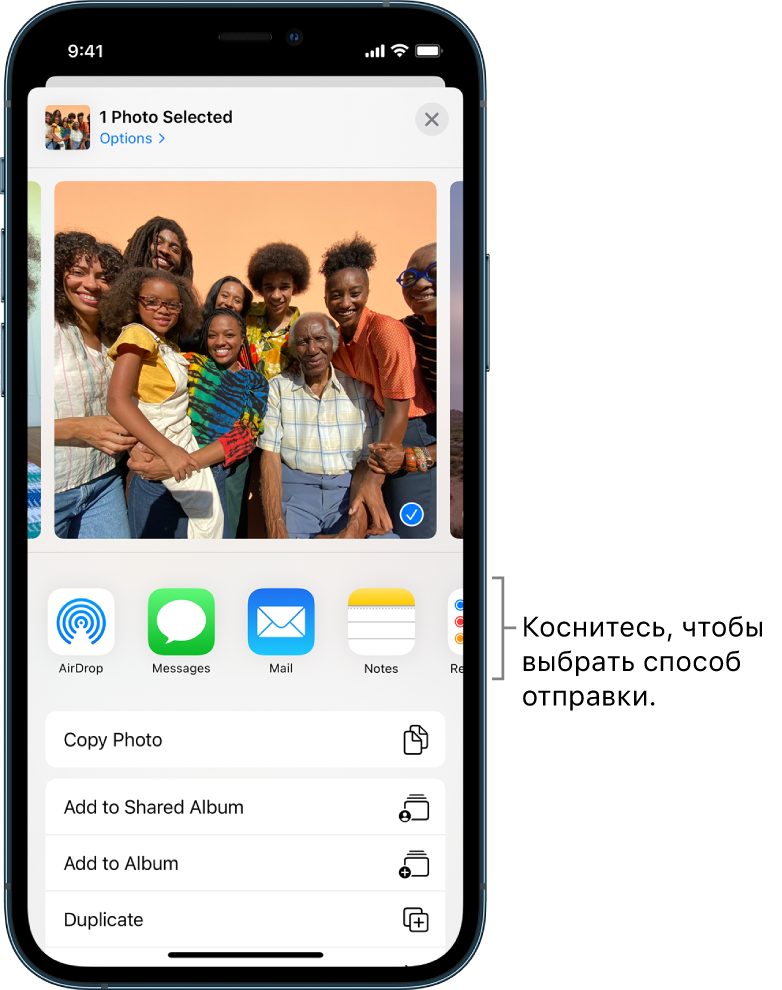
Если функция Фото iCloud включена, можно делиться сразу несколькими фото исходного качества, используя ссылку iCloud. Ссылки iCloud активны в течение 30 дней, доступны любым пользователям, а отправлять их можно в любом приложении, например в Сообщениях или Почте.
Функцию «Общие альбомы» можно использовать для того, чтобы делиться фото и видео с отдельными людьми. См. раздел Открытие доступа к снимкам на iPhone с помощью функции «Общие альбомы» в iCloud.
Примечание. Максимально допустимый размер вложения определяется поставщиком услуг. Если устройство или служба не поддерживает технологию Live Photo, снимок Live Photo можно отправить в виде обычной фотографии.
Обратите внимание
Доступ к изображениям будет зависеть от того, какая версия прошивки на вашем «яблочном» планшете;
- если iOS 8 – нажимаем на «Альбом» и выбираем «Недавно добавленные»;
- если iOS 7 (или более поздняя) –«Photo Stream», потом «My Photo Stream».
После того, как вы узнали, как перенести фото с iPhone на iPad, используя Photo Stream, не забывайте, что новые снимки будут храниться в приложении до 30 дней.
Отправка через icloud photo library
Для того чтобы переслать снимки с помощью данного сервиса, необходимо выполнить определенный порядок действий:
- нажмите в iPhone «Настройки»;
- выберите iCloud: должно открыться меню, которое даст возможность сделать настройку параметров учетной записи «яблочного» облака;
- осуществите вход с помощью вашего Apple ID;
- кликните «Фото»;
- переведите опцию «iCloud Photo Library Beta» во включенное положение;
- спустя некоторое время телефон покажет количество снимков, которые могут быть загружены на вашу учетную запись в iCloud;
- сделайте выбор одной из опций: «Optimize iPhone Storage» либо «Download and Keep Originals»;
- подключите «яблочный» телефон к интернету для того, чтобы загрузить снимки;
- запустите приложение «Фото» на планшете;
- после окончания загрузки в iCloud Photo Library вы получите доступ к снимкам через ваш «яблочный» планшет;
- нажмите «Альбомы», далее «Все фотографии» – и у вас отобразятся все файлы, которые хранятся на облаке.
Перенос данных с помощью облачного хранилища icloud
Данное облако разработано компанией Apple и предустановлено на всех продуктах. Облако создано для конфиденциального хранения всех ваших данных в интернете. Базовый объем хранилища составляет 5 Gb, но его можно увеличить за ежемесячную плату. Получить доступ к информации в облаке удастся только после входа в учетную запись с помощью Apple ID и пароля.
Активация резервного копирования в iCloud
Важно! Устройство должно иметь активное Wi-Fi-соединение.
Прежде чем приступить к копированию данных убедитесь в наличии учетной записи iCloud в старом устройстве, если её нет – создайте.
Хранилище поделено на разделы: фото, контакты, заметки и т.д. Отметьте то, что необходимо синхронизировать с облаком, перетащив ползунок вправо.
Далее активируйте iCloud Drive, перетащив ползунок вправо. Этим действием вы даете согласие на копирование и хранение данных в облаке iCloud.
Включите функцию «Найти iPhone» на старом гаджете – это обязательное действие для синхронизации данных.
Активация резервного копирования данных в облачное хранилище
Резервным копированием называется автоматическая или ручная синхронизация данных с облачным сервисом для дальнейшего хранения в нём. Данная функция позволит вам в любой момент восстановить свои данные, а также получить информацию о времени и дате последнего копирования данных.
Включите функцию «Резервная копия в iCloud» и нажмите «Создать резервную копию» − синхронизация данных в облако успешно запущена. На экране появится информация об объеме и времени копирования документов. Если копируется большой объем данных, то процесс может занять достаточно много времени.
После успешного копирования необходимой информации в облако вы можете со спокойной душой вернуть старое устройство к заводским настройкам и стереть весь контент. Сделать это можно в настройках, перейдя в раздел «основные» и выбрав подраздел «сброс».
Обратите внимание, что в данном подразделе есть несколько типов сброса, названия которых говорят сами за себя. Пункт «Стереть контент и настройки» полностью вернет наш смартфон в состояние первого запуска.
Закачка данных в новое устройство
Важно! Если ваше новое устройство уже было активировано, то для полного восстановления всех данных – сделайте сброс к заводским настройкам.
После включения нового девайса, необходимо выбрать язык и подключиться к Wi-Fi. Когда вы пройдете активацию на экране появятся настройки устройства. В разделе «Приложения и данные» выберите «Восстановить из копии iCloud». iPhone запросит Apple ID и пароль учетной записи iCloud, псле входа в которую начнется процесс восстановления данных из облака. Лучше выбрать последнюю копию, так как она будет самая полная.
Восстановление данных занимает от 5 минут до полутора часов в зависимости от объема копируемых данных и скорости интернета. Если Вы все сделали правильно, то после завершения процесса откроется основное меню – данные со старого смартфона восстановлены.
Перенос файлов с iphone, ipad или ipod touch на компьютер и наоборот
Подключите устройство к компьютеру.
Для подключения устройства можно использовать кабель USB или USB-C, а также подключение к сети Wi-Fi. Для включения синхронизации по сети Wi-Fi см. Синхронизация контента iTunes на ПК с другими устройствами по сети Wi-Fi.
В приложении iTunes
 на ПК нажмите кнопку устройства в левой верхней части окна iTunes.
Нажмите «Общие файлы».
В списке слева выберите приложение на устройстве, которое Вы хотите использовать при переносе файлов.
Чтобы узнать, поддерживает ли то или иное приложение общий доступ к файлам, ознакомьтесь с документацией приложения.
Выполните одно из следующих действий.
Перенос файла с компьютера на устройство. Нажмите «Добавить», выберите файл, который требуется перенести, затем нажмите «Добавить».
Перенос файла с устройства на компьютер. В списке справа выберите файл, который требуется перенести, нажмите «Сохранить в», выберите папку, куда требуется сохранить файл, затем нажмите «Сохранить в».
Выбранный файл будет перенесен на устройство или сохранен в указанной Вами папке на компьютере.
На устройстве файл можно открыть, используя приложение, которое Вы указали в шаге 4.
Пересылка через почту
При использовании данного метода у вас есть возможность отправлять до пяти изображений, вкладывая их в электронное письмо. После этого можно посмотреть отправленное письмо на планшете и сохранить фото в его памяти. Этот способ требует настройку «Mail» на iPad и в смартфоне. Сделать это очень просто:
Синхронизация
Если вас интересует, как синхронизировать фото с iPhone на iPad, то наиболее оптимальный способ – создание сразу двух учетных записей на одном ПК. Первая будет применяться для входа в iTunes с параметрами для смартфона, вторая – для «яблочного» планшета.
Часть 2: синхронизация изображений с iphone на ipad с icloud photo stream
iCloud предоставляет удобный способ резервного копирования различных данных iOS. Photo Stream предназначен для синхронизации и резервного копирования всех ваших фотографий в сервис iCloud. Таким образом, вы можете легко получить доступ к изображениям с любого устройства iOS с тем же Apple ID. Если вы хотите перенести фотографии с iPhone на iPad, вы можете положиться на Photo Stream.
Шаг 1Включить функцию Photo Stream
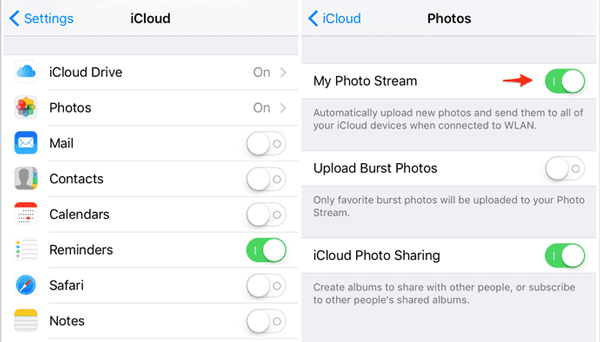
Для переноса изображений с iPhone на iPad через Photo Stream необходимо сначала включить My Photo Stream, Откройте приложение «Настройки» и нажмите ICloud > Photo Stream > My Photo Stream.
Шаг 2Синхронизировать картинки с iPhone на iPad
Вам необходимо подключить iPhone и iPad к надежному сетевому соединению Wi-Fi. С помощью вышеуказанных операций вы можете сначала включить My Photo Stream на iPhone. После резервного копирования всех изображений вы можете перейти на iPad и нажать Фото > Альбомы> Мой фотопоток, Тогда все изображения iPhone будут синхронизированы с вашим iPad.
Часть 3: копирование фотографий с iphone на ipad с помощью airdrop
десантный предлагает простой способ обмена файлами между устройствами с поддержкой AirDrop, такими как iPhone, iPad и Mac. Эта часть покажет вам подробные инструкции о том, как перенести фотографии с iPhone на iPad с помощью AirDrop. Если ты не хочешь перенести фотографии с ПК на iPadВы можете выбрать этот метод.
Шаг 1Разблокируй свой iPhone / iPad и встань Центр управления.
Шаг 2Убедитесь, что Wi-Fi и Bluetooth включены. Нажмите десантный и выберите Все из меню.
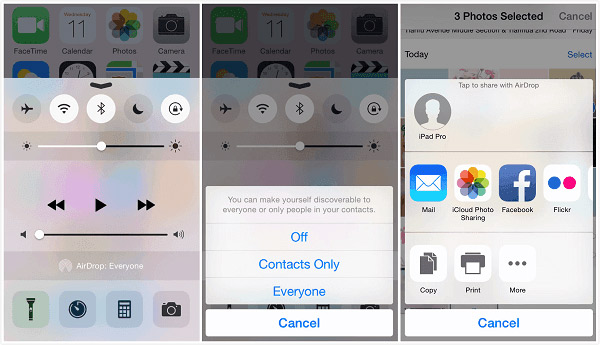
Шаг 3Откройте Фото приложение на iPhone и выберите все фотографии, которые вы хотите передать. Нажмите на Поделиться и выберите название вашего iPad.
Шаг 4Вернитесь на свой iPad и нажмите Принять подтвердить операцию. Когда процесс обмена фотографиями закончен, вы можете легко получить к ним доступ на iPad.
Заключение
Это лучшие способы, которые помогут вам легко переносить фотографии с iPhone на iPad. Вы можете продолжить и использовать Switch Mobile Transfer или другие способы, которые подходят вам лучше всего и позволяют выполнять перевод без осложнений. Это поможет вам просматривать ваши любимые фотографии с любого устройства iOS, которое вы выберете.


