

- Часть 2: жесткий сброс, чтобы исправить iphone белый экран
- Почему зависает ipad
- Почему устройство зависает с белым или черным экраном
- 0: проверьте, есть ли на экране индикатор прогресса
- Второй вариант
- Где найти профессионального мастера
- Для тех, кто не ищет легких путей
- Зачем нужно перезагружать ipad
- Как ещё можно перезагрузить айпад?
- Нештатная ситуация
- Ошибка разрешения iphone / ipad блокировка белого экрана
- Перезагрузка с восстановлением ipad
- Полезная информация
- Полная разрядка
- При включении на яблоке
- Принудительная перезагрузка
- Причины зависаний
- Программный способ перезагрузки
- Разрядить аккумулятор в ноль
- Разрядка и зарядка аккумулятора
Часть 2: жесткий сброс, чтобы исправить iphone белый экран
Первый способ, который мы хотим вам порекомендовать, — это выполнить полную перезагрузку вашего iPhone, чтобы исправить белый экран iPhone. на самом деле, это похоже на перезагрузку, но не требует, чтобы вы могли видеть или касаться чего-либо на экране.
Если вы хотите выполнить полный сброс настроек iPhone, одновременно нажмите и удерживайте кнопку «Домой» и кнопку питания. Удерживайте их, пока экран не станет черным, а затем на экране появится логотип Apple. Если вы используете iPhone X, способ аппаратного сброса, чтобы исправить белый экран iPhone, отличается.
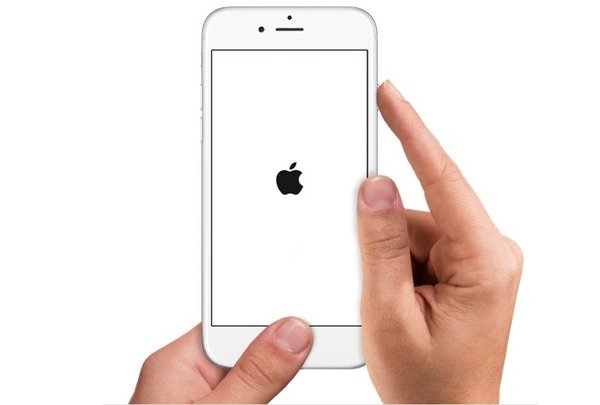
Если вы боитесь потерять важные данные в процессе исправления белого экрана iPhone, Восстановление данных iPhone это лучшее программное обеспечение, которое мы хотим порекомендовать для вас. Это самое профессиональное программное обеспечение для восстановления данных iPhone, которое предоставляет гибкие решения для восстановления потерянных данных с любого устройства iOS.
Если вы заблокировали свои устройства и забыли пароль, или произошел сбой системы iOS, или потеряли данные в других сценариях, iPhone Data Recovery позволит вам восстановить эти данные. Более того, он поддерживает получение файлов более 20 типов на разных устройствах iOS.

Почему зависает ipad
Любое устройство зависает в первую очередь по причине загруженности памяти. Процессор не может справиться с объемом поступающей информации, а в оперативной памяти не хватает места для хранения данных, нужных чипсету в данный момент. Часто это связано с большим количеством запущенных приложений, особенно в том случае, когда владелец одновременно пользуется несколькими из них, забывая закрывать софт по окончанию работы.
Совет! Во избежание таких неприятных ситуаций рекомендуется не открывать много приложений и принудительно чистить оперативную память. Самый простой вариант – не просто свернуть приложение, а совсем его выключить.
Иногда причиной того, что завис Айпад, может стать сбой в работе системы или некачественное обновление. Последнее происходит редко с техникой Apple, так как чаще всего разработчики тщательно проверяют работоспособность прошивки перед тем, как отправить ее в «массы».
Еще один момент, который может вызвать сбой – установка приложения. Несмотря на то, что в AppStore попадают только качественные приложения, бывает, что и они могут вызвать проблемы. Если девайс завис после установки приложения, стоит удалить его и проверить – стал ли аппарат работать после этого лучше. Перезагрузить Айпад стоит в той ситуации, когда он завис, медленно работает, не запускает приложения, греется.
Почему устройство зависает с белым или черным экраном
Зачастую проблема белого или черного экрана возникает сразу после перепрошивки Айпада. Из-за сбоя при загрузке файлов iOs происходит системная ошибка. Для начала следует осуществить ребут. Если он не поможет устранить проблему, то понадобится восстановление планшета до состояния недавней резервной копии с помощью iTunes и DFU режима.
Еще одна распространенная причина – короткое замыкание. Попавшая внутрь устройства влага замыкает контакты, и импульсы передаются некорректно. Устройство необходимо просушить и потом прочистить контакты на печатной плате.
Делать это нужно без использования фенов, батареи и любых других вещей с повышенным нагревом. Достаточно положить планшет в упаковку риса, который впитает лишнюю влагу. После этого желательно вскрыть корпус и убедиться, что контакты не окислились. Лишь после этого можно заново включить. Очевидно, перед исправлением ошибки нужно принудительно выключить гаджет.
Если перезагрузка не помогает решить проблему, и при включении планшет все еще показывает черный или белый экран, необходимо проверить его на целостность. Во время падения или сильной тряски могли повредиться детали дисплея, отойди шлейф, в худшем варианте – треснуть материнская плата.
0: проверьте, есть ли на экране индикатор прогресса
Если под яблоком есть индикатор прогресса, ваше устройство либо устанавливает обновление системы, либо восстанавливается. В таком случае ничего не делайте и подождите, пока процесс завершится.
Подключите планшет к источнику питания и не трогайте его до завершения процесса.

Если это обновление ПО, то после установки ваш iPad автоматически перезагрузится. Возможно, у вас включено автообновление iOS, и планшет решил загрузить обновление сейчас. Не прерывайте его загрузку.
Если же индикатора прогресса нет, то планшет действительно завис. Следуйте шагам ниже, чтобы это исправить.
Второй вариант
Если первый метод не сработал – все еще не загружается айпад, горит яблоко, можно попробовать второй способ. Этот метод считается более грамотным, но новым пользователям «яблочных» устройств он дается немного сложнее:
- Подключаем устройство к ПК и запускаем iTunes.

- Выключаем девайс и дожидаемся корректного окончания процесса отключения.
- Жмем на клавишу «Power», а через три секунды – «Домой». Клавиши удерживаем одновременно.
- Через 10 секунд отпускаем кнопку включения, но «Home» продолжаем удерживать.
По окончании процедуры ввода в специальный режим в приложении iTunes появится сообщение, что программа обнаружила ваш девайс в состоянии восстановления. Однако нужно будет восстановить ваш iPad перед тем, как использовать его одновременно с iTunes.
Эту же процедуру можно выполнить в случае, когда iPad 2 не включается, горит яблоко.
Где найти профессионального мастера
Если при включении планшета дисплей потух, или он погас во время работы на устройстве, и вы удостоверились, что причина неисправности кроется не в программном сбое, обратитесь за помощью к специалистам. Найти мастера с многолетним опытом работы и большим количеством отзывов вы сможете на Юду. Исполнители Юду предоставляют услуги по обслуживанию Айпадов на выгодных условиях, предлагая следующие преимущества:
По результатам диагностики мастер назовет вам сроки и цену на ремонт экрана iPad, дисплей которого потух. После согласования всех нюансов задания он незамедлительно приступит к выполнению восстановительных процедур.
Если вам требуется устранить белый экран на iPad быстро, закажите услугу у квалифицированных специалистов на Юду прямо сейчас.
Для тех, кто не ищет легких путей
Второй способ борьбы с «вечной ромашкой» или «бесконечным белым/черным яблоком» потребует от вас намного больше трудозатрат, но в таком случае вам не придется копировать контент с iTunes на iPhone, iPad, как в первом. Так же нет и гарантии успеха, но попытаться можно.
Для начала следует понять, заключается ли проблема в твиках Cydia. Есть такой способ загрузки iPhone, iPad – загрузка без твиков:
- выключите девайс;
- зажмите кнопку увеличения громкости « »;
- включите устройство и дождитесь полной загрузки iOS не отпуская « ».
Если девайс загрузился, то проблема заключается в недавно загруженном твике. Если это так, зайдите в Cydia и вам удалите проблемный джейлбрейк-твик.
Если девайс не загрузился:
- Выключите девайс и включите его заново;
- Через некоторое время попытайтесь позвонить на iPhone или отправить сообщение iMessage, если речь идет об iPad;
- Если сообщение/телефонный звонок прошли – можно получить доступ к файловой системе, если нет – перепрошивайте/восстанавливайте iPhone, iPad по инструкции выше.
И так, устройство принимает сообщения и это значит только одно – ошибка происходит в финальный момент загрузки iOS. Поэтому, используя iTools или iFunBox, вы сможете получить доступ к файловой системе девайса и попытаться самостоятельно восстановить проблемные файлы.
Конечно же, восстановить файлы вы можете только в том случае, если у вас есть резервные копии, но если ваш iPhone или iPad демонстрирует «вечное яблоко», то вероятнее всего вы довели девайс капаясь в файловой системе и у вас должны быть резервные копии изменяемых файлов.
Зачем нужно перезагружать ipad
Планшет iPad – это ни что иное как портативный компьютер, поэтому ему, как и любому персональному компьютеру, присущи различные сбои и «зависания», т.к. электронике свойственно периодически давать сбои.
К счастью, сбои и зависания iPad случаются, как правило, крайне редко. Но они все-таки периодически случаются.
Эти глюки могут быть вызваны разными причинами – от неправильной работы приложения или операционной системы до каких-либо неполадок в «железе».
Если iPad завис или что-то неправильно работает, например вылетают программы, его необходимо перезагрузить. В процессе перезагрузки закроются все работающие в фоновом режиме приложения, и вам не потребуется закрывать их поочередно. Самые распространенные проблемы, требующие перезагрузки, это:
- пустой или черный дисплей;
- не отвечает сенсорный экран, то есть iPad завис;
- постоянное «вылетание» каких-либо приложений
Итак, завис ли Ваш iPad или же Вы просто хотите его перезагрузить, при возникновении этого желания сразу же возникает и соответсвующий вопрос: «Как же перезагрузить ipad?». На обычных компьютерах всегда была волшебная кнопка reset, на ноутбуках мы привыкли удерживать кнопку включения до полного отключения устройства. На айпаде сброс или перезагрузку можно выполнить несколькими способами, а точнее — двумя.
Как ещё можно перезагрузить айпад?
Далеко не все владельцы «яблочных» гаджетов знают о нестандартных способах перезагрузки. Поэтому мы решили рассказать и о них.
- Полная разрядка батареи. Можно просто дождаться, пока закончится заряд аккумулятора. После чего планшет автоматически выключится. Останется лишь подключить устройство к питанию и включить его. Отличный способ перезагрузки, если не работает сенсор или кнопки включения/выключения.
- Активация жирного шрифта. Смена стандартного шрифта на «потолще» также повлечёт за собой перезагрузку устройства. Нужно всего лишь зайти в раздел «настройки». Оттуда перейти в подраздел «универсальный доступ». Здесь вы увидите строку «жирный шрифт», а справа от неё будет слайдер активации.
- Сброс настроек сети. Эта процедура также спровоцирует перезагрузку айпада. Что для этого придётся сделать? Зайдите в «настройки», потом в «основные». В самом низу списка нажмите на «сброс». Далее выберите пункт «сбросить настройки сети». Подтвердите операцию. После этого действия ваше устройство перезагрузится.
Нештатная ситуация
Дело в том что, когда вся память устройства занята, оно не отвечает на системные вызовы. Что делать, если iPad завис, непонятно, ведь кнопка питания не отключает его на уровне железа, а генерирует вызов софтварной процедуры как раз на уровне операционной системы.
Инженеры Apple предусмотрели такую возможность, и добавили в Айпад возможность принудительной перезагрузки, если он завис и не отвечает на запросы. Как говорит практический опыт, проверки и доработки приложений в AppStore всё равно не гарантируют безупречной их работы. Поэтому такое действие иногда бывает нужно сделать.
Для экстренной перезагрузки Айпада нужно одновременно нажать на кнопку выключения питания и кнопку «Домой» и удерживать их 10–15 секунд в таком состоянии. На экране появится логотип с надкусанным яблоком, и устройство начнёт процедуру перезапуска: экстренно без сохранения данных завершит приложения, удалит все переменные окружения из памяти, выгрузит стек и оборвёт все процессы. После этого операционная система получит сигнал на немедленную перезагрузку.
Не нужно говорить, что делать это стоит только в крайнем случае. Весь результат работы будет потерян, и, если вы, например, пытались отправить важное сообщение, его придётся набирать заново. С другой стороны, если Айпад завис, что ещё сделать, как не перезагрузить его?
Это вернёт устройство к жизни и загрузит iOS заново в работоспособном состоянии. Обратите внимание, что и это сочетание кнопок типично для всей линейки устройств купертиновцев. Стандартизация добавляет пользователю удобства, ведь не нужно запоминать один алгоритм перезагрузки для Айпада и другой, скажем, для Айпада мини.
Ошибка разрешения iphone / ipad блокировка белого экрана
Это происходит довольно редко iPhone или iPad входитьpinУ меня системные проблемы. Устройства с программным обеспечением (Ios) специально для них, iPhone, iPad si iPod Прикосновение характеризуется стабильность и производительность. Но бывают ситуации, когда эти устройства Apple показывает свои недостатки и возвращает пользователю ряд ошибок и аномалий.
Среди наиболее известных и сербских ошибки iPhone или iPad Это «белый экран»/«белый экран«. Это своего рода BSoD (Синий экран смерти) или «синий экран» компьютеров с Windows, и когда эта ошибка присутствует. очевидно, мы больше не можем выполнять какие-либо операции с устройством.

Причины появления белого экрана на iPhone / iPad (Белый экран)
Могут быть много модов, из которых один экран iPhone или iPad держать яркий белый экран заблокированным, без того, чтобы пользователь мог делать что-либо еще. Наиболее известной причиной является либо ошибка программного обеспечения, либо проблема с оборудованием.
- Ошибка программного обеспечения — экран на устройствах большую часть времени остается заблокированным iPhone или iPad что побег из тюрьмы, Этот белый экран может появиться после ошибка update на iOS, неудачная установка версии побег из тюрьмы или несовместимость между версией iOS и устройством, на котором она была установлена.
- Аппаратная проблема — обычно это происходит в результате механического удара, когда телефон падает с высоты на твердую поверхность. В большинстве случаев соединение проводника (провода), соединяющего материнскую плату, ослаблено или нарушено iPhone и дисплей. Аппаратные проблемы решаются только в авторизованном сервисе Apple.
Разрешение белого экрана заблокировано iPhone / iPad / iPod трогать
Это происходит в нескольких случаях, например белый экран появиться после «зум»Чрезмерно сделано на белая поверхность, Это проблема, возникающая на устройствах с включенным Zoom выше x5, В этой ситуации можно нажмите дважды тремя пальцами на экране вернуться к стандартным размерам. Если в «масштабировании» виноват белый экран, лучше отключить эту функцию из: Settings → Общие → Доступность → Zoom
→ OFF.
Hard Restrat iPhone / iPad / iPod трогать
Если экран остается заблокированным, есть вероятность, что вы можете нажать более длинное время кнопка сна / мощностью что-то решить. Нам нужно попробовать немного более быстрый перезапуск под названием «аппаратный сброс«. Этот сброс не удалит данные с устройства и не повлияет на настройки. Это перезапуск — принудительный перезапуск — iPhone или iPad если кнопка Sleep / Power больше не помогает.
Как сделать полный сброс iPhone?
Для моделей iPhone 6s или старше, одновременно зажать кнопки Home и мощность / Спящая цена несколько секунд, пока на экране не появится логотип Apple. Яблоко. Затем появляется логотип Apple, отпустите кнопки. На iPhone 7 si iPhone 7 Plus, у которых больше нет механической кнопки Home, он будет заменен на Volume Down si кнопка «Питание / Сон».
iPhone 8, iPhone 8 Plus si iPhone X используйте другую технологию, чем предыдущие модели, и для жесткого сброса устройства мы выполняем следующие шаги:
- Я на короткое нажатие на кнопку Увеличение вдвое, не удерживая ее нажатой
- нажмите и удерживайте кнопку спящего режима / мощностью (сторона) пока iPhone он сбрасывается, и на экране появляется логотип Apple.
Если у вас есть iPhone 6s или старше, и указанный выше метод не работает, другая комбинация клавиш: нажмите и удерживайте кнопки: Home объем Up Сон/Включения. После появления логотипа Apple, вы можете отпустить кнопки. Этот метод не будет работать iPhone 8, iPhone X да iPhone 7 (даже если последний имеет Home виртуальный).
Режим восстановления и восстановление из резервной копии
Если описанный выше метод не работает и дисплей остается белым, вы можете попробовать «Recovery Mode»И восстановление системы iOS из резервной копии. Перед использованием «режима восстановления» вы должны знать, что операционная система iOS будет переустановлена и восстановлена до последней резервной копии. Для восстановления iPhone или iPad, вам необходимо, чтобы на вашем ПК (через iTunes) или в iCloud.
Как восстановить из резервной копии на iPhone 8, iPhone X, iPhone 7 или iPhone 6s
Сначала вам нужно иметь последнюю версию ITunes установлен на ПК и под рукой дата-кабель, через который можно подключить iPhone за компьютером.
- iPhone 8 и iPhone X Восстановить: Подключить iPhone на ПК и откройте iTunes, затем нажмите и отпустите кнопку объем Up, то сделайте то же самое с Volume Down. Нажмите и удерживайте кнопку сна (сбоку), пока в iTunes не появится режим восстановления.
- iPhone 7: Одновременно нажмите и удерживайте кнопки «Уменьшение громкости» и «Спящий режим / Питание»
- iPhone 6s или старше: нажмите и удерживайте кнопки одновременно Home и режим сна / питания, пока не появится режим восстановления.
В режиме восстановления следуйте инструкциям по переустановке iOS из резервной копии (резервной копии).
Очень важно не отпускать кнопки при появлении логотипа Apple. Появляется перед режимом восстановления.
Прошивка устройства Update (DFU) Режим
Режим DFUЕсть более сложная и сложная операция, чем режим восстановления, который полностью переустановит вашу операционную систему iOS. Используйте DFU только в том случае, если предыдущие операции не работали, и это последнее решение.
Как нам поставить iPhone или iPAd в режиме DFU
Прежде всего, вам нужно быть под рукой ПК с последней версией ITunes и кабель для передачи данных по которым онлайн iPhone за компьютером.
- онлайн iPhone на свой компьютер и откройте iTunes
- близко iPhone / Выключи.
Начиная с этого шага, операция отличается в зависимости от модели. iPhone который вы хотите вставить Прошивка устройства Update (DFU) Режим.
Внимательно прочитайте инструкции, а затем выполните работу.
- iPhone 8 si iPhone X: нажмите и удерживайте кнопку сна / питания (сбоку) в течение 3 секунд, затем нажмите и удерживайте кнопку уменьшения громкости. Удерживайте две кнопки (боковая и уменьшение громкости) в течение 10 секунд. Если появляется логотип Apple, вам нужно будет перезапустить и возобновить работу. Отпустите боковую кнопку / кнопку сна и удерживайте кнопку уменьшения громкости еще 5 секунд. Если экран остается черным и на нем ничего не отображается, значит, устройство перешло в режим DFU. Ты на правильном пути.
- iPhone 7 si iPhone 7 Plus: Одновременно нажмите и удерживайте кнопки режима сна и уменьшения громкости примерно 10 секунд. Отпустите кнопку сна, удерживая кнопку уменьшения громкости еще 5 секунд. Если появляется логотип Apple, возобновите работу. Если экран черный, значит, iPhone 7 вошел в режим DFU.
- iPhone 6s или более старые модели: нажмите и удерживайте кнопки Home и спать в течение 10 секунд, затем отпустите кнопку сна и удерживайте Home нажимал еще 5 секунд. Черный экран укажет на запись устройства в DFU.
Однажды положив iPhone В режиме DFU внимательно следуйте инструкциям по переустановке в iTunes. Весь процесс займет несколько минут.
Если вышеприведенные решения вам не помогут iPhone остается застрявшим или не реагирует на «Recovery Mode» и «DFU Mode», мы рекомендуем вам пойти с устройством в авторизованный сервис Appleпоиск ближайший адрес авторизованного сервисного центра Apple или номер телефона, чтобы сообщить вам о проблеме, прежде чем устройство будет отправлено на ремонт / изменение.
Ошибка разрешения iPhone / iPad Блокировка белого экрана
Перезагрузка с восстановлением ipad
Если у Вас iPad завис как перезагрузить Вы не знаете и у него есть множество намеков на плохую работоспособность — можно попробовать полностью восстановить планшет. После данной процедуры будет два варианта:
- Вы восстановите версию iPad с сохраненной резервной копии;
- Будете пользоваться планшетом с нуля, как новым.
Для этого выключите гаджет приемлемым способом (см. выше). После этого:
- Подключаем iPad к своему компьютеру. Включать планшет не нужно.
- Открываем iTunes (версия программы должна быть свежей).
- Нажимаем на планшете кнопку Home и удерживаем ее.
- Следуйте указаниям iTunes, нажмите «Восстановить iPad».
- Дожидаемся завершения восстановления, затем выбираем вариант использования iPad.
Перечисленные способы помогут быстро перезагрузить iPad. Восстановление планшета рекомендуется в случаях, когда на нем много лишних приложений, их кэша. Бывает, что память занята неизвестными данными. Даже удалив программы и все файлы вручную — не удается восстановить должный объем свободного пространства. Восстановление решает все проблемы.
Использование планшетов iPad удобно и эффективно как для работы, так и для отдыха. Но случаются ситуации, в которых такая электроника может выдавать сбои, от этого никакое устройство не застраховано. Чтобы правильно выходить из таких ситуаций и не обращаться все время к специалистам, нужно уметь оптимально и вовремя вывести из зависшего состояния планшет.
Перезагрузка — это последовательность действий направленная на вывод устройства из состояния торможения и отсутствия реакций на команды. В такой момент кнопка «домой» может не реагировать и нажатия на экран тоже не давать никаких результатов. Порой кажется, что вывести из этого положения планшет не получится. Это не так.
Иногда можно не прибегать к процессу перезагрузки, а просто подождать пока само все восстановится. Это во многом зависит от причины возникновения сбоя. Часто это может возникать из-за недоработанного установленного приложения или при сильной нагруженности системы.
Не все любят ждать, некоторым это вообще дается с трудом. Да и ожидание хорошо лишь тогда, когда ты знаешь наверняка причину, по которой висит девайс. В случае если причина не известна, ждать бессмысленно. Вот несколько методов к действию, если ваш iPad зависает.
Полезная информация
- Многие пользователи спрашивают в интернете о том, как перезагрузить ipad 2 или ipad mini. Видимо, они не знают, что совершенно все модели айпадов перегружаются одинаково. Так что все описанные выше способы применимы для всей яблочной техники.
- Если любые попытки перезагрузить айпад безрезультативны, а экран устройства остаётся тёмным, тогда первым делом убедитесь в том, что девайс заряжен. Возможно, причина отказа в работе кроется в отсутствии заряда в аккумуляторе.
- Стоит отметить, что, как и любую технику, айпад нужно регулярно перезагружать. Тем самым, очищается память планшета и кэш приложений, уходят некоторые системные ошибки, нормализуется работа отдельных моделей и мн. др. Значит, устройство будет нормально функционировать и не зависнет в самый неподходящий момент.
- Если при перезагрузке на дисплее айпада появился значок с кабелем, то нужно подключить планшет через USB-шнур к ПК, чтобы восстановить его функционал через Айтюнс.
Полная разрядка
Ещё одна распространенная причина, когда логотип яблока на дисплее отображается, а затем устройство выключается — полная разрядка аккумуляторной батареи.
Большинство пользователей следят за зарядом планшета и ставят его заряжаться примерно раз в день, но если зарядное устройство вышло из строя, это можно не заметить.
Когда зарядка ломается, планшетник не получает энергии, и при включении горит яблоко и гаснет экран. В зарядном устройстве не работает либо USB-шнур, либо адаптер. Чаще из строя выходит USB-кабель, который перекручивается и получает внешние повреждения.
Адаптер может перегореть или буквально развалиться, если это некачественная техника.
Проверить, в чем именно проблема, можно подсоединив другой адаптер и/или кабель. Затем останется купить зарядное устройство. Оригинальный кабель от Apple стоит примерно 1800 рублей, а адаптер обойдется примерно в 2200 рублей.
При включении на яблоке
Еще одной распространенной ошибкой является зависание устройства на яблоке – стартовой заставке.
Наиболее вероятными причинами такого поведения iPad могут считаться:
- повести обновление заново;
- удалить приложения, вызывающие конфликт;
- переустановить ОС, пользуясь проверенной прошивкой;
- удалить загрязнители или отнести устройство в ремонт.
Бывает также, что работа планшета прерывается появлением белого экрана. Причины этого явления могут скрываться как в программных, так и аппаратных сбоях.
Избавиться от этой неполадки помогут:
- выключение iPad с помощью удерживания кнопок «Домой» и «Сон» на протяжении примерно 10 секунд;
- так называемая «жесткая перезагрузка» – нажатие кнопки «Домой», находящейся на лицевой стороне устройства и кнопки «Power», находящейся сверху.
Важно! Удерживать кнопки необходимо до полной перезагрузки планшета, пока на экране не появится заставка с изображением яблока. Во время принудительного перезапуска данные с устройства не удаляются.
Принудительная перезагрузка
Если причина в программной ошибке или сбое из-за неправильного обновления операционной системы, должна помочь принудительная перезагрузка.
На моделях iPad Pro, которые выходили с 2021 году, принудительная перезагрузка выполняется так:
- Нажать и удерживать клавишу увеличения громкости.
- Затем кнопку надо перестать удерживать и зажать клавишу уменьшения громкости, одновременно удерживая кнопку питания.

Девайс перезагрузится.
На планшетах серии Air, mini, обычных и Pro, вышедших до 2021 года, принудительная перезагрузка выполняется слегка иначе:
- Есть кнопка “Домой” на лицевой стороне посередине снизу. Её надо удерживать.
- Одновременно зажать клавишу питания.
Дисплей выключится и начнется перезагрузка.
Причины зависаний
Зачастую подвисания происходят в следующих ситуациях:
- При обновлении. Зачастую к сбою приводит ошибка в новом файле или же неправильная установка (когда процесс не доходит до конца).
- При сбросе настроек. Здесь зависание происходит из-за ошибки в файловой системе. Проблема часто возникает на старых устройствах и на гаджетах, которые подверглись механическим повреждениям.
- На Айпаде осталось мало свободной памяти – удалите не нужные программы и по максимуму перекиньте фото и видео на компьютер.
- Во время включения. Проблемы возникают из-за механических повреждений гаджета, неправильной установки ПО, вирусов, а также некорректно проведенному обновлению системы.
Реже встречается проблема, когда Айпад прекращает реагировать на команды во время зарядки. Это происходит из-за не оригинального кабеля питания. Не сертифицированный шнурок lightning дает электромагнитные наводки, которые и приводят к глюкам.
Чтобы предотвратить зависания, необходимо осторожно обращаться с электроникой. Нельзя допускать попадания влаги внутрь аппаратуры, ронять его, долгое время держать во влажном помещении. Отрицательно воздействует на устройство и пыль, которая может попасть через стыки, а также резкие перепады температур.
Программный способ перезагрузки
Как раз и расскажем о том, как осуществить перезагрузку программным способом. Такой способ рестарта подходит, если вдруг по каким-то причинам у планшета не работает кнопка «Power» или «Home» (для жёсткой перезагрузки).
Перезагрузить айпад без помощи кнопок можно через активацию функции Asisstive Touch. Для этого нужно пройти в раздел «настройки», затем в подраздел «основные», где находим пункт «универсальный доступ». После чего активируем Asisstive Touch.
- В результате всех перечисленных действий открывается специальная панель. На ней кликаем по пункту «аппарат».
- Далее выбираем «блокировка экрана». Удерживаем на нём палец в течение нескольких секунд.
- Теперь должен появиться слайдер выключения. Сдвигаем его вправо и наблюдаем, как Apple-планшет выключается.
- Чтобы вновь заставить устройство работать, достаточно нажать кнопку «Power». Но если она по каким-то причинам не работает, то просто подключите гаджет через usb-кабель к ПК или ноутбуку.
Разрядить аккумулятор в ноль
Вариант для самых отчаянных, если не работает ничего – ни экран, ни тачскрин, ни кнопки.
Айпады автоматически включаются, когда после полной разрядки подключатся к сети электропитания. Поэтому, если на действия владельца не реагируют ни кнопки, ни тачскрин, единственный выход – ждать, пока аккумулятор разрядится. При включенном дисплее, который часто остается таким при зависании, разрядка происходит уже через 12 или менее часов.
После разрядки аккумулятора достаточно подключить зарядник. Если после включения в сеть не появился фирменный логотип Apple, значит, сбой слишком серьезный и произошел на аппаратном уровне. Возможно, устройство повреждено механически. Можно попробовать восстановить своими силами или незамедлительно отнести в ремонт.
Разрядка и зарядка аккумулятора
Это долгий и не очень удобный способ, но в крайних ситуациях тоже подойдет. Если планшет перестал реагировать на команды пользователя и по каким-то причинам перезагрузить стандартно его не получается, подойдет этот метод. Просто оставьте гаджет разряжаться. После того, как аккумулятор разрядится полностью, планшет отключится.
Далее вам нужно поставить его на зарядку и полностью зарядить. После заполнения на нужный уровень энергией он включится сам. Так произойдет сброс программных сбоев, закрытие приложений с ошибками в работе и очистка оперативной памяти от лишних данных. Когда перезагружается устройство, выключаются даже те программы, которые работали в режиме фона.
Зная эти способы перезагрузки системы, вы легко устраните глюки устройства и сможете отключить его даже с не функционирующей кнопкой «питание». Периодическое сбрасывание работы системы позволит планшету работать быстрее из-за очистки оперативной памяти и устранения ошибок в работе приложений.
Ваш планшет стал функционировать с ошибками и зависать? Скорость работы операционки снизилась и она заглючила? Программки начали выдавать ошибки?
Для решения всех этих проблем потребуется перезагрузить планшет. Опытные юзеры наверняка знают, как это делается. А специально для новичков – наша сегодняшняя статья.
На самом деле, операция производится легко. Причем выполняться она может несколькими способами. О каждом из них будет рассказано далее.
Операционка iOS устроена весьма непросто. И каждая последующая ее вариация становится все запутаннее. Обновление операционки позволяет разрешить многие проблемные ситуации. Однако создать к сегодняшнему времени идеальную систему никому еще не удалось – на любой из них периодически всплывают ошибки.
Если iPad стал зависать или тормозить, не стоит немедленно бежать в ремонтную мастерскую. Сперва нужно попробовать разрешить проблемку самостоятельно. И самый просто инструмент здесь – та же перезагрузка. Эта операция – по сути, рестарт операционки, происходящий с сохранение данных юзера. Самое большее, чего можно лишиться – это не сохраненной на момент операции документации.
Обычно мы перезагружаем девайс в следующих ситуациях:
- для вторичного запуска операционки с целью устранения ошибок;
- для очистки кэша программок;
- нормализации функций отдельных элементов планшетника;
- нормализации исполнения инсталлированных либо системных программок.
Иными словами, если планшет функционирует не так, как прежде, достаточным будет отправка его на перезагрузку. После открытия и вторичного запуска гаджет начнет выполнять команды юзера намного оперативнее. Любое приложение станет работать шустрее.
Многое про айпад и как перезагрузить его операционку, будет рассказано дальше.
Итак, юзер заметил, что его планшет уже не тот, что прежде. Например, он начал выполнять команды в замедленном темпе, зависать и тому подобное. Как разрешить подобную проблему? Первым делом обратитесь к перезагрузке.
Искать кнопочный элемент Reset при этом не стоит – его здесь попросту нет. Нужно всего лишь отключить, а затем снова включить девайс. Выполняется это при помощи зажатия элемента питания на 8-12 секунд и ожидания всплытия элемента выключения. Далее следует смахнуть ползунок вправо и ожидать полного отключения аппарата.
Обычная операция перезагрузки планшетника поможет юзеру избавиться от ошибок в программках и операционке. Кэш в нем будет очищен, а iOS подвергнется вторичному запуску.
Однако в ряде ситуаций такая операция не срабатывает. Например, это случается при всплытии серьезных ошибок, нарушающих функции операционки.


