

- 4 простых способа сделать запись экрана на айфон
- Jailbreak -тоже вариант
- Для владельцев mac
- запись экрана видео с экрана
- Используя irec
- Как записать видео экрана на айфоне и айпаде без компьютера и джейлбрейка | яблык
- Способ 1. itools
- Способ 2. reflector 2
- Способ 3. airserver
- Способ 4. quicktime
- Способы записи
- Целевая аудитория
- Через reflector
4 простых способа сделать запись экрана на айфон
Если вы хотите создать качественный скринкаст и обработать ролик, можно транслировать дисплей Айфона или
Айпада на компьютер с Windows 10, 8, 7. Для этого вам потребуется специальное программное обеспечение.
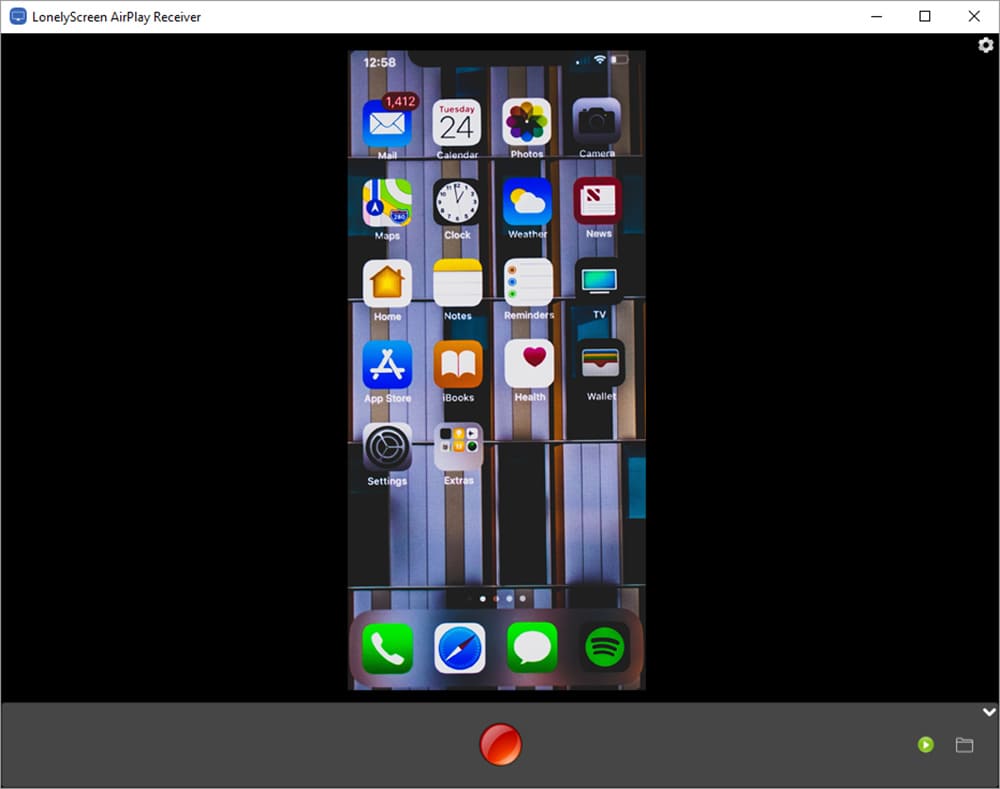
Чтобы передать данные со смартфона, загрузите LonelyScreen AirPlay
Receiver. Это приемник AirPlay для Windows и MAC. С его помощью вы сможете транслировать любой
контент с iPhone или iPad на рабочий стол компьютера.
Чтобы отобразить дисплей на ПК, выполните следующие действия:
- Загрузите дистрибутив софта и установите ПО на компьютер.
- LonelyPlay автоматически запустится, и вы сможете связать мобильное устройство с ПК через AirPlay на
iPhone или iPad.
Захватить материал с монитора ПК можно с помощью удобного видеоредактора Экранная Студия. Он позволит
точно настроить параметры видеосъемки, записать звук с микрофона или динамиков устройства, а затем
смонтировать клип и применить эффекты.
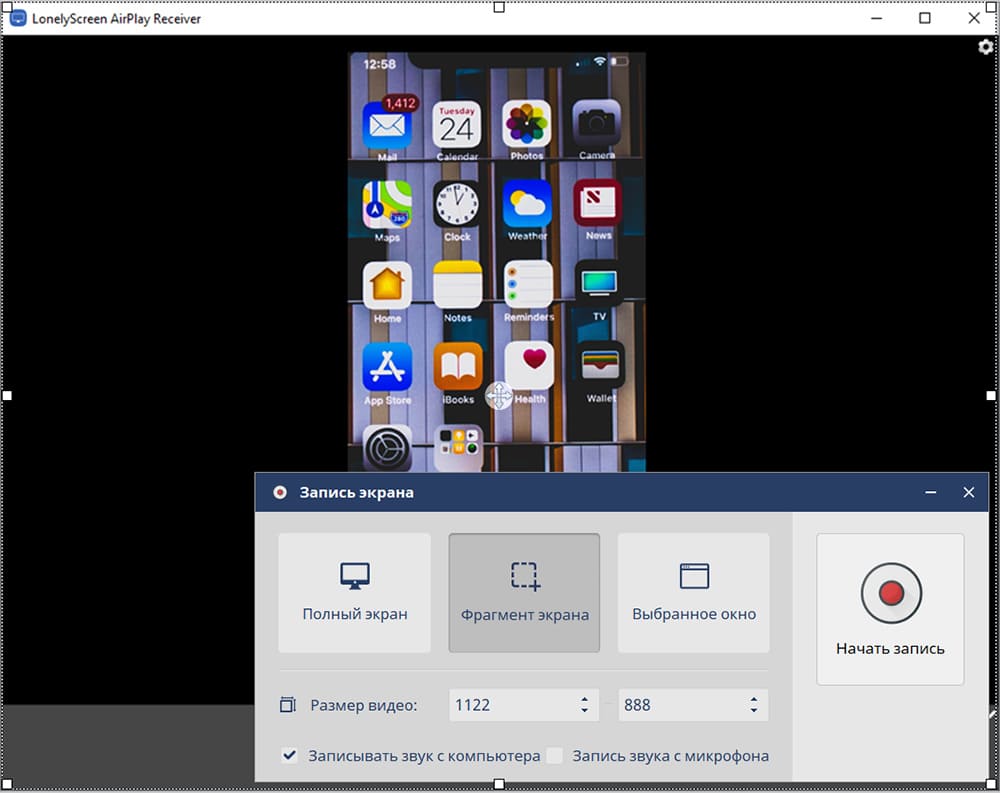
Для записи экрана iPhone следуйте инструкции:
- Установите программу. Загрузите дистрибутив и пройдите стандартные этапы инсталляции. Запустите
софт. - Запишите данные. В стартовом меню выберите опцию «Записать видео с экрана». Укажите режим
видеосъемки: весь монитор, выделенный участок или открытое окно. Также включите захват аудио с микрофона
или динамиков оборудования.
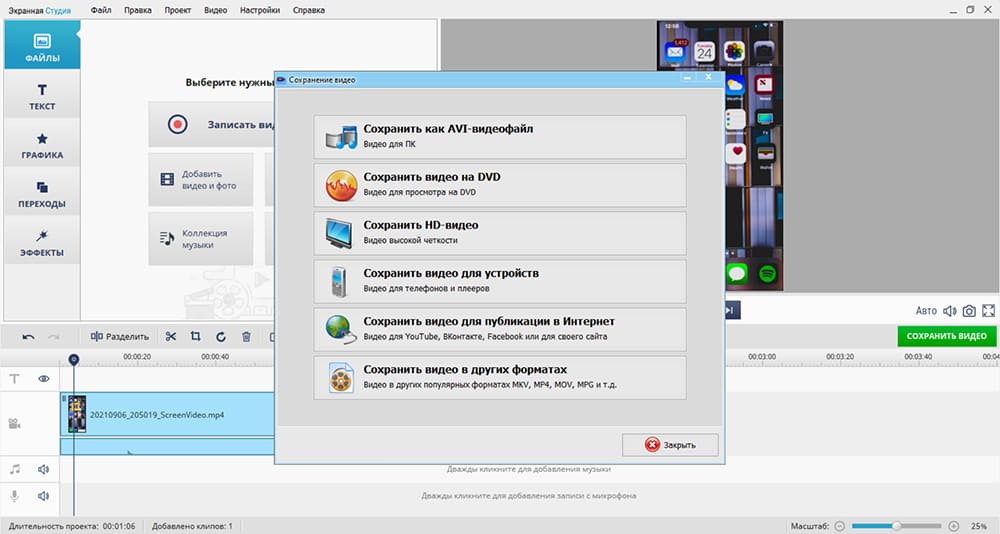
- Экспортируйте итог. Снятый контент будет загружен во встроенный редактор. Вы можете обработать
ролик или сразу вывести файл на ПК. Для сохранения клипа нажмите «Сохранить видео».
Экранная Студия может не только снимать рабочий стол компьютера или ноутбука. В ней также можно
редактировать видеофайлы с жесткого диска, монтировать клипы, создавать титры, применять эффекты и
работать со звуком.
Jailbreak -тоже вариант
На данный момент процент людей, которые делают jailbreak i-девайсов очень небольшой. Но для тех, кто все-таки его сделал, есть два твика для съемки видео с экрана – платный Display Recorder (5$) и бесплатный Record My Screen.
Для владельцев mac
Самой удобной и простой является запись через стандартный плеер Mac OS – Quick Time Player, поскольку этот метод не требует ни денег, ни дополнительных скачиваний, достаточно иметь компьютер (обязательно под операционной системой Mac OS), кабель (оригинальный или Made for iOS) и, собственно, планшет.
Алгоритм, как записать видео с экрана iPad, такой:
- Подключаем iPad к ПК.
- Заходим в Quick Time Player.

- Вверху во вкладке «Файл» нажимаем «Новая видеозапись».

- Далее появится пункт управления, там кликаем на стрелку и в выпадающем списке выбираем «iPad».
- После этого на экране появится точная копия того, что происходит на вашем таблете, а запись можно начать, нажав на красную кнопку. Закончить ее – точнo таким же образом.
запись экрана видео с экрана
RECGO позволяет записывать обучающие уроки, игры, видеодемонстрации и видеозвонки любимых игр, приложений или экранное аудио на iPhone или iPad. После записи экрана вы можете добавить Face Cam для создания видео с реакцией, чтобы еще больше улучшить ваши записи!
Помимо высококачественной записи, RECGO также поддерживает редактирование видео. После записи вы можете начать создавать свои видеоролики на YouTube непосредственно с помощью RECGO.
«Спасибо! Теперь я могу снимать видео про Roblox! Это так просто !!!» — Любитель игр
«Я постоянно пользуюсь этим приложением, оно очень хорошо записывает и работает очень плавно». — Любитель игр
Запись видео с экрана в формате HD
-Вы можете выбрать оптимальные настройки записи для записи ваших игр.
Реакция лицевой камеры
-Добавляйте реакции камеры лица к вашим любимым видео на YouTube!
-Персонализируйте свои реакции, установив положение.
Аудиокомментарий
-Используйте свой микрофон для добавления аудиокомментариев.
Мощный видеоредактор
-Простое кадрирование и обрезка видео, даже новички могут быстро начать его использовать.
-Сотни музыкальных и звуковых эффектов, чтобы сделать ваши видео более интересными
-Смешная функция смены голоса сделает ваше видео более интересным
-Добавляйте стикеры с жестами к своим видеороликам
-Поверните видео под углом 90 градусов.
-Добавляйте текст и стикеры, чтобы обогатить ваше видео.
-Выберите один из нескольких фильтров для улучшения видео.
-Выход видео высокой четкости, поддержка публикации на Facebook, YouTube, Instagram и других платформах социальных приложений.
Просто приезжайте и исследуйте его, и вы найдете еще больше сюрпризов~.
Если у вас есть какие-либо вопросы или предложения, пожалуйста, свяжитесь с нами по адресу screenrecord@outlook.com. Не стесняйтесь присоединиться к нам в улучшении RECGO.
Подпишитесь на RECGO Pro
-Вы получаете неограниченный доступ ко всем профессиональным функциям.
Стоимость продления членства на 1 месяц составляет
329,00 ₽.
-Оплата будет списана со счета iTunes в момент подтверждения покупки.
-Пользователь может управлять подпиской или отменить ее в управлении учетной записью iTunes & App Store в настройках телефонной системы.
-Подписка будет автоматически продлеваться, если автоматическое продление не будет отключено не менее чем за 24 часа до окончания периода. Аннулирование текущих подписок не допускается в течение активного периода подписки.
-Бесплатная пробная версия (если доступна) автоматически обновляется до премиум-версии по истечении срока действия. Вы можете зайти в настройки своей учетной записи, чтобы отменить продление до окончания пробного периода. Если вы оплатите премиум-подписку до окончания пробного периода, текущая пробная версия автоматически завершится.
Пользовательское соглашение: http://recgo.softin-tech.com/user-agreement/index.html
Политика конфиденциальности: http://recgo.softin-tech.com/privacy-policy/index.html
Используя irec
Данная программа для записи видео с экрана iPad может быть скачана с помощью репозитория Emu4ios, находящегося на домене emu4ios.net. Название утилиты iRec, но важно заметить, что работает она только на устройствах с jailbreak.
Функционирует программа предельно просто: после установки, как показано на скриншотах ниже, вы заходите в приложение, там есть настройки и кнопка «Start Recording», так что это не должно поставить вас в тупик. Единственным минусом является то, что программа работает только с iOS 7 и 8.
Как записать видео экрана на айфоне и айпаде без компьютера и джейлбрейка | яблык
У каждого владельца iPhone или iPad хотя бы один раз возникала необходимость записать видео с экрана гаджета. До появления iOS 11 весь процесс занимал много времени, так как требовал установки дополнительного ПО или подключения к стационарному компьютеру. В этом материале мы расскажем о существующем способе записи видео с экрана iPhone и iPad без джейлбрейка и компьютера.

♥ ПО ТЕМЕ:Эквалайзер: добавляем басы (низкие частоты) при прослушивании музыки на iPhone и iPad.
1. Откройте приложение Настройки на iPhone или iPad с iOS 11 или новее и выберите раздел «Пункт управления».
2. Выберите пункт «Запись экрана» и нажмите на зеленый плюсик.


3. Закройте приложение «Настройки» и вызовите «Пункт управления», смахнув по экрану вверх, после чего появится новая иконка для записи видео экрана. Нажмите и удерживайте кнопку «Запись экрана» для настройки параметров записи (например, активировать микрофон во время записи).

4. Нажмите на «Начать запись», и съемка запустится. Пока ведется запись, вы можете спокойно пользоваться своим гаджетом. О съемке будет свидетельствовать полоса красного цвета в верхней части экрана.
5. Закончив запись, нажмите на красный индикатор, а затем на кнопку «Остановить».


6. Видеоролик автоматически сохранится в приложения Фото.
Смотрите также:
Способ 1. itools
Цена: бесплатно, но качество хромает
Способ 2. reflector 2
Цена: бесплатно в течение семи дней, затем $14,99
Способ 3. airserver
Цена: бесплатно в течение семи дней, затем $14,99
Способ 4. quicktime
Цена: бесплатно, только для владельцев Mac
Шаг 1. Подключите iPhone или iPad к Mac при помощи USB-кабеля
Шаг 2. Запустите приложений QuickTime
 Файл» выберите пункт «Новая видеозапись»
Шаг 4. Нажмите на галочку, расположенную слева от кнопки начала записи и выберите из открывшегося списка свое мобильное устройство. Здесь же можно выбрать источник звука

Способ записи экрана iPhone или iPad на Mac при помощи QuickTime по праву считается лучшим, поскольку качество видео получается по-настоящему превосходным.
Способы записи
Сегодня есть приложения, с помощь которых можно легко осуществить запись, – платные и бесплатные. Остановимся на некоторых из них.
Целевая аудитория
В первую очередь запись видео с экрана iPad интересна видео-, техно- и apple-блогерам, ведь зачастую именно эти люди снимают обзоры видеоигр под Apple, тестируют новые версии операционных систем iOS, записывают обучающие ролики и лайфхаки. Однако данная тема может заинтересовать и рядового пользователя в ознакомительных целях.
При этом возникают некоторые трудности. Связаны они с тем, что компания Apple запрещает снимать видео с экрана их устройств. Именно по этой причине не стоит обращаться в App Store.
Через reflector
Перейдем к платному варианту – Reflector. Принцип работы этой утилиты очень прост: устанавливаете ее на ПК, Mac или Android, далее после скачивания сможете при помощи Wi-Fi переводить картинку на выбранное устройство при помощи AirPlay. Цена вопроса – 15 долларов, что не так уж и мало.
Мы разобрали простые способы, как снимать видео с экрана iPad. Надеемся, каждый пользователь найдет оптимальный для себя. Готовы ответить на ваши вопросы в комментариях.


