

- 1-click, чтобы удалить ненужные файлы на iphone с ukeysoft foneeraser
- Что ещё можно удалить с iphone и ipad
- 4 решения для очистки кеша на iphone и ipad
- Для чего необходимо очищать кэш/кеш на айфоне или айпаде
- Если необходимо сбросить все настройки
- Как оптимизировать фото и видео на iphone и ipad
- Как почистить кэш safari на iphone или ipad
- Как чистить оперативную память iphone или ipad
- Очистка с помощью phone clean
- Очищение кэша
- Специальные приложения для очистки памяти ipad
- Способ 1. как очистить кэш и куки на ipad (самый простой способ)
- Способ 1. удаляем данные отдельных сайтов
- Способ 2. очищаем кэш и удаляем данные всех сайтов
- Способ 3. создание резервной копии и полный сброс
- Удаление кэша из приложений на ios
- Часто задаваемые вопросы об очистке кеша на ipad
1-click, чтобы удалить ненужные файлы на iphone с ukeysoft foneeraser
Шаг 1. Запустите UkeySoft FoneEraserЗапустите UkeySoft FoneEraser на своем компьютере и подключите устройство iPhone к компьютеру с помощью USB-кабеля.
Примечание: сначала вы должны отключить функцию «Найти мой iPhone», если хотите окончательно стереть данные вашего iPhone.
2 сентября. Начать сканированиеПод экраном 1-Click Free Up Space вы увидите ненужные файлы, временные файлы, фотографии, большие файлы, приложения 5 категорий. Нажмите кнопку «Быстрое сканирование» или выберите «Приложения» для анализа и сканирования вашего iPhone или iPad.
3 сентября. Сканированный результатКак видите, программа сканирует ваше устройство, что займет некоторое время. После завершения вы увидите результаты сканирования. На приведенном ниже снимке экрана показано пространство, занимаемое ненужными файлами, временными файлами, библиотекой фотографий, приложениями и т. Д.
Шаг 4. Удалите ненужные файлы, чтобы освободить пространство iPhoneВыберите данные, которые вы хотите удалить, нажав кнопку Удалить. Он автоматически очистит весь кеш приложения, ненужные файлы и освободит место на вашем iPhone.
Что ещё можно удалить с iphone и ipad
Прежде всего нужно убирать загруженную музыку. Я слушаю Apple Music, у меня оформлена семейная подписка на всех членов нашей семьи. Но, учитывая наличие WiFi дома и на работе, а также достаточного объема трафика мобильного интернета, я не закачиваю треки на устройство, а слушаю их онлайн.
В настройках можно указать, какой объем загруженной музыки стоит оставлять на устройстве. Проходим по пути Настройки-Музыка-Оптимизация хранилища. Включаем тумблер и указываем желаемый размер. От уже загруженной для прослушивания офлайн музыки можно избавиться, пройдя в Настройки-Основные-Хранилище iPhone. Здесь находим «Музыка», заходим и удаляем альбомы и песни.
Для тех, кто покупает фильмы в iTunes и смотрит их на любимом гаджете, нужно периодически открывать приложение Apple TV, заходить в раздел «Медиатека» и очищать содержимое.Аналогично необходимо удалять прослушанные подкасты в одноименном приложении. И в настройках подкастов также не помешает держать включённым тумблер «Удаление воспроизведенных».
4 решения для очистки кеша на iphone и ipad
Устройства Apple под управлением iOS могут многое предложить пользователю. Приложения, работающие на таких устройствах, собирают информацию и сохраняют ее для использования в будущем. Некоторые детали хранятся в памяти под названием Cache, из которой можно быстро извлечь информацию.
Однако со временем приложения могут начать занимать больше места и снизить скорость и эффективность устройства. Но устройства Apple хороши в том смысле, что приложениям, работающим в фоновом режиме, не выделяется кеш-память, а закрытие приложения останавливает его использование любого дополнительного хранилища.
Даже в этом случае знание того, как очистить память на iPhone, поможет вам ускорить работу устройства. В следующих параграфах вы узнаете, как очистить память на iPhone и оптимизировать устройства iOS для более быстрой работы.
Часть 1: Универсальное решение для очистки кеша и свободного места на iPhone / iPad
Если вы уже довольно давно используете iPad или iPhone, вас будет раздражать, когда ваше устройство iOS работает медленнее, чем обычно. Хотя может быть несколько причин медленного отклика вашего устройства, приложения, которые работают на вашем устройстве, могут вносить значительный вклад в это.
- Приложения генерируют много нежелательных данных и будут иметь несколько кешированных файлов, которые занимают память вашего устройства.
- Отмененные или неполные загрузки будут занимать место без необходимости, хотя они не имеют практического значения.
Чтобы оптимизировать производительность вашего устройства, вам необходимо регулярно очищать кеш, файлы cookie и нежелательные данные в нем. Существует инструмент под названием Dr.Fone — Data Eraser (iOS) ( https://download.wondershare.com/drfone_erase_full3370.exe ), который сделает всю работу за вас.
Это простое в использовании и отличное приложение, которое оптимизирует вашу систему, очищая файлы, созданные приложением, файлы журнала, временные файлы и кэшированные файлы. Это очень просто и позволяет пользователю выбирать из шести категорий, какие файлы следует удалить.
Подробное руководство о том, как очистить кеш на iPhone / iPad
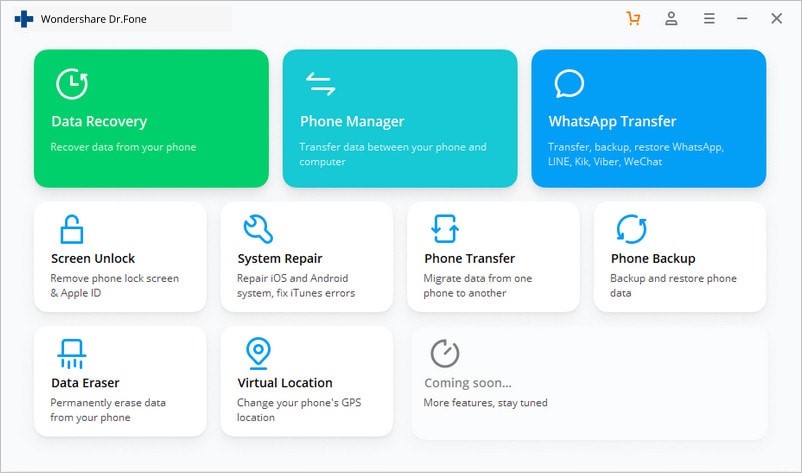
Шаг 1: Загрузите и установите Dr.Fone — Data Eraser (iOS). Затем запустите этот инструмент и нажмите на опцию «Data Eraser».
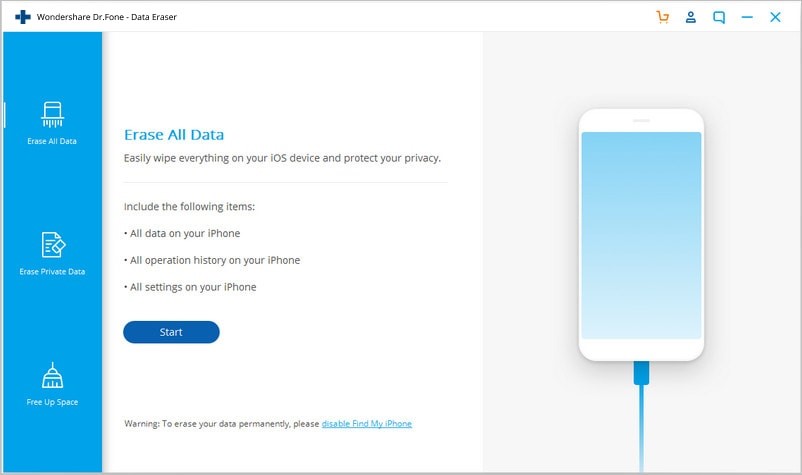
Шаг 2. С помощью USB-кабеля Apple подключите iPhone или iPad к ПК.
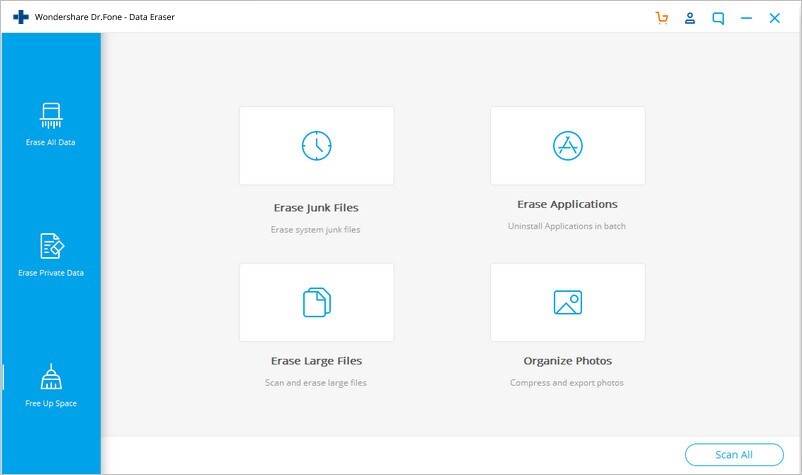
Шаг 3. В появившемся новом интерфейсе выберите необходимые службы очистки и нажмите «Начать сканирование».
Шаг 4: После завершения сканирования нажмите «Очистить», чтобы очистить кеш на iPhone.
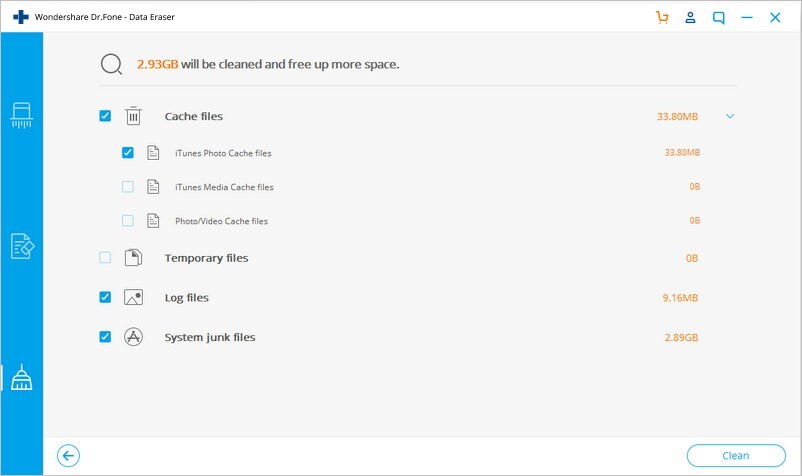
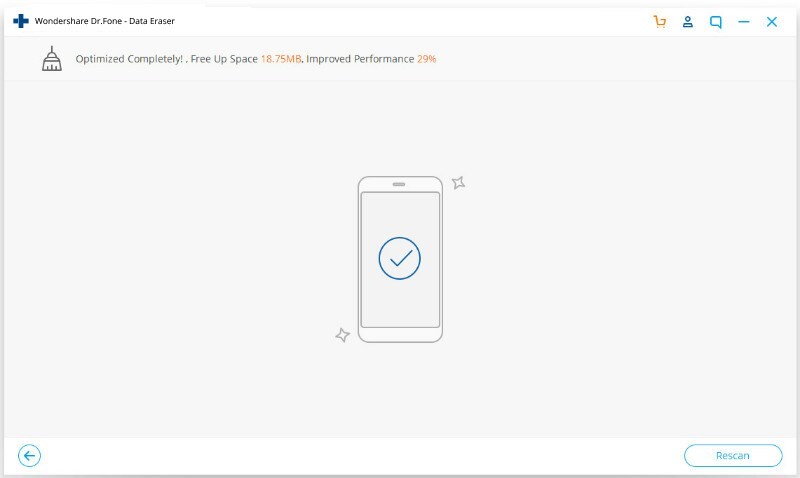
Шаг 5: После завершения очистки приложение отобразит объем освобожденной памяти, и ваше устройство iOS будет оптимизировано для повышения производительности. Все, что нужно для очистки кеша iPad, — это ваш iPhone / iPad и компьютер. Работа сделана.
Часть 2: Как очистить кеш Safari на iPhone / iPad?
Приложение Safari на любом iPhone или iPad разработано, чтобы улучшить взаимодействие с пользователем и упростить просмотр для пользователей. Он позволяет пользователям iOS легко получать доступ к интернет-сервисам, оставаясь при этом безопасными. Пользователи могут даже добавлять закладки для быстрого получения веб-страницы. Для всего этого приложение Safari на вашем устройстве хранит информацию в вашей кэш-памяти, чтобы к ней можно было быстро получить доступ. Но по какой-то причине, если вы хотите удалить его, чтобы освободить место на iPhone, вот как очистить кеш iPhone на вашем собственном устройстве. Следуйте инструкциям ниже, чтобы очистить кэш Safari на вашем iPhone или iPad с помощью приложения «Настройки» на вашем устройстве.
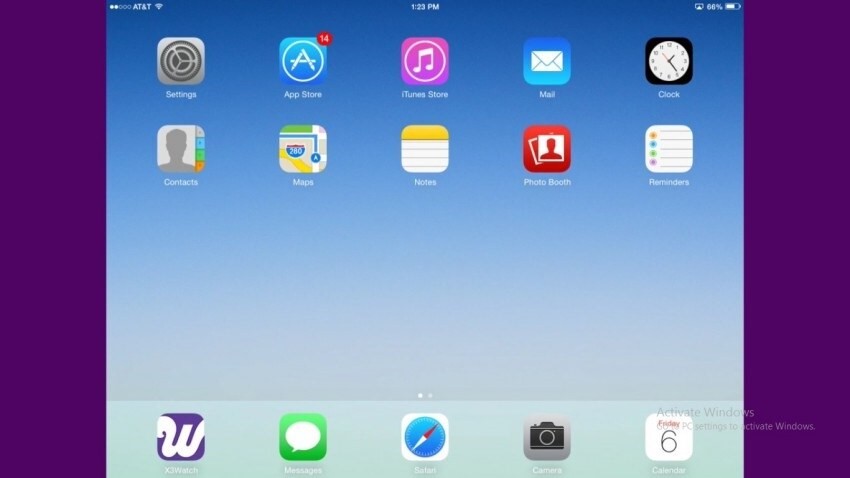
Шаг 1. Откройте приложение «Настройки»
Запустите приложение «Настройки» на устройстве iOS, на котором вы хотите очистить кеш Safari. Настройки — это значок шестеренки на сером фоне, который находится на главном экране вашего устройства.
Шаг 2. Выберите вариант «Safari».
Прокрутите список вниз и найдите вариант «Safari». Теперь нажмите на «Safari», чтобы открыть его.
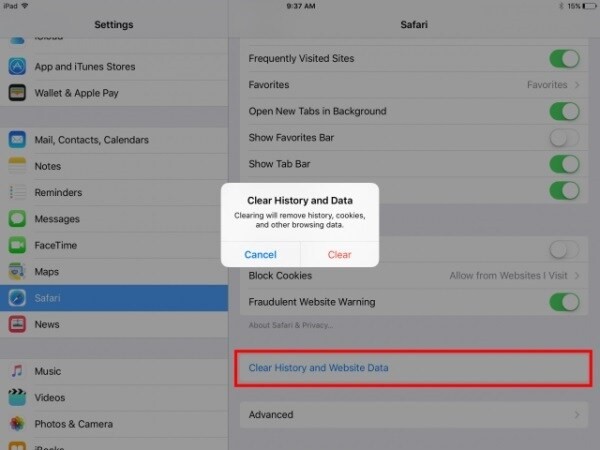
Шаг 3: нажмите «Очистить историю и данные веб-сайтов»
На новом экране прокрутите вниз до конца, чтобы найти параметр «Очистить историю и данные веб-сайтов». Нажмите на эту опцию. Если вы используете iPad, эта опция будет доступна на правой панели вашего устройства.
Шаг 4: подтвердите процесс очистки
Во всплывающем окне нажмите на опцию «Очистить», чтобы подтвердить очистку кеша на вашем устройстве.
Часть 3: Как очистить кеш приложения на iPhone / iPad из настроек?
Не только приложение Safari использует место для хранения, чтобы улучшить взаимодействие с пользователем и ускорить работу приложения, но и почти все другие приложения, которые вы установили на свое устройство iOS, будут потреблять некоторую память в дополнение к размеру загрузки. Если вы столкнулись с какой-либо проблемой с конкретным приложением, отличным от Safari, вы можете подумать, что очистка кеша приложения окажет вам некоторую услугу. Но это не относится к устройствам iOS, поскольку кеш приложения нельзя удалить без его удаления. Вы можете освободить место на iPhone, удалив и переустановив приложение. Итак, вот как очистить кеш iPhone из приложения «Настройки».
Шаг 1. Откройте приложение «Настройки»
Запустите приложение «Настройки» на устройстве iOS, на котором вы хотите очистить кеш Safari. Настройки — это значок шестеренки на сером фоне, который находится на главном экране вашего устройства.
Шаг 2: выберите вариант «Общие»
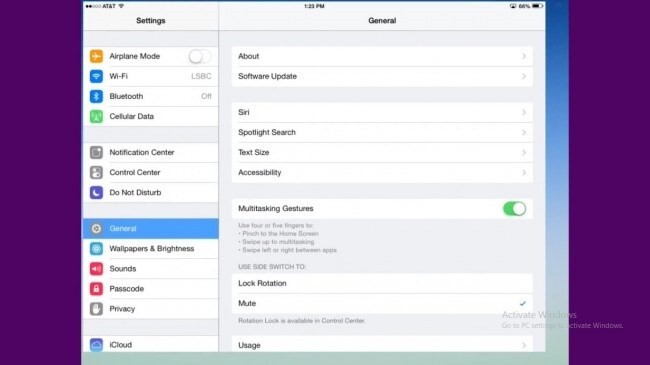
Теперь прокрутите вниз и коснитесь опции «Общие».
Шаг 3: нажмите «Хранилище и использование iCloud»
Найдите параметр «Хранилище и iCloud» в разделе «Использование» папки «Общие». Раздел использования обычно находится в пятом разделе.
Шаг 4: выберите «Управление хранилищем»
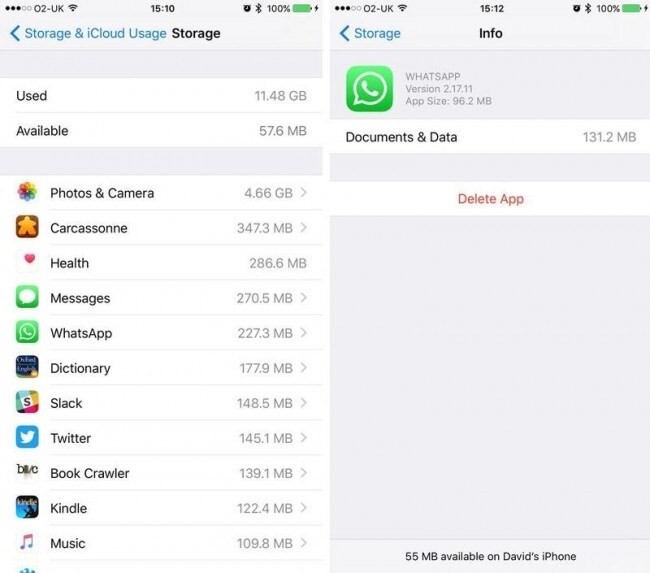
Теперь вы сможете найти некоторые параметры под заголовком «Хранилище». Нажмите на опцию «Управление хранилищем» в нем. Это покажет список всех приложений, запущенных на вашем устройстве, вместе с занимаемой памятью.
Шаг 5. Удалите и переустановите необходимое приложение.
Нажмите на приложение, которое вас беспокоит. Нажмите на «Удалить приложение» в разделе «Документы и данные». Это очистит кеш iPad. Теперь перейдите в магазин приложений и загрузите приложение.
Часть 4: Как очистить кеш приложения на iPhone / iPad из настроек приложения?
Очистку кеша приложений нельзя выполнять вручную на iPhone и iPad. Однако некоторые приложения, такие как Safari, позволяют очищать кеш и данные веб-сайтов. Но это невозможно сделать из приложения Safari, если это не разрешено исключительно разработчиком приложения. Google Chrome — хороший пример такого приложения, которое позволяет пользователям очищать кеш приложения. Попробуйте следующий метод, чтобы освободить место на iPhone.
Шаг 1. Откройте приложение Google Chrome.
На вашем iPhone нажмите значок Google Chrome и откройте его.
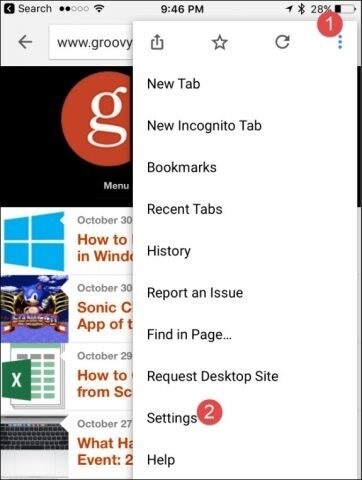
Шаг 2. Выберите параметр «Настройки».
Теперь выберите опцию «Настройки», доступную при нажатии на три вертикали в правом верхнем углу экрана.
Шаг 3: выберите опцию «Конфиденциальность»
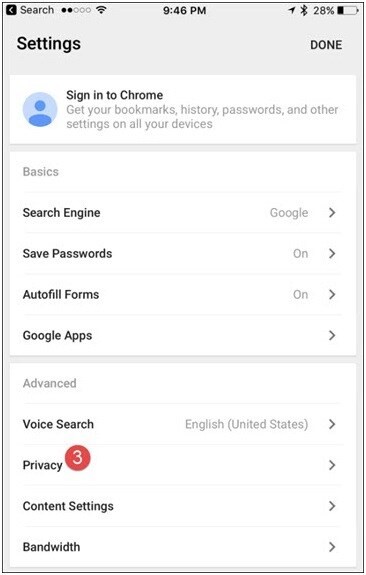
Прокрутите вниз и нажмите на опцию «Конфиденциальность».
Шаг 4: выберите данные для очистки
Теперь нажмите на опцию «Очистить данные просмотра», доступную в разделе «Конфиденциальность». В следующем разделе выберите тип данных, которые вы хотите удалить. Если вы хотите выбрать только кеш, выберите его и подтвердите процесс при появлении запроса.
Это метод, который следует использовать для очистки кеша приложений, которые позволяют очистить его данные.
Итак, это методы, которые можно использовать для очистки кеша вашего устройства iOS. Все четыре решения, описанные выше, просты и эффективны для освобождения места в памяти вашего iPhone или iPad. Однако мы рекомендуем Dr.Fone — Data Eraser (iOS) для простого и безопасного процесса.
мы рассказываем о главных новостях из мира IT, актуальных угрозах и событиях, которые оказывают влияние на
, бизнес глобальных корпораций и безопасность пользователей по всему миру. Узнай первым как
Для чего необходимо очищать кэш/кеш на айфоне или айпаде
Купив телефон или планшет производителя Apple, в первую очередь бросается в глаза его быстрая отзывчивость переключения и удивительная плавность сдвига картинки на дисплее. Происходит это из-за внедрения самых лучших технологий по оптимизации встроенных узлов, несмотря на то, что используются далеко не самые мощные системные узлы, в отличие от устройств у других конкурентов на рынке смартфонов и планшетов.
Но, со временем использования устройства для просмотра интернет страниц и установки различных программных и игровых приложений, качество работы и скорость его работы значительно уменьшается и происходит это, чаще всего из-за переполнения информации сохраняемой в кэше.
Само по себе, временная память кэш, создана для ускорения работы устройства, так как при загрузке повторяющейся информации, в браузере или других приложениях, второй раз устройству не требуется заново её скачивать. В при очередных открытиях одинаковых страниц и приложений, по максимуму, используется общая информация, ранее сохранённая во временных файлах — кэш памяти.
Когда выделенный для временных файлов (кэша) размер диска переполняется, при открытии например интернет страниц, устройству приходится заново скачивать картинки шаблона открываемого сайта, замедляя скорость открытия. Вопрос: Как почистить кэш (кеш) на Айфоне/iPhone (4s, 5, 5C, 5S, 6, 6 Plus) и Айпаде/iPad (2, 3, 4, 5 G) со постепенно становится очень актуальным, для пользователей устройствами марки Apple.
Но, загрузка интернет страниц в браузерах, это не единственные области, требующие использования копии из кэш, также временная память используется при работе приложений, сохраняя ещё и различные параметры и сведения о работе системе, обновлений, загрузок.
При длительной работе устройства, рекомендуется периодически чистить кэш/кеш на Айфоне/iPhone (4s, 5, 5C, 5S, 6, 6 Plus, SE) или Айпаде/iPad как интернет обозревателей, так и других имеющихся приложений.
Если необходимо сбросить все настройки
Теперь рассмотрим, как почистить айпад.
Для этого необходимо войти в основные настройки гаджета, затем в опции «Сброс» выбрать необходимый вам способ очистки. Вы можете удалить настройки сети, настройки клавиши «Домой», сбросить геолокации, а также словарь клавиатуры. Для очистки кэша следует выбрать пункт «Сбросить контент и настройки».
После подтверждения айпад вернется к заводским настройкам, поэтому, если вы решились на этот шаг, перед процедурой удаления необходимо скопировать нужную информацию в «Облако» либо на флешку или какой-то другой носитель. Если вам просто понадобилось сбросить настройки сети, то файлы никуда не денутся, но придется заново настраивать WI-FI.
У многих возникает вопрос: «Как очистить кэш на «Айпаде мини»? Если сравнивать настройки «яблочных» гаджетов, можно сказать, что они практически ничем не отличаются друг от друга. Поэтому Ipad mini можно почистить любым вышеуказанным способом.
Как оптимизировать фото и видео на iphone и ipad
В iOS и iPadOS есть замечательная функция, позволяющая хранить оригиналы фото и видео в iCloud, а на устройстве оставлять уменьшенные версии файлов. Те 5 Gb хранилища в облаке, которые Apple даёт бесплатно, практически никому не хватает, поэтому я почти сразу же купил тарифный план на 200 Gb за 149 р в месяц.
Этого вполне хватает на всех, кто пользуется яблочными устройствами у нас в семье и в настройках Фото на устройствах у нас включена соответствующая опция. Сейчас практически везде доступен хороший мобильный интернет, поэтому проблем с загрузкой нужной фотки при необходимости не возникает.
Если удалять фото и видео вручную из приложения Фото, то для реального освобождения пространства на накопителе после чистки нужно дополнительно зайти в Альбомы-Недавно удаленные-Выбрать-Удалить все.
Поскольку я пользуюсь Microsoft Office 365, по подписке предоставляется 1Tb хранилища OneDrive, поэтому у меня установлено соответствующее приложение на мобильные гаджеты, которое сразу же выгружает все мои фото в облако от Майкрософт, соответственно в iCloud я храню только самое ценное и самое новое.
Для тех, кто не пользуется OneDrive, настоятельно рекомендую Google Photo. Сервис, разработанный «корпорацией добра» позволяет выгружать с устройств и хранить в облаке совершенно бесплатно фото разрешением до 16 Мпикс. и видео разрешением до 1080p.
Этого достаточно большинству пользователей, включая меня. Оригинальное видео в 4К так хранить не получится, нужно будет либо согласиться на его конвертацию до FullHD, либо вмещать в 15 Gb, которые Google даёт бесплатно, а за все остальное оформлять подписку.
Ещё что нужно сделать владельцам iPhone 7 и новее — это зайти в настройки камеры и выбрать раздел «Форматы». Здесь нужно включить параметр «Высокая эффективность» для сохранения фото в контейнер heic вместо jpeg и сжатия видео кодеком H.265 вместо H.264.
Также рекомендую отключить сохранение оригиналов HDR-снимков.
Как почистить кэш safari на iphone или ipad
Когда вы очистите кэш браузера на своём iPhone или iPad, он будет очищен и на других ваших устройствах с тем же аккаунтом iCloud. Это ограничение никак не обойти.
- Для начала откройте приложение Настройки на своём iPhone или iPad.
- Пролистайте вниз и выберите секцию Safari.
- Здесь выберите Очистить историю и данные.
- Подтвердите своё действие, чтобы очистить кэш Safari.
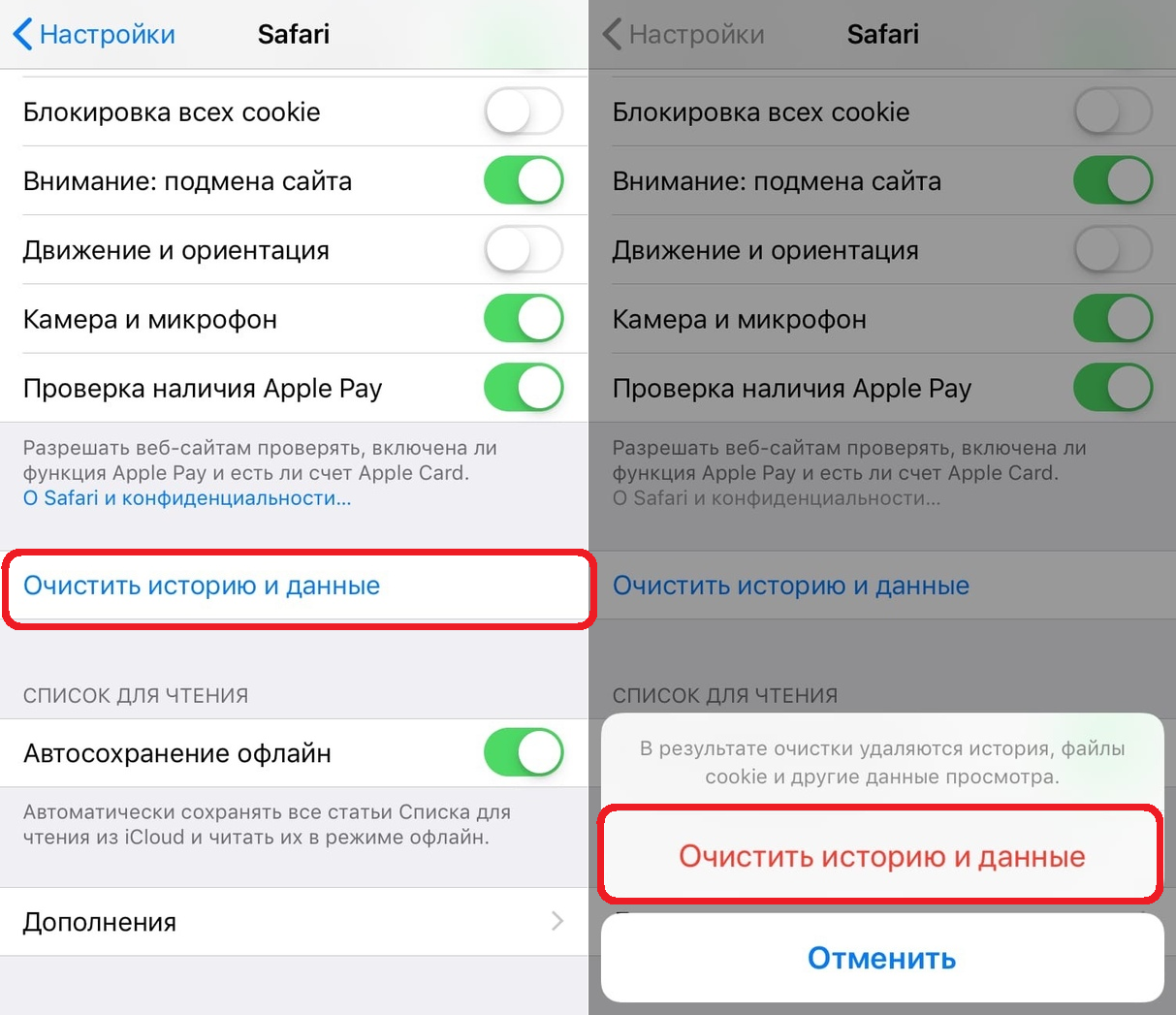
Весь кэш, данные поиска, история и cookie будут удалены с iPhone и iPad, а также с других ваших устройств.
В более старых версиях iOS можно было выбирать, какие элементы кэша будут удалены. К примеру, можно было удалить только cookie или только очистить историю браузера. Теперь же удалить можно только всё сразу.
Эта статья касается браузера Safari, но вы можете удалять кэш и других браузеров на своём устройстве. В некоторых браузерах кэш даже удаляется автоматически каждый раз, когда вы их закрываете.
Как чистить оперативную память iphone или ipad
Помимо функции, позволяющей удалить кэш на iPhone и iPad, приложение Battery Saver обладает возможностью очистки оперативной памяти. Соответствующая опция находится во вкладке Memory. Здесь можно очистить память смартфона / планшета от старых программ, открытых уже давным-давно и не использующихся в течение продолжительного времени.
После нажатия на вкладку Memory приложение сразу же подсчитывает объем занятой памяти. Для очистки памяти нажмите на зеленую кнопку Boost Memory.
Очистка с помощью phone clean
Программа предоставляет самый простой, после удаления музыки и другого контента, способ освобождения памяти. При запуске утилита анализирует память устройства, определяя точное количество лишней информации (сюда войдут данные, файлы, кэш и многое другое).
Так как обычно iOS-устройство активно используется для общения, обмена информацией и скачивания файлов, то программу очистки стоит запускать не реже двух раз в месяц. В конце концов, один-два гигабайта памяти нужнее пользователю, чем десяткам «виртуальных обжор».
Процесс анализа занимает несколько минут, а после него утилита выводит в окне приложения точное значение «веса» ненужных файлов. Тут же имеется и кнопка Clean Up, с помощью которой они удаляются.
Такая очистка не занимает много времени, да и результат может весьма удивить.
Ни один из путей не является панацеей от нехватки ресурса памяти. Эффективно очистить устройство можно, лишь комбинируя описанные способы. Например, можно использовать утилиту Phone Clean в сочетании с первым, самым банальным, способом очистки. Впрочем, почему бы не испробовать их все?
Очищение кэша
Если Интернет на устройстве используется часто (или постоянно, что более вероятно), то в кэше наверняка уже скопилась уйма всякого виртуального мусора, занимающего ценный ресурс памяти. Очистить кэш можно самостоятельно, заглянув в настройки айпада.

В настройках устройства есть пункт Safari. Найдя его и открыв, нужно нажать кнопку «Очистить кэш» (Clean Cache). В случае активного использования сервиса iMessage, в истории переписок пользователя может скопиться много информации, не имеющей важности. Историю iMessage время от времени необходимо чистить.
Для очистки не исключена возможность использования утилиты iFunBox. С помощью неё можно удалять ненужные файлы из числа системных, однако, есть большая вероятность того, что удалённые файлы имеют отношение к обеспечению корректной работы iOS-системы.
iFunBox в руках рядового пользователя можно сравнить с русской рулеткой. Эффективная чистка памяти не должна доводить дело до полной переустановки системы.
Специальные приложения для очистки памяти ipad
Поскольку вопрос периодической очистки айпада от кэша актуален для всех владельцев «яблочных» планшетов и смартфонов, сторонние производители уже давно разработали и выпустили в AppStore функциональные и удобные приложения, призванные именно чистить мусор на устройстве.
Таких приложений масса, среди них можно найти бесплатные и расширенные платные версии, обладающие дополнительными опциями.Единственная оговорка — они не дадут такого мощного результата очистки, как описанные в предыдущих главах чистки посредством резервного копирования, поскольку это лишь приложения, и система не даст им доступ ко многим программным файлам.
При желании, на AppStore можно найти и множество других вариантов, введя в поиске слова «phone cleaner», «cash cleaner», «iPad storage cleaner» и подобные. В описании каждого приложения указаны все его особенности и дополнительные опции, которые удобно изучить и выбрать наиболее подходящее для себя.
Способ 1. как очистить кэш и куки на ipad (самый простой способ)
Независимо от того, какой кэш приложения, вам нужно очистить их один за другим или полностью удалить приложение. Вы не можете принять это как лучший способ очистить кеш приложения на iPad. Здесь мы искренне рекомендуем простой в использовании очиститель кэша iPad чтобы помочь вам удалить временную память. Вы можете выполнить следующие шаги, чтобы очистить кэш iPad.
Это самая мощная утилита для постоянного и полного удаления содержимого и настроек iPad без восстановления.
Прежде чем следовать инструкциям ниже, чтобы очистить кэш iPad, вам лучше резервное копирование данных iPad в первую очередь.
Подождите несколько секунд, и программа автоматически обнаружит ваш iPad.

Эта программа может легко и навсегда очистить все данные кеша на вашем iPad, чтобы сделать ваш iPad похожим на новый. Итак, вам нужно быть осторожным при использовании его для очистки кеша. Если вы хотите стереть все настройки и содержимое на своем iPad, этот ластик для iPad должен быть вашим лучшим выбором.
Способ 1. удаляем данные отдельных сайтов
Нам нужно узнать, какие сайты занимают много места. Для этого:
- Открываем «Настройки — Safari».
- Прокручиваем экран вниз, ищем пункт «Дополнения».
- Нас интересует опция «Данные сайтов».
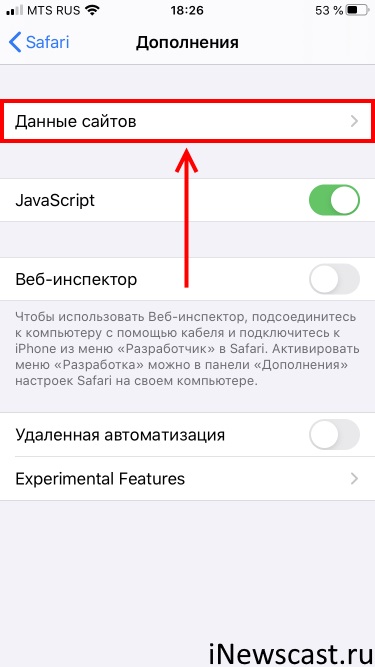
Смело нажимаем — ждём загрузки результатов — ищем «большие» сайты — удаляем (тем самым очищая память). Победа!
Способ 2. очищаем кэш и удаляем данные всех сайтов
Подойдёт для тех, кто не хочет «заморачиваться» и искать что-то по отдельности.
Действительно, зачем? Куда проще удалить всё сразу!
Как это сделать:
- Открываем «Настройки — Safari».
- Находим замечательный пункт «Очистить историю и данные».
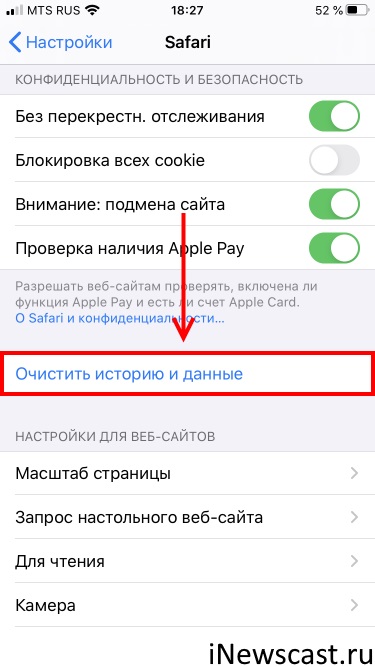
- Жмём и ждём.
Проходит несколько секунд и… готово! Safari полностью «чист» — его опять можно использовать на всю катушку!
Казалось бы… конец.
Ан нет.
К сожалению, существуют такие данные, которые не удаляются даже после полного очищения Safari. Поэтому, с ними придётся бороться совершенно другим (более «тяжелым») способом.
Способ 3. создание резервной копии и полный сброс
Да, так как в iOS нет каких-либо других (кроме описанных выше) инструментов по очистке кэша Safari, иногда единственным оставшимся способом справиться с занимающими много места «Документами и данными» будет полный сброс и восстановление копии через iTunes.
- Обязательно создаём резервную копию в iTunes!
- Открываем «Настройки — Основные — Сброс».
- Нажимаем «Стереть контент и настройки».
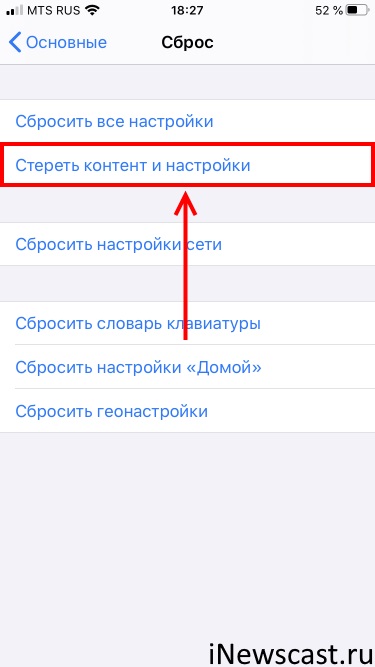
- Восстанавливаем резервную копию.
В результате — получаем такой же iPhone (iPad) «как и был», только с абсолютно «пустым» Safari и «нулевым» разделом «Документы и данные».
Согласен. Способ немного сложный и далеко не быстрый.
Но… зато надёжный! А это главное.
Удаление кэша из приложений на ios
Клиенты социальных сетей, музыкальных сервисов, приложения для чтения и многие другие хранят массу временных файлов. Из-за этого на устройстве могут пропадать бесценные мегабайты или даже гигабайты памяти. Удалить из памяти приложений временные файлы можно двумя способами.
Первый способ. Он заключается в использовании настроек приложения. Программы, которые предполагают хранение кэша, чаще всего содержат настройку, позволяющую его удалить. В зависимости от приложения, она может называться по-разному, но ее можно найти в основных настройках программы.
Обратите внимание: Большинство приложений, которые сохраняют кэш, также имеют опцию, позволяющую отключить данную функциональность. То есть, временные файлы не будут сохраняться в конкретной программе или же будут сохраняться в минимальном количестве.
Второй способ. Второй способ заключается в переустановке приложения. То есть, необходимо первым делом удалить программу, а после этого ее вновь установить. Поскольку проделывать такие действия со всеми приложениями затруднительно, можно заранее посмотреть, какие из них содержат максимальное количество временных файлов, занимающих пространство на iOS устройстве. Для этого:
- Зайдите в «Настройки»;
- Выберите пункты «Основные» — «Статистика» — «Использование хранилища и iCloud»;

- Далее предложат выбрать управление встроенным хранилищем или облачным сервисом iCloud, необходимо нажать на первом варианте;

- После непродолжительной загрузки появится список приложений и рядом с каждым из них будет обозначено, сколько памяти оно занимает – это суммарное значение кэшируемых данных и веса самой программы. Нажимая на приложения, можно узнавать подробности и удалять их.

Обратите внимание: Удаление приложения подобным образом через «Настройки» ничем не отличается от стандартного процесса его удаления – путем зажатия пальца на иконке программы на рабочем столе с последующим ее удалением.
Часто задаваемые вопросы об очистке кеша на ipad
Заключение
В этой статье мы в основном говорим о как очистить кеш на iPad. Мы покажем вам три способа помочь вам очистить временные файлы на вашем iPad. Если вы хотите безопасно и тщательно очистить все на iPad / iPhone / iPod, вы также можете попробовать профессиональный iPad Data Eraser. Надеюсь, вы найдете подходящий способ очистить свое устройство iOS.
Что вы думаете об этом посте.
Прекрасно
Рейтинг: 4.8 / 5 (на основе голосов 393)Подпишитесь на нас в


