

- Если что-то пошло не так
- Как вернуть iPad к заводским настройкам через iTunes
- Как обнулить Айпад без пароля в режиме восстановления
- Как скинуть Айпад до заводских настроек с помощью функции «Найти iPhone»
- Жесткий сброс iPad без iTunes
- Варианты сброса настроек
- Восстановите заводские настройки ipad с помощью itunes backup
- Геонастройки
- Доступные варианты
- Если есть права администратора
- Как восстановить ipad через itunes
- Как подготовиться к сбросу айпада
- Как сбросить айпад до заводских настроек
- Как сбросить айпад до заводских настроек если забыл пароль apple id
- Как сделать резервную копию ipad перед сбросом без apple id
- Как создать новый профиль
- Как это сделать
- Как это сделать на новых моделях
- Лучшие планшеты на ios
- Настройки «домой»
- Подготовка
- Подготовка, если нужно сохранить данные
- Помогла ли вам эта статья?
- Сбрасываем настройки и контент
- Сброс ipad к заводским настройкам
- Сброс ipad при помощи dr.fone
- Сброс пароля ipad через itunes
- Сброс с помощью функции найти iphone
- Сброс службы абонента
- Сброс через ipad или iphone
- Сброс через itunes
- Сброс через настройки
- Словарь клавиатуры
- Создание копии через пк
- Сохранение резервной копии
- Способ 1: «настройки» ios/ipados
- Способ 3: функция «найти iphone» на сайте icloud
- Способ 4: восстановление в recovery mode
- Способ 5: восстановление в режиме dfu
- Удаление всех настроек штатными средствами устройства
- Удаляем настройки сети
- Часть 1: как восстановить заводские настройки ipad
- Часть 3: factory ipad vs сторонний инструмент
- Через icloud
Если что-то пошло не так
Во время проведения вышеперечисленных процедур нередко возникают ошибки. Это может быть связано с проблемами айпада, которые возникли на аппаратном уровне, или же ошибка может появиться в результате неисправности кабеля. Чтобы разобраться в нежелательной ситуации, необходимо ознакомиться с возможными проблемами и методами их решения.
Как вернуть iPad к заводским настройкам через iTunes
Если пользователь сумел своевременно синхронизировать собственный iPad через iTunes, в этом случае получится сбросить устройство до заводской конфигурации с помощью описываемого сервиса. Что нужно будет сделать:
- Активировать сервис на ПК, через который ранее проводилась синхронизация.
- Состыковать iPad с компьютером через оригинальный шнур.
- Убедиться в том, что iTunes правильно определил девайс.
- С помощью раздела обзора нажать на клавишу восстановления.
- Подтвердить функцию посредством повторного нажатия.
Правильно выполнив данные действия, пользователь сможет полностью очистить свой девайс и заполучить чистую ОС. Далее потребуется дождаться перезагрузки устройства и наслаждаться стабильной работой.
Как обнулить Айпад без пароля в режиме восстановления
Данный метод идеально подходит для тех случаев, когда устройство невозможно включить самостоятельно. Стоит заметить, что после проведения процедуры все личностные данные будут удалены, однако они подлежат восстановлению, если своевременно была создана резервная копия данных через сервис iCloud. Какие действия следует выполнить:
- Синхронизировать iPad с компьютером через кабель.
- Включить программу iTunes.
- Совершить принудительную загрузку (стоит заметить, что на каждой модели данная процедура осуществляется индивидуально).
- После перезагрузки система предложит восстановить устройство, с чем пользователю придется согласиться, нажав на соответствующую команду.
Как скинуть Айпад до заводских настроек с помощью функции «Найти iPhone»
Еще одним довольно эффективным методом для сброса до заводских настроек является использование специального приложения на базу iOS «Найти мой Айфон». Отличительной чертой является возможность сброса устройства без необходимых ключей доступа на расстоянии. Что нужно сделать:
- Пользователю понадобится взять другой гаджет Apple и посетить официальный сайт iCloud.
- Далее потребуется отыскать блок поиска айфона.
- Кликнуть на кнопку всех устройств, после чего выбрать модель iPad, который необходимо обнулить.
- Далее откроется окно, в котором будет содержаться несколько функций. Пользователю понадобится выбрать кнопку «Стереть».
- Подтвердить команду с помощью повторного нажатия.
Жесткий сброс iPad без iTunes
Существует еще один эффективный метод для сброса айпада к заводским настройкам. Для этого нужно использовать мощную программу – Tenorshare ReiBoot. Отличительной чертой данной программы является то, что ее инструменты позволяют решить любую техническую проблему, сохранив при этом максимальное количество необходимой информации в устройстве.
Варианты сброса настроек
Если данные под контролем, то настало время переходить к сути:
Восстановите заводские настройки ipad с помощью itunes backup
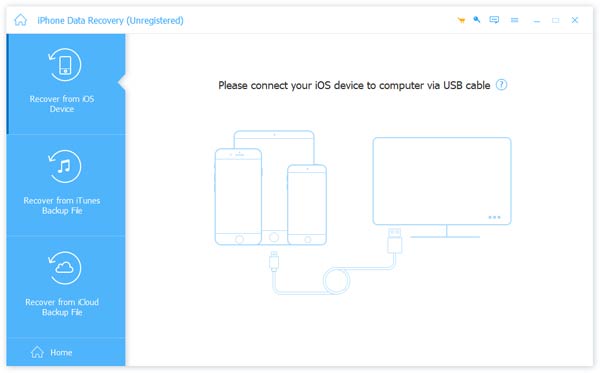
Шаг 1. Найдите режим «Восстановление из файла резервной копии iTunes»
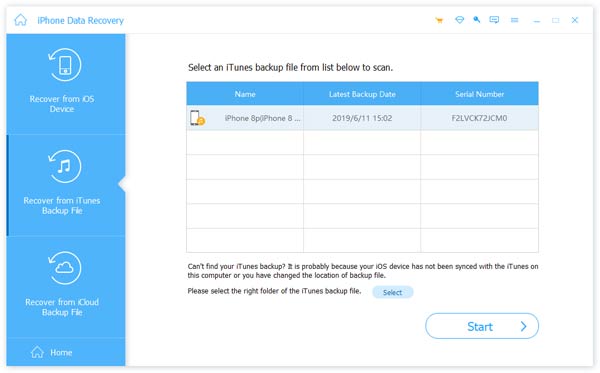
Шаг 2. Нажмите «Начать сканирование», чтобы отсканировать и извлечь резервную копию iTunes.
Шаг 3, Предварительный просмотр и восстановление iPad после сброса настроек
Геонастройки
В ходе эксплуатации планшета некоторые программы будут запрашивать у вас разрешение на использование геолокации. Если вы выдали разрешение не тем приложениям или хотите запретить им пользоваться местоположением, можно сбросить геонастройки. После этого всем программам доступ к GPS-службам будет запрещен и последует запрос на его включение.
Для сброса заходим в то же меню, что и при сбросе настроек «Домой», только выбираем «Сбросить предупр. размещения». Таким образом вы можете поменять свое решение по определению местоположения сразу для всех приложений.
Для одной-двух программ лучше перейти в меню «Приватность», найти пункт «Службы геолокации» и запретить использование GPS конкретному ПО. В отличие от полного сброса, вам не нужно будет потом выдавать разрешение или запрет на использование геоданных всем приложениям.
Доступные варианты
Хотелось бы отметить, что, кроме полного удаления всего пользовательского вмешательства, можно осуществить и сброс настроек на iPad частично. Если, например, устройство работает нормально, а лишь некоторые программы или функции – нет, можно воспользоваться следующими методами.
Если есть права администратора
Многие пользователи «яблочных» гаджетов активно пользуются джейлбрейком. Это неофициальный способ получить права администратора и доступ к системным папкам. Разработчики предупреждают, что после такого добровольного взлома безопасность данных под угрозой.
Следующий порядок действий не удалит профиль от информации, но создаст новый с заводскими настройками:
Как восстановить ipad через itunes
Данный способ восстановления подходит как при серьезных нарушениях в работе, так и при мелких неполадках. Так вы можете удалить абсолютно все, чтобы установить и настроить заново, устранив все ошибки предыдущего софта. По завершении процесса установится последняя стабильная версия прошивки для данного аппарата.
Чтобы восстановить iPad:
- Зайдите в iTunes на компьютере и подсоедините планшет.
- Дождитесь определения девайса.
- Перейдите во вкладку «Обзор». Здесь вы сможете увидеть версию прошивки, на которую восстановится ваше устройство, а также две кнопки – «Обновить» (используйте, если ваша прошивка более низкой версии, чем указанная) и «Восстановить».
- Жмите последнюю и соглашайтесь с удалением всех данных.
Если проблема осталась – можете с чувством выполненного долга нести устройство в сервис.
Как подготовиться к сбросу айпада
Для этого владельцу iPad потребуется перейти в раздел iCloud и совершить следующие шаги:
- Отыскать режим создания резервной копии данных (при этом беспроводное соединение с интернетом должно быть отключено).
- Нажать на клавишу создания резервной копии данных.

- В конечном итоге убедиться в целостности информации можно в хранилище данных, раздел резервных копий.
Как сбросить айпад до заводских настроек
Чтобы знать, как сбросить iPad, нужно следовать инструкциям в одном из вариантов, перечисленных ниже. Любой из них подойдет для возвращения к изначальным параметрам.
Как сбросить айпад до заводских настроек если забыл пароль apple id
Если забыл пароль, поможет сброс через сторонние программы. В частности, я говорю о Tenorshare и Dr.Fone. Поэтому, когда требуется не только удалить пароль, но и знать, как сбросить АйПад до заводских настроек, следует воспользоваться этим ПО.
Как сделать резервную копию ipad перед сбросом без apple id
Шаг 1. Запустите резервное копирование и восстановление данных iOS.
Как создать новый профиль
Чтобы создать профиль с настройками, придется:
Как это сделать
Чтобы сбросить настройки этого типа в меню «Основные» выбираем одноименный пункт, потом – «Сбросить настройки сети» и ждем, пока произойдет удаление. Чаще всего это продолжается несколько секунд. С помощью этой опции вы сможете избавиться от списка предустановленных сетей, удалить все созданные VPN-подключения. Обычно функцией пользуются любители покопаться в настройках сетей, но не имеющие достаточно навыков для создания виртуального подключения, вследствие чего существенно уменьшается скорость интернет-соединения.
Как это сделать на новых моделях
На актуальных версиях прошивки и аппаратной части процесс сброса почти идентичный, за исключением структуры главного меню, названий некоторых пунктов и пары новых возможностей. Попробуем найти отличия и сбросить iPad на заводские настройки в новых версиях iOS.
Лучшие планшеты на ios
Планшет Apple iPad (2021) 128Gb Wi-Fi Cellular на Яндекс Маркете
Планшет Apple iPad (2021) 32Gb Wi-Fi на Яндекс Маркете
Планшет Apple iPad mini 4 128Gb Wi-Fi на Яндекс Маркете
Настройки «домой»
Данный вариант подойдет в том случае, если вы желаете заново персонализировать свое рабочее пространство. Заходим в меню настроек планшета «Основные» – «Сброс» и выбираем пункт «Сбросить настройки Домой». После согласия на сброс все ваши иконки на рабочем столе разместятся в таком же порядке, в каком они были при покупке девайса. Удалятся созданные вами папки, приложения же останутся.
Подготовка
После сброса настроек информация стирается безвозвратно, спасение – создание резервной копии. Проще всего сделать это через iCloud:
- Подключить айпад к Интернету.
- Зайти в Настройки, выбрать «Имя пользователя», перейти в iCloud.

- Если установленная версия iOS 10.2 или еще более ранняя, пункт 2 изменяется: в Настройках прокрутить список до конца, выбрать iCloud.
- В открывшемся списке программ отметить все приложения, данные которых нужно сохранить.

- Внизу окна нажать на строку «Резервная копия iCloud».

- В появившемся окне активировать переключатель резервной копии.
- Кликнуть на «Создать резервную копию».

Этот процесс займет какое-то время, о его окончании можно узнать в окне Резервного копирования – мелким шрифтом в нем указано время создания последней копии.
В момент сброса настроек на ipad уровень заряда должен быть больше 30%. Крайне нежелательно, чтобы устройство выключилось во время этого процесса.
Подготовка, если нужно сохранить данные
Перед тем, как сбросить iPad до заводских настроек, необходимо подготовиться к этой опции. В частности, я говорю о сохранении данных пользователя.
После возврата до заводских настроек, все пользовательские файлы будут удалены. Большинство людей это вряд ли устроит, поэтому есть способы для сохранения файлов.
Помогла ли вам эта статья?
ДАНЕТ
Сбрасываем настройки и контент
Для полного удаления любого вмешательства пользователя в iPad нужно в меню, описанном в предыдущем разделе, выбрать пункт «Стереть контент и настройки». Но прежде подстрахуйтесь – перенесите все важные файлы на компьютер, сделайте резервную копию.
Процесс может занять некоторое время, на протяжении которого планшет будет недоступен. После успешного завершения вам потребуется провести первоначальную настройку (как после покупки), для того чтобы пользоваться девайсом.
Сброс ipad к заводским настройкам
- Сбросить все настройки – произойдет полный сброс настроек iPad. Всё что вы настраивали так или иначе в iPad будет сброшено (wi-fi, настройки геолокации и т.п.). Приложения останутся. Эта функция является возможным решением проблемы, если iPad сильно глючит по неизвестным причинам.
Сброс ipad при помощи dr.fone
Бывают ситуации, когда открыть настройки аппарата невозможно. Например, если он заблокирован, и владелец не может вспомнить пароль. Через сброс как раз можно решить эту проблему.
Список действий:
Сброс пароля ipad через itunes
Сброс через iTunes такой же, как и сохранение резервных данных. Единственные отличия лишь в выбранных пунктах.
Инструкция:
- Подключить аппарат к ПК.
- Открыть Айтюнс на компьютере.
- На планшетнике тапнуть на “Разрешить”.
- В Айтюнсе кликнуть на кнопку “Обзор”.
- Выбрать вкладку “Восстановить iPad”.
В течение нескольких минут произойдет сброс.
Сброс с помощью функции найти iphone
Есть функция “Найти IPhone”. Через нее можно совершить сброс.
Поэтапные действия:
- Зайти на официальный сайт iCloud через любую технику, будь то Mac, iPad, Android или компьютер.
- Авторизоваться на сайте через аккаунт Эпл Айди.
- Кликнуть на вкладку “Найти iPhone”.
- Выбрать надпись “Все устройства”.
- Отобразятся все девайсы, привязанные к учетной записи. Надо выбрать АйПад.
- Среди появившихся вариантов выбрать “Стереть”.

- Подтвердить действие.
После этого будут удалены все файлы.
Сброс службы абонента
После клика на «Службу абонента» откроется окно, в котором вы сможете либо повторно активировать свою учетную запись либо сбросить ключ аутентификации.
Сброс через ipad или iphone
- Первый вариант подходит для тех случаев, когда устройство работает исправно, не возникает никаких проблем с авторизацией и вводом пароля, ведь нужная опция восстановления заводских настроек встроена в операционную систему iOS и находится в разделе с «Настройками», в подменю «Основные»;
- Кнопок со «Сбросом» тут несколько – стираются данные о сети (особенно полезный вариант, когда Wi-Fi нестабилен, а мобильный оператор страдает от непредсказуемых ошибок), клавиатуре, интерфейсе и геонастройках (если при использовании карт сервис автоматического определения местоположения сбоит, то лучший способ решить проблему – расстаться с текущими параметрами);
- Из перечисленного списка нужный вариант – «Стереть контент и настройки». Подтверждается выбор вводом данных Apple ID и с помощью текущего кода операционной системы;
- Процедура в среднем занимает от 3 до 5 минут и завершается обязательной перезагрузкой планшета или плеера. В результате – полностью «свежее» устройство, будто вновь из магазина;
- Если данные не получилось сбросить, то, скорее всего, iOS не принимает введенный пароль Apple ID.


Сброс через itunes
Еще один способ вернуть iPad к заводским настройкам – воспользоваться программой iTunes на компьютере. Выше упоминалось, что ее предварительно следует обновить до самой последней версии. Важно перед восстановлением iPad через iTunes отключить функцию «найти Айпад».
- Отключается «найти планшет».
- На ПК запускается iTunes.
- Планшет подключается к ноутбуку кабелем.
- В левом верхнем углу появится символ подключенного аппарата.

- После клика по иконке следует перейти в пункт «обзор».
- Появится окно с двумя кнопками – «восстановить iPad» и «восстановить из копии». Второй пункт потребуется после сброса девайса и восстановления настроек. Сброс настроек iPad до заводского состояния выполняется после нажатия на первую кнопку «восстановить iPad» и подтверждения действия в еще одном окне, где нужно снова кликнуть по «восстановить».

Сброс через настройки
Классический и самый надежный способ, его осуществить быстрее всего даже неопытному пользователю Айпада. Предварительно нужно сделать лишь две вещи – создать копию данных (при необходимости) и зарядить устройство.
Порядок сброса следующий:
- В Настройках выбрать раздел основных.
- В конце списка кликнуть на Сброс.

- В открывшемся списке выбрать одну из первых строк – «Стереть контент и настройки». Или «Сбросить все настройки».

- Следовать инструкциям на экране.
Как выбрать между ними? Первая из функции удалит всю личную информацию пользователя, вторая сбросит настройки, не тронув данные. Ею стоит воспользоваться в том случае, если Айпад зависает или память очищается некорректно.
Словарь клавиатуры
Сделать такой сброс может понадобиться при длительном включении автоматического исправления текста, когда клавиатура «набралась» от вас ошибок. Дело в том, что словарь исправления имеет функцию самообучения – если вы часто делаете ошибки, они «запоминаются».
Произвести сброс можно в том же меню, что и в предыдущем разделе, только выбрать нужно пункт «Сбросить словарь клавиатуры». Никакие другие данные и настройки, кроме словаря, не пострадают. Данный метод подойдет для любой версии ОС, независимо от наличия джейлбрейка. Само удаление происходит мгновенно.
Создание копии через пк
Создание копии через компьютер происходит с помощью фирменного программного обеспечения iTunes. Данный способ мало чем отличается от предыдущего, только в этом случае необходимо подключить планшетник к iTunes на компьютере.
Поэтапная инструкция:
Сохранение резервной копии
Сброс до заводских настроек безвозвратно очищают всю внутреннюю память смартфона или планшета. И, если потерять документы, контакты, фотографии и иной контент слишком жалко. Значит, о личной информации стоит побеспокоиться заранее, сгенерировав резервную копию, одним из предложенных способов:
Способ 1: «настройки» ios/ipados
Наиболее простым способом возвращения айПада к заводскому состоянию является обращение к одному из разделов его настроек. Именно в нем и можно выполнить сброс, причем как всей системы, так и отдельных ее компонентов и модулей. Сама процедура занимает буквально несколько минут.
Способ 3: функция «найти iphone» на сайте icloud
В ситуации, когда другого Apple-девайса попросту нет или он недоступен в данный момент, для удаленного сброса настроек следует обратиться к браузеру на ПК и веб-аналогу приложения, рассмотренного в предыдущем способе и доступного к использованию на сайте фирменного облачного хранилища.
Примечание: Как и в рассмотренном выше случае, удаленный сброс не стоит применять к пропавшему или украденному планшету, так как найти его после этого не получится.
Перейти на сайт iCloud
Способ 4: восстановление в recovery mode
Рассмотренная выше процедура сброса iPad к заводским настройкам позволяет вернуть его в нормальное рабочее состояние в случаях, когда операционная система начинает по тем или иным причинам тормозить, подвисать, выдавать ошибки, что особенно характерно для «устаревающих» устройств.
Однако иногда могут потребоваться и более радикальные меры, основной из которых является восстановление в режиме рекавери, подразумевающее удаление всех данных и установку актуальной версии iOS/iPadOS или, если имеется такая необходимость (и возможность), используемой в настоящий момент.
Это относительно простая операция, но перед тем, как прибегнуть к ней, потребуется выполнить некоторые манипуляции на планшете, и только затем подключить его к компьютеру и iTunes. Ознакомиться же со всеми тонкостями и алгоритмом реализации, а также с методами устранения проблем, которые иногда возникают в процессе, можно в представленных по ссылкам ниже статьях.
Подробнее:Восстановление айПад с помощью программы айТюнсЧто делать, если айФон / айПад не восстанавливается
Способ 5: восстановление в режиме dfu
Как уже было сказано во вступлении, сброс настроек может потребоваться по одной из двух причин – восстановление нормальной работоспособности операционной системы или подготовка устройства к продаже, подразумевающая очистку от всех данных. Говоря о первой, стоит отметить, что положительный результат не всегда достигается после выполнения рассматриваемой в рамках статьи процедуры, а иногда не помогает и восстановление в Recovery Mode.
Так, если iPad перестал обновляться или загружаться в систему, либо же если на нем был получен Jailbreak, а теперь требуется избавиться от последствий такого «взлома» и вернуть iOS/iPadOS в нормальное состояние, следует прибегнуть к тому, что называется Device Firmware Update (DFU).
Это аварийное обновление прошивки, в ходе которого перезаписывается системный загрузчик и разделы хранилища, а также переразмечается память, вследствие чего устраняются даже самые серьезные проблемы. О том, как перевести планшет от Apple в необходимый для такого восстановления режим и алгоритме дальнейших действий, мы ранее рассказывали в отдельной инструкции.
Подробнее: Как перевести iPad в режим DFU и выполнить его восстановление
Нет ничего сложного в том, чтобы сбросить iPad к заводским настройкам – эта процедура осуществляется в несколько тапов по экрану или кликов мышкой, занимает минимум времени и может быть выполнена даже при отсутствии устройства на руках или неработающем сенсорном экране.
Удаление всех настроек штатными средствами устройства
Для начала давайте разберем самый простой способ:
- Разблокируйте iPad и войдите в меню настроек.
- Выберите пункт «Основное».
- Нажмите на кнопку «Сбросить все настройки».
После двойного подтверждения ваш планшет перезагрузится, появится фирменный логотип, запустится процесс восстановления, который продлится в среднем две-три минуты. На скорость выполнения может повлиять версия прошивки и устройства. По окончании девайс загрузится в том же режиме, что и всегда, только уже с заводскими настройками.
Данный способ самый простой и быстрый, так как требует лишь наличия устройства. Но он подходит только тем, у кого проблемы незначительные и планшет включается. Далее мы разберем и другие способы сброса данных, но уже сложнее.
Удаляем настройки сети
В меню функция сброса настроек сети отделена от остального перечня возможных восстановлений вместе с пунктом «Службы абонента».
Часть 1: как восстановить заводские настройки ipad
Если вы все еще можете вспомнить, какой у вас пароль доступа к iPad, вы можете сбросить настройки iPad до заводских настроек без iTunes или компьютера. Как вы знаете, восстановление заводских настроек iPad приведет к удалению информации и настроек на вашем iPad. Поэтому вам нужно настроить iPad с помощью файлов резервного копирования iTunes или iCloud позже.
Примечание: Заводской сброс iPad сотрет весь контент и настройки на устройстве, так что вам лучше резервное копирование iPad на внешний жесткий диск для предотвращения любой потери данных.
Шаг 1, Выберите заводские настройки iPad
Откройте приложение «Настройки» на своем iPad. Щелкните «Общие» и прокрутите вниз, чтобы выбрать «Сброс». Существует шесть вариантов сброса iPad. Чтобы восстановить заводские настройки iPad без iTunes или компьютера, выберите «Стереть все содержимое и настройки».
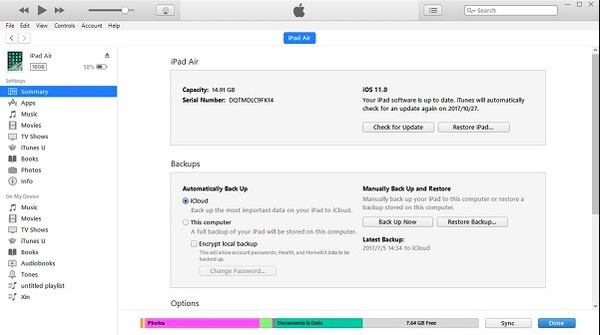
Шаг 2, Сброс iPad до заводских настроек без компьютера
Вам необходимо подтвердить действие по восстановлению заводских настроек iPad, а затем ввести пароль ограничения.
После этого ваш iPad перезагрузится с логотипом Apple, и на его экране появится полоса загрузки. Подождите несколько минут, чтобы завершить процесс сброса iPad к заводским настройкам по умолчанию. Более того, при необходимости восстановите iPad с резервной копией iTunes.
Если вы забыли Apple ID или пароль, прочитайте этот пост на сбросить iPad без Apple ID или пароля.
Часть 3: factory ipad vs сторонний инструмент
Для людей, которые раньше не делали резервную копию iPad с iTunes, самый простой способ — полностью и навсегда стереть iPad с помощью Apeaksoft iPhone Eraser. Вы можете восстановить заводские настройки iPad, используя забытый пароль iPad.
Существует три разных уровня стирания данных iOS: низкий, средний и высокий. iPhone Eraser может стирать и перезаписывать ваш iPad с разным временем. Все это удаленное содержимое iPad восстановить невозможно. Поэтому, если вы хотите продать старый iPad на eBay, сначала очистите iPad с помощью ластика iPhone.
Шаг 1, Запустите iPhone Eraser
Используйте USB-кабель для подключения iPad к компьютеру, а затем запустите iPhone Eraser. Он обнаружит ваш iPad автоматически через несколько секунд. На самом деле, вы можете подключить несколько устройств iOS и удалить все с помощью iPhone Eraser.

Шаг 2, Выберите уровень стирания
Чтобы сбросить iPad до заводских настроек без iTunes, необходимо установить уровень его стирания. Нажмите «Низкий», чтобы перезаписать все данные iPad за один раз. iPhone Eraser может защитить вашу конфиденциальность, полностью удалив данные с iPad. Кроме того, вы также можете установить локальный путь и формат для сохранения экспортированной истории стирания с параметрами настроек.

Шаг 3, Начните заводской сброс iPad
Нажмите кнопку «Пуск», чтобы навсегда сбросить iPad до заводских настроек по умолчанию. Что ж, iPhone Eraser полностью совместим с iOS 11 и всеми моделями iPad, включая iPad Pro / Air / Mini и iPad 1/2/3/4/5 поколений. Таким образом, нет ограничений на сброс iPad до заводских настроек с помощью iPhone Eraser.

Вы также можете проверить этот учебник, чтобы стереть iPad:
Через icloud
- Альтернативный вариант – перенести личные данные в облачное хранилище через «Настройки» и пункт «Личные данные»;
- В разделе iCloud перейти к настройкам резервных копий, перевести ползунок в активное положение, а затем нажать уже знакомую кнопку.


