

- Что нужно знать о настройках icloud?
- Почему ipad так популярен
- Почему нужно отключить автоматическое подключение к wi-fi?
- Почему вы рекомендуете использовать пароли, если есть touch id?
- Меломаны – экономим место!
- Разблокировка iPad без двойного нажатия кнопки Домой
- . Night Shift
- . Мышь и трекпад
- . Кастомизируйте действия Apple Pencil
- Виртуальная клавиатура iPad способна на большее
- Раздельная клавиатура
- Быстрое переключение между приложениями
- Укорачиваем цепочки писем
- Внешние аксессуары
- Использование Split View в Safari
- 40 возможностей ipad, о которых вы не знали — новичкам
- Ненужная синхронизация
- Пункт управления со скрытой панелью управления воспроизведением музыкой
- IPad говорит вслух
- Внешние дисплеи
- IPad — увеличительное стекло
- Ограничения на экране блокировки
- Приложения в режиме Split
- Режим сна
- Ipad в строительстве
- Айпадная многозадачность
- Важная информация об эксплуатации для ipad
- Включение и настройка ipad
- Двойные пробелы помогут печатать быстрее.
- Для чего нужен ipad
- Зачем художнику планшет?
- Как добавить закладки и включить их добавление в safari
- Как заблокировать экран ipad в ios 4.x
- Как закрыть работающие приложения
- Как максимально увеличить жизнь айпадной батерейки
- Как перезагрузить или завершить работу
- Как поставить пароль на покупки в app store?
- Как профессионалы пользуются ipad
- Как часто стоит устанавливать обновления?
- Какой пароль выбрать?
- Персональная настройка ipad
- Поставить на паузу установку приложения
Что нужно знать о настройках icloud?
В настройках iCloud есть две важные функции, о которых стоит помнить. Во-первых, там можно проверить, какие именно данные синхронизируются с облачным хранилищем по умолчанию. Помните эту скандальную историю, когда откровенные фотографии знаменитостей попали в Интернет? Многие звезды тогда очень удивились, так как были уверены, что давно удалили эти фотографии со своих устройств.
Вот только просто удалять с устройства бесполезно, если включена автоматическая синхронизация с Apple iCloud. Поэтому рекомендуем вам проверить, что именно ваш iPad сохраняет в облако: заметки, почту, контакты, документы, фотографии. Если вы не хотите засорять облачное хранилище какими-то файлами или желаете удалить что-то насовсем, обязательно проверьте, не отправили ли вы на сервера Apple чего-нибудь лишнего.
Кроме того, во вкладке Настройки —> iCloud находится такая важная функция, как «Найти iPad». Включите ее на всякий случай, она точно пригодится. Если вы потеряете устройство где-то в квартире, с ее помощью вы сможете включить на планшете звуковой сигнал и быстро его найти.
Забыли гаджет на работе или у друзей? Проверьте его местоположение с помощью службы геолокации, чтобы не волноваться лишний раз. Ну а если устройство украли, вы сможете использовать эту функцию, чтобы стереть личные данные с планшета. Правда, тут есть некоторые ограничения, с которыми вы ознакомитесь, кликнув по кнопке «О «Найти iPad» и конфиденциальности».
Почему ipad так популярен
Рассуждать на тему того, что первично, популярность iPad или хорошие приложения для него сложно. Скорее всего, все развивалось как-то в комплексе. Apple сделала инфраструктуру, которая работает и дает возможность людям пользоваться смартфоном, планшетом, ноутбуком и другими продуктами купертиновцев.
Внесли свой вклад и дизайн, и работоспособность, и надежность. Все это вместе сделало iPad самым популярным планшетом, который любят даже ярые фанаты Android. Лично знаю несколько таких. В итоге пользователей много и разработчики создают хорошие приложения. Это ведет к дальнейшему росту поклонников гаджета и так далее.
В свое время я пробовал полностью перейти на iPad и заменить им компьютер в своей работе. Мы даже проводили эксперимент и рассказывали об этом на нашем сайте. У меня не получилось полностью отказаться от компьютера.
Дело в том, что у меня слишком много разных сценариев. Работа с админкой сайта, видеомонтаж (на более высоком уровне, чем может позволить iMovie), обработка фотографий, тесты, работа со звуком и многое другое.
Часть функций я смог перенести на iPad, но всю работу нет. Например, я обрабатываю личные и рабочие фотографии на 10,5 дюймовом iPad и пишу на нем же тексты при помощи чехла-клавиатуры. К этому чехлу у меня до сих пор есть вопросы, но в целом я привык. Это точно удобнее, чем печатать на экране.
Был у нас пример автора, который полностью смог перейти на iPad и даже продал свой MacBook. Особенно он был рад выходу iPadOS и ее возможности подключения внешних аксессуаров. Он подключал карты памяти, обрабатывал фото и размещал их на сайте. Для его сценариев iPad был незаменим.
А вы как относитесь к iPad? Давайте обсудим это в нашем Telegram-чате и в комментариях. Согласны ли вы с тем, что это универсальный аппарат, который позволит не только ”полистать ленту”, валяясь на диване, но и сотворить эту ”ленту”?
Почему нужно отключить автоматическое подключение к wi-fi?
Автоподключение к известным Wi-Fi-точкам — очень удобная функция. Каждый раз, когда вы заходите в любимое кафе или торговый центр, ваш планшет самостоятельно подключается к запомненной сети и подгружает последние обновления, и вы всегда в курсе событий.
Поэтому лучше настроить планшет так, чтобы он каждый раз запрашивал подтверждение на подключение к Wi-Fi. Сделать это можно в настройках, выбрав пункт «Подтверждать подключение». В любом случае будьте внимательны при подключении к любой сети, даже хорошо знакомой вам, и никогда не проводите никаких финансовых операций с помощью общественного Wi-Fi.
Почему вы рекомендуете использовать пароли, если есть touch id?
Сканер отпечатков пальцев — это, несомненно, удобная штука, но он все еще ненадежен. Дело в том, что экран у iPad довольно легко «залапывается». Если воры украдут ваше устройство, с высокой долей вероятности они смогут найти ваши отпечатки прямо на дисплее устройства, скопировать их и сделать обманку — это довольно несложно.
С ее помощью они не только разблокируют ваш iPad, но и смогут прогуляться по всем тем приложениям, в которых вы ради удобства авторизуетесь «пальцем»: банковским приложениям, App Store и так далее.
Если вы все-таки хотите воспользоваться Touch ID, используйте для идентификации пальцы, которыми вы реже касаетесь планшета и особенно экрана: например, безымянный палец левой руки.
Меломаны – экономим место!
Если вы большой любитель послушать музыку на iPad и в вашей медиатеке десятки альбомов, то сэкономить место на планшете поможет следующий совет.
Перед синхронизацией установите галочку в iTunes “Снижать битрейт для песен высокого качества до 128 килобит с AAC”. Это надо делать при подключенном iPad в iTunes: Имя iPad -> вкладка “Обзор”.
Скорость синхронизации музыки конечно снижается немного, но и экономия места получается в среднем в 2-3 раза. Не рекомендую это делать только тем, кто на слух отличает mp3 высокого качества от обычного. На практике – процент таких людей не такой уж и большой.
Разблокировка iPad без двойного нажатия кнопки Домой
Любимый многими жест Разблокируйте, используемый для разблокировки яблочных гаджетов, был успешно похоронен разработчиками в iOS 10. Теперь необходимо один раз нажать на кнопку «Домой» чтобы активировался экран блокировки и второй раз — чтобы попасть на рабочий стол.
Если вас не устраивает такое положение дел, пройдите в Настройки → Основные → Универсальный доступ → Домой и активируйте переключатель «Открытие, приложив палец».
ПО ТЕМЕ: Подробно о способах разблокировки iPhone и iPad на новых прошивках.
. Night Shift
Безусловно полезной функцией iOS 10, которой почему-то многие пренебрегают, является Night Shift. Благодаря ей в тёмное время суток вместо холодных цветов экрана вы получаете картинку в более тёплых (жёлтых) тонах. Активировать её можно через Пункт управления, а настроить работу по расписанию пройдя в Настройки → Экран и яркость → Night Shift.
. Мышь и трекпад
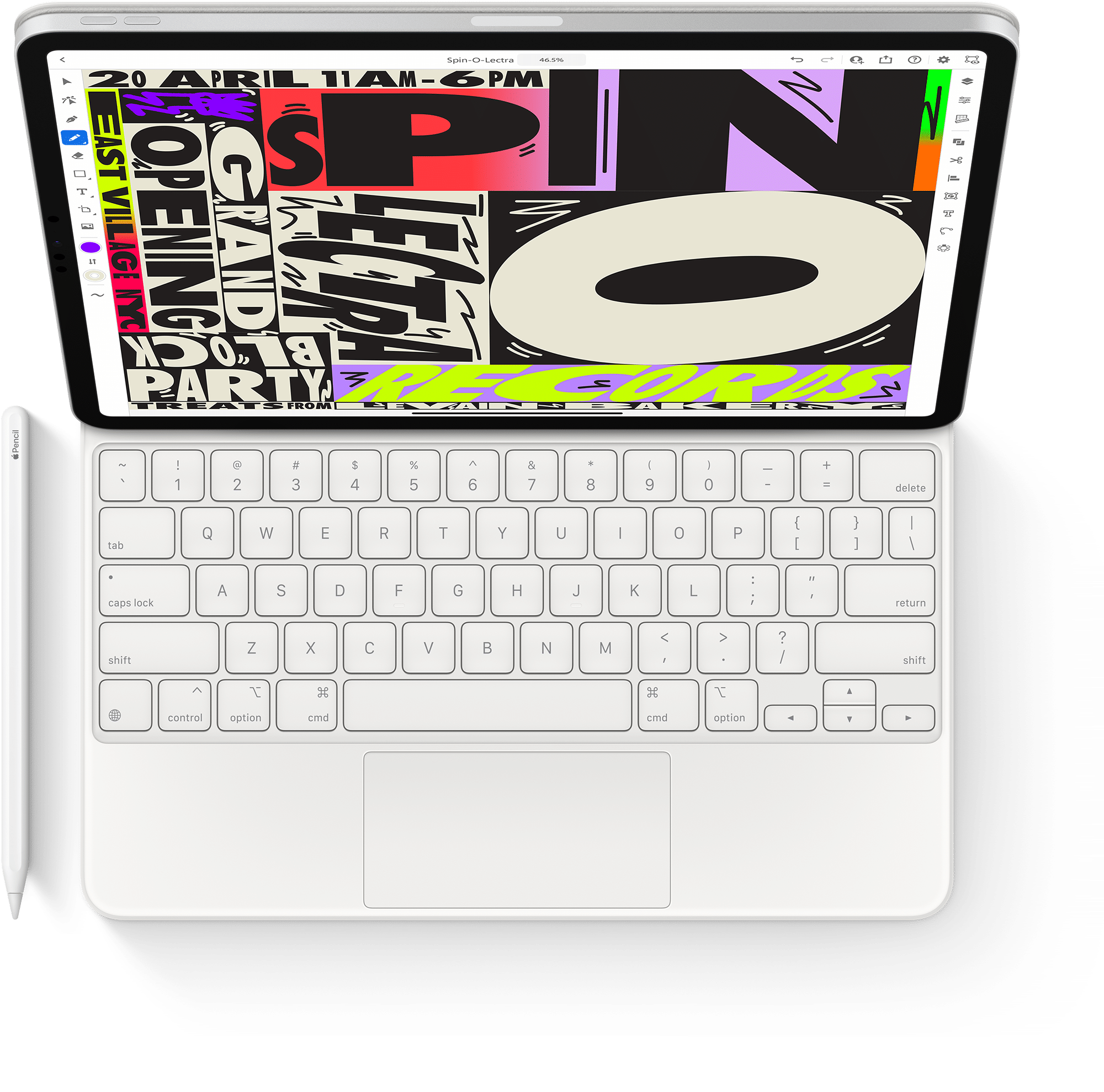
iPadOS поддерживает внешние трекпады и мыши. С помощью курсора очень удобно работать с текстом. Другие задачи тоже лучше подходят под курсор, а не тачскрин. Планшет поддерживает не только стандартные, но и сторонние аксессуары.
. Кастомизируйте действия Apple Pencil
Сбоку Apple Pencil есть сенсорная панель с поддержкой двух действий: одно и два касания. В приложении Заметки жесты можно использовать для переключения между инструментом и ластиком. Разработчики приложений позволяют кастомизировать действия жестов. Проверьте настройки своих любимых приложений.
Виртуальная клавиатура iPad способна на большее
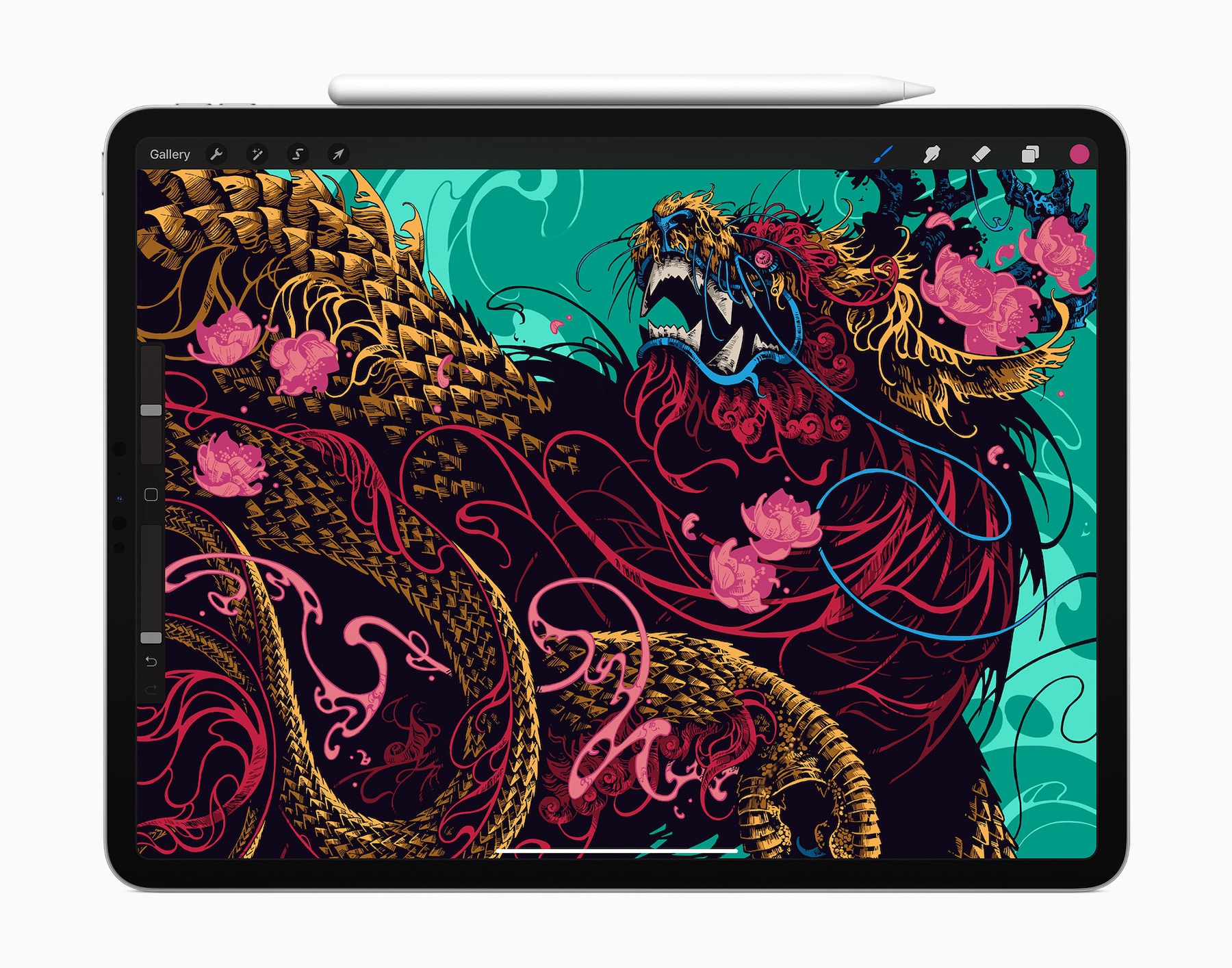
Многие знают фокус с виртуальной клавиатурой iPad и буквой “Ё”. Чтобы её получить, нужно подержать палец на букве Е. Над буквой появляется список из двух вариантов Е и Ё. Но букву Ё можно напечатать ещё проще, просто жестом снизу вверх проведите быстро пальцем по экрану от буквы E на пару сантиметров. Так печатать гораздо удобней!
Да, кстати, пробуйте держать палец на разных клавишах – иногда в выскакивающем меню можно обнаружить очень полезные для письма символы: например, разные варианты кавычек.
Также есть совет, касающийся Caps Lock – чтобы он был постоянно включен, просто быстро кликните по нему дважды и пишите заглавными буквами сколько влезет.
Раздельная клавиатура
Штатная виртуальная клавиатура предполагает что вы будете набирать текст удерживая iPad на коленках или поставив его на стол. А что делать если хочется комфортно набрать текст удерживая планшет обеими руками в альбомной или портретной ориентации? Просто переведите клавиатуру в раздельный режим, для чего нажмите на иконку клавиатуры в правом нижнем углу и тапните по «Разделить».
ПО ТЕМЕ: Замена текста, или как на iPhone или iPad набирать большие объемы текста за секунду.
Быстрое переключение между приложениями
На старых устройствах для переключения между приложениями необходимо сначала перейти в режим многозначности (двойное нажатие по кнопке Домой), а затем выбрать интересующую карточку открытого приложения.
Пользователям устройств с 3D Touch повезло больше — они могут сделать сильное нажатие по левой части дисплея как для быстрого переключения на последнее активное приложение, так и для перехода в режим многозадачности.
Не все владельцы iPad знают, что и у них есть хитрость, упрощающая пользование гаджетом — переключение между последними приложениями свайпами по дисплею четырьмя пальцами.
Чтобы включить этот жест пройдите в Настройки → Основные и активируйте переключатель напротив пункта «Жесты многозадачности».
ПО ТЕМЕ: Какой iPad выбрать и купить: все актуальные модели, сравнение и цены.
Укорачиваем цепочки писем
Общеизвестно, что при ответе на письмо в стандартной программе Mail при нажатии на кнопку “Ответить” происходит цитирование письма. Если переписка с человеком ведется довольно активная, то через 4-5 таких ответов возникает целая цепочка из цитат писем.
Чтобы этого не происходило, просто выделите текст последнего письма или конкретное слово/фразу/предложение и потом нажмите кнопку ответить. Цитатой пойдет только выделенная часть.
Внешние аксессуары
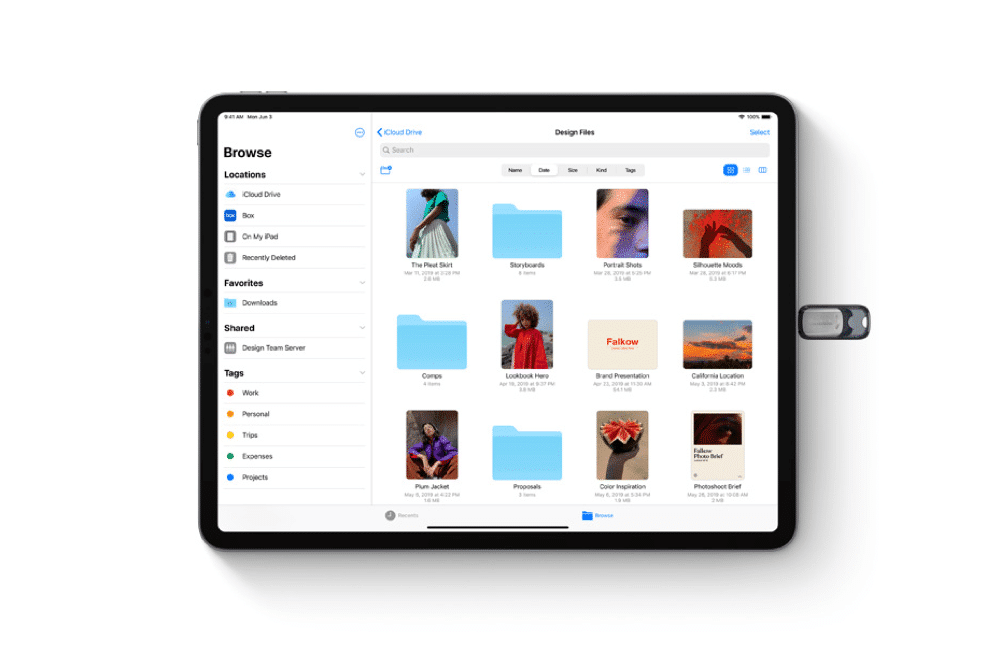
iPadOS 14 поддерживает внешние накопители и SD-карты. Вы можете подключить их к своему iPad с помощью разъёма Type-C. Через приложение Файлы вы можете работать с файлами на этих носителях. Идеальная функция для создателей контента.
M1 iPad Pro поддерживает технологию Thunderbolt, так что даже самые мощные устройства будут хорошо работать.
Использование Split View в Safari
Когда вы осуществляете сёрфинг в Safari, переверните iPad в альбомную ориентацию для перехода в горизонтальный режим, затем сделайте долгий тап по ссылке и нажмите «Открыть в Split View». Когда вы используете режим Split View вы можете перемещать вкладки с одной половинки дисплея на другую.
ПО ТЕМЕ: Split View, или как одновременно открывать два приложения на iPad.
40 возможностей ipad, о которых вы не знали — новичкам
Всем нам хочется использовать возможности своих девайсов по максимуму. Цель этой статьи — раскрыть пользователям iPad новые стороны привычного, на первый взгляд интуитивно ясного интерфейса их планшета. Всего, как можно догадаться из названия статьи, читатели узнают 40 новых манипуляций со своим «яблочным» планшетом. Для тех же, кто на 100% уверен в своих знаниях, мы предлагаем их проверить.
1. Сделать скриншот. Начнем с малого — как снять скриншот экрана айпада. Это самая легкая операция из всего списка. Хотя, она будет бесполезна, если вы вдруг заработали кучу очков в какой-то игре и срочно хотите похвастаться успехом в своем профиле в социальной сети.
Одновременно зажмите кнопки «домой» и блокировки экрана где-то на секунду, и — вуаля — скриншот появится в вашей фотогалерее.
2. Двойной клик «Домой». Два раза подряд нажав на кнопку возвращения «домой», вы вызовете меню запущенных приложений (подробнее об этом ниже).
3. Тройной клик «Домой». Лучший момент этой функции состоит в том, что она настраивается. Посмотрите на появившиеся опции и сделайте свой выбор.
4. Увеличение. Всегда думали, что увеличить что-то на весь экран — полезная штука? Тогда вам повезло: просто включите зум и два раза нажмите на нужную часть экрана пальцем. Незаменимая функция, если у вас или вашего родственника нет возможности приближать что-либо на экране, «пинчем» (двигая пальцами в разные стороны).
5. Регулировка увеличения. Чтобы отдалять или приближать объект в режиме зума, два раза нажмите на необходимую часть экрана пальцем и передвигайте ее.
6. Вызов меню запущенных приложений. Мы выяснили несколько фокусов с нажатием пальцев и теперь можем перейти к манипулятивным жестам. Мы уже выяснили, что меню запущенных приложений можно вызвать с помощью двойного нажатия на кнопку «домой». То же самое можно сделать, проведя четырьмя пальцами вверх по экрану планшета. Убрать меню можно, сделав тот же жест, но только по направлению вниз экрана.
Примечание: чтобы жесты работали, нужно активировать эту опцию в настройках айпада, в закладках «Общие».
7. Функция пинча для возврата на экран «домой». Это одна из моих любимых возможностей. Она настолько удобная, что я больше не пользуюсь кнопкой «домой»: просто используйте 5ти-пальцевый «пинч» на экране, чтобы вернуться на домашний экран.
8. Меню запущенных приложений. Этим стоит пользоваться и даже злоупотреблять — меню мультизадачности. Это простой способ открытия приложений, которые вы чаще всего используете, просто нажав на них. Часто используемые приложения в таком случае находятся в «замороженном» режиме, так что, после перерыва вы можете продолжить с того места, где закончили.
iOS 5 управляет вашими приложениями и контролирует запасы свободной памяти, чтобы система работала гладко, закрывая ранее «замороженные» приложения, если потребуется. Эта функция создана для простоты использования и, насколько это возможной многозадачности.
Примечание: закрытие приложений вручную с помощью меню запущенных приложений — пустая трата времени, если вы хотите увеличить производительность или время работы своего айпада. Это правило не работает только в одном случае: если какое-то конкретное приложение зависло, перестав реагировать в то время, как вы с ним работали — тогда вполне логично будет закрыть его через меню запущенных приложений.
9. Поиск iPad’a. Если вы не знали, то знайте, что у айпада есть функция отслеживания его местонахождения. Для забывчивых функция «Найти мой iPad» — мечта, ставшая реальностью. Если вы чувствуете в ней необходимость, активируйте эту опцию через опцию в сервисе iCloud.
Примечание: чтобы помочь себе в поисках, вы можете отобразить на его экране сообщение, которое поможет связаться с вами тому, кто найдет планшет. Вы также можете удаленно включить на iPad звук и отрегулировать его громкость, если понадобится, что поможет вам легко найти «таблетку», если планшет где-то рядом.
11. Удаленная настройка безопасности. Если вы убеждены, что ваш планшет находится в смертельной опасности, в режиме онлайн на сайте iCloud вы можете удаленно установить на него пароль. Для максимальной защиты конфиденциальности вы можете нажать на специальную кнопку «самоуничтожения» и стереть с айпада все ваши данные.
Примечание: эту функцию вы можете использовать в том числе и на iPhone.
12. Street View. Вы можете также легко войти в режим Google Street View через приложение карт на вашем iPad. Просто откройте приложение, отметьте выбранное местоположение и нажмите на иконке с человечком на красном фоне, расположенной слева от указанного адреса отметки.
Теперь вы сможете передвигаться по улицам точно так же, как вы делаете это в веб-версии карт Google.
13. Изменение типа карты. Многие не обращают на эту функцию внимание, но о ней все же стоит упомянуть. Вы можете легко менять тип карты с помощью соответствующего окна в ее правом нижнем углу.
14. Поиск друзей. Я всегда удивляюсь, сколько людей не знают про опцию «Найти моих друзей». Какое-то время Apple рекламировал ее в App Store, но эта функция так и осталась на уровне «оставь или возьми с собой» — что понятно, так как ее использование несколько нервирует.
Загрузите «Найти моих друзей» из App Store, и вы сможете легко определить местоположение своих друзей и родственников (предполагая, конечно, что они вам это разрешают).
Можно удивиться тому, насколько полезна эта функция в определенных обстоятельствах; это реальное видение ошеломляющего будущего, в которое мы вступаем.
Примечание: если вам нужно использовать эту функцию применительно к кому-то в ближайшие выходные, просто включите опцию временной работы и поделитесь своим местоположением с этим человеком.
15. Двойной пробел. Это возможность, которая, как я уверен, уже в ближайшее время появится в маках. А сегодня на всех iOS-девайсах вы можете просто два раза нажать на пробел, чтобы поставить точку. Так получатся предложения, а не просто длинный текст, что гораздо нагляднее.
16. Другие символы. Зажав любую букву на клавиатуре, вы можете получить простой доступ к куче необычных текстовых символов. Вам больше не придется искать умлаут или амперсанд.
17. Скрытый апостроф. Как и в предыдущем случае, вам нужно зажать клавишу запятой, чтобы найти апостроф.
Примечание: если эту же операцию проделать с клавишей точки, вы поставите знак кавычек.
18. Быстрый набор цифр. Это практичная и часто используемая опция. Если для того, чтобы поставить знак американского доллара, нужно было использовать три нажатия на клавиши, то здесь вам нужно просто зажать палец на кнопке перехода на числовую раскладку и «вытянуть» заветный валютный знак. Когда вы проведете эту манипуляцию, вы автоматически вернетесь на буквенную клавиатуру.
19. Caps Lock. Чтобы включить эту функцию, просто дважды нажмите на шифт. Один раз нажмите, чтобы отключить ее. Не может быть и проще!
20. Открепление клавиатуры. Зажмите клавишу клавиатуры в правом нижнем углу и выберете «Открепить». Эта простая команда передвигает клавиатуру на середину экрана, затемняя все нижнее пространство экрана.
21. Разделение клавиатуры. Вам нужно опять зажать клавишу клавиатуры, но на этот раз выбрать команду «Разделить». Виртуальная клавиатура разделится на две части, которые гладко передвинутся в противоположные края экрана. Эта простая операция позволит вам печатать двумя пальцами.
22. «Фантомные» клавиши. Спасибо блогу Finer Things in iOS за открытие этой функции. Когда вы находитесь в режиме разделенной клавиатуры, некоторые кнопки как бы становятся невидимыми. iOS распознает их значение, когда вы жмете на то место, где они должны быть.
23. Выбросить уведомление. Небольшая, но приятная утилита для тех, кого достали всплывающие из нижней части экрана баннеры. Оттяните вниз уведомление пальцем и выбросите соответствующим жестом, чтобы быстро от них избавиться.
24. Фоторамка. Это незаметная, но очень практичная возможность, которая часто остается незамеченной. Помните, когда в последний раз потратили $100 на цифровую рамку для фотографий? Такую штуку, на которую вы через USB можете транслировать фотографии и другие иллюстрации в режиме слайд-шоу?
iPad позволяет вам использовать аналогичную функцию планшета — просто нажмите на значок с цветком справа от экрана блокировки.
25. Увеличение лиц. В режиме использования iPad как цифровой фоторамки вы можете регулировать отображение картинок. Моя любимая опция — увеличение лиц, в полной мере доказывающая, что у вас в руках умный планшет, а не дешевая фотобумага.
26. Боковой переключатель. Помните вы, или нет, но ранее боковой переключатель на айпаде предназначался только для блокировки поворота экрана. Но теперь это не так. В настройках войдите в закладку «Общие» и решите, хотите ли использовать боковую кнопку для регулировки вращения экрана, или для отключения звука.
27. Границы поиска Spotlight. Все в той же вкладке «Общие» вы можете выбрать, в каких местах нужно искать приложению Spotlight.
Примечание: это очень полезная функция для того, чтобы сделать Spotlight более эффективным поисковиком.
28. Поиск значений слов. Просто выделите слово и, зажав палец, выберите в появившемся меню «Определить» — в дело вступит встроенный словарь!
29. Получение уведомлений о прочтении. Хотите знать, когда кто-то прочитают ваше сообщение, которое вы послали ему через iMessage? Активируйте соответствующую настройку, во вкладке «Сообщения» в опциях планшета.
30. Опция добавления поля темы сообщения. Еще одна возможность iMessage, хотя и немного бессмысленная — возможность выбрать опцию добавления поля темы сообщения в той же вкладке «Сообщения». Правда, зачем это делать — хороший вопрос.
31. Текстовый поиск в Safari. Хотели найти что-то в тексте веб-страницы в браузере Safari? Тогда эта возможность для вас!
Просто введите нужное слово или фразу в строке URL-адреса и во всплывшем окне выбора вы найдете строку «Искать на этой странице».
32. Простая загрузка ранее купленных приложений. Нажмите вкладку «Приобретенные приложения» в App Store, чтобы увидеть список всех загруженных (платных и бесплатных) ранее приложений, а также обновлений к ним. Если вы хотите загрузить какое-либо из ранее купленных приложений, просто нажмите на маленький значок iCloud рядом с иконкой приложения.
33. Добавление дополнительной информации о контакте. Вы можете добавить кучу других данных в профиль контакта, а именно: физический адрес, адрес веб-сайта, фонетические имена, адрес микроблога в Twitter, дату рождения, свое отношение.
Примечание: строки «Фонетические имена» и «Отношение» могут стать полезными в будущих версиях Siri, которая будет использовать их для ответа на ваши вопросы и замечания.
34. Звуковые уведомления. Это может показаться очевидным, но вы можете настроить практически каждый звук, который издает ваш айпад. Устали от резкого звука уведомления? Зайдите в настройки планшета, откройте вкладку общих настроек, а там войдите в раздел «Звуки» и замените надоедливый писк на тот звук, который вам нравится.
Примечание: достаточно забавно, что можно установить специальный звук на уведомление о новом твите.
35. Музыкальный эквалайзер. Это можно было сделать еще со времен первого iPod, а теперь доступно и на iPad. Если текущее звучание музыки вас не устраивает, вы можете выбрать режим EQ и настроить частоты по своему усмотрению.
Примечание: вы также можете ограничить уровень громкости, чтобы новые, более мощные наушники не взорвали вам мозг!
36. Настройка слайд-шоу. Перейдите в раздел «Фото» в настройках айпада, чтобы настроить отображение фотографий в режиме слайд-шоу. Установите интервал между слайдами в 2, 3, 5, 10 или 20 секунд между показом фото.
37. Изменяйте шрифт заметок. Устали от шрифта, который вы используете в заметках? Теперь появился выбор из трех шрифтов, которые можно менять в разделе настроек приложения «Заметки».
38. Сетка в объективе камеры. Я редко фотографирую своим айпадом, но когда все-таки делаю это, то включаю в настройках камеры сетку, чтобы выстраивать композицию по вертикальным и горизонтальным линиям. Вы ведь не хотите, чтобы горизонт был завален? 🙂 Отмечу, что для фронтальной камеры эта опция недоступна.
39. Собственные сочетаний горячих клавиш. Вам понравилось использовать на своем iPad программу TextExpander, но вы разочарованы тем, что она работает не везде? Вы можете настроить расширенное управление операциями с виртуальной клавиатурой в разделе «Клавиатура» в общих настройках. Просто придумайте свой жест или манипуляцию и прикрепите к приложению.
40. Ограничения использования. Если у вас есть дети, это первый раздел, который вам понадобится! Найдите его под вкладкой «Общие» в настройках. Вы можете отключить некоторые приложения, отменить какие-либо обновления или внесенные изменения и выбрать, какой контент может быть показан, а какой стоит скрыть.
Примечание: что самое важное, вы можете отключить функцию покупки расширений к приложениям
На этом наш список подошел к концу, если вам известны какие-либо хитрости, возможности или секреты, которые не были упомянуты — делимся в комментариях.
Так же предлагаем прочесть:
12 секретных возможностей iOS 8
9 секретных возможностей OS X Mountain Lion
40 секретных возможностей Mac OS X Lion
40 секретных возможностей iPhone
Ненужная синхронизация
Вот вещь о которой я узнал совсем недавно. Если удерживать две кнопки на клавиатуре CTRL Shift на Windows и command option на Mac OS и в это время подключать iPad к компьютеру, то синхронизация iPad в данный конкретный момент просто не начнется.
Можно, конечно, отменить синхронизацию с помощью ползунка на экране, но представьте, сколько нужно лишних телодвижений, если iPad в данный момент в чехле или экран закрыт Smart Cover.
От Sputnik1818:
Читателям предлагаю делится найденными или известными хитростями в деле освоения iPad в этой теме в комментариях. Если секретов наберется достаточно, сформируем следующий выпуск лайфхаков на основе советов наших читателей. Просьба не кидать ссылки на сборники советов. Лучше вы напишите об одной хитрости, но хорошо и подробно.
Пункт управления со скрытой панелью управления воспроизведением музыкой
Свайп от нижней части дисплея вверх открывает Пункт управления, а котором осуществляется быстрый доступ к беспроводным интерфейсам, яркости и некоторым штатным приложениям.
В iOS 10 был реализован многовкладочный интерфейс, навигация по которому осуществляется свайпами влево/вправо. На второй вкладке располагаются органы управления воспроизведением, а на третьей — умным домом.
ПО ТЕМЕ: Семейный аккаунт Apple Music, или как слушать и скачивать любую музыку на iPhone, iPad и Mac за 45 рублей в месяц.
IPad говорит вслух
Существует два способа заставить iPad говорить:
- смахните с верхней части экрана вниз двумя пальцами, чтобы услышать, что находится на дисплее;
- выделить текст или часть текста, а затем нажать кнопку «проговорить».
Оба способа по умолчанию отключены. Для их активации пройдите в Настройки → Основные → Универсальный доступ → Речь и включите «Проговаривание» и «Экран вслух».
ПО ТЕМЕ: Как объяснить Siri, кто является Вашим другом, братом, женой, детьми и т.д.
Внешние дисплеи
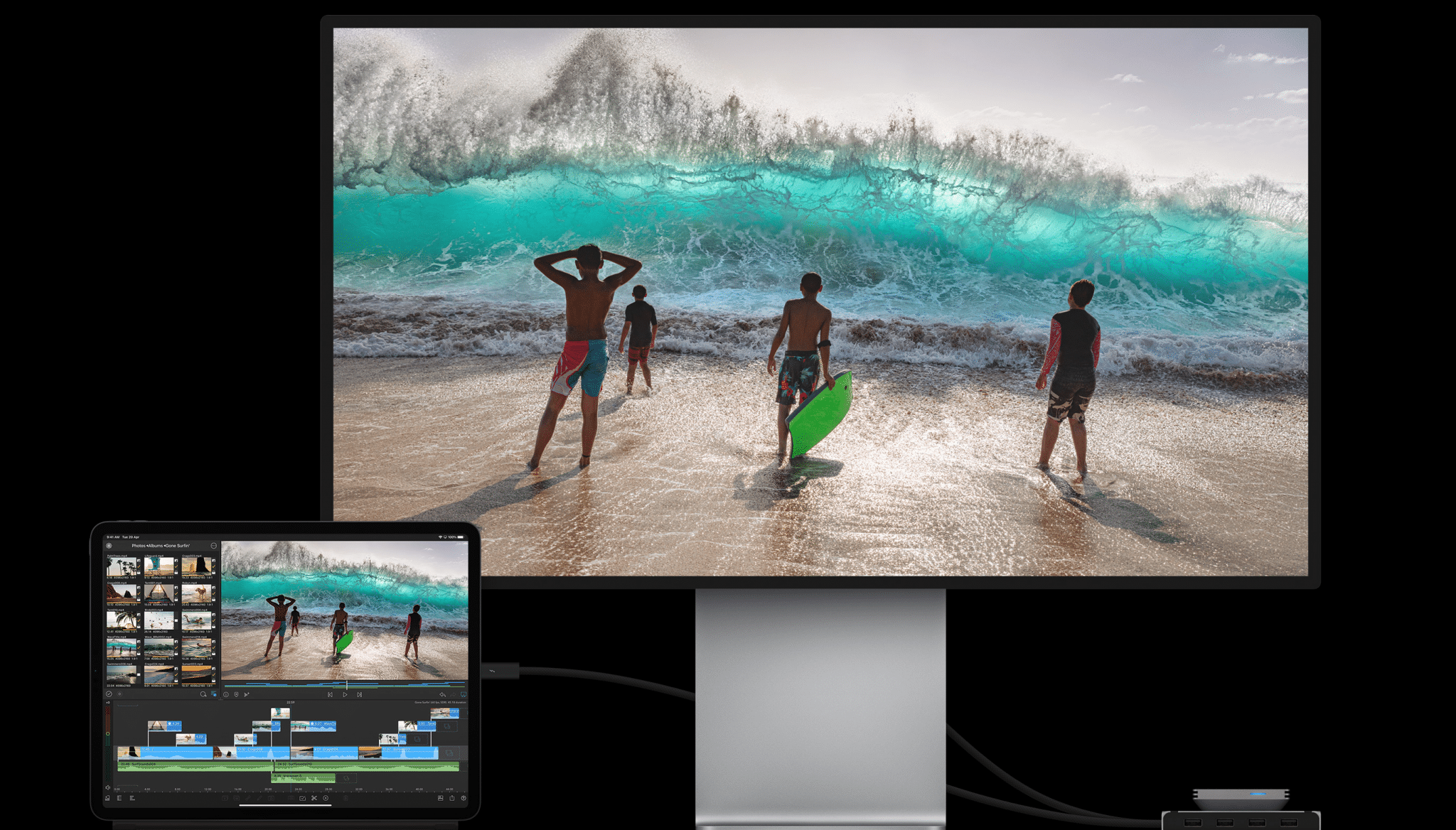
Многие будут использовать M1 iPad Pro с монитором. С помощью порта USB-C/Thunderbolt вы можете транслировать содержимое экрана с iPad Pro на внешний дисплей. Графический процессор у iPad Pro 2021 настолько мощный, что планшет поддерживает дисплеи с разрешением до 6K.
IPad — увеличительное стекло
Вы можете использовать камеру iPad в качестве увеличительного стекла. Пройдите в Настройки → Основные → Универсальный доступ и активируйте переключатель «Лупа». Теперь трижды нажав на кнопку «Домой» вы запустите камеру в режиме лупы.
ПО ТЕМЕ: Скрытые возможности iPhone: 20 функций iOS, о которых Вы могли не знать.
Ограничения на экране блокировки
Несмотря на то, что для разблокировки iPad можно использовать Touch ID или код-пароль, экран блокировки по-прежнему является самым слабым местом. Регулярно появляются способы обхода локскрина и в основном они завязаны на Siri, уведомлениях, входящих сообщениях.
ПО ТЕМЕ: Редакторы для фото на iPhone и iPad: 10 лучших приложений.
Приложения в режиме Split
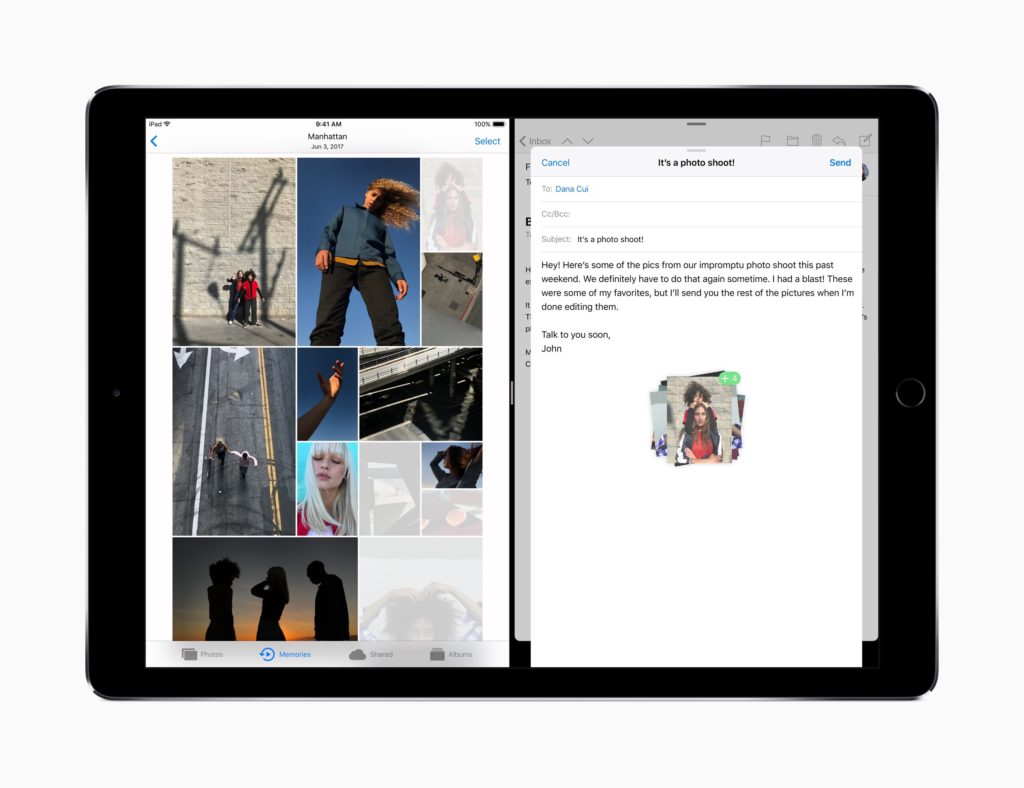
Дисплей M1 iPad Pro достаточно большой, чтобы вмещать на себе два приложения сразу. Когда приложение открыто, проведите вверх, чтобы отобразить Док. Из Дока можно вытянуть второй приложение и поместить его на правой стороне экрана. Таким образом, вы можете использовать два приложения сразу.
Режим сна
В iOS 10 появилась замечательная функция «Режим сна». Благодаря ней вы сможете заблаговременно получать системные уведомления предупреждающие о том, что необходимо приготовиться ко сну, а также спланировать количество часов которое вы будете проводить в царстве Морфея. Гигиена сна — важное мероприятие напрямую влияющее на качество жизни.
Ipad в строительстве
Хорош iPad и в строительстве. Для него существует много тематических приложений, например, SketchUp, Revit, BIM-360 и многие другие. Все это позволяет не только набросать идею, что называется ”на салфетке”, но и показать ее заказчику непосредственно на объекте.
iPad с Apple Pencil я задействую во всех стадиях проектирования и строительства, он всегда со мной. — Василий Кривошеин, архитектор ФОК №1 и стадиона «Торпедо»
Таким образом, можно сказать, что за свою историю iPad перерос простое средство потребления контента и стал настоящим инструментом для его создания. Подтверждением этого можно считать слова известного современного художника.
iPad со мной уже 7 лет. В 2021 году к iPad прибавилось слово Pro и Apple Pencil, с этого момента он превратился в мой профессиональный инструмент. — Никита Реплянский, киберхудожник.
Лично у меня не получилось сделать планшет своим основным рабочим инструментом, но я предъявлял к нему слишком специфические требования. Расскажу об этом чуть ниже.
Айпадная многозадачность
Как переключаться между запущенными приложениями?
Одной из наиболее востребованных функций iУстройств является возможность запускать сразу несколько приложений за один раз с помощью новой iOS. Мы коротко ввдём вас в курс дела.
В двух словах, многозадачность – возможность запрускать одновременно более одной программы. Мы покажем вам, как переключаться между ними, не закрывая их.
1) Начните «дважды щёлкнув по кнопке «домой».
2) Большая часть экрана «затуманится», зато выплывет вот такое:
Нажмите на значок приложения, на которое хотите переключиться.
3) Если приложений запущено слишком много, поводите пальцем по экрану туда-сюда.
Это, пожалуй, всё.
Важная информация об эксплуатации для ipad
Чистка. Немедленно очистите iPad, если на него попали вещества, способные привести к возникновению пятен или других повреждений, например грязь, песок, чернила, косметика, мыло, растворители, лосьоны, кислоты или кислые продукты питания. Ниже описано, как чистить устройство.
Передняя панель iPad изготовлена из стекла и имеет олеофобное (отталкивающее жир) покрытие, предохраняющее поверхность от появления отпечатков пальцев. Со временем, при нормальной эксплуатации, покрытие стирается. Чистящие средства и абразивные материалы ухудшают свойства покрытия и могут привести к появлению царапин на стекле.
Использование штекеров, разъемов и кнопок. Не прикладывайте силу, вставляя штекеры в разъемы и нажимая кнопки, так как это может привести к повреждениям, не подлежащим гарантийному ремонту. Если разъем и штекер не стыкуются с обычной легкостью, вероятно, они несовместимы. Убедитесь в отсутствии посторонних предметов в разъемах и в том, что разъем совместим со штекером и правильно ориентирован по отношению к нему.
Кабель Lightning — USB. На моделях с разъемом Lightning обесцвечивание разъема Lightning в результате обычной эксплуатации является нормальным явлением. Обесцвечивание могут вызвать грязь, мелкий мусор и попадание жидкости. Если кабель Lightning нагревается во время использования или iPad не заряжается и не выполняет синхронизацию, отключите кабель от компьютера или адаптера питания и очистите разъем Lightning мягкой сухой тканью без ворса. Не используйте жидкости или чистящие средства для чистки штекера Lightning.
Кабель Lightning — USB или кабель USB-C Некоторые способы применения могут привести к потертостям или повреждениям кабеля (в зависимости от модели). Прилагаемый кабель, как и любой другой кабель или металлическая проволока, теряет прочность и может сломаться в месте частых сгибов. Старайтесь не перегибать кабель слишком сильно, сворачивайте его по широкой дуге. Регулярно осматривайте кабель и разъем на предмет перекручиваний, заломов, перегибов и других повреждений. Если Вы обнаружили подобные повреждения, немедленно прекратите использовать кабель.
Температура эксплуатации. iPad предназначен для эксплуатации при температуре от 0 до 35 °C (32 …95 °F) и хранения при температуре от –20 до 45 °C (–4 … 113 °F). При хранении или эксплуатации за пределами этого диапазона температур iPad может быть поврежден, а срок службы аккумулятора может сократиться. Не подвергайте iPad резким колебаниям температуры или действию высокой влажности. Нагревание iPad во время эксплуатации или зарядки аккумулятора является нормальным явлением для iPad.
Если внутренняя температура iPad превышает обычную рабочую температуру (например, в нагретом автомобиле или под воздействием прямых солнечных лучей в течение длительного времени), при попытке устройства регулировать температуру может произойти следующее:
прекращение зарядки iPad;
затемнение экрана;
появление на экране предупреждения о перегреве;
возможно закрытие некоторых приложений.
Важно! Вы не сможете использовать iPad, пока на экране отображается сообщение о перегреве. Если iPad не может отрегулировать внутреннюю температуру, он автоматически переходит в специальный спящий режим, пока его температура не понизится. Перенесите iPad в прохладное место, где на него не будут попадать прямые солнечные лучи, и подождите несколько минут, прежде чем продолжить использование iPad.
См. статью службы поддержки Apple Диапазон рабочих температур для iPhone, iPad и iPod touch.
Включение и настройка ipad
Если у Вас есть еще один iPhone, iPad или iPod touch с iOS 11, iPadOS 13 или новее, Вы можете использовать функцию «Быстрое начало» для автоматической настройки нового устройства. Расположите оба устройства ближе друг к другу, затем следуйте инструкциям на экране, чтобы безопасно скопировать различные настройки, параметры и Связку ключей iCloud. Затем Вы можете восстановить оставшиеся данные и контент на новом устройстве из резервной копии в iCloud.
Или, если на обоих устройствах установлена iOS 12.4, iPadOS 13 или новее, Вы можете перенести все свои данные с предыдущего устройства на новое по беспроводной сети. Подключите устройства к источнику питания и держите их рядом друг с другом до завершения процесса миграции.
Также можно перенести данные с помощью проводного подключения устройств друг к другу. См. статью службы поддержки Apple Использование функции «Быстрое начало» для переноса данных на новое устройство iPhone, iPad или iPod touch.
Двойные пробелы помогут печатать быстрее.
Вместо того, чтобы печатать точку в конце каждого предложения, просто дважды нажмите на клавишу пробела. И точка будет ставиться каждый раз автоматически. Говорят, что этот трюк сработает не только на iPhone, но даже на Android!
Как импортировать презентации Keynote
1) Подключите ваш iPad к вашему PC или Mac. В iTunes выберите ваш iPad из списка устройств.
2) Выберите вкладку Apps.
3) Найдите File sharing. Выберите keynote. В разделе Keynote Documents увидите список презентаций, сохранённых Keynote на iPad.
4) Чтобы презентацию загрузить, нажмите на кнопку “Add” (спасибо кэп).
5) Выберите презентацию. Внимание: на Keynote iPad вы сможете редактировать только презентации Keynote’09 или Microsoft Power Point. Выберите презентацию и нажмите на “Choose”.
6) Теперь презентация появится в списке документов Keynote.
7) Запустите Keynote на iPad и нажмите в правом верхнем углу кнопку импорта.
8) Выберите презентацию, которую вы только что добавили.
9) Сейчас презентацию добавят и обработают. Пожалуйста, подождите.
Готово!
Для чего нужен ipad
Применений iPad можно найти множество, особенно, если уметь пользоваться облачными сервисами, в том числе, от Apple. Грамотная связка, например, может подойти авторам, писателям, журналистам и даже работникам киноиндустрии.
На съёмках iPad Pro не выпускаю из рук: во-первых, потому что с ним удобно, что в интерьере, что на натуре; во-вторых — потому что он помогает сверяться в любой момент со сценарием и тут же вносить правки, если необходимо, держать под контролем съёмочный план, обсуждать раскадровки с оператором-постановщиком, если нужно вдруг что-то изменить — Ната Покровская, кинорежиссёр.
В этом отношении я могу сказать, что появление функции Sidecar стало настоящим подарком для некоторых сценариев использования. Например, при работе на MacBook я часто пользуюсь видеоредакторами. На рабочем столе у меня стоят два монитора (iMac и подключенный к нему Samsung). На второй монитор я вывожу браузер, чтобы он не отнимал полезное место для работы с вьювером и таймлинией.
Теперь я могу поставить iPad рядом и перекинуть браузер туда. Таким образом, на небольшом экране ноутбука становится существенно больше места и работать становится намного приятнее.
Накидывайте свои варианты использования iPad в комментариях или в нашем Telegram-чате. А если не хотите пропустить выход нового iPad и других продуктов Apple, не упускайте возможность подписаться на наш новостной канал в Telegram.
Широкое распространение iPad получил и в других достаточно узких, но важных областях. Например, он смог заменить летчикам толстый чемодан с картами и схемами полета.
Используется планшет и для обучения детей языкам и программированию, так как дает возможность делать это в игровой форме. Мы уже рассказывал о специальном проекте продвижения основ программирования в российских школах с использованием этого инструмента.
Варианты можно приводить сколь угодно долго. Музыканты, распорядители, издатели, редакторы и другие специалисты, для которых созданы специальные приложения, или которые могут работать со штатными Pages, Numbers и другими. Особенно актуально для многих будет то, что сейчас все актуальные iPad поддерживают Apple Pencil. Необязательно покупать дорогую ”прошку”. Можно начать и с версии, которая стоит меньше 30 000 рублей.
Зачем художнику планшет?
Не дожидаясь того, как пользователи начнут задавать этот вопрос, Apple сама на него ответила. Ответ заключался в демонстрации, которую нам показали на презентации первого iPad Pro, огромного планшета, который позволял не только рисовать, но и выполнять другие операции при помощи Apple Pencil.
Для демонстрации Apple успела заранее подготовить мнения людей из сферы мультипликации и других отраслей, где надо много рисовать в любом месте. Все были в восторге. Еще бы, наконец-то вышел гаджет, который позволяет рисовать почти по-настоящему. Линия почти не отставала от пера, а большой набор инструментов в специализированных программах позволял сделать то, что не сделаешь на бумаге.
Я долго не переходил на этот инструмент и вообще проигнорировал появление первого iPad Pro, хотя до этого пользовался почти всеми моделями, начиная с самого первого iPad. В случае с первой ”прошкой” я ограничился только изучением. Зато потом обновился до версии 10,5 дюймов и обзавелся Apple Pencil. Я не художник, но такой связкой очень удобно пользоваться для редактирования и обработки фотографий. Этим я и занимаюсь.
Как добавить закладки и включить их добавление в safari
1) Жмём на нашу любимую кнопку Settings.
2) Выбираем Safari. Рычажок после «Always Show Bookmarks Bar» ставим в положение on.
3) Теперь запустите Safari и откройте сайт, который вы хотели добавить в закладки. Нажмите на , чтобы добавить. Нажмите на Bookmarks
4) Нажмите на Bookmarks Bar
5) Перед вами появится «предыдущий» экран, теперь закладку можно сохранить.
6) Закладка появится в специальной вкладке.
7) Готово!
Как быстро заглушить звук
Просто удерживайте кнопку уменьшения звука в течение 2 секунд.
Как заблокировать экран ipad в ios 4.x
Как только вы обновились до iOS 4.x наверняка вы сразу же обнаружили, что блокировка ориентации экрана больше не работает. Представляем вам способ избавления от этой напасти:
1) Держите iPad в том положении, в котором хотели бы его заблокировать
2) Быстро нажмите кнопку «Домой» (круглая с серым квадратиком) дважды, примерно как двойной клик.
3) Появится новая «вкладка» — переключатель задач, см. картинка
4) Теперь проведите пальцем слева-направо
5) Появится вот такое:
Нажмите на значок с замком.
Как закрыть работающие приложения
После появления многозадачности можно смело запускать много приложений. Но! Это не значит, что они должны быть всё время открыты. Как выйти из запущенных приложений? Сейчас мы покажем вам…
1) Начинаем, как обычно, с двойного нажатия на кнопку «домой»
2) Появится «список» работающих приложений. Нажмите на любое приложение и удерживайте. Подойдёт иконка абсолютно любого приложения, даже того, которое вы не хотите отключать.
3) Иконки начнут «трястись». Появится знакомый минус (белый на красном фоне). Нажмите на минус.
4) Работа приложения завершена. Вы его не удалили!
5) Готово.
Как максимально увеличить жизнь айпадной батерейки
Как только вы купили сие сияющее яблочное устройство, вы, наверняка заметили, что батарейка быстро выдыхается. Что делать? Советы довольно просты:
1) Держите iPad подальше от солнца
Чем бы вы ни были заняты, всё же постарайтесь уберечь устройство от солнца. Оно очень быстро убивает батарейки. Тепло вообще очень быстро расправляется со всякими аккумуляторами, поэтому, если вы живёте где-нибудь, где слишком тепло, я бы сказала, что чёрный iPad вам вообще противопоказан. Если вы не уберегли iPad от солнца, — придётся менять батарейку.
2) Тоже весьма известный способ, между прочим, и всё же попробуйте уменьшить яркость экрана.
3) Проверьте, быстро ли блокируется экран вашего устройства. Зайдите в Settings, выберите General, далее Auto-Lock. Выберите минимальное время блокировки.
4) Если вам не нужен Интернет используйте авиа-режим aka airplane mode (с самолётиком 😉 )
Если вы собираетесь часов, эдак 8, поиграть в Angry Birds, то интернет вам будет не нужен. Почему бы вам не отключить интернет и радио, воспользовавшись авиа-режимом. Конечно, вам тогда не смогут позвонить. Но если вы ведёте победоносную войну, вы вряд ли захотите отвлекаться.
Если вы находитесь в зоне неполноценного покрытия, так сказать, там, где ловит «единицу» время от времени, в общем там не позвонишь и вам не позвонят, так вот, к чему я подвожу, ваше устройство всё равно будет пытаться поймать связь (устройства Apple упорны как сам Стив Джобс) и растратит свою драгоценную жизнь, простите, батарейку гораздо быстрее. Так что, смело включайте авиа-режим.
5) Используйте, по возможности Wi-Fi вместо 3G.
Согласно «секретным» яблочным данным, если вы будете использовать Wi-Fi ваш iPad протянет 10 часов и iPhone, надо сказать, тоже. Если же вы перейдёте на 3G, то iPad проработает только 9 часов, в то время как iPhone, всего 6.
6) Если вас беспокоит исключительно время жизни батарейки, ничего срочного в ближайшее время никто не пришлёт или вы вообще айфонографер на природе, то тогда попробуйте уменьшить частоту проверки почты и синхронизации с календарём.
Как это сделать: Settings → Mail, Contacts, Calendars → Fetch New Data.
7) Ещё один способ – уменьшить количество уведомлений или отключить их вообще. Разобраться с этим можно во вкладке Notifications в настройках.
8) Отключите сервисы местонахождения. Делается всё опять же в настройках. Выбираете General и отключаете.
9) Выбейте себе голубой зуб 😉 На самом деле, просто отключите Bluetooth. Как это делается, полагаю, нет нужды рассказывать.
Зато я расскажу вам интересную историю. Первый совет (про выбить зуб) можно было бы применить к одному королю, которого звали Харальд Синезубый (если захотите про него почитать, очень рекомендую исторический роман «Драконы Моря» Франса Г. Бентсона). Но шутки в сторону, технологию Bluetooth действительно назвали в честь Харальда I Синезубого Громссона короля Дании и Норвегии.
Bluetooth беспроводной, да в нём намёк, маководам всем урок.
Как перезагрузить или завершить работу
Все мы знаем, что iOS чрезвычайно стабильна, если кто сомневается, попользуйтесь денёк Android и вы поймёте, что есть с чем сравнивать. Более того, приложения в iOS практически не вылетают. Но если они вылетели, что делать?
1) Принудительное завершение работы приложений с помощью Task Switcher (только в iOS 4).
Есть два способа принудительно завершить работу приложения: вручную или с помощью программного метода, который работает только на новейших устройствах, способных работать с многозадачностью в iOS 4.
Итак, у нас есть многозадачность, включенная в iOS 4, теперь надо запустить переключатель задач, нажав кнопку домой два раза, затем жмем на приложение, которое надо отключить, продолжаем удерживать. Начало трястись? Появится белый минус на красном фоне, нажмите на него. Работа приложения завершена.
2) «Ручное» закрытие приложений. Предположим, у вас есть устройство. Предположим, оно не поддерживает многозадачность. В этом случае вы можете выйти из приложения вручную, это можно сделать и на более новых устройствах, если вам нравится «ручной подход». Следуйте инструкции и у вас всё получится:
- Нажмите на кнопку, которая погружает в сон, будит, включает/выключает ваше устройство
- Появится красная полоска. Не проводите по ней
- Отпустите кнопку из шага 1
- Нажмите на кнопку «Домой» и приложение будет принудительно завершено
После этого можете снова запустить своё приложение. Вот схемка, которая поможет разобраться.
3) Перезагрузка устройства. Если устройство зависло, его придётся перезапустить. Самый простой способ: жмите на кнопку включения/выключения до появления красной полоски. Можете по ней провести. Потом снова нажмите на кнопку, чтобы включить устройство.
4) Если ваше устройство повис сильно, есть «ручной способ». Одновременно нажмите на кнопку включения/выключения и кнопку «Домой», отпустите, когда увидите логотип Apple.
Как перекинуть видео с OS X (или даже с Windows) на iЧто-то (iPod, iPhone или iPad).
Предлагаем вам программу Air Video. На iУстройство программа поставляется в двух вариантах: Free и Full. Полная версия стоит всего $2.99, с учётом курса ЦБ РФ это примерно 86-87 рублей. Кроме того, на Mac или Windows вам придётся установить (бесплатный)
Программа также может перевести видео из форматов, которые iДевайсы не воспринимают. Среди конвертируемых форматов: mp4, MOV, AVI, MPEG, DIVX, FLV и другие. Естественно, если видео защищено DRM или чем-нибудь ещё, видео конвертироваться не будет.
Установите Air Video Server
Как поставить пароль на покупки в app store?
Совет для тех, кто хотя бы изредка дает детям поиграть на планшете. Если вы привязали к своему Apple ID банковскую карту, не забудьте настроить планшет так, чтобы при каждой покупке гаджет запрашивал у вас пароль. Дети легко могут потратить все содержимое вашей карточки на виртуальные «штуки» для фермы или апгрейды для гоночной машины, даже не заметив, что они расходуют реальные деньги, а не игровую валюту.
Планшет сам предложит вам выбрать подходящий способ защиты. Изменить свой выбор вы сможете в настройках, в пункте «Touch ID и пароль». Для защиты можно использовать свой отпечаток пальца или обычный пароль — для максимальной безопасности лучше использовать именно пароль.
Как профессионалы пользуются ipad
Знаменитый художник и каллиграф Покрас Лампас, который всем известен по необычным, но красивым графическим рисункам. Он уже успел покрыть ими не только торговые центры в России, но и крупнейшие объекты в мире. Были даже коллаборации с различными брендами, включая Yandex и Lamborghini.
Мастер утверждает, что в его работе iPad не просто помогает ему творить, но и делает его свободным. Он просто снимает те ограничения, которые накладывает цифровой способ рисования, в виде компьютера, и аналоговый, в виде простой бумаги.
Свобода! Для меня это самая подходящая ассоциация с работой на iPad. Это инструмент, который я ассоциирую для себя с поисками нового опыта, образов. Это не рутинная работа, как часто происходит в Photoshop или Illustrator, потому что там я решаю задачу прикладную, а здесь задача творческая, для меня iPad – очень личная вещь. — Покрас Лампас, художник и каллиграф.
Сложно с ним не согласиться. Лично я даже пробовал начать рисовать, но мне это не дается. Хотя, у нас был сотрудник, который вполне себе неплохо этим занимался. Особенно это справедливо в отношении новых моделей iPad, которые работают еще лучше, чем первая ”прошка”. Это касается как общей производительности, так и работы Apple Pencil. Думаю, что кто пробовал, тот со мной согласится.
Как часто стоит устанавливать обновления?
Заведите полезную привычку устанавливать критические обновления сразу же, как только они становятся доступны. Такие апдейты приносят с собой не только новые функции, но и «заплатки» безопасности, которые исправляют уязвимости в программном обеспечении. Если не залатать подобную «дырку» вовремя, ею могут воспользоваться хакеры.
Конечно, «яблочные» устройства реже страдают от вирусов, чем их Android-собратья, но с ними такое тоже бывает. А если вспомнить о том, что политика Apple не позволяет никому создавать антивирусы для iOS, то стоит зловреду попасть к вам в систему — и вы останетесь с ним один на один.
Какой пароль выбрать?
В настройках Touch ID и пароля вы можете задать/изменить свой пароль. Чаще всего пользователи выбирают комбинацию из четырех или шести символов — она самая удобная, так как при работе с iPad вам часто нужно вводить свой пароль: каждый раз, когда вы захотите разблокировать планшет, купить что-нибудь в App Store или изменить некоторые настройки.
Когда дело касается безопасности, самый простой выбор — не самый лучший. Поэтому лучше поменять короткую комбинацию на более надежный вариант. Откройте Touch ID и пароль —> Изменить пароль —> Параметры пароля и выберите пункт «Произвольный код (буквы цифры)».
Если же вам важна скорость и вы не хотите тратить время на ввод сложной комбинации, выберите вариант «Произвольный код (цифры)» и введите пароль, состоящий хотя бы из восьми цифр. Немного потренировавшись, вы научитесь вводить его так же быстро, как и самый короткий PIN из четырех цифр.
Персональная настройка ipad
Откройте «Сегодня» на экране «Домой», затем добавьте виджеты, чтобы быстро просматривать информацию из любимых приложений. Поверните iPad горизонтально, коснитесь фона экрана «Домой» и удерживайте палец, пока приложения не начнут покачиваться. Включите «Оставить на экране «Домой»», затем коснитесь кнопки  , чтобы открыть галерею виджетов. Найдите виджет, который Вы хотите добавить, коснитесь его, затем выберите подходящий размер. Или используйте Смарт-стопку. Смарт-стопка — коллекция виджетов, которая подбирает нужный виджет с учетом обстоятельств, например, где Вы находитесь, чем занимаетесь или какое сейчас время суток.
Поставить на паузу установку приложения
Пока играете в Angry Birds можно установить пару обновлений или приложений (не без разрядки батареи, см выше). А что, если установку поставить на паузу?
Например, вы пытаетесь загрузить сразу много обновлений. И вот одно обновление грузится, а другое Waiting. Это может быть ваша любимая игра, например гонки со Шреком или просто гонки, или даже Angry Birds, а вам хотелось в нее поиграть, но в это время грузится обновление строительных инструментов или кулинарной программы…
Нажмите на одну из иконок, на картинке нам надо, чтобы установились гонки, в то время как устанавливается кулинария.
Можете снова всё вернуть обратно, опять же понажимав на нужные вам иконки.


