

Здравствуйте, уважаемые читатели сайта computerhom.ru. Если у вас вдруг появилось сообщение — этот apple id еще не использовался в itunes. То вы можете посмотреть инструкцию, в которой я расскажу — как исправить ошибку «этот apple id еще не использовался».
- Этот apple id еще не использовался
- Принимаем условия app store
- Платежная система — способ оплаты
- Учетная запись давно не использовалась
- Ввод данных
- «Этот Apple ID еще не использовался»
- Проверьте подключение к Интернету
- Просмотрите информацию о своей учетной записи вручную
- Как просмотреть данные своего Apple ID на веб-сайте
- Как просмотреть сведения об идентификаторе Apple ID на устройстве Apple
- Используйте другое приложение или устройство Apple
- Выйдите из своего Apple ID, затем войдите снова
- Как выйти из iCloud на iPhone, iPad или iPod touch
- Как выйти из iCloud на Mac
- Обратитесь в службу поддержки Apple за дополнительной помощью
- Остерегайтесь отключенных учетных записей Apple ID
- Как войти в iTunes Store с iPhone?
- Как восстановить Деактивированный Apple ID?
- Как подключить Apple ID к iTunes Store?
- Что значит обновление настроек Apple ID?
- Как зарегистрироваться в App Store без кредитной карты?
- Что такое iTunes Store на айфоне?
- Что такое iTunes на айфоне?
- Как отвязать iPhone от Apple ID не зная пароля и логина?
- Что делать если заблокировали iCloud?
- Как дополнить Apple ID телефон?
- Как создать новый Apple ID и удалить старый?
Этот apple id еще не использовался
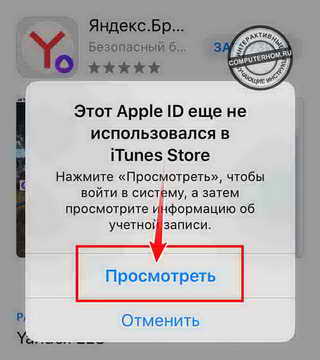
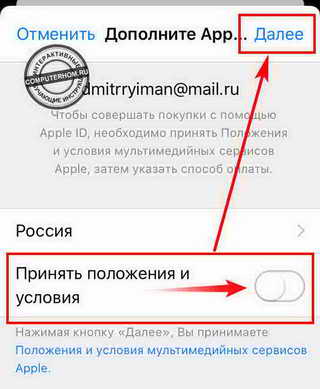
Принимаем условия app store
В следующем шаге, устанавливаем ползунок в правую часть напротив строчки «Принять положения и условия».
После чего нажимаем на строчку «Далее».
Платежная система — способ оплаты
После всех действий у вас откроется страница «Платежная система». Если вы не хотите указывать свои платежные данные, то выполняем следующие действие:
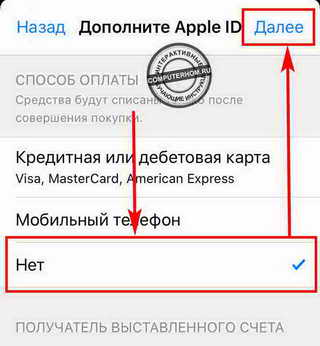
Как только вы нажмете кнопку «Далее», у вас появится ошибка «Заполните все поля». Здесь переживать не стоит, просто отпускаем данную страницу в самый низ.
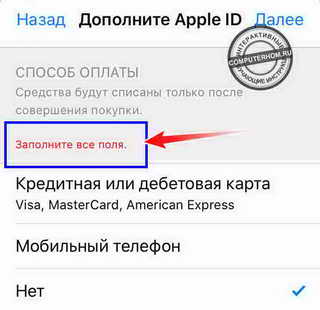
В самом низу страницы, вам нужно заполнить поля обозначенные красным цветом.
После всех выполненных действий в само верху экрана жмем на ссылку «Далее».
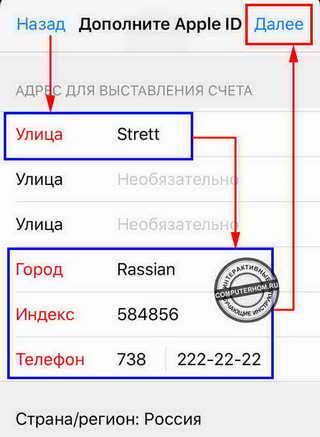
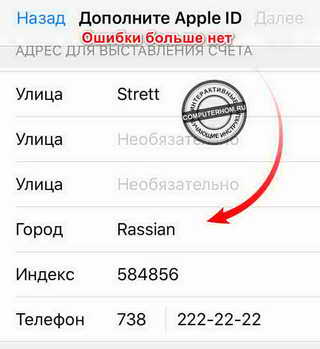
Как видим у нас все получилось ошибки пропали, через некоторое время вас перекинет на заключительный шаг.
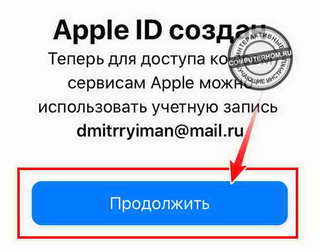
В заключительном шаге, у вас откроется страничка, что вы теперь можете пользоваться сервисом app store. Для завершения нажимаем кнопку «Продолжить».
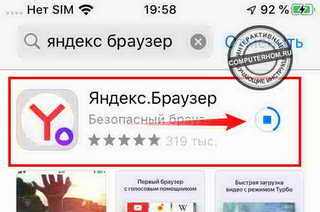
После всех выполненных действий, вы сможете скачивать и устанавливать все бесплатные приложения в app store.
Учетная запись давно не использовалась
Ошибка возникает из-за обновлений. Владелец Apple ID давно не устанавливал их, и система приняла это за неактивность учетной записи. Что требуется для исправления ситуации:
Когда все обновления будут установлены, проблем с работой в этой учетной записи быть не должно. Если они все же появляются, попробуйте создать ID заново. Но лучше обратиться в сервисный центр.
Уведомление характерно для новых пользователей Apple, которые недавно создали ID, но не воспользовались им. Чтобы начать работу, требуется ввести свои данные в систему. Иногда для этого потребуется кредитная карта. Как восстановить доступ к iTunes Store в таком случае:
Разработчик требует наличия банковской карты для ввода данных. Подразумевается, что пользователю Apple больше 18 лет.Адрес почты должен быть действующим. На него приходит письмо с подтверждением регистрации. Отсутствие уведомления может стать проблемой. Если в папке «Спам» тоже пусто, нужно подождать до 15 минут, а затем сделать повторный запрос.
Ввод данных
Такой вариант ввода кредитки не потребует. Но почта и личные данные будут нужны для активации эппл айди.
Привет. Если вы ещё никогда не сталкивались с этим сообщением из недр Apple при попытке загрузить на i-девайс бесплатного приложения, то вам крупно повезло. Можно найти много информации об этом сообщении в сети. В основном пишут, что происходит это, мол, тогда, когда Apple ID вы создаёте заранее. Например, на компьютере. А потом вводите его на i-девайсе. Однако, я так и не смог найти вариант с решением без создания нового Apple ID.
Действительно, буквально на днях я так и сделал. Зарегистрировал на сайте iCloud.com новый Apple ID, а потом сбросил мобилу («Стереть контент и настройки»). Прошёл весь путь нажимания кнопок при восстановлении ОС-и телефона «как нового», и при восстановлении не вводил Apple ID, отложив на потом. В общем, словно «новый» получился, ни к чему не «привязанный», в смысле ни к каким учётным записям (iCloud, iTunes).
Небольшое отсутпление. Да, мне известно, что если нет желания указывать способы оплаты (карту или номер телефона соответствющего оператора сотовой связи — Билайн, Мегафон и МТС для РФ), то Apple ID надо бы создавать при попытке установить какое-нибудь бесплатное приложение из App Store. Ан, мне хотелось проверить каково это сегодня, в последней декаде 2017 года. Актуально или нет?
Итак. Что получилось? Есть iPhone, куда ещё не вводились (после сброса) Apple ID ни для iCloud, ни для магазинов. И есть Apple ID, созданный на досуге с помощью компьютера через web-интерфейс, на сайте iCloud. Как и ожидалось, при попытке установки бесплатного приложения из App Store с использованием ранее сделанной учётки в Apple (Apple ID) получилось сообщение «Этот Apple ID еще не использовался для магазина iTunes..». Окошко с выбором «Отменить» и «Посмотреть»: — «Отменить» — это в терминологии Apple — «Досвидания» или «Фиг вам, а не бесплатное приложение»; — «Посмотреть» — это вы будете смотреть содержимое ранее созданной учётки для Apple и дополнять те данные необходимыми сведениями, которых нет, а так же соглашаться с соглашениями от Apple и с рекламой от Apple. Впрочем, от рекламы (рассылки от Apple) можно и отказаться без последствий, а вот отказаться от «соглашения» не получится.
Так и вот. В сведениях ранее созданного Apple ID не оказалось необходимого «обращения»: «Г-н» или «Г-жа». Всё остальное присутствовало. Разумеется, присутствовало «кое-какое», то есть на что фантазии хватило при заполнении. В конечном итоге «просмотр» этого моего ранее созданного Apple ID закончился тем, что на последнем этапе, там где в окне способы оплаты, установленные галочкой на «Нет», да номер телефона с адресом и почтовым индексом, появилась красная надпись: «Обратитесь в поддержку iTunes для завершения этой транзакции». Какой «транзакции»? — это, как оказалось, не загадка века.
И вот я упёрся в эту красную надпись, не врубаясь какую такую логику я нарушил. Карточки нет. Оператор сотовой — Tele2. Выхода нет — иду «обращаться в поддержку iTunes» — сюда: https://support.apple.com/ru-ru/contactТыркаю в «специалистов», потом в «iTunes и Apple Music, потом в «iTunes Store», потом в «Управление учётной записью» и на «Тема отсутствует в списке». Появляется окошко с предложением кратко описать проблему, где я пишу про «Обратитесь в поддержку iTunes для завершения этой транзакции». В следующем окне, после «Продолжить», надо указать фамилию и имя, свой Apple ID, почту. И появляется во весь экран надпись, где есть телефон огроменным шрифтом (88005556734) и код обращения из двенадцати цифр, и предложение позвонить, когда «вы будете готовы». Пошёл я «готовиться». Включил комп., открыл сайт с iCloud и стал запоминать чего я там про себя зарегистрировал. Запомнил. Ведь я же как подумал: «когда вы будете готовы» — не просто так, надо хотя бы вспомнить когда я там в Apple родился, где живу, и как меня вообще зовут, согласно сведениям для Apple. Оказалось, что я действительно не готов был сразу позвонить. Потому что в форме вопроса в сапорт я назвался совершенно иначе, чем я есть в Apple ID. Ну, да Бог бы с ним, думаю. Главное — не забыть. когда родился.
Позвонил. Автомат потребовал ввести код обращения. Ввёл. Меня предупредили, что мои персональные данные будут переданы зарубеж и что я должен с этим согласиться. А потом ответила особа женского пола. Спросила меня мою почту, на случай обрыва звонка, спросила мой номер телефона, какой там у меня Apple ID и что меня беспокоит. Перевела звонок на особь мужского пола. Слушал музыку не очень долго — пару минут. Мужик сказал, что мне надо с мобилы через настройки втыркнуться в «iTunes Store и App Store», где опять же подредактировать свою учётку и в позициях «фамилия-имя» вбить более достоверную пургу, чем она там есть. А там на фамилии у меня было пять букв «а», в имени — шесть букв «b». Я их исправил на то, что впечатал в обращении, то есть как я назвался в последний раз и.. О, чудо! Это прокатило! Появилось сообщение, что мой Apple ID дополнен и всё. Вот она оказывается где была, «транзакция» эта! Разумеется, когда я упёрся в надпись «Обратитесь в поддержку iTunes для завершения этой транзакции», то уже пробовал добавлять в фамилию и имя всякое «вменяемое» и «адекватное», но это не прокатывало. Тогда я так и порешил, что если не могу я быть хоть кем-нибудь, то пусть я буду совершенно никем, и оставил себе пару букв во множестве.


Сообщение отредактировал s2sem — 03.11.17, 01:11
Причина редактирования: скрины
После создания новой учетной записи Apple ID вы можете обнаружить, что не можете использовать ее с определенными приложениями, обычно с iTunes или App Store. Не волнуйтесь, это не постоянная проблема с вашим аккаунтом; на самом деле это очень легко исправить.
Всплывающее предупреждение предлагает вам просмотреть данные своей учетной записи Apple ID. Обычно это можно сделать, нажав Рассмотрение в предупреждении. Однако, если это не помогает, выполните следующие действия, чтобы исправить это.
«Этот Apple ID еще не использовался»
Многие читатели прокомментировали нам, что они продолжают получать это сообщение об ошибке или его разновидности. Обычно оно появляется вскоре после создания новой учетной записи Apple ID и не дает вам использовать определенные службы Apple.
В частности, это предупреждение может помешать вам использовать iTunes Store или App Store с сообщением, в котором говорится:
Большинству людей просто нужно нажать Рассмотрение и соглашаетесь с Условиями использования или добавляете дополнительную информацию в свою учетную запись Apple ID.
Хотя вы добавили подробные сведения и согласились с Условиями использования при создании идентификатора Apple ID, вам может потребоваться сделать это еще раз, чтобы использовать другие службы Apple. Например, создание учетной записи в iTunes не означает, что вы согласились с теми же Условиями использования, что и для App Store.
Если вам не удается избавиться от этого предупреждения, и оно мешает вам загружать приложения или покупать контент iTunes, вы сможете исправить его, используя один из приведенных ниже советов по устранению неполадок.
Сообщите нам в комментариях, какой из них работает для вас!
Проверьте подключение к Интернету
После нажатия на Рассмотрение во всплывающем уведомлении вы должны увидеть некоторые Условия использования или страницу своей учетной записи Apple ID. Если вместо этого вы видите пустой экран, возможно, есть проблема с вашим интернет-соединением.
Подождите, пока он загрузится.
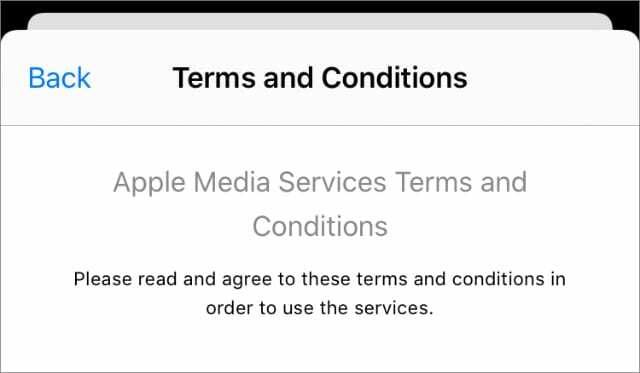
Иногда загрузка Условий использования Apple занимает несколько минут.
Попробуйте потоковое видео с YouTube, чтобы проверить подключение к Интернету. Вы также можете перезагрузить устройство или маршрутизатор Wi-Fi.
Сторонние блокировщики контента и брандмауэры на вашем устройстве или установленные непосредственно на маршрутизатор также могут вызывать проблемы с подключением к вашему Apple ID. Временно отключите эти функции безопасности, чтобы увидеть, решит ли это проблему.
Просмотрите информацию о своей учетной записи вручную
Возможно, вам потребуется обновить данные в своей учетной записи Apple ID, прежде чем вы сможете использовать ее с iTunes Store, App Store или другими службами Apple. Если ваша учетная запись не загружается автоматически, вы можете самостоятельно просмотреть информацию.
Обычно Apple просит вас сделать это, если информация об оплате и доставке неполна или устарела. Возможно, вы не указали адрес доставки? Или, возможно, срок действия вашей платежной карты истек?
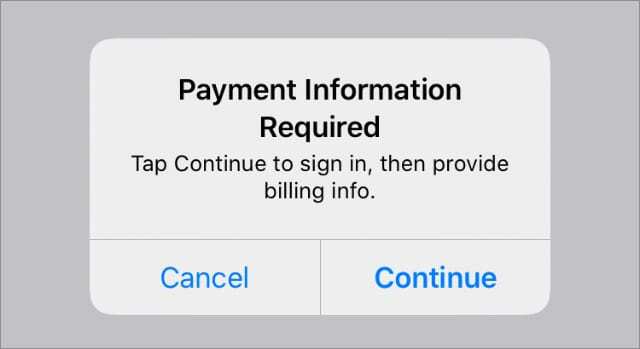
Возможно, вам потребуется обновить свою платежную информацию, чтобы пользоваться услугами Apple.
Вам может понадобиться добавить платежные реквизиты в свой Apple ID даже если вы не планируете ничего покупать. Хотя обычно можно выбрать Никто в качестве способа оплаты в таком случае.
В любом случае вы можете вручную решить эти проблемы, отредактировав свои данные на веб-сайте Apple ID; доступ к этому сайту с любого смартфона или компьютера.
Если вы не хотите использовать веб-сайт Apple ID, вы также можете просматривать и обновлять свои данные прямо на устройстве Apple.
Как просмотреть данные своего Apple ID на веб-сайте
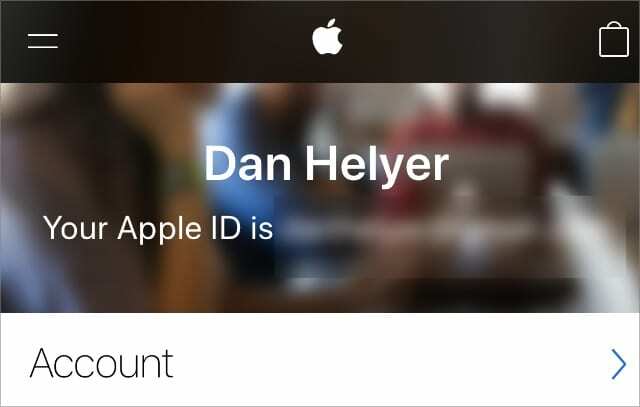
Веб-сайт Apple ID работает на настольных и мобильных устройствах.
Как просмотреть сведения об идентификаторе Apple ID на устройстве Apple
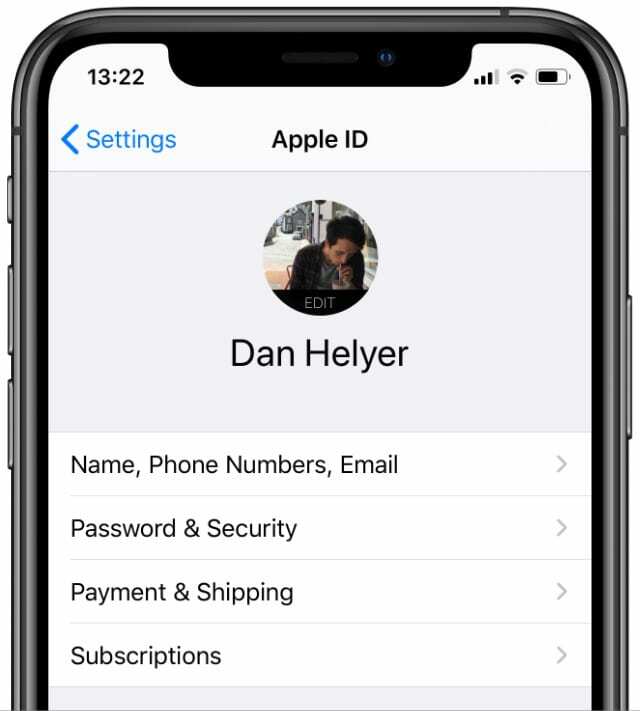
Проверьте данные своего Apple ID на своем устройстве.
Используйте другое приложение или устройство Apple
Независимо от того, к какому приложению относится сообщение об ошибке, попробуйте вместо этого открыть несколько разных приложений Apple на своем устройстве. В каждом приложении убедитесь, что вы вошли в свою учетную запись Apple ID, и обновите все данные, если вам будет предложено это сделать.
На каждом из ваших устройств Apple попробуйте открыть и использовать следующие приложения:
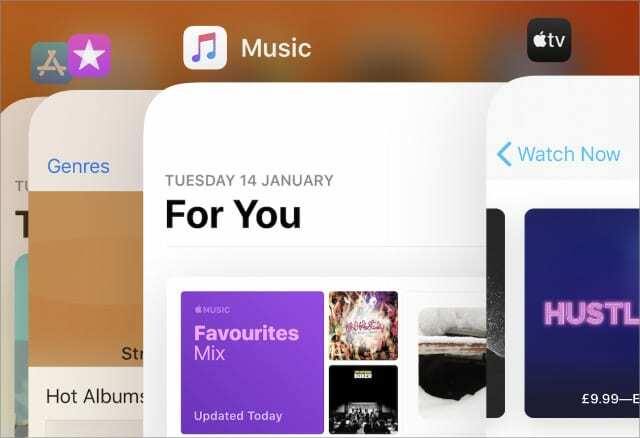
Попробуйте использовать свою учетную запись с другими приложениями Apple.
Когда вы открываете эти приложения, каждое из них должно получать доступ к данным вашего Apple ID. Надеюсь, при этом будет обнаружен источник проблем с вашей учетной записью. Это может даже автоматически решить эти проблемы за кулисами.
Выйдите из своего Apple ID, затем войдите снова
Часто это быстрое и простое решение. После выхода, когда вы снова входите в свою учетную запись Apple ID, ваше устройство проверяет данные учетной записи на серверах Apple. При этом он может найти необходимую информацию.
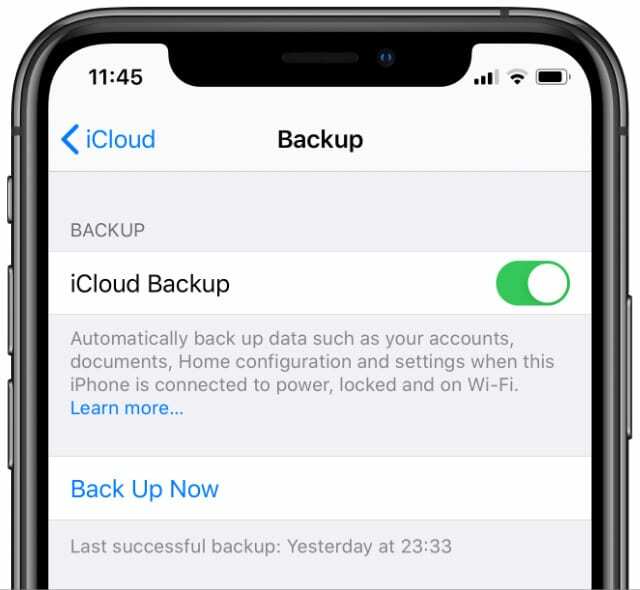
Сделайте резервную копию вашего устройства в настройках iCloud.
Вам следует выйти из своего Apple ID из всех приложений и настроек iCloud на вашем устройстве. Вы не должны потерять при этом никакие данные, но обязательно сделайте резервную копию вашего устройства перед тем как начать, на всякий случай. Возможно, вам потребуется создать резервную копию на компьютере, если вы не можете использовать iCloud.
Обычно вы можете выйти из всех этих служб сразу, выйдя из iCloud в настройках вашего устройства. Вот как это сделать.
Как выйти из iCloud на iPhone, iPad или iPod touch
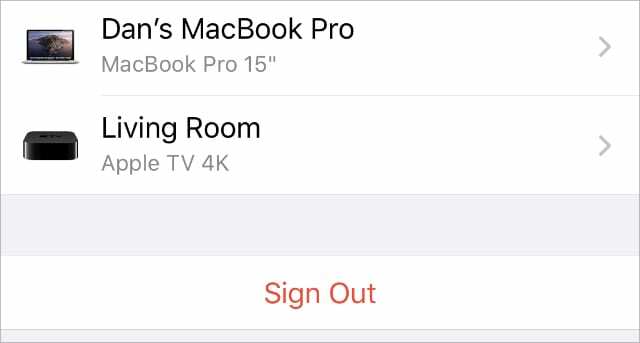
Нажмите «Выйти» в нижней части настроек Apple ID.
Как выйти из iCloud на Mac
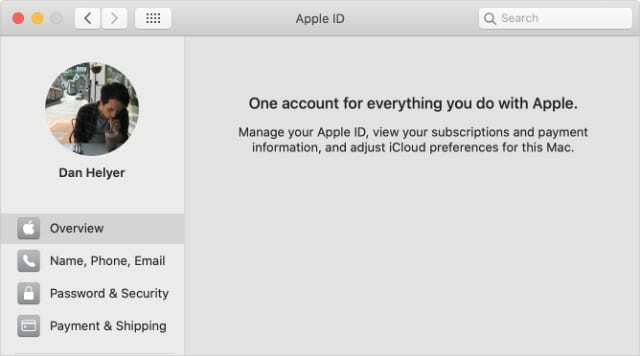
Выбирать Обзор чтобы выйти из своего Apple ID.
Обратитесь в службу поддержки Apple за дополнительной помощью
Если вы по-прежнему видите сообщения «Этот Apple ID еще не использовался с iTunes или App Store», возможно, вам потребуется обратиться в Apple за дополнительной помощью.
На веб-сайте Apple вы можете получить индивидуальную поддержку от консультантов Apple. Они должны уметь диагностировать любые проблемы с вашей учетной записью Apple ID и помочь вам найти решение.
Щелкните здесь, чтобы запланировать чат со службой поддержки Apple.
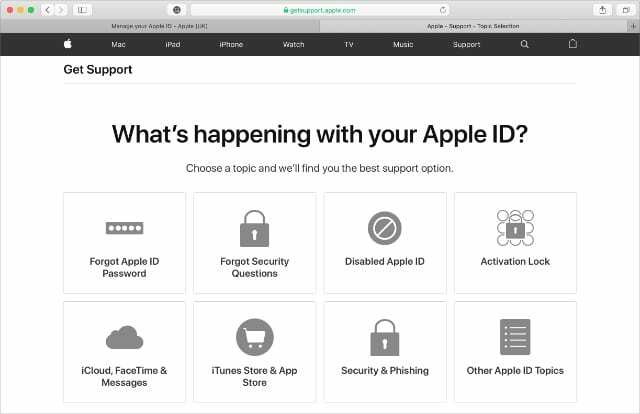
Посетите сайт поддержки Apple и выберите наиболее актуальную тему.
Остерегайтесь отключенных учетных записей Apple ID
Есть несколько способов разблокировать свой отключенный Apple ID. После этого вы снова получите доступ ко всем сервисам Apple без каких-либо сообщений об ошибках.

Дэн пишет учебные пособия и руководства по устранению неполадок, чтобы помочь людям максимально эффективно использовать свои технологии. Прежде чем стать писателем, он получил степень бакалавра в области звуковых технологий, руководил ремонтом в Apple Store и даже преподавал английский язык в Китае.
Если по каким-то причинам вы не хотите этого делать, то выход только один — не использовать старый Apple ID и создать его заново, но уже без кредитной карты.
Если вы только что создали новый Apple ID, и он выдает сообщение « Этот Apple ID еще не использовался в App Store », это потому, что вам нужно указать свой платежный адрес и адрес доставки в данных своей учетной записи.
Как войти в iTunes Store с iPhone?
Вход в учетную запись на iPhone, iPad или iPod touch
Как восстановить Деактивированный Apple ID?
В этом случае Вам нужно перейти по адресу appleid. apple.com и ввести ответ на контрольный вопрос который Вы указывали при регистрации учетной записи. Далее необходимо следовать помощнику который будет сопровождать Вас в появившемся окне.
Как подключить Apple ID к iTunes Store?
Вход в iTunes Store
Что значит обновление настроек Apple ID?
После изменения идентификатора Apple ID или пароля может потребоваться обновление учетных данных для используемых служб Apple. Следуя этим инструкциям, можно выполнить вход в свою учетную запись на iPhone, iPad, iPod touch, Mac, PC и Apple TV.
Как зарегистрироваться в App Store без кредитной карты?
Как создать Apple ID без банковской карты с iPhone или iPad
Что такое iTunes Store на айфоне?
iTunes Store — онлайн-магазин компании Apple, распространяющий цифровой аудио, видео и игровой медиаконтент для производимых ею электронных устройств. Вся музыка доступна в формате AAC. Презентация iTunes Store состоялась ода во время выступления Стива Джобса в центре Moscone West, в Сан-Франциско.
Что такое iTunes на айфоне?
Синхронизация контента по Wi-Fi
Как отвязать iPhone от Apple ID не зная пароля и логина?
ШАГ 1 — Перейдите на сайт icloud.com и авторизуйтесь под Apple ID, к которому привязан iPhone. ШАГ 2 — Перейдите в раздел «Найти iPhone », затем выберите «Все устройства» для отображения списка устройств привязанных к данному аккаунту. Кликните по устройству, которое необходимо удалить.
Что делать если заблокировали iCloud?
Apple ID заблокирован. Что делать
Как дополнить Apple ID телефон?
На странице учетной записи Apple ID Нажмите кнопку «Изменить» в разделе «Учетная запись». Под идентификатором Apple ID нажмите «Изменить Apple ID ». Введите номер мобильного телефона, который вы хотите использовать в качестве идентификатора Apple ID, после чего на него будет отправлен код проверки.
Как создать новый Apple ID и удалить старый?
Учетные записи с двухэтапной проверкой


