

- Важно учесть
- Использование airdrop
- Как перенести данные с ipad на ipad
- Как перенести данные со старого iphone или ipad на новый через icloud
- Как перенести данные со старого iphone или ipad на новый через itunes
- Ключевые особенности передачи фотографий с iphone на ipad
- Метод 1: передача данных ipad с помощью usb-кабеля
- Метод 1: перенос данных с одного ipad на другой с помощью функции автоматической настройки
- Метод 6: синхронизация данных с ipad на ipad через itunes
- Обратите внимание
- Отправка через icloud photo library
- Перенос файлов с iphone, ipad или ipod touch на компьютер и наоборот
- Пересылка через почту
- Часть 1: лучший способ переноса фотографий с iphone на ipad
- Часть 2: синхронизация изображений с iphone на ipad с icloud photo stream
- Часть 5: как перенести видео с iphone на ipad с помощью электронной почты
- Заключение
Важно учесть
При использовании iCloud Photo Library довольно легко разобраться, как передать фото с iPhone на iPad, но при этом нужно помнить: снимки, которые вы передали через данную опцию, будут засчитываться в лимит вашего облака, поэтому, если свободного места в хранилище мало, лучше воспользоваться другим методом пересылки.
Использование airdrop
Применение AirDrop является наиболее оптимальным способом для перекидывания изображений с «яблочного» телефона на планшет. Основное требование – наличие 5 или новее iPhone, а также 4 или новее iPad.
Для этого нужно открыть «Центр управления» на обоих устройствах, включить AirDrop, выбрать «Contacts Only». Далее находим нужную фотографию, жмем на «Поделиться» в пункте «Tap to share with AirDrop». И в конце не забудьте нажать «Принять» на iPad.
Как перенести данные с ipad на ipad
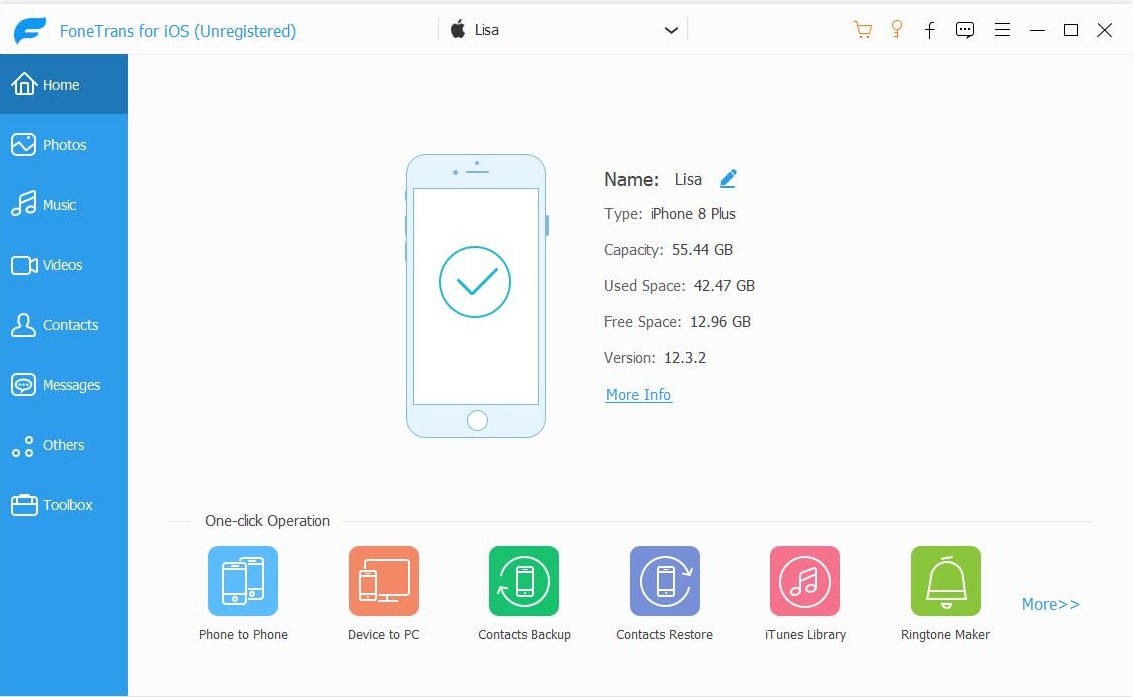
Шаг 1Получите самый простой перевод с iPad
Подключите оба iPad к ПК с помощью грозовых кабелей. Программа сразу обнаружит ваши устройства.
Шаг 2Перенос данных с iPad на iPad
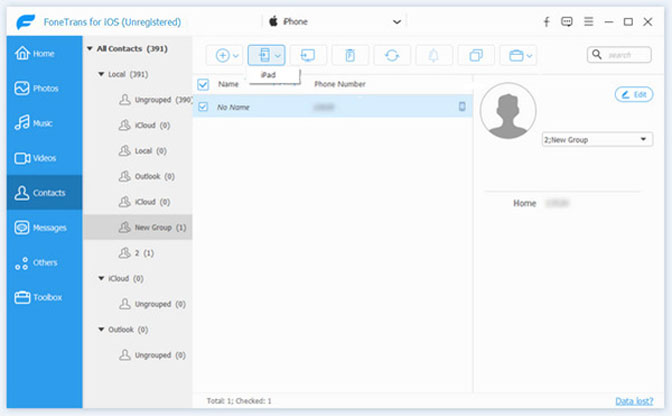
Выберите источник iPad в верхней части окна. Для передачи контактов, например, перейдите на Контакты вкладку и выберите нужные контакты. Разверните Устройство значок и выберите целевой iPad.
Как перенести данные со старого iphone или ipad на новый через icloud
На старом устройстве:
Шаг 1. Подключите iPhone или iPad к сети Wi-Fi.
Шаг 2. Перейдите в меню «Настройки» → iCloud → «Резервная копия»
 Шаг 3. Нажмите «Создать резервную копию». Если переключатель «Резервная копия в iCloud» не включен, активируйте его.
Шаг 4. Дождитесь окончания создания резервной копии.
На новом устройстве:
Примечание: если новое устройство уже настроено, то необходимо выполнить его полный сброс. Для этого в меню «Настройки» → «Основные» → «Сброс» нужно выбрать «Стереть контент и настройки». После сброса iPhone и iPad можно будет настроить как новое устройство.
Шаг 1. Включите устройство и следуйте инструкциям до появления экрана «Программы и данные».
Шаг 2. Нажмите «Восстановить из копии iCloud».
 Шаг 3. Введите данные своей учетной записи Apple ID для входа в iCloud.
Шаг 4. Выберите созданную ранее резервную копию. Важно выбрать именно последнюю копию. Только в этом случае на устройство загрузятся актуальный контент и настройки.
Шаг 5. Дождитесь окончания процесса восстановления из резервной копии iCloud. После этого завершите настройку iPhone и iPad.
Готово! Вы перенесли все данные со своего старого iPhone или iPad на новый. Аналогичный перенос можно выполнить и при помощи iTunes.
Как перенести данные со старого iphone или ipad на новый через itunes
На старом устройстве:
Примечание: на компьютере должна быть установлена последняя версия iTunes. Обновить уже установленную программу на Windows можно в меню «Справка» → «Обновления», на Mac через механизм обновлений Mac App Store. Актуальная версия iTunes доступна для загрузки на официальном сайте Apple.
Шаг 1. Подключите старый iPhone или iPad к компьютеру и запустите iTunes.
Шаг 2. Выберите устройство в окне iTunes.
Шаг 3. Нажмите «Создать копию сейчас». Если вы хотите, чтобы в резервной копии были сохранены данные из приложений «Здоровье» и «Активность», поставьте флажок рядом с параметром «Зашифровать резервную копию» и укажите пароль.
 Шаг 4. Дождитесь окончания создания резервной копии. Проверить успешность операции можно в меню «Правка» → «Настройки» → «Устройства». Возле всех созданных резервных копий будет отображаться дата создания.
 Шаг 4. Дождитесь окончания создания резервной копии. Проверить успешность операции можно в меню «Правка» → «Настройки» → «Устройства». Возле всех созданных резервных копий будет отображаться дата создания.
На новом устройстве:
Шаг 1. Включите устройство и следуйте инструкциям до появления экрана «Программы и данные».
Шаг 2. Нажмите «Восстановить из копии iTunes» → «Далее».
 Шаг 3. Подключите новый iPhone или iPad к компьютеру и запустите iTunes.
Шаг 4. Выберите устройство в окне iTunes.
 Шаг 5. Нажмите «Восстановить из копии» и выберите созданную ранее резервную копию. Важно! Обязательно убедитесь в том, что для восстановления вы выбираете последнюю копию. Обратите внимание на дату создания и размер.
Шаг 6. Дождитесь окончания процесса восстановления.
Шаг 7. Завершите настройку iPhone или iPad.
Готово! Вы перенесли данные со старого устройства на новый iPhone или iPad и полностью подготовили гаджет к дальнейшей работе.
Ключевые особенности передачи фотографий с iphone на ipad
- Простая передача всех типов данных iOS, таких как фотографии, песни, сообщения, контакты, журналы вызовов и т. Д.
- Перенос фотографий с iPhone на iPad / iPod / PC / Mac или добавление изображений на iPhone / iPad.
- Поддержка форматов изображений, таких как JPEG, PNG, TIFF, BMP, TGA, HEIC и т. Д.
- Передача данных между устройствами iOS, перемещение данных с iPad на ПК / Mac и наоборот.
- Лучше управлять контактами iPhone, iPad, SMS и другими данными iOS.
- Синхронизируйте iPad фотографии, музыку, плейлист и многое другое прямо в iTunes.
- Совместим с любыми популярными устройствами iOS и версиями iOS.
Метод 1: передача данных ipad с помощью usb-кабеля
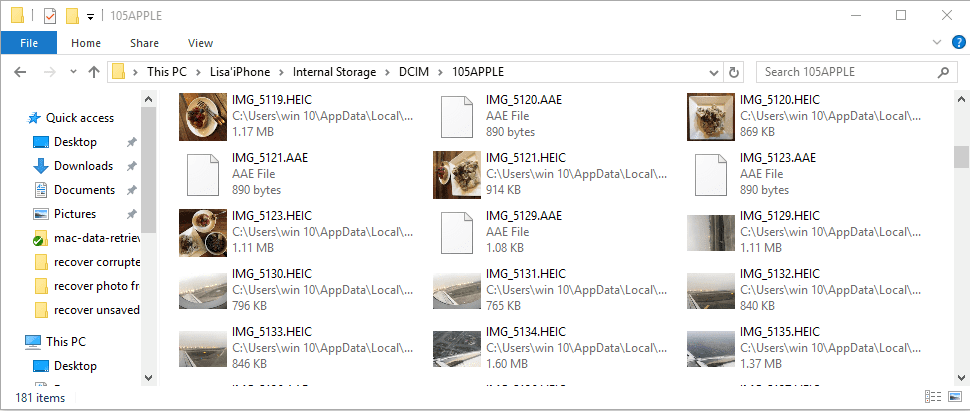
USB-кабель — это удобный способ передачи данных между цифровыми устройствами. Для iPad вы можете использовать кабель для переноса фотографий напрямую. Во-первых, вам необходимо приобрести кабель с разъемами док-станции 2 для iDevices. Подключите один к исходному iPad, а другой к целевому iPad. затем переносить фотографии с одного iPad на ПК или другой напрямую.
Метод 1: перенос данных с одного ipad на другой с помощью функции автоматической настройки
Освободи Себя Автоматическая настройка Функция позволяет легко перенести старый iPad на новый iPad.
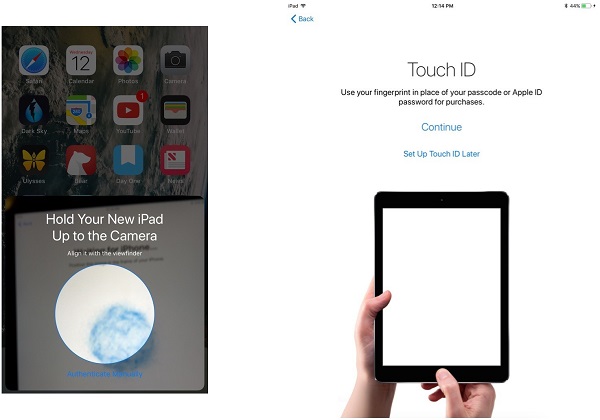
Шаг 1Включите новый iPad, выберите язык в непосредственной близости.
Шаг 2Нажмите Продолжить при появлении запроса, а затем используйте текущий iPad для сканирования изображения, появившегося на новом устройстве.
Шаг 3Введите пароль старого iPad на новый iPad и настройте коснуться ID, Затем следуйте инструкциям на экране, чтобы закончить.
Метод 6: синхронизация данных с ipad на ipad через itunes
iTunes — это еще один способ передавать музыку, фотографии и другие данные со старого iPad на новый. Мы используем музыку в качестве примера.
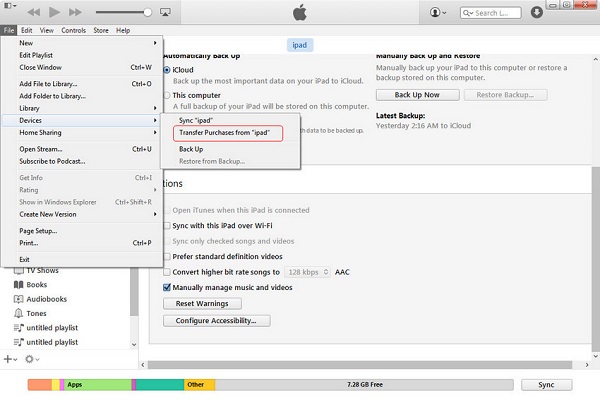
Шаг 1Подключите старый iPad к компьютеру через USB-кабель и запустите последнюю версию iTunes.
Шаг 2 Войдите в Файл > приборы > Передача покупок с iPad перенести музыку с iPad в библиотеку iTunes.
Шаг 3Отключите старый iPad после передачи музыки, а затем подключите новый iPad к iTunes.
Шаг 4Нажмите Устройство значок в левом верхнем углу, перейдите к Музыка вкладка, проверка Синхронизация музыки и выберите песни из библиотеки iTunes, чтобы начать передачу.
Обратите внимание
Доступ к изображениям будет зависеть от того, какая версия прошивки на вашем «яблочном» планшете;
- если iOS 8 – нажимаем на «Альбом» и выбираем «Недавно добавленные»;
- если iOS 7 (или более поздняя) –«Photo Stream», потом «My Photo Stream».
После того, как вы узнали, как перенести фото с iPhone на iPad, используя Photo Stream, не забывайте, что новые снимки будут храниться в приложении до 30 дней.
Отправка через icloud photo library
Для того чтобы переслать снимки с помощью данного сервиса, необходимо выполнить определенный порядок действий:
- нажмите в iPhone «Настройки»;
- выберите iCloud: должно открыться меню, которое даст возможность сделать настройку параметров учетной записи «яблочного» облака;
- осуществите вход с помощью вашего Apple ID;
- кликните «Фото»;
- переведите опцию «iCloud Photo Library Beta» во включенное положение;
- спустя некоторое время телефон покажет количество снимков, которые могут быть загружены на вашу учетную запись в iCloud;
- сделайте выбор одной из опций: «Optimize iPhone Storage» либо «Download and Keep Originals»;
- подключите «яблочный» телефон к интернету для того, чтобы загрузить снимки;
- запустите приложение «Фото» на планшете;
- после окончания загрузки в iCloud Photo Library вы получите доступ к снимкам через ваш «яблочный» планшет;
- нажмите «Альбомы», далее «Все фотографии» – и у вас отобразятся все файлы, которые хранятся на облаке.
Перенос файлов с iphone, ipad или ipod touch на компьютер и наоборот
Подключите устройство к компьютеру.
Для подключения устройства можно использовать кабель USB или USB-C, а также подключение к сети Wi-Fi. Для включения синхронизации по сети Wi-Fi см. Синхронизация контента iTunes на ПК с другими устройствами по сети Wi-Fi.
В приложении iTunes
 на ПК нажмите кнопку устройства в левой верхней части окна iTunes.
Нажмите «Общие файлы».
В списке слева выберите приложение на устройстве, которое Вы хотите использовать при переносе файлов.
Чтобы узнать, поддерживает ли то или иное приложение общий доступ к файлам, ознакомьтесь с документацией приложения.
Выполните одно из следующих действий.
Перенос файла с компьютера на устройство. Нажмите «Добавить», выберите файл, который требуется перенести, затем нажмите «Добавить».
Перенос файла с устройства на компьютер. В списке справа выберите файл, который требуется перенести, нажмите «Сохранить в», выберите папку, куда требуется сохранить файл, затем нажмите «Сохранить в».
Выбранный файл будет перенесен на устройство или сохранен в указанной Вами папке на компьютере.
На устройстве файл можно открыть, используя приложение, которое Вы указали в шаге 4.
Пересылка через почту
При использовании данного метода у вас есть возможность отправлять до пяти изображений, вкладывая их в электронное письмо. После этого можно посмотреть отправленное письмо на планшете и сохранить фото в его памяти. Этот способ требует настройку «Mail» на iPad и в смартфоне. Сделать это очень просто:
Часть 1: лучший способ переноса фотографий с iphone на ipad
Если вы ищете простой способ напрямую передавать изображения с iPhone на iPad, не упустите лучшее. передача изображений iOS, FoneTrans для iOS. FoneTrans может быть лучшей альтернативой iTunes, чтобы помочь вам передавать все типы файлов iOS, такие как картинки, контакты, сообщения, песни, видео и многое другое между устройствами iOS.
Часть 2: синхронизация изображений с iphone на ipad с icloud photo stream
iCloud предоставляет удобный способ резервного копирования различных данных iOS. Photo Stream предназначен для синхронизации и резервного копирования всех ваших фотографий в сервис iCloud. Таким образом, вы можете легко получить доступ к изображениям с любого устройства iOS с тем же Apple ID. Если вы хотите перенести фотографии с iPhone на iPad, вы можете положиться на Photo Stream.
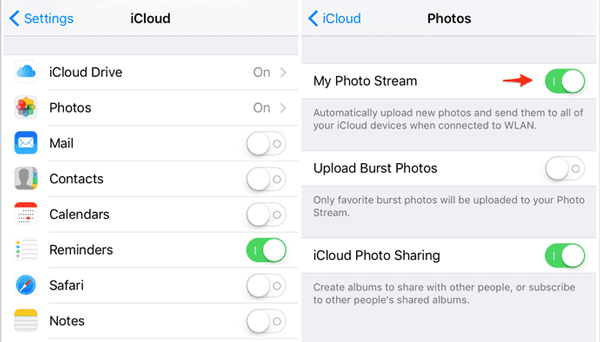
Шаг 1Включить функцию Photo Stream
Для переноса изображений с iPhone на iPad через Photo Stream необходимо сначала включить My Photo Stream, Откройте приложение «Настройки» и нажмите ICloud > Photo Stream > My Photo Stream.
Шаг 2Синхронизировать картинки с iPhone на iPad
Вам необходимо подключить iPhone и iPad к надежному сетевому соединению Wi-Fi. С помощью вышеуказанных операций вы можете сначала включить My Photo Stream на iPhone. После резервного копирования всех изображений вы можете перейти на iPad и нажать Фото > Альбомы> Мой фотопоток, Тогда все изображения iPhone будут синхронизированы с вашим iPad.
Часть 5: как перенести видео с iphone на ipad с помощью электронной почты
Если вы хотите обмениваться видео между различными устройствами iOS, вы можете найти другие решения, такие как VLC, Dropbox и электронная почта. Если вы не хотите устанавливать дополнительную программу, электронная почта должна быть хорошим способом для копирования видео с iPhone на iPad.
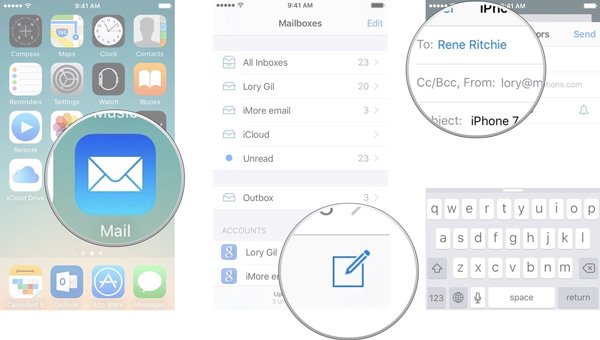
Шаг 1, Перейдите в приложение «Фотографии» на своем iPhone и выберите видео, которые хотите перенести. Нажмите кнопку «Поделиться» и выберите «Почта», чтобы отправить видео по электронной почте.
Шаг 2, После этого вы можете ввести адрес электронной почты, тему и другую информацию для отправки видео с iPhone на iPad. Убедитесь, что для вложения электронной почты достаточно места.
Шаг 3, После отправки видео вы можете зайти в приложение «Почта» на своем iPad и проверить электронную почту со своего iPhone. После этого загрузите видео на свой iPad, чтобы насладиться фильмом.
Или, если вы используете электронную почту на вашем компьютере, просто положить фильмы на iPad после загрузки.
Заключение
Чтобы смотреть фильмы на iPad, вы можете передавать видео с iPhone на iPad различными способами. Независимо от того, выбираете ли вы способы передачи файлов через USB или копируете видео с помощью Wi-Fi-соединения, вы можете найти информацию из статьи.
Для больше тем о передача iPad, посетите здесь.


