


- Быстрые команды
- Photo Grid
- Combine Image
- Сторонние приложения
- Google Фото
- Graphionica
- Онлайн-сервисы
- Как изменить эмоции человека на фото
- Артём Суровцев
- Приложение для создания коллажей
- Создание коллажа с помощью Pic Stitch
- Вывод
- ТОП-5 простых и эффективных приложений для создания видео из фото на Айфон
- Quik
- Vigo Video
- Pics2Mov
- PhotoMotion
- Perfect Video
- Memoji, или как сделать смайлики эмодзи из своих фото на iPhone
- Как сделать новые эмодзи лица в Инстаграм (Айфон iOS13)
- Как изменить Эмодзи?
- Как закрыть лицо на фотографии смайликом на iPhone
- Вместо лица смайлик? Легко!
- Редактор селфи
- PicsArt Photo Studio
- Adobe Photoshop Fix
- SlideShow Movie Maker + Музыка
- Слайд шоу на айфоне из фотографий с музыкой
- Как сделать и сохранить слайд шоу бесплатно
- Бесплатная онлайн программа приложение на iPhone
- ФотоМАСТЕР
- Canva
- Avatan
- PhotoDraw
- В заключение
Быстрые команды
Один из самых простых способов создания коллажа на iPhone заключается в установке и использовании специальной быстрой команды через соответствующее фирменное приложение. В данном случае наличие каких-либо дополнительных настроек напрямую зависит от конкретной выбранной вами команды.
Photo Grid
Если вы просто хотите объединить несколько фотографий в рамках одного изображения всего в несколько касаний, лучшего воспользоваться быстрой командой «Photo Grid». Здесь отсутствуют вспомогательные параметры, тогда как сам по себе внешний вид коллажа имеет формат сетки с фиксированными отступами.
Страница быстрой команды Photo Grid для iPhone
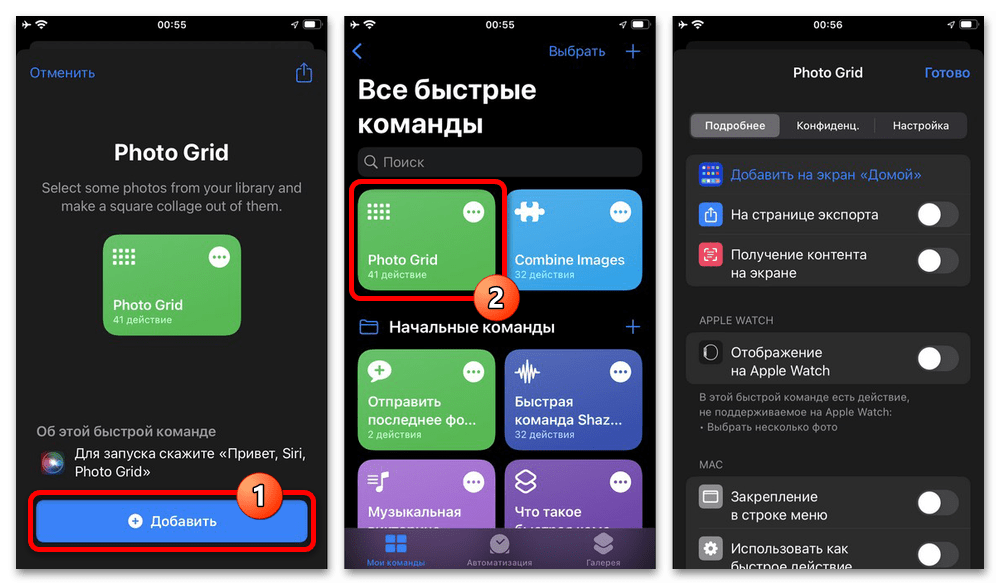
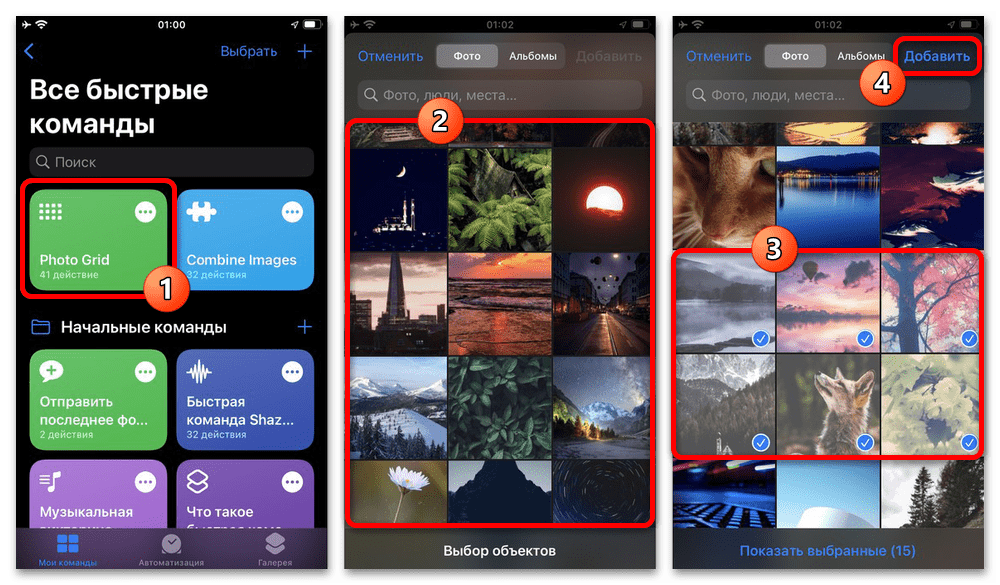
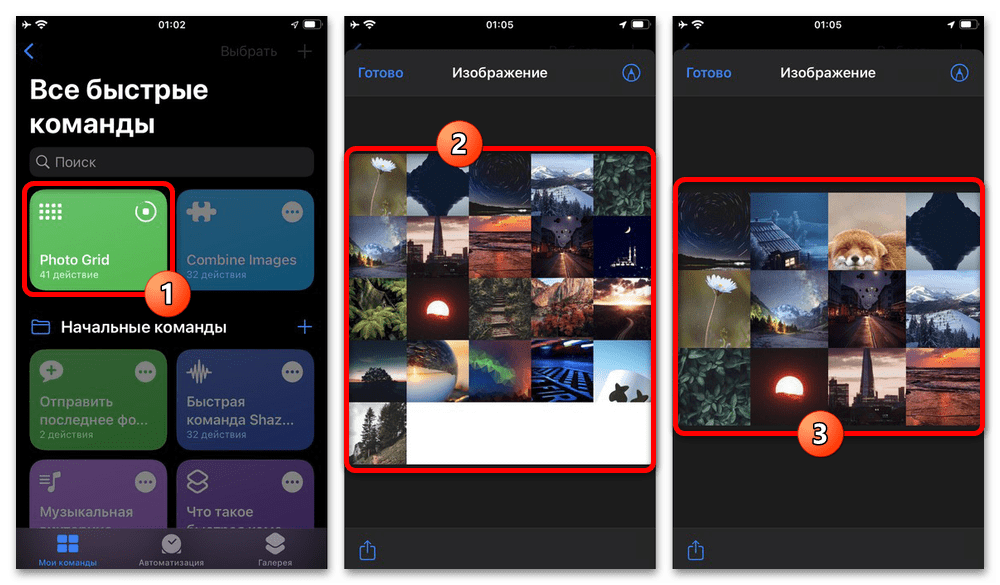
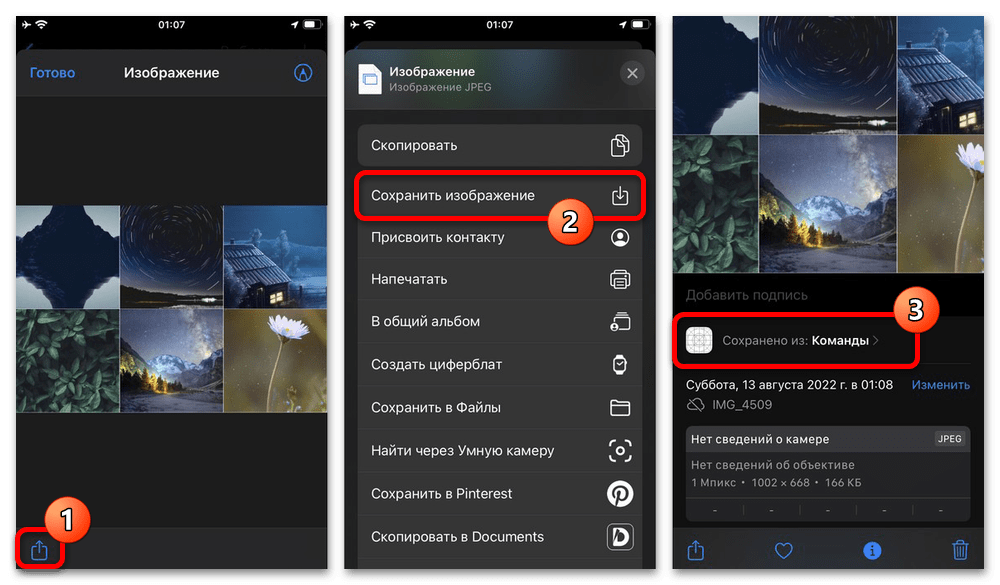
Эта быстрая команда имеет достаточно сложное устройство, но вполне может быть отредактирована, если вы хорошо разбираетесь в приложении. В противном случае для получения более гибких результатов лучше воспользоваться альтернативой.
Combine Image
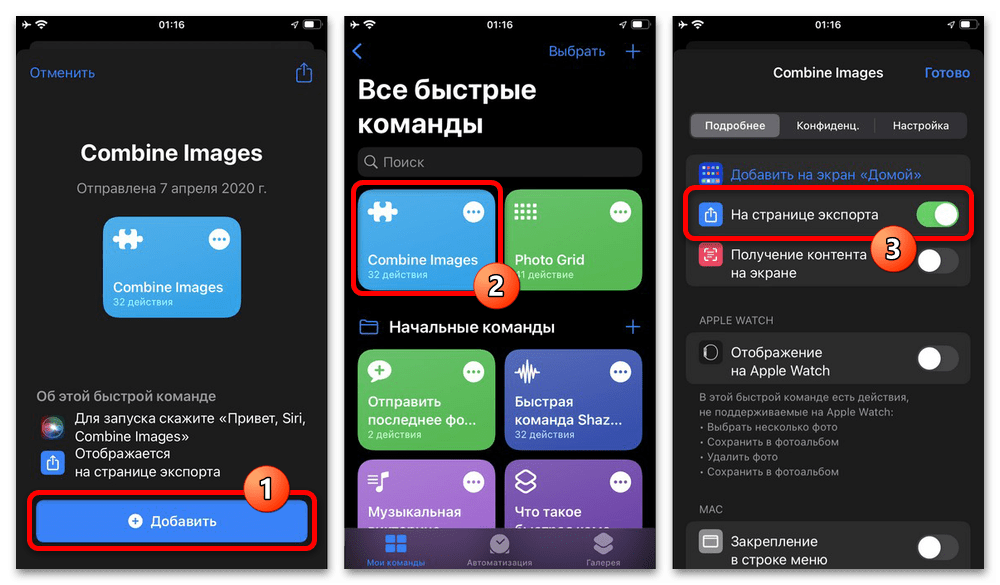
Отчасти более продвинутым средством является другая быстрая команда «Combine Image», предоставляющая в процессе работы несколько дополнительных параметров, включая величину отступов. Этого вполне будет достаточно для создания простого коллажа, но все равно не на уровне сторонних приложений или сервисов.
Страница быстрой команды Combine Image
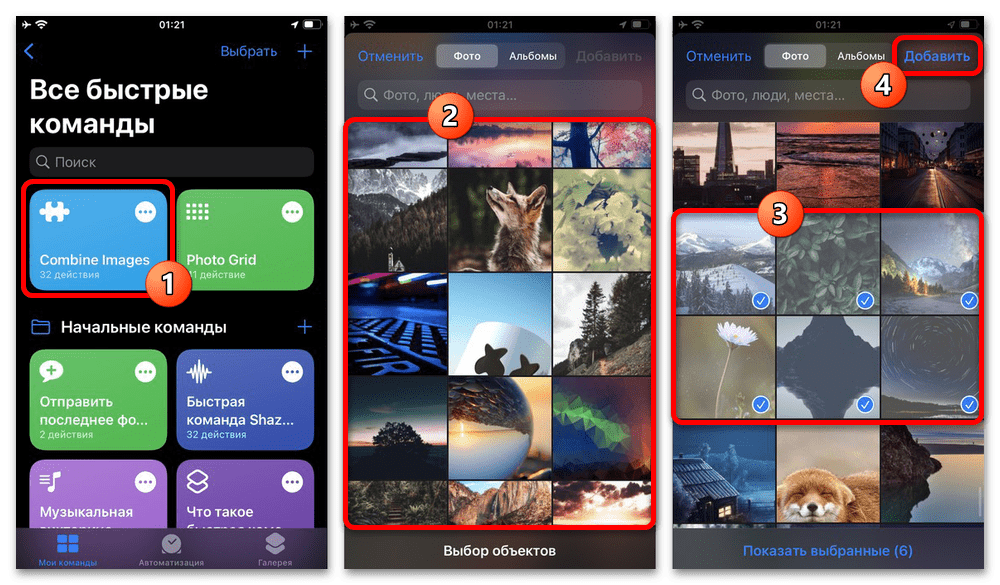
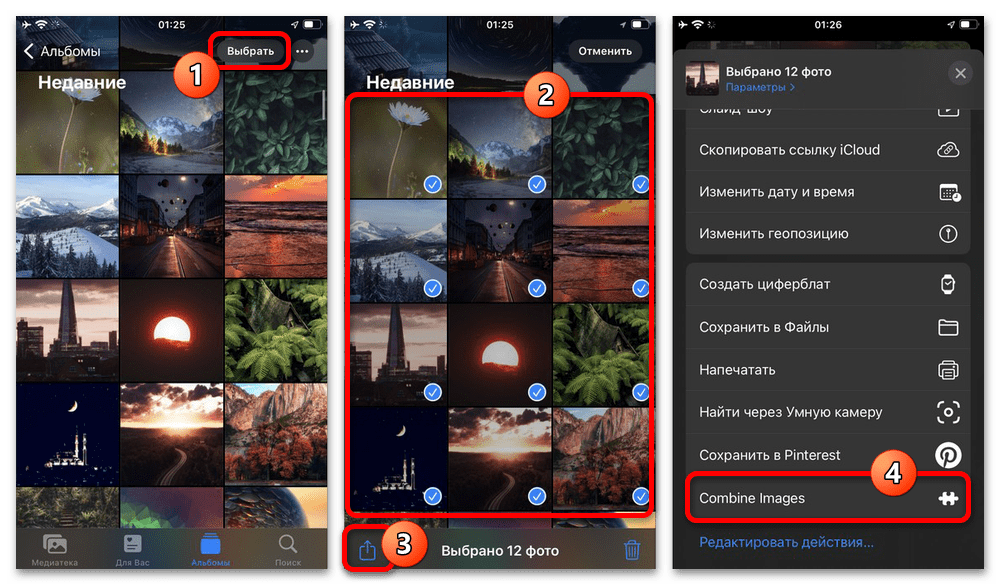
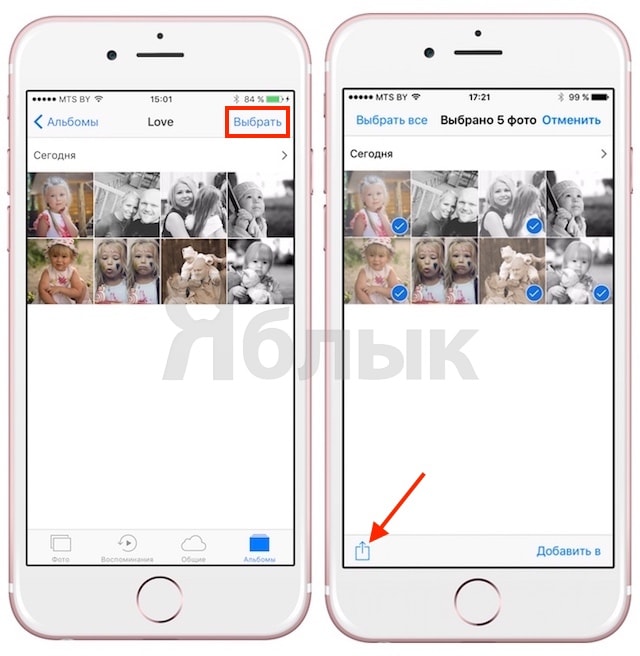
Если вы решили воспользоваться галереей, необходимо перейти в любой из альбомов, включить режим выбора изображений в правом верхнем углу и выделить нужные снимки. После этого откройте окно «Поделиться» на нижней панели и в самом конце списка коснитесь пункта «Combine Image».
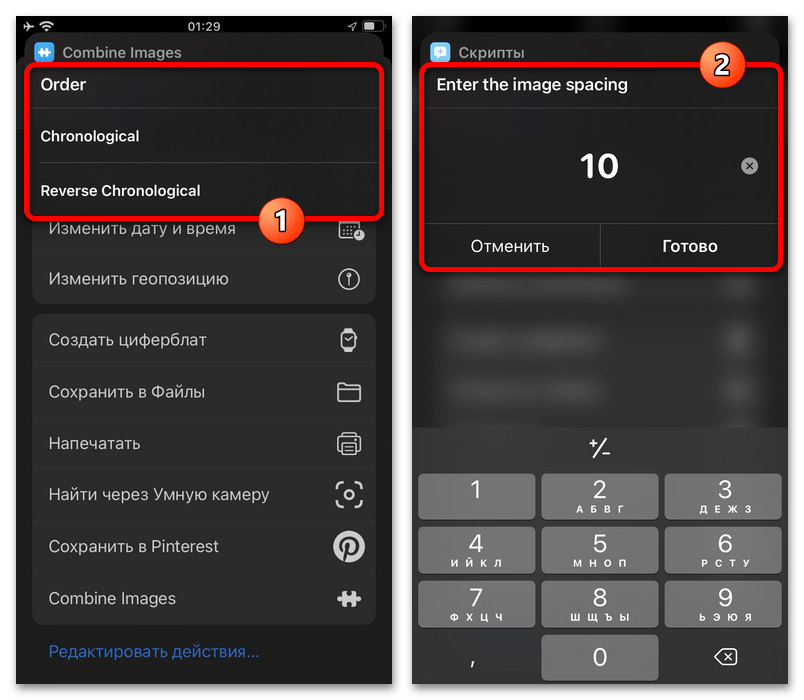
Во всплывающей окне «Order» выберите один из вариантов расположения фото, будь то «Chronological» (хронологический порядок по дате) или «Reverse Chronological» (обратная сортировка по дате). На следующем этапе в том же окне необходимо в пикселях указать размер разделителей между файлами и нажать «Готово».
Завершающим шагом выступает выбор расположения изображений, будь то «Combine Image Horizontally» – для исключительно горизонтального положения, «Combine Image Verically» – для аналогичного вертикального положения и «Combine Image in a Grid» – для создания автоматической ровной сетки. Если вами выбрано два или три снимка, первые варианты будут выглядеть отлично, однако во всех остальных случаях лучше использовать сетку.
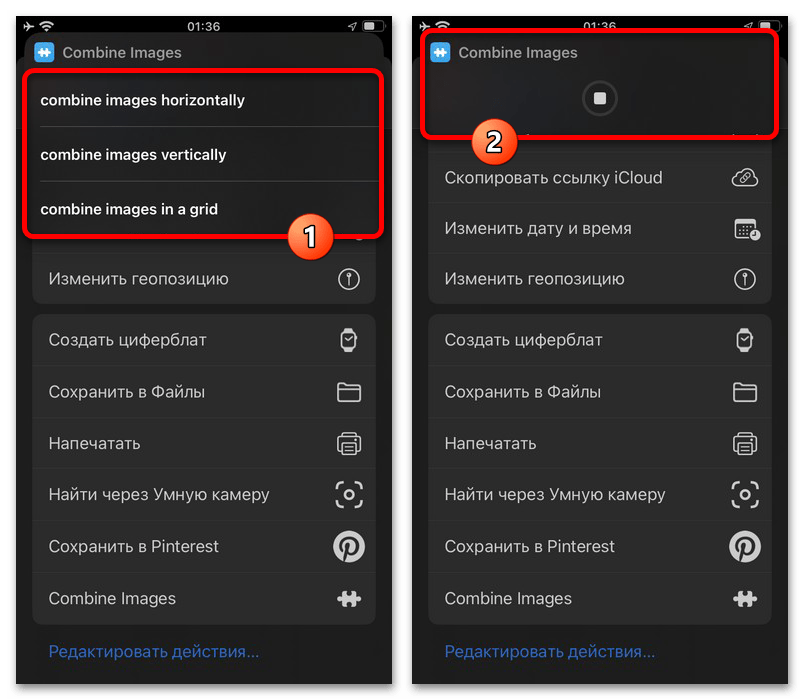
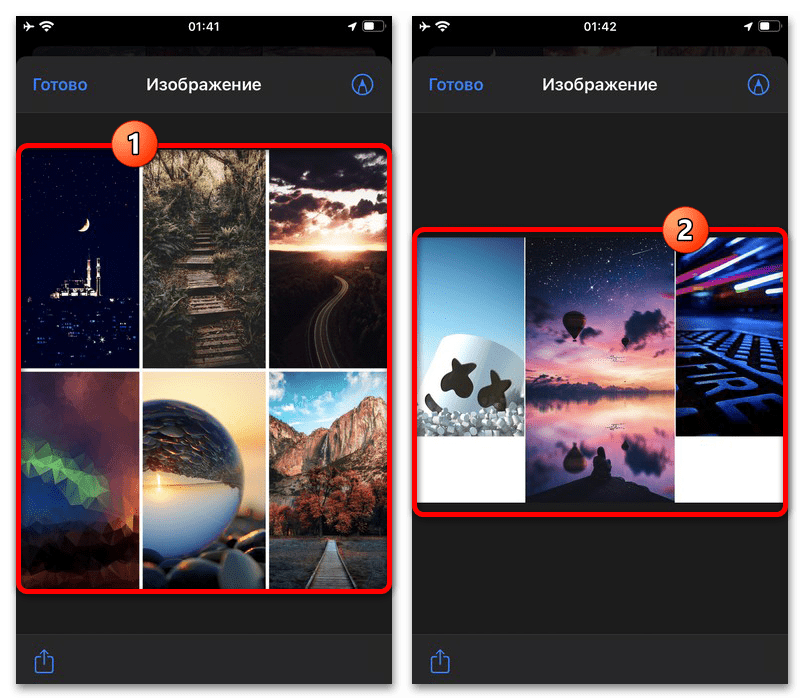
Дождитесь завершения обработки, статус которой будет отображаться на экране, и можете ознакомиться с результатом. Как можно заметить на нашем примере, варианты могут значительно отличаться.
Сохранить получившийся результат в медиатеку можно через меню «Поделиться» в левой части нижней панели, воспользовавшись опцией «Сохранить изображение». Итоговый файл появится на последнем месте в «Недавних» фотографиях.
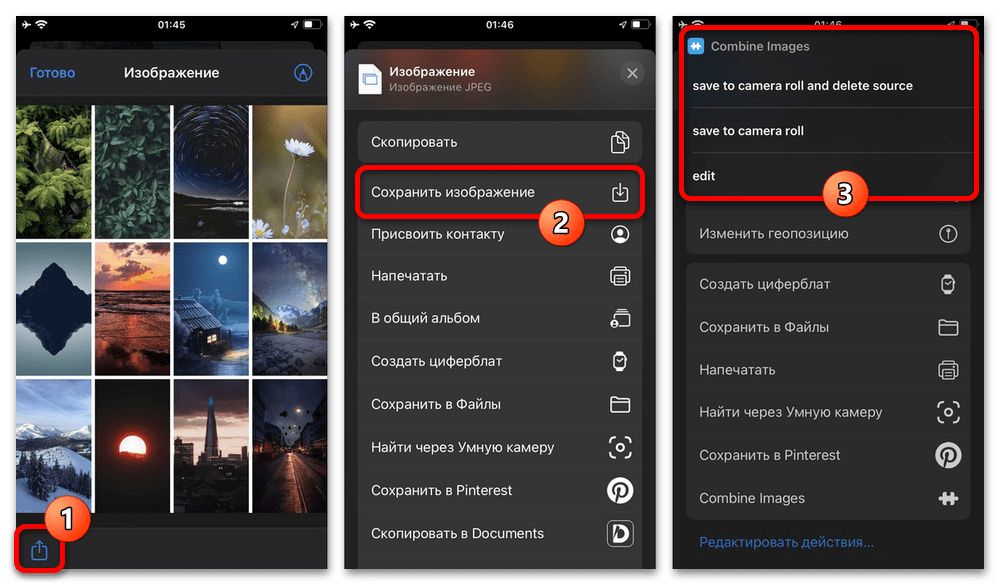
Альтернативой может стать нажатие ссылки «Готово» и последующий выбор пункта «Save to Camera Roll» для простого сохранения файла или «Save to Camera Roll and Delete Source» для сохранения фото и удаления оригиналов. Также можете нажать «Edit», чтобы выйти без сохранения и продолжить выбор изображений для работы.
Сторонние приложения
Куда более гибким решением являются сторонние приложения, так как позволяют создавать коллажи с использованием дополнительных инструментов. При этом здесь, равно как и ранее, наличие вспомогательных параметров напрямую зависит от конкретного средства.
Google Фото
Одним из лучших, полностью бесплатных приложений, позволяющих создавать коллажи, является Google Фото – фирменная галерея от Google, установить которую можно с официальной страницы в магазине. Здесь количество инструментов уступает практически любым редакторам, но этого будет достаточно для создания простого коллажа.
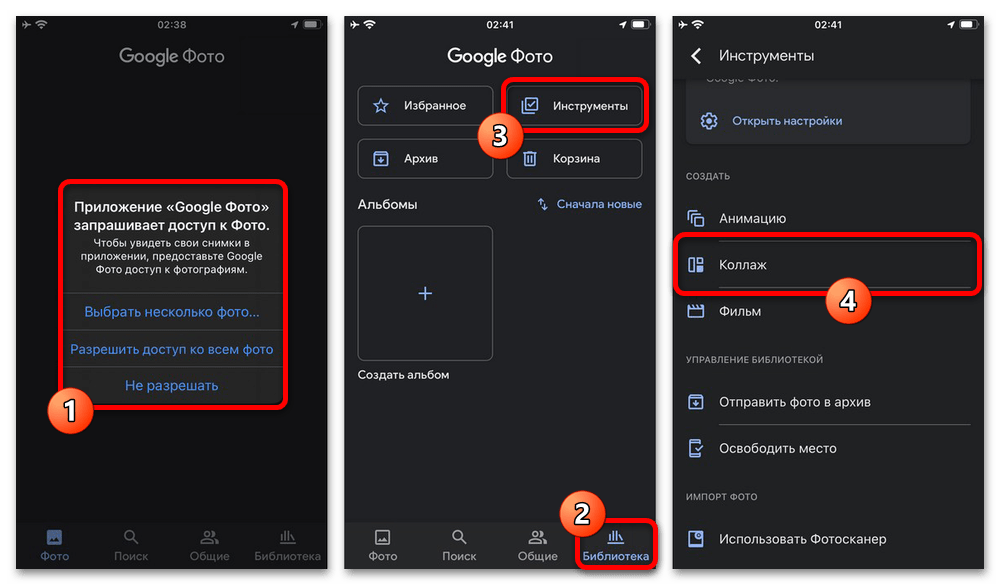
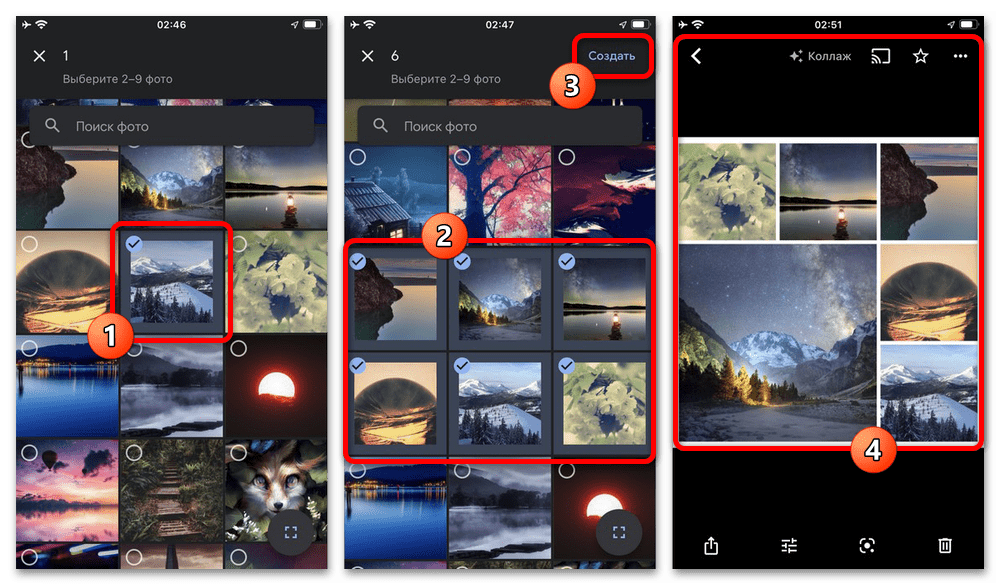
Сохранять изображение вручную не требуется, файл после обработки автоматически появится в медиатеке устройства. Кроме этого, к сожалению, внести какие-либо изменения в шаблон не получится.
Graphionica
Нацеленное на создание коллажей приложение «Graphionica» значительно превосходит предыдущий вариант в плане количества вспомогательных инструментов и шаблонов. В то же время, редактор является лишь отчасти бесплатным, и потому воспользоваться всеми преимуществами без платной подписки, к сожалению, не получится.
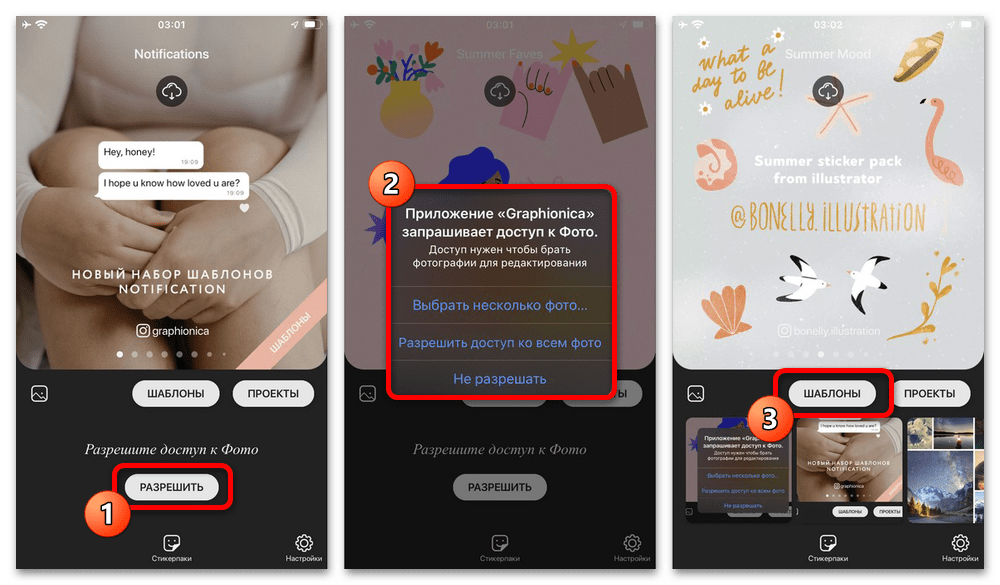
Находясь на главной странице приложения, в нижней части экрана нажмите кнопку «Разрешить» и откройте доступ к файлам из медиатеки устройства. Сразу после этого можете воспользоваться кнопкой «Шаблоны» для перехода к полному списку доступных шаблонов.
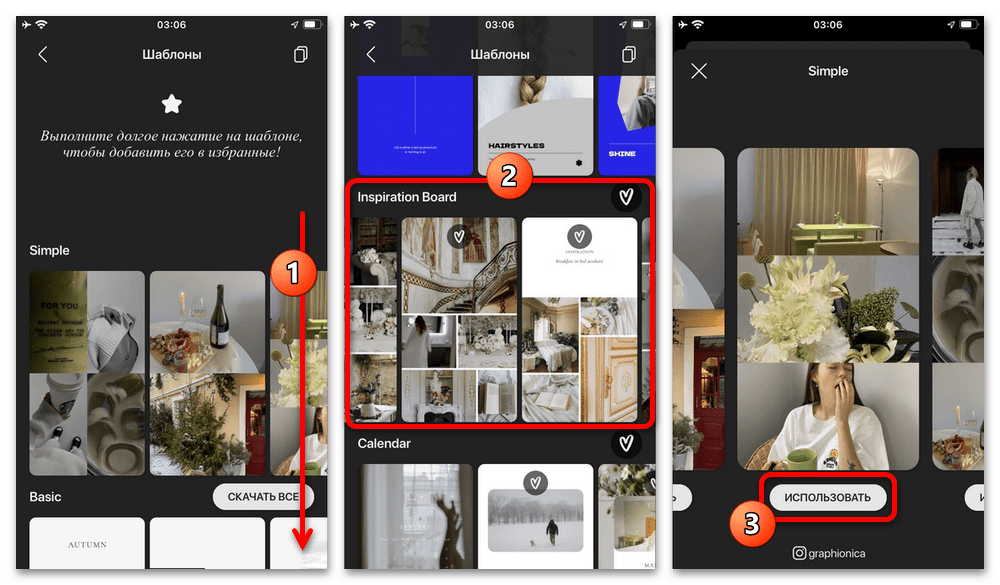
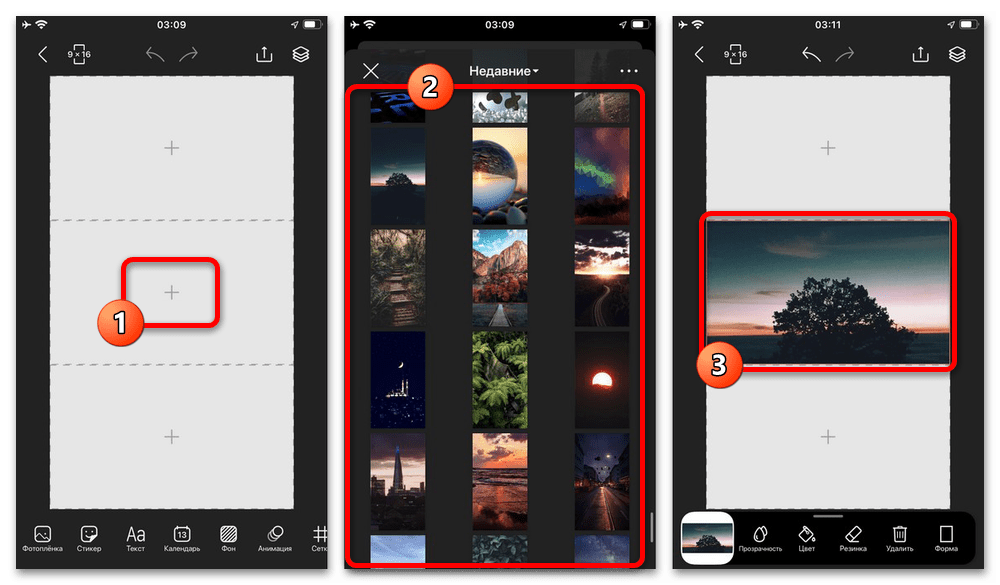
Сами по себе файлы в рамках шаблона можно редактировать с использованием многих инструментов приложения, позволяющих менять форму, прозрачность, расположение и цвета. В целом представленные на нижней панели параметры лучше опробовать самостоятельно исходя из личных требований к результату.
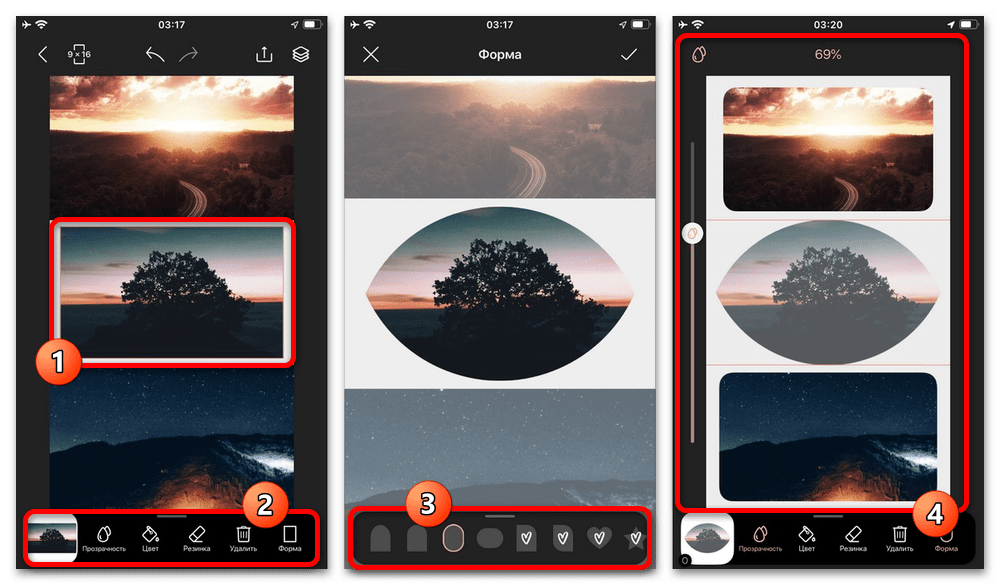
Чтобы кадрировать или заменить уже добавленное изображение, зажмите нужную область коллажа и выберите соответствующую опцию во всплывающем меню. Также можете воспользоваться встроенными фильтрами и прочими графическими инструментами, на которых подробно мы останавливаться не будем.
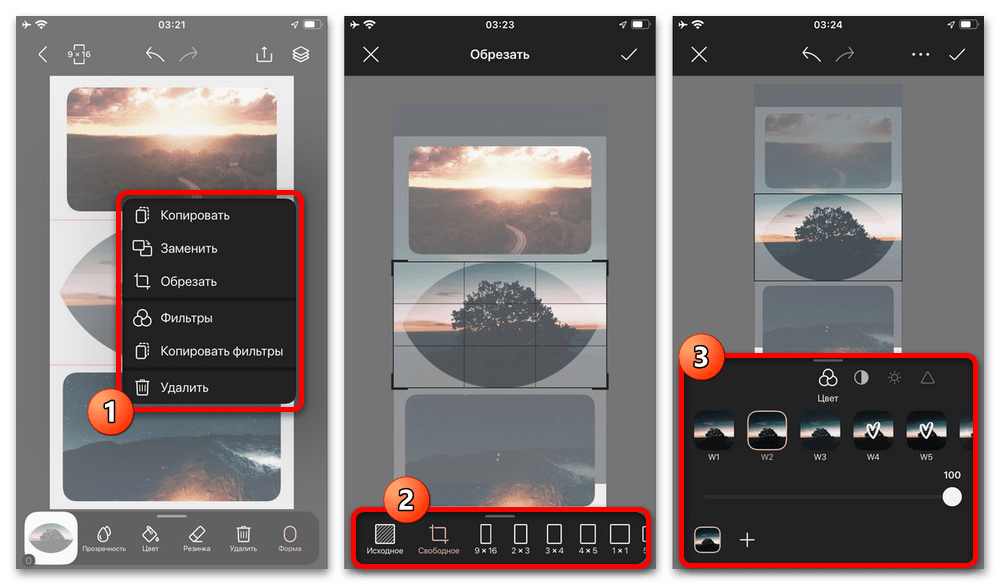
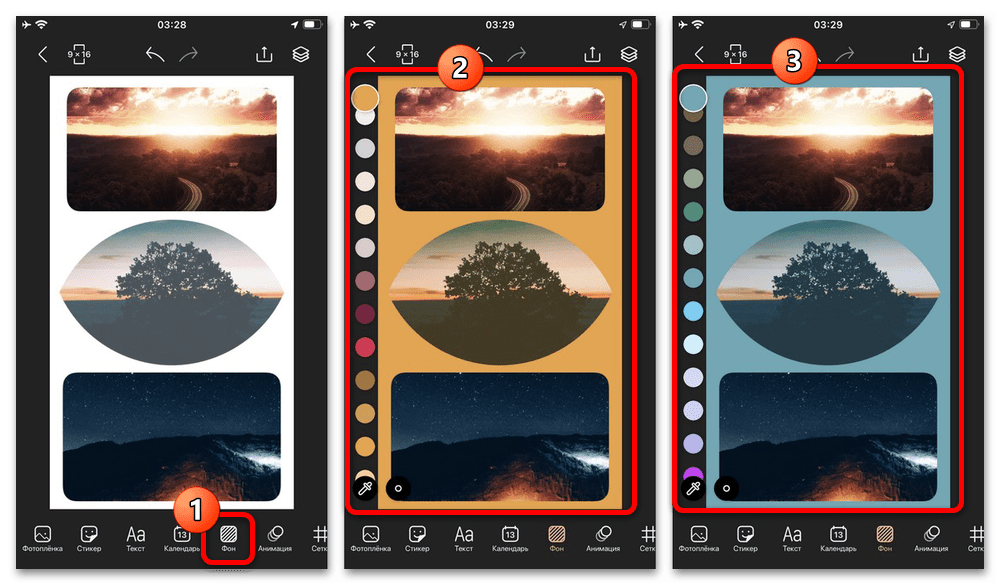
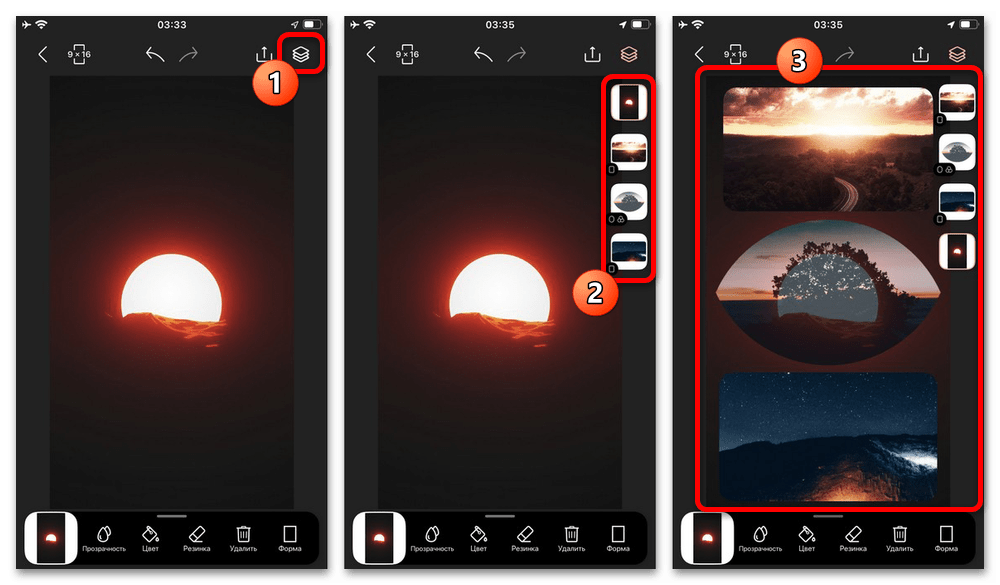
Более сложной задачей является установка картинки, так как для этого необходимо комбинировать указанные ранее функции и отредактировать слои. Для начала установите прозрачный фон, с помощью кнопки «Фотопленка» добавьте новое изображение и увеличьте до нужного размера.
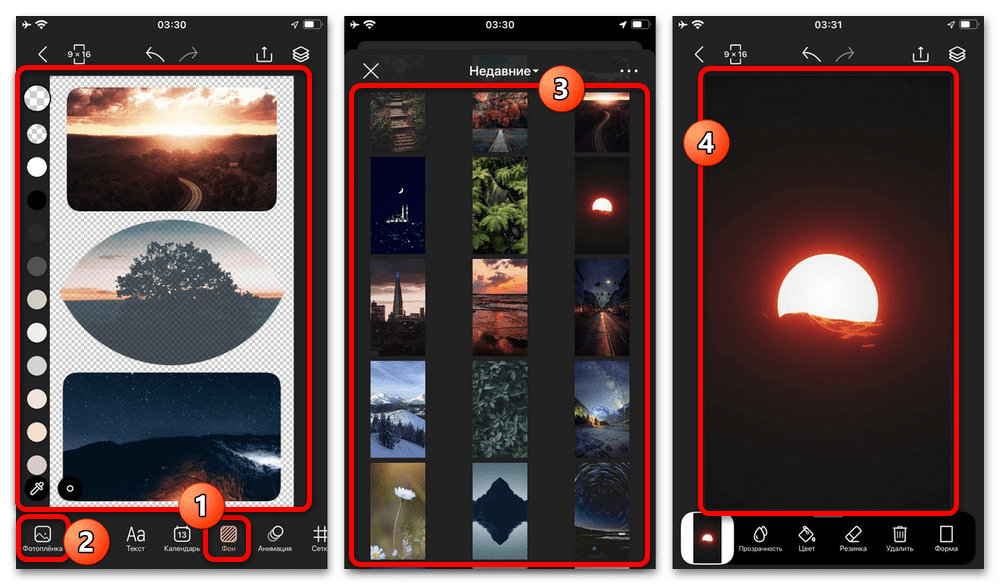
В правой части верхней панели нажмите отмеченную кнопку, зажмите миниатюру слоя с предполагаемым фоновым изображением и перетащите в самый конец списка. Если все было сделано правильно, у вас получит коллаж, фоном которого выступает отдельное изображение, как показано в нашем примере.
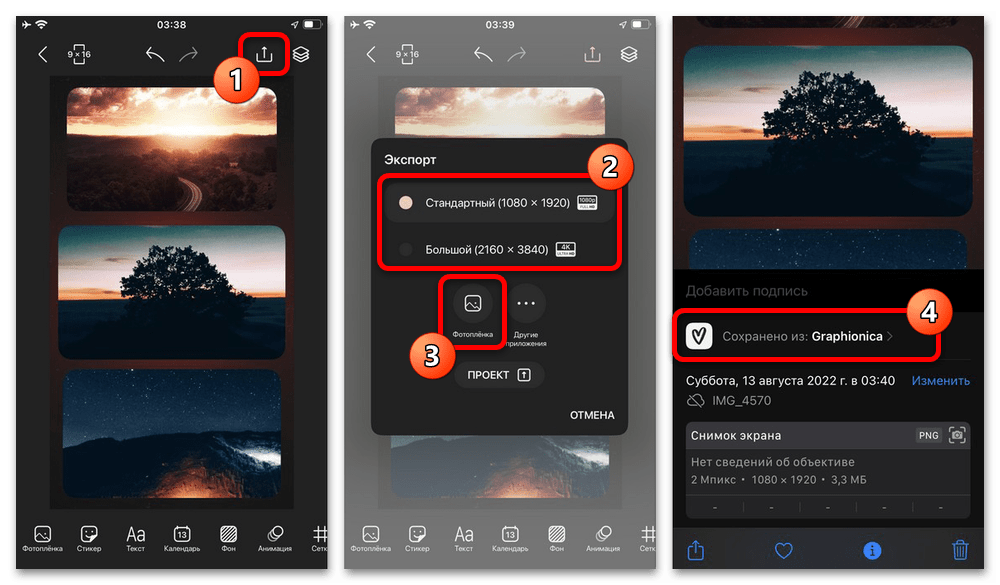
Учитывайте, что соотношение сторон шаблона можно менять в процессе редактирования, несмотря на сделанный изначально выбор. Также не стоит забывать про возможность прямого экспорта результата в другие приложения.
Онлайн-сервисы
Отдельного внимания заслуживают онлайн-сервисы, нацеленные на создание коллажей без установки вспомогательных средств и доступные на всех Айфонах без исключений. В качестве примера мы ограничимся одним вариантом, тогда как прочие средства требуют схожих действий, не считая более продвинутых редакторов.
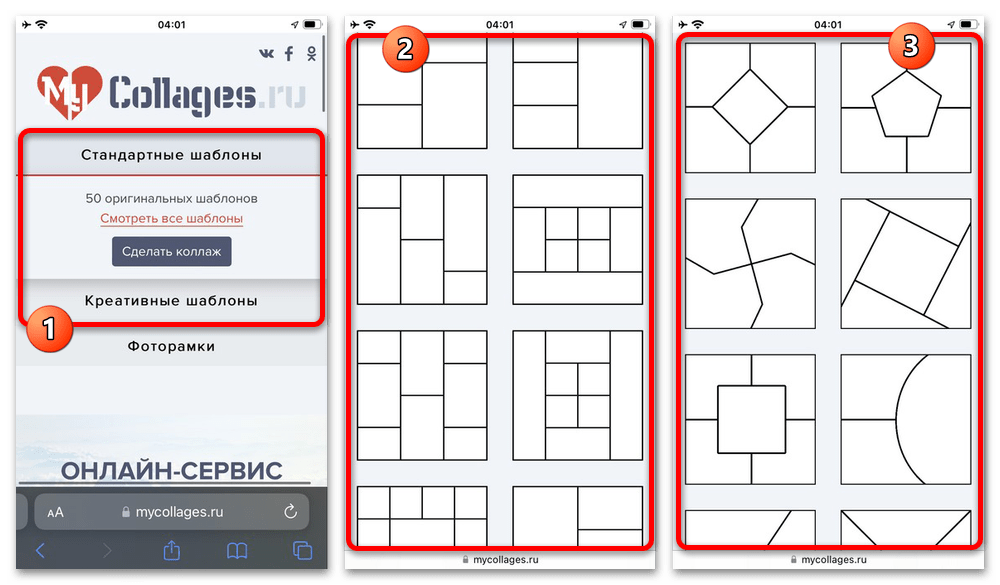
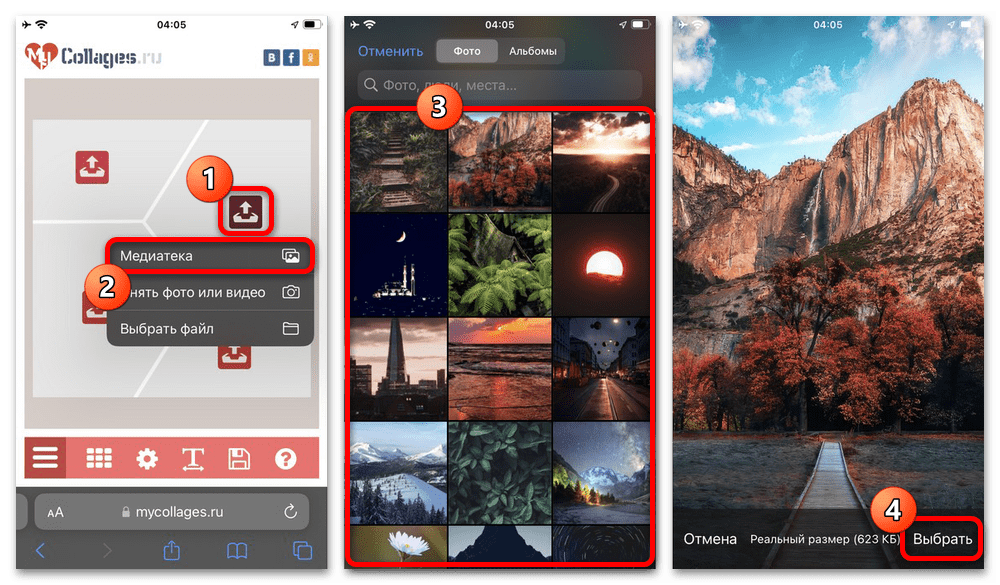
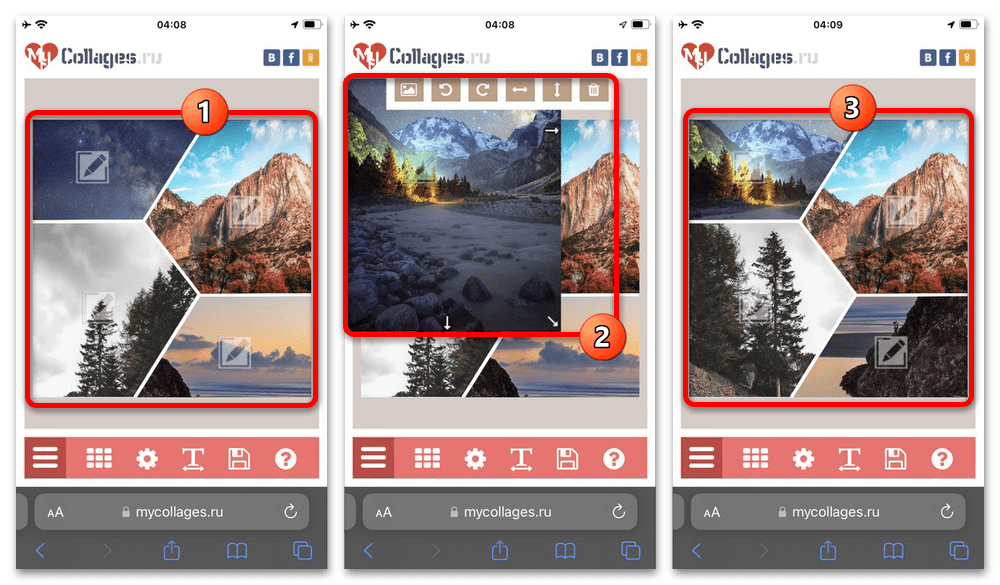
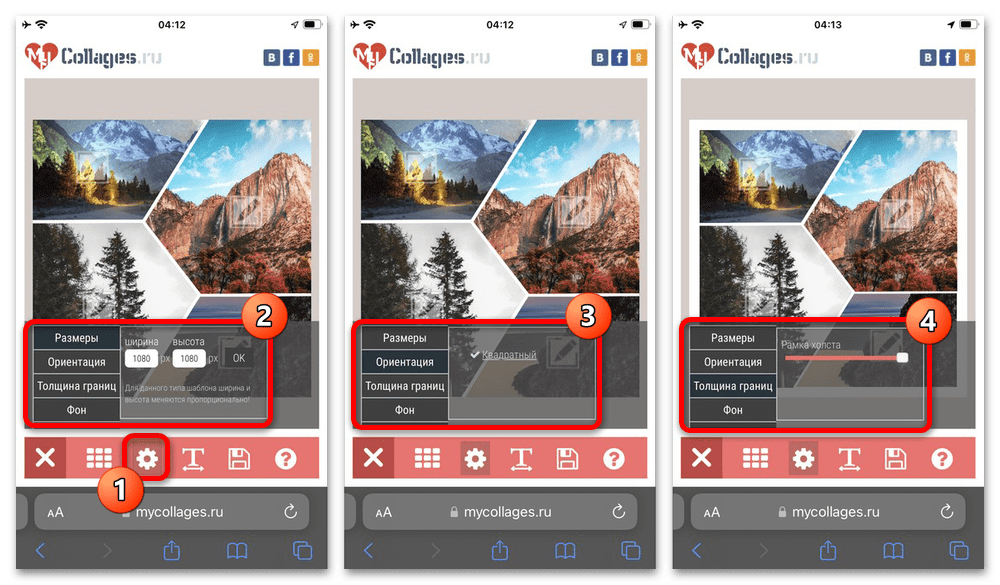
Если вас не устраивают стандартные размеры шаблона, это можно изменить через настройки, доступные на нижней панели. Кроме этого, здесь также могут быть отредактированы «Ориентация», если это предполагает шаблон, «Толщина границ» и «Фон».
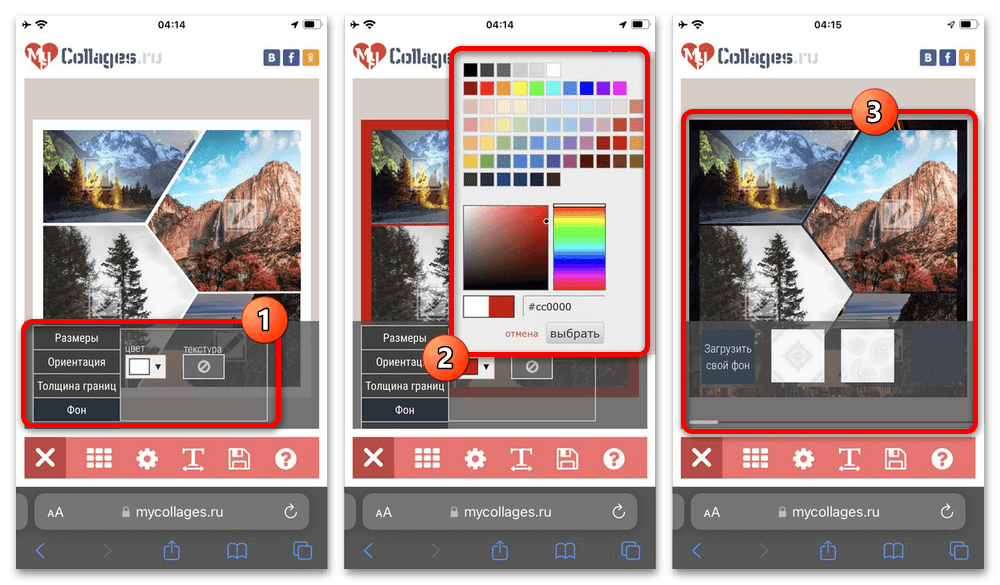
В случае с «Фоном» на свое усмотрение можете просто выбрать определенный цвет или загрузить дополнительное изображение из медиатеки устройства. К сожалению, такое фото не получится отдельно отредактировать.
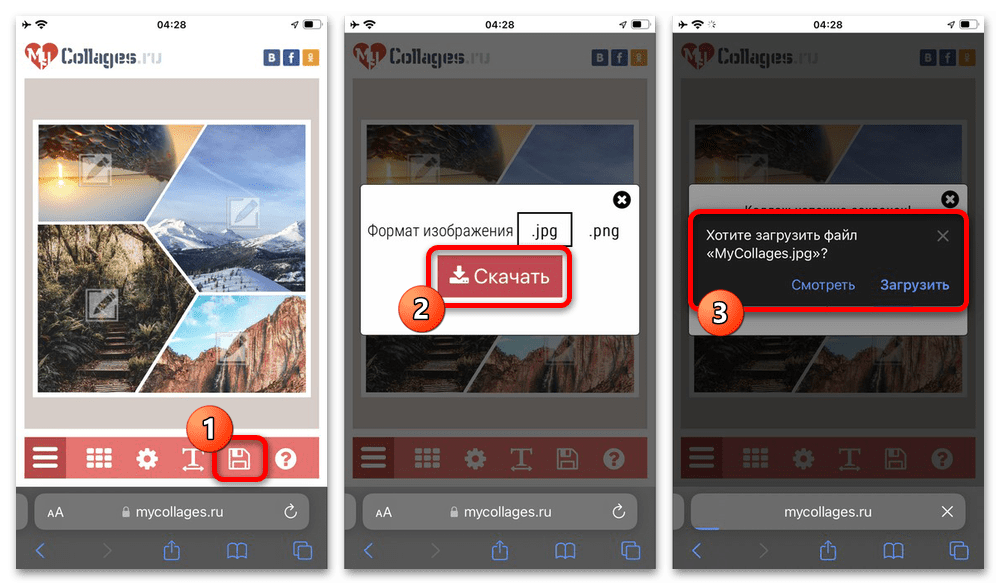
Рекомендуем ограничиться первым вариантом и на открывшейся странице браузера произвести сохранение фото с помощью опции «Добавить в Фото». Найти файл в таком случае можно будет сразу в стандартной галерее.
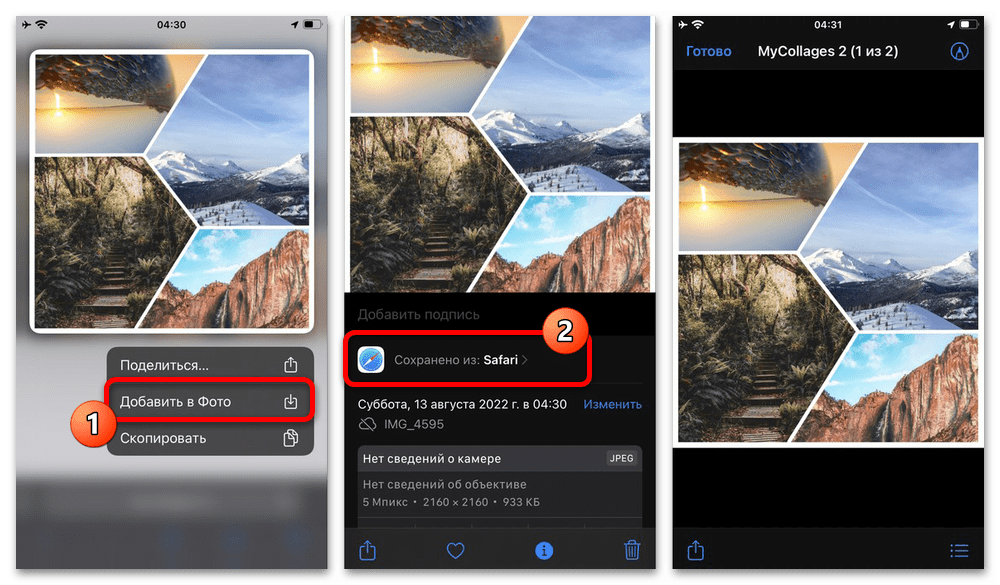
При выборе «Загрузки» изображение попадет в привязанный к смартфону iCloud, откуда файл придется вручную перенести в медиатеку. Это требует дополнительных и по сути ненужных шагов, так как результат в обоих случаях будет полностью идентичен.
Магазин приложения Apple просто завален так называемыми программами-бьютификаторами. Все они предлагают изменить оттенок лица фото, убрать недостатки кожи, добавить легкий макияж.
Все сталкивались с такими приложениями, давно наигрались с их настройками и забыли о подобных развлечениях. У таких программ есть еще одна полезная возможность. Можно менять эмоции и даже настроение человека на снимке.
Это будет полезно, например, если кто-то испортил классный кадр грустной “миной”. Можно пошутить над друзьями или исправить неудачную фотографию.
Как изменить эмоции человека на фото
1. Выбираем подходящее приложение в App Store. Вот несколько достойных альтернатив:
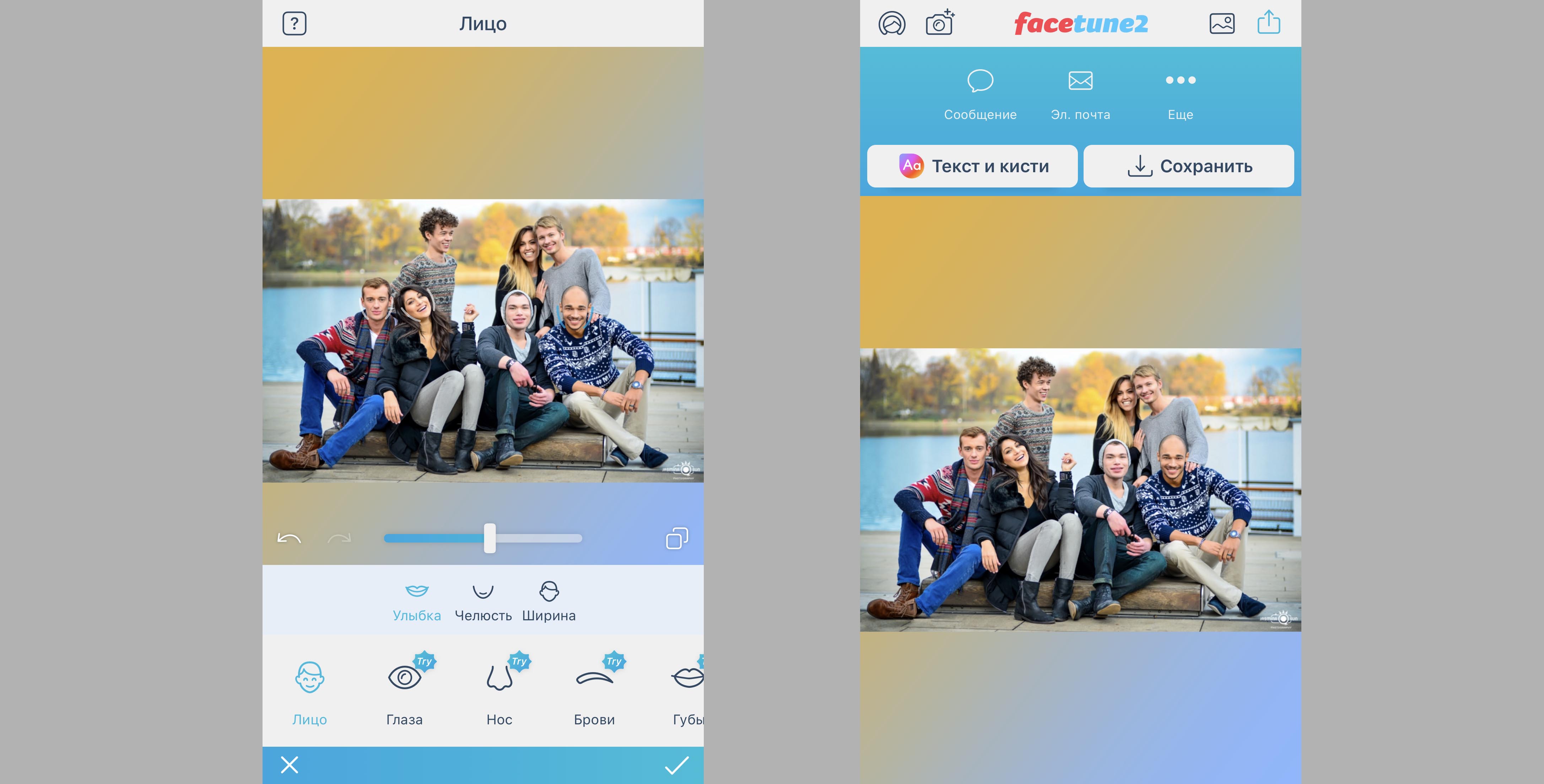
▸ Facetune 2 – бесплатно.
Автоматически распознает лица на фотографии, позволяет подкорректировать черты любого лица на снимке при помощи ползунков с настройками, сохраняет в оригинальном качестве без добавления водяных меток.
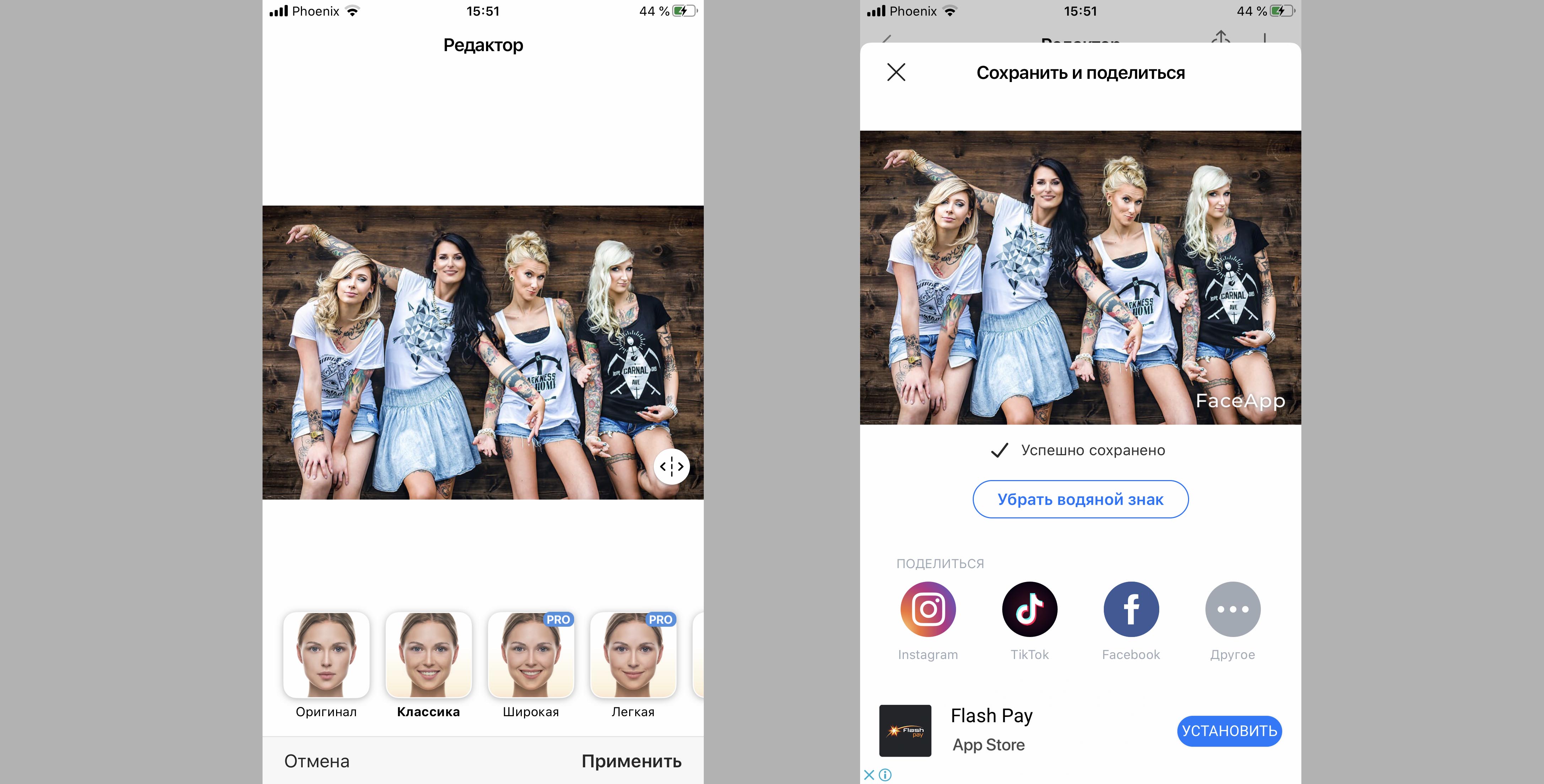
▸ FaceApp – бесплатно.
Обрабатывает снимки в облаке и автоматически находит лица на фото. Бесплатно доступен один эффект с добавлением улыбки, а при сохранении в углу добавится водяной знак.
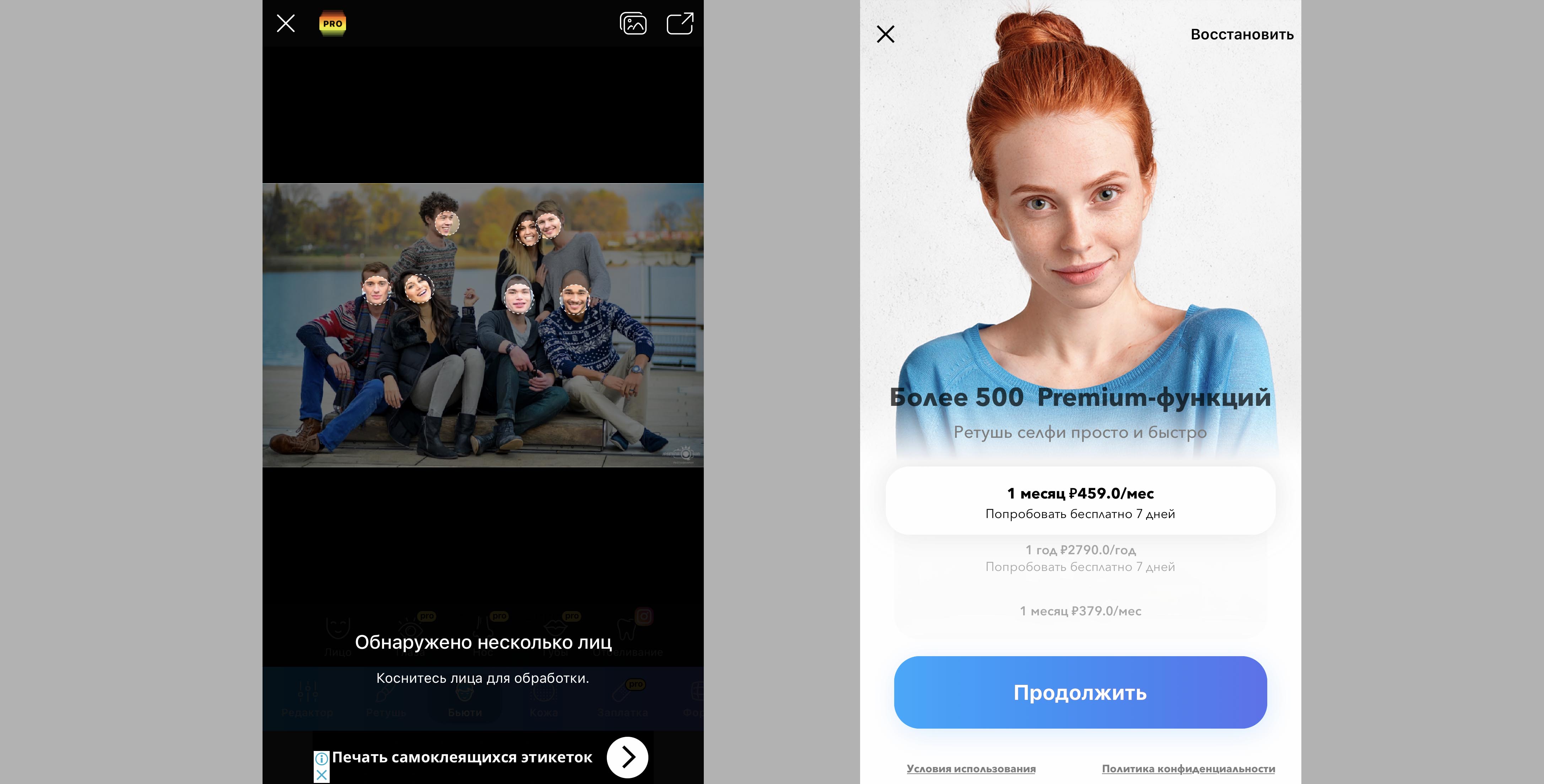
▸ Facelab – бесплатно.
Находит лица автоматически, позволяет накладывать эффекты и изменять выражение лица. Сохранение и расширенные настройки доступны во время бесплатного 7-дневного периода.
2. Загружаем фото в понравившееся приложение.
3. Активируем режим распознавания лиц и указываем то, с которым будем работать.
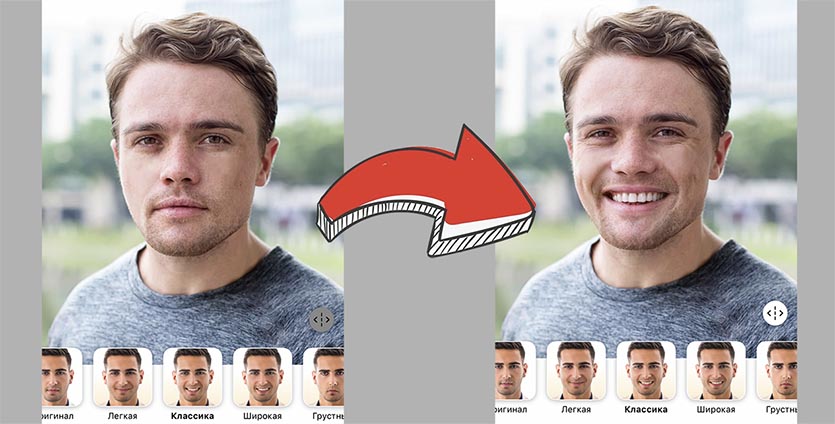
4. Находим режим редактирования губ или готовые эффекты улыбки.
5. Применяем эффект и сохраняем фотографию.
В некоторых случаях придется оформить подписку, чтобы получить бесплатный тестовый период в приложении. Не забудьте сразу же отменить платное продление подписки в App Store.
Как превратить грустного человека на фото в веселого.
Артём Суровцев
Люблю технологии и все, что с ними связано. Верю, что величайшие открытия человечества еще впереди!
Телефон Apple дает возможность заснять яркие моменты и получить замечательные фото без наличия у владельца устройства каких-либо специальных знаний. Производители, сделали процесс фотосъемки простым и легким. При «выкладывании» снимков в соцсетях пользователь хочет сохранить как можно больше фоток, но количество публикаций ограничено правилами. Тогда есть выход: сделать коллаж на Айфоне из фото.
Приложение для создания коллажей
К сожалению, широкий перечень функций системы iOS не содержит такую, чтобы создавать фотоколлажи. Именно поэтому придется воспользоваться сторонними программами. Все они доступны для скачивания из магазина приложений App Store.
Находим на рабочем столе iPhone синюю иконку репозитория (App Store), нажимаем ее. В открывшемся окне «тапаем» по поиску, вписываем внутри строчки название программы: Pic Stitch. Это популярное приложение, предназначенное для того, чтобы создать из фоток коллаж.

Приложение Pic Stitch
Нажимаем по кнопке «Загрузить», подтверждаем действие при помощи пароля от Apple ID или датчика отпечатка пальцев. Ждем, пока программа загрузится на Айфон.
Создание коллажа с помощью Pic Stitch
Запускаем приложение с рабочего стола. В главном окне находятся макеты с коллажами, разделенными на две категории:
- «Классика»: строгие и традиционные варианты.
- «Фантазия»: неформальные, необычные.

Чтобы сделать коллаж из фотографий, далее действуем согласно инструкции:
- На стартовой странице приложения выбираем понравившийся шаблон, «тапаем» по нему.
- Нажимаем по одной из частей открывшейся формы, загружаем фотографию (или несколько штук) в редактор. При этом приложение попросит доступ к «Фото». Нужно подтвердить права. Программа загрузит «Галерею» Айфона, а из нее уже делается выбор фотки.Выбрали шаблонВыбираем фотографии
- В окне выбора фотографии рекомендуется провести предварительную обработку с помощью инструмента «Улучшить». А также добавить разные эффекты, произвести обрезку в свободном режиме или настроить цветовой баланс, резкость. После завершения нажать по ссылке «Готово».
- В коллаже будет заполнена одна часть. Аналогичным образом «втискиваем» оставшиеся кусочки картины. Вверху приложения настраиваются варианты оформления рамки. Однако данная опция платная.
- После подготовки фотоколлаж сохраняется или отправляется друзьям путем нажатия кнопки в нижнем правом углу. По умолчанию, доступна отправка через «Инстаграм», «Фэйсбук» или iMessage. Также созданный «шедевр» сохраняется в «Фотогалерею» Айфона.
Кроме того, на этапе редактирования сборной картинки добавляется аудиосопровождение. Для этого нужно «тапнуть» по иконке «Аудио» внизу экрана.
Вывод
Оригинальная фотография в социальной сети будет замечена, если снимок правильно преподнести. Создание коллажей – интересный и творческий процесс, помогающий показать посетителям профиля много замечательных снимков, собранных воедино. Это будет, безусловно, полезно, эффектно и практично, если публикуется, например, отчет о путешествии.
ТОП-5 простых и эффективных приложений для создания видео из фото на Айфон
Если вы владелец айфона то хранящиеся на устройстве фотографии можно превратить в видео. Для этого следует воспользоваться специальными приложениями. Существует много приложений для айфона позволяющих это делать.
Самыми популярными приложениями для создания видео из фото являются:
Quik
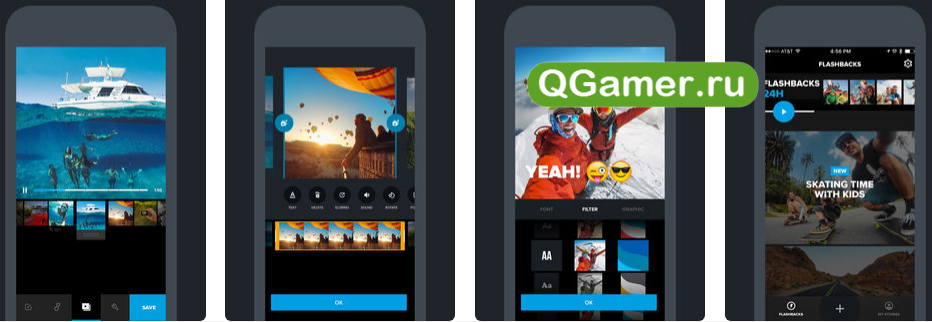
Утилита Quik бесплатна, рекомендована компанией Apple. Обладает большим количеством инструментов для создания слайд-шоу и видеороликов из фотографий.
Имеет простой интерфейс, что позволяет с помощью Quik создавать видеоролики из фотографий не тратя на это много времени.
Приложение поддерживает 27 стилей с разными тематиками и переходами, которые можно использовать при создании видеороликов. Созданные в приложении видео из фотографий можно автоматически публиковать в социальных сетях.
Vigo Video
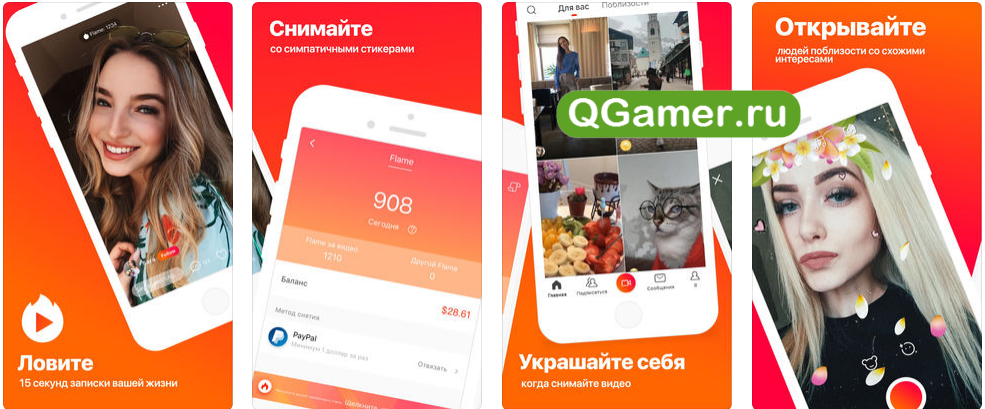
С помощью приложения Vigo Video можно создавать видеоролики длительность до 15-ти секунд. Оформлять видео стикерами, музыкой, анимационными эффектами.
Приложение имеет свою внутреннюю социальную сеть, в которой можно публиковать как полностью видеоролики, так и отдельные нарезки из них, также можно просматривать видео созданные другими пользователями приложения Vigo Video.
Платить за использование приложения не нужно, оно доступно бесплатно.
Pics2Mov
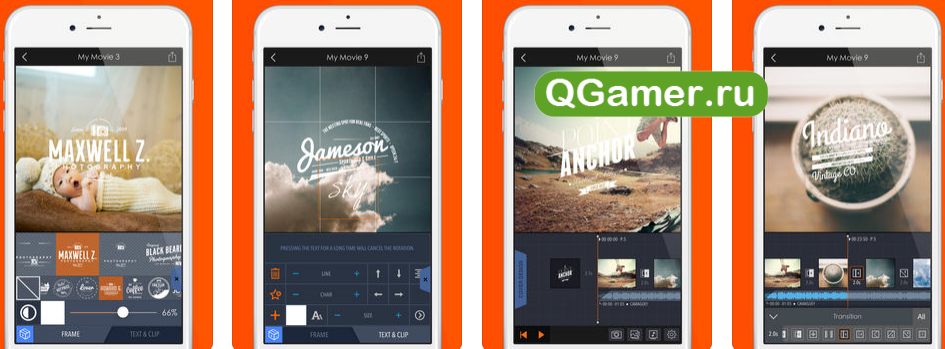
Утилита Pics2Mov имеет простой интерфейс и не очень широкий функционал, тем не менее подходит для создания видео из фотографий. В приложении имеется база с музыкальными треками, которые можно использовать для оформления созданных видео.
Pics2Mov поддерживает 285 шрифтов, а также позволяет создавать видеоролики высокого разрешения. В приложении имеются инструменты, которые позволяют делиться созданными видеороликами по электронной почте, в социальных сетях а также при помощи популярных видеохостингов.
PhotoMotion
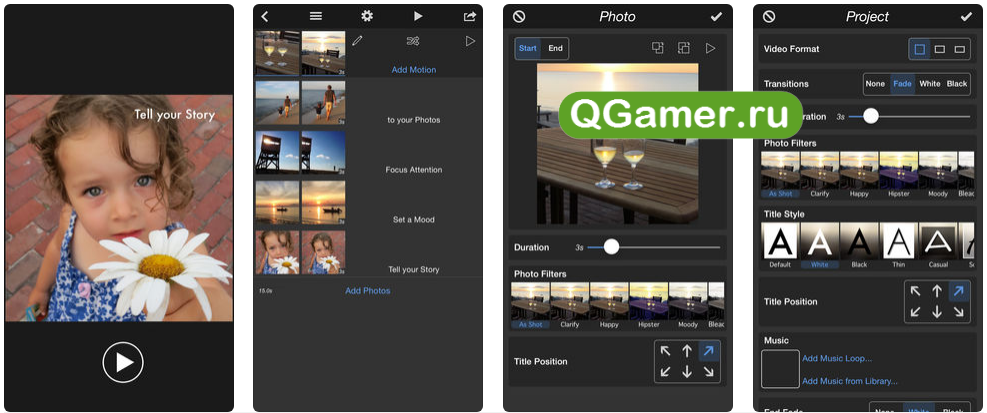
Если требуется быстро создать видео из фотографий айфоне, то PhotoMotion подходит для этих целей лучшим образом. Программа предоставляет пользователям доступ к тонким настройкам, что открывает больше возможностей. Пользователи самостоятельно участвуют в создании видео и не полагаются на автоматизацию.
Также PhotoMotion может предложить пользователям фильтры и эффекты, применять которые можно как ко всему видео, так и к отдельным кадрам.
Имеется и собственная медиатека с большим количеством музыкальных треков, которые можно добавлять к видео. Программа имеет простой интерфейс, поэтому разобраться можно быстро.
Perfect Video
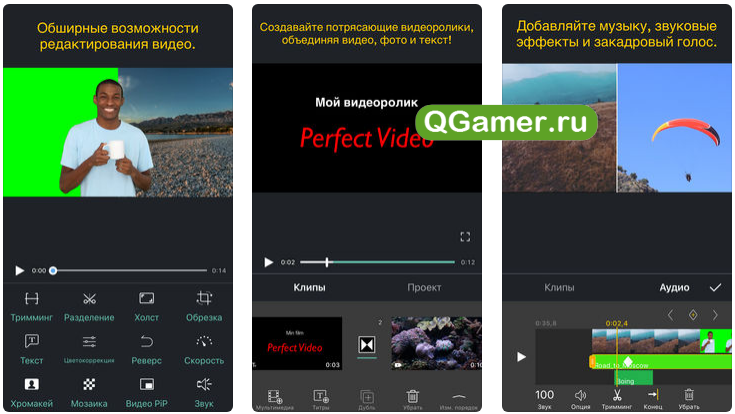
Простой редактор видео обладающий большим количеством всевозможных опций. Используя Perfect Video можно создавать видеоролики из фотографий, нарезать и сочетать отдельные кадры из видео, добавлять водяные знаки, а также субтитры и звуковой ряд.
Имеется также возможность добавления эффектов переходов между кадрами для видео. Есть две версии приложения Perfect Video: бесплатная и платная. Платная отличается наличием расширенного функционала.
Каждое из этих приложений может быть использовано для создания видеоролика из фотографий на айфоне.
Memoji, или как сделать смайлики эмодзи из своих фото на iPhone
Смайлики стали неотъемлемой частью переписки для большинства пользователей мобильных устройств уже довольно давно, однако большинство попыток их кардинального обновления проваливается, ведь чтобы ввести новые эмодзи, необходимо не только создать качественные пиктограммы или анимации, но и заставить разработчиков мессенджеров и клиентов социальных сетей реализовать их поддержку.

Впрочем, есть и альтернативный путь — заставить пользователей проделывать чуть более трудоемкую процедуру отправки смайлика взамен на его оригинальность. Например, отчетное приложение Memoji from Facetune позволяет превратить в нужную рожицу собственное лицо, причем делать это можно довольно быстро.

Cледует заранее загрузить в программу нужное изображение (вместо своего лица, к слову, можно использовать «фейс» собеседника или любой другой). Применить один из 11 вариантов эмодзи и отправить адресату, предварительно добавив искомый мессенджер в список программ для «шэринга».

Приложение выпущено студией Lightricks, под чьим авторством распространяется многофункциональный редактор видеоклипов для iOS-устройств под названием FaceTune. В Memoji from Facetune разработчики использовали некоторые алгоритмы из материнской программы, в результате чего качество обработанных анимаций находится на высоком уровне.
Кроме того, в ближайшее время девелоперы собираются представить pro-версию приложения с расширенным ассортиментом смайликов.
Как сделать новые эмодзи лица в Инстаграм (Айфон iOS13)
В новом обновлении Айфона iOS13 можно сделать бесплатно Эмодзи собственного лица. Они называются «Мемоджи». Используйте их для Инстаграм Историй и для переписки в мессенджерах — для этого не нужно устанавливать отдельное приложение или использовать стикеры в Историях! Все очень просто — создание новых Эмодзи займет всего три минуты.
Сначала проверьте, что у вас последнее обновление Айфон iOS13. Зайдите в Настройки — Основные — Обновление ПО.
Чтобы сделать Эмодзи своего лица, откройте любое приложение (Инстаграм, Ватсап, Заметки и тд), где можно печатать текст. Я буду делать новые Эмодзи сразу в Историях Инстаграм. Эмодзи мы добавим не с помощью стикеров, а через смайлики. Нажимаете смайл внизу клавиатуры (слева от пробела).
Открываются все смайлы, пролистываете слева направо. Появятся новые Анимодзи (обновление IPhone iOS13). Нажмете три точки и откроется редактор. Создаете свой Эмодзи — можно своего лица, а можно кого угодно. Меняете кожу и форму лица, глаз, ушей, губ. Есть серьги, пирсинг, борода и головные уборы.
В конце нажимаем «Готово» и наш новвый Эмодзи лица пояляется в разных вариантах — смех/слезы/подмигивания и тд.
Нажимаем на нужный Эмодзи и он добавляется на нашу Историю. Второй и следующие вставить просто — так же нажимаете на Текст, потом Смайлик и выбираете нужный.
Как изменить Эмодзи?
Заходите в Смайлы, нажимаете три точки слева. Откроется меню, где можно изменить/удалить/дублировать/сделать новый Эмодзи своего лица.
Новые Эмодзи своего лица (Мемоджи) в Айфон iOS13 очень просто сделать и можно бесплатно использовать везде — В Инстаграм Историях и в Директе, в Ватсап и Телеграм, в Сообщениях и Заметках. Не нужно устанавливать отдельное приложение.
Как закрыть лицо на фотографии смайликом на iPhone
Большинство пользователей смартфонов активно применяют для переписки смайлики, или эмодзи, прочно вошедшие в нашу жизнь. Каждое обновление iOS увеличивает их количество. «Мордашки» – символы разнообразных эмоций, говорящие своими гримасками порой больше, чем можно выразить словами. Иногда эмодзи используются, чтобы закрыть лицо на фото смайлом в качестве развлечения или желания скрыть свой лик во избежание неприятных комментариев от посетителей. В таких случаях пользователь показывает прическу, фигуру или одежду.
Разберемся, как можно закрыть лицо на фотографии в Айфоне подробнее.
Вместо лица смайлик? Легко!
История создания «улыбаки» довольно интересная, имеет несколько вариаций, но предназначена для отдельной статьи.
По общему признанию, желтая мордашка с широкой улыбкой – гениальное детище американского художника Харви Болла – появилась в 1963 году, но миру смайлик (от англ. smile – «улыбка») стал известен в 1970 г.
Владельцу Айфона, кому необходимо спрятать лицо под смайликом в кадре, имеет шанс сделать это без особого труда благодаря многочисленным приложениям. Программы скачиваются из AppStore и применяются так, как пожелает пользователь.
Рассмотрим несколько бесплатных приложений, позволяющих легко «замазать» лицо смайликом.
Редактор Insta Emojis Photo – бесплатная программа, доступная только в AppStore для устройств с iOS 9.1 и более поздних версий, дает возможность добавлять смайлики на фотографии, а также оживлять их. Приложение используется легко и весело.
Для закрытия лица на Айфоне требуется лишь загрузка изображения. После чего в библиотеке эмодзи выбрать нужный смайлик и «поставить» его поверх лица. Подогнать по размеру и новый автопортрет готов! Вашей «истинной» физиономии при этом не видно.
Редактор селфи
Это приложение, скачиваемое бесплатно, разработано и выпущено студией Lightricks для iOS. Использует изображения смайликов, скорее, для развлечения. При создании применялись алгоритмы материнской программы, поэтому Memoji Facetune обеспечивает высокий уровень качества смайлов и «анимашек».
Если говорить о смайлах, программка действует путем быстрого превращения собственного лица в одну из 11 «мордашек». Можно так «разукрасить» свою физиономию, что и мама родная не узнает. Для этого нужно выбрать изображение смайлика и нажать на него. Лицо изображенного на фото человека примет черты эмодзи.
PicsArt Photo Studio
Популярное среди пользователей бесплатное приложение, требующее iOS 10.0 или поздние версии. Применение мобильного фоторедактора легкое, но дающее многочисленные инструменты, эффекты, бесплатные стикеры. На фото можно рисовать, «приклеивать» маски, смайлики, а также предоставлены функции коллажирования, создания мемов, рамок, обоев, восхитительных изображений, пр.
Рассмотрим подробнее, как на Айфоне закрыть лицо смайлом. Для этого запустить программу, начальный экран покажет пользователю четыре ссылки:

Прежде всего, PicsArt предназначен для редактирования снимков. Поэтому кликаем первую иконку. Среди инструментов находим «Стикеры». Наклеиваем поверх лица любой из выбранных. Сохраняем изображение для альбома PicsArt и затем делимся им в соцсетях.
Посредством помощника Mask к снимку можно «приклеить» более 50-ти масок. А также воспользоваться добавочными фото, например, животных, чтобы закрыть собственное лицо. То же самое проделываем при помощи смайликов.
Чтобы пользоваться интерфейсом программы, необходимо его изучить. Невозможно в рамках статьи сделать описание всех инструментов.
Adobe Photoshop Fix
Это бесплатное приложение, корректирующее фото на iOS-устройствах, способно глубоко ретушировать и реставрировать изображения прямо на iPhone или iPad. Чтобы изменить внешность, замазать лицо, следует воспользоваться двумя функциями:
- Осветление и затемнение. Для достижения результата просто перемещать палец по выбранной области. Источник света либо добавится, либо убавится.
- Liquify. Для трансформации черт физиономии.
Освоится с редактором нетрудно: всплывают подсказки, что нужно делать. Главные разделы для того, чтобы закрыть лицо – корректировка (Adjust) и рисование (Draw).
Существует множество других приложений, предназначенных для редактирования фото. В данной статье физически невозможно рассказать обо всех программах. Выше указаны бесплатные версии для скачивания из официального источника – AppStore. Они помогают тем, кому нужно закрыть или замазать лицо на фото на Айфоне по тем или иным причинам.
Учитывая универсальность iPhone, сегодня существуют приложения практически для любых целей. Слайд-шоу — одна из таких функций, о которой редко говорят, но которую сегодня используют миллионы, благодаря приложениям, таким как TikTok, доминирующим на мировом рынке. Так как же создать классные слайд-шоу на своем iPhone или iPad? Что ж, есть множество вариантов на выбор, и мы поговорим о нескольких сторонних приложениях, которые помогут вам создавать лучшие слайд-шоу, используя только ваш iPhone или iPad.
Возможно, вы знаете о некоторых приложениях, о которых мы говорим сегодня, но мы постарались включить предложения, которые широко не известны. Это скрытые жемчужины в App Store. Итак, давайте взглянем на некоторые из лучших приложений для создания слайдшоу для iPhone и iPad.
Это приложение работает как с iPhone, так и с iPad, предлагая при этом одни из лучших современных инструментов для создания великолепных слайд-шоу. Эти слайд-шоу могут быть сделаны с использованием фотографий из Camera Roll, и вы также можете добавить плавные эффекты перехода, чтобы сделать его профессиональным. Слайд-шоу, которые вы создаете здесь, также могут быть смешаны с аудио по вашему выбору, что дает пользователям дополнительный контроль над тем типом контента, который они хотят создать. Хотя вы можете добавлять любую музыку в слайд-шоу, вы также можете добавить свой собственный голос.
На Flipagram есть несколько предустановленных музыкальных треков, которые в основном носят общий характер, но охватывают такие жанры, как хоррор, неизвестность и так далее. Вы можете расположить аудиодорожки в любой точке видео благодаря полезному инструменту обрезки звука. Flipagram — бесплатная загрузка для iPhone и iPad. Проверьте это в App Store.
Как видно из названия, это помогает вам всесторонне изменять или редактировать существующие видео и включает в себя возможность объединения двух или более видеоклипов. Естественно, вы можете обрезать ваши видео в любом направлении, предлагая вам обширный контроль над редактированием. Хотя кажется, что это приложение относится к полному видео, а не к слайд-шоу, оно также может предложить широкие возможности по созданию слайд-шоу, а также возможность добавлять эффекты замедленного или ускоренного движения (до 8 раз) в ваш контент. Существует также специальная опция слайд-шоу, позволяющая выбирать фотографии из вашего фотоальбома и упорядочивать их в любом порядке с помощью классных эффектов перехода.
Это приложение предлагает широкие возможности редактирования ваших фотографий и видео, помогая вам создавать невероятные слайд-шоу, используя только ваш iPhone или iPad. Кроме того, вы можете персонализировать свои слайд-шоу с помощью нескольких привлекательных фильтров, хотя выбирать не из чего. Также есть возможность добавлять динамические переходы, а также анимацию в ваши слайд-шоу, выделяя их из толпы. SlideLab также предлагает большую коллекцию звуковых дорожек, которые можно использовать с вашими видео или слайд-шоу.
Это приложение может быть чрезвычайно полезным, если вы пытаетесь создать произведение искусства на своем искусстве в течение нескольких минут. Все, что вам нужно, это хорошая коллекция фотографий на выбор и правильное количество фильтров (или нет) и эффектов перехода, чтобы ваша работа сияла. После завершения пользователи могут делиться своими слайд-шоу со всем миром, используя широкий спектр приложений для социальных сетей. SlideLab можно бесплатно загрузить в App Store, но у него есть покупки внутри приложения, чтобы получить доступ к большинству его функций.
Это приложение продается как видеоредактор GoPro, что неудивительно, поскольку оно разработано GoPro. Тем не менее, он может быть использован практически любым пользователем iPhone или iPad для создания или изменения своих собственных видео и фотографий. Вы можете создать персонализированный видео-рассказ с возможностью добавлять слайды между ними и даже смайлики. Если вы ищете идеальный саундтрек для слайд-шоу, это приложение может иметь то, что вы ищете. Quik предлагает более 100 бесплатных песен на выбор, которые помогут вам добавить новые эмоции в ваши видео или слайд-шоу.
Пользователи также могут импортировать музыку из облачных сервисов, таких как iCloud Drive, Dropbox, Google Drive и, Box. Здесь есть несколько дополнительных функций, таких как наклейки GPS, чтобы определить вашу скорость, а также возможность замедлить видео или сделать его быстрым по желанию. Quik — бесплатная загрузка для iPhone и iPad. Здесь нет внутриигровых покупок, так что вы видите в описании приложения то, что получаете. Не забудьте проверить это.
Это чрезвычайно универсальное приложение для создания слайд-шоу, которое дает вам обширный контроль над видео, изображениями, а также аудио. Более того, вы можете добавить свои собственные текстовые наложения в слайд-шоу, придавая индивидуальность вашему контенту. Splice также имеет эту замечательную функцию, благодаря которой видео и аудио, которые вы добавили, идеально синхронизируются, помогая вам быстро овладеть мастерством редактирования. Для фотографий предусмотрены эффекты масштабирования и панорамирования, благодаря которым ваши слайд-шоу выделяются из толпы.
SlideShow Movie Maker + Музыка
Это приложение не оставляет двусмысленности относительно его функциональности, и это хорошо. Если вы просто ищете инструмент, который поможет вам создавать быстрые слайд-шоу, объединяя фотографии и выбирая собственную музыку, это приложение определенно поможет. Вы можете значительно изменить и изменить тон вашего видео с помощью более 30 предустановленных фильтров, доступных для выбора. Компания утверждает, что в свое время будет добавлено больше фильтров.
Кроме того, приложение также содержит более 50 уникальных форм и рамок, что позволяет вам еще больше изменять слайд-шоу. Вы также можете добавить эффекты, такие как размытие или изменение прозрачности цвета, в любой точке слайд-шоу. Что касается функций и параметров редактирования, нет сомнений в том, что это одно из самых универсальных предложений, которые мы обсуждали сегодня. Имея это в виду, мы настоятельно рекомендуем вам проверить это приложение.
VivaVideo — это чрезвычайно популярное приложение на рынке, которое фокусируется, главным образом, на видеоконтенте, но также может помочь вам создавать слайд-шоу с использованием фотографий и видео с вашего фотоаппарата или любой другой папки. Существует множество тем на выбор, но вы также можете выбрать бесплатную тему, так как выбор остается за создателем. Вы можете создавать видео в качестве HD или 4K и легко экспортировать их в социальные сети или другие источники.
VivaVideo обновила приложение, чтобы предложить больше встроенной фоновой музыки, которую вы можете добавить в свои слайд-шоу и видео. С учетом того, какие функции он предлагает, неудивительно, что VivaVideo является одним из самых популярных предложений на рынке. Он прост в использовании, обладает множеством функций и, что самое приятное, его можно бесплатно загрузить в App Store. Однако, он поставляется с покупками в приложении. Обязательно присмотритесь.
Слайд шоу на айфоне из фотографий с музыкой бесплатно создать и сохранить, вы можете прямо сейчас. На этом сайте. Выберите классный дизайн оформления и загрузите свои фото, видео, музыку. Очень быстро мы сделаем для вас отличный клип, который не стыдно будет подарить любимому человеку.

Любой пользователь iPhone может превратить все снятые на него фотки в видеоряд. Это не только удобный, но и эффектный вариант для презентации снимков после поездки или мероприятия. Для создания слайд шоу на айфоне из фотографий с музыкой существует множество решений. Кроме встроенного «Foto» в магазинах Google (для Android) и Apple (для iOS) доступны утилиты с различным функционалом.
Функционал встроенного приложения «Foto»
Это приложение доступно, начиная с iOS 10. Слайд шоу из фотографий на айфоне делается автоматически, участие пользователя не требуется. Можно выбирать мелодию,
длительность ролика, скорость пролистывания фотокарточек. Google расширение по функционалу отличается мало.
Слайд шоу на айфоне из фотографий с музыкой
- открыть
расширение; - перейти
в «Альбомы»; - взять
один из альбомов.
Существуют 2 варианта:
- фильм
из всех фотофайлов с сохранением; - видеоролик
из подборки с расширенным выбором музыкального сопровождения и анимации.
Слайд шоу на iPhone как сохранить:
- кликнуть
по дате создания альбома; - активировать
иконку воспроизведения (сначала будет создан фотофильм, потом начнется
просмотр); - коснуться
экрана, чтобы изменить параметры; - подобрать
музыкальное яркое сопровождение.
При использовании второго варианта нужно:
- выбрать
альбом, отметить на первый фотокадр - выделить
снимки; - нажать
на «Поделиться»; - перейти
в «Слайд-шоу» (для предварительного просмотра); - коснуться
экрана; - перейти
в «Параметры»; - подобрать
песню из Apple Music или раздела; - определить
стиль в разделе «Тема».
Важно знать, что видео можно только изготовить и
смотреть, нельзя сохранить или отправить. Кроме показа на гаджете можно
передавать на телевизор, оснащенный приставкой Apple TV.

Чтобы оформить обои в виде анимированного слайд шоу на рабочем
столе айфона, требуется версия iPhoto 11 или выше и учетная запись в iCloud.
- включить
«Фотопоток» в настройках (на «iCloud» и
переключатель); - включить
«Фотопоток» на гаджете (iPhoto, потом на
«Включить»); - зайти
в «Системные настройки», потом в «Рабочий стол и заставка», далее в «Заставка».
После выбора остается только подобрать параметры.
На iPhone 6s/6s Plus и iPhone 7/7 Plus имеются «Живые обои». Чтобы пользоваться ими, нужно включить 3D Touch и указать
программе путь к фотоснимкам.
- перелистать и отмечать фото;
- зайти «Фото», затем «Все фото»;
- открыть сохраненный снимок;
- кликнуть на «Поделиться»;
- нажать на «Обои», потом на «Live Photo» и
«Установить»; - далее «Экран блокировки».
На экране появиться выбранный фотофайл. После нажима
требуется удерживание до появления анимации.
Как сделать и сохранить слайд шоу бесплатно
Для устаревших гаджетов, как сделать слайд шоу на айфоне:
- открыть;
- нажать
на «Для вас», потом на «Новый фильм»; - подобрать
снимок, кликнуть по «Создать»; - по
готовности на «Сохранить».
Пользователь может менять последовательность показа кадров, песню, смотреть фотофильм и использовать согласно инструкции. Как сделать слайд шоу с музыкой на айфоне.
Приложения для домашнего использования

Бесплатно сделать слайд шоу для айфоне и сохранить позволяют приложения:
- Quik от GoPro (рекомендует Apple);
- Pics2Mov;
- PhotoMotion;
- Perfect Video.
Quik редактор, позволяющий получить на
андроиде или телефоне айфон классное слайд шоу, состоящее из 200
фотоснимков. Доступно 27 стилей с бликами и эффектами, соответствующими
выбранной теме. Клип монтируется быстро, допускается публикация в соц. сетях.
Утилита Pics2Mov
тоже раздается без оплаты,
из-за ограниченного функционала можно производить только клипы из картинок. В
базе 200 музыкальных треков, 285 шрифтов, форматы FullHD-108 и HD-720p с
высоким разрешением. Кроме публикации в соцсетях возможно пересылка по
электронной почте и размещение на видео-хостингах.
В PhotoMotion фотокадры и видеофайлы комбинируются
вручную. Наличие тонких настроек дает возможность не полагаться на автоматику,
а создать оригинальное слайдшоу на
вашем айфоне самостоятельно. Фильтров и эффектов достаточно много.
Допускается добавление музыки из своей медиатеки.
У Perfect Video 2 версии: упрощенная и платная. Этот
софт позволяет не только сделать ролики, но и разделять, сочетать их, добавлять
мелодии и надписи, применять спецэффекты, изменять темп просмотра. Для
домашнего использования вполне достаточно.
Бесплатная онлайн программа приложение на iPhone
Онлайн видеоредактор Fromfoto позволяет за 15 минут сделать красивый клип видео из фотографий. Наш сайт использует профессиональную программу редактор слайдов Adobe After Effects. Компьютерная графика и эффекты получаются просто потрясающие. Сделайте сейчас слайд шоу на айфоне из фотографий с музыкой бесплатно https://fromfoto.com/slayd-shou/slayd-shou-besplatno/!
Выбор программы затруднен широким ассортиментом.
Большинство ориентируется на удобство и качество роликов. Рекомендовать что-то
конкретное сложно, у каждой разработки свои достоинства и недостатки. Для
начинающих предпочтительнее простые free варианты. Тратить деньги стоит при
наличии хотя бы минимального опыта.


Хотите скрыть лицо ребенка на личном фото? Либо нужно поделиться фотографией, сохранив анонимность? Хороший вариант в этом случае — спрятать лицо за смайликом-эмодзи. В этом обзоре мы разберем, какой редактор со смайлами подойдет для подобной задачи.
ФотоМАСТЕР
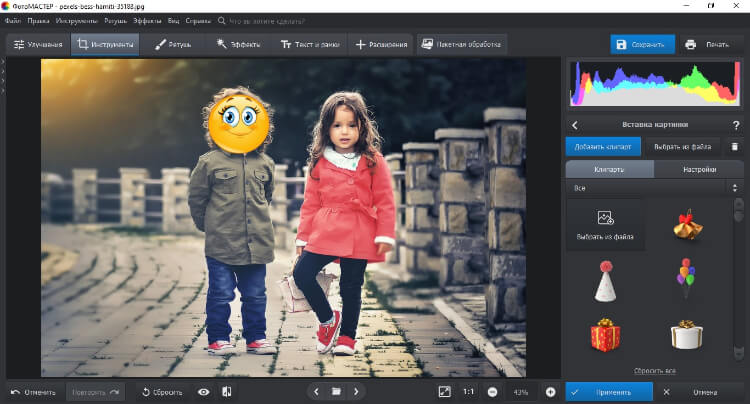
Этот фоторедактор позволяет накладывать поверх снимков смайлики с жесткого диска. Добавленный слой можно сделать полупрозрачным, подогнать под нужный размер и повернуть на любой угол. После этого можно сохранить результат или продолжить редактирование, разнообразив кадр стилизованными надписями, рамками, эффектами.
- Автоматическое улучшение качества изображений.
- Ретушь портретных снимков, пластика лица и фигуры.
- Удаление лишних объектов из кадра.
- Быстрое изменение заднего плана на фото.
- Применение эффектов: 200+ готовых вариантов.
Чтобы наложить на картинку смайлик в ФотоМАСТЕРЕ, проделайте следующие шаги:
- Перейдите в раздел «Инструменты» и в колонке с функциями с правой стороны выберите пункт «Вставка картинки».
- Кликните по пункту «Наложить изображение из файла». Загрузите с компьютера картинку-смайлик, которую ранее скачали из интернета.
- Когда клипарт появится на макете, при помощи курсора переместите его на лицо, которое нужно скрыть. Вы можете изменить размер файла, для этого потяните за один из его углов.
- В столбце параметров справа отрегулируйте прозрачность добавленного элемента и при необходимости добавьте для него тень. Кнопкой «Применить» сохраните все внесенные в процессе работы правки.
- Для экспорта снимка кликните «Сохранить» в правом углу в верхней части программы. Выберите формат, укажите название и папку для экспорта.
ФотоМАСТЕР поддерживает все сборки Windows любой разрядности. Софт почти не нагружает процессор ПК, поэтому подойдет даже для устаревших компьютеров. Попробуйте сейчас:
Для Windows 11, 10, 8, 7 и XP
Canva
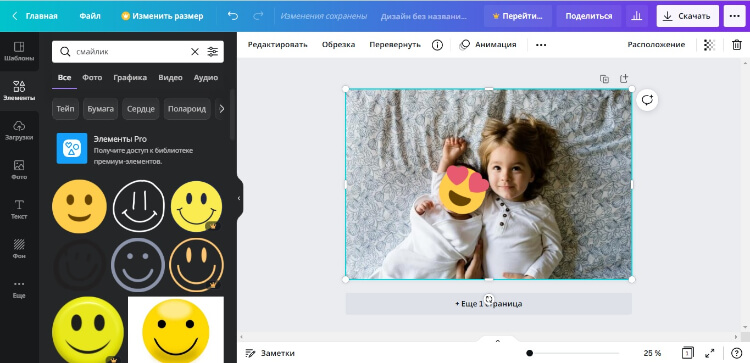
Canva — простой сервис для начинающих графических дизайнеров: в нем можно работать со слоями, добавлять надписи, применять фильтры. Сервис позволяет накладывать на фото картинки из библиотеки и загружать собственные файлы. Сайт работает по условно-бесплатной лицензии: им можно пользоваться без оплаты, но большинство стикеров заблокировано.
- Применение фильтров и эффектов.
- Удаление и замена заднего фона.
- Добавление и стилизация надписей.
- Создание анимированных картинок.
Чтобы встроить смайлик, сделайте следующее:
- Нажмите на кнопку «Создать дизайн». В открывшемся окне выберите опцию «Редактировать фото» и импортируйте файл.
- В колонке с опциями в левой части редактора нажмите «Элементы» и подберите в коллекции подходящий смайлик.
- Щелкните по рисунку, чтобы наложить его на изображение. Чтобы изменить его масштаб, растягивайте или сжимайте объект.
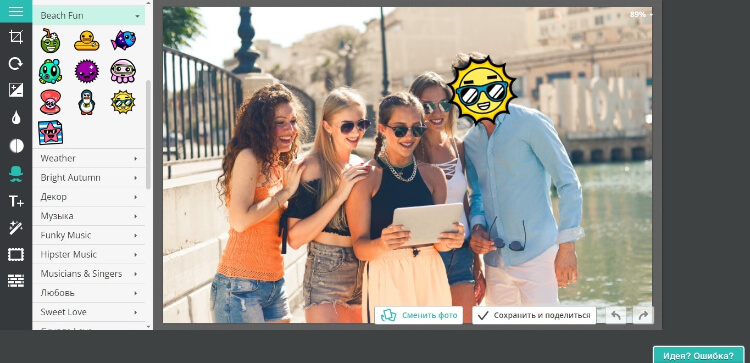
С помощью этого сервиса можно создавать коллажи, мемы, открытки, мультяшные аватары. Пользователи могут выбирать из множества готовых шаблонов, применять фильтры и забавные эффекты. Во встроенном редакторе можно добавлять различные элементы, в том числе ставить смайлы на фото и накладывать картинки друг на друга.
- Добавление текстур и рамок.
- Увеличение резкости фотографий.
- Настройка экспозиции, контраста, теней.
- Применение визуальных эффектов.
- Наложение стикеров и рисование на изображениях.
На сайте есть крупная коллекция разнообразных и ярких стикеров, которые помогут закрыть лицо в кадре. Порядок действий такой:
- На главной странице выберите «Фоторедактор», затем «Начать редактировать».
- Импортируйте фото, кликнув «С компьютера». Отыщите опцию «Стикеры».
- Выберите подходящую наклейку и кликните по ней для наложения.
- Перетяните элемент на нужное место и при необходимости измените масштаб.
Avatan
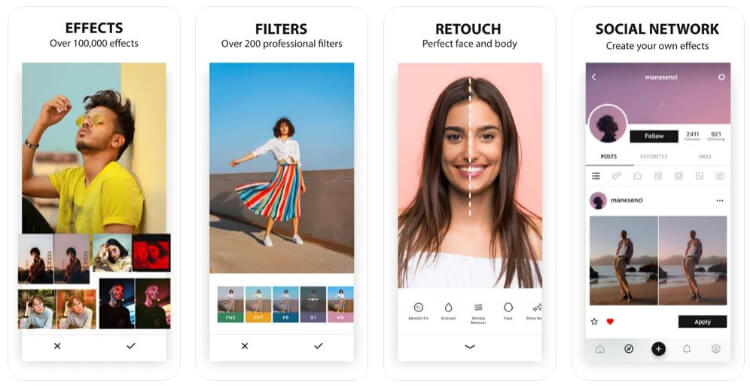
Мобильный редактор Avatan позволяет смешивать фотографии с текстурой, создавать эффект двойной экспозиции, добавлять эмодзи и текст. Можно воспользоваться готовыми стикерами и загружать собственные файлы наклеек.
- Большая коллекция графики и эффектов.
- Присутствует внутренняя социальная сеть.
- Можно применять эффекты, созданные другими пользователями.
- Быстрое удаление и замена фона.
- Наложение текстур, градиентов, рамок.
Чтобы обработать фотографию, проделайте следующие шаги:
- Установите приложение на смартфон и запустите его. Чтобы загрузить снимок, тапните по плюсику внизу экрана.
- В нижней панели приложения выберите опцию «Стикеры».
- Отыщите в коллекции нужный рисунок. Подходящий смайлик можно найти в категориях или указав слово в строке поиска.
- Зажмите смайлик и перетяните его на место, которое требуется скрыть.
PhotoDraw
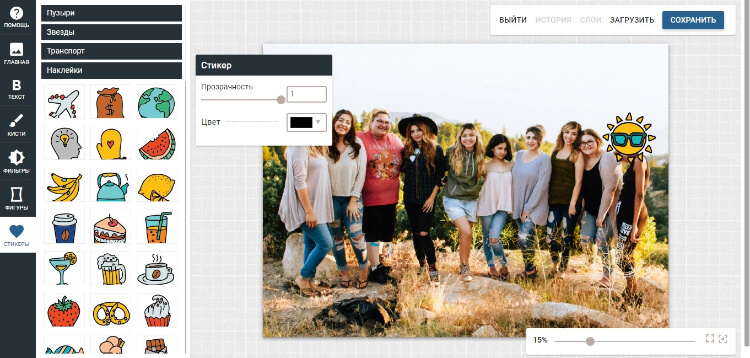
В этом простом онлайн-редакторе можно создать открытку, быстро отредактировать фотографию, наложить наклейки и другие украшения. Есть возможность работать со слоями, настройка прозрачности, коллекция стикеров и добавление стилизованных заголовков.
- Рисование на фотографии.
- Стилизация при помощи фильтров.
- Масштабирование, обрезка и вращение.
- Объединение нескольких фото.
Чтобы скрыть лицо в кадре, воспользуйтесь коллекцией стикеров.
- Выберите инструмент «Редактор онлайн».
- Нажмите «Загрузите с вашего устройства» и импортируйте изображение.
- В строке инструментов слева раскройте раздел «Стикеры».
- Выберите наклейку и наложите ее на ваш макет. При необходимости настройте прозрачность и размер стикера.
- Экспортируйте снимок, нажав на кнопку «Сохранить» в верхней панели сайта.
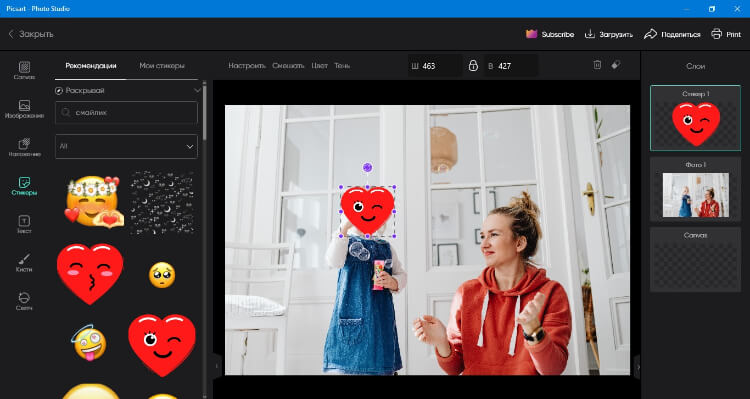
Если вы ищете аналог фотошопа со смайликами, выбирайте PicsArt. Десктопная версия популярного фоторедактора разрешает обрабатывать фотографии самостоятельно и создавать дизайн по готовым, креативным шаблонам.
- Наложение стикеров, картинок, текстур, надписей.
- Создание фотоколлажей.
- Рисование на изображении кистями текстур.
- Применение цветовых фильтров.
Для наложения смайлика сделайте следующее:
- Откройте программу и в колонке слева кликните по кнопке «Редактор».
- Нажмите «Загрузить» и импортируйте основное фото.
- Выберите раздел «Стикеры» и подберите подходящий смайл. Щелкните по нему два раза, чтобы наложить на снимок.
- Для экспорта воспользуйтесь кнопкой «Загрузить».
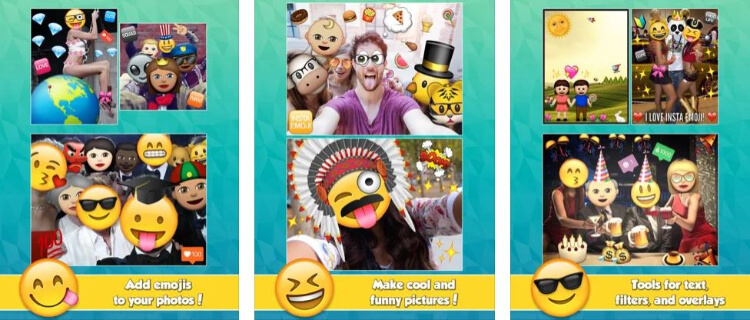
Мобильный фоторедактор для Айфона специализируется именно на том, чтобы добавлять различные эмодзи. В коллекции приложения представлено более 3000 различных смайликов, а управление настолько простое, что разобраться можно буквально за секунды.
- Добавление и стилизация текста.
- Наложение рамок и оверлеев.
- Базовое редактирование: обрезка, изменение размера.
Чтобы красиво вставить смайлик, сделайте следующее:
- Загрузите фотографию из галереи айфона.
- Отыщите в библиотеке смайлов подходящий пресет.
- Тапните на него, чтобы наложить поверх фотокадра.
- Захватите границы смайлика и потяните, чтобы сделать больше.
В заключение
Теперь вы знаете, как поставить смайлик на фото в программе на ПК, онлайн или в мобильном приложении. Этот прием пригодится не только для создания забавных картинок для социальных сетей, но также поможет сохранить в тайне вашу личную информацию.


