

15 ноября, 2020 3 мая, 2022

- Как выключить iPhone 12 или iPhone 13
- Выключите iPhone 12 или iPhone 13 Pro из меню настроек
У вас есть новый iPhone 12 или iPhone 12 Pro и вы перешли на него с iPhone 6s, iPhone 7 или iPhone 8? Что ж, вас ждет сюрприз, когда вы попытаетесь выключить устройство.
Прошли те времена, когда нужно было долго нажимать кнопку питания, чтобы выключить iPhone. Хотя на iPhone 12 и iPhone 12 Pro есть кнопка питания, просто больше выключаться смартфон не будет если её долго нажимать.
Нет необходимости чувствовать себя глупо или смущаться, если вы не можете выключить свой iPhone 12 или iPhone 12 Pro. Процесс выключения этих телефонов отличается от предыдущих iPhone, а также от почти любого другого смартфона на рынке. Ниже приведены инструкции по выключению iPhone 12 или iPhone 12 Pro.
- Как выключить iPhone 12 или iPhone 13
- Шаг 2. Перетащите ползунок «Сдвинуть до выключения»
- Выключите iPhone 12 или iPhone 13 Pro из меню настроек
- Шаг 1. Перейдите в Настройки -> Общие.
- Шаг 2. Нажмите «Завершить работу»
- Как принудительно перезагрузить или жестко перезагрузить iPhone 12 mini, iPhone 12, iPhone 12 Pro или iPhone 12 Pro Max
- Нажмите и удерживайте боковую кнопку
- Что означает полная перезагрузка iPhone 12?
- Резервное копирование вашего iPhone 12, iPhone 12 mini, iPhone 12 Pro или iPhone 12 Pro Max
- Как выполнить полный сброс iPhone 12 mini, iPhone 12, iPhone 12 Pro или iPhone 12 Pro Max
- Аппаратный сброс iPhone 12, iPhone 12 mini, iPhone 12 Pro или iPhone 12 Pro Max с ПК или Mac
- Выключение iPhone 7
- Отключение айфона 8
- Отключение айфона X, 11, 12 и 13
- Что делать, если не работают физические кнопки
- Отключение айфона с вышедшим из строя сенсором
- Советы по правильному использованию 5G на iPhone 12 и iPhone 12 Pro
- Поддержка mmWave 5G только в США
- Различные значки 5G
- Отключить 5G Auto
- Воспользуйтесь всеми преимуществами скоростей 5G
- Нет Dual SIM 5G
- Предварительные условия для использования сети 5G на вашем iPhone 13
- Как включить сеть 5G на iPhone 13
- Как отключить сеть 5G
- Как оптимизировать использование сети 5G на вашем iPhone 13
- Как TJ проверял 5G
- Почему на российских айфонах не работает 5G и что теперь делать
- Как мы всё же проверили 5G, но не на айфоне
- У 5,4-дюймовой модели она будет немного меньше, чем у прошлогоднего флагмана
- Подробности
- Активация нового iPhone
- Активация iPhone через Mac
- Руководство по настройке iPhone 12
- Как настроить iPhone 12, если у вас никогда раньше не было iPhone
- 1) Как включить iPhone 12
- 2) Как настроить iPhone 12
- 3) Как настроить FACE ID на iPhone 12
- 4) Настройте свой Apple ID
- 5) Как включить Siri и экранное время на iPhone 12
- Как настроить iPhone 12, если у вас был iPhone раньше
- Майкл Гротхаус
Как выключить iPhone 12 или iPhone 13
Вам нужно одновременно нажать и удерживать боковую клавишу и кнопку увеличения или уменьшения громкости на iPhone 12 или iPhone 13. Не отпускайте кнопки, так как это приведет к тому, что телефон сделает снимок экрана.

Шаг 2. Перетащите ползунок «Сдвинуть до выключения»
Должно появиться меню питания, и вы увидите слайдер «Сдвинуть до выключения» вверху. Перетащите его вправо, чтобы выключить iPhone 12 или iPhone 13.
Выключите iPhone 12 или iPhone 13 Pro из меню настроек
Есть еще один более простой способ вызвать меню питания и выключить iPhone 12 или iPhone 13.
Шаг 1. Перейдите в Настройки -> Общие.
Откройте приложение «Настройки», перейдите в меню «Общие» и прокрутите до самого низа, где вы увидите опцию «Завершение работы».
Шаг 2. Нажмите «Завершить работу»
Нажмите на опцию Завершение работы, которая должна вызвать меню питания. Перетащите ползунок «Slide to Power Off» вправо, чтобы выключить iPhone 12 / Pro.

К счастью, процесс включения iPhone 13 или iPhone 13 Pro прост. Просто нажмите и удерживайте боковую клавишу, пока на дисплее не появится логотип Apple.

Вы обновились до iPhone 12, iPhone 12 mini, iPhone 12 Pro или iPhone 12 Pro Max с iPhone 6s , iPhone 7 или iPhone 8 ? Хотя вам это не потребуется сразу, вы должны знать процесс принудительного перезапуска или полной перезагрузки вашего iPhone 12 или iPhone 12 Pro, поскольку он может пригодиться, если телефон когда-либо зависает или зависает, начинает вести себя странно или перестает отвечать.
Поскольку новые iPhone больше не оснащены кнопкой «Домой», Apple пришлось перенести почти все основные функции на оставшиеся три кнопки. Три кнопки теперь отвечают за основные функции (увеличение громкости, уменьшение громкости, сон / пробуждение), а также за выключение телефона, перезагрузку телефона, переход в режим восстановления и включение экстренной помощи.
Обратите внимание, что принудительный перезапуск, полный сброс, принудительная перезагрузка означают одно и то же, и вы увидите, что эти фразы используются как взаимозаменяемые. Поскольку в iPhone 12 и iPhone 12 Pro нет кнопки «Домой», процесс принудительной перезагрузки отличается от старых iPhone с кнопкой «Домой», таких как iPhone 7, iPhone 8 . Ознакомьтесь с приведенными ниже инструкциями, чтобы узнать, как принудительно перезагрузить или принудительно перезагрузить iPhone 12 или iPhone 12 Pro.
Читайте: Как выполнить полный сброс iPhone 12 и iPhone 12 Pro
Как принудительно перезагрузить или жестко перезагрузить iPhone 12 mini, iPhone 12, iPhone 12 Pro или iPhone 12 Pro Max
Быстро нажмите и отпустите кнопку уменьшения громкости . Вам не нужно нажать и удерживать нажатой кнопку.
Нажмите и удерживайте боковую кнопку
Нажмите и удерживайте боковую кнопку . Вы увидите кнопку Slide to Power Off, но продолжайте удерживать боковую кнопку, пока не увидите логотип Apple.
Обратите внимание, что дисплей вашего iPhone 12 или iPhone 12 Pro должен быть выключен, чтобы это работало. Вы не можете просматривать свой домашний экран при запуске последовательности увеличения, уменьшения громкости и удержания боковой кнопки.
Хотя обычно это не требуется, принудительный перезапуск может быть отличным приемом для решения проблем с вашим iPhone 12, таких как зависания, сбои, если ваш iPhone начинает вести себя странно или просто перестает отвечать. Если ваш iPhone 12 перестал отвечать или он выключился и больше не включается, еще не все потеряно. Наконечник принудительного перезапуска можно использовать, когда нормальные режимы работы не работают.
Действия по принудительной перезагрузке iPhone 12, iPhone 12 mini, iPhone 12 Pro и iPhone 12 Pro Max немного отличаются от других телефонов, и маловероятно, что вы запомните этот метод. Так что, вероятно, добавьте эту страницу в закладки для дальнейшего использования.
Дайте нам знать, как это происходит, в комментариях ниже.
- Как выполнить полный сброс iPhone 12 mini, iPhone 12, iPhone 12 Pro или iPhone 12 Pro Max
- Аппаратный сброс iPhone 12, iPhone 12 mini, iPhone 12 Pro или iPhone 12 Pro Max с ПК или Mac
iPhone и iOS прошли долгий путь. Несколько лет назад было рекомендовано выполнять полный или заводской сброс iPhone каждые шесть месяцев, чтобы обеспечить его бесперебойную работу. К счастью, это уже не так. Однако, если по какой-то причине вы хотите выполнить полный или заводской сброс своего iPhone 12, iPhone 12 mini, iPhone 12 Pro или iPhone 12 Pro Max и вам интересно, что это за шаги, следуйте этому руководству.
Что означает полная перезагрузка iPhone 12?
Во-первых, важно четко понимать, что такое полный сброс. Также известный как сброс к заводским настройкам, он в основном сбрасывает ваш iPhone в состояние, каким он был при первой покупке. Это означает, что ваш iPhone 12 или iPhone 12 Pro будет отформатирован во время процесса, и все данные, хранящиеся на нем, будут полностью удалены. По сути, вы восстанавливаете устройство до заводских настроек.
В идеале рекомендуется выполнять полный сброс / сброс настроек iPhone до заводских настроек только тогда, когда вы его продаете или передаете кому-то. В противном случае для большинства намерений и целей простого перезапуска телефонов достаточно, чтобы решить любую проблему, с которой вы столкнулись.
Обратите внимание, что жесткий сброс и жесткая перезагрузка – это разные вещи. Последний просто заставляет ваш iPhone перезагружаться, а первый полностью его сбросит. Вам следует восстановить заводские настройки iPhone, если вы продаете его или передаете другу или семье.
Резервное копирование вашего iPhone 12, iPhone 12 mini, iPhone 12 Pro или iPhone 12 Pro Max
Поскольку при аппаратном сбросе iPhone 12, iPhone 12 mini, iPhone 12 Pro или iPhone 12 Pro Max с него будут полностью удалены все данные, рекомендуется создать резервную копию всех ваших данных, прежде чем продолжить процесс сброса.
Это можно сделать двумя способами: iCloud и iTunes. Первый будет резервировать все данные на вашем iPhone, данные приложений, документы, фотографии и многое другое в iCloud. Однако для этого процесса требуется, чтобы у вас было достаточно свободного места в iCloud и доступ к быстрому подключению Wi-Fi.
Что касается метода iTunes, он требует, чтобы у вас был доступ к ПК, на котором установлен iTunes. Вам придется вручную подключить iPhone к компьютеру с помощью кабеля Lightning.
Как выполнить полный сброс iPhone 12 mini, iPhone 12, iPhone 12 Pro или iPhone 12 Pro Max
Шаг 2: Здесь вы найдете различные параметры, связанные со сбросом, такие как сброс только настроек, настроек сети, словаря клавиатуры, а также местоположения и конфиденциальности. Выберите параметр « Удалить все содержимое и настройки»

Вам будет предложено создать резервную копию, а затем стереть устройство или стереть его сразу. Если вы выберете «Стереть сейчас», вам нужно будет ввести пароль вашего iPhone 12 или iPhone 12 Pro для подтверждения. Apple отобразит предупреждение о том, что весь ваш контент на устройстве будет удален. Подтвердите свое решение.
Аппаратный сброс iPhone 12, iPhone 12 mini, iPhone 12 Pro или iPhone 12 Pro Max с ПК или Mac
По какой-то причине, если вы не можете выполнить сброс настроек на iPhone, вы можете сделать то же самое с Mac или iTunes на ПК. Выполните следующие действия, чтобы выполнить полную перезагрузку iPhone 12 или iPhone 12 Pro с ПК или Mac.
На Mac с macOS Catalina 10.15 откройте Finder. На Mac с macOS Mojave 10.14 или более ранней версии или на ПК откройте iTunes.
Подключите iPhone с помощью кабеля для передачи данных.
Если появится сообщение с запросом пароля вашего устройства или «Доверять этому компьютеру», следуйте инструкциям на экране.
Выберите свое устройство, когда оно появится на вашем компьютере.
Нажмите «Восстановить iPhone». Если вы включили «Найти iPhone», вам нужно будет отключить службу на устройстве, прежде чем вы сможете нажать «Восстановить».

Откройте приложение «Настройки» на iPhone и перейдите в «Профиль».
и отключите службу.
Устройство запросит пароль Apple ID для аутентификации. Добавьте это и отключите функцию «Найти iPhone» на устройстве.

Вернитесь на ПК или Mac и снова нажмите «Восстановить» для подтверждения. Ваш компьютер стирает данные с вашего устройства и устанавливает последнюю версию программного обеспечения iOS.

После этого на вашем телефоне 12 или iPhone 12 Pro отобразится логотип Apple и произойдет сброс. Весь процесс займет минуту или две, после чего ваш iPhone автоматически перезагрузится и отобразит экран настройки «Hello». Отсюда вы можете либо настроить свой iPhone 12 Pro как новый, либо восстановить резервную копию iCloud или iTunes, которую вы создали перед тем, как принять решение о полной перезагрузке устройства.
Сложности часто возникают при смене старых моделей на более новые. Ведь перезапустить айфон обновленной версии или выключить его при появлении проблем может быть сложнее.
Выключение iPhone 7
Самый простой и интуитивно понятный владельцам способ, как выключить айфон, если он завис, предлагали старые устройства. Так, на iPhone с 4 по 7, включая разные их модификации, для этого следует выполнить такие действия:
- Нажить и не отпускать в течение нескольких секунд кнопку питания (Power), которая располагается на торце телефона.
- Подождать появления кнопок выключения и отмены этого действия.
- Нажать на кнопку выключения пальцем и свайпнуть пальцем направо.
- Убедиться в том, что смартфон перезагружается — по погасшему экрану и прекращению реакции устройства на касания.
Способ не только простой, но и удобный. Ведь после повторного включения айфона все приложения на панели многозадачности сохранятся. Пользователь сможет продолжить работать или играть с того же места, не запуская программы заново. Однако методика не подходит для зависшего гаджета, для которого стоит выключить айфон кнопками, выполнив принудительную перезагрузку.
Старые смартфоны Apple, выпущенные до iPhone 7, можно было перезагрузить, одновременным нажатием Power и Home. Но клавиша «Домой» у более современных устройств отсутствует. Потому, начиная с айфона 7, вместо Home придется зажимать кнопку уменьшения громкости, расположенную на левом торце. Для выключения достаточно держать физические элементы управления зажатыми в течение 5–6 с, до появления черного экрана. После включения все приложения будут закрыты и их понадобится открывать заново.
Отключение айфона 8
Выпущенная в 2017 году модель iPhone 8 получила производительный процессор и неплохую операционную систему. Но первые версии платформы получились не слишком удачными и телефоны часто зависали. Неточности постепенно устранили, но пользователям приходилось нередко выключать телефон.
Самый простой способ — такой же, как для модели 7. На правой боковой панели нажимается клавиша отключения, которую можно зажать на 5–6 секунд, чтобы обесточить устройство.
Есть у iPhone 8 и дополнительные способы отключения:
- Переход в раздел настроек «Основные», поиск в списке надписи «Выключить» и свайп по экрану. Выключение происходит в течение 2–3 секунд.
- Принудительная перезагрузка. В отличие от айфона 7, нажимаются 3 клавиши. Сначала — кнопка увеличения громкости («+»), потом ее уменьшения («-»), и только потом — Power.
Первый способ отключения подходит в тех случаях, когда по какой-то причине прекратили работать физические клавиши. Или если телефон нужно временно отключить, чтобы сэкономить заряд аккумулятора. Второй вариант применяют, если наблюдаются проблемы с сенсором или экраном.
Отключение айфона X, 11, 12 и 13
В последних моделях смартфонов Эппл кнопку питания не получится использовать ни для отключения, ни для перезагрузки. Она получила другие функции — выключать экран, вызывать Apple Play и голосовой помощник Siri. Поэтому у нового владельца гаджета иногда возникают вопросы, как выключить айфон ХR, X, XS и даже 12 или 13. Особенно, если до этого он пользовался моделями 7, 7 Plus или более старыми вариантами. Немного проще будет пользователю, переходящего с iPhone 8.
Существует два основных способа, как выключить айфон 11, 10, 12 и 13:
- Выключение с помощью настроек. Не отличается от аналогичного отключения для 8-й версии. В разделе «Основные» выбирается вариант «Выключить» и выполняется свайп по надписи.
- Отключение через меню экстренного вызова. Зажимается кнопка питания и любая клавиша громкости. В меню экстренного вызова выбирается перезагрузка. Этот способ, как выключить айфон 10, подойдет для моделей с Face ID, если нужно сэкономить время на их разблокировке.
Первый метод сработает только в том случае, когда смартфон продолжает нормально работать. Но если устройство по какой-то причине зависло, единственным способом, как выключить айфон 12, 10, 11 или 13, становится второй вариант. Если появились проблемы в работе физических кнопок или прекращает реагировать на касания экран, придется воспользоваться другими методиками.
Что делать, если не работают физические кнопки
Иногда у смартфонов Apple могут прекращать нормально работать механические кнопки. Для решения проблемы рано или поздно придется обратиться в сервисный центр. Но если нужно перезагрузить устройство, есть способы, как выключить айфон без кнопки — подходящий для любых моделей, начиная с 5S. Для этого придется воспользоваться функцией AssistiveTouch, предназначенной для управления телефоном жестами.
Для решения проблемы следует выполнить такие действия:
- Включить режим, переведя ползунок в активное положение.
- Открыть меню функции и выбрать «Аппарат».
- Зажать и удерживать надпись «Заблокировать экран», дождавшись появления двух кнопок.
- Выбрать выключение устройства.
Если кнопки айфона прекратили работать из-за сбоя программного обеспечения, то включить мобильное устройство после выключения можно будет обычным способом — нажатием кнопки питания. Но если поломка механическая, iPhone не включится.
Пользователю понадобится кабель, с помощью которого телефон подключают к зарядному устройству, компьютеру или внешнему аккумулятору. Соединение шнура с телефоном и разъемом USB на ПК, адаптере или павербанке автоматически включит iPhone.
Отключение айфона с вышедшим из строя сенсором
Если кнопки продолжают работать, владелец iPhone 7, 7 Plus, 8 и более старых моделей легко выключит или перезагрузит устройство клавишами — даже при неработающем экране. У современных телефонов Apple отключение все-таки требует использования дисплея, даже если для этого достаточно только одного нажатия. Потому у способа, как выключить айфон 12 Про, X, 11 или 13 есть свои особенности:
- Если частично разбитый экран продолжает воспринимать касания, стоит нажать нужную комбинацию (питание и одна из кнопок громкости) и попробовать провести пальцами в другой части дисплея. Немного выше или ниже надписи, в месте, где стекло осталось неповрежденным.
- На полностью разбитом экране тоже можно попробовать отключить телефон касаниями. Есть вероятность, что сенсор продолжает работать, и получится выполнить «слепое отключение» — провести пальцем не по дисплею, а по расположенной ниже части передней панели.
Если отключить телефон свайпами по поврежденной области не получилось или полностью вышел из строя именно сенсор, а не экран, устройство не сможет ответить на действия пользователя. Останется только два варианта. Первый — подождать, пока сядет аккумулятор. Второй — сразу обратиться в сервис, тем более что обойтись без обращения к мастерам при наличии прочих поломок все равно не получится.

Была ли статья интересна?

Apple подчеркнула поддержку 5G в новых iPhone 12 и iPhone 12 Pro, когда анонсировала новые устройства. Он даже изменил дизайн устройства внутри, чтобы освободить место для компонентов 5G. Однако использовать 5G на iPhone 12 и iPhone 12 Pro не так просто, и вам нужно знать много вещей.
Не позволяйте обмануть себя значку 5G, отображаемому в строке состояния вашего iPhone 12, поскольку он не дает истинной картины, поскольку это не означает, что ваш iPhone действительно подключен к сети 5G. И даже когда вы находитесь в сети 5G, нет необходимости, чтобы ваш iPhone использовал преимущества более высокой скорости загрузки, предлагаемой им. Ниже приведено все, что вы должны знать об использовании 5G на своем iPhone 12 mini, iPhone 12 или iPhone 12 Pro.
Советы по правильному использованию 5G на iPhone 12 и iPhone 12 Pro
Так же, как вам нужно было получить новую SIM-карту, когда впервые появились сети 4G, вам понадобится новая SIM-карта 5G. Это будет зависеть от вашего оператора связи, поскольку многие операторы уже довольно давно предлагают своим клиентам SIM-карты, совместимые с 5G.
Поддержка mmWave 5G только в США
Apple действительно увеличила поддержку 5G на iPhone 12 серии, когда представила устройства в прошлом месяце. Однако только американские варианты iPhone 12 и iPhone 12 Pro серий поддерживают mmWave 5G, а остальные устройства поддерживают только 5G с частотой менее 6 ГГц. Это означает, что потрясающая скорость гигабит + по сравнению с 5G будет возможна только на вариантах iPhone 12 в США. Хотя варианты iPhone 12 с частотой менее 6 ГГц также будут предлагать более высокие скорости мобильной передачи данных, чем сети 4G, скорость по-прежнему будет ниже, чем у mmWave 5G.
Различные значки 5G
В зависимости от сети на вашем iPhone 12 или iPhone 12 Pro будут отображаться следующие значки 5G: 5G, 5G + и 5G UW. Вот что они означают:
5G E: если вы находитесь в сети AT&T, вы можете увидеть значок 5G E. Это не что иное, как сеть LTE AT&T, которую компания пытается обмануть пользователей, заставляя их думать как о 5G.
5G: ваш iPhone может подключаться к сети вашего оператора связи с частотой менее 6 ГГц. Verizon называет свою сеть ниже 6 ГГц 5G Nationwide. В этой сети ваш iPhone будет обеспечивать скорость загрузки выше, чем LTE, но разница будет всего около 10-20%.
5G +: вы увидите этот значок на своем iPhone, если используете его в сети AT&T, и это тот, который может предлагать скорость загрузки гигабит +. Этот значок отображается, когда доступна сеть AT&T mmWave.
5G UW: этот значок отображается, если вы находитесь в сети Verizon и ее сеть mmWave доступна. Эта сеть доступна в ограниченных областях, но обещает скорость загрузки гигабит +. К концу 2020 года Verizon заявляет, что у нее будет сеть 5G UW в 60 городах США. Вы не увидите этот значок в сети T-Mobile, поскольку он продает свою сеть 5G только со значком 5G.
Отключить 5G Auto
Чтобы продлить срок службы батареи, ваш iPhone автоматически переключится на сеть LTE, если он не считает, что вам нужна скорость 5G. Однако, если хотите, вы можете заставить свой iPhone всегда использовать сеть 5G, когда она доступна. Это приведет к более высокой скорости загрузки, хотя время автономной работы вашего iPhone 12 значительно снизится.
Если вы хотите максимально продлить время автономной работы вашего iPhone, вам следует отключить 5G автоматически. Просто выберите LTE, и ваш iPhone будет подключаться только к сетям 4G.

Воспользуйтесь всеми преимуществами скоростей 5G
Даже если ваш iPhone подключен к сети 5G, он будет разумно использовать ваши данные 5G, чтобы не исчерпать месячный лимит мобильных данных и в кратчайшие сроки разрядить аккумулятор. Однако, если вы хотите, вы можете настроить свой iPhone на использование большего количества данных в 5G. Это позволит включить дополнительные функции, такие как видеозвонки Full HD FaceTime, HD-контент на Apple Music и Apple TV и даже возможность загружать обновления iOS через мобильные данные. Параметр по умолчанию – «Стандартный», который ограничивает качество видео и FaceTime, но позволяет выполнять автоматические обновления и выполнять фоновые задачи для сотовых данных.

Нет Dual SIM 5G
Хотя серия iPhone 12 поддерживает подключение двух SIM-карт, он не может подключаться к двум сетям 5G одновременно. Если вы подключаетесь к двум сетям одновременно на своем iPhone, данные 5G не будут поддерживаться ни на одной из линий, и ваше устройство вернется к 4G. Однако в Китае ваш iPhone 12 будет подключаться к сети 5G по линии, для которой вы включили мобильные данные. Эта функция должна появиться на iPhone 12 в других частях мира с грядущим обновлением iOS 14.

В этой статье вы узнаете, как включить и использовать 5G на вашем iPhone 13.
Apple уже выпустила флагманскую серию iPhone 2021 года. Последний iPhone 13 имеет четыре модели, а именно iPhone 13, iPhone 13 Mini, iPhone 13 Pro и iPhone 13 Pro Max. Каждая из четырех моделей iPhone 13 поддерживает сеть 5G, если она доступна поблизости. Но для использования сети 5G на вашем iPhone 13 вам необходимо настроить несколько параметров iPhone.

Итак, без лишних слов, давайте посмотрим, как включить и отключить 5G на вашем iPhone 13.
Предварительные условия для использования сети 5G на вашем iPhone 13
Прежде чем вы начнете использовать сеть 5G на своем iPhone, вам необходимо убедиться, что выполнены следующие требования:
- Убедитесь, что услуги 5G предлагаются вашим сетевым провайдером.
- Убедитесь, что ваше местоположение имеет хорошее покрытие сети 5G
- Либо активируйте eSIM, либо вставьте SIM-карту в слот для SIM-карты.
- Пополните свою SIM-карту тарифным планом 5G.
После выполнения следующих требований пришло время включить сеть 5G на iPhone 13.
Как включить сеть 5G на iPhone 13
Чтобы включить сеть 5G на вашем iPhone, вам нужно выбрать один из двух доступных вариантов 5G, давайте посмотрим, что это такое:
если вы хотите, чтобы ваш iPhone использовал сеть 5G в течение длительного времени (пока сеть 5G доступна). Это означает, что вы продолжите использовать сеть 5G, даже если она обеспечивает скорость 4G/LTE. Этот вариант идеален, если вы находитесь в районе с сильным покрытием 5G. Недостатком этого варианта является то, что он быстро расходует заряд батареи вашего iPhone.
если вы хотите, чтобы ваш iPhone разумно выбирал сеть 5G, когда она предлагает лучшее сетевое подключение, чем 4G/LTE, вам нужно выбрать этот параметр. Всякий раз, когда ваша сеть 5G будет работать так же, как 4G/LTE, ваш телефон автоматически переключится на 4G/LTE. Этот вариант идеально подходит для поддержания уровня заряда батареи вашего iPhone.
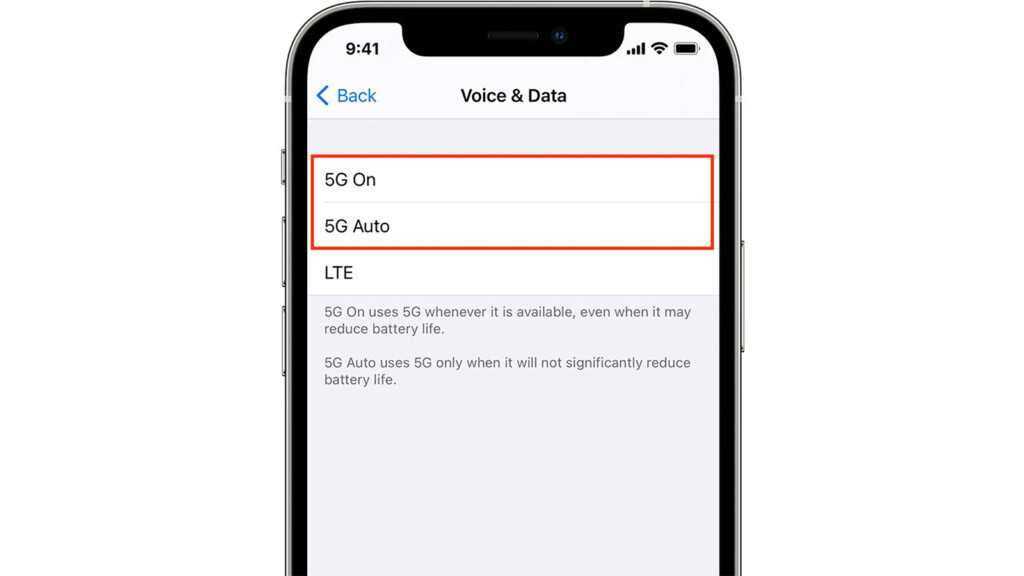
Теперь вы знаете, какой из двух доступных вариантов выбрать, вот как вы можете включить 5G на своем iPhone 13.
- Прежде всего, откройте приложение «Настройки» на своем iPhone.
- Прокрутите вниз и выберите «Настройки сотовой связи».
- Теперь нажмите «Параметры сотовой связи».
- Здесь вам нужно выбрать опцию «Голос и данные».
- На следующем экране вы увидите две опции, которые мы объясняли ранее. Наряду с этим будет и опция LTE.
- Здесь вам нужно выбрать один из двух вариантов: Выберите «5G Auto», чтобы использовать сеть 5G, когда она предлагает лучшую связь. Выберите «5G вкл.», чтобы позволить iPhone продолжать использовать 5G, даже если сетевое соединение не очень хорошее.
Теперь ваш iPhone будет быстро переключаться на сеть 5G, если в вашем районе есть надежное сетевое соединение 5G. Как только вы начнете использовать сеть 5G, вы увидите значок 5G в правом верхнем углу экрана iPhone. Но это будет доступно только в том случае, если вы включили сотовые данные вместо мобильных данных.
Как отключить сеть 5G
Иногда ваш iPhone автоматически переключается на 5G, когда вы выполняете все указанные требования. Если вам не нравится 5G и вы хотите отключить его на данный момент, вот шаги по отключению 5G на вашем iPhone 13.
- Теперь коснитесь параметра «Голос и данные» на экране «Сотовые данные».
- Здесь вы увидите те же три варианта, что и раньше.

После внесения изменений закройте приложение, и вы увидите, что ваш iPhone 13 быстро переключится на 4G/LTE.
Как оптимизировать использование сети 5G на вашем iPhone 13
Apple предлагает вам достаточно вариантов настройки, чтобы контролировать и оптимизировать лимит использования сетей 5G. Если вы хотите знать, как; продолжайте прокручивать:
- Откройте приложение «Настройки» на своем iPhone 13.
- Наконец, вам нужно открыть «Режим данных». Здесь вы увидите три варианта; вам нужно выбрать один из них.

- Выберите параметр «Разрешить больше данных в 5G», если вам нужно просматривать видео с высоким разрешением или использовать приложение FaceTime.
- Опция «Стандартный» будет показывать видео с более низким качеством видео и сокращать использование данных.
- Если вам нужно сохранить больше данных, «Режим с низким объемом данных» будет идеальным для вас. Это ограничит фоновые приложения, которые потребляют значительный объем данных.
Это в значительной степени это! Вот все, что вам нужно знать, чтобы включать, оптимизировать и отключать 5G на вашем iPhone 13. В идеале сеть 5G, если она доступна, обеспечивает лучшую скорость сети и подключение. Надеюсь это поможет!
Компания нигде не предупреждала о региональных ограничениях, но они есть.
В 2020 году Apple выпустила iPhone 12 — свои первые смартфоны с поддержкой 5G. В России технология пока не работает — власти уже несколько лет не могут выделить нужные частоты связи. Но редактор TJ всё же решил узнать, как айфоны могли бы работать с 5G в утопичной версии страны, где новое поколение связи уже доступно.
Мы договорились с одним из сотовых операторов, отправились на окраину Петербурга и посетили тестовую зону 5G в закрытой охраняемой лаборатории. А теперь рассказываем, что из этого вышло — результаты эксперимента оказались неутешительными, но позволили узнать о региональном ограничении на 5G от Apple.
Как TJ проверял 5G
В России нет ни одной коммерческой зоны с 5G-связью. Нужные операторам частоты власти не отдают, потому что те заняты под военное использование, а свободные нельзя использовать для широкого внедрения стандарта.
Из-за этого никто не может внедрять связь нового поколения, но у каждого оператора есть экспериментальные зоны, в том числе и публичные. Правда, чаще всего к ним не получится подключиться, если просто прийти с телефоном с поддержкой 5G: обычно нужны специальные образцы смартфонов, настроенные определённым образом.
Для проверки работы 5G на iPhone 12 в России TJ обратился ко всем операторам из «большой четвёрки». В Tele2 рассказали о тестовой зоне в Москве, в «Билайне» и «МТС» на запросы не ответили. Единственным оператором с тестовой зоной в Петербурге оказался «Мегафон»: сначала его представители уверяли, что ничего не выйдет, но потом всё же согласились помочь.
Я думал, что нас позовут проверять 5G в Высшую школу менеджмента СПбГУ, где у «Мегафона» больше года работает лаборатория. Но вместо этого представители оператора прислали мне адрес в районе метро «Проспект Ветеранов». На месте я обнаружил неприметное типовое шестиэтажное здание с маленькими окнами и закрытыми дверьми — в советское время в таких находились автоматические телефонные станции (АТС).
Я много раз видел такие постройки в Петербурге, в том числе и в своём районе, но не знал, для чего их используют сейчас. Единственная общая деталь, которую я всегда замечал — пропускной режим и отсутствие входящих и выходящих оттуда людей.
Оказалось, что в здании старой советской АТС находится центр по исследованиям и разработкам «Мегафона»: как я узнал позже, там тестируют новое оборудование поставщиков и собственные разработки компании. Со стороны постройка выглядит неприступной — и попасть внутрь, даже если очень захочется, действительно нелегко.
Чтобы оказаться в нужном помещении, мы с представителем оператора прошли три уровня безопасности — на входе в здание, при входе на этаж и в саму тестовую зону. Снимать внутри мне, конечно, не разрешили, поэтому остаётся лишь описать увиденное словами. Снаружи здание АТС кажется ветхим и старым, а на входе встречает эстетикой позднего СССР, но последний этаж с лабораторией выполнен в современном и даже немного футуристичном дизайне с белыми панелями вместо стен.
В саму лабораторию можно попасть только по специальной проходке после отдельного охранника на этаже. Внутри она выглядит слегка подпольно и зловеще: оказываешься посреди дата-центра с кучей серверов, труб и проводов вокруг, громко жужащщей вентиляцией, в полумраке и без окон.
Между рядами стояла небольшая тумбочка, у которой нас уже ждал один из инженеров «Мегафона» с ноутбуком, подключённым к базовой станции с 5G. Он пояснил, что до этого не тестировал iPhone 12, но рядом лежало два Android-смартфона, на которых сети пятого поколения уже проверяли.
Просто так прийти и подключиться к тестовой сети оператора нельзя. Хотя в лаборатории «Мегафона» 5G раздают на частоте 3,5 ГГц — одной из самых подходящих для массового использования, оператор по закону не может подключить её как коммерческую сеть из-за отсутствия разрешённых частот.
Из-за этого компания тестирует связь в закрытом режиме: для подключения нужна специальная SIM-карта, которая есть только у инженеров компании, а мощность передатчика искусственно ограничена — случайно поймать сигнал с улицы не выйдет. Сигнал раздают настолько осторожно, что даже в лаборатории для получения максимальной скорости нужно подойти чуть ли не вплотную к антенне, рядом с которой висит табличка: «Осторожно! Излучение!».
Вместе с инженерами «Мегафона» мы установили SIM-карту с поддержкой 5G в iPhone 12 Pro Max, но ничего не произошло. Тогда сотрудники компании попытались поменять некоторые настройки сети и перезагрузили смартфон.
Инженер «Мегафона» попытался отследить, что выдаёт базовая станция и подключается ли айфон к 5G, но результаты оказались неутешительными. Как выяснилось, iPhone 12 соединяется с передатчиком, но затем выдаёт отказ и не хочет работать с сетями нового поколения в России. Правда, узнать об этом можно только имея прямой доступ к самой антенне и просматривая логи.
Почему на российских айфонах не работает 5G и что теперь делать
Как выяснил TJ, 5G на iPhone 12 в России не работает из-за региональных ограничений Apple. Компания нигде не предупреждала о блокировке технологии в разных странах, как было, например, с ЭКГ, но и не акцентировала на ней внимание в рекламной кампании iPhone 12 для РФ.
Это даже логично: нет поддержки 5G, нет и смысла продвигать смартфоны через эту технологию. При этом на сайте и на коробке с новыми iPhone 12 компания осторожно пишет «некоторые функции доступны не во всех регионах» и зависят от операторов, но между «доступны» и «ограничены» всё же есть разница. Мы направили запрос в Apple с предложением подробно прокомментировать ситуацию, но пока не получили ответа.
Похоже, Apple блокирует 5G в странах, где сетей ещё нет, включая Россию. Даже сами российские операторы не могут протестировать связь пятого поколения на iPhone 12: для этого нужна специальная прошивка iOS, но чтобы её получить, нужно предоставить Apple план развития 5G по всей стране, которого нет ни у кого из-за отсутствия нужных частот и разрешений.
Как пояснили в «Мегафоне», у каждого производителя своё отношение к доступности новых возможностей для массовых пользователей. Например, 5G уже поддерживают самые дорогие модели Honor, Huawei или Samsung, но у Apple «более жёсткая политика».
Чтобы получить тестовую прошивку для тестирования iPhone 12 в сетях пятого поколения, требуется предоставить чёткий план развёртывания 5G. В России до сих пор сохраняется неопределённость с выделением частот под их строительство. Поэтому Apple не поддерживает 5G на iPhone 12 в сетях российских операторов.
В «Мегафоне» также рассказали о перспективах развития 5G в России. Как пояснили в пресс-службе оператора, имеющиеся частоты уже сейчас почти полностью заняты под LTE и 3G, а запуск 5G на тех же частотах будет экономически невыгодным для операторов и абонентов.
На момент написания материала российские власти были готовы выделить операторам лишь узкий диапазон частот 4,8-4,9 ГГц, но с ним не работает коммерческое оборудование — в том числе новые iPhone 12. Для полноценного развития 5G операторам нужно выделить частоту 3,5 ГГц, утверждают в компании.
Например, закрытие сетей 3G позволит операторам высвободить только 15 МГц частотного спектра. При этом скорость работы сети 5G будет сопоставима с текущей технологией 4G, и потребитель не заметит разницы.
Для полноценного запуска 5G требуется полоса 100-400 МГц, что возможно при выделении новых частотных диапазонов, например, диапазона 3,5 ГГц, используемого для сетей 5G в Европе.
В «Мегафоне» также назвали наиболее подходящей для отрасли моделью развития 5G c применением технологии spectrum sharing — она позволяет одновременно использовать одни и те же частоты для связи 2G, 3G, 4G и 5G. По мнению оператора, с её помощью можно будет плавно, в течение нескольких лет начать использовать выделенные частоты, постепенно заменяя оборудование. Однако запустить 5G операторы смогут только после решения вопроса с дефицитом частотного ресурса.
Несмотря на региональную блокировку 5G в iPhone 12 и отсутствие сетей в России, владельцы новых айфонов всё равно могут получить прирост в скорости мобильной связи за счёт обновления модема для LTE. Теперь айфон поддерживает до 32 диапазонов частот этого поколения связи и в теории позволяет добиться скорости до 2 Гбит/с, сопоставимой с коммерческими сетями 5G.
Однако тут многое будет зависеть от операторов и расположения абонента относительно передатчика. Как пояснили TJ инженеры «Мегафона», технически iPhone 12 действительно может выдать до 2 Гбит/с за счёт агрегации сразу нескольких частот, но для этого пользователю нужно будет оказаться в очень удачном месте, где частоты пересекаются.
При этом операторам не понадобится заменять оборудование на новое, чтобы «выжать максимум» из LTE. Им достаточно будет перенастроить станции на работу с агрегацией частот для новых iPhone, правда, смысл в этом появится, только если таких абонентов будет достаточно много.
Как мы всё же проверили 5G, но не на айфоне
Мне всё же удалось потестировать работу 5G в лаборатории «Мегафона»: после провала с iPhone 12 я вспомнил, что у меня с собой есть Honor 30 Pro+, который я постоянно забывал выложить из рюкзака перед выходом из дома. Этот смартфон тоже поддерживал 5G и оставалась надежда, что с ним всё получится.
Мы переставили SIM-карты и начали ждать: сначала он подключился к коммерческой LTE-сети «Мегафона», но после перезагрузки сразу же показал заветный значок «5G» на экране. Устройство не пришлось перенастраивать — технология была разблокирована и просто работала, нужен был лишь подходящий частотный диапазон.
Первым делом я запустил SpeedTest — и сразу же выбил практически гигабит скорости в секунду даже без попытки найти наилучшую передачу антенны. Сама цифра, конечно, мало что значит, но всё равно впечатляет: у меня дома до сих пор лишь 100-мегабитное соединение. При этом задержка соединения была вполне обычной для LTE — около 20 миллисекунд, но как мне объяснили инженеры «Мегафона», это обусловлено особенностями устройства тестовой зоны: она подключена не напрямую к коммерческой сети.
Следом я решил загрузить какой-нибудь фильм из стримингового сервиса. Для меня это насущная проблема перед поездками в командировки или в отпуск — я хочу взять кино или сериалы в дорогу, но часто вспоминаю об этом в последний момент и не успеваю ничего загрузить для просмотра без связи. В итоге приходится смотреть в окно, что, конечно, тоже не самый плохой вариант.
Помимо Honor 30 Pro+, у инженеров «Мегафона» были и свои тестовые смартфоны — неизвестные мне модели Realme и Xiaomi. В тестах на скорость лучше всех показал себя Xiaomi, а Realme оказался хуже Honor. При этом оба бренда не работают с 5G из коробки — для этого приходится их перенастраивать и в некоторых случаях даже использовать специальную прошивку.
Несмотря на то, что iPhone 12 с 5G проверить не удалось, я всё равно остался впечатлён работой технологии. Конечно, скорость — лишь одно из преимуществ 5G, причём даже не самое значительное: связь нового поколения позволяет всерьёз уменьшить задержку соединения и мгновенно взаимодействовать с устройствами «умного» дома. А ещё она более эффективна и может обслуживать больше абонентов за счёт меньшего количества базовых станций.
Видимо, у России и здесь «свой путь» — путь без 5G, ведь ради крошечного российского рынка никто не станет менять архитектуру мобильных модемов и процессоров.

20 Фев в 10:20

17 Фев в 14:10

26 Янв в 12:00
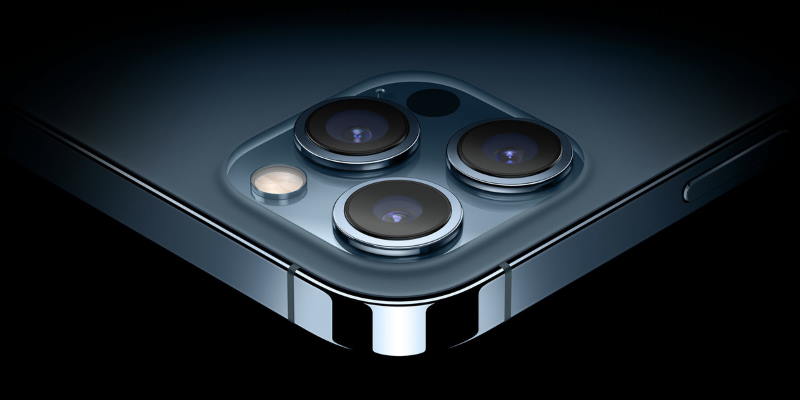
13 октября компания Apple представила линейку iPhone 12, однако до сих пор ни журналисты, ни пользователи не видели эти устройства в живую, хотя в некоторых странах мира уже был открыт предзаказ.
Известный инсайдер Ice Universe приоткрыл завесу тайны — он опубликовал в твиттере 13-секундое видео, на котором показано, как вживую выглядит iPhone 12 Pro. Видео не особо высокого качества, но на нём всё равно можно неплохо рассмотреть новинку со всех сторон. За исключением разве что экрана с защитой из материала Ceramic Shield — он закрыт белой картонкой.
Запуск предзаказов на смартфоны, которых никто из потенциальных покупателей не видел вживую, а только на картинках и промороликах — обычное для современного рынка дело. Даже смартфоны китайских брендов расхватывают за секунды, если они красиво нарисованы, обладают хорошими характеристиками и стоят хотя бы ненамного дешевле конкурентах.
В случае с Apple цена не является критически важным фактором — все смартфоны новой линейки дороже подавляющего большинства своих конкурентов из стана Android, что не помешало топовой модели iPhone 12 Pro стать дефицитной в ряде стран.
Предзаказ на iPhone 12 и iPhone 12 Pro будет открыт в России 21 октября, а продажи начнутся 23 октября. iPhone 12 и iPhone 12 Pro Max задержатся: предзаказ — с 6 ноября, продажи — с 13 ноября. Смартфоны будут стоить от 69 990 до 139 990 рублей в зависимости от модели и объёма памяти.
64 ГБ — 69 990 руб.
128 ГБ — 74 990 руб.
256 ГБ — 84 990 руб.
64 ГБ — 79 990 руб.
128 ГБ — 84 990 руб.
256 ГБ — 94 990 руб.
128 ГБ — 99 990 руб.
256 ГБ — 109 990 руб.
512 ГБ — 129 990 руб.
128 ГБ — 109 990 руб.
256 ГБ — 119 990 руб.
512 ГБ — 139 990 руб.
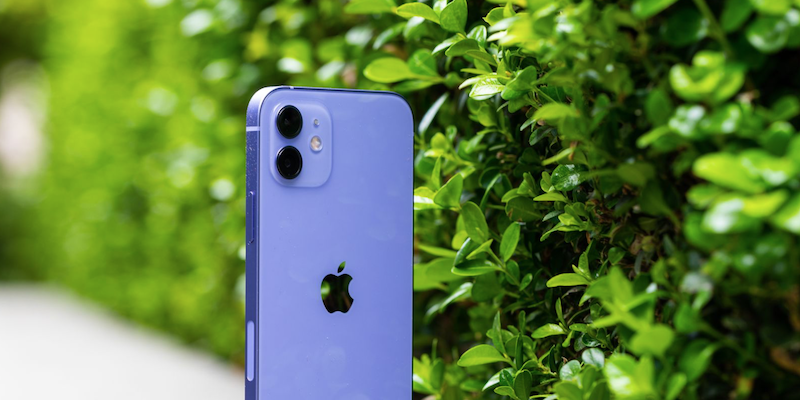
На прошедшей презентации 20 апреля Apple внесли всего один корректив в линейку iPhоne 12, добавив новый цвет. Журналисты из The Verge получили девайс в фиолетовом цвете и показали его на живых фото.
Главный вопрос этого релиза — что же это за цвет? Сиреневый? Фиолетовый? Пурпурный? А может, лавандовый?
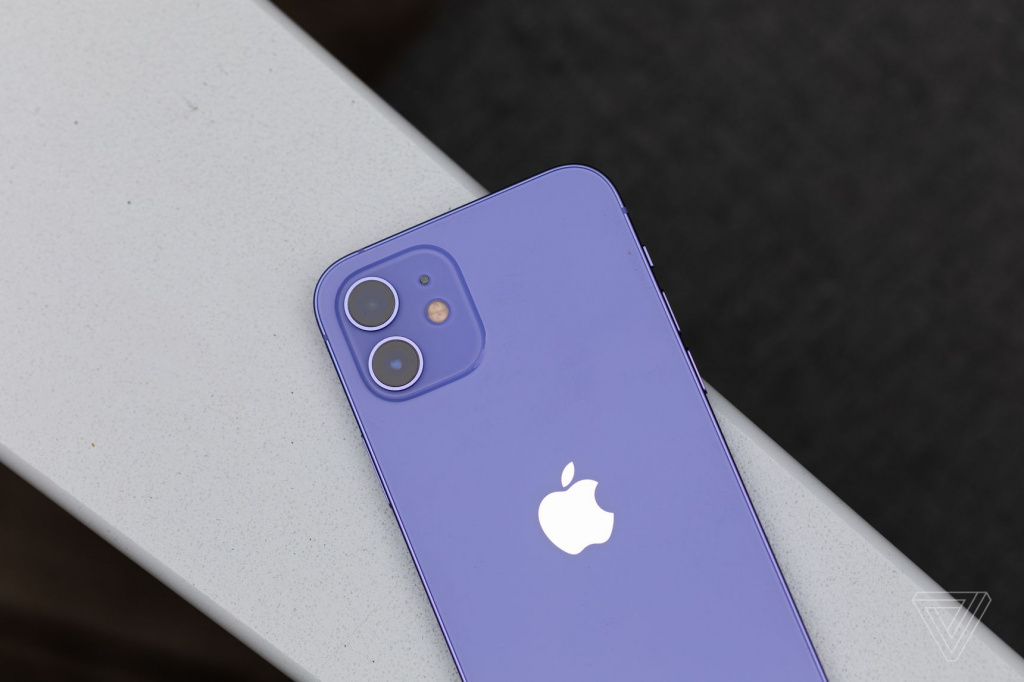
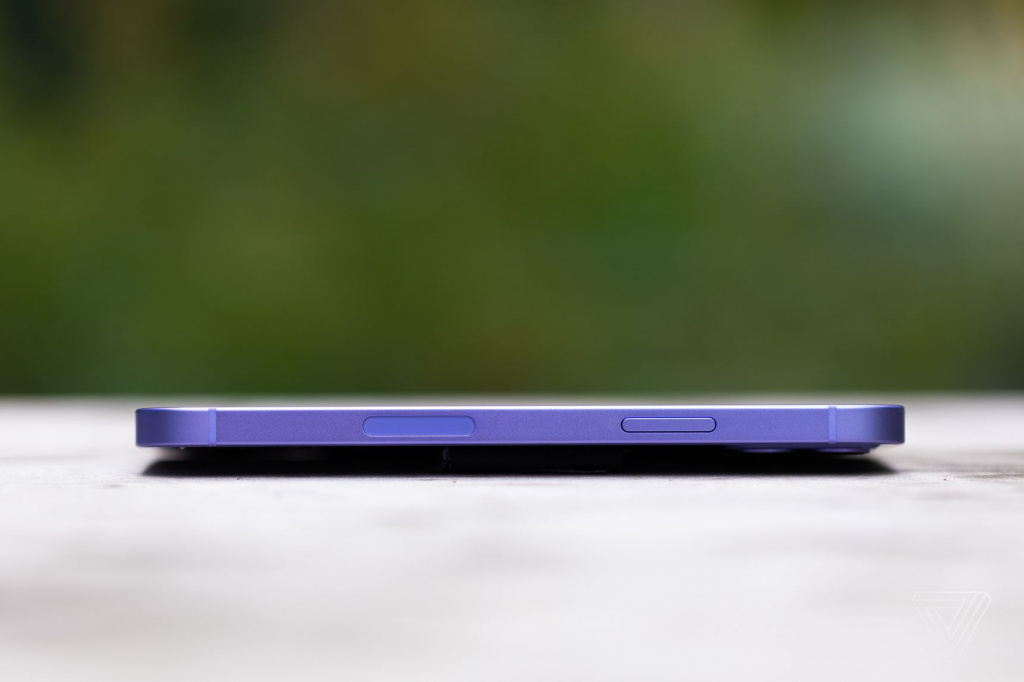
The Verge утверждает, что это легкий сиреневый цвет, с уклоном на глицинию. Для фиолетового ему не хватает «красноты» и глубины. В любом случае, цвет очень узнаваемый, в отличие от бледно-зеленого, который запросто можно принять за обычный белый при определенном освещении. Сиреневый iPhone 12 — абсолютно тот же iPhone 12, что и раньше, внутри ничего не изменилось.
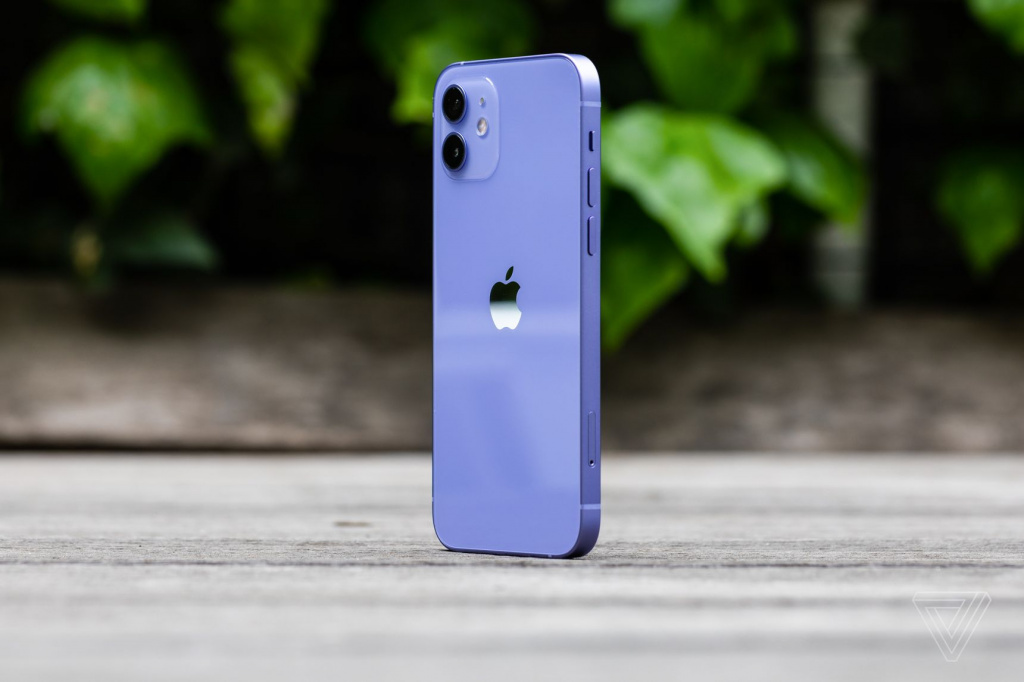
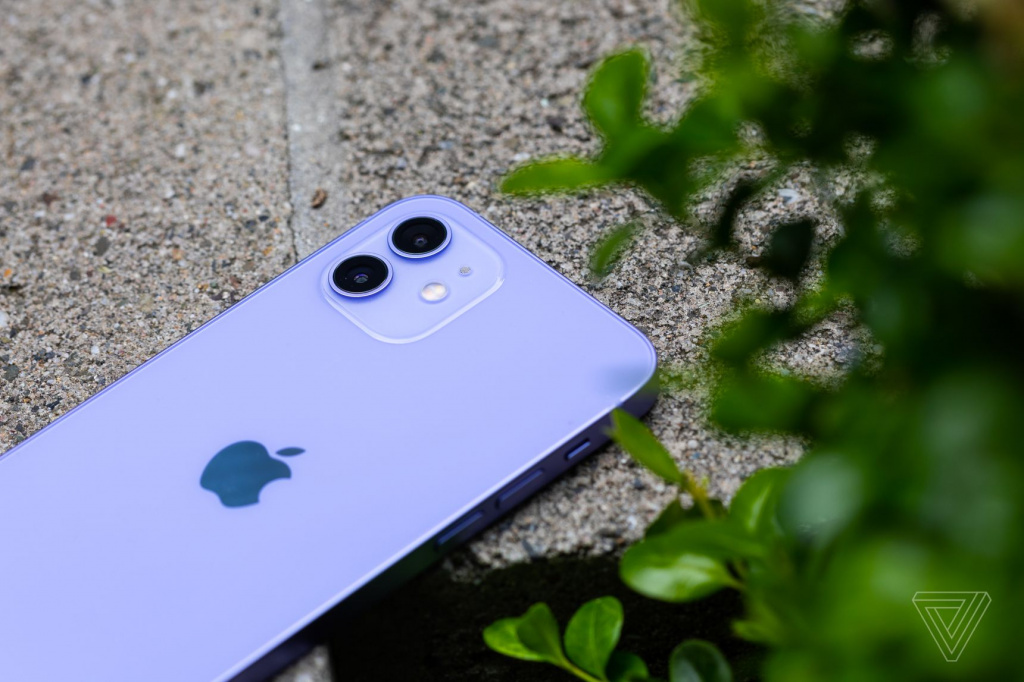
Кажется, такой цвет подойдет и женщине, и мужчине — конечно, в том случае, если мужчина преодолеет стереотип о «солидном черном». Черный и Space Gray цвета iPhone зачастую были в нашей стране самыми продаваемыми.
Помимо сиреневого (фиолетового, лавандового) iPhone 12, компания представила совершенно новый продукт — умные метки AirTags. После презентации появились новые подробности об этом устройстве — например, что AirTag умеет переходить в режим пропажи и взаимодействовать с Android-смартфонами, а также пресекать попытки слежки за владельцем iPhone. В России эти аксессуары стоят от 3 до 10 тысяч рублей в зависимости от их количества в лоте, и, скорее всего, будут урезаны в возможностях.
У 5,4-дюймовой модели она будет немного меньше, чем у прошлогоднего флагмана
В Сети опубликовали качественные живые фотографии однокристальной системы Apple A14, которая должна использоваться в смартфонах линейки Apple iPhone 12. Первое фото появилось на прошлой неделе, однако свежие снимки имеют куда более высокое разрешение.
На фотографии можно рассмотреть, что данный чип был изготовлен на 16 неделе 2020 года, то есть в конце апреля. Очевидно, что массовое производство Apple A14 идет полным ходом.
Ожидается, что все модели iPhone 12 получат 5-нанометровую платформу Apple A14, которая будет быстрее и энергоэффективнее предшественника. В линейке iPhone 12 ожидается появление относительно недорогих моделей с экранами диагональю 5,4 и 6,1 дюйма, которые получат по 4 ГБ ОЗУ, а также Pro-версий с экранами диагональю 6,1 и 6,7 дюйма, а также 6 ГБ оперативной памяти.
Ранее в китайской социальной сети Weibo опубликовали фотографию экрана смартфона iPhone 12, которую слил источник из цепочки поставок Apple. Несмотря на то, что смартфон сохранил огромную челку, у 5,4-дюймовой модели она будет немного меньше, чем у прошлогоднего флагмана, как показано на следующем изображении.
Точной даты выхода у iPhone 12 пока нет.
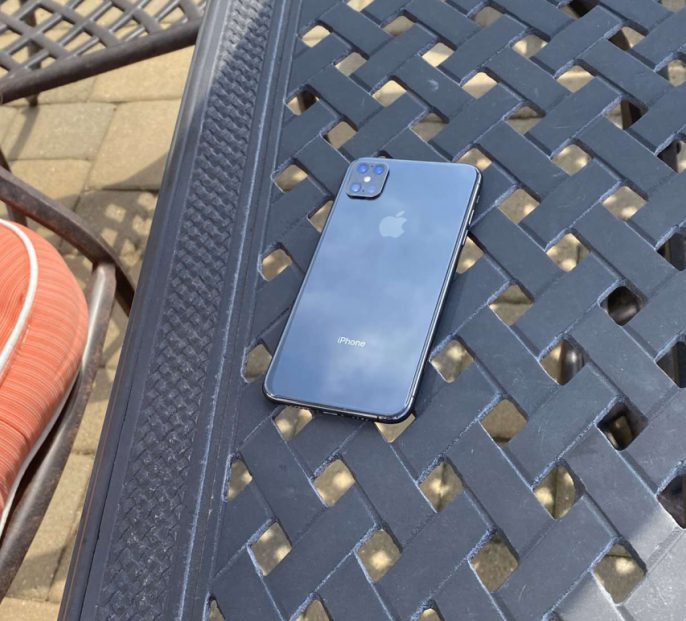
Вопрос о том, будет ли отложен выпуск смартфонов из серии iPhone 12 постепенно снимается с повестки дня. Судя из текущей ситуации складывающейся в Китае, серьезных проблем с процессом производства уже нет. Первые “живые” фото iPhone 12 Pro, которые выглядят немного нереально, потому что у смартфона нет выреза, а корпус очень тонкий, появились в зарубежных СМИ.
Подробности
Утверждается, что фотографии были опубликованы кем-то, кто был уволен с компании из-за новой вспышки коронавируса. Веб-сайт, на котором размещена вышеуказанная фотография, впоследствии удалил фото.
На фото мы видим. что фронтальная панель у iPhone 12 Pro практически полностью занята дисплеем и рамки вокруг него очень тонкие. Можно предположить, что компоненты для разблокировки по лицу и фронтальная камеры уменьшены в размерах до такой степени, чтобы уместиться в тонкую рамку над экраном и нет сомнений, что Apple предложит подобный дизайн в какой-то момент, но это скорее всего не произойдет в 2020 году.
Основные поставщики компонентов для iPhone объявили, что Apple не просила их отложить заказ на два месяца. Все производство пока запущено в установленные сроки и все еще есть надежда на то, iPhone 12 будет выпущен в сентябре и поступит в продажу в этом месяце.
14 (Plus, Pro, Pro Max) появилась в продаже не так давно — в сентябре 2022 года. Несмотря на то, что смартфон достаточно похож на прошлогодние 13-е версии, тем не менее, по всему миру уже выстроились очереди за новинкой. Правда, те кто уже успел купить устройство, столкнулись с некоторыми проблемами при активации. Процент таких случаев невелик, возможно, подобная неисправность не проявится. Но мы проведем небольшую инструкцию по решению.
Активация нового iPhone
Итак, для того, чтобы начать пользоваться новым телефоном Apple, после покупки его необходимо активировать. Иными словами — впервые запустить, после чего дата активации будет отправлена на серверы компании, соответственно срок гарантии будет подвязан под эту дату. Для активации требуется подключение к интернет, как правило, все пользуются сетью Wi-Fi. Но в случае с Айфоном 14 — проблема проявилась как раз из-за этого. Мы рекомендуем воспользоваться методом активации через SIM карту (мобильный интернет) или с помощью подключенного Mac.
- Вставьте SIM карточку в слот смартфона.
- Включите его продолжительным нажатием боковой кнопки питания.
- На экране приветствия выберите «Быстрое начало», если у вас есть старый iPhone рядом. Либо же нажмите на «Настроить вручную».
- На следующем шаге система предложить подключиться к интернет по Wi-Fi или сотовой связи. Выбираем «Использовать сотовую связь».
- Следуем подсказкам на дисплее, настраиваем Face ID, создаем пароль, входим в свою учетную запись Apple ID.
- При необходимости, возможно выбрать восстановление Айфона (перенос данных) из резервной копии на компьютере или из iCloud.
Активация iPhone через Mac
Если у вас нет СИМ-карты, а способ активации по Wi-Fi не срабатывает, возможно использовать подключение к любому компьютеру Apple.
- Подключите Айфон с помощью кабеля к Маку.
- Включите смартфон и начните активацию.
- На шаге выбора типа подключения, нажимаем на «Подключиться к Mac или ПК с помощью iTunes».
- Запускаем Finder и выбираем наш телефон в боковой панели.
- После запуска программы отмечаем хотим ли мы настроить телефон как новый, или восстановиться из резервной копии.
Это два самых доступных и на данный момент способа активации нового iPhone 14. Если у вас возникли сложности с настройкой смартфона, приглашаем в наш Apple «Цифровое яблочко». Обратите внимание, что при покупке Айфона в нашем магазине — консультант бесплатно поможет активировать и настроить устройство!
К тому времени, как вы это читаете, Apple представит миру iPhone 12. В iPhone 12 внесены основные функции и изменения в дизайне, включая поддержку сотовой связи 5G, полностью стеклянный корпус и значительные улучшения камеры.
Неудивительно, что вы захотите настроить его, как только получите его. Однако есть два способа настроить iPhone 12 — а это зависит от того, будет это ваш первый iPhone или нет. Давайте теперь проверим оба пути.
Руководство по настройке iPhone 12
Как настроить iPhone 12, если у вас никогда раньше не было iPhone
Первый способ настроить iPhone 12 как совершенно новое устройство. Вы захотите использовать этот способ, если у вас НИКОГДА не было iPhone или iPad (или, по крайней мере, у вас нет предыдущего iPhone или iPad, который вы используете в настоящее время).
Чтобы настроить свой iPhone 12 как совершенно новое устройство сделайте следующее:
1) Как включить iPhone 12
Распакуйте iPhone 12, нажмите и удерживайте кнопку питания в течение нескольких секунд, пока на экране не появится логотип Apple. Как только появится логотип Apple, вы можете отпустить кнопку питания.
На появившемся экране «Hello» выберите свой язык из списка языков.
2) Как настроить iPhone 12
На следующем экране, который называется «Быстрый старт», нажмите «Настроить вручную», если вы настраиваете этот iPhone 12 с нуля, то есть у вас нет предыдущего iPhone или iPad.
На следующем экране выберите сеть Wi-Fi. Вам необходимо подключиться к сети Wi-Fi, потому что ваш новый iPhone 12 должен иметь доступ к Интернету, чтобы активировать себя.
3) Как настроить FACE ID на iPhone 12
Затем настройте Face ID (Touch ID недоступен на iPhone 12). На ID лица экрана нажмите кнопку «Продолжить», затем создайте пароль. Этот пароль вы будете использовать, когда Face ID деактивирован (например, при перезапуске телефона). По умолчанию ваш пароль должен быть 6-значным, но если вы нажмете «Параметры пароля», вы можете изменить его на 4-значный код доступа или даже на более сложный пароль.
На экране «Приложения и данные» нажмите «Не передавать приложения и данные», поскольку вы настраиваете это устройство как новое. Однако при желании вы можете следовать инструкциям на этом экране, чтобы перенести данные со старого iPhone или даже телефона Android.
4) Настройте свой Apple ID
Теперь войдите в систему, используя свой Apple ID. Если вы когда-нибудь покупали что-то в iTunes или Apple Store, у вас есть Apple ID.
На следующем экране включите автоматические обновления iOS, чтобы на вашем iPhone 12 всегда была последняя версия программного обеспечения.
5) Как включить Siri и экранное время на iPhone 12
Следующий экран позволит вам выбрать, хотите ли вы включить Siri. Вы также захотите включить Siri. Siri — полезный инструмент в вашем распоряжении. С помощью Siri вы можете задавать вопросы своему iPhone, устанавливать таймеры, отправлять сообщения и заставлять его читать электронные письма и даже отвечать на тексты и совершать звонки.
Последний большой экран настройки предназначен для Screen Time. Это позволяет вашему iPhone отслеживать и показывать вам, сколько вы используете его и различные приложения на нем. Это мощный инструмент, поэтому стоит его включить.
Наконец, нажмите «Начать», и вы попадете на главный экран iPhone 12. Поздравляю! Теперь ваш iPhone готов к работе!
Как настроить iPhone 12, если у вас был iPhone раньше
Если у вас уже есть iPhone или iPad, настроить новый iPhone 12 будет еще проще. Просто сделайте следующее:
- Распакуйте iPhone 12, нажмите и удерживайте кнопку питания в течение нескольких секунд, пока на экране не появится логотип Apple. Как только появится логотип Apple, вы можете отпустить кнопку питания.
- На появившемся экране «Hello» выберите свой язык из списка языков.
- Теперь, когда вы увидите следующий экран быстрого запуска, поднесите старый iPhone или iPad к новому iPhone 12. Когда вы увидите, что ваше старое устройство отображается на экране iPhone 12, нажмите «Продолжить».
- Следуйте инструкциям по настройке Face ID.
- Если потребуется, введите свой пароль Apple ID.
- Теперь просто выберите, переносить ли данные со старого iPhone или iPad на новый iPhone 12 или просто восстановить приложения и данные из последней резервной копии iCloud.
Проверьте наши Сравнение iPhone 12 mini и iPhone 11 здесь!
Майкл Гротхаус
Эксперт и писатель Apple, Майкл Гротхаус освещает технологии на KnowYourMobile на протяжении большей части 10 лет. До этого он работал в Apple. А до этого был киножурналистом. Майкл — опубликованный автор; его книга «Эпифания Джонс» была признана одним из лучших романов о Голливуде. Entertainment Weekly. Майкл также является автором других публикаций, в том числе ВИЦЕ и Быстрая Компания.


