

- Бонус – приложение для анимации flipaclip. совсем недавно я начала делать гифы и мне стало интересно, можно ли найти приложения для анимации на айпеде. их оказалось не очень много (пока), но больше всего мне понравилось flipaclip. там можно за несколько минут нарисовать простую, но классную анимацию.
- Как всё начиналось
- 8 приложений для рисования на ipad pro — блог re:store digest
- Magic keyboard
- Внешний вид ipad pro
- Возможности и впечатления от ipad pro
- Дизайн apple pencil
- Завершающие соображения
- Как выбрать электронный планшет? ipad или wacom?
- Камеры и lidar в ipad pro
- Комплектация ipad pro
- Многофункциональность
- Мои любимые приложения для рисования в ipadpro
- Подробно сравним различия между двумя типами планшетов
- Удобство рисования стилусом
- Программное обеспечение
- Портабильность
Бонус – приложение для анимации flipaclip. совсем недавно я начала делать гифы и мне стало интересно, можно ли найти приложения для анимации на айпеде. их оказалось не очень много (пока), но больше всего мне понравилось flipaclip. там можно за несколько минут нарисовать простую, но классную анимацию.
Я должна сказать, что я ни в коем случае не призываю всех переходить на электронные планшеты, потому что традиционные материалы имеют неповторимые теплые и человечные свойства, особенно подходящие для детской иллюстрации.
Однако, если Вы чувствуете, что Вам нужно немного облегчить процесс создания иллюстрации, или Вам надоело все время работать дома, то обязательно попробуйте iPad Pro. В данный момент приложения для iPad и сам планшет стремительно развиваются, поэтому это прекрасное время вступить в ряды мобильных иллюстраторов.”
Еще больше работ Ани, а так же коротких видео процесса рисования вы найдете у нее на страничке в Инстаграм, то есть ТУТ!
Как всё начиналось
Я поняла, что мне нужно вложиться в цифровой инструмент для рисования после окончания работы над своей первой детской книгой “Make a Face” с Американским издательством Pow!Kids. Дело в том, что все мои иллюстрации для этой книги были выполнены традиционными материалами (цветными карандашами и маркерами) на бумаге.
И хотя я обожаю работать с этими материалами, мне было сложно справиться со стрессом коммерческой работы. Я боялась наделать ошибок, которые сложно бы было переделать в ограниченный срок. Мне также пришлось потратить много времени на сканирование всех рисунков, удаления фона и очистки сканов в Фотошопе – а ведь это очень монотонная работа. Я решила найти более быстрый способ создания иллюстраций, с которым я чувствовала бы себя более комфортно.
8 приложений для рисования на ipad pro — блог re:store digest
Для iPad Pro созданы великолепные приложения, которые позволят вам создавать рисунки любого уровня сложности с помощью Apple Pencil. Творить с помощью iPad Pro получится где угодно и в удобное время, так что вы не упустите вдохновение. Мы выбрали лучшие приложения, которые подойдут как профессионалам, так и новичкам и даже детям.
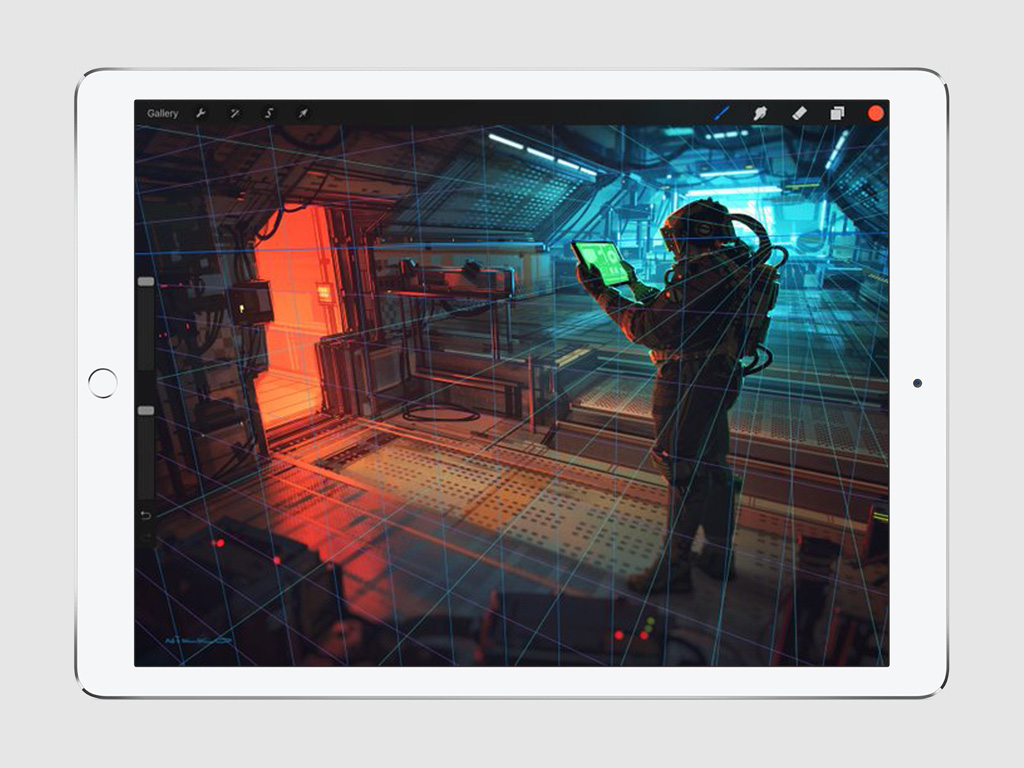
Продвинутый многофункциональный инструмент для рисования, иллюстрирования и создания скетчей. Приложение, которое становилось выбором редакторов App Store, попадало в «Самое необходимое» и оказалось лауреатом премии Apple Design Awards.
Procreate содержит полный комплект инструментов для профессионального художника. Творить с помощью этого приложения получится где угодно. Достаточно только iPad Pro и Apple Pencil.
Приложение работает на основе Silica M, самого быстрого 64-битного движка на iOS. Оно предлагает 64-битные цвета, 136 превосходно сделанных кистей, холсты огромного разрешения, продвинутую систему слоев, невероятно отзывчивую работу и множество других возможностей. Несмотря на всё это богатство функций, интерфейс Procreate интуитивно понятен и не мешает работать.
Загрузить приложение из App Store: [749 ₽]
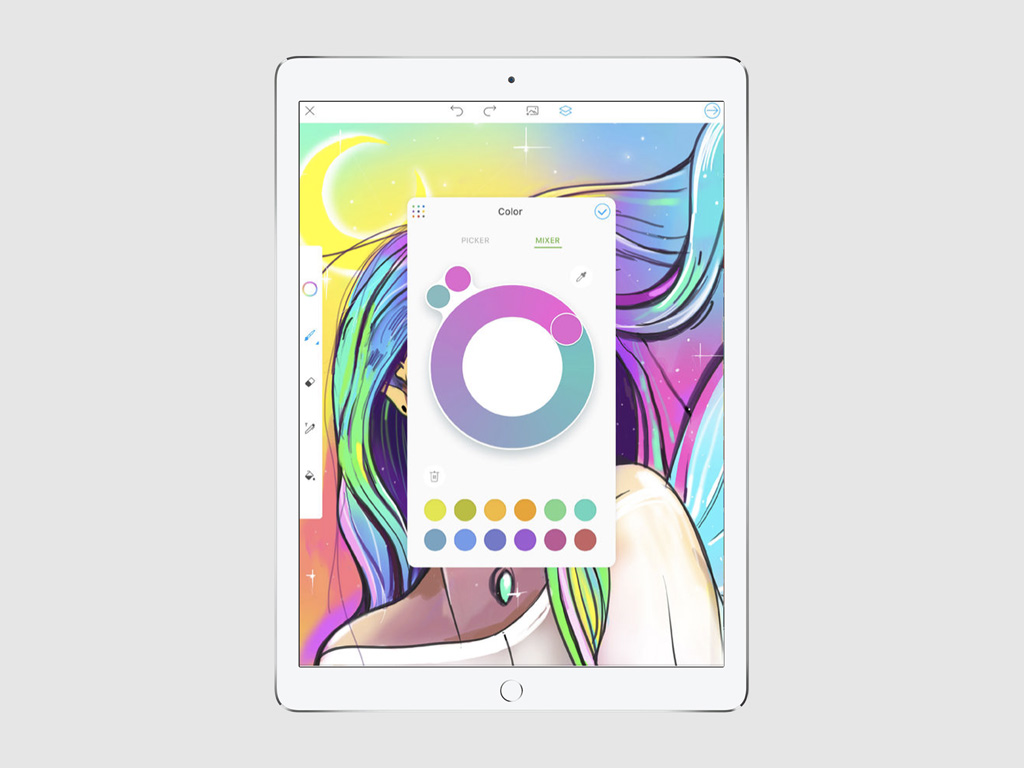
Приложение предлагает полный набор инструментов для рисования, которые подойдут как новичкам, так и профессионалам. В их числе — полностью настраиваемые кисти, палитра цветов с их базовыми комбинациями, текстурная заливка, а также полноценная работа со слоями.
Интерфейс приложения интуитивно понятен, поэтому вы сможете сосредоточиться именно на рисовании, а не на поиске каких-либо инструментов для этого.
С помощью этого простого приложения вы сможете дорисовать на своем селфи какие-либо дополнительные детали, раскрасить наброски любой сложности и даже создать фантастические миры с нуля — от эскиза до детальной иллюстрации.
Загрузить приложение из App Store: [бесплатно]
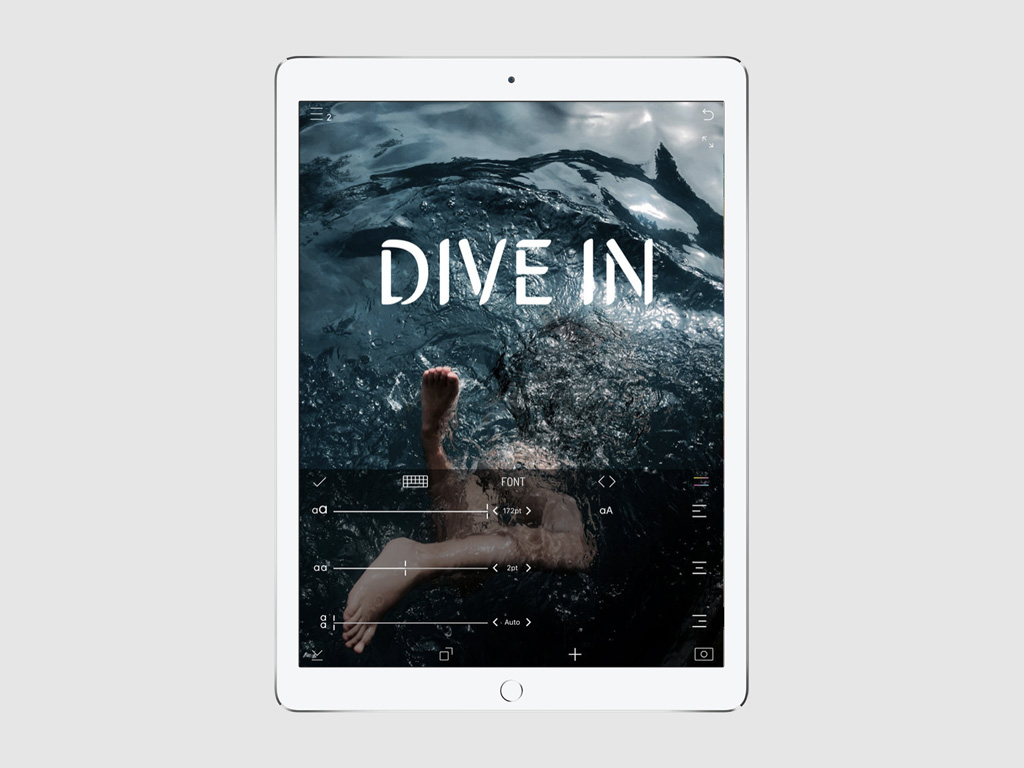
CREATE — продвинутый инструмент для графического дизайнера, с помощью которого можно отвязать свое творчество от конкретного компьютера и даже целого офиса и перенести его на компактный iPad Pro, который можно использовать в любом удобном месте.
С помощью этой программы вы сможете создавать дизайн фигур и иконок, редактировать текст и типографию, добавлять контуры и заливки, изменять, увеличивать и поворачивать, выравнивать объекты по сетке, дублировать или менять их порядок и так далее.
CREATE работает как с векторной, так и с растровой графикой. У него простой и понятный интерфейс, который не потребует большого количества времени для изучения. С помощью этого приложения в жизнь получится воплотить даже самые невероятные идеи.
Загрузить приложение из App Store: [бесплатно встроенные покупки]
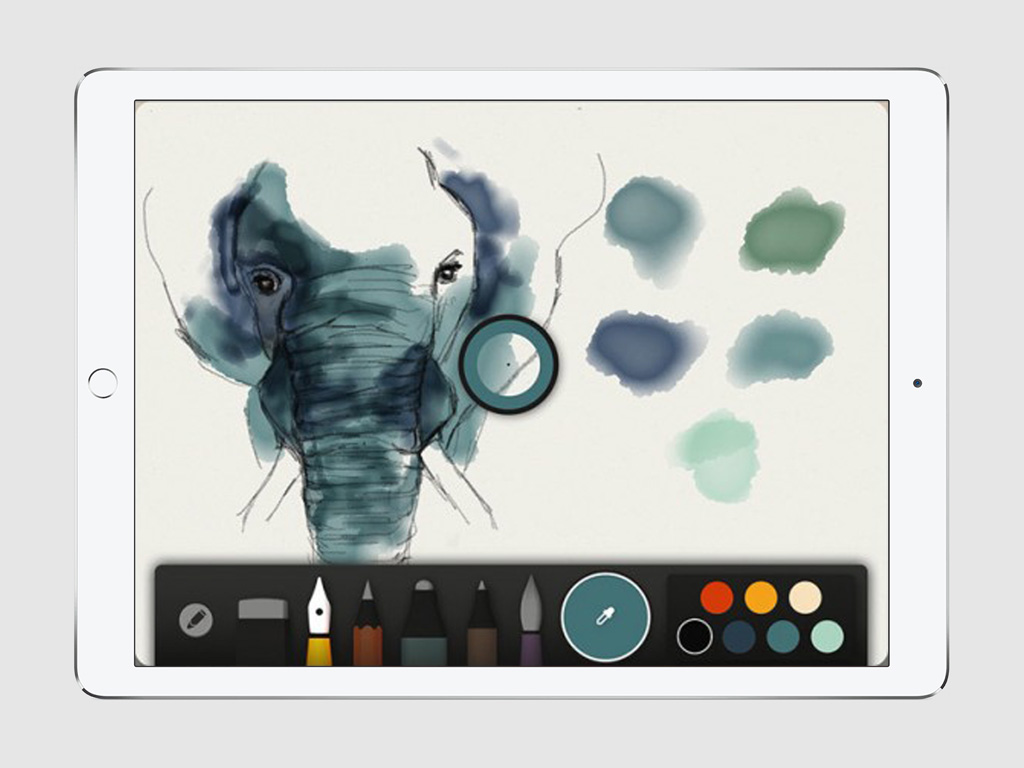
Простое и интуитивно понятное приложение для набросков и заметок, которое всегда под рукой. С помощью него можно создавать эскизы и графики, делать заметки и зарисовки от руки и придавать своим идеям вполне осмысленные формы.
Paper — это набор трехмерных блокнотов, которые помогут сфокусировать свое внимание и с головой окунуться в творческий поток. У приложения быстрая навигация на основании жестов, которая сделает использование виртуальных листов бумаги более реалистичным.
Приложение поддерживает автоматическую коррекцию, с помощью которой можно сделать ровными даже самые неуверенные штрихи и наброски. Оно поддерживает раскадровку, а также имитацию миллиметровой и линованной бумаги — с помощью них ваши идеи обретут структуру.
Загрузить приложение из App Store: [бесплатно встроенные покупки]
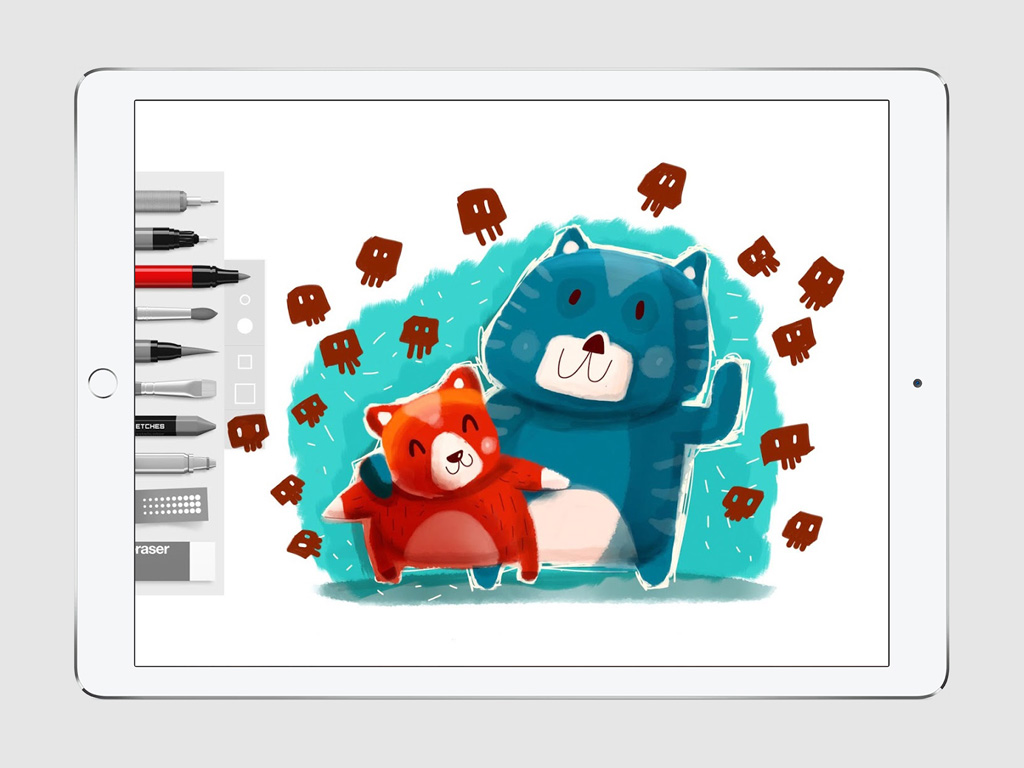
Tayasui Memopad — максимально простой и очень быстрый блокнот. Он предлагает полный набор инструментов, которые пригодятся для создания простых набросков, и моментальную отправку их своим близким, знакомым и коллегам.
При запуске приложения всегда открывается пустой холст, на котором сразу же можно рисовать. Все необходимые инструменты, цветовая палитра, а также функции общего доступа располагаются здесь в пределах одного касания.
Когда вы выходите из приложения, ваш рисунок автоматически копируется, чтобы вы смогли быстро вставить его в любую другую программу для дополнительной обработки или отправки через социальные сети, мессенджеры, электронную почту.
Загрузить приложение из App Store: [бесплатно встроенные покупки]
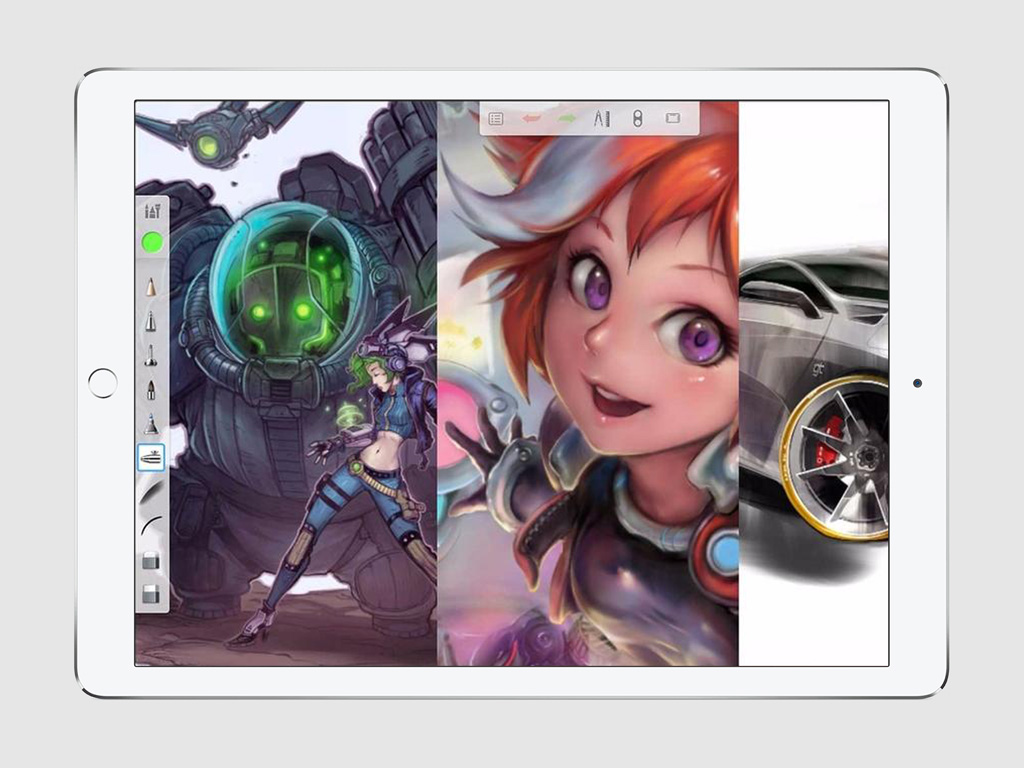
Приложение, которое специально предназначено для специалистов творческих профессий: начинающих художников, профессиональных иллюстраторов, дизайнеров. Благодаря нему удастся не привязывать себя к конкретному местоположению и работать в удобное время.
Программа Autodesk SketchBook разработана специалистами автоматизированного проектирования, которые уже успели зарекомендовать себя на настольных платформах. У него минималистичный интерфейс, который не отвлекает от работы.
В приложении есть все, что нужно для создания цифровых произведений искусства — одних только кистей здесь 170 вариантов с индивидуальной настройкой. Программа оптимизирована для эффективного использования производительности iPad Pro.
Загрузить приложение из App Store: [бесплатно встроенные покупки]
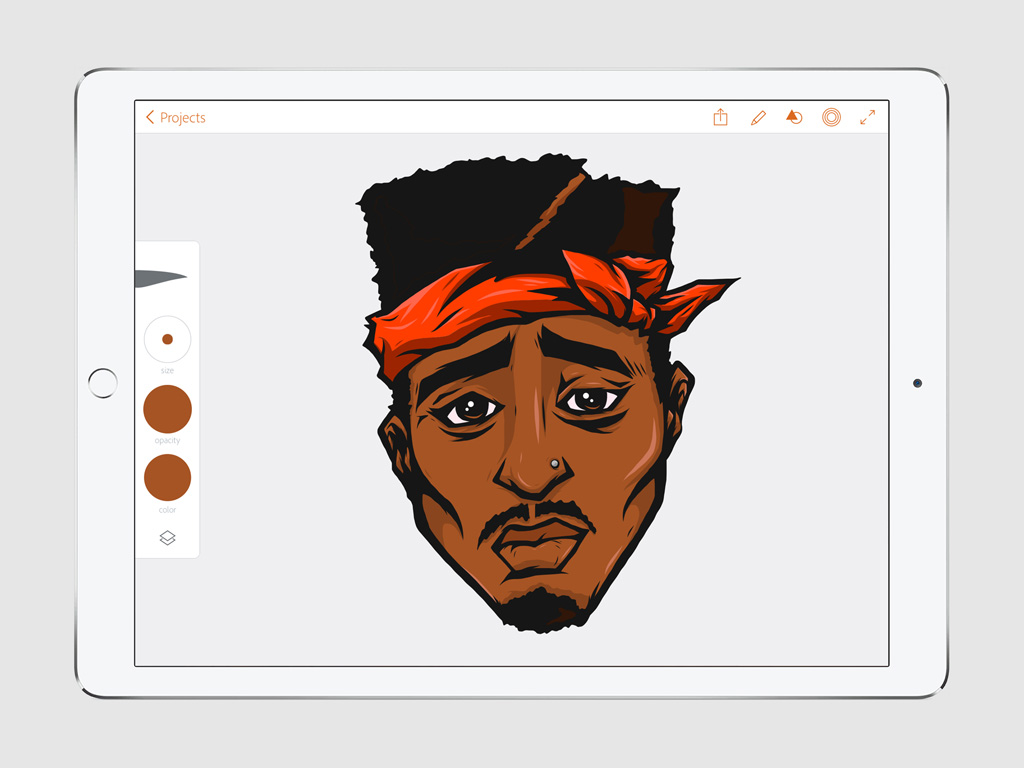
Профессиональное мобильное приложение, которое предназначено для работы с векторной графикой. Оно предлагает полный набор возможностей, необходимых иллюстраторам со стажем, современным графическим дизайнерам и художникам-фрилансерам.
Illustrator Draw — полезный инструмент экосистемы Creative Cloud, который можно использовать вместе с другими приложениями Adobe не только на iPad Pro, но и на Mac.
Проекты из Illustrator Draw со всеми слоями можно экспортировать в Photoshop и Illustrator на Mac.
Загрузить приложение из App Store: [бесплатно встроенные покупки]
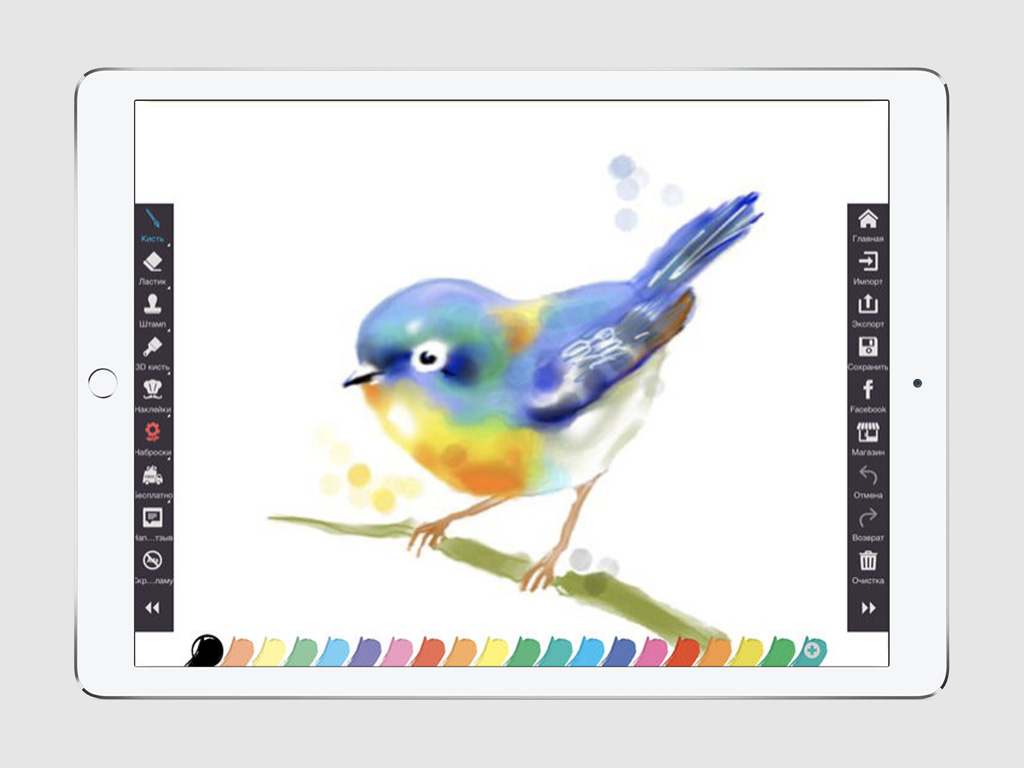
Мобильное приложение, включающее четыре режима, которые отличаются своими возможностями: Kids Desk для детей, Doodle Desk для дудлов, Sketch Desk для скетчей и Photo Desk для обработки фотографий.
Режим Kids Desk позволяет оставить своего ребенка наедине с iPad Pro и не беспокоиться, что ему станет скучно. Он превращает рисование в увлекательный процесс с яркими цветами, музыкальным сопровождением и не только.
Другие режимы помогут вам сделать простой набросок, чтобы визуализировать свои мысли, забавно обработать фотографию для социальных сетей и мессенджеров или просто развлечься с друзьями в конце трудового дня.
Загрузить приложение из App Store: [бесплатно встроенные покупки]
Цены, указанные в статье, актуальны на момент публикации материала и могут меняться с течением времени.
Magic keyboard
Ещё один необходимый аксессуар, если планируете отказаться от ноутбука и перейти на использование iPad Pro для работы, это клавиатура Magic Keyboard.
Это клавиатура, совмещённая с задней панелью для iPad, которая выполняет роль защитного чехла. Чёрный, матовый прорезиненный корпус выглядит стильно и премиально.
iPad тут держится на магнитах, довольно сильных. Они не просто выдерживают вес планшета, но и чтобы открепить его от клавиатуры потребуется приложить усилия. Очень надёжно, но при этом удобно и процесс занимает секунды. Умеет всё же Apple с магнитами правильно работать.
Клавиши выполнены в островном дизайне, случайных нажатий практически нет. Размер элементов такой же, как в ноутбуке, поэтому даже привыкать не придётся. Есть у клавиатуры даже трекпад, а благодаря нововведениям в iPadOS, можно даже мышку подключить и у вас появится курсор.
Сбоку у клавиатуры есть порт USB Type-C для зарядки планшета, своего аккумулятора у клавиатуры нет. Подсветка также питается от батареи iPad Pro. Полностью отключить её для экономии аккумулятора нельзя, но можно понизить яркость до минимальной через настройки.
Внешний вид ipad pro
В 2020 году у iPad есть аж 4 возможные вариации: iPad mini, iPad, iPad Air и iPad Pro. Все они созданы для немного разных задач и iPad Pro наиболее приближен к MacBook. Как говорит Apple, ваш будущий компьютер теперь не компьютер.
Да и у iPad Pro есть две версии. У меня на обзоре iPad Pro 11″ (2-го поколения), а есть ещё iPad Pro 12.9″ (4-го поколения). В общем, в 2020 году есть, из чего выбрать. На самом деле, эти два iPad Pro различаются только диагональю экрана. Процессор, камера, память — всё одинаковое. Но 12.9-дюймовая версия, конечно, уже сильно ближе к MacBook Air 13 (эх, мечта), как минимум, по размерам.
iPad Pro 2020 года лишился кнопки Home. И это, пожалуй, основное событие для мира планшетов. Как и в iPhone 11, здесь стоит модуль FaceID, который распознаёт пользователя по лицу. Только спрятан он прямо за чёрной рамкой, благо она тут есть.
Никаких проблем с разблокировкой планшета нет. Включили, посмотрели в экран, всё готово. Что касается остального дизайна, то все iPad, в принципе, похожи друг на друга. Форма корпуса прежняя, сделан из целого куска алюминия, красивый, мощный, глаз не оторвать.
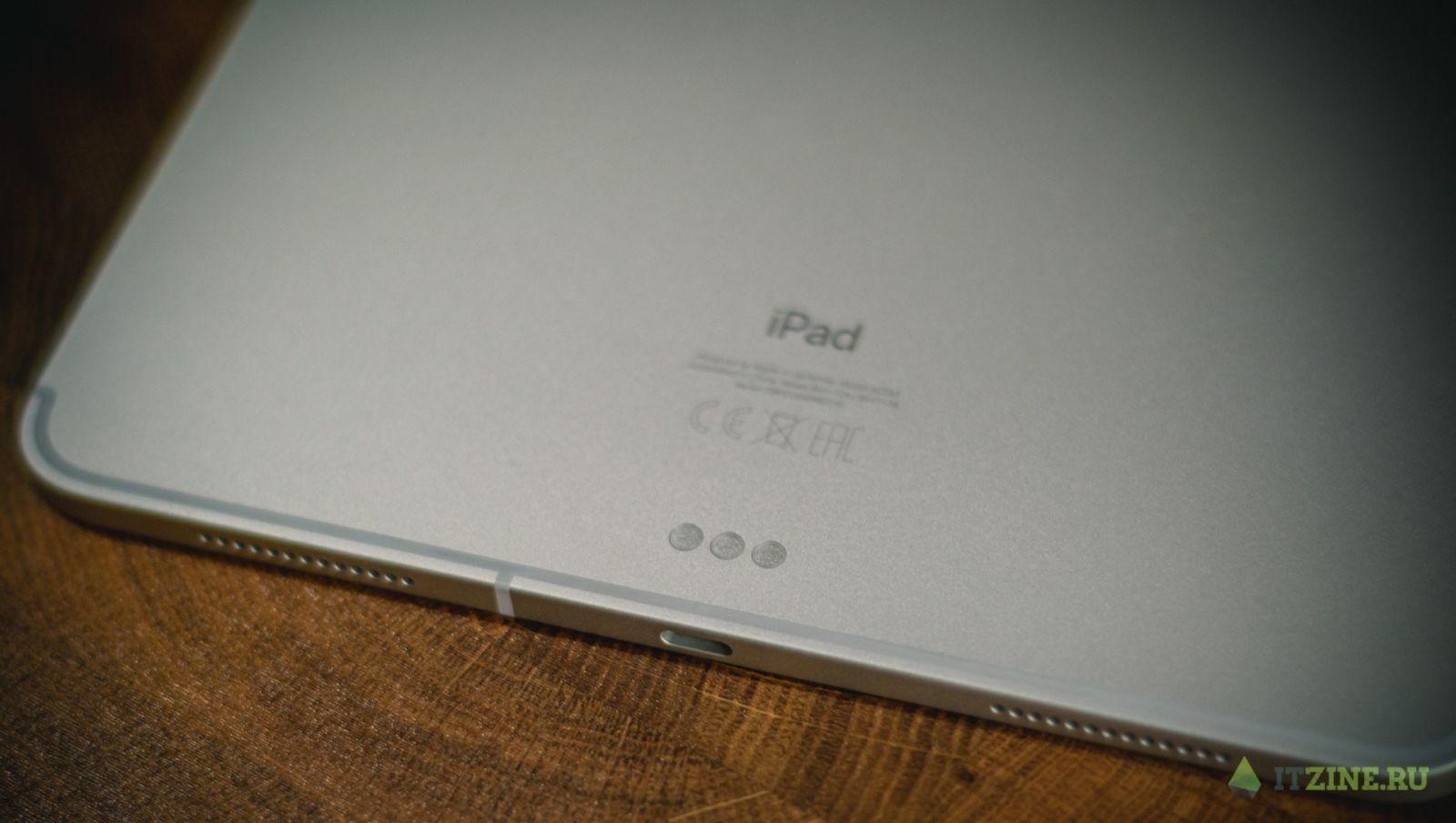
Сзади есть едва заметная площадка контактов для подключения к клавиатуре. А из элементов управления оставили только кнопку включения и клавиши громкости. Есть также слот для SIM-карты, но iPad Pro поддерживает eSIM, так что можно обойтись без пластика.
По всему корпусу распределены аж 5 микрофонов. Поэтому, iPad Pro может очень качественно записывать звук. Это пригодится как для групповых созвонов, так и для создания видео. Для вывода звука есть четыре динамика и поверьте, смотреть фильмы и сериалы на этом планшете — идеально.
На боку есть магнитная панель для подключения Apple Pencil, он там держится и заряжается. Снизу порт USB-C, ну вокруг камеры на боковых гранях сосредоточились кнопки, В принципе, ничего нового.
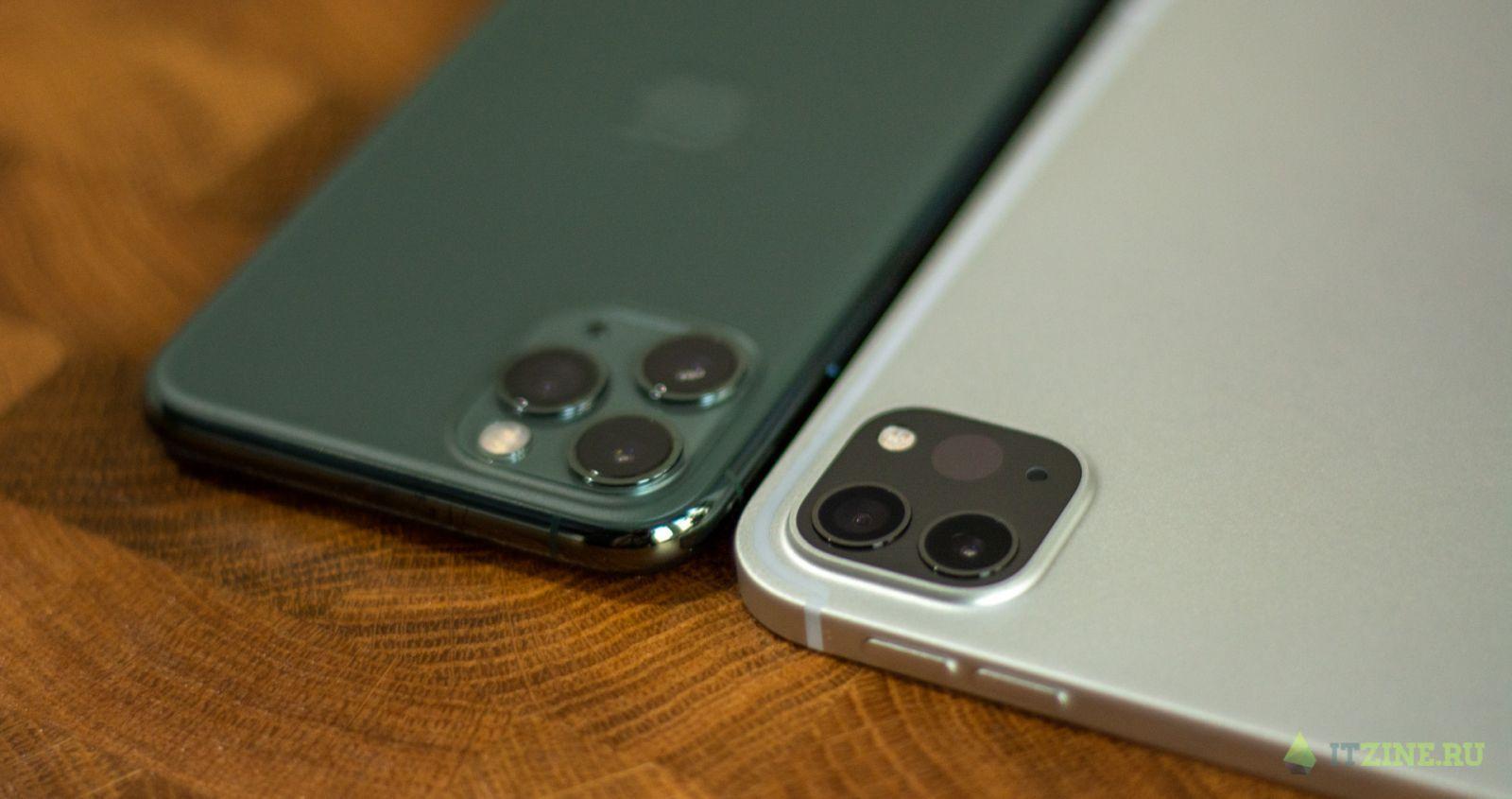
Основное обновление, которое невозможно не заметить — это, конечно, блок камер. Он стал очень похожим на iPhone 11 Pro. В iPad Pro стоит обычная и широкоугольная камеры. И новинка 2020 года — модуль LiDAR, про него расскажу чуть позже.
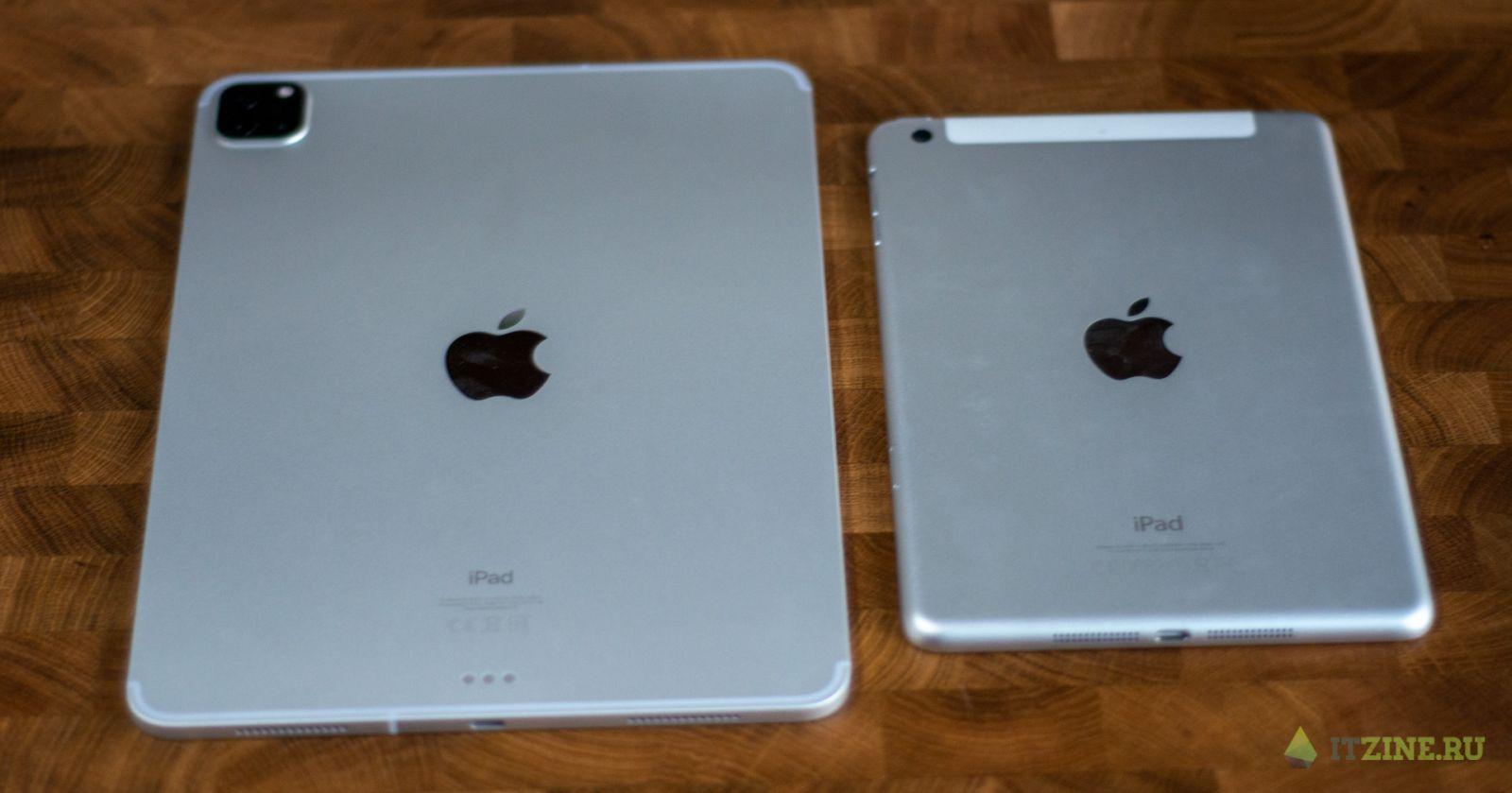
В целом, iPad Pro полностью наследует стиль и привычные паттерны использования от других версий iPad. Но различия есть и они только в положительную сторону. Даже когда просто держишь в руках этот планшет, ощущается, что это уже не просто экранчик для просмотра фильмов, а профессиональное устройство, на котором можно полноценно работать.
Возможности и впечатления от ipad pro
Первые впечатления от планшета держатся до сих пор. Даже спустя пару недель я иногда нахожу что-то новое и говорю «вау». Хотя казалось бы, у меня был iPad, есть iPhone, да и в целом, в моём возрасте уже пора удивляться возможностям гаджетов.
Благодаря новым возможностям в iPadOS использование планшета максимально похоже на работу с ноутбуком. Теперь можно работать с файлами, разделять экран, подключать мышку, и прочее, и прочее. Никаких проблем с этим вообще нет и буквально за день привыкаешь ко всем особенностям.
Отдельного внимания заслуживает работа с Apple Pencil. Оказалось, это очень удобный инструмент не только для рисования, но и для обычной работы. С его помощью можно быстро делать скриншоты и отмечать что-то на них. При редактировании фото в Photoshop перо позволяет аккуратно исправлять огрехи съёмки.
С клавиатурой всё намного более понятно. Без неё текст набирать на экране довольно проблематично и долго. Да и держать iPad в руках или ставить его на какую-то подставку — неудобно. А тут — прикрепил на магниты и пишешь этот обзор, например. В целом, у меня вообще не было ощущения, что я как-то ограничен, когда писал этот обзор с планшета, и это прекрасно.
Почти три недели я пользовался iPad Pro 2020 года как основным устройством. Ноутбук использовался только для очень специфических задач и софта, которого нет в экосистеме Apple в принципе. И должен сказать, что iPad Pro способен полностью заменить ноутбук, особенно в поездках или даже дома. Если нужно сэкономить место, то лучшего варианта не найти.
Дизайн apple pencil
Конечно, работать на планшете можно и с помощью пальцев одной руки (или двух, как захотите). Но чтобы раскрыть весь потенциал этого гаджета, вам понадобится Apple Pencil. С помощью этого аксессуара можно рисовать, проектировать модели, редактировать фото и видео, а также делать ещё множество вещей, где требуется высокая точность позиционирования.
Pencil выглядит максимально лаконично, всё в стиле Apple. Это белый карандаш, который подключается к одной из сторон iPad Pro (так он и крепится, чтобы не потерять, и заряжается). Раньше перо нужно было заряжать через разъём Lightning, теперь оно полностью беспроводное и это прекрасно.
Подключается Apple Pencil по Bluetooh, но при первой же зарядке всё произойдёт автоматически, вы этого даже не заметите. И в этом весь Apple, добрая часть вещей, которые в другой реальности требуют времени и настройки тут происходят сами собой, как будто так и должно быть.
Никаких видимых кнопок на стилусе нет, хотя в нижней части есть зона, двойное нажатие на которую активизирует различные функции в приложениях. Например, в программах для рисования это действие открывает палитру цветов или переключает инструменты.
Завершающие соображения
Выбирая между Wacom и Apple iPad Pro, задайте себе следующие вопросы:
- Хочу ли я рисовать в полном Фотошопе, со всеми его функциями? Если ответ да, то вам больше подойдет Wacom. Вы сможете использовать iPad Pro c Astropad, но это будет более медленно и менее приятно, чем Wacom Cintiq.
- Насколько мне важно иметь возможность работать где угодно? Если очень важно, смело выбирайте iPad Pro. Если вы счастливо работайте из своего дома, Wacom вам в руки.
- Люблю ли я экспериментировать с разными новыми мобильными приложениями? Если ответ да, то вы получите массу удовольствия пробуя различные приложения для iPad. Если новые технологии вызывают у вас скорее страх, а не интерес, то возможно вам будет проще освоить Wacom, который просто отображает привычный Фотошоп.
В любом случае, сходите в ближайший магазин техники и вживую попробуйте там iPad Pro. Прислушайтесь к своим собственным ощущениям.
Как выбрать электронный планшет? ipad или wacom?
Итак, я решила приобрести себе планшет. Как же решить, какой?
Иллюстраторы как правило делятся на два лагеря: сторонников Wacom и iPad Pro. И у того и у иного планшета есть свои плюсы и минусы, и несколько главных отличий:Покупая iPad Pro, вы сможете рисовать и видеть картинку прямо на экране планшета. Подобный эффект возможен только на Wacom Cintiq, который стоит дороже, чем iPad Pro.
Камеры и lidar в ipad pro
Модуль камер в iPad Pro 2020 получил большое обновление. Основная камера тут очень похожа на камеру в iPhone 11 Pro, а вторая — широкоугольная. Мне сложно представить, как фотографировать на iPad, если честно. Но в жизни было пару раз, когда нужно было срочно сделать фото, а под рукой был только планшет.
С другой стороны, если установить планшет на штатив, то можно его использовать как камеру или дополнительный экран при съёмках. В общем, с хорошими камерами его возможности практически безграничны. Пара фотографий, сделанных на планшет выглядят неплохо. Но всё же, снимать фото и видео я предпочитаю на iPhone 11 Pro. Его и в руках держать удобнее, и зум-объектив у него есть.
Самое важное нововведение в модуле камер — это модуль LiDAR. Расшифровывается эта аббревиатура как Light Detection and Ranging. То есть, это модуль обнаружения и определения дальности с помощью света. Нужен он для лучшей работы с дополненной реальностью на планшете. Рядовому пользователю это вряд ли пригодится, а вот профессионалам — вполне.
Во-первых, LiDAR поможет более точно позиционировать объекты в играх и приложениях дополненной реальности. Во-вторых, теперь iPad Pro гораздо корректнее определяет расстояние до предметов на дистанции до 5 метров и это заметно даже по работе приложения «Рулетка».
В-третьих, планшет теперь распознает, какой объект находится ближе, а какой дальше и, таким образом, чётко выстраивает сцену. Новая технология трёхмерного анализа в iPadOS обрабатывает данные со сканера LiDAR, камер и датчиков движения, а затем создаёт подробную трёхмерную модель окружающей сцены.
Этот модуль определённо пригодится тем, кто работает с AR. Он будет полезен для проектирования интерьера, например. С его помощью можно делать интересные игры и расширять пользовательский опыт. Или использовать в профессиональной среде, например, для сканирования и измерения объектов, которые сложно измерить физически или каким-то другим способом.
Ну а если хочется с ним поиграться, то есть несколько приложений для этого. Например, в IKEA Place можно разместить любой предмет из каталога в своей квартире и посмотреть, как он будет выглядеть.
А в Planner 5D можно и вовсе спроектировать всю квартиру и посмотреть это в реальном помещении. Из игр пока что больше всего мне понравилась Angry Birds AR, когда можно кидаться птицами в свиней и представлять, что они стоят у тебя во дворе или в парке.
Конечно, пока приложений и игр для дополненной реальности не так много. Но в частности, с появлением iPad Pro, их должно становиться всё больше и через пару лет для нас вообще подобное не будет удивительным.
Комплектация ipad pro
Как и все устройства Apple, новенький iPad Pro поставляется в красивой белой коробке с изображением устройства. Простота и лаконичность, как она должна быть.
Т.к. это Pro-версия, то к ней ещё стоит взять несколько переходников. Это карт-ридер для SD-карт памяти, чтобы быстро сбрасывать фотографии и редактировать их. А также переходник на HDMI, USB-C и обычный USB. В принципе, этих аксессуаров достаточно, чтобы подключать iPad к чему угодно. Если у вас есть MacBook, то подойдут и от него, т.к. в iPad Pro тоже основной порт — USB-C.
В коробке с планшетом будет лежать мощное устройство с фирменным кабелем, у которого с обеих сторон USB Type-C. Настоятельно рекомендую его не потерять, т.к. кабелем от iPhone зарядить планшет не получится.
Больше в коробке ничего нет (кроме инструкции и наклеек, конечно). Все аксессуары к iPad, традиционно, приобретаются отдельно. И для iPad Pro есть два наиболее нужных — это клавиатура Magic Keyboard и стилус Apple Pencil.
Клавиатура понадобится, чтобы удобно набирать текст на планшете. Вообще он легко может заменить MacBook в поездке. Кроме того, эта клавиатура выполняет и роль чехла. В общем, крайне удобная штука, спустя несколько недель вообще не понимаю, как раньше жил с iPad без неё.
Ну а со стилусом всё ещё проще. Если вы планируете рисовать, править фотографии, сочинять музыку, редактировать видео или заниматься другими задачами, для которых такой планшет и создан, без Apple Pencil вам не обойтись. Даже не пытайтесь.
Многофункциональность
Вам необязательно использовать iPad Pro только для рисования. Он может пригодиться Вам и в других жизненных ситуациях, например, проверить электронную почту, выложить картинку в соцсетях, смонтировать фильм и т.д. Вы не сможете сделать подобное через Wacom.
Мои любимые приложения для рисования в ipadpro
Здесь я хотела бы перечислить свои любимые приложения Adobe для создания иллюстраций на iPad Pro. Большинство из этих приложений бесплатные, но если у вас есть подписка на Adobe Creative Cloud, то вы сможете использовать дополнительные полезные функции, которые реально очень облегчают жизнь иллюстратору.
Например, вы сможете легко отправить все изображение с iPad со всеми его слоями в Фотошоп или Иллюстратор на ПК. Также вы сможете создавать библиотеки с цветовыми палитрами и формами, и использовать их во всех своих программах. Для меня лично эти функции оказались очень важны.
Отдельного упоминания здесь требует Kyle Brush – это самые крутые электронные кисти, созданные американским иллюстратором Кайлом Вебстером. Еще недавно все кисти Кайла можно было приобрести через его сайт, но сейчас некоторые его кисти бесплатно интегрированы в программу Adobe Sketch.
Подробно сравним различия между двумя типами планшетов
Удобство рисования стилусом
Планшеты Wacom славятся тем, что гарантируют очень правдоподобное и точное ощущение при рисовании. Всё таки, эта компания уже много лет специализируется именно на инструментах для художников. Однако, на сколько это оправданно и действительно ли поверхность iPad Pro сильно отличается от поверхности Wacom?
По моим ощущениям – не сильно. Первоначально попробовав iPad Pro, вы заметите, что его поверхность более скользкая. Но! Вы можете приобрести очень дешевую матовую наклейку на экран (я использую такую), которая сделает его более шероховатым наподобие бумаги.
Еще нужно заметить, что Apple очень стремительно развивает технологии iPad Pro, улучшая свойства карандаша. Поэтому покупая новый iPad Pro вы получаете инструмент не менее профессиональный, чем Wacom. На то он, собственно и iPad “PRO”.
Программное обеспечение
Второй аргумент сторонников Wacom, это как правило то, что Wacom работает через профессиональные программы типа Фотошопа, которые обеспечивают размеры и разрешение файлов (более 300 dpi), пригодных для профессиональной работы.
Действительно, в самом начале выпуска iPad Pro, на рынке было мало приложений, которые обеспечивали хорошее разрешение. Но на данный момент ситуация совсем не та. Во-первых, популярное приложение Procreate позволяет выбрать любое разрешение и материалы для рисования.
Во-вторых, сам гигант креативных программ Adobe выпустил два профессиональных приложения для рисования на iPad, это Adobe Photoshop Sketch и Adobe Illustrator Draw. Они идеально интегрируются с компьютерным Фотошопом и Иллюстратором через сервис Creative Cloud. В них вы сможете рисовать и в векторах и в растровой графикой.
Примечание! Часто люди говорят, что им не хватает полноценного Фотошопа на iPad, как на Wacom или на ПК. Для этого существует специальное приложение Astropad, которое отображает все содержимое вашего экрана на iPad, тем самым превращая его в Wacom Cintiq.
Портабильность
Если вы покупаете Wacom Intuos или Cintiq, вы сможете пользоваться им только подсоединяя его к компьютеру или ноутбуку, поэтому о портативности и легкости передвижения уже не может быть и речи. Чтобы иметь по настоящему автономный от ПК планшет, Вам нужно будет приобрести Wacom Mobile Studio Pro, который тоже выйдет Вам гораздо дороже, чем iPad Pro.
Покупая Wacom, вы ограничены приложениями, используемыми на компьютере, как правило Фотошопом и Иллюстратором. На iPad Pro вы можете выбрать из множества специальных приложений для рисования. Сейчас появляется много приложений пригодных для анимации, что тоже очень полезно иллюстраторам.


