

- Что такое airplay
- Apple airplay: что это и как включать на iphone, ipad, mac, apple tv, windows и телевизоре.
- Airplay 2 добавляет поддержку нескольких аудиоустройств
- Airplay 2 упрощает совместный контроль воспроизведения музыки
- Top 2: quicktime player — замечательная альтернатива airplay для зеркалирования
- Top 4: streamtome — хорошие альтернативы airplay для потоковой передачи файлов
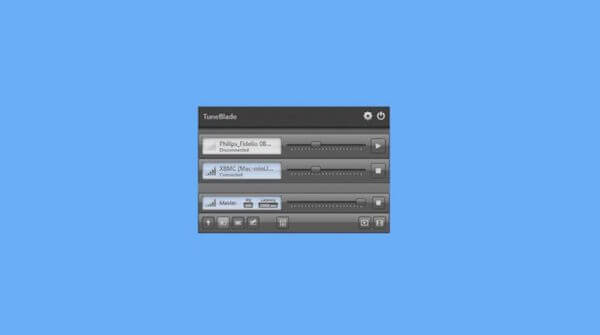
- Top 5: tuneblade — идеальная альтернатива airplay потоковым файлам
- Для каких устройств подходит статья
- Как отключить airplay
- Как отразить ваш iphone, ipad или ipod touch с помощью airplay
- Как создавать фотографии и видео в формате airplay на iphone, ipad или ipod touch
- Какие устройства будут работать с технологией airplay 2
- Особенности airplay
- С airplay 2 музыка не прервется, если вам кто-то позвонит
- Совместимость для airplay 2
- Топ 3: airsever — мощная альтернатива airplay для зеркалирования
- Условия использования airplay
- Выводы
- Заключение
Что такое airplay
AirPlay — это технология потоковой передачи звука Wi-Fi от Apple, которая имеет те же функции, что и Miracast. Apple выпустила новую версию AirPlay 2 в 2021 году. С профессиональной точки зрения, AirPlay — это собственный стек протоколов, разработанный Apple Inc., который позволяет осуществлять беспроводную потоковую передачу между некоторыми устройствами iOS или продуктами Apple фотографий, аудио, видео, экранов устройств, а также некоторых связанные метаданные.

Apple airplay: что это и как включать на iphone, ipad, mac, apple tv, windows и телевизоре.
12.05.2021
Apple AirPlay: что это и как включать на iPhone, iPad, Mac, Apple TV, Windows и телевизоре.
Большинство пользователей приобретают медиаприставку Apple TV для беспроводной передачи медиа с Mac и iOS-устройств через AirPlay на телевизор. Это отличная функция, которая обычно прекрасно работает.
В macOS и iOS AirPlay работает не одинаково. AirPlay это хороший инструмент, который предлагает множество возможностей, как например, просмотр фотографий, проведение презентаций или вывод рабочего стола компьютера на телевизор.
Что такое Apple AirPlay?
AirPlay – проприетарный протокол Apple для беспроводной трансляции, который позволяет отправлять видео или аудиоматериалы с Mac или iOS-устройства на приемник с поддержкой AirPlay, такой как Apple TV (беспроводная колонка, наушники, трансмиттер и т.д.).
Эта технология была представлена впервые как AirTunes для iTunes в 2004 году.
На тот момент возможности ограничивались беспроводной передачей аудио. В 2021 году в iOS была добавлена поддержка AirPlay и возможность трансляции видео. Через год производитель добавил функцию дублирования экрана, а в 2021 году представил новую версию — AirPlay 2.
Что же такое дублирование (зеркалирование, повтор экрана, mirroring) AirPlay?
Зеркальное отображение AirPlay это возможность дублирования отображения экрана Mac или iOS-гаджета на приёмное устройство (Apple TV телевизор) с поддержкой AirPlay. Эту функцию поддерживают и iPhone и iPad, и Mac. Зеркальное отображение может быть использовано и для аудио- и видеофайлов, однако, некоторый контент может попадать под ограничение из-за нарушения авторских прав. Например, дублирование экрана Mac во время воспроизведения авторского контента с iTunes, например, видео с Apple Music, приведёт к тому, что вы получите серое окно вместо видео. Но вывод видео с других сайтов на телевизор осуществится без проблем.
Что такое AirPlay 2?
Apple представили новую версию AirPlay на Всемирной конференции разработчиков WWDC 2021. Планировалось добавлять поддержку AirPlay 2 в 11 редакции iOS 11. Но технология появилась в доступе только в мае 2021 года при выпуске обновления iOS 11.4. У AirPlay 2 появилась поддержка режима «мультрум», благодаря которому пользователи могут задействовать несколько гаджетов для воспроизведения музыки.
AirPlay 2 также поддерживают устройства Apple TV на базе tvOS 11.4 и новее. Колонки Apple HomePod обновляются автоматически. Несовместимыми с AirPlay 2 могут оказаться устаревшие устройства от сторонних производителей.
Как же использовать AirPlay?
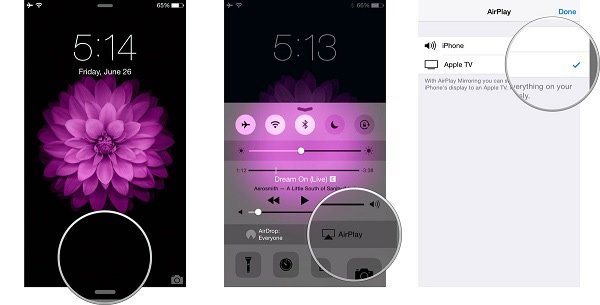
Функцию AirPlay можно использовать для трансляции медиа на приёмник, либо отражать на него экран используемого устройства. Перед началом работы, нужно убедиться, что включены Bluetooth- и Wi-Fi-подключения. И что на устройстве отключен режим полёта. Самый простой способ – Нажать на иконку AirPlay и выбрать нужный приёмник из списка.
Как вывести видео, фото, аудио с iPhone / iPad на Apple TV (телевизор) с помощью функции AirPlay?
1. Смахнуть вверх на экране вызова «Пункта управления». Пользователям iPhone X, iPhone XS и iPhone XR нужно сделать свайп вниз от правого верхнего угла.
2. Использовать жест 3D Touch для запуска экрана «Исполняется» справа на дисплее.
3. Нажать на иконку беспроводной передачи (значок с изображением трех кругов и треугольника) рядом с элементами воспроизведения.
4. Подождать пока на экране появится список приёмников.
5. Нажать на нужный приёмник.
Чтобы прекратить трансляцию, нужно повторить все действия, но в пятом пункте выбрать iPhone или iPad.
Airplay 2 добавляет поддержку нескольких аудиоустройств
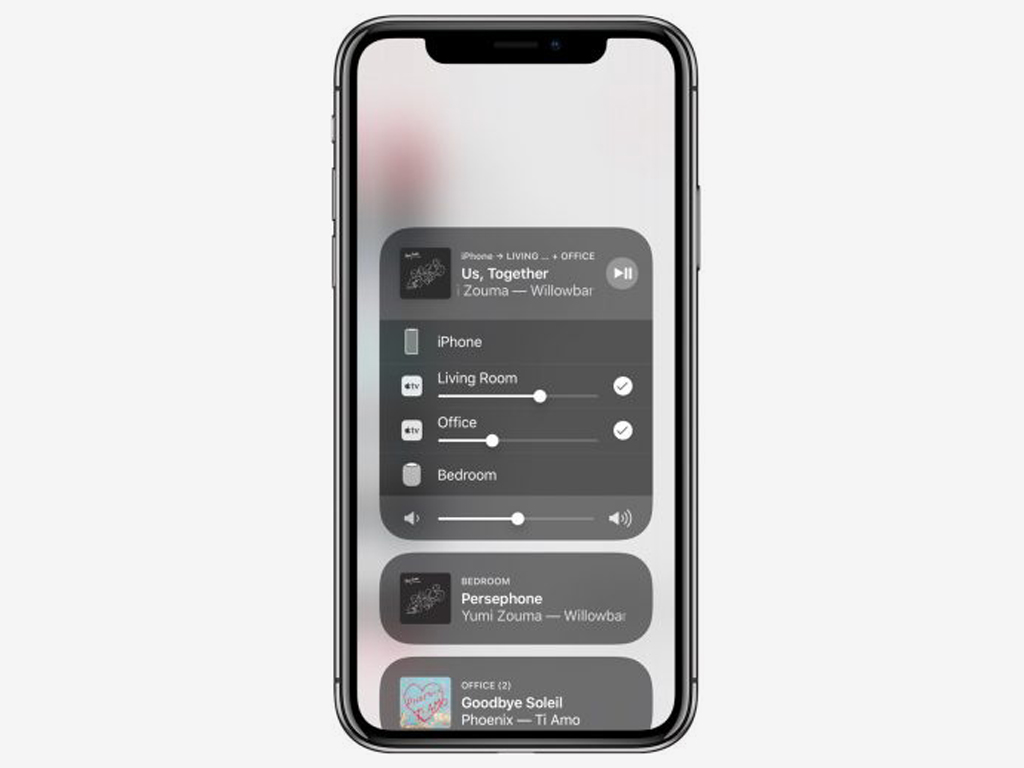
29 мая 2021 года для iPhone и iPad стала доступна iOS 11.4. В ней представлено второе поколение AirPlay. Оно даёт возможность воспроизводить музыку на нескольких аудиоустройствах одновременно.
Например, вы можете отправить с iPhone композицию не только на колонку в спальне, но и на ресивер в гостиной. При этом звук на них будет идеально синхронизирован.
Вы также можете воспроизводить разную музыку на разных колонках. Например, вы можете просто попросить Siri играть одну композицию на аудиоустройстве в первой комнате, а другую во второй. Это возможно только при использовании Apple Music.
Когда вы начнете использовать аудиоустройства, которые поддерживают технологию AirPlay 2, то сможете переключать треки и регулировать громкость каждой из них в «Пункте управления» прямо с экрана блокировки или с домашнего экрана, а также из соответствующего меню из Apple Music и сторонних приложений.
Когда вы развернете меню AirPlay, то сразу увидите не только полный перечень колонок и ресиверов с поддержкой технологии, которые находятся поблизости, но и музыкальную композицию, которая воспроизводится на каждом из аудиоустройств.
Для начала воспроизведения вы можете выбрать колонку или ресивер из перечня обычным нажатием, а после индивидуально отрегулировать громкость проигрывания с помощью появившегося ползунка.
Airplay 2 упрощает совместный контроль воспроизведения музыки
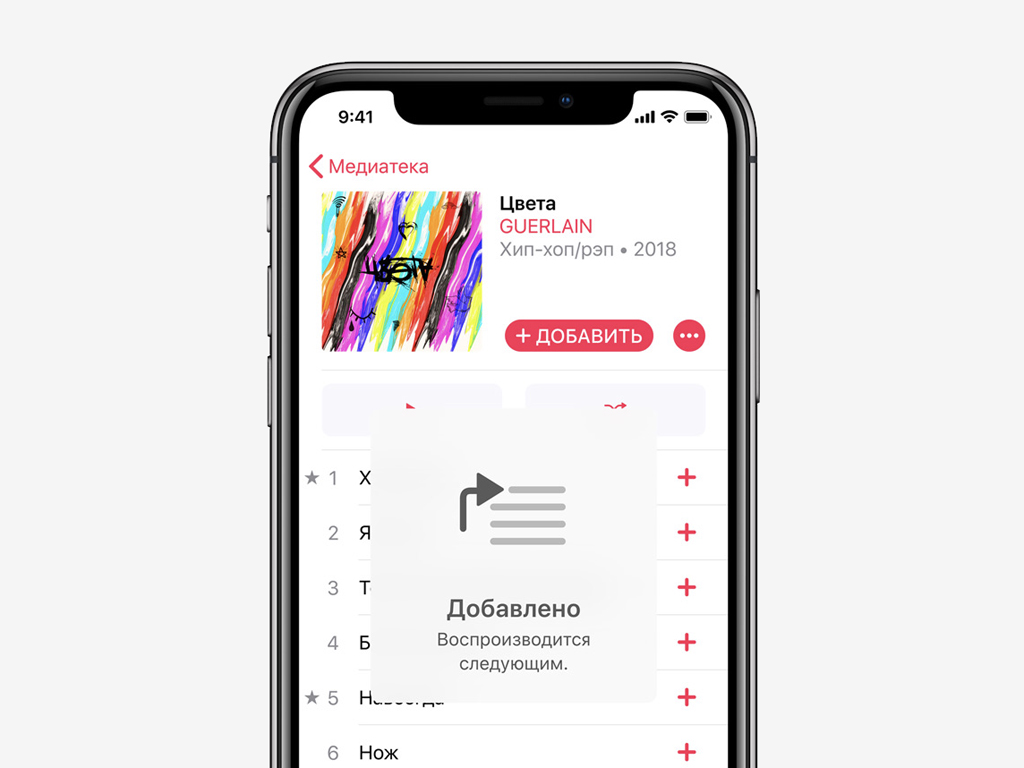
С помощью AirPlay 2 сразу несколько пользователей могут добавлять песни в список воспроизведения — каждый со своего iPhone.
Представьте, что вы на вечеринке, где играет музыка через AirPlay 2. Вы, как и другие гости вечеринки, сможете добавлять песни в общий плейлист с помощью кнопки «Воспроизвести далее».
Таким образом, AirPlay 2 избавляет вас от необходимости подключать каждый iPhone к колонкам.
Top 2: quicktime player — замечательная альтернатива airplay для зеркалирования
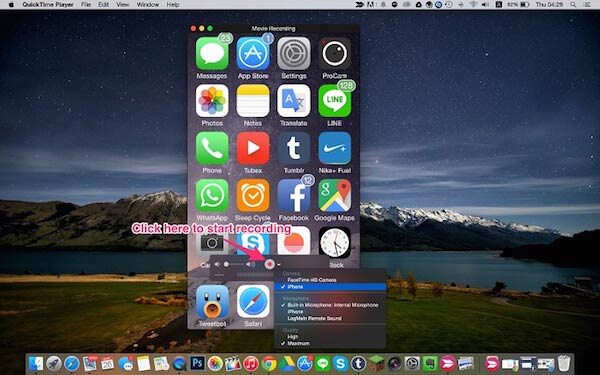
Для пользователей Mac, если вы хотите найти хорошую альтернативу AirPlay для зеркалирования экрана ваших устройств iOS на ваш Mac, Quicktime Player — прекрасный выбор. QuickTime Player — это продвинутый инструмент и приложение, которое уже установлено на вашем Mac, поэтому, если вы хотите отразить устройство iOS на Mac, вам не нужно загружать какое-либо другое программное обеспечение.
Но если у вас нет этого программного обеспечения на вашем Mac, вы также можете легко загрузить его из App Store. Quicktime Player — это абсолютно безопасное программное обеспечение, которое не беспокоит вас ни о каких проблемах безопасности. И вы можете просто отразить экран своих устройств iOS с помощью такого хорошего программного обеспечения для зеркалирования. Более того, он также предоставляет версию для Windows, которую пользователи Windows могут загрузить и использовать.
Top 4: streamtome — хорошие альтернативы airplay для потоковой передачи файлов
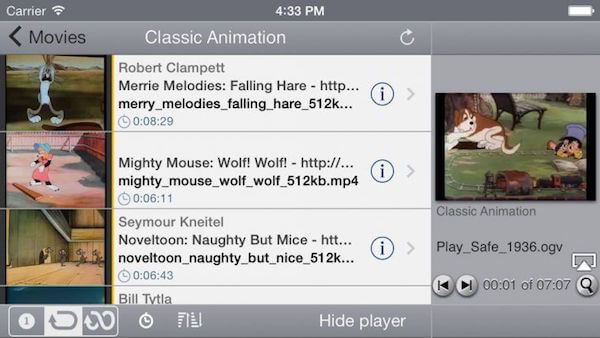
Если вы ищете альтернативу AirPlay для потоковой передачи аудио, видео или фотографий, StreamToMe — хорошее программное обеспечение, которое вы не можете пропустить. Это проигрыватель потокового мультимедиа для устройств iOS и операционной системы Windows.
Это замечательное программное обеспечение позволяет воспроизводить все ваши фотографии, видео и музыку, которые хранятся на вашем Mac или компьютере с Windows, из любого места. Вы можете не только воспроизводить эти файлы, но также передавать все эти музыкальные и аудиофайлы, а также другой цифровой мультимедийный контент через Wi-Fi или сотовую связь.
Top 5: tuneblade — идеальная альтернатива airplay потоковым файлам
Для потоковой передачи медиа-файлов TuneBlade также является хорошей альтернативой, которую вы можете выбрать. Это очень простая, но эффективная платформа, предназначенная для пользователей Windows для потоковой передачи аудио- и музыкальных файлов Windows через потоковую систему AirPlay.
Для каких устройств подходит статья
Описанные в статье способы работы с airplay актуальны для всех устройств, на которых может быть установлена версия iOS начиная с 11.4 и более поздние. То есть, информация подойдёт для всех выпускаемых в данный момент, а также снятых с производства, но имеющихся в активном использовании моделей iPhone:
- iPhone 5
- iPhone 6/6 plus
- iPhone 7/7 plus
- iPhone 8/8 plus
- iPhone X/Xs/Xr/Xs Max
- iPhone 11/11 Pro/11 Pro Max.
- iPhone 12/12mini/12 Pro/12 Pro Max.
Как отключить airplay
Что делать после зеркалирования видео с iPhone или iPad на Apple TV? Отключить процесс Airplay очень просто. Вам нужно только выбрать iPhone или iPad, который вы выбрали раньше, чтобы отключить Airplay.
Щелкните значок AirPlay в правой части строки меню Mac и выберите «Отключить AirPlay». Проще говоря, вы также можете нажать кнопку «Меню» на пульте Apple TV. После этого остановите AirPlay и мгновенно вернетесь в интерфейс Apple TV.
Не пропустите: Методы исправления AirPlay не отображаются
Как отразить ваш iphone, ipad или ipod touch с помощью airplay
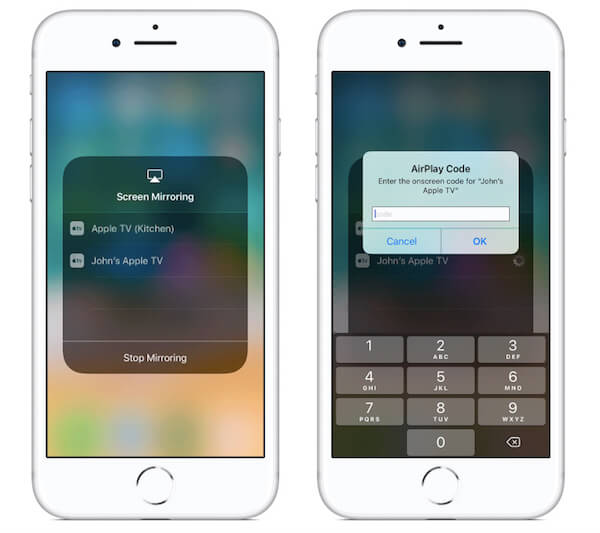
Кроме обмена фотографиями и видео с AirPlay, вы также можете зеркало вашего iPhoneiPad или iPod touch для Apple TV, Mac, компьютера с Windows или другого смарт-телевизора. Вы можете выполнить следующие шаги для зеркалирования вашего устройства iOS на другое устройство, которое вы хотите.
Шаг 1, Убедитесь, что вы находитесь рядом с устройством, с которым хотите AirPlay. И вы должны поместить свое устройство iOS и зеркальное устройство в одну сеть Wi-Fi.
Шаг 2, На вашем устройстве iOS проведите вверх от нижней части экрана и включите AirPlay, как мы упоминали выше.
Шаг 3, В списке выберите устройство, с которым вы хотите AirPlay. Если вы выберете Apple TV, на экране вашего телевизора появится пароль AirPlay. Просто введите пароль на вашем устройстве iOS.
Как создавать фотографии и видео в формате airplay на iphone, ipad или ipod touch
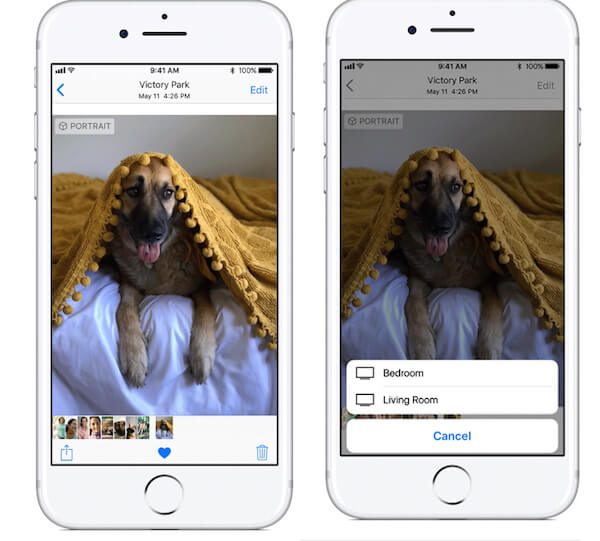
С AirPlay вы можете просто обмениваться фотографиями и видео с вашего iPhone, iPad или iPod Touch с Apple TV. И вот как AirPlay фотографии или видео с вашего устройства iOS на ваш Apple TV.
Шаг 1, Убедитесь, что вы находитесь рядом с Apple TV. И поместите свое устройство iOS и Apple TV в одну и ту же локальную сеть.
Если ты хочешь AirPlay iPhone на MacПросто убедитесь, что Mac и iPhone работают в одной локальной сети.
Шаг 2, Откройте приложение, из которого вы хотите AirPlay. Здесь мы открываем фотографии.
Шаг 3, Выберите фотографии или видео, которые вы хотите AirPlay, а затем нажмите на нижнюю часть, которая находится в левом нижнем квартале. В некоторых приложениях вам нужно нажать на значок, который, как телевизор.
Шаг 4, Выберите ваше устройство AirPlay. Когда устройство подключено к тому же Wi-Fi, что и ваше устройство iOS, и может быть распознано вашим устройством, оно будет отображаться на вашем устройстве iOS.
Какие устройства будут работать с технологией airplay 2

С AirPlay 2 работают следующие мобильные устройства Apple на базе iOS 11.4 и новее:
iPhone 5s и новее;
iPad Air и iPad Air 2;
iPad mini 2 и новее;
iPad 2021 и iPad 2021;
iPad Pro всех поколений;
iPod touch 6-го поколения.
После обновления ПО аудиоустройств поддержку AirPlay 2 получат:
Bang & Olufsen Beoplay A6, Beoplay M3 и Beoplay A9 mk2;
BeoSound 1, 2, 35, Core, Essence mk2;
BeoVision Eclipse;
Denon AVR-X3500H, AVR-X4500H, AVR-X6500H;
Libratone Zipp, Zipp Mini;
Marantz AV7705, NA6006, NR1609, SR5013, SR6013, SR7013;
Naim Mu-so, Mu-so QB, Uniti Atom, Uniti Nova, Uniti Star, ND 555, ND5 XS 2, NDX 2;
Sonos Play:5, One, Playbase.
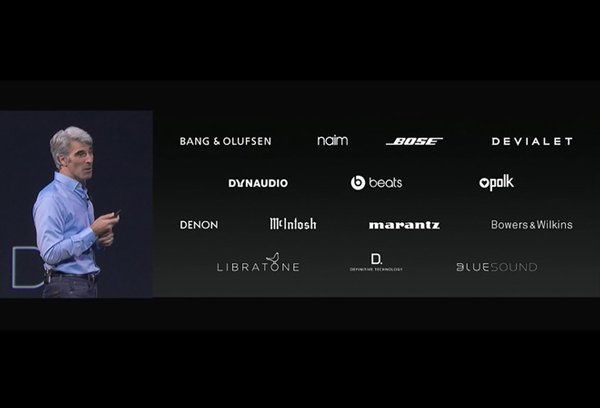
AirPlay 2 также работает с Apple TV на tvOS 11.4 и выше, а также с колонкой Apple HomePod. Технологию будет поддерживать большинство новых аудиоустройств, предназначенных для помещения, от Bang & Olufsen, Naim, Sonos и других производителей.
Всеми аудиоустройствами, которые получат поддержку AirPlay нового поколения, можно будет также управлять через приложение «Дом».
Особенности airplay
Для большинства пользователей iPhone или других устройств с iOS AirPlay не новость. Многие пользователи знают этот инструмент, но лишь небольшое количество пользователей применяют эту функцию в своей реальной жизни. Первоначально этот инструмент работал только в программном обеспечении и устройствах Apple, и в то время он назывался AirTunes и использовался только для аудио.
Но позже Apple лицензировала его другим партнерам-производителям, поэтому стек протоколов AirPlay был использован в качестве сторонней технологии программного компонента для их использования в своих продуктах. Так что многие другие продукты разных брендов могут быть совместимы с устройствами Apple.
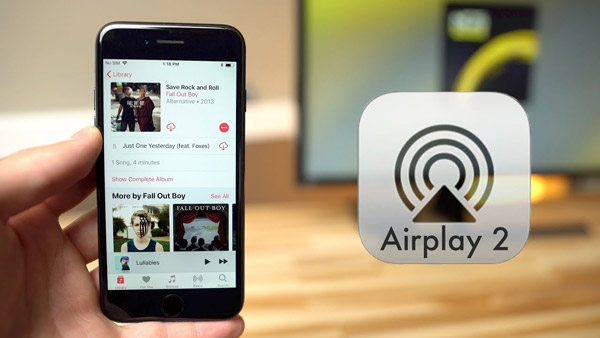
С airplay 2 музыка не прервется, если вам кто-то позвонит
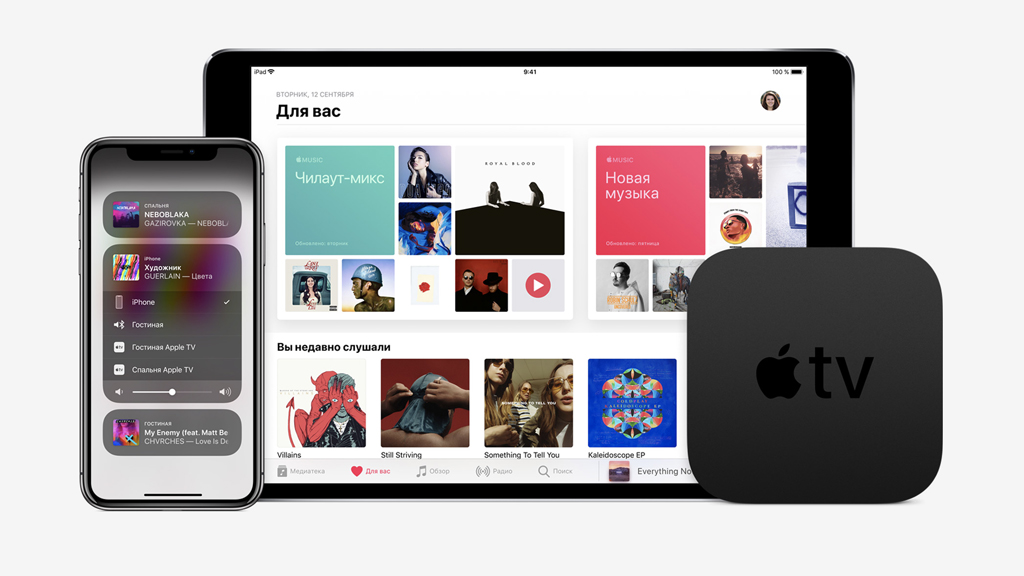
AirPlay 2 дает возможность использовать iPhone или iPad на 100%, даже если он выступает источником воспроизведения.
Совместимость для airplay 2
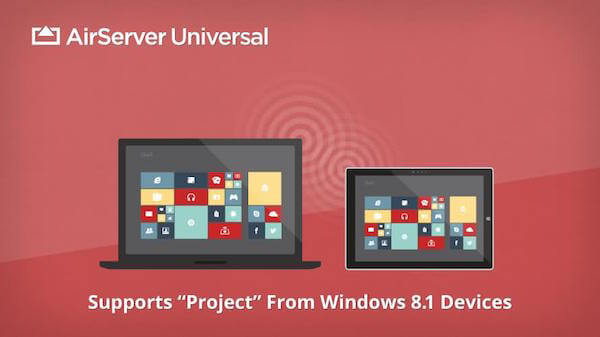
Топ 3: airsever — мощная альтернатива airplay для зеркалирования
AirSever — еще одна альтернатива AirPlay, которую мы настоятельно рекомендуем вам. Он также может помочь вам отразить экран ваших устройств iOS на Xbox One, Windos, а также на Mac. С таким хорошим программным обеспечением вы можете записывать видео с отдельным озвучиванием.
И вы также можете редактировать отображаемый экран по своему усмотрению. Более того, Airsever значительно упрощает создание для вас игровых демоверсий. AirSever также совместим с устройствами Andorid с поддержкой AirPlay и Miracast. Это означает, что вы можете использовать зеркальные экраны на нескольких платформах.
Условия использования airplay
Прежде чем использовать AirPlay для обмена файлами или зеркалирования экрана, вы должны знать условия использования AirPlay. Далее мы перечислим некоторые условия, на которые вы можете сослаться.
1) Проверьте, включены ли ваши устройства iOS для AirPlay или нет. Следующие устройства iOS позволяют работать с AirPlay.
2) Убедитесь, что программное обеспечение iOS на ваших устройствах iOS поддерживает AirPlay или нет. Согласно информации, AirPlay может работать в iOS 7 и более поздних версиях. Если ваши устройства iOS не удовлетворяют этому условию, вы можете обновить программное обеспечение iOS, чтобы решить эту проблему.
Выводы
Итак, в сегодняшней статье мы разобрались с вопросами, что такое airplay на айфоне, для чего он необходим, где его найти и как пользоваться. Как видите, процесс очень простой, все осуществляется через Пункт Управления буквально в считанные секунды. Надеемся, наши читатели без труда справятся и смогут отыскать airplay, включить и отключить его, и комфортно использовать эту практичную опцию для работы и отдыха.
Желаем Вам успехов в работе, пусть Ваши Apple-девайсы будут верными помощниками и функционируют исправно и продуктивно, помогая владельцам во всех сферах!
Заключение
В этой статье мы подробно расскажем вам об AirPlay, в том числе о том, как использовать AirPlay, и о лучших альтернативах 5 для AirPlay. Если у вас есть какие-либо вопросы или другие мысли об AirPlay, вы можете поделиться ими в комментариях. Надеюсь, что вы можете получить что-то полезное в этой статье.


