

- Что делать если на Аирподсах не работает один наушник?
- Как включить второй наушник AirPods?
- Что делать если наушники не работают айфон?
- Как перезагрузить AirPods не оригинал?
- Сколько стоит 1 наушник AirPods Pro?
- Можно ли купить второй наушник AirPods?
- Как включить режим наушников на айфоне?
- Почему AirPods не видит один наушник и что с этим делать
- Может ли на AirPods быть разная прошивка?
- Треск в AirPods
- Почему беспроводные наушники подключаются по отдельности к телефону
- Наушники подключаются к телефону раздельно — причины
- Убедитесь, что наушники заряжены
- Выполните сброс настроек наушников
- Отвяжите наушники от старого телефона
- Отойдите подальше от умных устройств
- Очистите кеш Bluetooth
- Видео
- Позиционирование
- Защита от воды
- Шумоподавление
- «Прозрачный» режим
- Звук AirPods Pro в сравнении с AirPods 2
- Адаптивный эквалайзер
- Процессор и быстродействие AirPods Pro и AirPods 2
- Управление
- Автономность AirPods Pro и AirPods 2
- Основные отличия AirPods Pro и AirPods 2
- Цена AirPods Pro и AirPods 2
- Обзор AirPods Pro
- Проверка подлинности
- Подключение
- Настройка
- Зарядка
- Поиск
- Обновление прошивки
- Очистка
- Решение возможных проблем
- Apple AirPods Pro Gen 2
- Безопасность и обработка
- Продолжительное тепловое воздействие
- Документы / Ресурсы
- Шаг 7
- Шаг 10
- Шаг 16
- Шаг 18
- Переключение режимов шумоподавления
- Проверка прилегания к ушам
- Настройка быстрых действий
- Изменение настроек при помощи Siri
- Отключение автообнаружения уха
- Быстрая проверка уровня заряда
- Поиск пропавшего наушника
- Автоответ на входящие вызовы
- Включение режима прослушки
- Артём Суровцев
Что делать если на Аирподсах не работает один наушник?
Если отсутствует звук в одном наушнике AirPod
Проверьте состояние зарядки iPhone или iPad, чтобы убедиться, что каждый наушник AirPod заряжается . Наденьте оба наушника AirPods. Воспроизведите аудио для тестирования обоих наушников AirPods. Если AirPod по-прежнему не работает, выполните сброс наушников AirPods.
Как включить второй наушник AirPods?
Поместите оба наушника AirPods в зарядный футляр, подключите футляр к источнику питания, закройте крышку и подождите 10-20 минут. Затем откройте крышку, нажмите и в течение нескольких секунд удерживайте кнопку настройки на задней стороне футляра. Индикатор состояния должен начать мигать белым цветом.
Что делать если наушники не работают айфон?
Наушники не работают с iPhone, iPad или iPod touch
- Проверьте наличие мелкого мусора в порте наушников на iPhone, iPad или iPod touch.
- Проверьте кабель наушников, разъем, пульт ДУ и наушники-вкладыши на наличие повреждений, таких как износ или поломка.
- Осмотрите сетку каждого наушника-вкладыша на наличие мелкого мусора.
Как перезагрузить AirPods не оригинал?
На airpods это делается довольно просто:
- Поместить беспроводные наушники в кейс для зарядки.
- Нажать и не отпускать кнопку на задней части кейса, секунд на 15-20.
- Индикатор должен помигать желтым светодиодом и потом загорится белым. Беспроводные наушники сброшены к заводским настройкам.
Сколько стоит 1 наушник AirPods Pro?
24 990.00 pyб. Добавьте гравировку — эмодзи, имя, инициалы, номер телефона или дату.
Можно ли купить второй наушник AirPods?
К сожалению, заказать один наушник или кейс для зарядки на сайте Apple или у реселлеров невозможно. Apple предлагает специальную программу по замене утерянных AirPods, но для получения наушника или кейса нужно обратиться в ближайший сервисный центр.
Как включить режим наушников на айфоне?
Инструкция по синхронизации нового наушника AirPods со вторым Вашим наушником и зарядным кейсом:
1. Поместите оба наушника AirPods в футляр для зарядки;2. Откройте крышку и проверьте световой индикатор состояния. Он должен мигать оранжевым цветом;3. Подключите футляр к источнику питания, закройте крышку и подождите 40 минут*;4. Затем откройте крышку, нажмите и в течение нескольких секунд удерживайте кнопку настройки на задней стороне футляра. Индикатор состояния должен начать мигать белым цветом;5. На устройстве iPhone перейдите на экран «Домой»;6. Футляр, в котором находятся AirPods, поднесите к iPhone. На устройстве iPhone отобразится анимационная заставка программы настройки;7. Нажмите «Подключить» и выберите «Готово».
* Если индикатор по-прежнему мигает оранжевым цветом, подключите футляр к источнику питания, закройте крышку и подождите еще 60 минут. Затем откройте крышку, снова нажмите и в течение нескольких секунд удерживайте кнопку настройки до тех пор, пока индикатор состояния не начнет мигать белым цветом.
Наушники AirPods легко синхронизируются друг с другом независимо от того, в каком комплекте они покупались. Для того, чтобы подключить наушники AirPods, достаточно открыть крышку кейса рядом с устройством и на смартфоне отобразится предложение о синхронизации. После подтверждения операция настройка считается завершенной.
Распространены случаи, когда один из наушников теряется. Конечно, в случае потери AirPods, есть большая вероятность найти их с помощью специальной функции «Найти iPhone», однако если отыскать пропажу не удалось, компания PodsPro предоставляет замечательную возможность приобрести не целый комплект, а левый или правый наушник в отдельности, а также зарядный кейс для них. Это объясняется нецелесообразностью покупки целого комплекта.
Почему AirPods не видит один наушник и что с этим делать
В отличие от iPhone или Apple Watch, самостоятельно обновить прошивку AirPods практически нереально. В iOS нет кнопки «Обновить AirPods», айфон просто сам скачивает прошивку и обновляет наушники, когда решит, что настал подходящий момент (например, если AirPods на зарядке). Тем не менее в большинстве случаев обновление прошивки AirPods происходит без каких-либо проблем, и многие пользователи даже не подозревают, что наушники обновляются «сами собой». Однако иногда прошивка может установиться только для одного наушника, а на втором из AirPods останется старая версия.
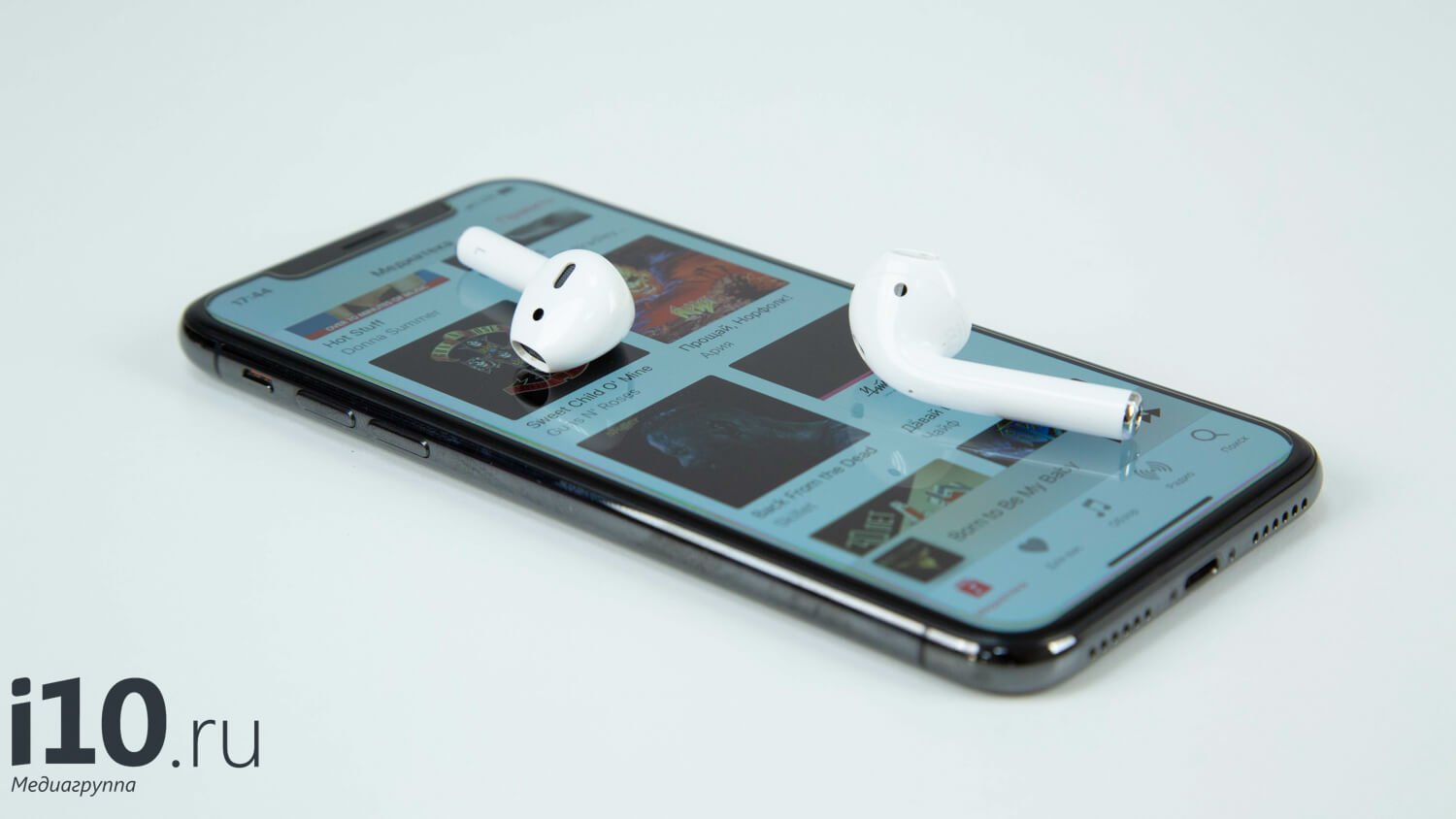
Наушники AirPods перестали вместе работать? Есть решение
Может ли на AirPods быть разная прошивка?
Да запросто. Например, если пользователь заказывает себе один наушник взамен неисправного (такую услугу предоставляет и Apple), с большой долей вероятности версия прошивки на старом и новом наушнике будет отличаться. В этом случае старый наушник подключится к iPhone, iPad или Mac, как обычно, а вот новый не сможет работать с ним в паре из-за разных версий прошивки. Даже если вы уберете их вместе в один зарядный кейс и достанете снова.
Например, в прошлом году Apple стала высылать на замену AirPods с прошивкой, которая официально ещё не была представлена, а потому не позволяла использовать наушники по назначению.
В то же время после выхода новой версии прошивки под номером 3E751 некоторые пользователи начали замечать, что наушники перестали видеть друг друга из-за того, что один из AirPods обновился, а другой — нет, хотя наушники старые и работали до этого без проблем.
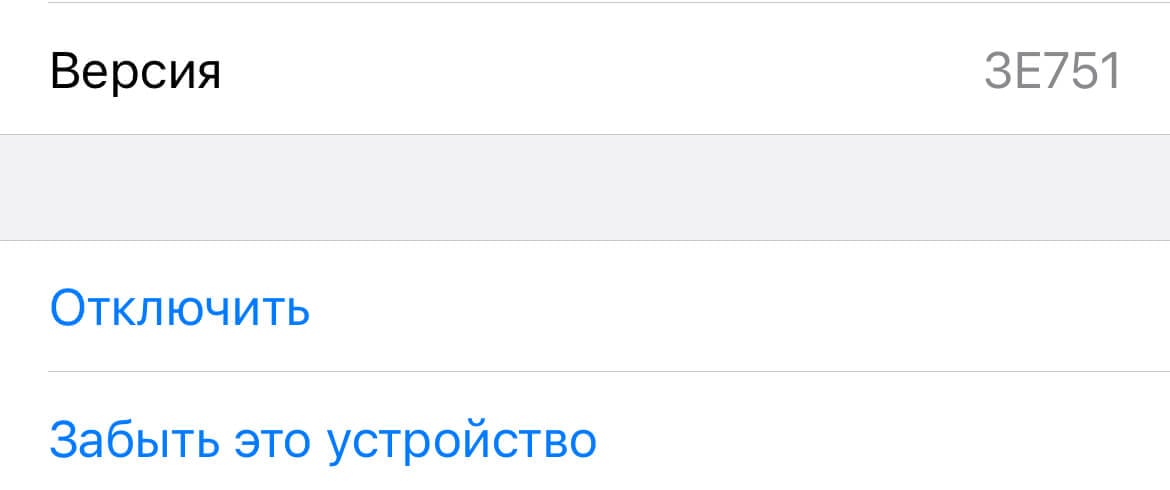
Та самая версия прошивки, после которой начались проблемы
В этом случае может помочь инструкция, которую Apple рассылает тем пользователям, которые получают на замену один наушник AirPods или зарядный футляр.
- Поместите оба наушника AirPods в футляр для зарядки.
- Откройте крышку и проверьте световой индикатор состояния. Он должен мигать желтым цветом.
- Нажмите и в течение нескольких секунд удерживайте кнопку настройки на задней стороне кейса. Индикатор состояния должен начать мигать белым.
ВАЖНО! Если индикатор по-прежнему мигает желтым, подключите кейс к зарядке, закройте крышку и подождите 20 минут. Затем откройте крышку, снова нажмите и в течение нескольких секунд удерживайте кнопку настройки до тех пор, пока индикатор состояния не начнет мигать белым.
После этого iPhone обновит прошивку на обоих наушниках и снова «свяжет» их между собой.
Треск в AirPods
Еще одной распространенной проблемой, с которой сталкиваются многие читатели в нашем Телеграм-чате, треск в наушниках AirPods. Технология Bluetooth, как и любой радиосигнал, подвержена помехам, таким как статические шумы или потрескивания. Поэтому прежде всего попробуйте сделать следующее:
- Отключите или выключите другие неиспользуемые устройства Bluetooth вокруг вас.
- Перезагрузите ваши наушники.
- Отсоедините наушники секунд на 30 секунд, потом снова подключите их.
- Уменьшите расстояние между вашим смартфоном и наушниками, так как это также помогает уменьшить (или даже вообще убрать) любые статические помехи.
Если проблема осталась, советуем обратиться в сервисный центр и сдать неисправные наушники на замену. Здесь мы подробно рассказывали, как можно это сделать.
Почему беспроводные наушники подключаются по отдельности к телефону
Беспроводные наушники – это очень удобно. Нет необходимости постоянно распутывать провода, вкладыши хорошо держаться в ушах. А сегодняшние стандарты Bluetooth-соединения обеспечивают высокое качество беспроводного звука. Важным залогом работы беспроводных наушников является их синхронизация друг с другом, обеспечивая работу устройства как единого целого. Но часто синхронизации не происходит, и такие наушники подключаются к телефону раздельно. Почему же беспроводные вкладыши подключаются отдельно к смартфону, и как исправить возникшую дисфункцию? Расскажем в нашем материале.
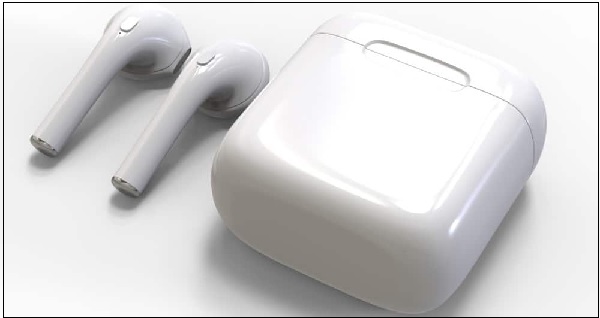
Наушники подключаются к телефону раздельно — причины
Как известно, процесс сопряжения (синхронизации) беспроводных наушников друг с другом происходит по шаблонной схеме для большинства таких устройств. При их изъятии из кейса наушники через блютуз ищут друга друга, после чего происходит их синхронизация. После её завершения для соединения с телефоном остаётся доступным лишь правый наушник (обычно в конце его названия присутствует буква «R»). Он подключается к телефону через Блютуз, далее оба наушника начинают работать синхронно, обеспечивая стереофонический звук.
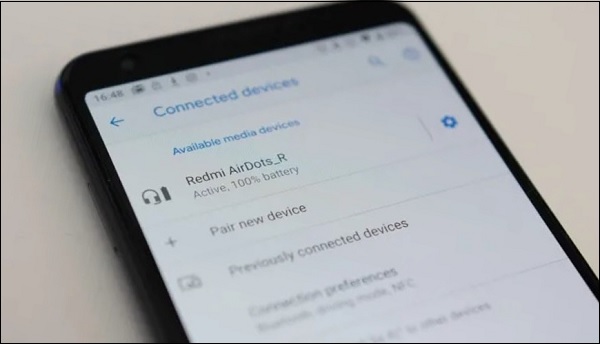
Но бывают случаи, когда наушники не синхронизируются, и доступны для подключения к телефону лишь по отдельности. Это происходит по следующим причинам:
- Случайный сбой в работе наушников . Это случается не так редко, и более касается дешёвых моделей вкладышей;
- Наушники находятся слишком далеко друг от друга . Для обеспечения надёжной синхронизации после изъятия из бокса их необходимо положить рядом друг с другом;
- Один из наушников разряжен . В этом случае подключается к телефону один заряженный наушник;
- В наушниках не активирован режим обнаружения . В некоторых моделях беспроводных наушников необходимо после их изъятия их кейса нажать на их сенсорные клавиши для активация режима обнаружения (discoverable mode);
- Наушники ранее были подключены к другому телефону . Обычно наушники пытаются подключиться к прежнему телефону, с которым они были ранее сопряжены. Если вы пытаетесь их подключить к новому телефону, они могут не синхронизироваться нормально, и пытаться подключиться к старому устройству;
- Наушники находятся рядом с Wi-Fi роутером . Еще одним потенциальным препятствием для успешного сопряжения являются помехи от устройств, использующих тот же спектр, например, маршрутизатор WiFi. Избегайте выполнять сопряжение наушников рядом с данным устройством;
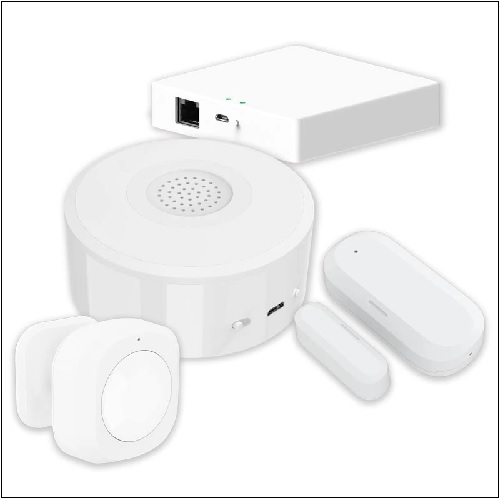
- Наушники находятся рядом с устройствами умного дома . Некоторые из таких устройств используют технологию «Zigbee», которая использует тот же спектр, что и блютуз-устройства. Отойдите от устройств умного дома при сопряжении ваших наушников.
Давайте разберём, как исправить возникшую проблему, при которой наушники подключаются к телефону отдельно.
Убедитесь, что наушники заряжены
Первым делом убедитесь, что ваши наушники заряжены. Это касается как самих наушников, так и кейса, содержащего в себе аккумуляторную батарею.
Выполните сброс настроек наушников
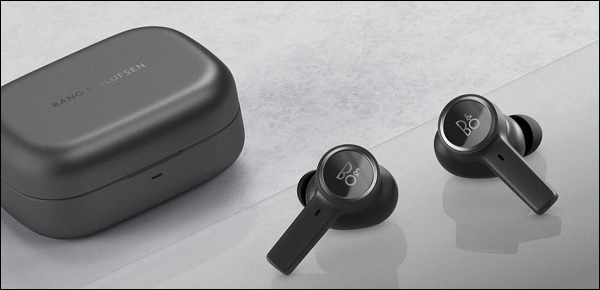
Разобрав причины, по которым наушники подключаются по отдельности к телефону, рассмотрим основной способ устранения данной дисфункции, состоящий в сбросе настроек наушников. Для этого будет необходимо достать заряженные и выключенные наушники из кейса, и выполнить одновременное длительное нажатие на сенсорную (функциональную) кнопку каждого из наушников.
В таком состоянии нужно их держать примерно 15-20 секунд. Начнут мигать красные светодиоды, что означает, что наушники готовы к сбросу. В наушниках раздастся звуковой сигнал.
После того, как настройки наушников сбросятся, их нужно поместить обратно в кейс на пару секунд, после чего снова достать. Вновь заморгают светодиоды, произойдёт синхронизация, после чего останется мигать только один светодиод на правом наушнике. Это будет означать, что наушники соединились друг с другом. Останется состыковать наушники через блютуз к телефону (название наушников в перечне блютуз будет содержать букву R на конце).
Если на кейсе наушников есть кнопка, поставьте наушники в кейс, и зажмите данную кнопку секунд на 20. Дождитесь мигания индикатора. После этого вновь изымите наушники, и попробуйте синхронизацию и подключение к блютуз.
Отвяжите наушники от старого телефона
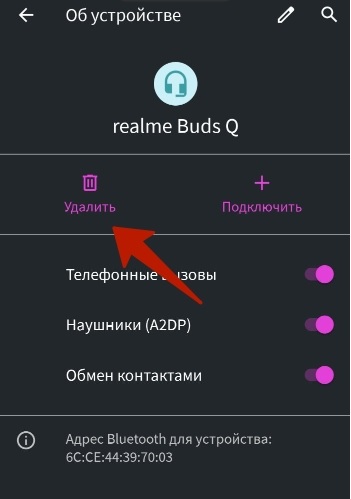
Прежде чем выполнять синхронизацию и подключение наушников к новому устройству, отвяжите их от старого. Для этого на старом телефоне войдите в настройки Блютуз, выберите в списке устройств ваши наушники, и отключите (отвяжите) их, нажав на «Удалить».
Отойдите подальше от умных устройств
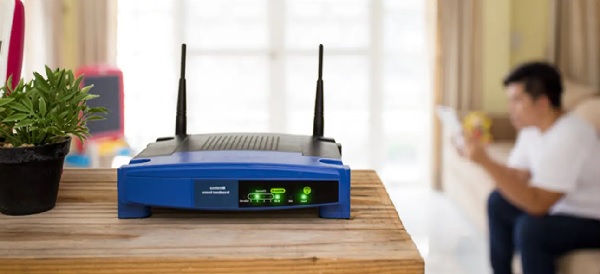
При сопряжении отойдите подальше от Wi-Fi роутера и умных устройств, способных мешать установлению надёжного блютуз-соединения между наушниками и наушниками и телефоном.
Очистите кеш Bluetooth
Иногда приложения мешают работе Bluetooth, и очистка кэша блютуз может решить проблему.
- Для телефонов Андроид выберите «Настройки».
- Далее «Система», затем «Дополнительно» — «Параметры сброса».
- И там нажмите на «Сбросить настройки Wi-Fi, мобильного телефона и Bluetooth».
Видео
В нашем материале мы разобрали причины, по которым беспроводные наушники подключаются к телефону по отдельности, а также представили несколько способов решения возникшей проблемы. В большинстве случаев для решения дисфункции будет достаточно сбросить настройки наушников, после чего будет выполнена синхронизация наушников друг с другом. После её завершения проблема может быть эффективно устранена.
К началу сезона рождественских распродаж компания Apple без специального мероприятия и анонса пустила в продажу новые фирменные наушники AirPods Pro, которые оснащены системами активного шумоподавления и адаптивного эквалайзера. В чем разница с обыкновенными AirPods — разбираемся в материале ниже.

♥ ПО ТЕМЕ: Сравнение камер iPhone 11 и iPhone 11 Pro / 11 Pro Max. Может достаточно двух?
Позиционирование
В Apple очень любят использовать приставку «Pro» в названиях своих продуктов, но если для Mac, MacBook и iPad такое позиционирование действительно оправдано, то в случае с iPhone и, тем более, AirPods такой нейминг вызывает определенные вопросы. Впрочем, у разработчиков есть на них более-менее вразумительные ответы — функции двойного активного шумоподавления и «прозрачный» режим, к примеру, вполне способны сделать новые наушники пригодными для профессионального использования в некоторых сферах. Ну и конечно же, новинка имеет самую настоящую Pro-цену в 20 990 рублей.
♥ ПО ТЕМЕ: Сравнение iPhone 11 и iPhone XS / XS Max + таблица. Чем отличаются и что лучше купить в 2019 году?

Дизайн AirPods Pro

AirPods Pro — это первые внутриканальные наушники-«затычки» Apple, которые довольно легко визуально отличить от предыдущих поколений не только по наличию ушных вкладышей (которых, к слову, кладут в коробку сразу три пары разного размера), но и по укороченной «ножке», которая теперь располагается под острым, а не прямым углом к центральной оси корпуса.

При этом и наушники, и зарядный футляр слегка увеличились в размерах, а вес одного «уха» стал больше на полтора грамма.

Отдельно стоит отметить эргономичность вкладышей AirPods Pro. Они имеют внутри специальную полость конической формы и технологические отверстия в силиконовом покрытии, которые позволяют максимально снизить давление на уши пользователя и сделать девайс максимально комфортным.
♥ ПО ТЕМЕ: Какой iPhone лучше держит батарею? Сравнение времени автономной работы всех актуальных iPhone в 2019 году.
Защита от воды
При разработке дизайна AirPods Pro разработчики уделили внимание защите микрофонов и электронной начинки аксессуара от внешнего воздействия. В частности, была переработана решетка внешнего микрофона, которая не пропускает лишних шумов на ветру, а также реализована защита от попадания внутрь корпуса воды и пота в соответствии со стандартом IPX4 (IEC 60529). При этом Apple рекомендует воздерживаться от занятий водными видами спорта в наушниках, а также протирать их от влаги перед зарядкой.
♥ ПО ТЕМЕ: Сравнение iPhone 11 Pro и iPhone XS. Чем отличаются и что лучше купить в 2019 году?
Шумоподавление
При совершении звонков или обращении к помощнику Siri специальный акселерометр AirPods 2-го поколения распознает голос пользователя и включает специальный режим фильтрации для микрофонов, в котором они фокусируются на речи и отсекают сторонние шумы. Работает такая система вполне сносно, но не идет ни в какое сравнение с технологией двойного шумоподавления, применяемой в AirPods Pro.
Здесь используется сложный алгоритм для анализа постороннего шума, преобразования полученных данных в единую звуковую волну и генерации обратной звуковой волны. То есть, AirPods воспринимают окружающий звук в виде волн и гасят его аналогичными волнами, инвертированными (отраженными) по вертикали, если смотреть на условный график такой волны.

Затем, внутренний микрофон, расположенный в корпусе и воспринимающий звук так же, как ухо пользователя, проделывает ту же операцию. В общей сложности такой анализ окружающего шума наушники производят 200 раз в секунду, что должно обеспечить идеальную (по меркам внутриканальных девайсов) чистоту звука.
♥ ПО ТЕМЕ: Сравнение Apple Watch Series 5 и Apple Watch Series 4: а есть ли отличия?
«Прозрачный» режим
Раньше в знак уважения при встрече снимали шляпу, а теперь вынимают из уха один наушник, впрочем, с AirPods Pro делать этого никто не станет. Достаточно использовать датчик нажатия на «ножке», чтобы перевести аксессуар в «прозрачный» режим, при котором сторонний звук практически беспрепятственно проникает в ухо.

Такой режим может быть полезен для ведения бесед, занятий спортом, на работе и просто на улице, позволяя заядлому меломану слышать сигналы машин на переходе, лай атакующей собаки во время пробежки или посторонние шумы при работе с травмоопасным инструментом.
♥ ПО ТЕМЕ: Функция «Автодоступ к точке» на iPhone, iPad и Mac: что это и почему ее лучше выключить?
Звук AirPods Pro в сравнении с AirPods 2
Благодаря описанным выше функциям активного шумоподавления и адаптивного эквалайзера, Apple AirPods может предложить пользователям заметно более чистый и качественный звук.

Кроме того, в систему интегрирован усилитель, который оптимизирует процессы подавления сторонних шумов и регулировки громкости, а также драйвер с широкой амплитудой и низким уровнем искажения звуковых волн для насыщенного воспроизведения низких частот.

♥ ПО ТЕМЕ: Как в iOS 13 на iPhone включить экономию мобильного трафика.
Адаптивный эквалайзер
Еще одна фича, которую получат только пользователи новых AirPods Pro — это адаптивный эквалайзер, который подстраивает звук в соответствии с формой ушей пользователя, что позволит обладателям органов слуха гоблинского формата перестать слышать эхо во время разговора.

♥ ПО ТЕМЕ: Темная тема в iOS экономит заряд батареи: на каких моделях iPhone это сработает?
Процессор и быстродействие AirPods Pro и AirPods 2
Несмотря на появление целого ряда новых функций, AirPods Pro работают на базе того же процессора Apple H1, что и AirPods 2-го поколения. 10-ядерный чип обеспечивает отличную скорость синхронизации аудио при соединении по Bluetooth 5.0, а также позволяет производить активное шумоподавление практически в реальном времени.
♥ ПО ТЕМЕ: Новые жесты в iOS 13 для работы с текстом на iPhone и iPad, о которых вы могли не знать.
Управление
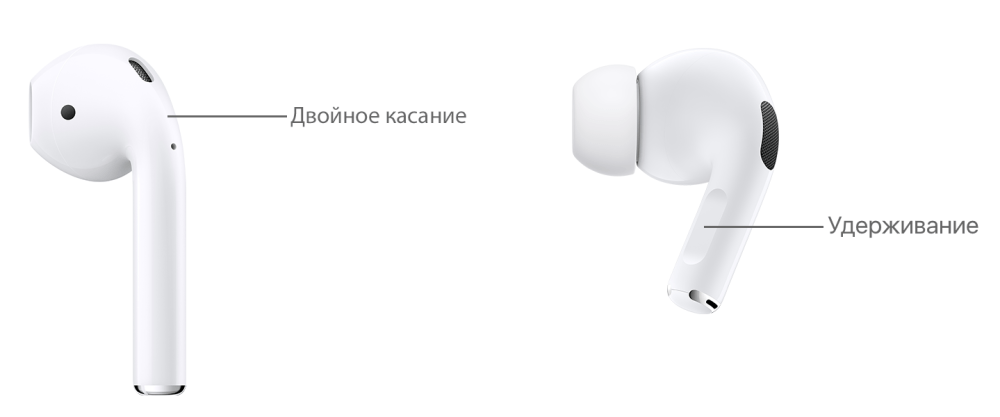
Для переключения треков и ответа на звонки пользователи AirPods используют короткие тапы по «ножке» наушника, тогда как в модель Pro разработчики внедрили модуль распознавания нажатий.

Оба наушника AirPods имеют одинаковый приоритет, и для управления можно нажимать на любой из них той рукой, которая свободна в данный момент. Голосовой помощник Siri в обеих моделях всегда активен и вызывается посредством голосовых команд.
♥ ПО ТЕМЕ: 10 распространенных ошибок при использовании iPhone и iPad.
Автономность AirPods Pro и AirPods 2
Время автономной работы AirPods Pro осталось неизменным в обычном режиме прослушивания музыки — до 5 часов подряд без подзарядки и более 24 часов с использованием всего ресурса футляра. При этом использование режима шумоподавления или «прозрачного» режима снижает время работы до 4,5 часов.
Основные отличия AirPods Pro и AirPods 2

Цена AirPods Pro и AirPods 2
Стоимость AirPods Pro в России составляет 20 990 рублей по предзаказу, тогда как AirPods 2-го поколения можно приобрести в двух опциях: с футляром для беспроводной зарядки (16 990 рублей) и обыкновенным футляром с зарядкой через Lightning-порт (13 990 рублей).
Купить AirPods Pro
Обзор AirPods Pro
Для работы проектов iXBT.com нужны файлы cookie и сервисы аналитики.
Продолжая посещать сайты проектов вы соглашаетесь с нашей
Политикой в отношении файлов cookie
Если сомневаетесь в покупке — не сомневайтесь! Более подробно об этом далее в материале.
До AirPods 2 ходил с Pro. Что не так?
Начиная с 2018 года я являюсь ярым поклонником AirPods, потому что это лучшие наушники на каждый день во всех смыслах. Сначала были AirPods 2, спустя два года, в 2020-м приобрёл AirPods Pro, очень им радовался, первые наушники с активным шумоподавлением, как-никак. Но спустя два года не всё так хорошо, как могло бы быть.
Очевидно, что спустя два года аккумуляторы в гарнитуре истратили свой ресурс, и время автономной работы стало меньше примерно в полтора раза. Причём как самих наушников, так и футляра. Пластик износился, из глянцевого он превратился в матовый (так происходит со всеми AirPods). Но если первые два пункта это вполне естественный износ, то крайне раздражающим минусом стал момент с проблемой распознавания футляра.
AirPods Pro могут находиться в нём, лежать в рюкзаке, но всё равно подключаться к iPhone. Вот так иногда приходит звонок, отвечаю, а собеседника не слышу, потому что звук идёт через наушники. Или при просмотре роликов, телефон просто берёт и начинает играть звук через «фантомные» AirPods.
Но это ничто по сравнению с идиотской работой режима прозрачности. Летом я часто и много катаюсь на велосипеде и слушаю музыку в наушниках. Понятно, что использовать шумоподавление пока едешь рядом с дорогой опасно для жизни, поэтому всегда включал режим прозрачности, чтобы слышать окружение. И знаете что?
Когда начинает дуть ветер или рядом проезжает машина, «адаптивный эквалайзер» начинает глушить наушник, со стороны которого находится или внезапно появился источник шума. Аналогично при переходе через железнодорожные пути, как только подходишь к нему, начинает звенеть сигнал и наушники начинают его подавлять. Что за дичь, Apple?
Плюс, за это время понял, что внутриканальные наушники для меня не подходят на роль каждодневных наушников.
И вот так я проходил с AirPods Pro 2 года, не выдержал и решил купить AirPods 2. Резонный вопрос — а почему не третьи?
Почему взял AirPods 2, а не AirPods 3
Над приобретением новых AirPods на замену «прошкам» я думал полгода. Честно изучал обзоры, пытался понять оптимальный вариант, иногда решал «остаться при своём», но в итоге на днях пошёл в ближайший DNS и купил второе поколение.
Почему? Если в двух словах — проверенный вариант. Я уже ходил с такими два года и всё было тип-топ. Но третьи AirPods очень манили. В конце концов, это новое поколение, новый дизайн, пространственное аудио, адаптивный эквалайзер и вроде как улучшенный звук.
Но однажды надел их у друга и понял — это те же порошки, с которых просто сняли амбушюры. В ушах вроде держатся плотно, но сидят не так легко, как вторые. Спустя 15 минут понял, что они для меня крайне неудобные. Когда надеваешь AirPods 2, через пару минут уже забываешь, что у тебя что-то есть в ушах. Сказывается малый вес и несколько точек соприкосновения — ножка в том числе имеет фиксирующую функцию.
В итоге они отлично сидят даже во время занятий спортом, а в течение дня их даже не хочется снимать. В общем-то, это даже не обязательно делать, потому что формат у них открытый.
Управление, постукиванием по-прежнему лучшее
В AirPods Pro, а затем в AirPods 3 Apple добавила датчик давление, чтобы вы могли нажимать на ножки наушников и, таким образом, управлять воспроизведением. Всё бы хорошо, но постукивание по наушникам — самый удобный вариант.
Просто, потому что когда нажимаешь на наушники, они слегка смещаются в ухе и их приходится поправлять. Это страшно раздражает. Плюс, зимой, надев шапку, не нужно лезть под неё, можно просто сделать пару лёгких касаний к уху, и всё.
Так что если вы живёте в холодных краях, имейте это в виду. AirPods 2 буквально созданы для вас.
Звучат шикарно. Как AirPods Pro и даже капельку лучше
В звуке для меня важны три составляющих — глубина, широта сцены, и слышимость фактуры инструментов. Со всем этим у AirPods 2 проблем нет. Их же не было и у AirPods Pro, но за счёт открытого типа, встроенные излучатели, как будто, имеют больше пространства для отработки звука.
От этого такое ощущение, знаете, словно музыка «дышит». В прошках, по-видимому, из-за закрытой конструкции, такого ощущение не было.
Кстати, да, адаптивного эквалайзера нет, но и поделом, потому что «фиксированный» характер вторых подсов ничем не хуже.
Нет и пространственного аудио
Фишка для баловства на пару недель, не более, хотя впечатляющая. Довольно интересно проворачивать головой и чувствовать, как все инструменты смещаются относительно тебя. Но в реальной жизни пользоваться этим смысла нет абсолютно никакого.
Вы что, будете, сидя в общественном транспорте, постоянно вращать головой, «разглядывая» палитру песни, которую вы слушаете? Нет, потому что со стороны это выглядит чудаковато, и на практике для вас это будет неудобно.
Поэтому старые AirPods 2, в которых этой фишки нет, всё равно не хуже.
Теперь надеюсь увидеть улучшенную версию AirPods 2
Несмотря на то что такому формату наушнику уже 10 лет (впервые EarPods появились в 2012 году с выходом iPhone 5, и, по сути, они живут до сих пор). Джони Айву и команде удалось нарисовать настолько удачный и удобный дизайн, что он не устарел до сих пор.
Не знаю, что здесь можно улучшить, но некоторые современные фишки я бы тут хотел увидеть. Возможно, более энергоэффективный чип, и, как следствие, увеличенное время автономной работы. Почему не помечтать?
Какой итог
AirPods Pro продавать или отдавать никому не буду, оставлю их в качестве запасных наушников. Всё-таки активное шумоподавление — крутая фишка для долгих поездок, поэтому буду держать их в рюкзаке.
А пока, основными уличными наушниками для меня будут AirPods 2. Уверен, что на протяжении ближайших двух лет они меня будут также сильно радовать, как сейчас.
И если вы не уверены в AirPods 3, а AirPods Pro считаете избыточными, то второе поколение вам подойдёт на все сто.

Проверка подлинности
Так как AirPods, вне зависимости от поколения и модели, на сегодняшний день являются самыми популярными TWS-наушниками, не менее распространенными являются их подделки и так называемые реплики, имеющие схожий или идентичный дизайн, но существенно уступающие качеством и функциональностью. Практически все возможности и дополнительные удобства, предлагаемые оригинальными аксессуарами от Apple и рассматриваемые далее, не будут доступны для их копий, а потому, прежде чем приступить к изучению материала, рекомендуем проверить гаджет на подлинность.
Подробнее: Как отличить оригинальные АирПодс от подделки
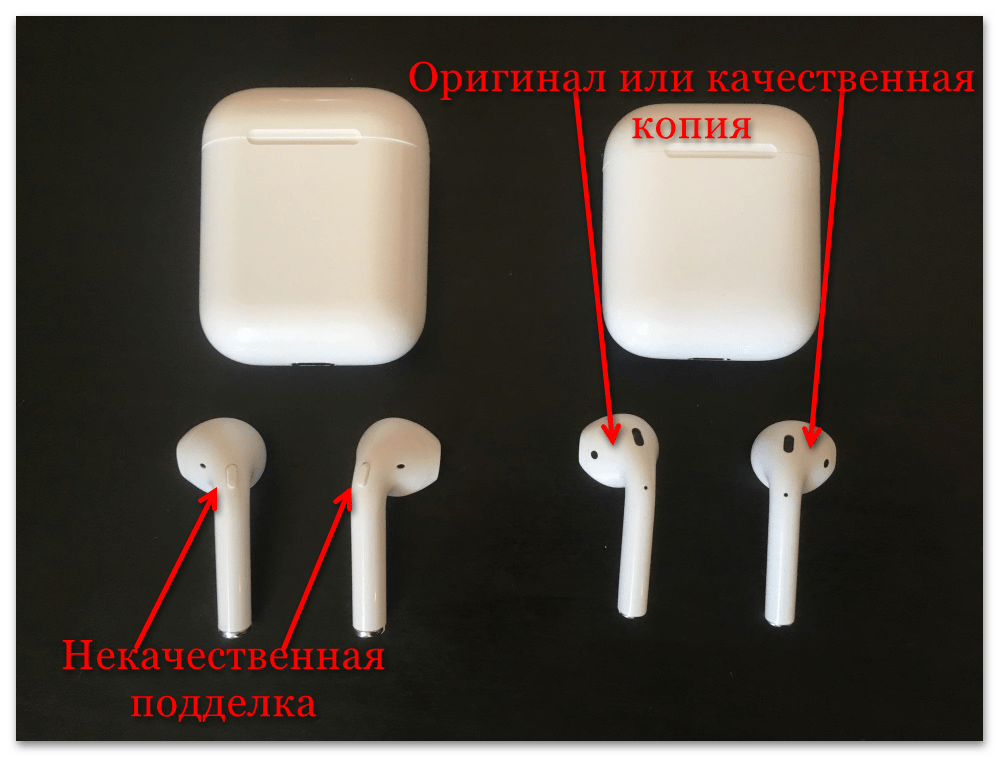
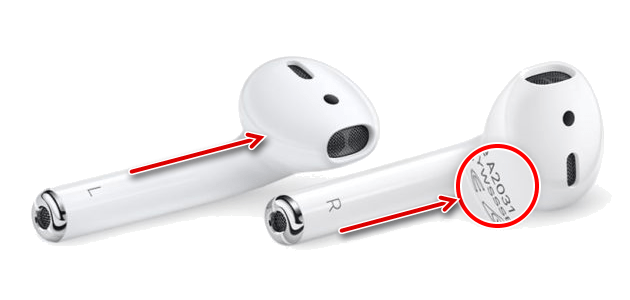
Также важно отметить, что AirPods 1-го и 2-го поколения, в своей базовой комплектации, имеют идентичный дизайн как наушников, так и зарядного кейса, но между ними все же есть небольшие технические отличия, которые следует знать. Более детально о них рассказывается в отдельной статье на нашем сайте.
Подробнее: Как отличить АирПодс первого поколения от второго
Подключение
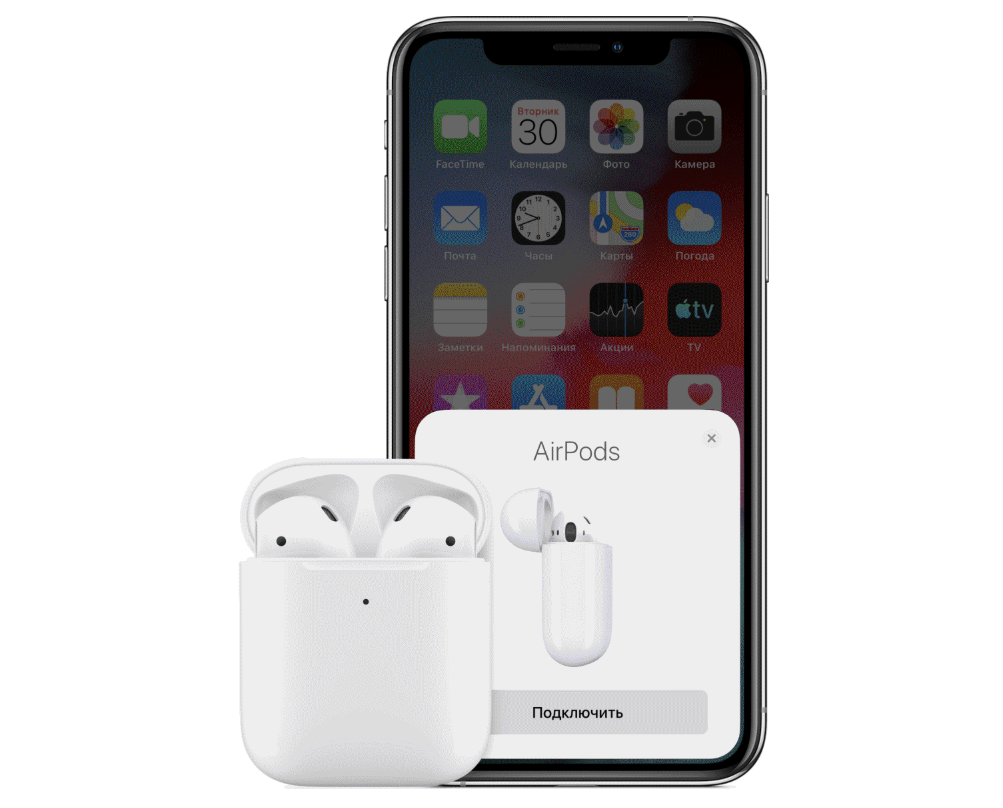
Первое подключение новых AirPods к iPhone, iPad, iPod, Mac и MacBook выполняется в автоматическом режиме. Достаточно поднести аксессуар к устройству, с которым его требуется соединить, открыть зарядный кейс, по необходимости зажать на несколько секунд кнопку на корпусе, и далее просто следовать инструкциям на экране. Более детально обо всех нюансах выполнения данной процедуры можно узнать из представленной по ссылке ниже инструкции.
Подробнее: Как подключить АирПодс к технике Эппл
Если же использовать TWS-наушники вы планируете в паре с Android-девайсом, сопряжение потребуется выполнить вручную. Данная процедура фактически не отличается от таковой в случае с любым другим беспроводным Bluetooth-аксессуаром и заключается в обращении к системным настройкам для активации соответствующего беспроводного модуля и запуска поиска. Подробнее о том, как все это сделать, ранее рассказывалось в отдельной статье.
Подробнее: Как подключить АирПодс к Андроид-устройству

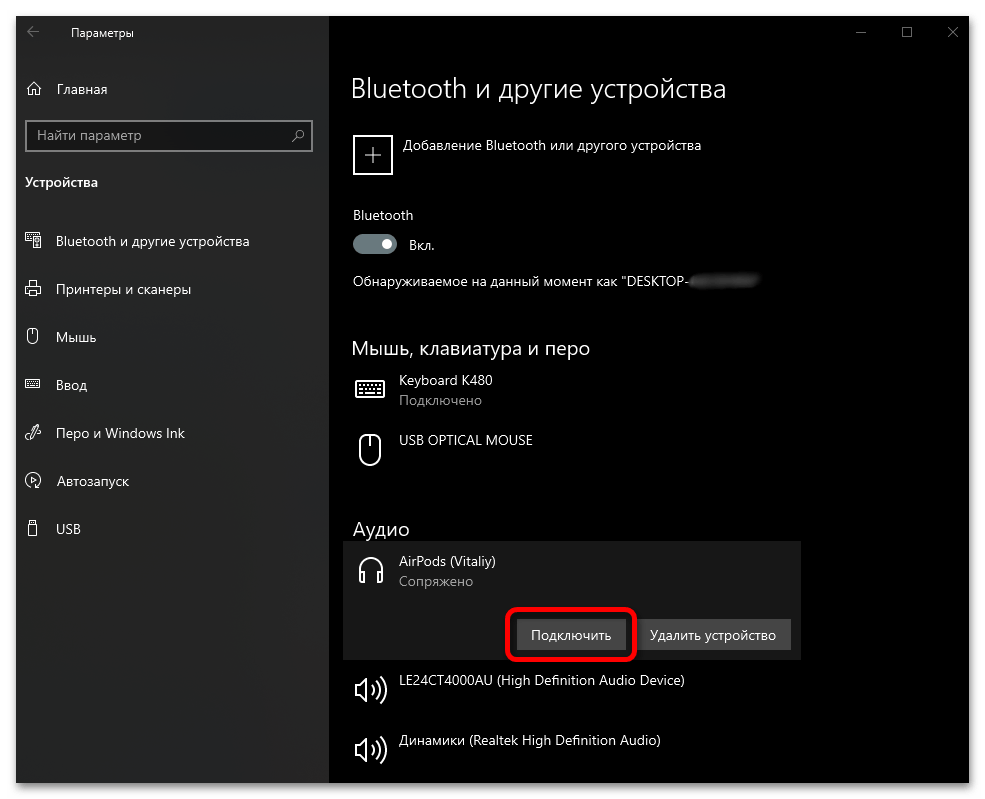
При желании AirPods могут использоваться и в связке с ОС Windows, но гарантировать полную совместимость и приемлемое качество звучания можно лишь в том случае, если в компьютере или ноутбуке установлен Bluetooth-модуль 5-го поколения. Если его версия ниже, придется мириться с задержками, рывками, плохим звуком, разрывами связи и рядом других проблем. О том, как подключить беспроводные наушники к ПК, можно узнать из следующих статей на нашем сайте.
Подробнее: Как подключить АирПодс к Виндовс 7 / Виндовс 10

Настройка
AirPods 1-го, 2-го и 3-го поколения, а также модели Pro и Max, в связке с Apple-девайсами предоставляют ряд дополнительных возможностей по их настройке, включая то, как беспроводные наушники будут «вести» себя при выполнении тех или иных действий (контакт с ухом, общение по телефону и др.). Все аспекты данной процедуры рассмотрены в указанной ниже инструкции.
Подробнее: Как настроить АирПодс на Айфоне

Одной из примечательных особенностей настройки является возможность указания имени аксессуара, что удобно не только для персонализации, но и в тех случаях, когда у вас или в вашей семье есть сразу несколько таких гаджетов.
Подробнее: Как переименовать АирПодс

Все TWS-модели AirPods (1, 2, 3, Pro) оснащены сенсорными элементами, а модель Max – механическими. Именно с их помощью осуществляется управление основными функциями: воспроизведение, ответ на звонки и их отключение, вызов Siri и многое другое. Все это доступно по умолчанию, если наушники используются в паре с Apple-девайсом, но при этом поддается тонкой настройке. Обо всех тонкостях данной процедуры мы ранее рассказывали в отдельных материалах, ссылки на которые даны ниже:
Подробнее:
Как отвечать на звонки / переключать треки / управлять громкостью на АирПодс
Как переключать музыку на наушниках АирПодс Про
Как управлять функциями наушников АирПодс и АирПодс Про
Зарядка
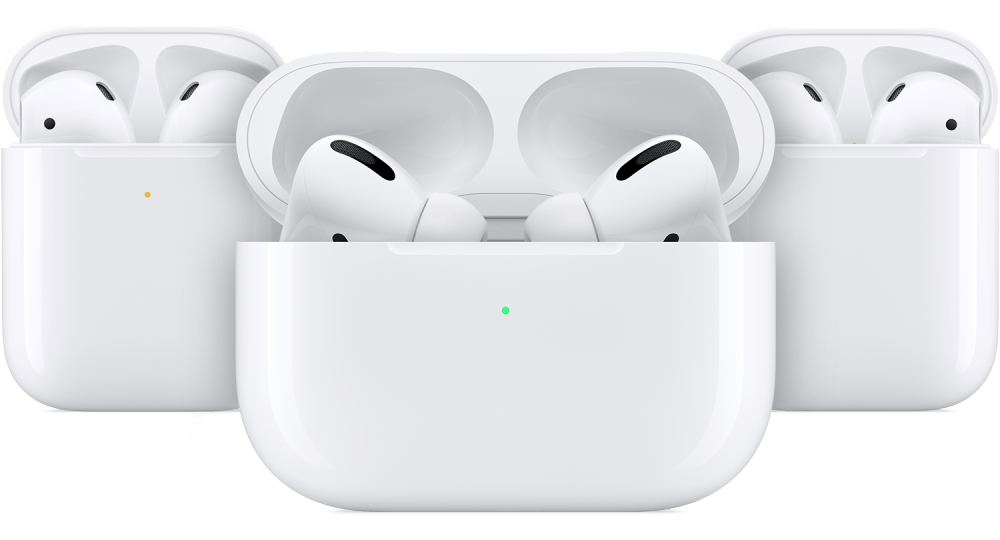
AirPods 1-го, 2-го, 3-го поколения, а также модель Pro заряжаются, когда находятся внутри кейса, наушники при желании можно использовать по одному. Сам футляр заряжается фактически так же, как iPhone и другие аксессуары – посредством кабеля Lightning-to-USB, который идет в комплекте. AirPods Pro поддерживают беспроводную зарядку, эта же функция доступна и для базовых моделей, но только если была приобретена соответствующая ревизия или отдельный кейс.

За уровнем заряда, как и за процессом в целом, можно наблюдать благодаря светодиодному индикатору, который, в зависимости от модели гаджета, находится внутри или снаружи футляра. Более детально об аспектах данной процедуры – в следующих статьях.
Подробнее:
Как заряжать наушники АирПодс
Как понять, что наушники АирПодс зарядились
Обратите внимание! Футляр для АирПодс Макс, если поместить в него наушники, переведет их в спящий режим, но по большей части он несет декоративную функцию. Зарядка данной модели осуществляется посредством прямого подключения к источнику питания с помощью комплектного кабеля.

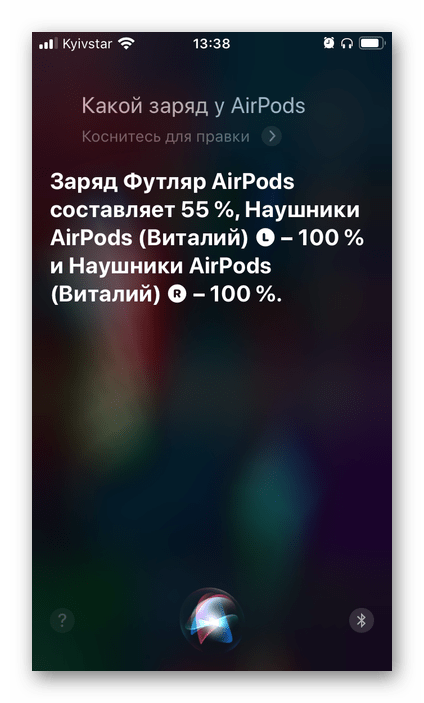
Узнать точный уровень заряда AirPods и их кейса в процентах можно, если поднести последний к iPhone или iPad и открыть. Но это не единственный, к тому же не самый удобный метод. Значительно более просто контролировать состояние беспроводного аксессуара с помощью виджета «Элементы питания», доступного в iOS и iPadOS. Отслеживать эту информацию можно и в пункте управления, а также с помощью Siri. Подробнее обо всех доступных возможностях – в материале по ссылке ниже.
Подробнее: Как посмотреть заряд АирПодс
Поиск
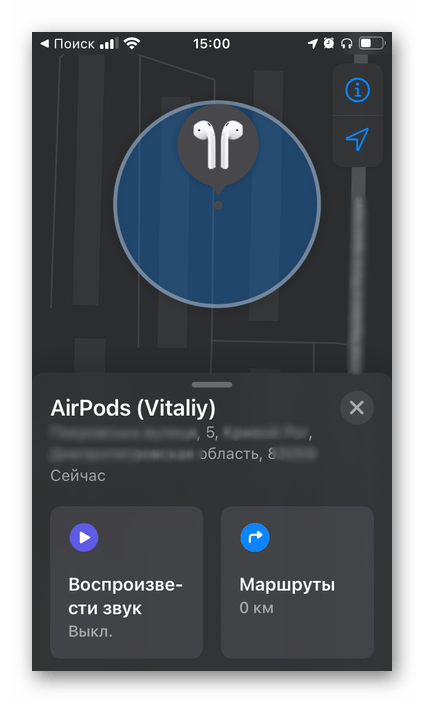
Все модели AirPods поддерживают функцию «Локатор», которая ранее называлась «Найти iPhone». С ее помощью можно узнать точное (или последнее) месторасположение беспроводного аксессуара на карте и по необходимости воспроизвести звук, чтобы быстрее его обнаружить. Работает как с парой, так и с одним наушником, но, как и в случае с любым другим Apple-девайсом, имеет свои достоинства и недостатки. Так, если гаджет разрядился или был подключен к другому iPhone (а это, к сожалению, может быть сделано без проблем), найти его уже не получится. О том, как правильно настроить данную функцию и использовать ее, рассказывается в представленной ниже инструкции.
Подробнее: Как найти наушники АирПодс
Обновление прошивки
Несмотря на кажущуюся простоту, AirPods – это умный гаджет, имеющий не только аппаратную, но и программную начинку. Самостоятельно установить прошивку нельзя, это происходит автоматически при условии доступности таковой, но только если соблюдены определенные условия.
- Наушники необходимо поместить в кейс и подключить к зарядному устройству;
- На Apple-девайсе, с которым они сопряжены, следует подключиться к стабильному Wi-Fi и поместить его рядом с беспроводным аксессуаром.
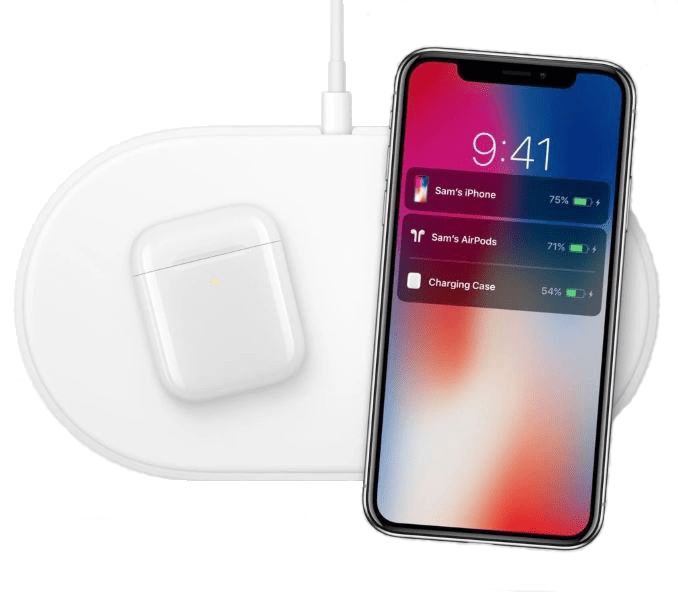
Если обновление ПО доступно, оно будет скачано и установлено в ближайшее время. Ранее данная процедура детально рассматривалась нами в отдельном материале.
Подробнее: Как обновить прошивку на АирПодс
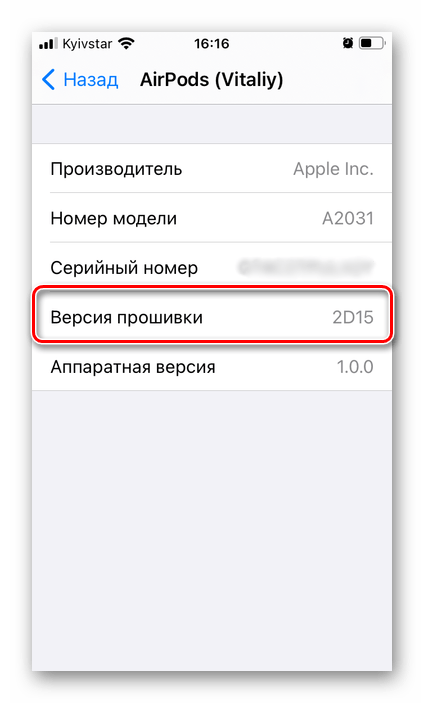
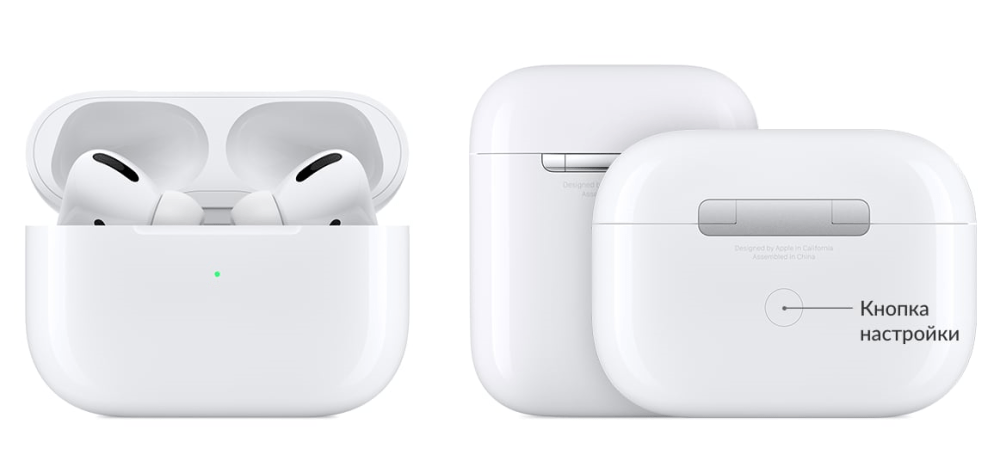
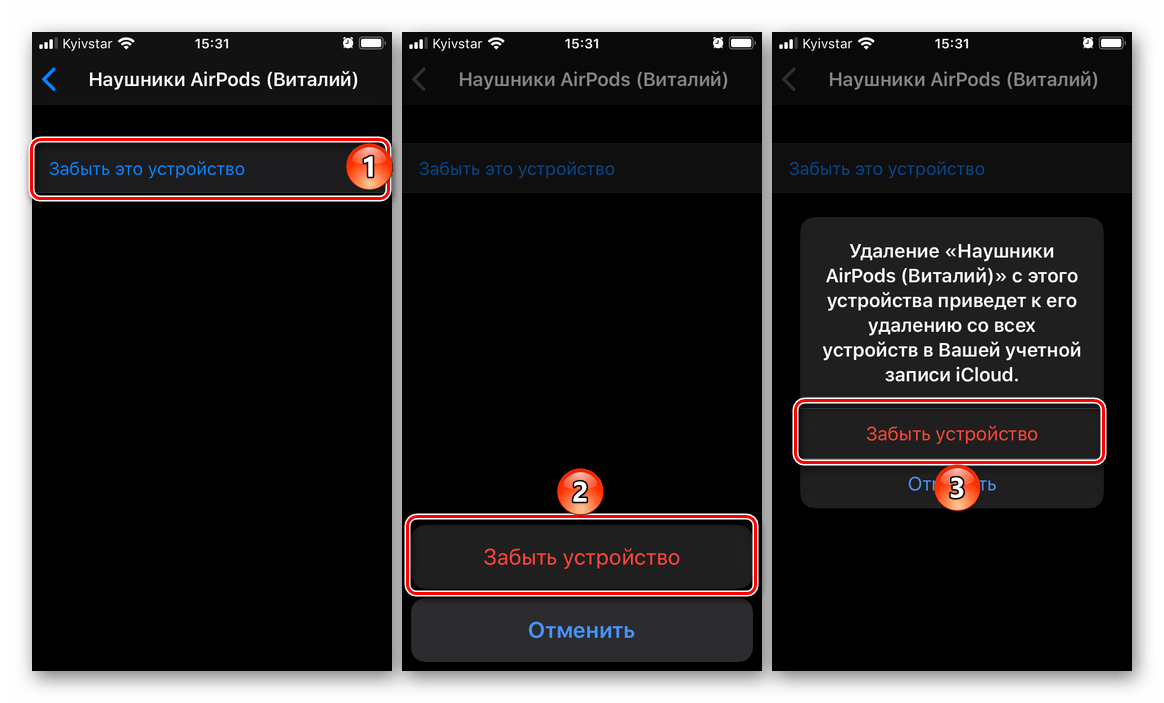
Иногда беспроводные наушники Apple работают некорректно или их не получается подключить к устройству. Причиной такого поведения может быть низкий уровень заряда или то, что аксессуар в настоящий момент сопряжен с другим девайсом, но проблема может иметь и более серьезный характер. Максимально простым решением в данном случае является сброс настроек, об алгоритме выполнения которого можно узнать из указанной по ссылке ниже инструкции.
Подробнее: Как сбросить АирПодс до заводских настроек
Очистка
В процессе активного использования AirPods, ввиду их компактности, наличия мелких деталей на корпусе и тесном контакте последнего с ушами и руками рано или поздно беспроводные аксессуары начинают загрязняться: и на/в самих наушниках, и на/в зарядном кейсе скапливается пыль, сера и прочее. Это не только создает дискомфорт, но и негативно сказывается на качестве воспроизведения звука и работе микрофонов, а потому, чтобы избежать подобных проблем, необходимо регулярно и, что особенно важно, правильно чистить гаджет. Рекомендованный производителем и гарантированно безопасный метод, а также более эффективный, отчего не самый простой, придуманный энтузиастами, представлены в отдельной статье на нашем сайте.
Подробнее: Как правильно чистить АирПодс

Решение возможных проблем
Как уже было сказано в самом начале статьи, к технике Apple наушники AirPods подключаются автоматически, а если они были сопряжены сразу с несколькими устройствами компании, то и переключаются между ними довольно легко (при условии использования на каждом одного и того же Apple ID). Однако иногда в работе беспроводных аксессуаров могут возникать проблемы, связанные не только с их подключением, но и с управлением основными функциями. В абсолютном большинстве случаев все это диагностируется и устраняется самостоятельно, как именно – можно узнать в представленном по следующей ссылке материале.
Подробнее: Устранение возможных проблем в работе АирПодс
Недавно эксперты iFixit признали беспроводные наушники AirPods Pro неремонтопригодными. Известный технолоблогер Зак Нильсон решил проверить это утверждение. Вооружившись своим фирменным ножом и другими инструментами, он взялся за разборку «яблочной» новинки.
В ходе видео блогер сравнивал новые AirPods Pro с другими полностью беспроводными наушниками Soundcore Liberty 2 Pro. Он подтвердил, что разобрать «эйрподсы», не сломав их, практически невозможно. Всё из-за того, что их конструкция соединена с помощью клея, и аккуратно отсоединить одну часть корпуса от другой не представляется возможным.
Внутри AirPods Pro находятся достаточно большие динамики и обилие электроники для обеспечения работы всех заявленных функций. Кейс от наушников выполнен по тому же принципу: добраться к его «внутренностям» без нарушения целостности корпуса не получится.
Что касается вторых наушников, их также невозможно разобрать, не сломав корпус. Особенностью Liberty 2 Pro стало использование уникальной конструкции динамика с двумя драйверами друг на друге.
Ранее российская компания Caviar представила эксклюзивные AirPods Pro из золота за 4 миллиона рублей.
Apple AirPods Pro Gen 2

Безопасность и обработка
Дополнительную информацию о безопасности и обращении см. в Руководстве пользователя AirPods по адресу support.apple.com/guide/airpods
Важная информация по безопасности
Аккуратно обращайтесь с AirPods и чехлом. Они содержат чувствительные электронные компоненты, в том числе аккумуляторы, и могут быть повреждены, ухудшить функциональность или стать причиной травм при падении, сжигании, проколе, раздавливании, разборке, а также при воздействии чрезмерного тепла или жидкости или в средах с высокой концентрацией промышленных химикатов, в том числе рядом с испаряющимися сжиженными газами, такими как гелий. Не используйте поврежденные AirPods или чехол
Не пытайтесь самостоятельно заменить AirPods или батарейки в футлярах — вы можете повредить батареи, что может привести к перегреву и травмам.
Зарядите футляр с помощью зарядного кабеля и адаптера питания или компьютера или поместите футляр индикатором состояния вверх на беспроводное зарядное устройство MagSafe, Qi-сертифицированное или Apple Watch. Заряжайте только с помощью адаптера, соответствующего применимым нормам страны, а также международным и региональным стандартам безопасности. Другие адаптеры могут не соответствовать применимым стандартам безопасности, а зарядка с помощью таких адаптеров может привести к смерти или травмам. Использование поврежденных кабелей или зарядных устройств, а также зарядка при наличии влаги может привести к возгоранию, поражению электрическим током, травмам или повреждению корпуса или другого имущества. При использовании беспроводного зарядного устройства не кладите на зарядное устройство металлические посторонние предметы (например,amp(например, ключи, монеты, батарейки или украшения), так как они могут нагреваться или мешать зарядке.
Продолжительное тепловое воздействие
Избегайте длительного контакта кожи с устройством, его адаптером питания, зарядным кабелем и разъемом или беспроводным зарядным устройством, когда они подключены к источнику питания, так как это может вызвать дискомфорт или травму. Для бывшегоample, во время зарядки чехла с помощью зарядного кабеля и адаптера питания или беспроводного зарядного устройства, подключенного к источнику питания, не садитесь и не спите на чехле, зарядном кабеле, разъеме, адаптере питания или беспроводном зарядном устройстве и не кладите их под одеялом, подушкой или своим телом. Будьте особенно осторожны, если у вас есть физическое состояние, которое влияет на вашу способность обнаруживать тепло вашего тела.
Прослушивание звука на высокой громкости может привести к необратимому повреждению слуха. Фоновый шум, а также продолжительное воздействие высоких уровней громкости могут сделать звуки тише, чем они есть на самом деле. Проверьте громкость после того, как вставите AirPods в уши и перед воспроизведением аудио. Для получения дополнительной информации о потере слуха и о том, как установить максимальный предел громкости, перейдите на страницу apple.com/sound.
ПРЕДУПРЕЖДЕНИЕ: Чтобы предотвратить возможное повреждение слуха, не слушайте музыку на большой громкости в течение длительного времени.
Использование AirPods во время управления транспортным средством не рекомендуется и является незаконным в некоторых регионах. Проверьте и соблюдайте применимые законы и правила по использованию наушников во время управления транспортным средством. Будьте осторожны и внимательны за рулем. Прекратите слушать свое аудиоустройство, если вы обнаружите, что оно мешает или отвлекает вас во время управления любым типом транспортного средства или выполнения любой деятельности, требующей вашего полного внимания.
AirPods, футляр и мелкие детали, входящие в комплект AirPods, могут стать причиной удушья или других травм у маленьких детей. Держите их подальше от маленьких детей.ПРЕДУПРЕЖДЕНИЕ: При использовании зарядного чехла со шнурком или другим ремешком соблюдайте осторожность, чтобы шнурок или ремешок не зацепились за другие предметы.
Вмешательство медицинского устройства
AirPods и чехол содержат компоненты и радиоприемники, которые излучают электромагнитные поля. AirPods и чехол также содержат магниты. Эти электромагнитные поля и магниты могут мешать работе кардиостимуляторов, дефибрилляторов и других медицинских устройств. Соблюдайте безопасное расстояние между вашим медицинским устройством, AirPods и чехлом. Проконсультируйтесь со своим врачом и производителем медицинского устройства для получения информации, относящейся к вашему медицинскому устройству. Прекратите использовать AirPods и футляр, если вы подозреваете, что они мешают работе вашего кардиостимулятора, дефибриллятора или любого другого медицинского устройства.
AirPods могут вызвать раздражение кожи, если их не чистить должным образом. Регулярно протирайте AirPods мягкой безворсовой тканью. Дополнительную информацию о том, как чистить устройство, и другие советы по предотвращению раздражения кожи см. на странице apple.com/support. Если проблемы с кожей развиваются, прекратите использование. Если проблема сохраняется, обратитесь к врачу.
При использовании AirPods в местах с очень сухим воздухом легко накапливается статическое электричество, и ваши уши могут получить небольшой электростатический разряд от AirPods. Чтобы свести к минимуму риск электростатического разряда, избегайте использования AirPods в очень сухих условиях и не прикасайтесь к заземленному неокрашенному металлическому предмету, прежде чем вставлять AirPods.
Важная информация по обращению
Изменение цвета разъема Lightning и/или нижней части стержня наушников AirPods после регулярного использования — это нормально. Грязь, мусор и воздействие влаги могут привести к обесцвечиванию. Для получения информации о контакте с жидкостью и очистке AirPods, чехла и разъема Lightning посетите веб-сайт apple.com/support.
Информацию о поддержке и устранении неполадок, а также форумы пользователей см. apple.com/support.

Документы / Ресурсы
Я научу вас, как максимально демонтировать чехол для зарядки AirPods, не повреждая его. Эта разборка представляет собой случай, который провел много времени в воде и имеет значительную коррозию. Вы можете использовать этот метод, где это возможно, чтобы удалить или заменить батарею или внутреннюю схему.
Шаг 7
Нагрейте горячим воздухом пистолет, закройте металлические соединительные детали, температура здесь чуть выше, примерно от 90 до более 100 градусов, после нагревания в течение 20 секунд.
Шаг 10
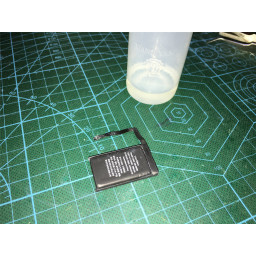
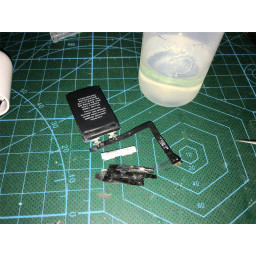
Шаг 16
Базовая база Тодавия Несесита Трабахо и Куэ ла лас Индикадора но Эс Брилланте. Compruebe que la corriente es de unos 6 мА. Это обычная проблема, связанная с проблемами, в том числе и во Франции.
Уйдите на пенсию в Лос-Анджелесе, UBique Los Reemplazos idénticos и vuelva a colocarlos en los mismos lugares. Да нет, разрешенный, решающий. Este Paso Es Para Personas Con Experiencecia En Sadadura. De lo contrario, посоветуйтесь с консультативными советами и заключительными документами.
Шаг 18
Después de la limpieza, используйте un secador de pelo, caliéntelo y séquelo, la prueba puede Подтверждение нормального состояния, без проблем с сеном, допускайте использование pegamento B7000 para unirlo firmemente. Espero ser de ayuda para todos ustedes!
Finalmente, me gustaría preguntar al equipo de desmantelamiento de isFix. ¿Se puede cambiar la puntuacion de la capidad de fijación de los airpods 0 ахора? (^ _ ^)
Новая гарнитура Apple имеет множество отличий от AirPods первого и второго поколений.
Помимо внешнего вида наушники с пометкой “pro” получили несколько интересных программных фишек. Сейчас разберемся, что и как работает в новой гарнитуре Apple.
? Спасибо re:Store за полезную информацию. ?
Переключение режимов шумоподавления
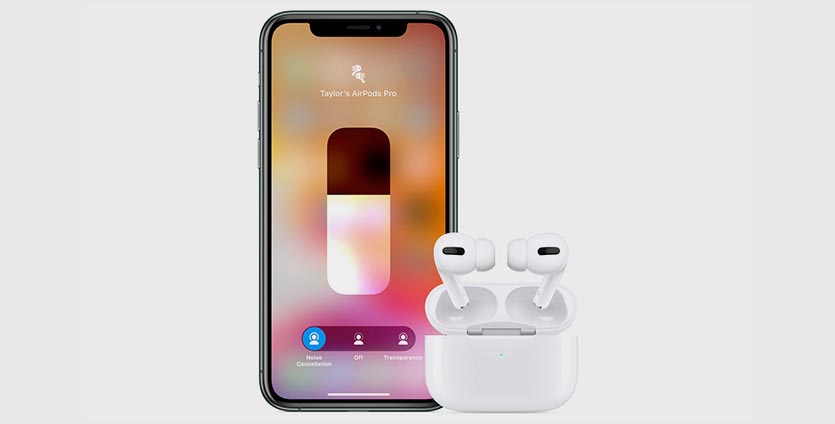
Главная фишка новых наушников – активное шумоподавление. Фишка полезная, но иногда ее необходимо отключать. Это можно делать для экономии заряда батареи (с отключенным шумовом AirPods Pro живут примерно на час дольше) или для того, чтобы слышать происходящие вокруг звуки.
Для переключения режимов через iPhone следует открыть пункт управления и сильно нажать на переключатель громкости.
Под большим слайдером увидите переключатель с тремя режимами: шумоподавление включено, шумоподавление выключено и прозрачный режим.
Последняя опция – это еще одна крутая возможность гарнитуры, когда внешний шум не подавляется, а наоборот – добавляется к звучанию музыки для того, чтобы слышать происходящие вокруг пользователя звуки.
Аналогичный переключатель можно найти в меню Настройки – Bluetooth, если нажать на кнопку “i” возле подключенной гарнитуры.
Проверка прилегания к ушам
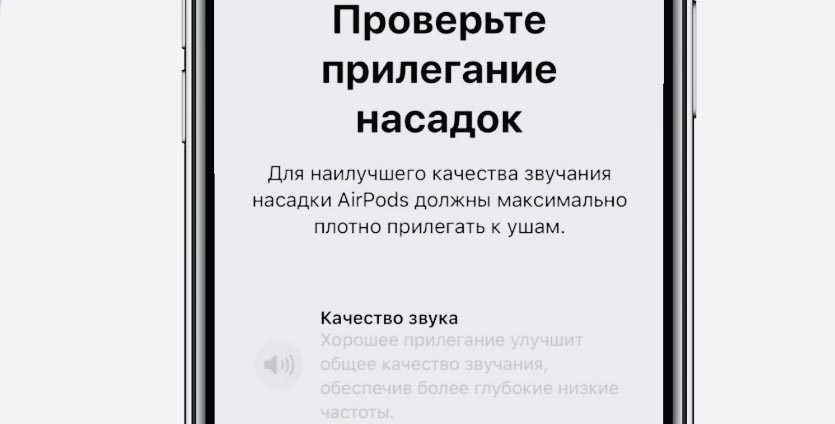
AirPods Pro оснастили не только внешними микрофонами, но и внутренним. Он производит специальные замеры после того, как пользователь установит наушник в ухо.
Это необходимо для более тонкой подстройки звука и определения плотности прилегание внутриканальных “затычек”.
При первоначальном подключении система предложит пройти проверку плотности прилегания наушников к ушам. Так получится подобрать самую подходящую пару амбушюр.
Если при подключении пропустили проверку или хотите ее повторить, переходите в Настройки – Bluetooth и нажимайте “i” возле подключенных AirPods Pro.
Специальная кнопка Проверка прилегания к ушам запустит повторную процедуру калибровки.
Настройка быстрых действий
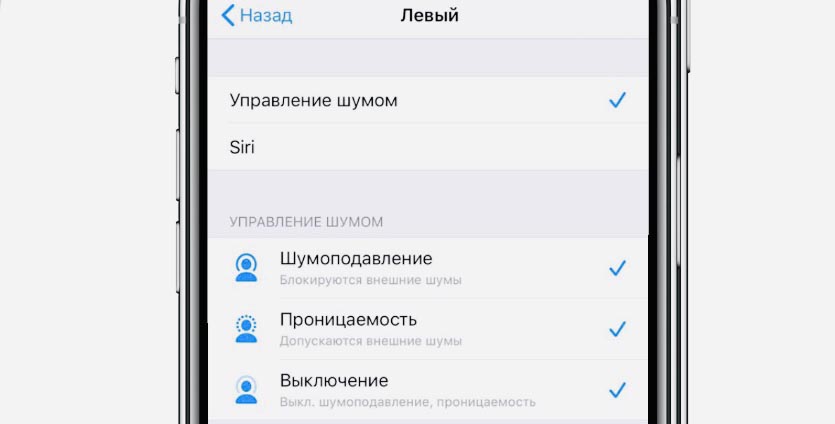
Новая гарнитура получила новые жесты управления. Теперь не нужно тапать по наушнику, ощущая неприятную отдачу в ушном канале. Достаточно сжать корпус двумя пальцами для остановки или продолжения воспроизведения.
Двойное и тройное нажатие переключает треки вперед и назад, соответственно. Долгое нажатие включает или отключает режим шумоподавления.
В настройках можно изменить действие на вызов голосового ассистента Siri. Просто переходим в уже знакомое меню параметров гарнитуры и меняем действие для каждого из наушников.
Здесь же можно отключить режимы шумодава, которые не будут использоваться при переключении.
Изменение настроек при помощи Siri
Те пользователи, кто часто использует голосовой ассистент, могут переключить действие для долгого нажатия на сенсоры наушников. Вместо смены режимов шумоподавления будет происходить запуск Siri.
В таком режиме для управления настройками AirPods Pro можно использовать голосовой ассистент. Просто скажите, например, “Привет, Сири, включи режим прозрачность” и опция активируется.
Аналогично можно включать или отключать режим шумоподавления.
Отключение автообнаружения уха
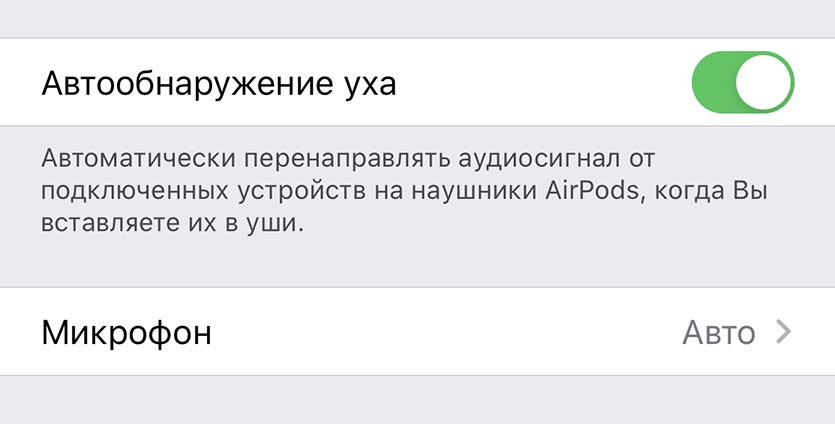
Фишка, которая была и в предыдущих моделях AirPods, позволяет автоматически ставить воспроизведение на паузу и продолжать, если пользователь достает наушник из уха или помещает его назад.
С одной стороны это удобно, а с другой многие хотят продолжать прослушивание в одном наушнике.
Нет ничего проще. В меню настроек гарнитуры отключаем переключатель Автообнаружение уха и радуемся.
Быстрая проверка уровня заряда
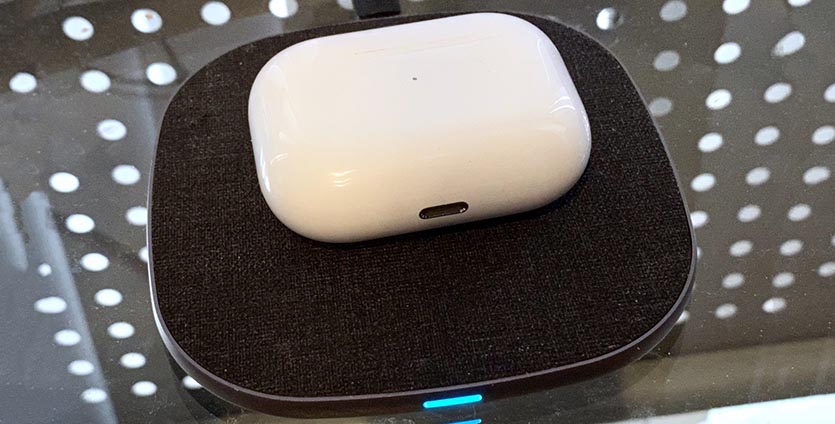
Кейс гарнитуры оснащен катушкой для беспроводной зарядки и примерно за 3 часа может восстановить полностью севшие батареи. Узнать уровень заряда можно привычным способом через iPhone.
Для этого можно использовать виджет Элементы питания или просто открыть крышку кейса рядом со смартфоном для появления анимации AirPods.
Есть еще один хитрый способ узнать заряд даже без iPhone. Когда кейс находится на беспроводной зарядке, достаточно слегка постучать и загорится диодный индикатор. Оранжевый цвет будит сигнализировать об уровне заряда ниже 80%, а зеленый – от 80 до 100%.
Не очень информативно, но иногда и этого будет достаточно, чтобы не искать iPhone.
Поиск пропавшего наушника
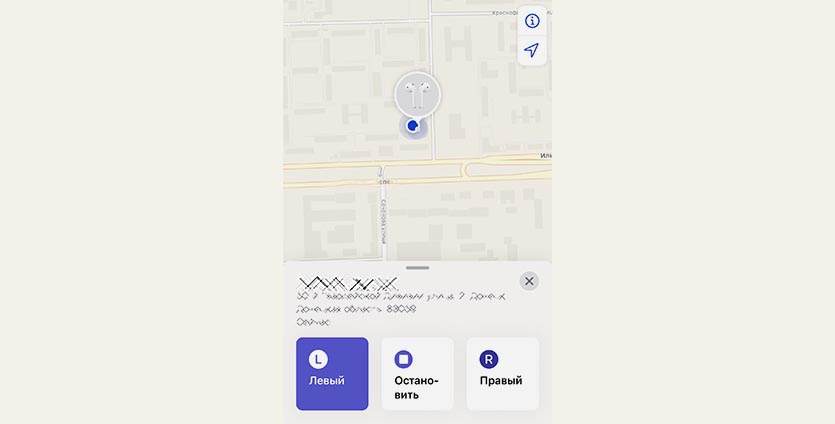
Если наушник затерялся в домашнем хламе, его можно быстро найти при помощи iPhone.
Для этого запускаем приложение Локатор в iOS 13 и на вкладке Устройства выбираем свои AirPods Pro. Нажимаем кнопку для воспроизведения звука и начинаем прислушиваться.
Запустить поиск гарнитуры на более старых версиях iOS можете по нашей инструкцией.
Фишка сработает, если потерянный наушник находится вне кейса и он пропал в радиусе действия Bluetooth.
Автоответ на входящие вызовы
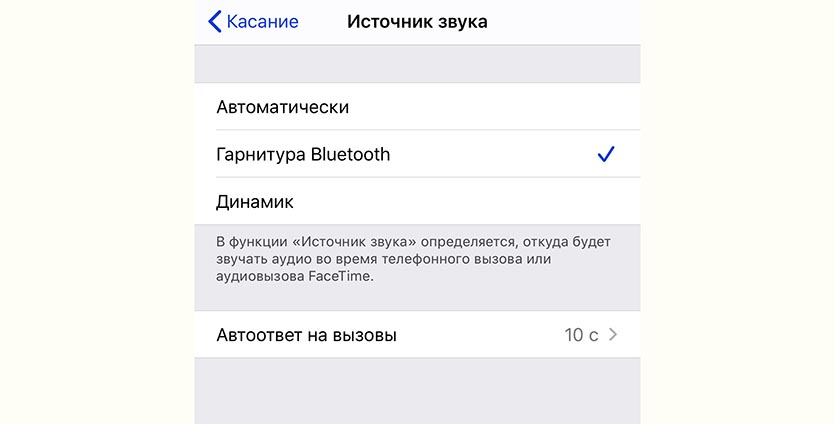
При использовании гарнитуры можно автоматически принимать входящие звонки. Для этого не придется нажимать на наушник или доставать iPhone из кармана.
Просто переходим по пути Настройки – Универсальный доступ – Касание – Источник звука и устанавливаем значение параметра Гарнитура Bluetooth. Так мы зададим устройство по умолчанию, через которое включится входящий вызов.
Ниже переходим в раздел Автоответ на вызов и устанавливаем удобную отсрочку в секундах. Теперь при поступлении вызова через установленный промежуток времени звонок будет принят автоматически.
Включение режима прослушки
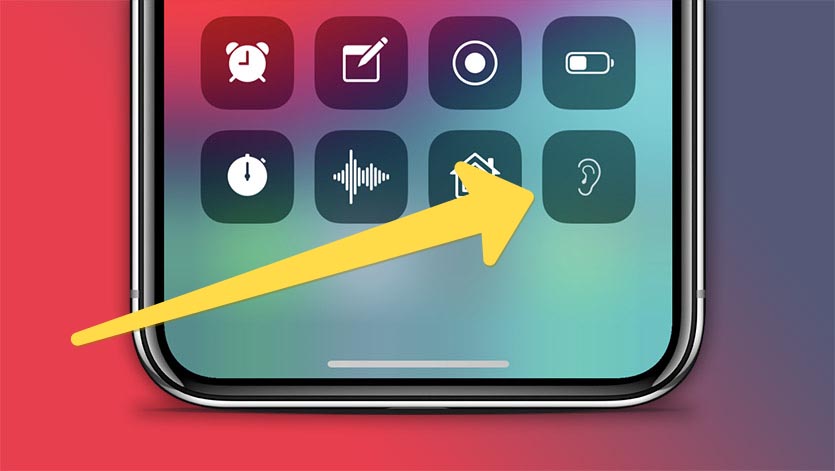
В наследство от обычных AirPods модели Pro досталась фишка “Слух”. Она позволяет расположить iPhone в ориентировочном месте прослушивания, а самому с подключенной гарнитурой расположиться в радиусе 15-20 метров и комфортно слушать эфир.
Разумеется, подсушить разговор незнакомых людей в кафе не выйдет, но вот узнать, о чем говорят коллеги или родственники без вашего присутствия вполне возможно.
Подробно о настройке и работе данной фишки мы уже рассказывали в отдельной статье.
Вот такие интересные фишки и возможности есть у новой гарнитуры Apple.
Выжимаем максимум из новой гарнитуры.
Артём Суровцев
Люблю технологии и все, что с ними связано. Верю, что величайшие открытия человечества еще впереди!


