
Хотя Apple App Store довольно надежен, бывают случаи, когда он имеет тенденцию показывать неожиданные ошибки. А когда случается непредвиденное, вы можете столкнуться с такими ошибками, как «Не удается подключиться к App Store» и «Не удается обновить приложения». Что еще хуже, App Store может даже запретить вам покупать приложения на вашем iPhone, даже если ваш способ оплаты обновлен. Итак, как лучше всего решить проблему с невозможностью покупать или загружать приложения на iPhone? Что ж, есть несколько методов, которые работают при устранении проблем в Apple App Store. Тем не менее, давайте поищем способы исправить проблемы!
- 10 советов по устранению проблем в App Store на iPhone (2021 г
- Принудительно выйдите из App Store и включите/выключите режим полета.
- Перезагрузите iPhone или iPad.
- Загрузка нескольких приложений одновременно? Приоритет загрузки
- Убедитесь, что дата и время настроены правильно.
- Убедитесь, что вы не используете несколько идентификаторов Apple ID.
- Убедитесь, что нет ограничений по содержанию
- Проверьте страницу состояния системы Apple.
- Обновите свой способ оплаты.
- Выйдите из Apple ID и войдите снова.
- Обновите программное обеспечение вашего iPhone.
- Устранение проблемы с покупкой или загрузкой приложений на iPhone и iPad
- 7 рабочих методов, чтобы исправить отсутствие App Store на iPhone (2022 г
- Используйте библиотеку приложений, чтобы легко найти отсутствующий магазин приложений
- Убедитесь, что App Store не находится на скрытой странице главного экрана
- Убедитесь, что в App Store нет ограничений
- Сбросить макет главного экрана
- Сбросить все настройки
- Обновите программное обеспечение на вашем iPhone или iPad
- Вернуть App Store обратно на iPhone легко
- Способы решения проблем, если App Store не загружает и не обновляет приложения
- Проверьте подключение к Интернету
- Принудительно перезагрузите iPhone
- Полностью удалить приложение из настроек
- Загрузите приложение в iTunes и синхронизируйте его с вашим устройством
- Сменить язык и регион
- Устранение проблем с помощью Tenorshare ReiBoot
- Не могу обновить приложения в app store?
- Приостановите и возобновите загрузку программы
- Перезагрузка устройства
- Узнайте, почему ПРИЛОЖЕНИЕ недоступно в вашей стране
- Как загрузить приложения, недоступные в вашей стране iPhone
- Изменение региона App Store
- Переключитесь на новую учетную запись iTunes (не локальную учетную запись)
- Используйте сторонний инструмент
- Как скачать приложения, недоступные в вашей стране Android
- Подключитесь к VPN
- Как получить доступ к файлам на iPhone с ПК
- Последние мысли
- Исправление 1. Проверьте подключение к Интернету и сервер Apple.
- Отключить или удалить VPN
- Выйдите и войдите в свою учетную запись Apple ID
- Жесткая перезагрузка iPhone
- Проверьте свободное место для хранения
- Проверьте дату и время (актуальность)
- Обновите свое устройство
- Перезагрузите маршрутизатор
- С чего начать?
10 советов по устранению проблем в App Store на iPhone (2021 г
В этом руководстве мы рассмотрели несколько ошибок App Store, которые не позволяют пользователям покупать или обновлять приложения на iPhone. Они есть:
- «Нам не удалось выполнить ваш запрос в iTunes Store. Сетевое соединение не может быть установлено. Произошла ошибка в iTunes Store. Пожалуйста, попробуйте позже.»
- «Не удается подключиться к iTunes Store. Произошла неизвестная ошибка.»
- «Нам не удалось выполнить ваш запрос в iTunes Store. ITunes Store временно недоступен. Пожалуйста, попробуйте позже.»
- «Не удалось подключиться к iTunes Store. Убедитесь, что ваше сетевое соединение активно, и попробуйте еще раз ».
- «Ваша учетная запись отключена в App Store».
Поскольку решения для всех проблем в App Store практически одинаковы, лучше принять во внимание каждое из них. Итак, независимо от того, с какими проблемами вы сталкиваетесь, эти советы могут помочь вам исправить проблемы, из-за которых вы не можете покупать или загружать приложения на свой iPhone. Без лишних слов, ознакомьтесь с 10 лучшими исправлениями прямо здесь:
Принудительно выйдите из App Store и включите/выключите режим полета.
Независимо от того, с какими проблемами App Store вы сталкиваетесь на своем устройстве iOS, первый трюк, который вы должны попробовать, — это принудительно выйти из App Store и включить/выключить режим полета. Да, чаще всего это помогает исправить случайные сбои в App Store. Итак, стоит попробовать этот эффективный прием, прежде чем переходить к другим вариантам.
- На iPhone и iPad без кнопки «Домой»: проведите вверх от панели «Домой» и удерживайте ее по центру экрана. После этого проведите пальцем вверх по карточке App Store, чтобы принудительно убить приложение.
- На iPhone и iPad с кнопкой «Домой»: дважды нажмите кнопку «Домой» и проведите вверх по карточке App Store, чтобы закрыть приложение.

- После того, как вы закроете App Store, откройте Центр управления, проведя вниз от правого верхнего угла экрана, и коснитесь значка режима полета, чтобы включить его. Теперь подождите несколько секунд и снова коснитесь значка режима полета, чтобы выключить его.
- После этого откройте App Store и попробуйте загрузить или обновить приложения, как обычно, на свой iPhone. Если вы больше не сталкиваетесь с какими-либо проблемами, скорее всего, вы устранили проблему с невозможностью покупать или загружать приложения на iPhone.
Перезагрузите iPhone или iPad.
Если первое решение не дало желаемого результата, пора перезагрузить iPhone. Иногда быстрый перезапуск может творить чудеса в решении распространенных проблем iOS 15. Вот как это сделать:

Загрузка нескольких приложений одновременно? Приоритет загрузки
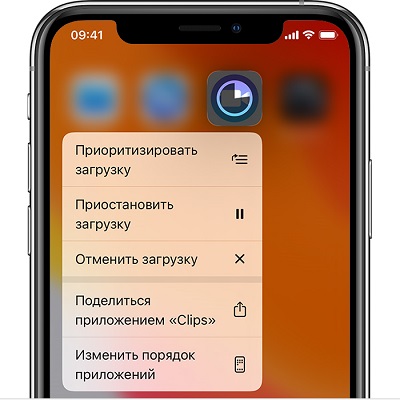
Если вы пытаетесь загрузить несколько приложений одновременно на свой iPhone, обязательно расставьте приоритеты для загрузок, если вы хотите начать использовать приложение раньше других. Это поможет вам быстрее загружать избранные приложения. На главном экране iPhone коснитесь и удерживайте значок приложения. Затем выберите « Приоритет загрузки» в контекстном меню, которое появляется прямо под приложением.

Убедитесь, что дата и время настроены правильно.
Если дата и время установлены неправильно, вы можете столкнуться с проблемами при загрузке и обновлении приложений на iPhone и iPad. Чтобы изменить дату и время на вашем iPhone, выполните следующие действия:

Убедитесь, что вы не используете несколько идентификаторов Apple ID.
iOS позволяет использовать отдельный Apple ID для App Store и покупок. Хотя он предлагает вам гибкость в использовании нескольких идентификаторов Apple ID на вашем устройстве, время от времени он может создавать проблемы. Поэтому, если у вас возникнут проблемы с покупкой и загрузкой в App Store, убедитесь, что вы не используете несколько идентификаторов Apple ID на своем iPhone или iPad.

Убедитесь, что нет ограничений по содержанию
Экранное время в iOS 15 имеет надежную настройку ограничения контента, которую вы можете использовать для блокировки оскорбительного контента на вашем устройстве или только в App Store. Возможно, вы ранее включили ограничение содержимого на своем iPhone и забыли вернуть настройку позже. Итак, убедитесь, что Screen Time не мешает вам покупать или устанавливать приложения из App Store.

Проверьте страницу состояния системы Apple.
Если App Store столкнулся с перебоями в работе в вашей стране или регионе, он может показывать разные ошибки и не позволит вам загружать приложения на ваш iPhone или iPad. Итак, не забудьте зайти на страницу состояния системы Apple, чтобы проверить, нормально ли работает App Store.

Обновите свой способ оплаты.
Если ваш способ оплаты отклонен в App Store или вы не можете обновить приложения и видите сообщение об ошибке «Ваша учетная запись отключена в App Store», возможно, проблема связана с вашим способом оплаты. Чтобы решить эту проблему, вам необходимо обновить платежную информацию или добавить новый способ оплаты.

Выйдите из Apple ID и войдите снова.
Если вам по-прежнему не удается загружать или обновлять приложения на устройстве iOS 15, выйдите из своего Apple ID и войдите снова. Много раз это помогало мне исправить плохо работающий App Store на моем iPhone. Поэтому я думаю, что было бы лучше попробовать и этот обходной путь.

Обновите программное обеспечение вашего iPhone.
Если ни один из перечисленных выше советов не помог решить проблему с App Store на вашем устройстве iOS, высока вероятность, что проблема связана с ошибкой программного обеспечения. Но не волнуйтесь, поскольку последние обновления iOS часто содержат исправления ошибок и улучшения производительности. Таким образом, обновление программного обеспечения, скорее всего, может устранить проблему.

Устранение проблемы с покупкой или загрузкой приложений на iPhone и iPad
Ну вот и все! Я надеюсь, что один из приведенных выше советов или обходных путей помог сделать App Store работоспособным на вашем iPhone или iPad. Поскольку вышеупомянутые советы надежны при устранении различных проблем в App Store, высока вероятность того, что улыбка снова появится на вашем лице, и вы снова сможете загрузить лучшие игры для iPad или обновления своего любимого приложения для подкастов на свой iPhone. Кстати, какой из этих приемов у вас сработал? Не забудьте сообщить нам об этом в разделе комментариев ниже.
Если вы когда-либо устанавливали сторонние приложения на свой iPhone, вы использовали App Store. Поскольку Apple не разрешает загружать приложения на iPhone из соображений безопасности, а сторонние магазины приложений пока недоступны для iOS, единственный реальный способ получить доступ к приложениям на iPhone — через App Store. Вот почему может быть неприятно, когда вы не можете найти App Store на своем iPhone. Если вы столкнулись с той же проблемой на своем устройстве, не волнуйтесь. Вот 7 способов исправить отсутствие App Store на iPhone.
7 рабочих методов, чтобы исправить отсутствие App Store на iPhone (2022 г
При настройке домашнего экрана iPhone вы могли случайно поместить App Store в другую папку и забыть об этом. В такой ситуации вы можете воспользоваться поиском Spotlight в iPhone.
- Просто проведите пальцем вниз от середины экрана, чтобы открыть поиск Spotlight, и введите App Store.
- Если приложение отображается в результатах поиска, просто нажмите на него, и все готово!

Примечание. Вы также можете перетащить значок из результатов поиска Spotlight на главный экран, чтобы в будущем легко находить его.
Используйте библиотеку приложений, чтобы легко найти отсутствующий магазин приложений
Представленная в iOS 14 библиотека приложений автоматически распределяет ваши приложения по разным категориям, что упрощает поиск приложения. Таким образом, вместо того, чтобы переходить с одной страницы главного экрана на другую для поиска в App Store, вам следует воспользоваться библиотекой приложений для быстрого доступа к App Store.


Убедитесь, что App Store не находится на скрытой странице главного экрана
Современные версии iOS, включая iOS 15 и iOS 14, позволяют скрывать страницы домашнего экрана. Следовательно, вы можете скрыть некоторые нежелательные приложения, не удаляя их. Итак, убедитесь, что App Store не находится на странице главного экрана, которую вы скрыли.


Убедитесь, что в App Store нет ограничений
Экранное время, также известное как встроенная функция родительского контроля, позволяет ограничить установку приложений на вашем iPhone или iPad. Поэтому убедитесь, что вы или кто-то еще из вашей семьи не ограничил App Store на вашем устройстве.


Сбросить макет главного экрана
Еще один надежный способ найти скрытое приложение App Store на вашем iPhone — сбросить макет главного экрана. Это очистит ваш домашний экран, тем самым переведя макет в состояние по умолчанию.


Сбросить все настройки
Все еще не можете найти App Store на своем iPhone? Что ж, возможно, пришло время попробовать сбросить все настройки на вашем iPhone.


Обновите программное обеспечение на вашем iPhone или iPad
Если вы еще не нашли отсутствующий App Store на своем устройстве iOS, попробуйте обновить программное обеспечение. Проблема может быть связана с редким программным сбоем. Следовательно, обновление операционной системы может решить эту проблему.


Вернуть App Store обратно на iPhone легко
Готово! Надеюсь, App Store вернулся на ваше устройство. Основываясь на моем личном опыте, за этой проблемой часто стоят неверные настройки или хаотичное расположение. Следовательно, исправление этих основ может позволить вам решить проблему в большинстве случаев. Кстати, какое из этих исправлений помогло вам найти App Store на вашем устройстве? Дайте нам знать об этом в комментариях.
Способы решения проблем, если App Store не загружает и не обновляет приложения
Прежде чем попробовать несколько способов решений, перечисленных ниже, мы предлагаем вам подождать немного дольше. Как причина, по которой вы не можете загрузить или обновить приложение на iPhone после обновления iOS 15, вероятно, проблема с сервером Apple. Когда они исправляют серверы, проблема исчезнет сама. Однако, если этот вопрос все еще существует более нескольких часов или более, попробуйте решения, перечисленные ниже.
Проверьте подключение к Интернету
Принудительно перезагрузите iPhone
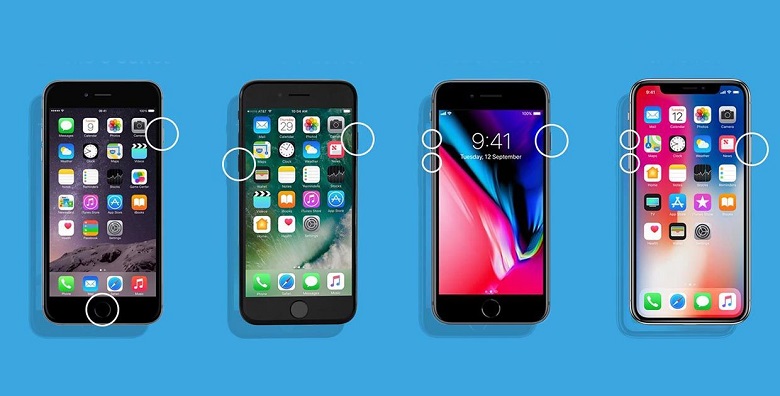
Нажмите и удерживайте кнопку «Домой» и кнопку «Пробуждение / Сон», пока не появится логотип Apple. Для пользователей iPhone 7 нажмите кнопку «Домой» и кнопку «Уменьшить громкость», чтобы сделать это. Для пользователей iPhone8/X: нажмите и быстро отпустите кнопку «Увеличение громкости», затем нажмите и быстро отпустите кнопку «Уменьшение громкости», наконец нажмите и удерживайте боковую кнопку (Sleep/Wake), пока не появится логотип Apple.
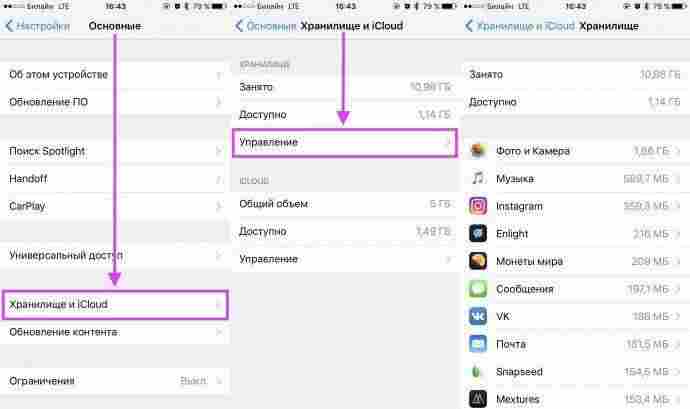
Полностью удалить приложение из настроек
Загрузите приложение в iTunes и синхронизируйте его с вашим устройством
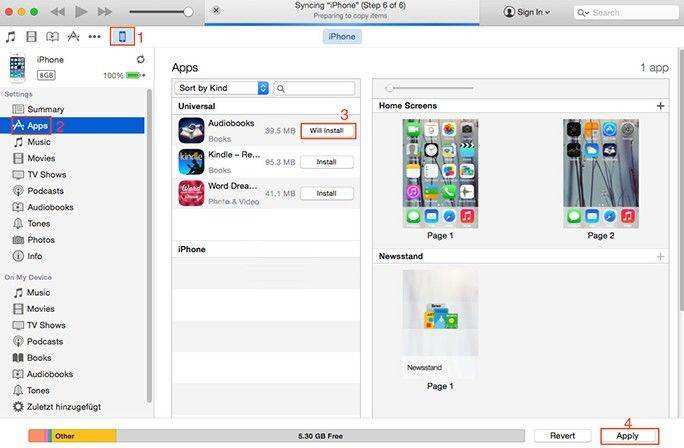
Если айфон не загружает приложения из App store, альтернативным способом является открытие iTunes на вашем компьютере и загрузка необходимого приложения. После загрузки приложения синхронизируйте его с iPhone или iPad . Вот как вы можете это сделать.
- Запустите iTunes на своем компьютере и нажмите на App Store на экране.
- Выберите приложение, которое вы хотите загрузить на свой iPhone.
- После загрузки приложения подключите iPhone к ПК с помощью USB-кабеля и откройте его в iTunes и установите его на устройстве.
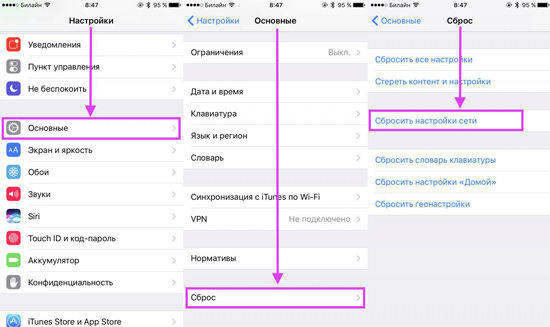
Другой способ устранить эту проблему — сбросить все настройки на вашем iPhone. Этот метод также помог некоторым пользователям справиться с этой проблемой. Но недостатком является то, что все ваши персонализированные данные и настроенные параметры приложений также будут удалены в процессе.
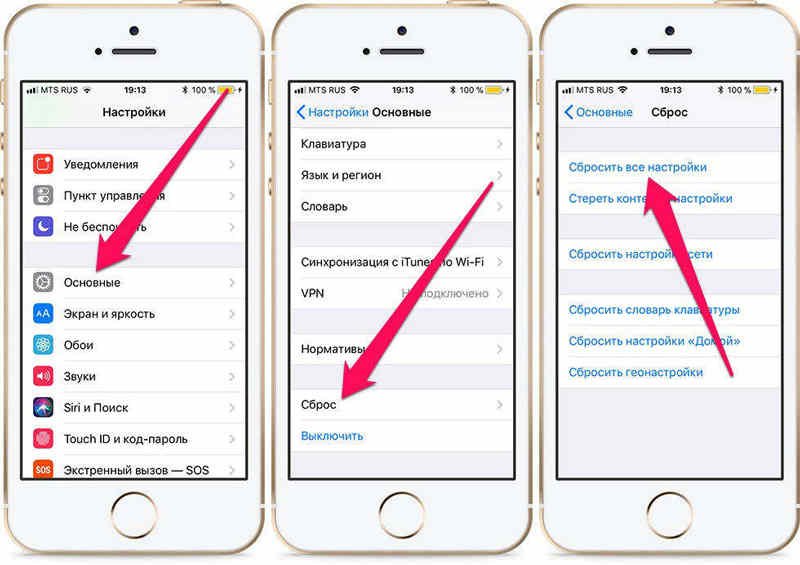
После сброса настроек попытайтесь снова установить или обновить приложения.
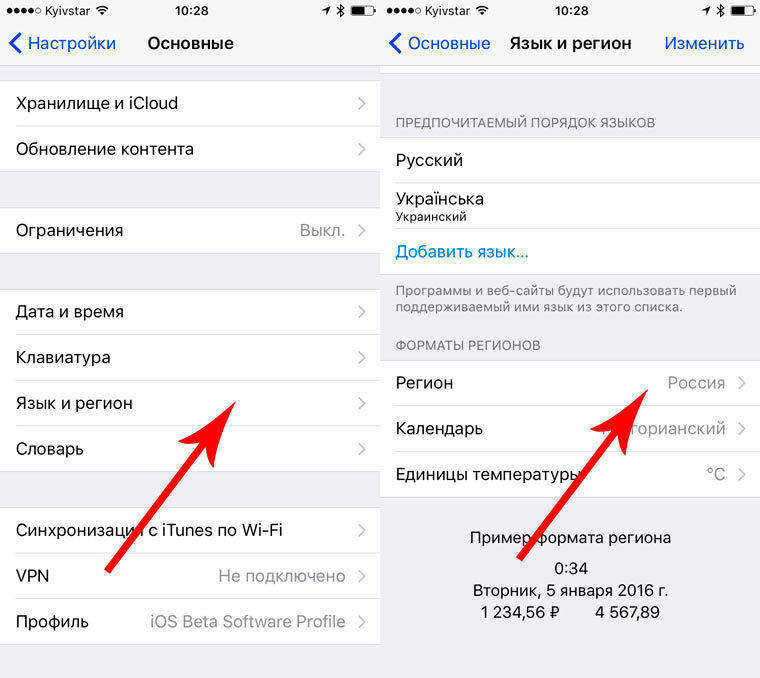
Сменить язык и регион
Устранение проблем с помощью Tenorshare ReiBoot
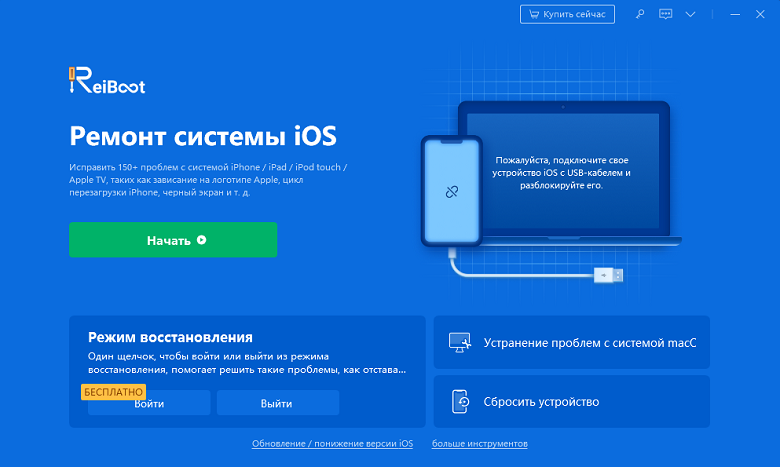
Шаг 1: Нажмите кнопку Исправить Операционную Систему «Решить все iOS Зависания» в главном окне для входа в восстановление системы.

Шаг 3: Она установит последнюю версию прошивки. Затем вы можете получить обновленный iPhone X, нажмите «Начать восстановливать» и начинайте восстановить систему. Этот процесс занимает меньше10 минут, нельзя отключить устройство в этом процессе. И App Store будет работать нармально.

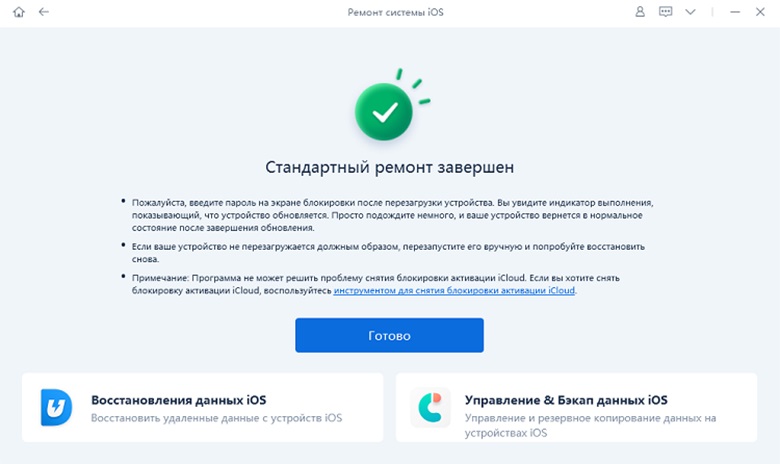
Кроме этого, Если iPhone постоянно перезагружается ,айфон завис на яблоке,айпад/айфон отключен ,подключитесь к iTunes,черный экран на айфоне но он работает и т.д. Reiboot тоже может решить все эти проблемы.
Присоединяйтесь к обсуждению и поделитесь своим голосом здесь
После установки последней версии iOS 15 на iPhone/iPad, некоторые пользователи сообщили о проблеме, что App Store не загружает или обновляет приложения . Это огромная проблема, так как вы не можете загружать приложения, тем более, что вы не можете обновить приложения на айфон. Давайте посмотрим, как вы можете решить эти проблемы.
Не могу обновить приложения в app store?
Если App Store не скачивает приложения, убедитесь, что у вас есть стабильное интернет-соединение для загрузки и установки приложений из App Store. Эта ошибка может возникнуть, если ваше сетевое соединение нестабильно или сетевые настройки на устройстве Apple настроены неправильно.
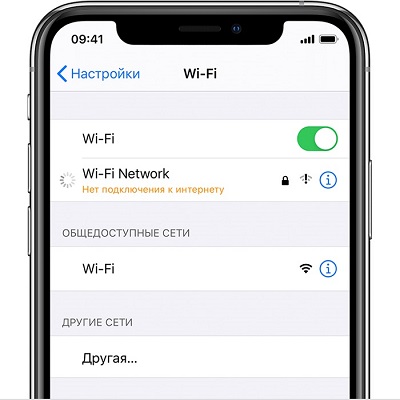
Одной из причин невозможности загрузки данных через Интернет является плохое качество соединения. Вы можете попробовать переключиться с Wi-Fi на мобильную сеть или наоборот и проверить возможность скачивания обновлений.
Проверьте, выключен ли авиарежим
Если авиарежим включен, то его необходимо выключить. Также существует одна хитрость для решения проблемы, когда не скачивается и не обновляется приложение из App Store – включение и выключение авиарежима. Для этого перейдите в «Настройки», включите его, подождите 15 – 20 с, а затем снова выключите. Способ может показаться глупым, но вы все же попробуйте!
Приостановите и возобновите загрузку программы
При нажатии значка программы с усилием на экране «Домой» могут отобразиться параметры «Возобновить загрузку», «Приостановить загрузку» или «Отменить загрузку». Если загрузка программы приостановлена, нажмите «Возобновить загрузку». Если операция зависла, нажмите «Приостановить загрузку», затем еще раз нажмите значок программы с усилием и выберите «Возобновить загрузку».
Перезагрузка устройства
Шаг 1: Нажмите кнопку «Начать» в главном окне для входа в восстановление системы.
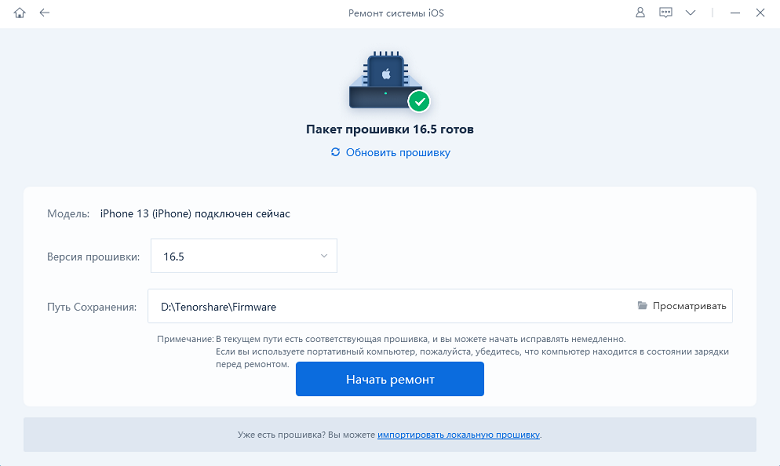
Подождите некоторое время до завершения процесса.
В этой статье будет подробно описан наиболее эффективный метод установки приложений Android, которые обычно не доступны в вашем регионе.
Узнайте, почему ПРИЛОЖЕНИЕ недоступно в вашей стране
Почему не удается загрузить приложение, недоступное в вашей стране? Часто существует более одного фактора при определении того, недоступно ли определенное приложение в вашей стране.
- Возможно, разработчики приложения еще не выпустили его в вашем регионе. Это может быть сделано по целому ряду причин, включая соблюдение любых применимых местных законов или правил.
- Приложение плохо работает в вашей стране.
- Наихудший сценарий заключается в том, что правительство вашей страны запретило рассматриваемые приложения из-за ненадлежащего материала, включенного в приложение, или из-за разногласий с другой страной. Сбербанк является примером.
Когда служба обнаруживает ваше местоположение, она может автоматически помешать вам получить доступ к службе из-за правил авторского права, региональных партнерств или невозможности транспортировки определенных предметов.
Как загрузить приложения, недоступные в вашей стране iPhone
Вы можете использовать iCareFone для загрузки приложений, которые недоступны в вашей стране всего одним щелчком мыши. iCareFone предлагает доступ к этим запрещенным приложениям iOS. И это гарантирует 100% безопасность и 100% успех.
Примечание: Только если приложение уже было приобретено с вашим идентификатором Apple ID, оно может быть установлено.
- Загрузите и установите iCareFone на свой компьютер. Запустите его. Затем подключите iPhone к компьютеру. Выберите раздел Управление в левой строке меню.
- Затем перейдите в раздел «Приложения». Нажмите «Загрузка приложений». Вы увидите некоторые запрещенные приложения в разделе «Рекомендуемые». Все эти приложения были удалены или запрещены в iOS App Store в вашей стране. Просто нажмите на значок установки, чтобы установить его на свое устройство.
- Если все эти рекомендуемые приложения не являются вашим выбором, вы можете оставить отзыв, и iCareFone предоставит больше приложений в следующих обновлениях!
Изменение региона App Store
- Почтовый индекс и местный адрес для этой страны.
- Соседний номер телефона
- Надежное платежное средство.
Если вы владеете ими, это фантастика. Если нет, вы можете погуглить кафе или другое место в этой стране. Используйте их номер телефона и адрес. Вы можете ввести любой номер телефона, так как код подтверждения не будет предоставлен.
Вот подробные шаги:
- Перейдите в настройки iPhone и нажмите на свой идентификатор Apple ID.
- Затем выберите «Медиа и покупка» и выберите «Просмотреть учетную запись».
- Здесь вы увидите опцию «Страна/Регион». Выберите его и измените свою страну или регион.
- Примите Условия и положения Apple. Теперь вам нужно ввести подробную информацию, о которой мы упоминали выше.
- Когда все будет готово, вы можете найти приложение в магазине Apple Store и проверить, можете ли вы его загрузить.
Предупреждения: Изменение страны может привести к:
- Перед изменением страны необходимо использовать оставшийся кредит магазина или баланс Apple ID.
- Вы должны cancel любые текущие подписки, если они у вас есть. Даже в этом случае вам, возможно, придется подождать, пока не истечет время подписки. Страна App Store не может быть изменена до этого момента.
- Запрос на возврат средств все еще находится на рассмотрении? Если это так, вы должны подождать, пока это не будет завершено.
- Возможно, вам придется уйти, если вы участвуете в программе «Семейный доступ».
- Возможно, потребуется удалить все способы оплаты, которые в настоящее время подключены к идентификатору Apple ID. Он запросит местный платеж в следующей стране, если вы не удалите его.
Переключитесь на новую учетную запись iTunes (не локальную учетную запись)
App Store позволяет вам изменить свою страну, но это многократно становится громоздким, поскольку вам приходится каждый раз вводить новую платежную информацию.
Кроме того, вы можете создание второго идентификатора Apple ID для другой страны и просто вход и выход из магазина, используя этот идентификатор.
Как загрузить приложение, недоступное в вашей стране, через новую учетную запись iTunes:
- Сначала выйдите из своей учетной записи Apple.
- Выберите «Создать новый идентификатор Apple ID» в меню iCloud в разделе «Настройки» и введите необходимые данные.
- Уведомление о проверке от Apple можно найти в вашем электронном письме.
- В своей новой учетной записи вы должны выбрать страну, прежде чем вы сможете начать загрузку приложений из других стран. Откройте App Store и выберите Рекомендуемые, чтобы сделать это.
- Затем выберите страну, с которой вы хотите, чтобы ваш новый идентификатор был связан. Нажмите «Согласен», когда Apple попросит вас принять определенные условия и положения.
После этого Apple запросит вашу платежную информацию. Вам нужно будет указать платежный адрес и номер телефона. Без кредитной карты вы, вероятно, не сможете устанавливать платные приложения, но, по крайней мере, вы сможете сделать это бесплатно в этом регионе.
Используйте сторонний инструмент
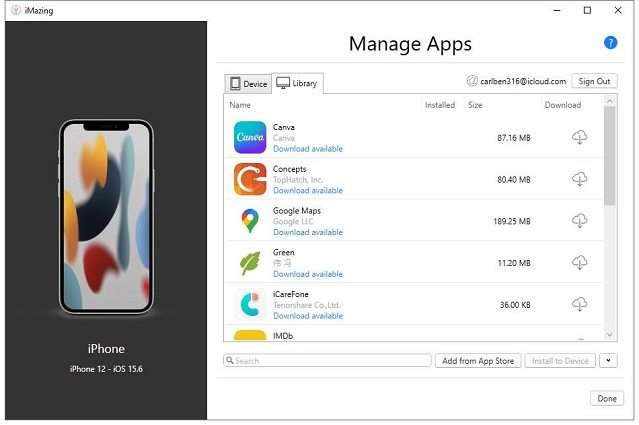
Старые приложения сохраняются на случай, если они будут удалены из App Store. Сохраните определенную версию. Обратите внимание, что iMazing может помочь вам только в восстановлении программ, которые были ранее приобретены с помощью вашей учетной записи Apple.
Как скачать приложения, недоступные в вашей стране Android
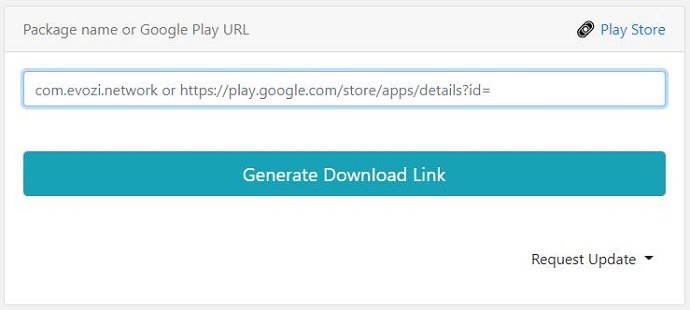
Например, веб-сайт Evozi позволяет вам отправить URL-адрес Play Store и автоматически извлечь APK. Кроме того, если вы поместите его в поле Evozi, будет создана ссылка для загрузки.
Что касается безопасности, он загружает APK прямо из Play Store, чтобы предотвратить подделку пакетов другими сторонами.
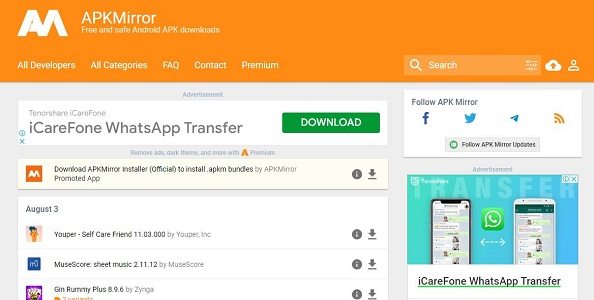
Одним из самых любимых и простых методов установки Приложений Android, которые недоступны в вашем регионе, является использование APKMirror.
Кроме того, APKMirror проверяет каждый APK на наличие недостатков безопасности с помощью проверки подписи.
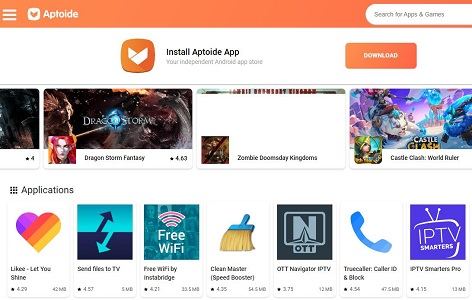
Скорее всего, вы обнаружите все эти приложения на Aptoide, если по какой-либо причине — будь то потому, что приложение недоступно в вашей стране. Для Android-смартфонов, планшетов и телевизоров он становится независимым магазином приложений.
Будьте осторожны с этим методом, так как простая загрузка по ссылкам в Интернете всегда несет риск заражения вирусом.
Подключитесь к VPN
От вашего местоположения до службы или веб-сайта, к которому вы хотите получить доступ, виртуальная частная сеть действует как мост. Скрывая свое местоположение, вы можете обойти геоблокировку.
- Установите программу VPN, загрузив ее из магазина Google Play.
- Сначала вам нужно создать новую учетную запись.
- Это зависит от вашего выбора, используете ли вы страны или карты, которые предоставляют вам множество серверов со всего мира.
- Затем запустите предпочитаемый VPN и присоединитесь к серверу в США.
- То, что когда-то было заблокировано, теперь будет разблокировано!
Если это не сработает, создайте вторую учетную запись Google, используя VPN. И когда VPN активен и выбрана другая страна, вы перейдете к дополнительной учетной записи, которую вы создали, чтобы получить доступ к новому магазину Google Play Store каждой страны.
Как получить доступ к файлам на iPhone с ПК
iCareFone упрощает пользователям iOS управление данными на своих устройствах, включая изображения, музыку, фильмы, контакты, приложения, книги и закладки. Вы также можете использовать iCareFone для доступа к файлам iPhone. Эта функция доступна для вас. И что самое лучшее, это бесплатно использовать!
- На левой панели выберите Управление.
- Теперь нажмите на значок файлового менеджера в нижней части левого списка.
- Теперь вы увидите все ваши файлы iPhone. Вы можете импортировать/экспортировать/удалять эти файлы по своему усмотрению.
Последние мысли
Таким образом, есть несколько простых подходов, которые вы можете использовать, чтобы упростить процесс установки приложений, специфичных для региона. Изменение настроек страны и региона iTunes iPhone может быть самым простым и безопасным вариантом, в то время как использование авторитетных приложений VPN может быть более безопасной альтернативой загрузке ссылок APK.
Пожалуйста, поделитесь с нами подходом, который вы считаете наиболее полезным для вас.
Неожиданно вы столкнулись с невозможностью загрузить приложение из App Store на iPhone или iPad с последней версией iOS. Здесь я поделюсь руководством по устранению неполадок из личного опыта использования моего iPhone Plus plus. Мы знаем, что приложение важно для нас, чтобы использовать технологии последнего поколения на интеллектуальном устройстве. В этом вы не можете никому извинить себя за то, что не установили новое приложение из магазина приложений.
Примечание: в любом случае, если сервер приложений Apple не работает, вы получите уведомление или всплывающее сообщение, связанное с ответом сервера или триггером, автоматически всплывающим на экране. Но нет никакого сигнала на экране, точно так же, как и предварительный просмотр моего экрана, показанный ниже.
Также полезно: не удается подключиться к ошибке App Store на iPhone.
Следуйте приведенному ниже важному исправлению для загрузки и установки нового приложения из App Store на свой iPhone. Чтобы решить эту проблему, нам нужно восстановить настройки конфигурации, исправить ошибку устройства или некоторые важные настройки. Выполните следующие шаги для устранения проблемы с загрузкой приложения на iPhone.
Во-первых, вам нужно проверить подключение к Интернету и место для хранения. После этого сразу же выполняется проверка статуса Apple Server и Apple ID. Также удалите уязвимости безопасности, если вы используете шпионское программное обеспечение, VPN-соединение и многое другое.
Исправление 1. Проверьте подключение к Интернету и сервер Apple.
Теперь мы можем загрузить большое приложение размером более 200 МБ для мобильных данных или сотовых данных. Поэтому мы можем попробовать другое подключение к Интернету или проверить в браузере Safari. Откройте браузер Safari и выполните поиск Google.com, если он открыт, значит, ваш Интернет работает правильно, теперь вам нужно выполнить следующие действия по устранению неполадок. В противном случае переключитесь на другой персональный Wi-Fi. Некоторые общедоступные Wi-Fi заблокировали запрос сервера Apple, вы не можете загружать приложения из App Store.

Состояние системного сервера Apple после решения
Также проверьте статус сервера Apple: проверьте, что статус «App Store» должен быть зеленым в вашем регионе или стране.
- Статус системы в США:https://www.apple.com/support/systemstatus/
- https://www.apple.com/support/systemstatus/
- Статус системы в Канаде:https://www.apple.com/ca/support/systemstatus/
- https://www.apple.com/ca/support/systemstatus/
- Статус системы во Франции:https://www.apple.com/fr/support/systemstatus/
- https://www.apple.com/fr/support/systemstatus/
- Статус системы в Великобритании:https://www.apple.com/uk/support/systemstatus/
- https://www.apple.com/uk/support/systemstatus/
- Статус системы в Индииhttps://www.apple.com/in/support/systemstatus/
- https://www.apple.com/in/support/systemstatus/
Отключить или удалить VPN
Конфигурация VPN на вашем iPhone / iPad приведет к потере конфиденциальности вашего устройства, поэтому вам придется полностью удалить ее с вашего iPhone. Выполните следующие шаги для удаления VPN с вашего устройства iOS.
- Откройте приложение «Настройки» на своем iPhone.Приложение настроек на iPhone
- это оно.
Выйдите и войдите в свою учетную запись Apple ID
Ваша учетная запись зависла и повторно подтвердите свою личность с помощью идентификатора Apple ID и пароля. Следуйте инструкциям по выходу из системы и войдите в свою учетную запись Apple на iPhone.
- Открыть Настройки приложение на iPhone.
- Теперь прокрутите до iTunes и магазин приложений.iTunes и App Store в настройках iPhone
- Вот и все.
Жесткая перезагрузка iPhone
Hard Reboot Process устранит все проблемы из корня. Выполните следующие шаги для аппаратной перезагрузки iPhone.
- iPhone 8 (8 Plus): Быстро нажмите и отпустите кнопку увеличения громкости и кнопку уменьшения громкости, Только сейчас Нажмите и удерживайте боковую кнопку питания, пока не увидите логотип Apple после черного экрана..
- iPhone 7 (7 Plus): Pнажмите и удерживайте кнопку сна / пробуждения и кнопку уменьшения громкости до того как вы видите логотип Apple после черного экрана.
- iPhone 6 (6 Plus): Нажмите и удерживайте кнопку сна / пробуждения и кнопку главного экрана пока вы не увидите Логотип Apple после черного экрана.
Проверьте свободное место для хранения
Чтобы установить новое приложение или игру, даже для обновления программного обеспечения, нам нужно достаточно места для загрузки и установки на вашем устройстве. Иногда устройства Apple не отображают правильное сообщение об ошибке или предупреждающее сообщение о свободном пространстве. Давайте проверим свободное место на вашем iPhone и iPad, чтобы установить новое приложение из магазина приложений.
Проверьте дату и время (актуальность)
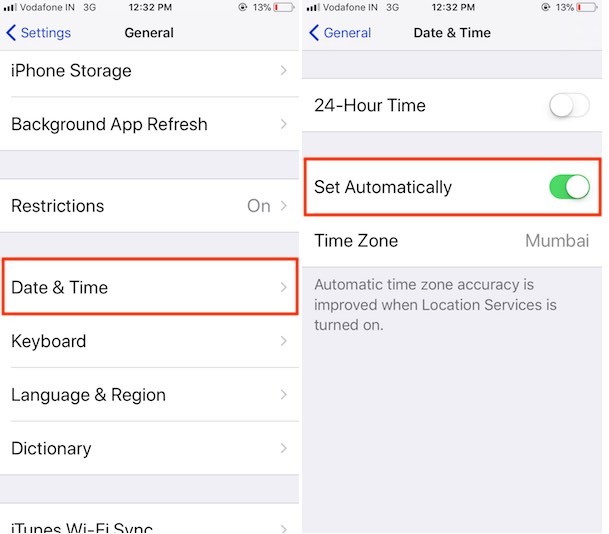
Когда вы переезжаете в другую провинцию и страну, ваш iPhone автоматически меняет время в зависимости от вашего географического местоположения. Но иногда время и дата автоматического обновления отключены или не удается обновить. Выполните следующие шаги, чтобы установить правильную дату и время на вашем iPhone.
Обновите свое устройство
Обновляйте свой iPhone до последней версии iOS / iPadOS на iPhone и iPad. Следуйте инструкциям по обновлению ОС.
Перезагрузите маршрутизатор
Параметр «Сбросить все настройки» устанавливает для всех настроек iPhone значение по умолчанию. Таким образом, большинство проблем будут устранены автоматически после сброса всех настроек. Этот параметр не удаляет данные устройства, такие как контакты, сообщения, учетную запись электронной почты или мультимедийные файлы из приложения «Фото». Так что мы можем сделать это легко.
Проверьте это для iPhone X: Face ID сейчас
для Touch ID, Включить и проверить Face ID на iPhone X для загрузки приложения из магазина приложений, Чтобы активировать Face ID на iPhone X для загрузки приложения из магазина приложений, Дважды коснитесь боковой кнопки. То же самое для песен и фильмов iTunes Store на iPhone X.
Я уверен, что просто выполните следующие шаги; Я уверен, что вы получите гарантированное решение проблемы, если не сможете установить новое приложение из iPhone App Store.
Для получения дополнительной тактики попробуйте это Устранение неполадок, не удается загрузить приложение на iPhone.
В стабильности iOS мы не сомневаемся, однако даже в магазине App Store порой
возникают сложности при загрузке приложений. Если вы сталкивались с такими, эта статья для вас

С чего начать?
Давайте для начала убедимся, что ваш iPhone подключен к Интернету. Часто бывает так, что получаемый сигнал iPhone очень слабый, в таком случае постарайтесь подключиться к сети Wi-Fi.
Если проверить страницу состояния систем Apple, можно сделать выводы работают сейчас сервера или нет. Сделать это можно, когда некоторые функции не работают. Обновление и установка приложений — в числе таких функций. Просто перейдите по ссылке и просмотрите информацию: если рядом с сервисом зеленый значок, то все в порядке, если знак красный или желтый — значит случился сбой и нужно некоторое время подождать.

Постарайтесь отменить или приостановить загрузку приложения. Это один из самых рабочих методов. Для этого достаточно выйти на главный экран iPhone, найти ярлык загружаемого или обновляемого приложения и нажать на ярлык один раз, чтобы приостановить, и второй — чтобы продолжить загрузку. Порой такой метод помогает решить проблему с застывшей загрузкой.
Включите авиарежим и отключите его. Метод банальный, но иногда и он помогает решить проблему с подвисанием. Авиарежим деактивирует все сетевые модули iPhone и перезапускает ваше Интернет-соединение. Для этого:
- Вызовите Пункт управления свайпом;
- Нажмите кнопку «Авиарежим»;
- Подождите 15-20 секунд, и отключите режим полета.
Если это не помогло, вот вам еще несколько методов.

По умолчанию в iOS активировано множество функций, среди которых есть автоматическое скачивание обновлений для приложений. Возможно и такое, что автоматическая загрузка приложений будет отключена. Проверьте это, и поступите как в случае с авиарежимом: выключите и включите ее заново. А еще, загрузки по сотовой сети могут быть запрещены. Проверьте это, и разрешите приложениям загружать данные по мобильной сети. Вот как это проверить:
- Заходим в Настройки, находим «App Store»;
- Активируем переключатель возле «Приложения» и «Обновления ПО» в самом верху;
- Выбираем меню «Приложения», затем «Разрешать всегда» — эта опция позволяет автоматически загружать большие обновления по вашей сотовой сети.
Еще один действенный способ борьбы с остановившейся загрузкой в магазине App Store — это запуск еще одного параллельного процесса. Этот метод помогает поддерживать скачивание. Достаточно зайти в App Store, выбрать любое приложение и начать скачивание. Есть вероятность, что после завершения скачивания заработает и зависшая загрузка.
Можете еще попробовать удалить приложение и заново его загрузить. Это можно сделать с помощью долгого нажатия на ярлык приложения на главном экране. Нажмите «Отменить загрузку», затем «Удалить приложение»
Есть еще один относительно действенный способ решения проблем с загрузкой приложений. Просто выйдите из учетной записи Apple ID в App Store, а затем войдите в нее снова. Вот подробно о том, что необходимо сделать:
- Зайдите в App Store и нажмите на собственную аватарку в правом верхнем углу;
- Пролистайте список до самого низа и выберите «Выйти», а потом подтвердите выход;
- Перезагрузите iPhone и запустите заново App Store, введя данные Apple ID;

А вот еще отличный способ решить эту проблему — сброс настроек сети. Это иногда решает все проблемы связанные с загрузкой и скачиванием приложений на iPhone. Способ весьма радикальный, и советуем не начинать сразу с него, а прибегнуть лишь при невозможности остальных методов. Это с высокой вероятностью может помочь решить проблемы и восстановить работоспособность App Store, заставив снова загружать приложения. Есть вероятность, что вся проблема в настройке сети, а не АйФона, поэтому выполните сброс настроек сети. Для этого:
- Зайдите в Настройки;
- Выберите «Сотовая связь»;
- Зайдите в пункт «Сотовая сеть передачи данных»;
- В самом низу нажмите «Сбросить настройки» и подтвердите выбор;
- После перезагрузки попробуйте установить или обновить приложение.


