

Новый способ вызова Алисы на iOS 16. Смотреть видео
https://youtube.com/watch?v=Ujrji8v4hbE%3Ffeature%3Doembed
Самый быстрый способ запускать Алису на iOS – это использовать виджет, который включён в приложение «Яндекс», об этом мы писали ранее. Многие ищут способ запускать Алису голосом, также как они запускают Siri. Но Apple, естественно, не хочет предоставлять пользователям возможность менять Siri на других голосовых ассистентов, и такой возможности в iOS нет. И в Android, кстати, тоже не получится заменить Google Ассистент на Алису. Яндекс Телефон – это единственный андроид-смартфон, который позволяет запускать Алису голосом на любом экране.
Но мы опишем лайфхак, благодаря которому вы всё-таки сможете запустить Алису на заблокированном телефоне, не нажимая кнопок. Обходной путь работает благодаря возможности запускать приложения через Siri и функции «Всегда слушать», доступной на iPhone 6S и выше.
https://youtube.com/watch?v=AQZI3nhGQr0%3Ffeature%3Doembed
- Скачайте «Яндекс» и включите голосовую активацию
- Включить «Слушать Привет, Siri»
- Выключите пароль, Touch ID и Face ID
- Как запустить Алису через Siri
- Как запустить Алису через Google Ассистент
- Стоп, а что случилось?
- Как поменять Сири на Алису в
- Как пользоваться Алисой через Сири на
- Как подружить двух голосовых помощников в вашем
- Отключаем Сири
- Ставим Алису
- Как вызвать Алису?
- Скачивание и установка
- Отключение
- Удаление
- Активируем опцию
- На Айфоне
- На Андроиде
- Включение опции в специальном приложение
- Включение помощника по умолчанию
Скачайте «Яндекс» и включите голосовую активацию
На данный момент у Алисы нет своего отдельного приложения. Российский поисковик встроил Алису в приложение под названием «Яндекс» на платформах Android и iOS.
Убедитесь, что в приложении Яндекс на вашем iOS-устройстве включена голосовая активация Алисы (после установки она включена по умолчанию).
Включить «Слушать Привет, Siri»
Чтобы Сири срабатывала на ваши голосовые команды на заблокированном телефоне с выключеным экраном, необходимо включить пару опций в настройках:
Выключите пароль, Touch ID и Face ID
С настройками айфона по умолчанию, при попытке запустить приложение с помощью Сири (нам нужно запустить приложение «Яндекс»), операционная система попросит вас разблокировать устройство.
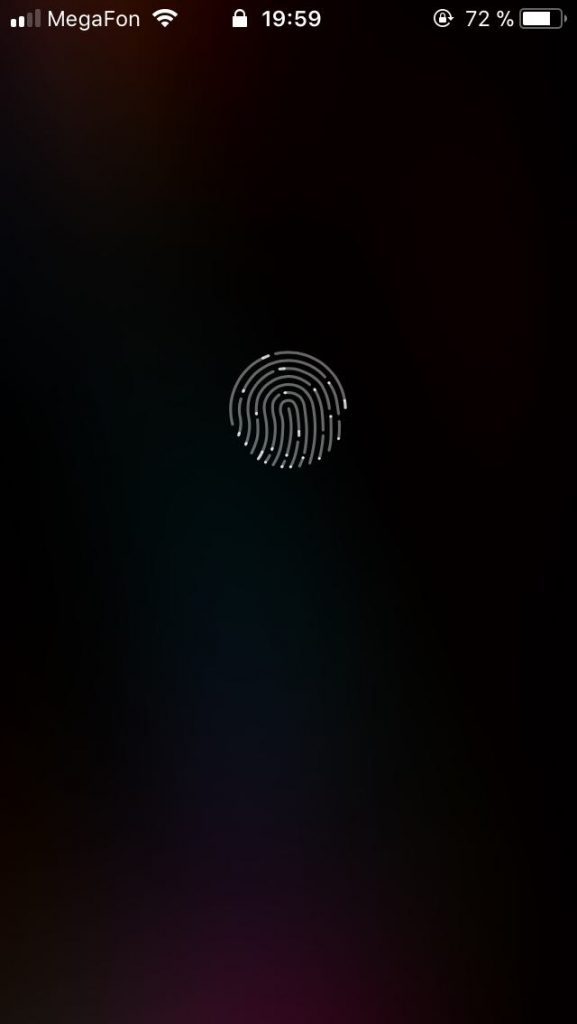
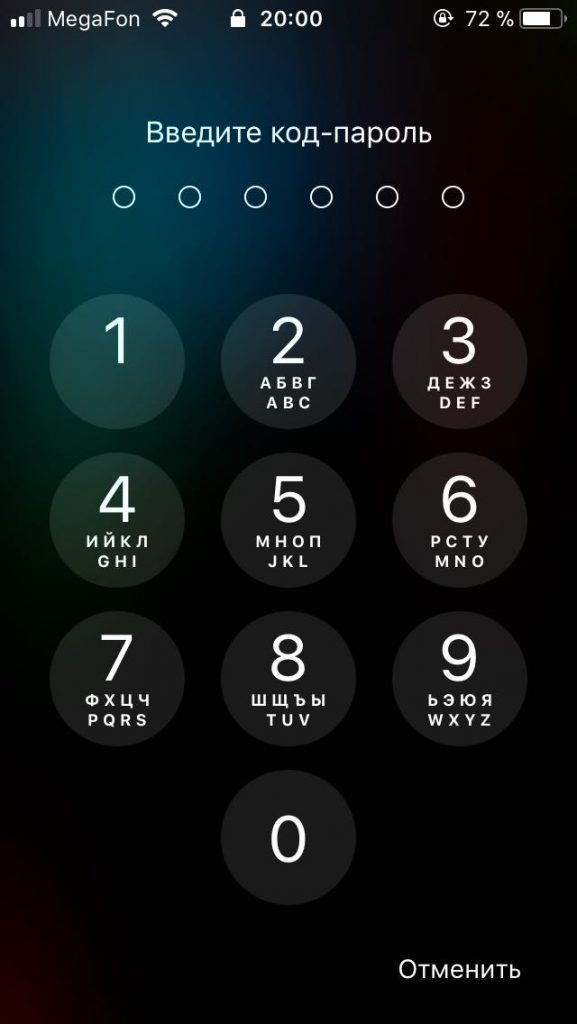
Поэтому если мы хотим запускать приложение без рук, нам нужно отключить разблокировку и с помощью цифрового пароля, и с помощью Touch ID и Face ID.

Как запустить Алису через Siri
Конечно, описанный способ имеет серьёзный недостаток – данные вашего айфона не будут защищены. Поэтому, данный лайфхак подходит только тем, кто готов поступиться безопасностью своих данных ради голосового запуска помощника от Яндекс. Но, судя по политике компании Apple, другие способы запускать Алису голосом у нас появятся не скоро. Летом 2018-го года в продажу поступит умная колонка Яндекс Станция со встроенной Алисой, вот там голосовой помощник от яндекса будет работать в режиме «Всегда слушать» по умолчанию.
Мы сделали справочное приложение по командам российского помощника, которое регулярно обновляем. Установив это приложение, у вас всегда будет самый актуальный список команд:

Поделиться в соц. сетях
Вышла iOS 16. Одна из интересных функций — добавление виджетов на экран блокировки. Теперь на заблокированный экран можно добавить вызов Алисы в одно косание. Приложение Яндекс моментально запускается и голосовой помощник Алиса сразу слушает вас.
https://youtube.com/watch?v=Ujrji8v4hbE%3Ffeature%3Doembed
У ассистента Алиса постоянно появляются интересные команды. Мы создали приложение с командами для Алисы, которое регулярно обновляем. Установив это приложение, у вас всегда будет под рукой самый актуальный список команд. Приложение доступно для Android и iOS:
Для настройки умных колонок с Алисой и управления умным домом необходимо приложение «Дом с Алисой«.
Умные колонки с Алисой: Яндекс Станция 2, Яндекс Станция Макс, Яндекс Станция Лайт, Яндекс Станция Мини, JBL Link Music, JBL Link Portable.
После успешной установки у вас появится значок нового приложения – буква Я.
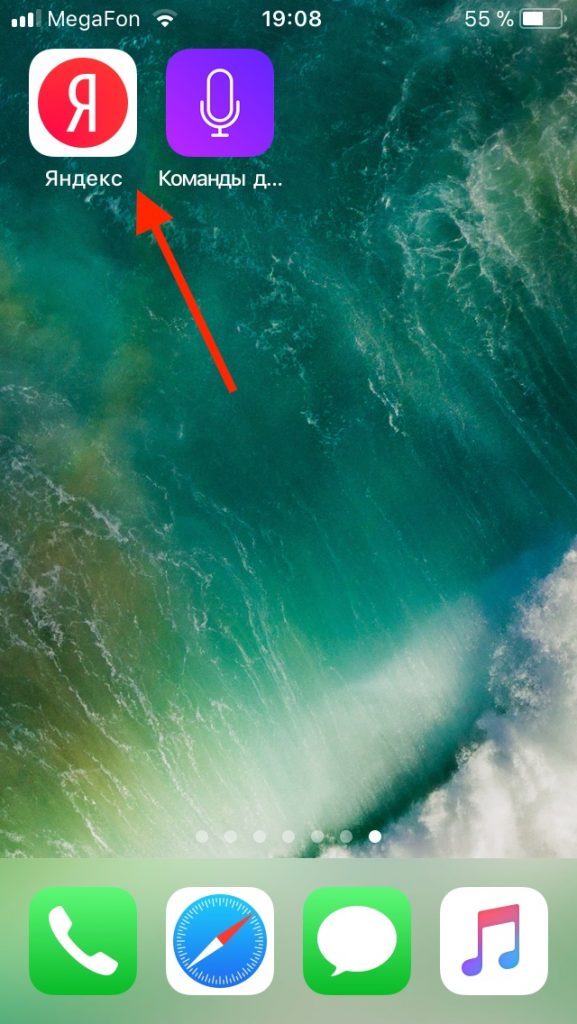
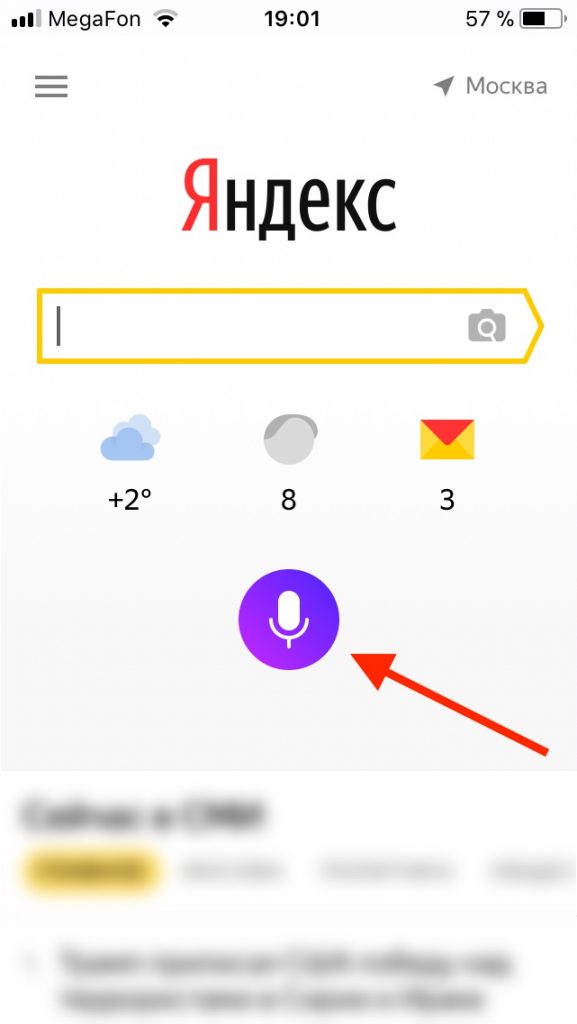
Когда вы откроете это приложение и нажмете на сиреневый значок микрофона, вы активируете голосового помощника и сможете задавать ей вопросы. Второй способ активации ассистента – просто сказать “Слушай, Алиса” или “Привет, Алиса”, находясь в открытом приложении «Яндекс». Если второй способ не работает, убедитесь в том, что голосовая активация включена (как включить голосовую активацию).
Яндекс выпустил виджет «Яндекс: Сегодня», с помощью которого можно добавить Алису на рабочий стол вашего телефона, и запускать помощник одним нажатием, не открывая основное приложение.
Существует лайфхак, позволяющий запускать помощника от Yandex с помощью одного только голоса даже на заблокированном айфоне. Подробная инструкция описана в этой статье.
https://youtube.com/watch?v=AQZI3nhGQr0%3Ffeature%3Doembed
Для того, чтобы узнать обо всех возможностях российского голосового ассистента, вы можете посмотреть список команд для Алисы, или лучше – установить наше приложение с полной справкой по командам, которое мы регулярно обновляем.
Самый быстрый способ запускать Алису на Android – это использовать виджет, который включён в приложение «Яндекс», об этом мы писали в статье Помощник Яндекс Алиса на Android. Также можно попробовать установить Яндекс Лаунчер. Многие ищут способ запускать Алису голосом на заблокированном экране, не заходя в приложение Яндекс, – так же, как они запускают Google Ассистент на Андроид устройствах командой «Ok Google».
У ассистента Алиса постоянно появляются новые команды. Мы сделали мобильное приложение с командами для Алисы, которое регулярно обновляем. Установив это приложение, у вас всегда будет под рукой самый актуальный список команд. Приложение доступно для Android и iOS:
Компания Google на данный момент не предоставляет пользователям андроида возможность полноценно заменить Google Ассистент на другой голосовой помощник, такой возможности в Android нет и, возможно, никогда не будет. Яндекс Телефон – это единственный андроид-смартфон, в котором Алиса является основным голосовым помощником.
Cуществует обходной путь, благодаря которому вы всё-таки сможете запустить Алису только голосом с любого экрана, не используя рук, и даже на заблокированном телефоне. Эта хитрость работает благодаря возможности запускать приложения голосом через Google Assistant и функции Voice Match, доступной на Android 5 и выше.
https://youtube.com/watch?v=bVKDxR3k5Pg%3Ffeature%3Doembed
На данный момент у Алисы нет своего отдельного приложения. Компания Яндекс встроила Алису в приложение под одноимённым названием «Яндекс» на платформах Android и iOS.
Убедитесь, что в приложении Яндекс на вашем Android-устройстве включена голосовая активация Алисы (после установки она включена по умолчанию).
Как запустить Алису через Google Ассистент
Для начала вам необходимо установить Google Ассистент и активировать функцию Voice Match. К сожалению, функция Voice Match не работает на некоторых андроидах, например на телефонах Xiaomi (из-за особенностей оболочки MIUI).
Конечно, описанный способ активации Алисы на заблокированном экране не так удобен как у Гугл Ассистента – вам приходится называть 3 голосовых команды вместо одной. Но, судя по политике компании Google, другие способы запускать Алису голосом у нас появятся не скоро. Летом 2021-го года в продажу поступила умная колонка Яндекс Станция Лайт со встроенной Алисой – вот там голосовой помощник от Яндекса работает в режиме «Всегда слушать» по умолчанию.
Я регулярно читаю западные блоги и тематические ветки про на Reddit. Еженедельно там в топе появляются посты про то, что голосовой ассистент Siri (Сири) становится глупее с каждым годом. Согласен с ними, а за примерами ходить далеко не приходится: рядом с кроватью стоит HomePod mini, и пользоваться им – отдельный вид пытки.
Тем временем Алиса, что стоит в Станциях по всей квартире, радует полностью: понимает оба языка, хорошо разбирается в контексте, позволяет свободно выражать мысль, а не следовать строгому запросу. Если бы все ассистенты были такими умными, жили бы мы давно в футуристичной сказке.
Очень долго боялась других ассистентов в . Но в всё изменилось. Теперь я могу запустить Алису вместо Siri, не касаясь . Каждый может! Что всем и советую сделать в этой статье.
Стоп, а что случилось?
В вместо Сири можно вызывать другие голосовые помощники. Например, Алису от . не очень спешит рассказывать про эту функцию, что предсказуемо.
Зато оперативно добавил именно такую возможность через приложение с Алисой.
Как поменять Сири на Алису в
Всё нижеперечисленное надо сделать только один раз. Не волнуйтесь, вам не придётся устанавливать вручную никакие «быстрые команды» и вообще в чём-то разбираться.
Вам понадобится любой с установленной или новее. На предыдущих версиях системы функция не заработает.
2. Проверьте также, что у вас включена там функция «Привет, Siri» (необязательно, но будет полезно)
3. Установите и откройте хотя бы один раз приложение с Алисой из , если у вас его нет. Либо обновите его до последней версии.
4. Вызовите Сири и скажите: «Позови Алису».
5. предложит вам добавить «Включить быструю команду Siri для ». Нажмите «Включить».
Всё. Вы включили возможность вызывать Алису через Сири!
Как пользоваться Алисой через Сири на
Теперь, когда вам нужно поговорить с хорошим голосовым помощником, просто скажите фразу-активатор: «Привет Сири, позови Алису». Вместо Сири откроется Алиса в режиме прослушивания. Можете сразу задавать вопрос, предназначающийся именно Алисе.
▪ «Позови Алису», если уже вызвали Siri через кнопку ▪ «Позови » ▪ «открой Алису»
Тестировал на , работает моментально и без проблем. Это быстрее, чем открывать приложение « с Алисой» вручную, а вместе с функцией «Привет, Siri» позволяет вызывать действительно полезного русскоговорящего ассистента в любой момент, хоть с заблокированного экрана .
Да, это не полная замена Сири на Алису, но уже близко к идеалу. Спасибо и на этом. Лично мне этот способ очень «зашёл». Большая часть моего умного дома управляется именно через , от датчиков и розеток до телевизора и кондиционера. Теперь могу работать со всем этим и получать данные с датчиков голосом, не прикасаясь к .
Что ещё можно делать:
▪ построить за рулём маршрут через ▪ включить музыку или плейлист в ▪ узнать погоду и прогнозы осадков ▪ найти информацию в интернете ▪ поболтать с Алисой
Ещё раз: ставим с Алисой из , говорим «Позови Алису», соглашаемся и пользуемся Алисой вместе Сири. Ничего сложного, одни плюсы.
Уверен, что у многих читателей дома есть «умные» устройства с возможностью голосового управления через виртуального помощника Алису. У меня вот есть несколько лампочек, две колонки и .Модуль для телевизора.
Этими устройствами можно управлять при помощи смартфона удалённо, нужно лишь запустить приложение со встроенной Алисой. К примеру, если уходишь утром на работу и забыл выключить свет, нужно достать смартфон, найти приложение , запустить его и попросить Алису выключить свет дома.
Но это слишком долго, поэтому сейчас покажу, как запросто вызывать Алису с помощью Сири. Быстрая команда, которую написал отечественный разработчик, позволяет при вызове Сири просто сказать «Алиса», что переключит вас именно на этого голосового помощника.
Просто и удобно
Как подружить двух голосовых помощников в вашем
Вам понадобятся два приложения: «Команды» и «». Если вы уже пользуетесь какими-либо устройствами с Алисой, скорее всего Яндекс-приложение у вас уже есть.
Теперь если зажать кнопку питания на вашем для вызова Сири, но сказать «Алиса», активируется именно этот голосовой помощник. Фактически Сири просто автоматически перенаправит ваш запрос на свою коллегу.
Также Алису можно активировать не нажимая никаких кнопок: нужно сказать голосом «Привет, Сири» а затем сказать «Алиса». Можно даже слитно: «Привет Сири Алиса».
После этого можно просить Уже Алису включить музыку на колонке, поменять яркость лампочек и всё, что угодно в рамках возможностей вашего умного дома.
Важный момент: смартфон должен быть разблокирован во время выполнения этой команды, таковы ограничения . Всё-таки Алиса не стандартный голосовой помощник .
В остальном этот способ активации электронного ассистента от прост и удобен. Более того, на сегодняшний день это единственный на просторах рунета действительно рабочий способ вызова Алисы голосом через активацию Сири.
А вот другие полезные быстрые команды:

На
вопрос,
как
заменить Сири на Алису,
пока
можно ответить отрицательно. По умолчанию
будет открываться Siri,
так как при вызове Алисы требуется
сначала открытие браузера, а уже потом
самого ассистента.
Но
можно упростить работу с приложением
и закрепить значок Алисы на главном
экране. Порядок действий, чтобы установить
голосовой помощник Алису на iPhone:

Теперь
при разблокировке экрана на главной
странице появится иконка Яндекс. Алиса.
Для вызова нажмите один раз или скажите
«Привет, Алиса». Если голосовое управление
не работает, включите вручную:


Хотите попробовать загрузить Алису вместо Сири, опробовать функционал другого помощника? Никаких проблем, это может сделать каждый пользователь! Рассказываем, что стоит учесть, на что обратить внимание и что, собственно, необходимо делать!
Отключаем Сири
Сразу предупредим тех, кто хочет знать, как заменить Сири на Алису на iPhone. Вы не сможете полностью удалить ассистента, который был установлен по умолчанию. Это часть прошивки устройства, часть операционной системы, поэтому полностью избавиться от робота не получится.
Алиса в браузере включается автоматически? Тогда самое время ознакомиться со статьей, как ее отключить по ссылке
Но вы можете сделать так, чтобы помощник не реагировал на запросы – проще говоря, полностью отключить опцию. Это несложно! Итак, первая часть ответа на вопрос, как поставить Алису вместо Сири, такова. Отключаем голосового помощника, который предустановлен на ваше яблочное устройство.


Теперь будьте внимательны! Вам нужно удостовериться, что отключены тумблеры напротив таких параметров:

Обе эти опции должны быть отключены – то есть, тумблеры напротив должны быть переведены в неактивное положение. Обязательно удостоверьтесь, что деактивировали обе функции. Многие пользователи отключают голосовой запрос, но оставляют вызов кнопкой просто по невнимательности!
Первый этап завершён, наш ассистент выключен – вы можете позвать ее по имени или нажать на кнопку сбоку/кнопку . Ничего не происходит, убедились. Смело переходим ко второму этапу загрузки Алисы вместо Сири на Айфон.
Ставим Алису
Специального приложения-ассистента не существует, вы можете установить на свой смартфон:

Кроме того, вы можете установить обе программы сразу, если это покажется удобным, и вы найдёте полезный функционал и там, и там.
Загрузить эти приложения можно совершенно бесплатно – просто откройте App Store, нажмите на значок лупы и вбейте названия в поисковую строку. Очень просто! Теперь дождитесь, пока загрузка не будет завершена – можно сразу начинать пользоваться.
Алиса не подключается к интернету? Не переживайте, вы уже рассказали, как устранить проблему здесь

Завершаем обзор, как заменить Сири на Алису – у нас уже есть нужная программа. Осталось понять, как вызвать ассистента.
Как вызвать Алису?
К сожалению, вы не сможете позвать помощника голосом – такой функции просто нет. Даже если вы назовёте ее имя несколько раз! Вариант всего один, поэтому мы и устанавливали одно из приложений Яндекса.
Вы загрузили другую программу?


Когда ассистент ответит вам, автоматически включится режим записи голоса. Вы сможете отправить новый запрос, не нажимая на кнопку повторно.
Вот как поменять Алису на Сири. Вы в любой момент можете выбрать более подходящего голосового ассистента, если вас не устраивает тот, что установлен по умолчанию. Точно так же вы в любой момент можете вернуться к первоначальным настройкам и снова начать пользоваться дефолтным ассистентом.

Скачивание и установка
Как настроить Алису на айфоне? Очень просто!
Зайдите в Яндекс Браузер и нажмите на значок голосового помощника – белый треугольника на фиолетовом фоне. Скоро вы узнаете, как сделать Алису голосовым помощником на Айфоне. Откроется окно разговора с ботом. Произнесите фразу или и назовите бота по имени. Мы уже успели рассказать как подключить Алису к компьютеру, читай в источнике
Если помощница ответила вам – значит, все хорошо, можно продолжать беседу или попросить о помощи – озвучить актуальные новости, погоду, курс валют, найти что-нибудь в браузере. Также виртуальная помощница может спеть вам песенку, рассказать сказку, пошутить и даже поиграть с вами. А ещё можно попросить ее перезагрузить или выключить свой смартфон.
Если система не реагирует на голос, бот, скорее всего, отключён. Как настроить Алису на телефоне Айфон?


Если на Андроиде виджет с виртуальным помощником устанавливается на экран автоматически, на iOS это нужно сделать вручную. Вот как включить Алису на телефоне Айфон.


Отключение

Удаление
Если вы включили Алису голосового помощника на айфон, бот надоел вам, приложение можно удалить со смартфона обычным методом:


Но всё же попробуем отговорить вас от удаления и расскажем об основных преимуществах Алисы.

Скорее читайте, как включить Алису на iphone и ни за что её не удаляйте.

Как подключить Алису к телефону, чтобы она реагировала на ваши запросы и голосовые команды? Это очень легко, ассистент по умолчанию установлен в двух приложениях. Осталось только выбрать подходящее, а затем разрешить голосовое общение!
Активируем опцию
Найти приложения вы сможете в Google Play Market или App Store, они совершенно бесплатны и полностью русифицированы.

После установки приложения уже можно говорить о том, как включить Алису на телефоне! Справились? Тогда приступим, сначала поработаем в браузере.
На Айфоне


На Андроиде


Как закрепить Алису на панели задач Windows 10, чтобы значок всегда был под рукой? Узнай по ссылке.
Мы уже упоминали, что есть специальное отдельное приложение Яндекс. Оно также позволяет бесплатно подключить Алису на телефон – голосовые команды останутся прежними.
Включение опции в специальном приложение


Вот как включить Алису на телефоне Андроид и Айфоне. Теперь можно задавать вопросы и отправлять запросы, произнеся кодовую фразу. Ассистент включится автоматически!
Включение помощника по умолчанию
Кроме того, на устройствах Андроид вы можете использовать сервис от Яндекса в качестве помощника по умолчанию. Инструкция может отличаться от версии.


Готово, Google Assistant больше срабатывать не будет, теперь в вашем телефоне живет другая умная помощница.
А вот подключить Яндекс устройства с Алисой к телефону – совсем другая история. Для этого вам также обязательно понадобится приложение разработчика. Затем просто попросите ассистента настроить колонку – остальное она сделает сама!


