

- Почему ничего нельзя скачать с Аппстора?
- Почему не работает App Store?
- Что такое джейлбрейк для айфона?
- Почему не получается скачать приложение?
- Почему не могу ничего скачать с Аппстора?
- Способы решения проблем, если App Store не загружает и не обновляет приложения
- Проверьте подключение к Интернету
- Принудительно перезагрузите iPhone
- Полностью удалить приложение из настроек
- Загрузите приложение в iTunes и синхронизируйте его с вашим устройством
- Сбросить все настройки
- Сменить язык и регион
- Устранение проблем с помощью Tenorshare ReiBoot
- Узнайте, почему ПРИЛОЖЕНИЕ недоступно в вашей стране
- Как загрузить приложения, недоступные в вашей стране iPhone
- Изменение региона App Store
- Переключитесь на новую учетную запись iTunes (не локальную учетную запись)
- Используйте сторонний инструмент
- Как скачать приложения, недоступные в вашей стране Android
- Подключитесь к VPN
- Как получить доступ к файлам на iPhone с ПК
- Последние мысли
- Как правильно настроить App Store?
- Включить и выключить режим полета
- Как изменить страну в Apple ID?
- Заставьте свой iPhone успешно загружать приложения из App Store
- Отмените и перезапустите загрузку приложения
- Устранение проблемы с покупкой или загрузкой приложений на iPhone и iPad
- Что исчезло из App Store?
- Обновите iOS до последней версии на вашем iPhone
- Как скачать приложение из App Store?
- Как обновить App Store на айфоне?
- Как скачать приложения на айфон не через App Store?
- Сбросить все настройки на вашем iPhone
- Как скачать приложения для айфона?
- Что удалили из App Store?
- Освободите место для ваших новых приложений для iPhone
- Добавьте способ оплаты для покупок в App Store
- Отключите мобильные данные и используйте Wi-Fi для загрузки приложений
- Как поменять страну и регион в App Store?
- Что будет если поменять страну на айфоне?
- Как настроить Apple Store на iPhone?
- Что делать если не удается установить приложение на айфон?
- Расставьте приоритеты для загрузки вашего приложения
- 10 советов по устранению проблем в App Store на iPhone (2021 г
- Принудительно выйдите из App Store и включите/выключите режим полета.
- Перезагрузите iPhone или iPad.
- Загрузка нескольких приложений одновременно? Приоритет загрузки
- Убедитесь, что дата и время настроены правильно.
- Убедитесь, что вы не используете несколько идентификаторов Apple ID.
- Убедитесь, что нет ограничений по содержанию
- Проверьте страницу состояния системы Apple.
- Обновите свой способ оплаты.
- Выйдите из Apple ID и войдите снова.
- Обновите программное обеспечение вашего iPhone.
- Как запустить приложение в App Store?
- Как настроить ап стор в России?
- Установите правильную дату и время на вашем iPhone
- Как активировать iTunes Store?
- Как скачать приложение в App Store без Apple ID?
- Сбросить настройки телефона
- Восстановите заводские настройки вашего iPhone
- Проверьте статус Apple Server в вашем регионе
- Выйдите и войдите в свой Apple ID в App Store
- Проверьте дату и время на вашем iPhone
- Проверьте хранилище вашего устройства
- Включить опцию автоматического обновления
- Разгрузите и установите приложение
- Получите помощь Apple
- Как очистить кэш в айфоне?
Почему ничего нельзя скачать с Аппстора?
Причиной, по которой приложение может не загружаться и не обновляться, может стать банальное отсутствие интернет-трафика или проблемы в работе окружающей вас беспроводной сети Wi-Fi. Иконка работающего Wi-Fi, 3G или LTE еще ни о чем говорит.
Почему не работает App Store?
Попробуйте перезагрузить смартфон; Убедитесь, что на iPhone установлена последняя версия iOS — в противном случае установите актуальное обновление системы; Проверьте активность серверов, обеспечивающих работу App Store; Попробуйте выгрузить App Store из меню многозадачности и запустите заново.
Что такое джейлбрейк для айфона?
Джейлбрейк (взлом) — это процесс использования уязвимостей заблокированного устройства для установки программного обеспечения, отличного от предоставляемого производителем этого устройства. Джейлбрейк позволяет владельцу устройства получить полный доступ к операционной системе и всем функциям.
Почему не получается скачать приложение?
Приложения из Плей Маркет могут не скачиваться сразу по нескольким причинам. Во-первых, эта проблема может возникнуть из-за большого количества кэша. Во-вторых, приложения могут не скачиваться из-за проблем с сетью. В-третьих, проблемы со скачиванием могут возникнуть в результате некорректной работы Google-аккаунта.
Apple App Store позволяет очень легко загружать новые приложения и игры на ваш iPhone. Однако бывают случаи, когда у вас могут возникнуть проблемы с приложениями для iPhone. Эти проблемы возникают по разным причинам.
Некоторые причины того, что ваши приложения для iPhone не загружаются, заключаются в том, что ваш телефон не имеет активного подключения к Интернету, у вас заканчивается место на диске или у вас нет способа оплаты в файле.
В этом руководстве мы увидим, как исправить эти проблемы, чтобы вы могли без проблем загружать свои любимые приложения на свой iPhone.
Хотя Apple App Store довольно надежен, бывают случаи, когда он имеет тенденцию показывать неожиданные ошибки. А когда случается непредвиденное, вы можете столкнуться с такими ошибками, как «Не удается подключиться к App Store» и «Не удается обновить приложения». Что еще хуже, App Store может даже запретить вам покупать приложения на вашем iPhone, даже если ваш способ оплаты обновлен. Итак, как лучше всего решить проблему с невозможностью покупать или загружать приложения на iPhone? Что ж, есть несколько методов, которые работают при устранении проблем в Apple App Store. Тем не менее, давайте поищем способы исправить проблемы!
Почему не могу ничего скачать с Аппстора?
Перезагрузите смартфон. Попробуйте переключить карту для оплаты в App Store. Отключитесь от сети Wi-Fi, а лучше попробуйте подключиться к другой Wi-Fi сети. Обновите устройства до актуальной версии операционной системы.
После последнего обновления iOS 16 многие пользователи iPhone сообщают, что не могут обновить существующие приложения. Некоторые даже жалуются, что после обновления не устанавливаются новые приложения. Да, в отношении обновлений для App Store произошли изменения в пользовательском интерфейсе. Раньше в App Store была вкладка обновлений, на которой отображались все установленные приложения, требующие обновления. Но этой вкладки уже нет. Это связано с добавлением Apple Arcade в iOS 16.
Но помимо добавления новой функции, несколько пользователей по-прежнему сообщают о нескольких ошибках, связанных с Apple App Store. Это включает в себя невозможность загрузки новых приложений, приложения, которые не устанавливаются после загрузки, и даже приложения, которые не обновляются. Если вы один из проблемных пользователей iOS 16, не беспокойтесь. Здесь, в этой статье, мы перечислили все решения, которые вы можете попробовать решить эту проблему. Итак, без лишних слов, давайте приступим к делу.
- Сбросить настройки телефона:
- Восстановите заводские настройки вашего iPhone:
- Проверьте статус Apple Server в вашем регионе:
- Выйдите и войдите в свой Apple ID в App Store:
- Проверьте дату и время на вашем iPhone:
- Проверьте подключение к Интернету:
- Проверьте хранилище вашего устройства:
- Включить опцию автоматического обновления:
- Разгрузите и установите приложение:
- Получите помощь Apple:
Способы решения проблем, если App Store не загружает и не обновляет приложения
Прежде чем попробовать несколько способов решений, перечисленных ниже, мы предлагаем вам подождать немного дольше. Как причина, по которой вы не можете загрузить или обновить приложение на iPhone после обновления iOS 15, вероятно, проблема с сервером Apple. Когда они исправляют серверы, проблема исчезнет сама. Однако, если этот вопрос все еще существует более нескольких часов или более, попробуйте решения, перечисленные ниже.
Проверьте подключение к Интернету
Принудительно перезагрузите iPhone
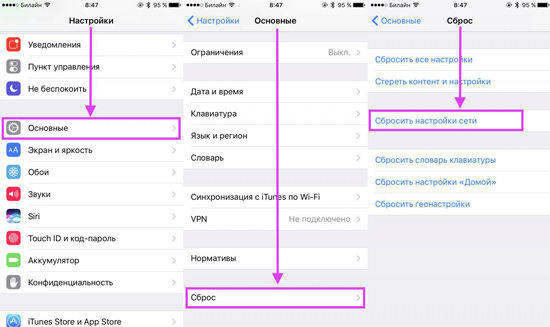
Нажмите и удерживайте кнопку «Домой» и кнопку «Пробуждение / Сон», пока не появится логотип Apple. Для пользователей iPhone 7 нажмите кнопку «Домой» и кнопку «Уменьшить громкость», чтобы сделать это. Для пользователей iPhone8/X: нажмите и быстро отпустите кнопку «Увеличение громкости», затем нажмите и быстро отпустите кнопку «Уменьшение громкости», наконец нажмите и удерживайте боковую кнопку (Sleep/Wake), пока не появится логотип Apple.
Полностью удалить приложение из настроек
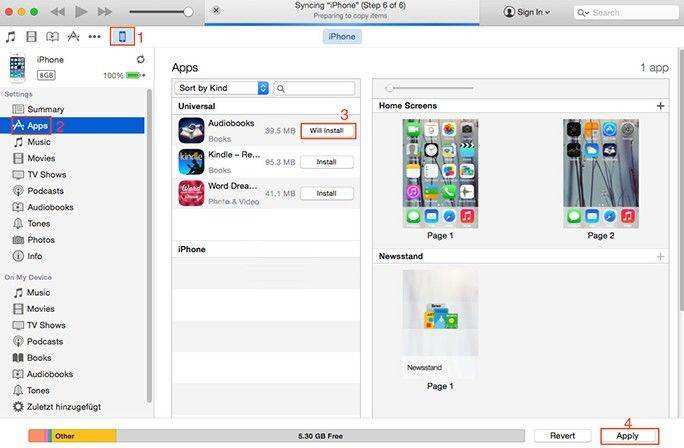
Загрузите приложение в iTunes и синхронизируйте его с вашим устройством
Если айфон не загружает приложения из App store, альтернативным способом является открытие iTunes на вашем компьютере и загрузка необходимого приложения. После загрузки приложения синхронизируйте его с iPhone или iPad . Вот как вы можете это сделать.
- Запустите iTunes на своем компьютере и нажмите на App Store на экране.
- Выберите приложение, которое вы хотите загрузить на свой iPhone.
- После загрузки приложения подключите iPhone к ПК с помощью USB-кабеля и откройте его в iTunes и установите его на устройстве.
Сбросить все настройки
Другой способ устранить эту проблему — сбросить все настройки на вашем iPhone. Этот метод также помог некоторым пользователям справиться с этой проблемой. Но недостатком является то, что все ваши персонализированные данные и настроенные параметры приложений также будут удалены в процессе.
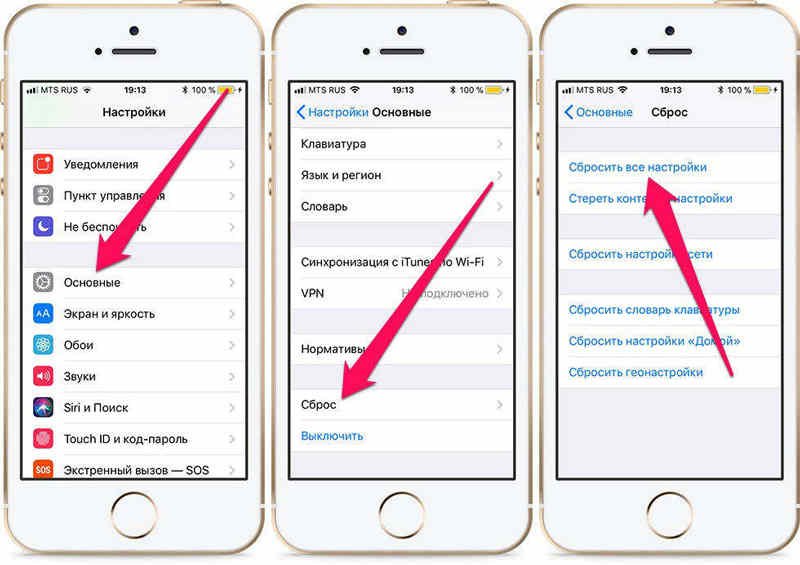
После сброса настроек попытайтесь снова установить или обновить приложения.
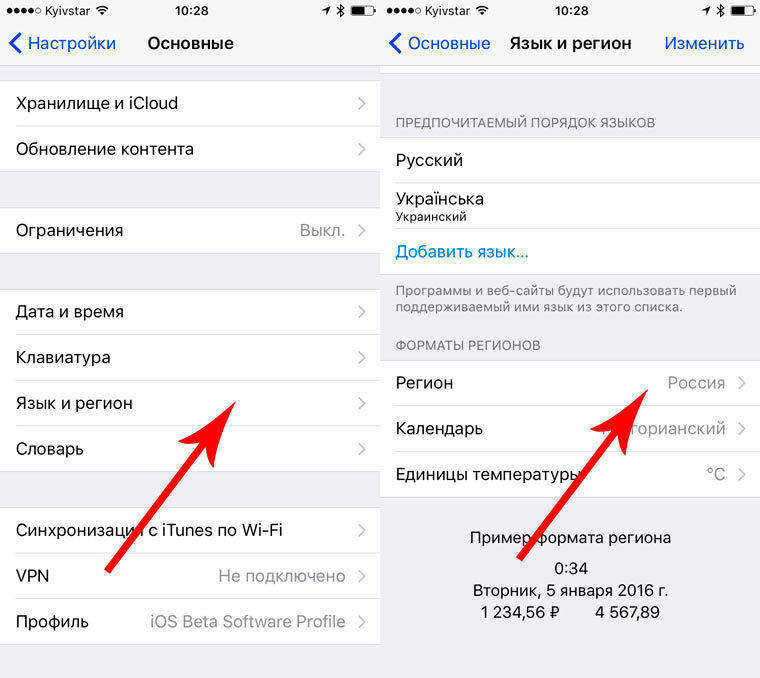
Сменить язык и регион
Устранение проблем с помощью Tenorshare ReiBoot
Шаг 1: Нажмите кнопку Исправить Операционную Систему «Решить все iOS Зависания» в главном окне для входа в восстановление системы.

Шаг 3: Она установит последнюю версию прошивки. Затем вы можете получить обновленный iPhone X, нажмите «Начать восстановливать» и начинайте восстановить систему. Этот процесс занимает меньше10 минут, нельзя отключить устройство в этом процессе. И App Store будет работать нармально.

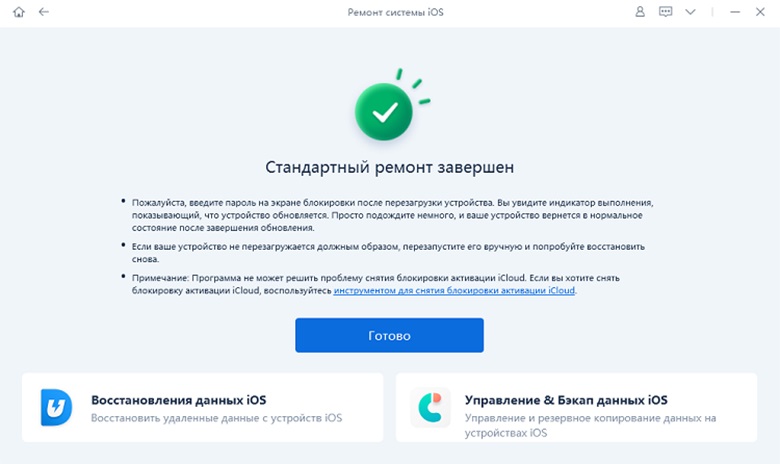
Кроме этого, Если iPhone постоянно перезагружается ,айфон завис на яблоке,айпад/айфон отключен ,подключитесь к iTunes,черный экран на айфоне но он работает и т.д. Reiboot тоже может решить все эти проблемы.
Присоединяйтесь к обсуждению и поделитесь своим голосом здесь
В этой статье будет подробно описан наиболее эффективный метод установки приложений Android, которые обычно не доступны в вашем регионе.
Узнайте, почему ПРИЛОЖЕНИЕ недоступно в вашей стране
Почему не удается загрузить приложение, недоступное в вашей стране? Часто существует более одного фактора при определении того, недоступно ли определенное приложение в вашей стране.
- Возможно, разработчики приложения еще не выпустили его в вашем регионе. Это может быть сделано по целому ряду причин, включая соблюдение любых применимых местных законов или правил.
- Приложение плохо работает в вашей стране.
- Наихудший сценарий заключается в том, что правительство вашей страны запретило рассматриваемые приложения из-за ненадлежащего материала, включенного в приложение, или из-за разногласий с другой страной. Сбербанк является примером.
Когда служба обнаруживает ваше местоположение, она может автоматически помешать вам получить доступ к службе из-за правил авторского права, региональных партнерств или невозможности транспортировки определенных предметов.
Как загрузить приложения, недоступные в вашей стране iPhone
Вы можете использовать iCareFone для загрузки приложений, которые недоступны в вашей стране всего одним щелчком мыши. iCareFone предлагает доступ к этим запрещенным приложениям iOS. И это гарантирует 100% безопасность и 100% успех.
Примечание: Только если приложение уже было приобретено с вашим идентификатором Apple ID, оно может быть установлено.
- Загрузите и установите iCareFone на свой компьютер. Запустите его. Затем подключите iPhone к компьютеру. Выберите раздел Управление в левой строке меню.
- Затем перейдите в раздел «Приложения». Нажмите «Загрузка приложений». Вы увидите некоторые запрещенные приложения в разделе «Рекомендуемые». Все эти приложения были удалены или запрещены в iOS App Store в вашей стране. Просто нажмите на значок установки, чтобы установить его на свое устройство.
- Если все эти рекомендуемые приложения не являются вашим выбором, вы можете оставить отзыв, и iCareFone предоставит больше приложений в следующих обновлениях!
Изменение региона App Store
- Почтовый индекс и местный адрес для этой страны.
- Соседний номер телефона
- Надежное платежное средство.
Если вы владеете ими, это фантастика. Если нет, вы можете погуглить кафе или другое место в этой стране. Используйте их номер телефона и адрес. Вы можете ввести любой номер телефона, так как код подтверждения не будет предоставлен.
Вот подробные шаги:
- Перейдите в настройки iPhone и нажмите на свой идентификатор Apple ID.
- Затем выберите «Медиа и покупка» и выберите «Просмотреть учетную запись».
- Здесь вы увидите опцию «Страна/Регион». Выберите его и измените свою страну или регион.
- Примите Условия и положения Apple. Теперь вам нужно ввести подробную информацию, о которой мы упоминали выше.
- Когда все будет готово, вы можете найти приложение в магазине Apple Store и проверить, можете ли вы его загрузить.
Предупреждения: Изменение страны может привести к:
- Перед изменением страны необходимо использовать оставшийся кредит магазина или баланс Apple ID.
- Вы должны cancel любые текущие подписки, если они у вас есть. Даже в этом случае вам, возможно, придется подождать, пока не истечет время подписки. Страна App Store не может быть изменена до этого момента.
- Запрос на возврат средств все еще находится на рассмотрении? Если это так, вы должны подождать, пока это не будет завершено.
- Возможно, вам придется уйти, если вы участвуете в программе «Семейный доступ».
- Возможно, потребуется удалить все способы оплаты, которые в настоящее время подключены к идентификатору Apple ID. Он запросит местный платеж в следующей стране, если вы не удалите его.
Переключитесь на новую учетную запись iTunes (не локальную учетную запись)
App Store позволяет вам изменить свою страну, но это многократно становится громоздким, поскольку вам приходится каждый раз вводить новую платежную информацию.
Кроме того, вы можете создание второго идентификатора Apple ID для другой страны и просто вход и выход из магазина, используя этот идентификатор.
Как загрузить приложение, недоступное в вашей стране, через новую учетную запись iTunes:
- Сначала выйдите из своей учетной записи Apple.
- Выберите «Создать новый идентификатор Apple ID» в меню iCloud в разделе «Настройки» и введите необходимые данные.
- Уведомление о проверке от Apple можно найти в вашем электронном письме.
- В своей новой учетной записи вы должны выбрать страну, прежде чем вы сможете начать загрузку приложений из других стран. Откройте App Store и выберите Рекомендуемые, чтобы сделать это.
- Затем выберите страну, с которой вы хотите, чтобы ваш новый идентификатор был связан. Нажмите «Согласен», когда Apple попросит вас принять определенные условия и положения.
После этого Apple запросит вашу платежную информацию. Вам нужно будет указать платежный адрес и номер телефона. Без кредитной карты вы, вероятно, не сможете устанавливать платные приложения, но, по крайней мере, вы сможете сделать это бесплатно в этом регионе.
Используйте сторонний инструмент
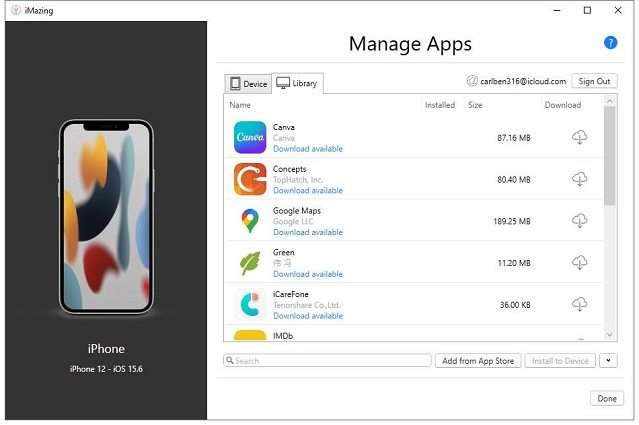
Старые приложения сохраняются на случай, если они будут удалены из App Store. Сохраните определенную версию. Обратите внимание, что iMazing может помочь вам только в восстановлении программ, которые были ранее приобретены с помощью вашей учетной записи Apple.
Как скачать приложения, недоступные в вашей стране Android
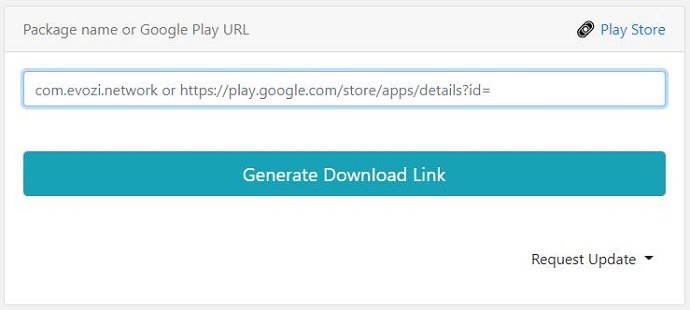
Например, веб-сайт Evozi позволяет вам отправить URL-адрес Play Store и автоматически извлечь APK. Кроме того, если вы поместите его в поле Evozi, будет создана ссылка для загрузки.
Что касается безопасности, он загружает APK прямо из Play Store, чтобы предотвратить подделку пакетов другими сторонами.
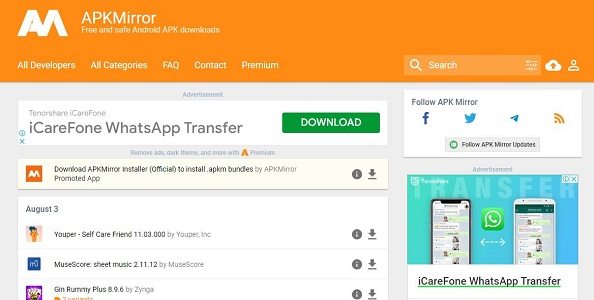
Одним из самых любимых и простых методов установки Приложений Android, которые недоступны в вашем регионе, является использование APKMirror.
Кроме того, APKMirror проверяет каждый APK на наличие недостатков безопасности с помощью проверки подписи.
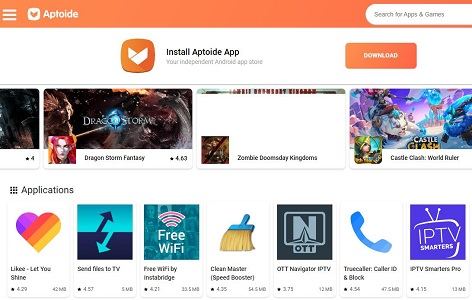
Скорее всего, вы обнаружите все эти приложения на Aptoide, если по какой-либо причине — будь то потому, что приложение недоступно в вашей стране. Для Android-смартфонов, планшетов и телевизоров он становится независимым магазином приложений.
Будьте осторожны с этим методом, так как простая загрузка по ссылкам в Интернете всегда несет риск заражения вирусом.
Подключитесь к VPN
От вашего местоположения до службы или веб-сайта, к которому вы хотите получить доступ, виртуальная частная сеть действует как мост. Скрывая свое местоположение, вы можете обойти геоблокировку.
- Установите программу VPN, загрузив ее из магазина Google Play.
- Сначала вам нужно создать новую учетную запись.
- Это зависит от вашего выбора, используете ли вы страны или карты, которые предоставляют вам множество серверов со всего мира.
- Затем запустите предпочитаемый VPN и присоединитесь к серверу в США.
- То, что когда-то было заблокировано, теперь будет разблокировано!
Если это не сработает, создайте вторую учетную запись Google, используя VPN. И когда VPN активен и выбрана другая страна, вы перейдете к дополнительной учетной записи, которую вы создали, чтобы получить доступ к новому магазину Google Play Store каждой страны.
Как получить доступ к файлам на iPhone с ПК
iCareFone упрощает пользователям iOS управление данными на своих устройствах, включая изображения, музыку, фильмы, контакты, приложения, книги и закладки. Вы также можете использовать iCareFone для доступа к файлам iPhone. Эта функция доступна для вас. И что самое лучшее, это бесплатно использовать!
- На левой панели выберите Управление.
- Теперь нажмите на значок файлового менеджера в нижней части левого списка.
- Теперь вы увидите все ваши файлы iPhone. Вы можете импортировать/экспортировать/удалять эти файлы по своему усмотрению.
Последние мысли
Таким образом, есть несколько простых подходов, которые вы можете использовать, чтобы упростить процесс установки приложений, специфичных для региона. Изменение настроек страны и региона iTunes iPhone может быть самым простым и безопасным вариантом, в то время как использование авторитетных приложений VPN может быть более безопасной альтернативой загрузке ссылок APK.
Пожалуйста, поделитесь с нами подходом, который вы считаете наиболее полезным для вас.
Как правильно настроить App Store?
Приложения Какие приложения нельзя установить на новые айфоны? — Сбербанк, «ВКонтакте», «ВКонтакте Музыка», «ВКонтакте Мессенджер», ВТБ, «Mail.Ru Почта» и те приложения, чьи акционеры или разработчики попали в санкционный список. Также напомню, что в России недоступен Apple Pay.
Включить и выключить режим полета
Стоит включать и отключать режим полета вашего iPhone, когда у вас возникают проблемы с загрузкой новых приложений. Это связано с тем, что режим полета отключает ваш телефон от всех сетевых подключений, а затем повторно подключает телефон ко всем этим сетям.
Это помогает исправить мелкие сбои в ваших сетях, которые могут вызывать проблемы с загрузкой приложения.
- Откройте «Настройки» на вашем iPhone.
- Включите режим полета.
- Подождите 10 секунд.
- Отключите параметр «Режим полета».
- Начните загрузку приложения.
Как изменить страну в Apple ID?
Изменение региона с помощью iPhone или iPad:
- Откройте приложение «Настройки».
- Нажмите на свое имя, затем нажмите «Медиаматериалы и покупки».
- Нажмите «Просмотреть».
- Нажмите «Страна/регион».
- Нажмите «Изменить страну или регион».
- Выберите новые страну или регион, затем просмотрите положения и условия.
Заставьте свой iPhone успешно загружать приложения из App Store
Благодаря стабильности платформы Apple ваш iPhone почти всегда загружает приложения без проблем. Однако в тех редких случаях, когда у вас возникают сбои при загрузке, описанные выше методы должны помочь вам обойти проблему.
После того, как вы применили один или несколько из вышеперечисленных методов, ваш iPhone в обязательном порядке загрузит ваши любимые приложения и игры.
Отмените и перезапустите загрузку приложения
Если загрузка вашего приложения начинается, но останавливается на определенном этапе, попробуйте отменить и перезапустить загрузку. Это дает App Store новый шанс загрузить выбранный контент на ваш iPhone.
- Выберите значок остановки в Apple Store, чтобы остановить текущую загрузку.
- Коснитесь значка загрузки, чтобы возобновить загрузку.
Устранение проблемы с покупкой или загрузкой приложений на iPhone и iPad
Ну вот и все! Я надеюсь, что один из приведенных выше советов или обходных путей помог сделать App Store работоспособным на вашем iPhone или iPad. Поскольку вышеупомянутые советы надежны при устранении различных проблем в App Store, высока вероятность того, что улыбка снова появится на вашем лице, и вы снова сможете загрузить лучшие игры для iPad или обновления своего любимого приложения для подкастов на свой iPhone. Кстати, какой из этих приемов у вас сработал? Не забудьте сообщить нам об этом в разделе комментариев ниже.
Что исчезло из App Store?
Позднее из App Store были удалены другие приложения холдинга: «Почта Mail.ru», «Облако Mail.ru», «VK Музыка», «VK Клипы», «VK Мессенджер», «VK Play» и «VK Админ». В свою очередь в Android-маркеплейсе Google Play все вышеперечисленные приложения остались и продолжают работать.
Обновите iOS до последней версии на вашем iPhone
Большинство проблем с iPhone можно решить, просто обновив телефон до последней версии iOS. Это связано с тем, что более новые версии содержат исправления для существующих ошибок на вашем телефоне.
Обновить устройство iOS, например iPhone, можно быстро, просто и бесплатно.
- Запустите «Настройки» и нажмите «Основные» на вашем iPhone.
- Выберите Обновление ПО.
- Подождите, пока ваш iPhone проверит наличие последней версии программного обеспечения.
- Выберите «Загрузить и установить», чтобы начать обновление вашего iPhone.
Как скачать приложение из App Store?
- На iPhone или iPad откройте приложение App Store.
- Просмотрите вкладки «Сегодня», «Игры», «Приложения» или Arcade, чтобы найти понравившиеся приложения. Или перейдите на вкладку «Поиск», чтобы найти что-то определенное.
- Нажмите цену или кнопку «Загрузить».
Как обновить App Store на айфоне?
Откройте приложение App Store. Нажмите значок профиля в верхней части экрана. Прокрутите для просмотра ожидающих обновлений и примечаний к выпуску. Нажмите «Обновить» рядом с приложением, чтобы обновить только его, или нажмите «Обновить все».
Как скачать приложения на айфон не через App Store?
▸ Нужно один раз установить AltStore на iPhone через компьютер, затем приложение может самостоятельно переподписывать загруженные программы. ▸ Таким способом можно установить старые игры, которые пропали из App Store, качалку торрентов, программу для записи звонков и тому подобное в формате ipa.
Сбросить все настройки на вашем iPhone
Если ваш iPhone по-прежнему отказывается загружать новые приложения, причиной могут быть настройки вашего телефона. В этом случае сброс настроек до заводских значений по умолчанию должен устранить любые проблемы, связанные с конфигурацией.
Вы можете изменить свои настройки после их сброса.
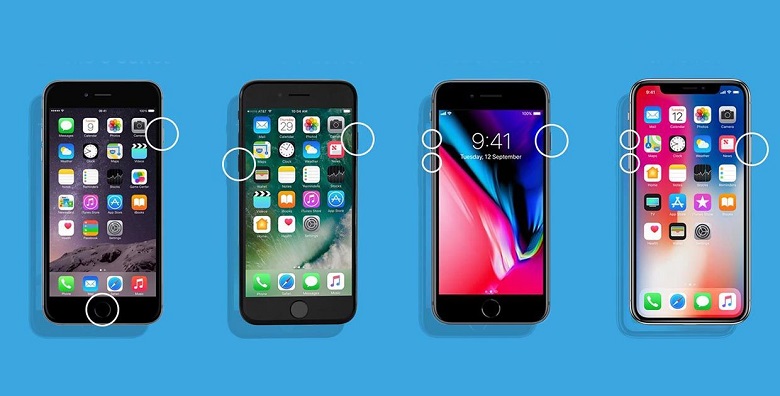
- Откройте «Настройки» и коснитесь «Основные».
- Прокрутите вниз и выберите Сброс.
- Выберите «Сбросить все настройки», чтобы сбросить настройки iPhone.
- Аутентифицируйте себя, используя предпочитаемый метод.
Если у вас возникают проблемы с загрузкой приложений на iPhone, первое, что нужно проверить, — это подключение вашего телефона к Интернету. Неисправное подключение не позволит вашему телефону подключиться к Интернету, что приведет к отсутствию нового контента из Интернета.
Вероятно, у вас возникли проблемы с подключением, если ваш телефон не загружает сайт. В этом случае попробуйте решить проблему самостоятельно или обратитесь за помощью к своему интернет-провайдеру.
Как скачать приложения для айфона?
Загрузка через App Store:
- Откройте страницу приложения;
- Для его покупки нажмите на цену справа, затем на кнопку «Купить». Важно!
- Для бесплатных загрузок достаточно нажать кнопку «Загрузить» справа, затем «Установить»;
- Остаётся ввести пароль от своего Apple ID для подтверждения покупки.
Что удалили из App Store?
Несмотря на то что Apple до сих пор не закрыла App Store для россиян, большое количество приложений, важных для всех нас, она всё-таки удалила.Вот лишь некоторые из них:
- Сбербанк Онлайн
- СберБизнес
- Альфа-банк
- ВТБ Онлайн
- Открытие
- Аэрофлот
- ВКонтакте
- Халва
Освободите место для ваших новых приложений для iPhone
Вашему iPhone требуется достаточно места для хранения новых приложений или игр, которые вы загружаете из App Store. Если на вашем телефоне заканчивается память, вам придется освободить место, прежде чем вы сможете загружать новый контент.
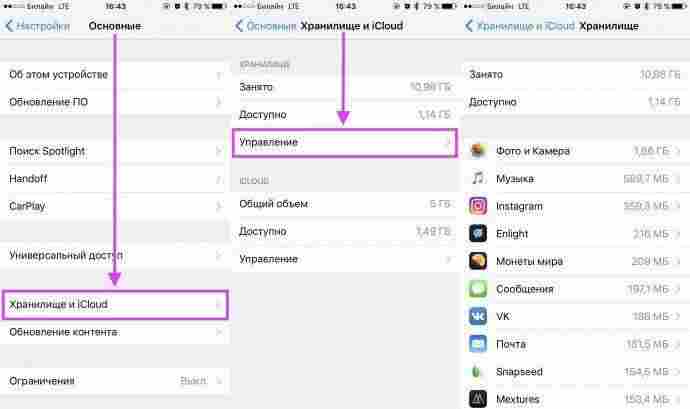
К счастью, в iPhone есть анализатор хранилища, который можно использовать для определения того, какой элемент занимает какое место. Это упрощает решение о том, какие элементы следует удалить.
- Вы увидите занятое и свободное место на вашем iPhone.
- Прокрутите страницу вниз, чтобы увидеть, какое приложение использует какой объем памяти.
- Коснитесь приложения, и вы увидите возможность удалить содержимое, чтобы освободить место.
- Начните загрузку приложения или игры, как только освободите место на своем iPhone.
Добавьте способ оплаты для покупок в App Store
Apple требует, чтобы вы указали способ оплаты для загрузки определенных приложений, даже если эти приложения можно загрузить бесплатно. Вы можете довольно легко добавить способ оплаты на свой iPhone и решить проблему с загрузкой.
- Откройте «Настройки» и коснитесь своего имени iCloud вверху.
- Выберите «Оплата и доставка» на экране Apple ID.
- Подтвердите свою личность, используя предпочитаемый метод.
- Выберите Добавить способ оплаты.
- Введите сведения о способе оплаты и выберите Готово.
- Запустите App Store и начните загрузку приложения или игры.
Отключите мобильные данные и используйте Wi-Fi для загрузки приложений
Ваш iPhone ограничивает объем данных, которые вы можете использовать для загрузки приложений, когда вы используете сотовые данные. Это может привести к сбою загрузки, если вы загружаете приложения, превышающие этот лимит.
Подключение iPhone к сети Wi-Fi — один из способов обойти это. Как только вы это сделаете, вы сможете загружать на свой телефон столько приложений, сколько захотите.
Убедитесь, что вы находитесь в зоне покрытия вашей сети Wi-Fi, а затем подключите телефон к сети следующим образом:
- Запустите «Настройки» на вашем iPhone.
- Нажмите «Мобильные данные» и отключите параметр «Мобильные данные».
- Вернитесь в «Настройки» и выберите «Wi-Fi».
- Подключитесь к предпочитаемой сети Wi-Fi.
- Откройте App Store и попробуйте загрузить свое приложение или игру.
Как поменять страну и регион в App Store?
Как изменить страну (регион) в учетной записи Apple ID на iPhone или iPad:
- Заходим на iPhone или iPad в Настройки и тапаем по своей фотографии (аватарке) или своему имени.
- После авторизации по Face ID или Touch ID нужно выбрать пункт «Страна или регион»;
- В раскрывающемся списке выбираем нужную страну.
Что будет если поменять страну на айфоне?
При смене региона удаляется медиатека iCloud.
Это касается только сохраненных треков из Apple Music, все ваши фото, документы и данные останутся на месте. Но вот подборку музыки, сортировку плейлистов и загрузку данных на устройство придется производить заново.
Как настроить Apple Store на iPhone?
Создание идентификатора Apple ID с помощью App Store на устройстве:
- Откройте магазин App Store и нажмите кнопку входа.
- Нажмите «Создать новый Apple ID».
- Следуйте инструкциям на экране, чтобы указать адрес электронной почты, создать надежный пароль и установить регион устройства.
Что делать если не удается установить приложение на айфон?
Как исправить ошибки загрузки приложений на iPhone и iPad:
- Проверьте подключение к сети
- Перезапустите загрузку
- Перезагрузите ваше iOS-устройство
- Попробуйте удалить и переустановить приложение
- Загрузите другое приложение
- Выйдите из вашего аккаунта iTunes и перезагрузите iOS-устройство
Расставьте приоритеты для загрузки вашего приложения
Ваш iPhone предлагает опцию, которая позволяет вам установить приоритет загрузки определенных приложений. Вам следует использовать эту опцию, когда у вас возникают проблемы с загрузкой нового контента из App Store.
Эта опция указывает вашему iPhone сосредоточиться на выбранной вами загрузке, придавая меньшее значение другим файлам, которые вы, возможно, загружаете. Это увеличивает шансы на успешную загрузку вашего приложения.
- Нажмите и удерживайте приложение, которое вы загружаете, на главном экране вашего iPhone.
- Выберите «Приоритет загрузки» в меню.
10 советов по устранению проблем в App Store на iPhone (2021 г
В этом руководстве мы рассмотрели несколько ошибок App Store, которые не позволяют пользователям покупать или обновлять приложения на iPhone. Они есть:
- «Нам не удалось выполнить ваш запрос в iTunes Store. Сетевое соединение не может быть установлено. Произошла ошибка в iTunes Store. Пожалуйста, попробуйте позже.»
- «Не удается подключиться к iTunes Store. Произошла неизвестная ошибка.»
- «Нам не удалось выполнить ваш запрос в iTunes Store. ITunes Store временно недоступен. Пожалуйста, попробуйте позже.»
- «Не удалось подключиться к iTunes Store. Убедитесь, что ваше сетевое соединение активно, и попробуйте еще раз ».
- «Ваша учетная запись отключена в App Store».
Поскольку решения для всех проблем в App Store практически одинаковы, лучше принять во внимание каждое из них. Итак, независимо от того, с какими проблемами вы сталкиваетесь, эти советы могут помочь вам исправить проблемы, из-за которых вы не можете покупать или загружать приложения на свой iPhone. Без лишних слов, ознакомьтесь с 10 лучшими исправлениями прямо здесь:
Принудительно выйдите из App Store и включите/выключите режим полета.
Независимо от того, с какими проблемами App Store вы сталкиваетесь на своем устройстве iOS, первый трюк, который вы должны попробовать, — это принудительно выйти из App Store и включить/выключить режим полета. Да, чаще всего это помогает исправить случайные сбои в App Store. Итак, стоит попробовать этот эффективный прием, прежде чем переходить к другим вариантам.
- На iPhone и iPad без кнопки «Домой»: проведите вверх от панели «Домой» и удерживайте ее по центру экрана. После этого проведите пальцем вверх по карточке App Store, чтобы принудительно убить приложение.
- На iPhone и iPad с кнопкой «Домой»: дважды нажмите кнопку «Домой» и проведите вверх по карточке App Store, чтобы закрыть приложение.

- После того, как вы закроете App Store, откройте Центр управления, проведя вниз от правого верхнего угла экрана, и коснитесь значка режима полета, чтобы включить его. Теперь подождите несколько секунд и снова коснитесь значка режима полета, чтобы выключить его.
- После этого откройте App Store и попробуйте загрузить или обновить приложения, как обычно, на свой iPhone. Если вы больше не сталкиваетесь с какими-либо проблемами, скорее всего, вы устранили проблему с невозможностью покупать или загружать приложения на iPhone.
Перезагрузите iPhone или iPad.
Если первое решение не дало желаемого результата, пора перезагрузить iPhone. Иногда быстрый перезапуск может творить чудеса в решении распространенных проблем iOS 15. Вот как это сделать:

Загрузка нескольких приложений одновременно? Приоритет загрузки
Если вы пытаетесь загрузить несколько приложений одновременно на свой iPhone, обязательно расставьте приоритеты для загрузок, если вы хотите начать использовать приложение раньше других. Это поможет вам быстрее загружать избранные приложения. На главном экране iPhone коснитесь и удерживайте значок приложения. Затем выберите « Приоритет загрузки» в контекстном меню, которое появляется прямо под приложением.

Убедитесь, что дата и время настроены правильно.
Если дата и время установлены неправильно, вы можете столкнуться с проблемами при загрузке и обновлении приложений на iPhone и iPad. Чтобы изменить дату и время на вашем iPhone, выполните следующие действия:

Убедитесь, что вы не используете несколько идентификаторов Apple ID.
iOS позволяет использовать отдельный Apple ID для App Store и покупок. Хотя он предлагает вам гибкость в использовании нескольких идентификаторов Apple ID на вашем устройстве, время от времени он может создавать проблемы. Поэтому, если у вас возникнут проблемы с покупкой и загрузкой в App Store, убедитесь, что вы не используете несколько идентификаторов Apple ID на своем iPhone или iPad.

Убедитесь, что нет ограничений по содержанию
Экранное время в iOS 15 имеет надежную настройку ограничения контента, которую вы можете использовать для блокировки оскорбительного контента на вашем устройстве или только в App Store. Возможно, вы ранее включили ограничение содержимого на своем iPhone и забыли вернуть настройку позже. Итак, убедитесь, что Screen Time не мешает вам покупать или устанавливать приложения из App Store.

Проверьте страницу состояния системы Apple.
Если App Store столкнулся с перебоями в работе в вашей стране или регионе, он может показывать разные ошибки и не позволит вам загружать приложения на ваш iPhone или iPad. Итак, не забудьте зайти на страницу состояния системы Apple, чтобы проверить, нормально ли работает App Store.

Обновите свой способ оплаты.
Если ваш способ оплаты отклонен в App Store или вы не можете обновить приложения и видите сообщение об ошибке «Ваша учетная запись отключена в App Store», возможно, проблема связана с вашим способом оплаты. Чтобы решить эту проблему, вам необходимо обновить платежную информацию или добавить новый способ оплаты.

Выйдите из Apple ID и войдите снова.
Если вам по-прежнему не удается загружать или обновлять приложения на устройстве iOS 15, выйдите из своего Apple ID и войдите снова. Много раз это помогало мне исправить плохо работающий App Store на моем iPhone. Поэтому я думаю, что было бы лучше попробовать и этот обходной путь.

Обновите программное обеспечение вашего iPhone.
Если ни один из перечисленных выше советов не помог решить проблему с App Store на вашем устройстве iOS, высока вероятность, что проблема связана с ошибкой программного обеспечения. Но не волнуйтесь, поскольку последние обновления iOS часто содержат исправления ошибок и улучшения производительности. Таким образом, обновление программного обеспечения, скорее всего, может устранить проблему.

Как запустить приложение в App Store?
Одновременный релиз в Apple и Google Play:
- Настроить страницы приложения в сторах.
- Выбрать «Релиз ко кнопке» в App Store Connect.
- Дождаться уведомления от App Store о том, что приложение прошло ревью.
Как настроить ап стор в России?
Как создать App Store аккаунт:
- Находим в App Store раздел «Free».
- Выбираем приложение.
- Жмем «Install App».
- Жмем «Create Apple ID».
- Выбираем свою страну, жмем «Next».
- Принимаем пользовательское соглашение.
Установите правильную дату и время на вашем iPhone
Неправильные настройки даты и времени также могут привести к сбою загрузки приложений для iPhone. Если вы или кто-то другой установил неверную дату и время на вашем iPhone, исправьте это, и проблемы с загрузкой исчезнут.
В вашем телефоне предусмотрена функция автоматической установки даты и времени, поэтому вам не нужно указывать эти параметры вручную.
- Включите параметр «Установить автоматически».
- Начните загрузку приложения в App Store.
Как активировать iTunes Store?
Вход в iTunes Store:
Как скачать приложение в App Store без Apple ID?
Невозможно определить точную причину вашей проблемы. Поэтому было бы лучше, если бы вы попробовали все решения, упомянутые ниже, одно за другим, пока ваша проблема не будет решена.
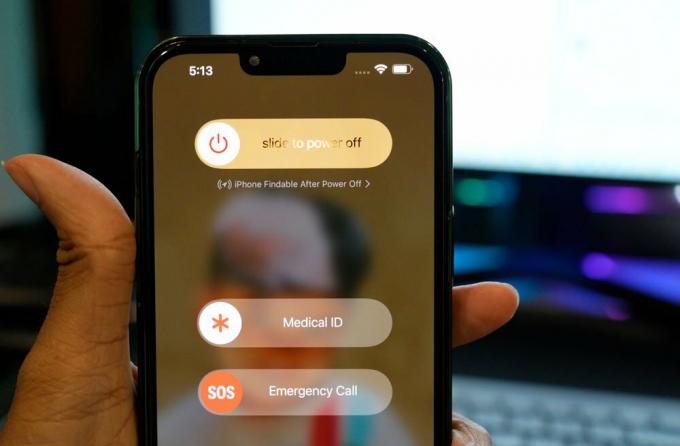
Следующее простое исправление, которое вы можете попробовать, — это перезагрузка. Большинство проблем с программным обеспечением можно устранить одним перезапуском большинства электронных устройств. И iPhone не исключение. Вы можете попробовать вариант перезагрузки даже с проблемой App Store для iPhone. Для этого перейдите в «Настройки» и перейдите в «Общие». Затем выберите опцию «Выключить». Затем перетащите ползунок вправо, чтобы выключить смартфон. Теперь подождите 30 секунд, а затем нажмите кнопку питания сбоку, чтобы снова включить устройство.
Попробуйте следующее решение, если перезапуск App Store не помогает.
Сбросить настройки телефона

В iOS 16 есть возможность сбросить все настройки. Это приведет к сбросу всех настроек вашего телефона к значениям по умолчанию, как при первой покупке нового iPhone. Выполнение сброса настроек может устранить несколько конфликтов в меню «Настройки», которые могут блокировать функцию загрузки App Store вашего iPhone.
Однако сброс настроек удалит все из меню «Настройки». Это также включает в себя сохраненные соединения Wi-Fi и Bluetooth. Поэтому выполняйте сброс настроек только в том случае, если вы хотите удалить все сохраненные соединения на своем iPhone.
Чтобы сбросить настройки, откройте «Настройки» на своем телефоне и перейдите в «Основные». Затем нажмите на опцию «Перенос или сброс iPhone». Затем выберите «Сброс» и выберите «Сбросить все настройки». Вам нужно будет подтвердить свое действие, нажав кнопку «Сброс» на странице подтверждения.
После этого ваш телефон перезагрузится самостоятельно. После перезагрузки попробуйте следующее решение, если вы все еще сталкиваетесь с проблемой загрузки App Store.
Восстановите заводские настройки вашего iPhone
После сброса настроек вы также можете попробовать вариант сброса настроек. Тем не менее, это очистит каждый бит данных на вашем телефоне. Так что вам нужно создать резервную копию всего необходимого вам и выполнить сброс до заводских настроек.
Чтобы выполнить сброс настроек, откройте «Настройки» на своем телефоне и перейдите в «Основные». Затем нажмите на опцию «Перенос или сброс iPhone». Затем выберите параметр «Удалить все содержимое и настройки» и параметр «Сбросить все настройки». Вам нужно будет подтвердить свое действие, нажав кнопку «Сброс» на странице подтверждения.
Если магазин приложений iOS 16 продолжает доставлять вам проблемы после сброса настроек вашего iPhone, попробуйте следующее решение.
Проверьте статус Apple Server в вашем регионе
Сервер Apple время от времени отключается для общего обслуживания. И в этот период нельзя ничего скачивать из Apple App Store. Поэтому, прежде чем пытаться обновить или установить новые приложения из магазина приложений Apple, вам сначала нужно проверить, не работают ли серверы в вашем регионе. Если он не работает, вы должны подождать, пока он не вернется в онлайн-статус.
Чтобы проверить статус сервера вашего региона, вы можете посетить веб-сайт в зависимости от вашего региона.
Для пользователей iPhone в Канаде:
Для пользователей iPhone во Франции:
Для пользователей iPhone в Великобритании:
Для пользователей iPhone в Индии:
На этой странице вы увидите статус Apple App Store в вашем регионе. Если он не зеленый, вам нужно подождать, пока Apple исправит это со своей стороны. Но если он запущен и работает, но вы все еще сталкиваетесь с проблемами, попробуйте следующее решение.
Выйдите и войдите в свой Apple ID в App Store
Мы не будем рекомендовать это решение, если вы не помните имя пользователя или пароль. Продолжайте этот процесс, только если вы уверены, что у вас есть правильные учетные данные для входа.
- Сначала откройте App Store на своем iPhone.
- Перейдите на главный экран приложения и коснитесь значка профиля в правом верхнем углу экрана.
- Прокрутите вниз экрана Apple Store и нажмите «Выйти». Это удалит Apple ID из App Store.
- Теперь проведите пальцем снизу экрана и откройте меню недавних приложений. Здесь удалите App Store из списка.
- Затем откройте App Store и повторно войдите в систему, используя свои учетные данные для входа в Apple ID.
Попробуйте следующее решение, если функция загрузки и обновления по-прежнему не работает.
Проверьте дату и время на вашем iPhone
Данные и время на любом устройстве, имеющем доступ к Интернету, должны быть точными в соответствии с географическим положением. Интернет-соединение с провайдером не работает должным образом, если дата и время устройства не синхронизированы с фактической датой и временем региона.
Чтобы установить правильную дату и время на вашем iPhone, откройте «Настройки» и перейдите в «Основные». Затем прокрутите вниз и найдите параметр «Время и дата». Нажмите на это и установите правильную дату и время для вашего региона.
Если функция загрузки и обновления в App Store по-прежнему не работает, попробуйте следующее решение.
Ни одно из решений, упомянутых в этой статье, не будет работать, если у вас неисправное подключение к Интернету. Загрузка приложений iPhone с использованием данных Wi-Fi и сотовой связи. И если вы используете Wi-Fi, вы должны убедиться, что соединение безопасно и быстро. Чтобы сбросить соединение, вы даже можете сбросить настройки маршрутизатора. А чтобы проверить подключение, стоит даже подключить какое-нибудь другое устройство к WiFi и проверить, правильно ли работает подключение к интернету.
Если у вас нет Wi-Fi и вы используете сотовые данные для загрузки приложений, вам нужно проверить, есть ли у вас отличное место в Интернете. Если срок действия вашего интернет-плана истек или на вашем соединении недостаточно интернет-трафика, вы не сможете загружать или устанавливать что-либо из Apple App Store.
После того, как вы убедитесь, что ваше подключение к мобильному Интернету работает правильно, вы также должны отключить сотовые данные для App Store. Для этого откройте приложение «Настройки» и перейдите в раздел «Сотовые данные» или «Мобильные данные». Здесь включите сотовые данные и прокрутите экран вниз до опции App Store. Как только вы увидите его, нажмите на него, а затем включите переключатель App Store для сотовых данных.
А для процесса обновления откройте приложение «Настройки» и перейдите в раздел «Навигация». Здесь нажмите на iTunes и App Store, а затем прокрутите экран вниз до параметра «Сотовые данные». Убедитесь, что переключатель «Сотовые данные» включен.
Проверьте хранилище вашего устройства
На вашем устройстве должно быть достаточно места для установки и обновления новых приложений. Если на вашем iPhone недостаточно места для хранения, вам будет сложно загружать приложения через App Store, как бы вы ни старались.
Это часто происходит с iPhone с ограниченным объемом памяти, например 32 ГБ или даже 64 ГБ. Люди часто теряют информацию о доступном хранилище на своих устройствах, а затем страдают от проблем с загрузкой приложений.
Итак, чтобы проверить внутреннюю память, откройте приложение «Настройки» и перейдите в раздел «Общие». Там нажмите на хранилище iPhone. Вы увидите всю информацию о внутренней памяти вашего устройства. Если он почти завершен, вам нужно удалить некоторые файлы или удалить некоторые приложения со своего смартфона.
Как только у вас будет достаточно места для хранения, попробуйте снова загрузить приложения из App Store. Если это все еще не работает, попробуйте следующее решение.
Включить опцию автоматического обновления
Функция автоматического обновления позволит App Store автоматически устанавливать обновления для ваших существующих приложений, когда обновление доступно. Постоянное включение этой функции может помочь решить проблему неработающего обновления в Apple App Store.
Чтобы включить это, выполните шаги, указанные ниже.
- Откройте приложение «Настройки».
- Нажмите на идентификатор Apple.
- Перейдите в настройки iTunes и App Store.
- Включите переключатель рядом с Обновления.
Некоторые пользователи не могут включить этот переключатель. Чтобы это исправить, вам нужно снова выполнить шаги, указанные ниже.
- Откройте приложение «Настройки».
- Нажмите на экранное время.
- Перейдите в раздел «Контент и конфиденциальность».
- Включите переключатель рядом с ограничениями контента и конфиденциальности.
- Нажмите «Покупки в iTunes и App Store».
- Вы увидите три варианта: установка приложений, удаление приложений и покупки в приложении. Убедитесь, что все они разрешены.
- Теперь вы сможете включить переключатель для автоматического обновления.
Попробуйте следующее решение, если вы не можете загружать и обновлять приложения в App Store даже после этого.
Разгрузите и установите приложение
В некоторых сценариях функция обновления может не работать с определенным приложением. В этом случае вам следует разгрузить это приложение на своем iPhone, а затем снова установить его с последней версией. Разгрузка приложения — лучший вариант, чем его удаление, потому что разгрузка гарантирует, что вы не потеряете данные приложения из своего хранилища. Но есть вероятность, что и это может не сработать. Поэтому для первоначальной проверки попробуйте разгрузить или удалить ненужное вам приложение. Так что, если этот метод не сработает, вы не потеряете важное приложение на своем устройстве.
Для этого выполните шаги, указанные ниже.
- Перейдите в приложение «Настройки».
- Нажмите на Общие.
- Выберите Хранилище iPhone.
- Найдите в появившемся списке приложение или игру, которую хотите удалить.
- Затем нажмите на это приложение и выберите «Удалить».
- После этого установите это приложение на свой iPhone через App Store.
Попробуйте следующее решение, если этот метод не работает и вы не можете загрузить приложение.
iOS имеет функцию восстановления, которая позволяет пользователю восстановить состояние телефона на момент создания файла восстановления. Но даже для выполнения восстановления вам нужен файл восстановления того времени, когда у вас не было проблем с App Store. Но вы должны понимать, что процесс восстановления сотрет все последние данные на вашем iPhone. Продолжайте этот процесс, только если вы уверены, что у вас есть резервная копия всего необходимого на вашем телефоне.
Чтобы выполнить восстановление, выполните шаги, указанные ниже.
- Откройте Finder/iTunes на вашем Mac/ПК.
- Подключите ваш iPhone к ПК с помощью кабеля Lightning.
- Разблокируйте свой iPhone с помощью пароля или FaceID.
- Устройство появится в окне Finder или iTunes. Нажмите здесь на имя устройства, чтобы отобразить сводную страницу.
- Теперь нажмите кнопку «Восстановить», и iTunes или Finder удалит устройство и установит новую ОС.
- Не отсоединяйте кабель до завершения процесса восстановления. Для восстановления необходимо выбрать последнюю резервную копию, созданную вами.
Как только это будет завершено, попробуйте снова использовать App Store. Если функция загрузки и установки по-прежнему не работает, попробуйте окончательное решение, упомянутое ниже.
Получите помощь Apple
Если ни одно из упомянутых выше решений не помогло вам, есть вероятность, что проблема связана с аппаратным обеспечением вашего телефона. Поэтому, чтобы это исправить, вам придется отнести свой iPhone в ближайший сервисный центр и попросить их о помощи. Подробно сообщите им о своей проблеме, и они смогут вам помочь. Если ваше устройство находится на гарантии, вы сможете решить проблему без каких-либо проблем.
Как очистить кэш в айфоне?
Все-таки интернетом все пользуются часто, а значит, и хлама в браузере хватает. Для очистки откройте «Настройки» iPhone, прокрутите немного вниз (Safari будет среди родных приложений) и нажмите на иконку браузера. Затем выберите «Очистить историю и данные» и подтвердите действие.


