

Если у вас украли Apple Watch или вы их потеряли, можете не беспокоиться о персональных данных. Часы можно легко заблокировать, чтобы ими не воспользовались посторонние люди, а благодаря специальным приложениям вы с большой вероятностью найдете потерю.

Компания Apple – это настоящий фаворит в мире мобильных устройств и гаджетов. Каждый год корпорация создает инновационные продукты, которые пользуются спросом по всему миру. Один из таких продуктов – это умные часы Apple Watch. Несмотря на то, что этот гаджет относится к премиальному классу, он иногда выходит из строя и не подключается к телефону. В этом гайде расскажем, что делать, если Apple Watch не подключаются к iPhone и постоянно требуют обновления.
- Причины ошибки
- Способы решения
Умные часы от Apple — устройство, которое не произвело огромного фурора среди ожидающих поистине нового ONE MORE THING. Но в то же время отрицать успеха в продажах нет никого смысла. К тому же существует множество полезных функций, которые облегчают жизнь пользователю, а в некоторых случаях Apple Watch помогают найти пропавший iPhone. О таком случае мы сегодня и поговорим.

Поиск iPhone при помощи смарт-часов iWatch
Довольно часто бывает такое, что, собираясь с утра по своим делам, многие спешат и забывают то место, где оставили свой смартфон. Здесь на помощь спешат ваши умные часы. Существует два способа найти свой iPhone с помощью iWatch:
- звуковой поиск;
- световой поиск или с помощью вспышки/фонарика телефона.
Очень важно, чтобы часы были синхронизированы с телефоном, иначе найти пропавшее устройство будет проблематично.


Для того чтобы отслеживать местоположение часов Apple Watch, существует такая программа, как «Найти iPhone». Чтобы вы смогли отслеживать местоположение человека, нужно настроить эту службу на своем iPhone. При ее задействовании часы могут использовать такие сети, как Wi-Fi, GPS, или же в крайнем случае сотовую сеть для показа местоположения.
- Как отследить местоположение на ПК и iPhone
- Программа «Найти друзей»
- Причины ошибки
- Как синхронизировать iWatch и iPhone
- Как подключить Apple Watch к новому iPhone
- Как найти потерянные Apple Watch издалека
- Переведите Apple Watch в режим пропажи
- Не можете найти свои Apple Watch? Сделай это
- Пошаговая инструкция о том, как подключить Apple Watch к iPhone?
- Удобная функция поиск iPhone, заложенная в систему Apple Watch
- Как заставить мигать вспышку затерявшегося iPhone
- Как найти в темноте
- Как включить вспышку
- Без чего невозможен поиск смартфона
- Звуковой поиск
- Способы решения
- Перезагрузка
- Подключение в обход AppStore
- Удаление из iCloud
- Выключение iMessages
- Световой поиск
- Поиск устройства с помощью функции «Семейный доступ»
- Что делать, если часы не видны на карте
- Как Apple Watch связываются с iPhone
- Как на карте увидеть, где находятся часы
- На Iphone
- На компьютере
- Как найти iPhone при помощи Apple Watch
- Как включить режим пропажи, если украли Apple Watch
- Как найти iPhone при помощи часов Apple Watch
- Как найти iPhone при помощи Apple Watch в темноте
- Приложение Lookout
- Как найти любое устройство от компании Apple?
- Как пользоваться приложением «Локатор»
- Что делать, если требуется разорвать пару iWatch c iPhone или iPad, а потом возобновить?
- Два способа синхронизации Apple Watch с девайсами на iOS
- Как подключить и синхронизировать Apple Watch часы к iPad?
- Как найти iPhone с помощью Apple Watch?
- Как найти хозяина часов
- Как выключить режим пропажи
- Как все-таки найти iPhone с помощью Apple Watch
- Выводы о том, как найти iPhone с помощью Apple Watch
- Вместо заключения
Как отследить местоположение на ПК и iPhone
Если вы хотите увидеть часы Apple Watch на карте, то сделайте вход на официальном сайте Apple. Но если устройство находится совсем рядом, то можно воспроизвести какой-либо звук для того, чтобы обнаружить их.

На ПК нужно:
- Посетить сайт Apple.
- Осуществить вход при помощи Apple id.
- Открыть приложение «Найти iPhone».
- Нажать «Все устройства», а затем найти свои часы Apple Watch в выпадающем списке.
На iPhone нужно:
- Запустить службу «Найти iPhone».
- Нажать на часы.
Программа «Найти друзей»
Также отслеживать местоположение человека можно и через программу «Найти друзей». Чтобы воспользоваться этой функцией, нужно:
- Запустить службу «Найти друзей».
- Нажать на ссылку «Добавить».
- Выбрать друга из списка или, введя его почту, найти его и нажать кнопку «Готово».
Теперь вам нужно дождаться согласия от друзей на то, чтобы вы отслеживали их местоположение через Apple Watch.

Консультант сайта appleiwatch.name, соавтор статей. Работает с продукцией Apple более 10 лет.
Если вы потеряли свой iPhone, iPad или iPod, то вам обязательно нужно предпринять некоторые шаги, чтобы защитить имеющеюся на устройствах ваши данные.
Стоит отметить, что вы всегда можете включить функцию «Найти Айфон» для того, чтобы уберечь свою информацию от злоумышленников.
Выполнить эту задачу достаточно просто:

- Также можно найти устройство при помощи режима пропажи, который можно легко активировать. Данный режим может помочь вам обезопасить устройство от воздействий извне. Вы можете удаленно поставить пароль и защитить все данные. Кроме этого, у вас есть возможность написать удаленно любой текст для того, чтобы предупредить нашедшего. Ну, и, наконец, вы можете просто отследить местоположение устройства. Если у вас имеются какие-либо дебетовые карты, привязанные к устройству, то после блокировки будет невозможно совершать какие-либо покупки.
- Конечно же, можно обратиться за помощью в компетентные органы, где по номеру устройства будет осуществлен поиск.
- Можно позвонить и предупредить оператора о том, что ваше устройство было украдено или потеряно. После этого специалист произведет блокировку вашего телефонного номера.
Причины ошибки
Главное преимущество техники Apple – это высокая скорость работы ОС и отказоустойчивость. В истории компании почти не было случаев, когда «яблочные» телефоны или смарт-часы выходили из строя без какой-либо серьезной причины. Следственно, странному поведению часов Apple Watch можно дать логичное объяснение.
Ниже представлены наиболее частые причины, из-за которых не удается связать iPhone и Apple Watch:
- прошлое сопряжение завершилось неудачно или неожиданно оборвалось, из-за чего устройство стало «глючить»;
- некорректно настроен iPhone, из-за чего он не может подключиться к устройству;
- на одном из гаджетов активирован сервис, мешающий корректному подключению;
- используется поддельная модель часов, а не оригинальная;
- на часах был поврежден модуль связи.
Увы, но последние две проблемы не решаются самостоятельно, а требуют вмешательства специалиста. Ремонт модуля связи Bluetooth обойдется клиенту минимум в 2500 рублей. Зато есть и хорошая новость – оставшиеся три проблемы из списка можно решить, не обращаясь за помощью в сервисный центр.

Прежде, чем мы перейдем к обзору проблем и способу их решения, давайте вкратце рассмотрим процесс подключения часов к телефону. Удивитесь, но обычное изучение инструкций по настройке позволяет избежать тысячи проблем. Пошаговый алгоритм подключения представлен ниже:
- Включите ненастроенные часы, чтобы на них появилась серая сфера.
- На айфоне запустите встроенный сканер.
- Наведите камеру на сферу.

- На экране телефона появится предложение настроить устройство. Выберите пункт «настроить как новые». Есть вариант с настройкой из резервной копии, однако не будем его рассматривать в этом гайде.
- Придумайте код-пароль.

Если на четвертом или последнем этапе появилась ошибка, то значит часы или телефон настроены некорректно. Как это исправить – читайте ниже.
Обладатели смарт-часов рано или поздно озадачиваются вопросами о сопряжении техники Apple друг с другом. В 90% случаев это вопрос о том, как создать пару iPhone с Apple Watch. Это не удивительно, поскольку фирма, поставляющая на рынок такую технику, обладает своими особенностями, которые говорят о индивидуализации подхода.
Не стоит пугаться сопряжения или синхронизации умных часов iWatch с iPhone или iPad, ведь это не занимает много времени и состоит всего-навсего из небольшого количества шагов. Представленная инструкция подойдет и для привязки Apple Watch к другому iPhone.
Предварительно убедитесь, что на iPhone включены Bluetooth и Wi-Fi.
- Включите часы и наденьте на руку. Для этого необходимо зажать боковую кнопку до появления логотипа. Иногда процесс включения занимает некоторое время.
- Поднесите часы к телефону. На экране телефона должно появиться уведомление «Используйте свой iPhone для настройки этих Apple Watch».
- Если уведомление не отобразилось, зайдите в приложение Apple Watch и выберете «Создать пару».
- Пока синхронизация не завершится, устройства должны находиться рядом.
- На экране телефона появится видеоидентификатор. Расположите часы так, чтобы он их распознал. Если что-то не получается, воспользуйтесь функцией «Создать пару с Apple Watch вручную».
- Настройте новые часы или восстановите резервную копию, если у вас уже были «Умные часы». В случае необходимости обновите ОС на часах.
- Войдите с помощью ID. Если запрос на вход не всплыл автоматически, зайдите в приложение Часов, найдите «Основные» — Apple ID. Зайдите в систему.
- У вас отобразятся настройки телефона, которые автоматически перенесутся на ваши часы.
- Создайте пароль. Он может состоять из 4-х и более символов. Если вам не нужен пароль, то можете пропустить этот этап. Но в этом случае будет недоступна функция Apple Pay.
- Можете добавить платежную карту (если вы создали пароль).
- Вам будут предложены некоторые настройки и установка совместимых приложений.
- По завершении синхронизации вы почувствуете вибрацию и услышите сигнал. После этого нажмите на колесико.


Если устройство Apple Watch не синхронизируется со своим смартфоном iPhone, стоит проверить подключение часов к устройству-паре. При высвечивании красной иконки iPhone либо объединении в пару и невозможности увидеть иконку «i» необходимо подключить часы к смартфону снова.
При отсутствии новых уведомлений, сообщений или вызовов вероятен разрыв соединения объединенных в пару устройств. Если часы и спаренное устройство не соединены, на экране Apple Watch высвечивается соответствующая красная иконка. Сегодня мы ответим на вопрос: как привязать Apple Watch к iPhone.
Вам будет интересно: подключение Айвотч к Айфону без Bluetooth
При проблемах с подключением, чтобы создать пару Apple Watch, необходимо соединить устройства снова:
- Разместите устройство Apple Watch и сопрягаемый iPhone на близком расстоянии.
- Проверьте, нет ли на iPhone включенного авиарежима, и активизированы ли модули Wi-Fi и Bluetooth, открыв пункт «Управление».
- При высветившейся иконке авиарежима на экране войдите в пункт «Управление» и отключите его.
- Выполните перезагрузку соединяемых устройств.
Сколько Apple Watch синхронизировать с iPhone?
Как синхронизировать iWatch и iPhone
Если проблема не разрешилась, попробуйте выполнить разрыв и создание пары устройств:
- На часах перейдите в пункт стирания контента и настроек.
- На устройстве-паре запустите приложение Apple Watch, откройте страничку часов и сделайте выбор Apple Watch на экране. Активизируйте «i» около часов, где нужно пересоздать пару, и сделайте выбор пункта, который позволяет разорвать пару — iPhone с часами. Подтвердите выбор.
- Выполните создание пары часов и сопрягаемого устройства снова.
Если часы синхронизировать не удалось, вероятно, необходима замена модулей связи часов либо антенн Wi-fi или Bluetooth.
Как подключить Apple Watch к новому iPhone
Для подключения смарт-часов к новому смартфону, необходимо выполнить ряд условий:
- Требуется идентификационный номер и пароль от системы обслуживания (Apple ID).
- Старое и новое устройства необходимо подключить к Wi-Fi.
- Старый смартфон перед операцией необходимо обновить до последней версии.
- Требуется создать резервную копию информации на старом iPhone.
- В момент, когда часы спросят разрешение на подключение, следует его разрешить.
- iWatch и новый смартфон должны располагаться рядом друг с другом.
Жизненно важно знать, как найти Apple Watch, если они потеряны или украдены. Однако первым делом нужно включить Find My на ваших устройствах. Find My — это функция Apple, которая упрощает отслеживание подключенных устройств.
Если ваши Apple Watch находятся поблизости, вы можете пропинговать их, чтобы издать звук. Или вы можете найти местоположение на карте, удаленно заблокировать часы и даже стереть его. Продолжайте читать ниже, чтобы узнать, как найти свои Apple Watch с помощью приложения Find My.
Если вы подозреваете, что потерянные Apple Watch находятся поблизости, вы можете пропинговать их со своего iPhone, чтобы воспроизвести громкий звук, который поможет вам их найти. Вот как:
- Откройте приложение «Найди меня» на своем iPhone.
- На вкладке «Устройство» коснитесь значка b в списке.
- Нажмите «Воспроизвести звук».
- При обнаружении коснитесь «Закрыть» на Apple Watch, чтобы отключить звук.
Если вы не слышите звук и думаете, что Apple Watch находятся дальше, вы можете попытаться найти его, используя метод, описанный ниже.
Как найти потерянные Apple Watch издалека
Find My может показать вам последнее место, где ваши часы были в сети. Однако это будет общая площадь, а не точное место. Вот как найти часы:
Примечание: Невозможно найти потерянные Apple Watch Series 1 на большом расстоянии, так как они не имеют соединения GPS или Wi-Fi.
1. На вашем iPhone
- Откройте приложение Find My.
- Перейдите на вкладку «Устройства».
- Выберите свои Apple Watch, чтобы просмотреть их местоположение на карте.
2. На вашем компьютере
- Откройте браузер и посетите iCloud.com.
- Войдите, используя свой Apple ID.
- Теперь коснитесь Apple Watch.
Если вы не видите свои часы на карте, вероятно, они не подключены к Wi-Fi, сотовой сети или к вашему парному iPhone. Это делает невозможным определение местонахождения. Но вам следует немедленно перевести часы в режим пропажи, который может помочь кому-нибудь вернуть их вам, если они их найдут.
Переведите Apple Watch в режим пропажи
Перевод Apple Watch в режим пропажи добавляет уровень безопасности. Теперь, если кто-то попытается отключить «Найти меня», стереть данные с ваших часов или подключить их к другому iPhone, им понадобится пароль. Следовательно, это мешает другим пользоваться вашими часами. Вы можете сделать это, посетив iCloud.com на своем компьютере или со своего сопряженного iPhone.
Кроме того, вы также можете добавить свой контактный номер и сообщение для отображения на экране часов, чтобы люди могли связаться с вами, если они найдут ваши часы. Просто следуйте инструкциям ниже:
- Откройте «Найди меня» на своем iPhone.
- Перейдите на вкладку «Устройства».
- Выберите свои Apple Watch из списка.
- Прокрутите вниз и нажмите «Активировать» в разделе «Пометить как потерянный».
- Коснитесь Продолжить.
- Установите пароль для блокировки Apple Watch.
- Введите пароль еще раз для подтверждения.
- Введите свой номер телефона, который будет отображаться на экране, чтобы кто-нибудь мог связаться с вами, если он его найдет.
- Коснитесь Далее.
- Добавьте сообщение, которое вы хотите отобразить на экране, если кто-то найдет ваши часы.
- Включите «Уведомлять при обнаружении» и получать обновления по электронной почте.
- Коснитесь Активировать.
- Когда вы найдете свои Apple Watch, нажмите «Разблокировать».
- Введите пароль, который вы установили.
Как выключить или отменить режим пропажи
- Откройте Find My и выберите свои Apple Watch в разделе «Устройства».
- Нажмите Активировано под Отметить как потерянное.
Не можете найти свои Apple Watch? Сделай это
Если вы не можете найти свои Apple Watch, важно защитить свою информацию на них, выполнив следующие действия:
- Включите режим пропажи, как описано выше.
- Измените пароль Apple ID, чтобы никто не мог получить доступ к вашей информации iCloud или использовать другие службы с вашего пропавшего устройства.
- Сообщите о потерянном устройстве в местные органы безопасности.
Вот как вы можете найти свои Apple Watch на своем iPhone! Хотя Find My очень эффективен и помогает найти потерянное устройство, рекомендуется проинформировать и воспользоваться помощью местных правоохранительных органов после обнаружения устройства на случай, если что-то пойдет не так.
Если у вас есть дополнительные вопросы, не стесняйтесь спрашивать в комментариях ниже. Я постараюсь ответить на них.
Пошаговая инструкция о том, как подключить Apple Watch к iPhone?
Если соединить каждый этап подключения или синхронизации смарт-часов к другому девайсу от Apple, получится пошаговая инструкция, которая поможет пользователю-новичку решить эту проблему. Итак, чтобы успешно подключить iWatch к iPhone, нужно:
- Включить часы, нажав на кнопку сбоку, ее необходимо удерживать на протяжении 1-2 секунд, словом, пока не появится логотип Apple.
- После того как отобразился значок компании, на экране аксессуара вы увидите сообщение, в котором необходимо выбрать язык (их всего 4). Остановиться на том, какой вы знаете лучше.
- Далее следует подтверждение для создания пары между Apple Watch и iPhone – его необходимо принять.
- Следуя инструкции, установите на iPhone приложение для смарт-часов, зайдите в него, выберете «Создать пару», и должен появится значок/кнопка «i».
- После наведите камеру вашего телефона на циферблат вновь купленного товара и подождите, пока оно синхронизирует устройства. Таким же образом можно привязать Apple Watch к другому iPhone.

Как подключить Apple Watch к iPhone X и iPhone 8. Наведение камеры iPhone на Apple Watch.
- Когда закончится ранее описанный процесс, предстоит сделать очень важный выбор между: «Использовать Apple Watch как новый» или «Восстановить резервную копию»? Если вы впервые купили себе это устройство, то нужно указать первый вариант, но если же вы потеряли iWatch и приобрели новый, выбирайте второй вариант (для проверки гаджета на оригинальность воспользуйтесь этой статьей). Он подгрузит из облака ранее используемые вами параметры и возможные системные инструменты.
- Определившись с выбором параметров, пользователю предстоит указать, на какой руке он будет носить гаджет (в зависимости от того, вы левша или правша).
- Как и в каждом легальном продукте, необходимо подтвердить условия лицензионного соглашения (без этого никак).
- Каждый обладатель хотя бы одного продукта от Apple имеет свой ID. После принятия лицензионного соглашения нужно ввести на вашем iPhone пароль от него (авторизоваться).
- Когда авторизация пользователя успешно пройдена, нужно определиться, нужна ли ему геолокация в Apple Watch (она даст возможность отслеживать приблизительное местоположение пользователя и фиксировать его).
- Далее следует еще один выбор, от которого зависит, сможете ли вы управлять девайсом с помощью голоса, голосовыми командами.
- Для повышенных мер безопасности Apple Watch предложит человеку отчитываться, отправлять уведомления о любых программных или системных сбоях часов, на iPhone и в поддержку.
- Когда завершилась процедура начальной настройки, нужно придумать четырехзначный пароль (своеобразный PIN-код) для своих умных часов. Это поможет предотвратить посторонний доступ к iWatch.

Настройка пин-кода для вход в iWatch
- Чтобы обеспечить максимальный комфорт использования, пользователю поступит предложение установить дополнительное ПО, программы для смарт-часов, с помощью которых откроются новые функциональные возможности.
- Конечный этап установки заключается в применении всех параметров к девайсу. Он самый скучный и долгий из всех (занимает до 10-15 минут). Лучше отложить часы с iPhone в сторону (все заранее подключив к зарядному устройству), а самому пойти заниматься своими делами.

Синхронизации информации между iPhone и Apple Watch
Как подключить Apple Watch с iPhone без Bluetooth?
Удобная функция поиск iPhone, заложенная в систему Apple Watch
Перед началом продаж поползли слухи о разного рода недочетах купертиновских iWatch, и сторонние разработчики уже перед выходом делали нативные приложения, чтобы добавить новых функций, которых может не оказаться с началом продаж. Но внутри своей экосистемы у создателей умных часов всегда все хорошо, чего не скажешь о других производителях.

Как заставить мигать вспышку затерявшегося iPhone
- Поднимите шторку на часах с пунктом управления вверх.
- Отыщите иконку телефона с двумя волнами по бокам и нажмите. Она называется «Ping».
- После этого потерявшийся iPhone начнет мигать и издаст звук. Этот способ поможет найти телефон даже в темноте.
Как найти в темноте
- Прокрутите колесо Digital Crown до тех пор, пока не появится циферблат.
- Выдвиньте шторку и откройте пункт управления.
- Нажмите на значок с телефоном.
iPhone издаст характерный звук, который поможет отыскать его в темноте.
Как включить вспышку
Если необходимо, чтобы на iPhone включился фонарик, удерживайте значок с изображением телефона.
Без чего невозможен поиск смартфона
Однако стоит понимать, что без подключения к телефону умные часы не помогут отыскать его. По этой причине выполнить процедуру синхронизации iPhone и Apple Watch нужно заранее.
Звуковой поиск
- Свайпом вверх на главном экране вы вызовите меню виджетов.
- Листайте в левую сторону до настроек.
- Активировать программу, просто нажав на иконку — «Найти iPhone».
- Чудесным образом смартфон зазвенит всеми динамиками корпуса.
Но есть еще один способ, о котором большинство людей вряд ли знает. На нем остановимся подробнее.

Поиск iPhone с использованием Apple Watch
Способы решения
Определить проблему с ходу трудно, для этого нужно иметь немалый опыт и технические знания. Однако бывают случаи, когда для решения проблемы пользователю не нужно знать причину ее возникновения. К счастью, поломка Apple Watch – это один из тех случаев. Ниже собраны наиболее оптимальные способы восстановить работоспособность смарт-часов. Будем рады, если читатели в комментариях дадут знать – помогли ли эти способы или нет.

Перезагрузка
«А будто я сам (-а) до этого не догадался?!» – примерно такие отзывы слышу я, когда рекомендую кому-то перезагрузить девайс. Удивитесь, но большинство пользователей даже не думают о том, что перезагрузка может решить проблему, а пытаются найти решение, меняя настройки часов и девайса. А зря, ведь простой перезапуск позволяет решить львиную долю проблем. Дело в том, что при перезагрузке происходит принудительное отключение и повторный запуск установленных на телефоне служб.
Для перезапуска несколько секунд держите кнопку вместе с колесиком, пока не появится окно выбора действия. В нем кликните по команде «Выключить».

Подключение в обход AppStore
Бывают редкие случаи, когда одно устройство, в нашем случае айфон, не может передать токен подключения к сервису на другое. Говоря более простым языком, iPhone не может привязать часы к некоторым сервисам. В идеале такого не должно быть, однако на практике попадаются «глючные» модели, на которых нельзя настроить AppStore.
В таком случае можно обратиться к специалистам с просьбой решить проблему, либо пойти простым путем и пропустить подключение AppStore.
Чтобы сделать это, на этапе ввода пароля от iTunes Store нажмите на оранжевую кнопку «Skip this step». Если настройка после этих действий завершится успешно, то значит, проблема была в AppStore.

Удаление из iCloud
Все фирменные устройства, которые подключаются к Apple, сохраняются в базе Apple ID или в iCloud. Следственно, если удалить их оттуда, то айфон полностью «забудет» о том, что он когда-либо подключалось к часам. Думаем понятно, зачем это нужно, но оставим небольшое пояснение – чистая установка с нуля позволяет избежать ошибок, которые возникли из-за предыдущих неудачных попыток. Для удаления часов из iCloud, выполните действия ниже:
- Откройте настройки устройства.
- Кликните по имени пользователя в списке.


- В открывшемся списке нажмите на часы, которые не удается подключить.
- Кликните по красной кнопке «Remove from account».

После этих манипуляций снова попробуйте подключить гаджет к телефону. Учтите, что после проделанных выше действий пользователь не сможет восстановить настройки из резервной копии. Думаем, что это некритично, ведь главная задача – просто подключить часы к телефону.
Выключение iMessages
Последний способ немного странный. Часы Apple часто используют для синхронизации со встроенным приложением для обмена СМС, которое называется iMessages. Следственно, если это приложение будет «глючить», то это приведет к невозможности подключиться к часам. Поэтому мы рекомендуем временно отключить iMessages в настройках iOS.
Делается это следующим образом:
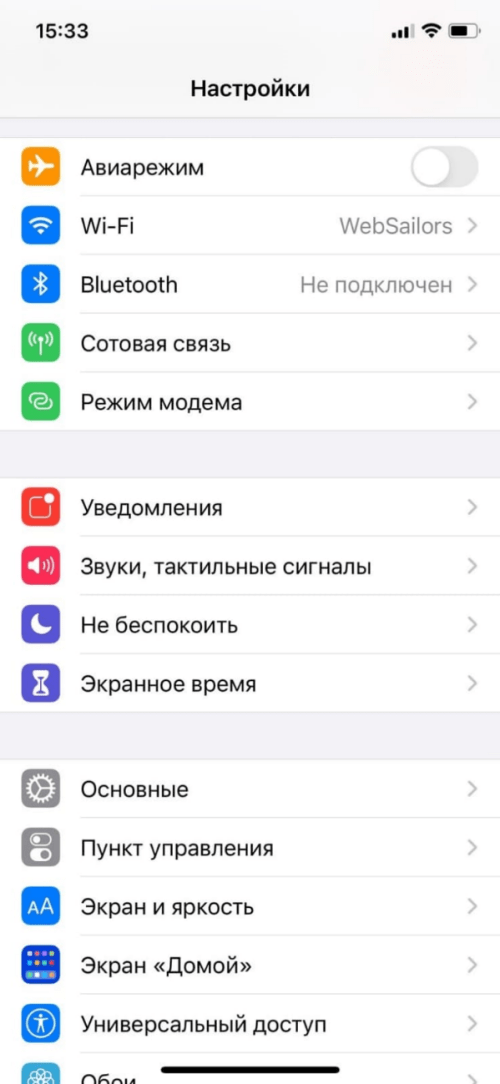
- Перейдите в раздел «Messages».
- Снимите галочку с пункта «iMessages».


Световой поиск
Задействовать можно не только звуковой сигнал, а еще и саму вспышку света, довольно просто. Такой метод значительно упрощает поиск iPhone при помощи iWatch, а при недостаточной освещенности активировать его можно следующим способом:
- Свайпом вверх на главном экране вы вызовите меню виджетов.
- Листайте в левую сторону до настроек Apple Watch.
- Нажмите и удерживайте кнопку с поиском iPhone. Но не перестарайтесь с нажатием, так как, возможно, сработает Force Touch.
- Готово. Теперь ваш iPhone станет, помимо звукового сигнала, еще мерцать светодиодной вспышкой.
Найти с Apple Watch потерявшийся iPhone
Поиск устройства с помощью функции «Семейный доступ»
Благодаря специальной функции «Семейный доступ» вы всегда можете попросить членов своей семьи, чтобы они помогли вам с поиском вашего устройства. Помните, что, таким образом, ваши шансы на удачный поиск увеличиваются в несколько раз.
Для этого вам необходимо попросить одного из членов вашей семьи произвести вход в ICloud, используя при этом идентификатор Apple ID. Таким образом, появится шанс найти абсолютно любое устройство, которое имеет связь с вашим семейным кругом.

Основные преимущества этого метода:
- Возможность отслеживать устройства друзей и близких.
- Быстрый поиск.
- Безопасное использование устройства всеми членами семьи.
- Защита ваших персональных данных.
Однако стоит понимать, что лучшая защита вашего устройства – ваша внимательность и аккуратность.
Задействовать можно не только звуковой сигнал, а еще и саму вспышку света, довольно просто. Такой метод значительно упрощает поиск iPhone при помощи iWatch , а при недостаточной освещенности активировать его можно следующим способом:
Что делать, если часы не видны на карте
Когда вы только купили часы, подключите опцию «Найти устройство» и сделайте сопряжение со смартфоном. Если кто-то захочет их украсть или вы потеряете часы, Apple Watch получится без проблем найти. Но даже если не делать этого, вы сможете защитить персональную информацию в случае утери apple watch. Для этого:
- Активируйте режим пропажи на устройстве.
- Поменяйте пароль идентификатора Apple ID. Так человек, который нашел часы, не сможет получить вашу информацию.
- Обратитесь в полицию. Возможно, сотрудники смогут узнать серийный номер часов и помогут с поиском.
Без «Локатора» не получится узнать местоположение часов.

Как Apple Watch связываются с iPhone
Связь производится между часами и телефоном производиться при помощи технологий Wi-Fi и Bluetooth. Если сеть не работает, то связь обрывается.
Как на карте увидеть, где находятся часы
В «Локаторе» или на веб-сайте iCloud.com вы сможете узнать, в каком месте находятся часы. Вы можете воспользоваться двумя функциями: «Воспроизвести звук» и «Маршрут». Первая функция нужна, если часы рядом с вами. Apple Watch будут воспроизводить звук, пока вы сами не выключите его. Местоположение устройства можно увидеть со смартфона, ноутбука или компьютера:
На Iphone
Здесь вам понадобится «Локатор»:
- Далее коснитесь кнопки «Устройства».
- Выберите Apple Watch, и вы увидите, где они сейчас.
На компьютере
Находить часы с ПК можно при помощи сайта iCloud.ru. Для этого:
- Пройдите идентификацию на сайте.
- Включите «Найти iPhone».
- Во вкладке «Все устройства» выберите потерянные Apple Watch.
Возможно, вы не увидите геолокацию часов. Это может произойти, если устройство не подключено к Wi-Fi, сотовой сети или iPhone.
Как найти iPhone при помощи Apple Watch
1. Нажмите на колесико Digital Crown до тех пор, пока не окажетесь на циферблате часов.
2. Проведите пальцем из нижней части вверх. Откроется интерфейс Пункта управления.
3. Коснитесь значка с изображением смартфона. iPhone издаст хорошо различимый звук, и вы легко его найдете.


Как включить режим пропажи, если украли Apple Watch
Эту опцию стоит активировать не только в случае, если часы украли, но и если вы их сами потеряли. Для этого нужно воспользоваться iCloud.ru. Другой вариант – использовать сопряженный смартфон. Вы сможете добавить на экран Apple Watch номер вашего телефона. По нему вам позвонят люди, нашедшие устройство. Чтобы включить режим пропажи, нужно сделать следующее:
- Найдите утерянное устройство.
- Нажмите на «Отметить как пропавшее»
- Нажмите на кнопку активации, далее – продолжить;
- Введите ваш действующий номер телефона.
- Напишите текст. Он будет высвечиваться на Apple Watch, когда их будут включать. Там вы можете указать, например, свой адрес.
Также проверьте электронную почту. Туда вам придет сообщение, где вас попросят подтвердить все описанные выше действия.
Как найти iPhone при помощи часов Apple Watch
Помимо всего прочего, у смарт-часов Apple имеется одна малоизвестная, но очень ценная функция. Apple Watch можно использовать для поиска потерявшегося iPhone. Невероятно удобная вещь, если ваш любимый смартфон куда-то завалился, а вам нужно срочно его найти. Как это сделать?
Как найти iPhone при помощи Apple Watch в темноте
К звуку можно добавить и «иллюминацию» от LED-вспышки на iPhone. Чтобы сделать это, нажмите и удерживайте в настройках «звуковую» кнопку (а не просто нажмите и отпустите). Это особенно полезно ночью — откуда идёт звук, можно понять не сразу, а вот «светомузыку» заметит каждый.

Основное условие для того, чтобы эти нехитрые трюки сработали – Watch должны быть в паре с iPhone. То, что в вашем случае всё будет именно так, весьма вероятно — ведь без подключения к смартфону часы «умеют» куда меньше.
Приложение Lookout
Lookout – невероятно полезная программа. Если встроенные приложения позволяют отыскать Apple Watch на дистанции, ограниченной Bluetooth, то Lookout найдут смарт-часы, независимо от расстояния, да еще и подсчитают его.
- Показывает последнюю дистанцию сопряжения двух устройств. При помощи этой опции отыскать потерявшиеся часы проще – пользователь знает, откуда начать поиск.
- Включает сирену – громкий сигнал поможет обнаружить потерянные часы.
- Сохраняет резервную копию внесенных данных.
- iPhone начинает вибрировать, если умные часы находятся слишком далеко от устройства. Это очень полезно в случае внезапной кражи.
Как найти любое устройство от компании Apple?
Стоит отметить, что существует всего два надежных способа поиска устройств. Для этого вы можете воспользоваться IPhone или компьютер.
Если вы работайте на компьютере:
- Необходимо зайти на официальный ICloud.com и ввести свой собственный ID идентификатор.
- Далее зайти в функцию «Найти iPhone».
- После этого нужно будет включить режим пропажи.

Для поиска с вашего IPhone:
- Откройте программу «Найти iPhone» и найдите раздел «Пропавшее устройство».
- Нажать «Действие» и режим «Пропажа».
- Далее нужно просто включить режим пропажи.
Используя такой нехитрый способ, вы всегда сможете найти пропавшее устройство Apple.
Как пользоваться приложением «Локатор»
Для начала вам нужно включить опцию «Найти iPhone» на вашем смартфоне, а после сделать сопряжение часов со смартфоном. Если у членов вашей семьи также есть Apple Watch, воспользуйтесь «Семейной настройкой». Такая опция сопрягает один смартфон и заданные apple watch вместе. Далее вы сможете пользоваться приложением «Локатор». В нем вы можете делать следующее:
- быстро искать часы, если украли apple watch;
- блокировать часы. Если у вас решат украсть часы, злоумышленники ничего с них не сотрут, потому что вы сможете включить блокировку активации.
Вы можете проверить, работает ли блокировка активации, выполнив несколько шагов:
- Откройте приложение Watch на телефоне.
- Зайдите в «Мои часы».
- Перейдите во «Все часы».
- Найдите потерянное устройство и нажмите на значок i.
- Если появляется фраза «Найти Apple Watch», значит, блокировка активации включена.
Даже если вы удаленно стерли информацию с часов, посторонние люди не смогут ими полноценно воспользоваться из-за включенного режима блокировки активации. Просто держите «Локатор» включенным, чтобы функция продолжала действовать. Также вам нужно помнить идентификатор Apple ID и пароль. Их нужно будет ввести, чтобы вернуть часы в рабочее состояние после того, как их удастся найти.
Обратите внимание на следующую особенность Apple Watch: от модели устройства зависит то, как оно показывает свою геопозицию. Новые модели найти просто: они задействуют и Wi-Fi, и сотовую связь, и GPS. В старых же устройствах модуля GPS нет. Из-за этого они не показываются на картах, и это делает поиск таких часов сложным.
Что делать, если требуется разорвать пару iWatch c iPhone или iPad, а потом возобновить?
Если вдруг случится так, что вы по ошибке или намеренно разорвали связь смарт-часов с другим «несущим» девайсом Apple, расстраиваться не стоит. Все введенные, заданные вами параметры, темы циферблатов, в общем, вся информация сохранятся в iCloud. В случае повторного сопряжения, и если вам нужны старые параметры, нужно выбрать «Восстановить резервную копию». После все возобновится.
В тему: Почему Apple Watch не синхронизируются с iPhone?
Два способа синхронизации Apple Watch с девайсами на iOS
Как можно использовать Apple Watch без iPhone и чем они будут полезны?
Как подключить и синхронизировать Apple Watch часы к iPad?
Если вы не имеете при себе iPhone, но уже приобрели умные часы, отчаиваться не стоит. Нет, вам не придется использовать их всю дорогу как замену механическим, если, конечно, имеется iPad. По сути, подключение к нему ничем не отличается от подключения к iPhone, ведь их операционные системы похожи.
Вся особенность заключается в том, что фирма Стива Джобса ранее предусмотрела все возможные ситуации, и, как оказалось, можно подключить iWatch к другому гаджету от Apple.

Как подключить Apple Watch к iPad?
Как найти iPhone с помощью Apple Watch?
Apple Watch — устройство, которое не произвело огромного фурора среди ожидающих поистине нового ONE MORE THING. Но в то же время отрицать успеха в продажах нет никого смысла. К тому же существует множество полезных функций, которые облегчают жизнь пользователю, а в некоторых случаях Apple Watch помогают найти пропавший iPhone. О таком случае мы сегодня и поговорим.
Как найти хозяина часов
Если вы нашли часы на улице, не оставляйте их себе. С большой вероятностью владелец сможет их найти, поэтому лучше сразу их вернуть. Есть несколько способов сделать это:
- Посмотрите на экран устройства. Если высветились данные владельца, позвоните ему;
- Если на Apple Watch нет никакой информации о владельце, можете отнести устройство в полицию;
- Вы можете оставить находку у себя. Главное – не выключайте часы. Возможно, человек найдет их при помощи «Локатора».
- Также можете дать объявления в социальных сетях в пабликах вашего города.
Если вы потеряли часы или у вас их украли, не стоит беспокоиться. Главное – чтобы они были сопряжены с iPhone. Далее с помощью специальных приложений вы сможете их быстро найти. Даже если не повезло и Apple Watch утеряны навсегда, никто из посторонних не сможет ими воспользоваться.
Как выключить режим пропажи
Вернуть свои часы в обычное рабочее состояние не составит труда. На ПК нужно делать следующее:
- Зайдите на iCloud и авторизуйтесь на сайте.
- Нажмите на «Найти Iphone».
- Откройте раздел «Все устройства».
- Найдите нужные вам Apple Watch.
- Отключите режим пропажи
Если вы заходите с iPhone, делайте все по следующей инструкции:
- Зайдите в «Локатор».
- Выберите найденные Apple Watch.
- Выберите «Отметить как пропавшее».
- Нажмите на «Активировано».
- Выключите режим пропажи и подтвердите действие.
Далее устройством можно пользоваться как и прежде.
Как все-таки найти iPhone с помощью Apple Watch
Умные часы от Apple — устройство, которое не произвело огромного фурора среди ожидающих поистине нового ONE MORE THING. Но в то же время отрицать успеха в продажах нет никого смысла. К тому же существует множество полезных функций, которые облегчают жизнь пользователю, а в некоторых случаях Apple Watch помогают найти пропавший iPhone. О таком случае мы сегодня и поговорим.
Выводы о том, как найти iPhone с помощью Apple Watch
Как видите, смарт-часы Apple Watch полезны, так значительно могут упростить поиск iPhone. Однако, ряд функций может не сразу обратить на себя внимание. Недаром разработчики из Купертино приступили к выпуску инструкций по фишкам систем их гаджетов.
На момент выхода iWatch оказались не слишком полезны в своем применении. В настоящее время разработчики выпускают новые приложения, помогающие в повседневной работе, что исключает первоначальные вопросы по поводу того, зачем нужны Apple Watch? На текущий момент такой вопрос стал скорее риторическим.
Вместо заключения
Очевидно, что можно подключить iWatch не только к iPhone, но и к другим устройствам от фирмы Apple, например, iPad. Для этого требуется всего лишь синхронизировать два устройства. Все функции и ситуации предусмотрены производителем, что делает смарт-часы широко применяемыми в современном обществе. И риторического вопрос, а стоит ли покупать Apple Watch, не должно возникнуть.


