

Подписка на сервис Apple Music позволяет одновременно прослушивать музыку лишь на одном устройстве.
При попытке включить трек или радио на другом девайсе с тем же Apple ID получим такое сообщение:
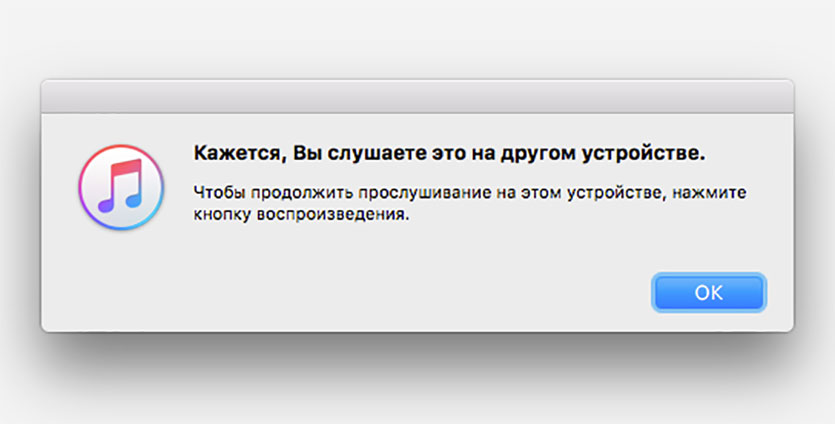
Ограничение накладывается на все устройства без исключений: iPhone, iPod Touch, iPad, Mac, Apple TV, HomePod.
Есть один трюк, который позволяет временно обойти ограничение и при необходимости таки послушать музыку на двух девайсах одновременно.
- Как это работает
- Как настроить на iOS
- Как настроить на macOS
- Артём Суровцев
- Сколько стоит подписка на Apple Music
- Единая подписка на сервисы Apple
- Что вообще даёт Apple One
- Удобно ли пользоваться. Есть ли выгода
- Как бы я улучшил Apple One
- Описание
- Функционал
- Особенности
- Качество и совместимость устройств
- Детали
- Apple Music — цена
- Apple Music — цена в России
- Как сэкономить на подписке Apple Music
- «Семейная подписка» Apple One в России – 525 рублей
- Как подписаться на Apple One
- Как оплатить Apple Music со счёта мобильного
- Как оформить семейную подписку на Apple Music
- Как добавить человека в семейную подписку Apple Music
- Где купить подарочную карту Apple
- Как пополнить счёт Apple ID
- Как это работает?
- 🟢 Как подключить бесплатную подписку Apple Music, если вы уже на МегаФоне
- 💚 Как получить бесплатную подписку Apple Music, если вы только подключаетесь к МегаФону
- Почему Apple Music?
- Акция скоро закончится
- Как перейти на годовую подписку с ежемесячной на iPhone
- Как осуществить переход на годовую подписку на компьютере
- Как пригласить в семью на iOS
- Как открыть доступ к своей подписке
- Часть 1. Почему семейный доступ в Apple Music не работает?
- Часть 2. Как решить проблему с неработающим семейным доступом?
- Часть 3. Как поделиться Apple Music без семейного доступа?
- Шаг 1. Выберите Apple Music Songs
- Шаг 2. Настройте окончательный результат
- Шаг 3. Конвертировать песни Apple Music
- Часть 4. Часто задаваемые вопросы о семейном доступе в Apple Music
- Может ли Family Sharing видеть текстовые сообщения?
- Сколько семейного доступа в Apple?
- Можно ли использовать семейный доступ только для Apple Music?
- Часть 5. Резюме
Как это работает
Все дело в том, что сервера Apple отслеживают активность сервиса на всех устройствах с одной учетной записью. Если фиксируется воспроизведение на втором устройстве, на первом проигрывание музыки останавливается.
Сервис может и не узнать о факте прослушивания на одном из девайсов, если он не будет находиться онлайн.
Как настроить на iOS
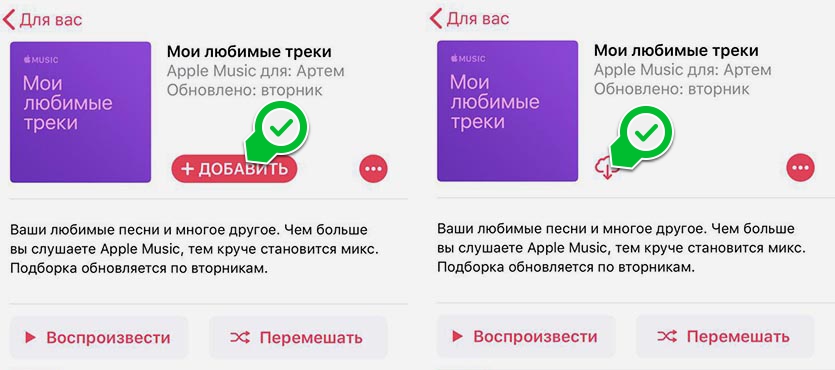
1. Для начала нужно загрузить треки для прослушивания без подключения к сети.
На iPhone нужно найти понравившийся трек или плейлист, нажать кнопку Добавить для включения в медиатеку и нажать на пиктограмму для скачивания на устройство.
2. После окончания загрузки (следить за статусом можно в меню Медиатека – Загруженная музыка – Загрузка) нужно лишь уйти в оффлайн.
При подключении по Wi-Fi придется временно отключиться от беспроводной сети, а при передаче данных по 3G/LTE можно запретить выход в сеть для приложения Музыка (Настройки – Сотовая связь – Музыка).
3. Теперь можно слушать музыку без выхода в сеть, а на втором устройстве с данной учетной записью получится запустить Apple Music без ограничений.
Как настроить на macOS
Если слушать без подключения к сети будем на Mac, нужно сделать следующее:
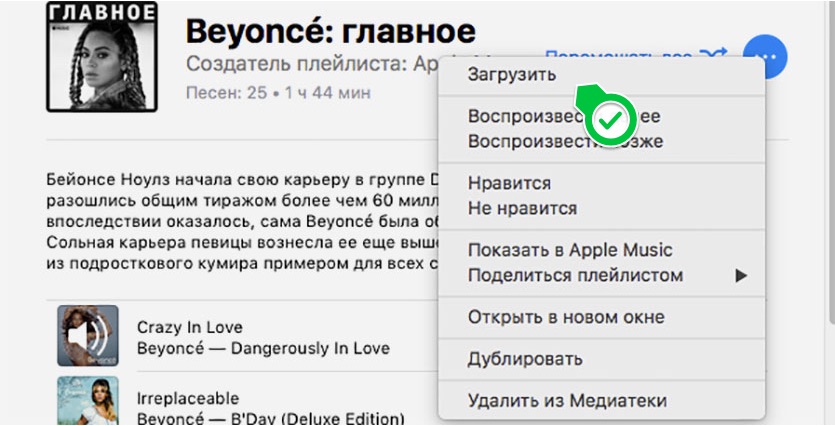
2. Временно запрещаем приложению iTunes выход в сеть. Для этого удобно использовать любой сторонний файрвол, например, Little Snitch.
3. Теперь слушаем музыку на Mac без потери соединения для других программ. Параллельно можно запускать воспроизведение на другом устройстве.
Не злоупотребляйте данным способом, а для регулярного прослушивания музыки на нескольких устройствах обзаводитесь семейным аккаунтом.
⭐ Спасибо re:Store за полезную информацию.
Если очень хочется.
Артём Суровцев
Люблю технологии и все, что с ними связано. Верю, что величайшие открытия человечества еще впереди!
Еще в конце прошлого года мы впервые заговорили о том, что Apple может объединить все свои сервисы в одну подписку. По данным Bloomberg, в Купертино планируют продавать единый абонемент на Apple Music, Apple TV+ и Apple News+ для американского рынка или Apple Music, Apple TV+ и Apple Arcade для остальных стран, в том числе России. Хотя сейчас оплата за подписки на все сервисы Apple списывается автоматически с банковской карты, привязанной к Apple ID, наличие единой подписки могло бы увеличить количество потенциальных пользователей сервисов компании. Например, им бы предложили попробовать неделю (или даже месяц) все сервисы Apple вместе. Но сколько будет стоить такая подписка?
Пока непонятно, сколько Apple попросит за такую подписку, но мы придумали сами
Сколько стоит подписка на Apple Music
Чтобы ответить на этот вопрос, сначала надо вспомнить, сколько сейчас пользователи в России платят за сервисы Apple по отдельности.
- Apple Music — 169 рублей в месяц (для одного человека) или 269 рублей в месяц (до 6 членов семьи);
- Apple Arcade — 199 рублей в месяц;
- Apple TV+ — 199 рублей в месяц.
Получается, если сейчас оформить подписку на все эти сервисы (забудем пока, что год Apple TV+ дают бесплатно с покупкой нового устройства Apple), нужно платить 567 рублей в месяц, если Apple Music пользуется один человек, или 667 рублей в месяц при оформлении семейной подписки на Apple Music.
Единая подписка на сервисы Apple

Единая подписка позволила бы сэкономить при оплате сервисов
Как правило, оформление одной подписки на все услуги получается немного дешевле, чем брать каждую по отдельности (своего рода опт и розница). Единая подписка на сервисы Apple вполне может стоить 499 рублей в месяц (если оформлять индивидуальный план Apple Music) или 599 рублей в месяц при покупке семейной подписки. Было бы также неплохо включить туда (при желании) план iCloud на 200 ГБ — сейчас он стоит 149 рублей в месяц, а стоимость подписки от его добавления увеличилась бы только на 100 рублей. В итоге за Apple Music (для одного), Apple TV+, Apple Arcade и 200 ГБ в iCloud нужно будет платить 599 рублей в месяц. По отдельности эти услуги обходятся сейчас в 716 рублей. Такая экономия могла бы стать серьезным стимулом оформить подписку вместо того, чтобы оплачивать сервисы по отдельности.
К тому же давно ходят разговоры, что Apple берет слишком много денег за доступ к дополнительным гигабайтам в своем облачном хранилище: у некоторых конкурентов за те же деньги можно взять чуть ли не 1 терабайт.
А сколько готовы заплатить за такую подписку вы? Пройдите опрос в конце этой статьи или напишите свой вариант в комментариях.
Единственная загвоздка здесь — Apple TV+. В этом сервисе пока очень мало контента с дублированным русским переводом, и это может стать препятствием для тех, кто захочет оформить единую подписку на сервисы Apple. Недавно наши читатели высказались по этому поводу в одной из статей и в нашем Telegram-чате, и не все из них готовы платить за сервис, где большинство фильмов и сериалов пока на английском языке. Возможно, Apple поправит ситуацию к тому времени, когда единая подписка на сервисы будет представлена.
В любом случае плата, которую Apple будет взимать за пакетную подписку, будет меньше, чем если платить за каждый сервис по отдельности. Не исключено, что в Купертино все еще прорабатывают этот вопрос и примут решение после того, как определят, какие именно сервисы будут объединены. А они будут, ведь в iOS 13.5.5 тоже нашли подтверждение этого.
Немногие знают, но у Apple уже есть пакетная подписка, которой пока могут пользоваться только студенты. В прошлом году компания запустила специальную программу, которая позволяет студентам очных отделений вузов оплачивать только абонемент на Apple Music и при этом совершенно бесплатно получать в довесок доступ к Apple TV+. Вероятно, таким образом в Купертино тестируют модель пакетной подписки, изучая её преимущества и недостатки.
Apple ArcadeApple MusicApple OneApple TV+Компания Apple
Прошёл уже третий месяц с запуска подписки на сервисы Apple One.
До сих пор не понимаю, почему им хотят пользоваться далеко не все. Это удобный сервис, объединяющий сразу несколько продуктов.
Что вообще даёт Apple One
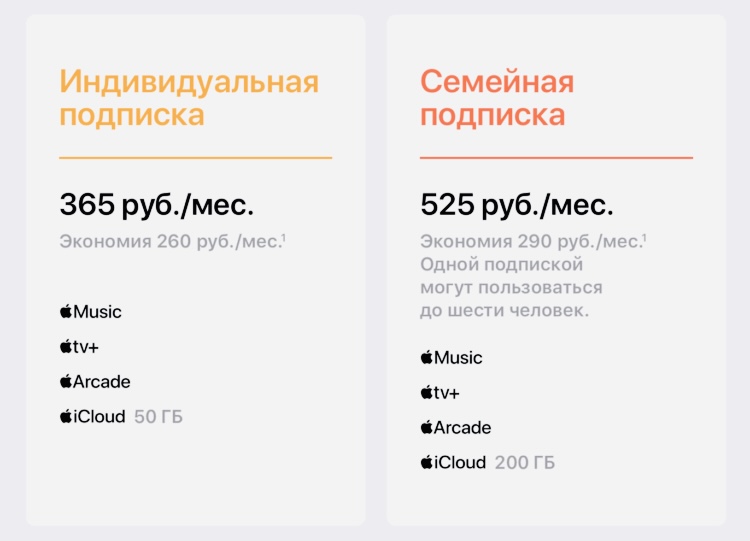
Это единая подписка, объединяющая сразу все сервисы Apple. Внося определённую плату, вы получаете доступ к Apple Music, Apple Arcade, Apple TV+ и iCloud.
Есть два тарифных плана:
▪️ Индивидуальный: Apple Music, Apple Arcade, Apple TV+ и iCloud на 50 ГБ — 365 руб. в месяц
▪️ Семейный: Apple Music, Apple Arcade, Apple TV+ и iCloud на 200 ГБ — 525 руб. в месяц
Первый работает на всех устройствах под одной или двумя связанными учетными записями. Лично мне это оказалось особенно полезно, так как у меня активно два идентификатора Apple ID, разделенных между одним для служб iCloud и одним для покупок и подписок.
Apple One работает сразу с несколькими аккаунтами, то есть может «подцеплять» подписки на сервисы компании с разных аккаунтов в единую подписку. Допустим, у меня Apple Music на одном профиле, а iCloud и данные по Apple ID в другом — на всё распространяется одним тариф.
Семейная подписка распространяется на 6 человек. Все должны состоять в Семье iCloud.
Удобно ли пользоваться. Есть ли выгода
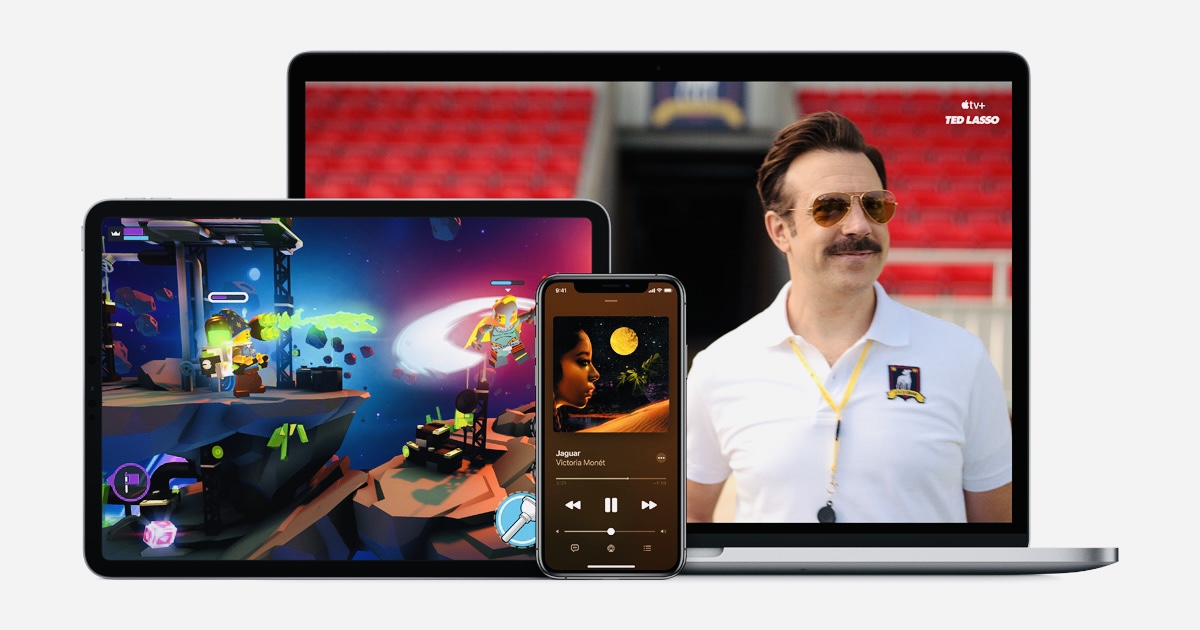
Да, да и ещё раз да. Этот сервис экономит кучу денег при условии, что вы действительно не только слушаете Apple Music, но и пользуетесь другими сервисами Apple.
Лично я использую все возможности Apple One. И музыку слушаю, и сериалы от Apple смотрю, и в игры Arcade играю, и iCloud пользуюсь для сохранения важных файлов в Drive или создания резервной копии.
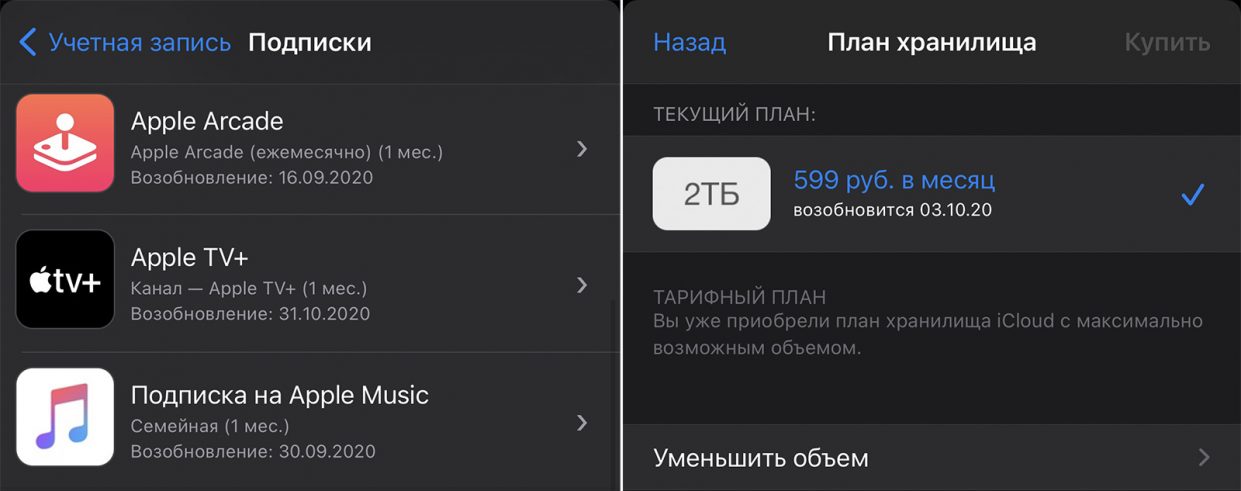
Получается нормальная экономия. На примере «индивидуалки»:
1. Apple One: 365 рублей в месяц, четыре сервиса
2. Apple Music 169 руб., Apple TV+ 199 руб., Apple Arcade 199 руб. и iCloud 50 ГБ 59 руб. в месяц. То есть всё вам обойдётся в 626 руб. в месяц.
Ощутимая разница, не так ли?
Только вот есть проблема с тем самым «айклаудом». Да и в принципе с тарифной сеткой.
Как бы я улучшил Apple One
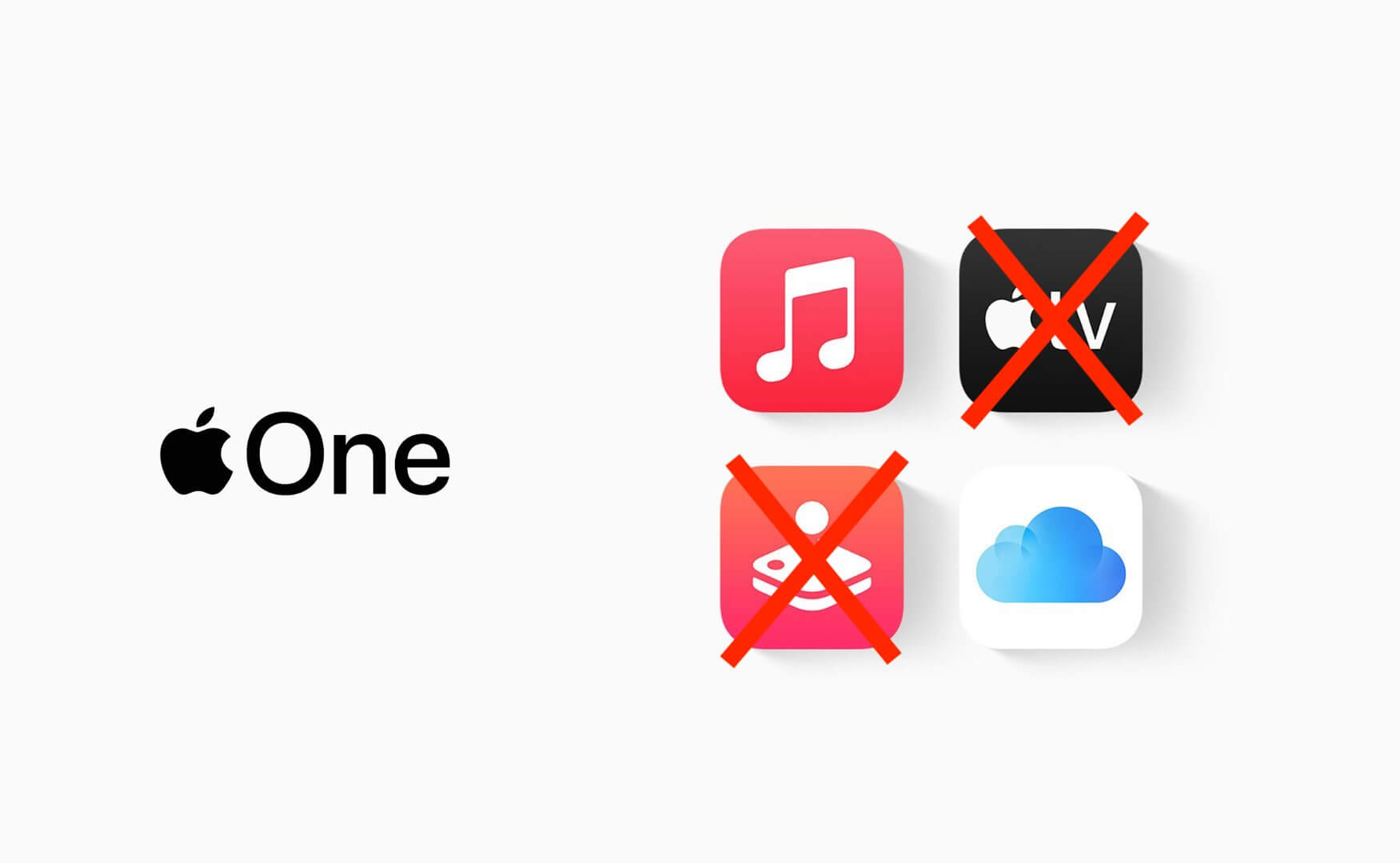
У Apple нет тарифа Apple One с возможностью использования 2 ТБ хранилища iCloud. Это может оказаться большой проблемой банально для семейного доступа.
Смотрите сами. У меня iPhone 12 на 128 ГБ, резервная копия занимает 67 ГБ, смартфон практически забит под завязку. Уже этого недостаточно для одной только резервной копии.
Ладно, можно взять на 200 рублей дороже семейную или докупить iCloud на 200 ГБ. Система не пересчитывает доплату, а просто списывает за Apple One и 200 ГБ хранилища. Дико? Да.
Почему бы не сделать первоначальный выбор объема облачного хранилища с четкой цифрой оплаты? Потому что тогда получается, что за подписку на всё и на облако сумма будет заметно выше.
Например, Apple One +200 ГБ обойдутся в 365 руб. + 149 руб. в месяц. То есть 514 руб. в месяц
А могло бы быть что-то вроде 449 руб. в месяц за вариант с увеличенным хранилищем внутри подписки.
Второй момент, который лично меня смущает — возможность выбора необходимых сервисов. Почему до сих пор нельзя комбинировать сервисы в зависимости от того, что нужно конкретному пользователю?
Например, мой товарищ слушает Apple Music и пользуется облаком iCloud, изредка смотрит Apple TV+, но совершенно не пользуется Apple Arcade. Зачем ему переплачивать за то, в чем он не нуждается?
Вариантов комбинаций может быть куча:
▪️ Apple Music + Apple Arcade
▪️ Apple Arcade + Apple TV+
▪️ Apple Music + Apple TV+
▪️ Apple Music + iCloud
▪️ iCloud + Apple Music + Apple TV+
Нужен более широкий выбор тарифов.
Описание
Пользователи все больше стали отдавать предпочтение потоковому течению музыки без перерыва на рекламу и поиск новых интересных треков. Подписка Apple Music – это доступ к огромной медиатеке и эксклюзивным материалам.
Функционал
С обновлением iOS 8.4 в 2015 году пришел сервис потоковой передачи аудио Apple Music, который всего за 10 месяцев разогнался до 6-ти миллионов пользователей со всего мира.
- Программа располагает обширным функционалом:
- Воспроизведение контента без рекламы онлайн и офлайн;
- Прослушивание личной музыкальной коллекции с любого устройства от Apple, а также на ПК и Android;
- Трансляция в прямом эфире эксклюзивных материалов, шоу, концертов и радиопостановок;
- Минималистичный, приятный и понятный интерфейс с удобной навигацией.

Особенности
- Медиатека доступна с любого устройства, привязанного к одной учетной записи;
- Музыку можно добавлять через Mac;
- Песня, приобретенная в iTunes, становится доступной в библиотеке Apple Music;
- Ежедневные персонализованные плейлисты;
Apple Music доступна для использования более чем в 100 странах и регионах. Каждый подписчик может использовать музыкальный ресурс абсолютно бесплатно в течении ознакомительного периода. В дальнейшем придется приобрести один из платных пакетов:
- Базовый. После покупки пакета, открывается полный функционал ресурса, но только для одной учетной записи.
- Семейный. Вы сможете зарегистрировать до 6 человек из семьи, каждый из которых имеет индивидуальную учетную запись и собственный плейлист.

Качество и совместимость устройств
Музыкальные файлы конвертируются в формате Advanced Audio Coding (ACC) со скоростью 256 кбит/с. В итоге получаются отличные исходные данные, которые качеством звучания заметно превосходят MP3.
Возможности ресурса можно использовать на всех гаджетах с iOS, в том числе iPhone и iPod touch с версией от 8.4, iPad с версией от 13.0, Apple Watch, Apple TV, CarPlay и HomePod. Примечательно, что подписчики могут прослушивать плейлист через iTunes и веб-браузер на ПК с программным обеспечениям Windows.
Программа имеет очевидные преимущества перед другими стриминговыми платформами, которые делают ее столь популярной у широкой публики.
Несмотря на некоторые минусы, это удобная платформа, который позволяет открыть доступ к любимому плейлисту всем гаджетам пользователя на базе iOS. Он выводит ваш собственный опыт использования музыкальных ресурсов на качественно новый уровень.
Детали
Несколько лет назад Apple объявила, что помимо железа, главным направлением ее деятельности станет развитие сервисов и получение от них соответствующего дохода. Компания из Купертино хочет уйти от зависимости от продаж Айфонов и дифференцировать источники поступления прибыли. С этим связан постепенный запуск сервисов Apple Music, Apple TV+, а потом и единой подписки Apple One. Однако с момента появления всех этих подписок ни разу не было повышения их стоимости.
Подписка на Apple Music — самая популярная после iCloud+.
❗️ЕЩЕ БОЛЬШЕ СТАТЕЙ ОБ APPLE ИЩИТЕ В НАШЕМ ДЗЕНЕ СОВЕРШЕННО БЕСПЛАТНО
И вот этот день настал. С сегодняшнего дня для пользователей в США повышаются цены на три эти подписки. Разбираемся в причинах удорожания, смотрим на новые цены и пытаемся определить, затронет ли рост цен остальные страны.
Apple Music — цена
Сразу следует сказать, что раз в цена выросла в США, то в остальном мире последует если не еще большее удорожание, то как минимум пропорциональный рост стоимости. Для американского рынка Apple всегда старалась удерживать минимально возможные цены. Это очень хорошо видно по линейке iPhone 14, которая подорожала по всему миру, но сохранила свою стоимость в США.

Я использовал Apple Music даже на Андроиде, пока с моей сим-карты не перестала проходить оплата.
В чем же основная причина роста цен? По словам представителя Apple, рост цены на Apple Music связан с тем, что увеличивается стоимость лицензирования. Чтобы артисты и авторы песен смогли зарабатывать больше, приходится увеличивать стоимость подписки. Плюс ко всему, подписка на Apple Music не имеет никаких ограничений по качеству звука или доступным функциям. Например, вы сами можете настроить то, в каком качестве музыка будет загружаться на ваше устройство, и за это не предусмотрено никаких доплат.
Стоимость же Apple TV+ на старте была самой низкой среди всех конкурирующих платформ. Связано это было с тем, что в момент запуска в сервисе было очень небольшое количество фильмов и сериалов. К 2022 году медиатека значительно увеличилась, и у пользователей есть большой выбор, чем скрасить свой вечер. Плюс ко всему, для съемки действительно стоящих проектов требуются дополнительные инвестиции. Ну и не стоит забывать, что Apple TV+ включает в себя максимально возможное качество видео 4К HDR без дополнительных доплат. Если вспомнить, что Netflix в самых дешевых подписках урезает возможности пользователей, как только может, то к Apple вообще не может быть претензий. Именно это и послужило основной причиной для роста стоимости Apple TV+. Ну а так как Apple One включает обе этих подписки, то неудивительно, что и ее стоимость подверглась корректировке.

Теперь в Apple TV+ действительно есть что посмотреть.
Вот как изменилась цена на Apple Music, Apple TV+ и Apple One в США:
- Apple Music: Индивидуальная: было $9,99; стало $10,99 (+$1).Семейная: было $14,99; стало $16,99 (+$2).
- Индивидуальная: было $9,99; стало $10,99 (+$1).
- Семейная: было $14,99; стало $16,99 (+$2).
- Apple TV+: было $4,99; стало $6,99 (+$2).
- Apple One: Индивидуальная: было $14,95; стало $16,95 (+$2).Семейная: было $19,95; стало $22,95 (+$3).Premier: было $29,95; стало $32,95 (+$3).
- Индивидуальная: было $14,95; стало $16,95 (+$2).
- Семейная: было $19,95; стало $22,95 (+$3).
- Premier: было $29,95; стало $32,95 (+$3).

Для тех, кто пользуется несколькими сервисами Apple, подписка Apple One — лучший выбор.
Как видите, минимальный рост цены составил $1, а максимальный — $3. Следует отметить, что цены на iCloud+ не изменились. Поэтому если вы пользуетесь только облаком от Apple, то переживать не о чем. Все текущие подписчики получат уведомление о повышении цены за тридцать дней до продления. Если ничего до сих пор не пришло, значит, стоимость остается прежней.
Apple Music — цена в России
С учетом того, что эти сервисы до сих пор доступны в России и у них есть большое количество подписчиков, то многих интересует вопрос повышения стоимости. На сегодняшний день никаких новостей про рост цены в нашей стране нет. Тем не менее предлагаю предположить, насколько повысится стоимость, если Apple решит пойти на этот шаг. В среднем цена в США выросла примерно 10% в зависимости от сервиса. Самый ощутимый рост произошел у Apple TV+. Подписка прибавила 40%.

А вы готовы платить за Apple Music больше, чем сейчас?
Скорее всего, ее стоимость из 199 рублей в месяц плавно превратится в 299. Рост цен на остальные подписки, по моему мнению, не будет таким шокирующим. Индивидуальная подписка Apple Music вырастет до 199 рублей, а семейная — до 379.
Самое непредсказуемое повышение ждет именно Apple One. Не совсем понятно, какой дисконт захотят предложить в Купертино своим подписчикам. Но, как мне кажется, порядок цен станет следующим:

Текущие тарифы Apple One с суммами экономии.
- Индивидуальная — 415 рублей.
- Семейная — 675 рублей.
- Premier — 1145 рублей.
❗️ПОДПИСЫВАЙСЯ НА ТЕЛЕГРАМ-КАНАЛ СУНДУК АЛИБАБЫ, ЧТОБЫ ПОКУПАТЬ ТОЛЬКО ЛУЧШИЕ ТОВАРЫ С АЛИЭКСПРЕСС
Еще раз отмечу, что это исключительно мое мнение, основанное на тех цифрах, которые Apple опубликовала для рынка США.
Но существует и вероятность, что повышение стоимости подписок никак не затронет российский рынок. Ведь если Apple регулирует здесь цены на свои продукты, значит, компания никуда не уходила или, наоборот, вернулась. Боюсь, что американская корпорация просто не может сейчас себе позволить такой шаг, ведь он достаточно сильно ударит по ее репутации. Благо, что пользователи из других стран не могут свободно привязать банковскую карту к российскому аккаунту Apple ID. Поэтому проблемы с теми, кто специально создает учетные записи другой страны, массово возникнуть не должно.

Создайте семейный аккаунт в Apple Music! Он стоит уже 269 рублей в месяц – зато им могут пользоваться сразу шесть человек одновременно. Нехитрая арифметика показывает: если на Music «скинутся» сразу шестеро, то аккаунт обойдется уже не в 169 руб/мес, а всего в 44 рубля 83 копейки с человека! Как говорится, почувствуйте разницу.
2. Настройте Семейный доступ.


3. Теперь вы – «родитель», и можете приступать к приглашению «членов семьи».


На электронную почту нового члена семьи придет такое письмо:

4. Купите семейную подписку Apple Music на своё имя. Для этого:


Apple спишет с вашего счета стоимость подписки за Apple Music. Если вы, например, в начале месяца уже оплачивали персональный аккаунт в Music за 169 рублей, то эти деньги вам будут зачтены.
5. После того, как приглашение принято, «член семьи» автоматически получает полный доступ к Apple Music, не связанный с основателем семьи – отдельная медиатека, плейлисты, предпочтения и т.д.. Поверьте, это намного удобнее, чем искать музыку в соцсетях и торрентах.
PS. Кстати, первые 3 месяца подписки предоставляются БЕСПЛАТНО!!!
Хотите оформить подписку на Apple Music? В этой статье мы расскажем о разных вариантах подписки, об их ценах и о том, как сэкономить на подписке.

Apple Music – стриминговый сервис с музыкой, предоставляющий доступ к 75 миллионам песен. Вы можете слушать онлайн и скачивать альбомы и треки на iPhone, iPad, Mac, Apple Watch и др. Сервис Apple Music доступен даже для Android.
Сервис Apple Music будет особенно удобен тем, кто тесно завязан в экосистеме Apple, а также владельцам HomePod/mini.
Кстати, в июне Apple Music начнёт поддерживать пространственное аудио и HiFi Lossless аудио, причём дополнительно за функции платить не придётся.
Новым подписчикам Apple предлагает пробную бесплатную подписку аж на три месяца. После этого доступны следующие варианты:
- Индивидуальная подписка: 169 рублей в месяц
- Студенческая подписка: 75 рублей в месяц
- Семейная подписка: 269 рублей в месяц
- Apple One: 365 рублей в месяц
Вот что входит в разные варианты подписки:
Как сэкономить на подписке Apple Music
Раньше можно было сэкономить на подписке, купив подарочную карту iTunes со скидкой. Однако теперь подарочные карты универсальные, и найти их со скидкой стало сложнее.
Вот какими способами можно экономить на подписке Apple Music:
- Если вы пользуетесь разными сервисами Apple, можно сэкономить, оформив подписку Apple One.
- Если вы выбрали индивидуальную подписку, то выгоднее заплатить сразу за год.
- Можно купить семейную подписку и использовать её с друзьями или членами семьи.
Apple активно создает и продвигает свои сервисы, что позволяет не только обзавестись дополнительными источниками дохода, но и распределить поступление средств по нескольким источникам. Число сервисов растет, логичным было ожидать появления единой подписки. Да и Apple ранее обещала это сделать. Наконец, единая подписка Apple One появилась, став одним из ключевых событий сентябрьской презентации 2020 года.

♥ ПО ТЕМЕ: Постучать по крышке Айфона – сделать скриншот: как привязать действия к касанию задней части корпуса iPhone.
Для России есть два варианта подписки Apple One: Индивидуальная и Семейная. Что конкретно предлагают эти подписки и чем отличаются.
- Apple Music (169 рублей в месяц, если покупать отдельно)
- Apple TV+ (199 рублей в месяц, если покупать отдельно)
- Apple Arcade (199 рублей в месяц, если покупать отдельно)
- 50 ГБ в iCloud (59 рублей в месяц, если покупать отдельно)
Этот пакет доступ может приобрести себе конкретный пользователь для личного пользования за 365 рублей. Выгода от приобретения сервисов в едином пакете по сравнению с отдельными покупками составит 260 рублей ежемесячно.
♥ ПО ТЕМЕ: Виджеты в iOS на iPhone или iPad: как добавлять, настраивать и пользоваться.
«Семейная подписка» Apple One в России – 525 рублей
- Apple Music (269 рублей в месяц, если покупать отдельно)
- Apple TV+ (199 рублей в месяц, если покупать отдельно)
- Apple Arcade (199 рублей в месяц, если покупать отдельно)
- 200 ГБ в iCloud (149 рублей в месяц, если покупать отдельно)
Особенность этой подписки заключается в возможности ее использования несколькими людьми, но они должны быть частью программы «Семейный доступ». Всего этой подпиской может пользоваться не более шести человек. Стоимость «Семейной подписки» Apple One составляет 525 рублей в месяц, что позволит сэкономить 290 рублей ежемесячно по сравнению с использованием этих же опций по отдельности.
Надо отметить, что такое пакетное предложение не просто выгодное, а очень выгодное и доступное. Пользователи получают возможность воспользоваться новыми для себя сервисами или просто сэкономить на них, а саму Apple явно ожидает рост числа подписок.
Как подписаться на Apple One
1. Откройте приложение Настройки на iPhone или iPad с установленной iOS 14 (или новее).
2. Нажмите на свое имя в верхней части экрана, а затем перейдите в раздел Подписки.


Вот уже год как оплата зарубежных сервисов превратилась для россиян в настоящий квест. В первую очередь это, конечно, касается оплаты Apple Music и iCloud. На Fitness+ в России подписываются весьма неохотно, да и Apple One тоже особой популярности у отечественного пользователя не нашла. Многие наши читатели говорят, что уже давно перешли на Яндекс.Музыку, но, как мне кажется, сервис пока сильно недотягивает до яблочного. Во-первых, качество музыки там хуже, во-вторых, все мы давно привыкли к интерфейсу Apple Music и разным плюшкам в виде режима караоке и тому подобных. В сегодняшней статье предлагаю поговорить о том, как оплачивать Apple Music в России и продолжить пользоваться зарубежным сервисом без всяких проблем.
Рассказываем вам о том, как лучше пользоваться Apple Music в России после введения санкций.
В последнее время оплатить подписки на зарубежные сервисы становится все сложнее. Все началось с ухода Mastercard и Visa, затем Apple разорвала контракт с Национальной системой платежных карт (НСПК), после чего от Apple ID отвалились карты Мир. Затем осталась надежда на сторонние сервисы и оплату через мобильный телефон. Но даже тут нас ждал подвох — буквально пару дней назад отключили оплату Apple ID со счёта QIWI.
- Как оплатить Apple Music со счёта мобильного
- Как оформить семейную подписку на Apple Music
- Как добавить человека в семейную подписку Apple Music
- Где купить подарочную карту Apple
Как оплатить Apple Music со счёта мобильного
После введенных санкций оплатить Apple Music можно только одним способом — через мобильный телефон. Мы уже не один раз рассказывали, как это делается со всеми подробностями и нюансами, но сейчас чуть-чуть повторимся.
Чтобы оплатить Apple Music в России, следуйте инструкции:
- Откройте Настройки на своем iPhone.
- Нажмите на свое имя и фамилию, далее Оплата и доставка.
- После этого тапните на Добавить способ оплаты, нажмите на Мобильный телефон.
- После этого все покупки в App Store будут оплачиваться со счета вашего мобильного телефона.
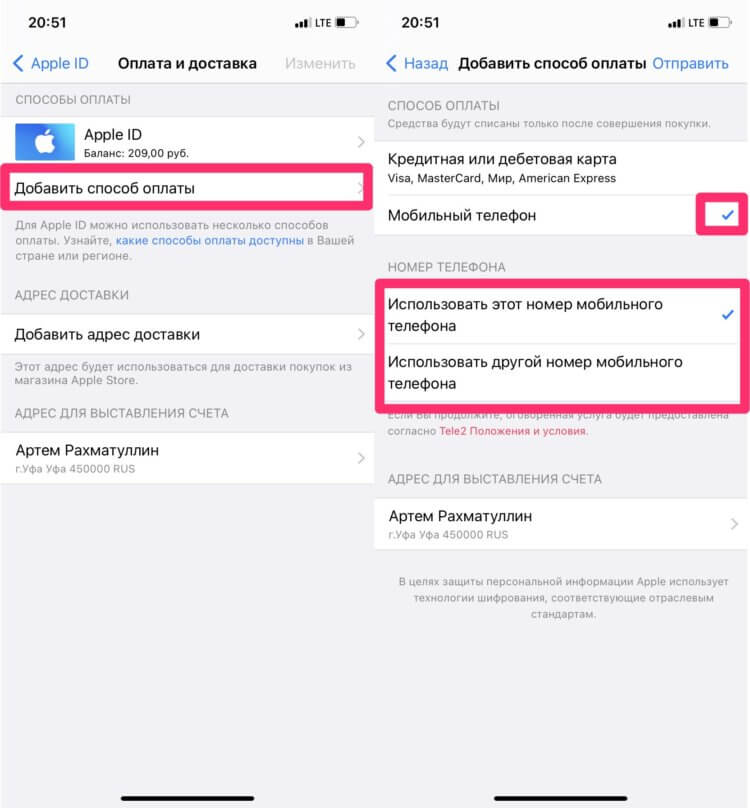
Не забудьте настроить способ оплаты в App Store через мобильный телефон.
Но этот способ работает, если у вы являетесь абонентом сотового оператора, который поддерживает платежи в App Store. А если нет? Это натолкнуло меня на идею подключиться к семейной подписке в Apple Music, организованной тем, у кого есть возможность оплачивать её со счёта мобильного. Так вам удастся не только сэкономить на подписке, но и не париться насчет ее оплаты.
Как оформить семейную подписку на Apple Music
Оформить подписку на Apple Music весьма просто, лишь бы деньги были на счету. Позаботьтесь об этом заранее и положите необходимую сумму на счет с помощью мобильного приложения вашего оператора или любым другим способом. Только после этого переходите к непосредственному оформлению подписки.
Чтобы перейти на семейную подписку в Эпл Мьюзик, вам необходимо:
- Открыть приложение Apple Music на своем смартфоне.
- Далее перейти в раздел Слушать в нижней части дисплея.
- Тапнуть на иконку вашей учетной записи, выбрать Перейти на семейную подписку.
- Ознакомиться с условиями, нажать Обновить.
- Затем дважды нажать на кнопку питания, оплатив покупку.
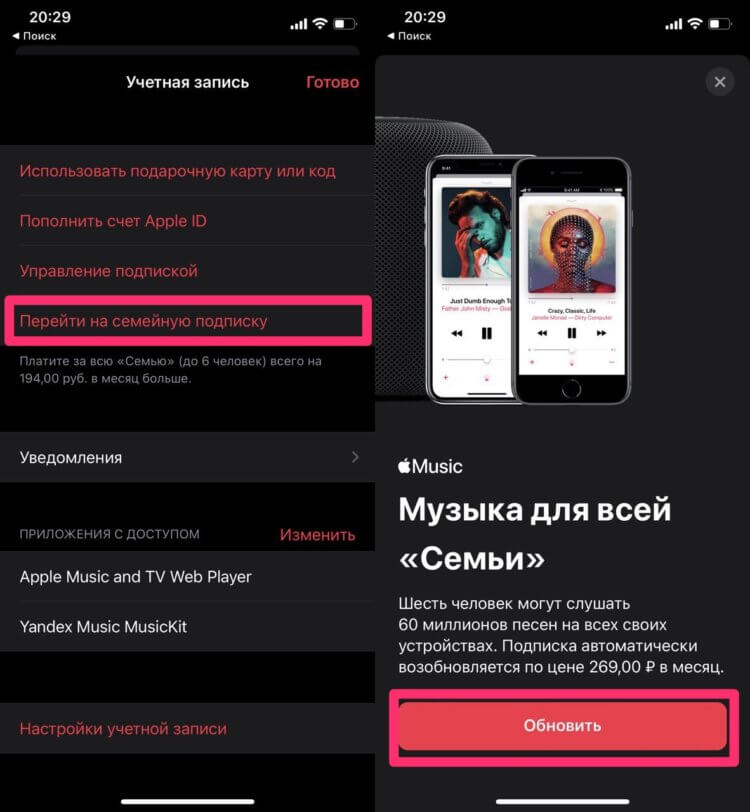
Перейти на семейную подписку в Apple Music легко.
Готово, теперь вы счастливый обладатель семейной подписки на Эпл Мьюзик. Понятно, что организатором семейной подписки в нашем случае должен быть тот человек, у которого оплата через мобильный телефон работает в штатном режиме. Далее он сможет добавить в Семью тех, кто по разным причинам Эпл Мьюзик оплатить не может.
В инструкции предлагаю способ перейти на семейную подписку в Apple Music, а не оформить ее с нуля, ибо уверен, что таких пользователей большинство. Если до этого вы Эпл Музыкой не пользовались, то все можно оформить практически точно также. Единственным отличием будет то, что Apple сама предложит вам оформление в разделе Слушать. Но, если быть честным, я бы на вашем месте лучше присмотрелся к Яндекс.Музыке. Она точно будет работать без перебоев.
Как добавить человека в семейную подписку Apple Music
Чтобы добавить человека в семейную подписку Apple Music, вам необходимо:
- Открыть Настройки на своем iPhone.
- Далее нажать на свое имя и фамилию, перейти в раздел Семейный доступ.
- Нажать на кнопку Добавить члена «Семьи», далее Пригласить пользователей.
- Тапнуть на кнопку Пригласить лично и ввести данные Apple ID других пользователей.
- После этого второму пользователю придет сообщение, в котором предлагается принять приглашение.
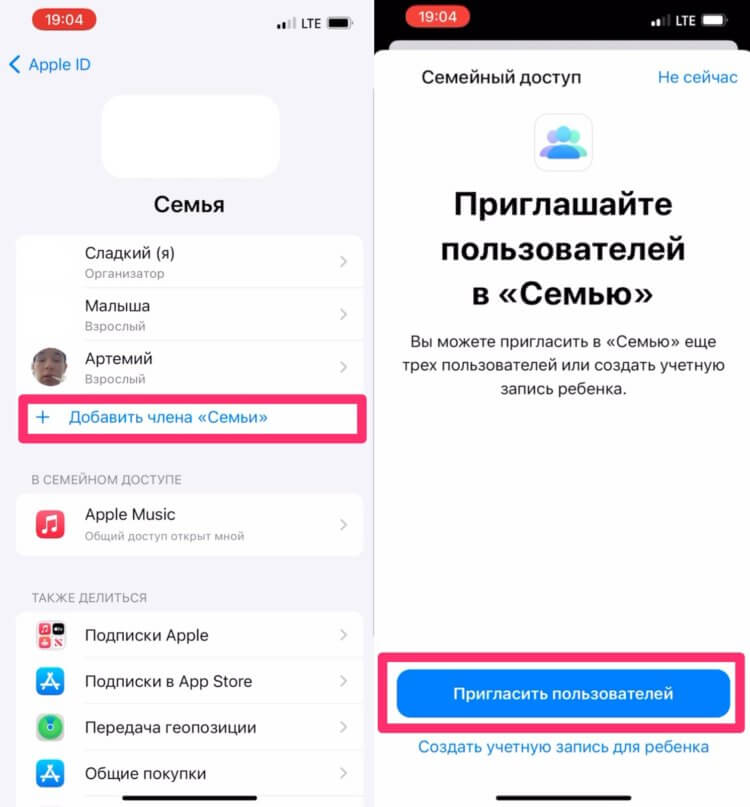
Вот так можно добавить друга в семейную подписку на Apple Music.
ВАЖНО: Добавить человека в семейную подписку не так-то просто. Apple не позволяет отправить приглашение по электронной почте или через мессенджер. Самый быстрый и удобный способ пригласить друга — воспользоваться AirDrop. Если у вас такой возможности нет, придется вводить данные Apple ID вручную.
Вообще, если соберетесь проворачивать такую схему, на всякий случай внимательно ознакомьтесь с материалом моего учителя, автора AppleInsider.ru Ивана Кузнецова. Он рассказал про все нюансы этой процедуры и поделился лайфхаком, как делиться подписками без семейного доступа и доплаты. С Apple Music не работает, зато с КиноПоиском, например, на ура.
ТОП-5 очумительных аксессуаров к технике Apple, которые стоят своих денег.
Где купить подарочную карту Apple
Это можно сделать, купив подарочку карту Apple и внеся деньги на счёт Apple ID. Оказывается, многие думают, что таким образом можно платить только за приложения и игры в App Store. Но ведь речь идёт об экосистеме, так что никаких ограничений на оплату других сервисов Apple нет. Другой вопрос — где их купить? Ведь ни в одной торговой сети в России лифт-карт больше не осталось.
Зато они есть на сайте KartaApple.ru. Ребята предлагают подарочные карты Эппл любого номинала от 500 до 10 000 рублей, которые подходят для пополнения российских аккаунтов Apple ID. Вот как купить их:
- Перейдите на сайт KartaApple.ru и выберите вкладку RUB;
- Выберите желаемый номинал подарочной карты Apple;

Обратите внимание, что покупать подарочную карту нужно только с пометкой RUB — она применима к российским Apple ID
- Укажите email и ник в Телеграме или Ватсапе (так с вами смогут связаться в случае возникновения проблем);
- Введите промокод на скидку, если он у вас есть, и оплатите заказ.
Купить гифт-карту Apple
Доставка подарочных карт Эппл автоматизирована и не займёт много времени. Как правило, код пополнения приходит в течение 2 минут. Но, если письма по какой-то причине нет, вы можете связаться со службой поддержки и вам обязательно помогут. Ребята всегда реагируют на жалобы своих клиентов и стараются решать их максимально оперативно, так что проблем с покупкой точно не будет.
Цены на карты пополнения Apple у KartaApple.ru ниже, чем в среднем по рынку. То есть покупать у ребят не только удобно, но и выгодно, потому что обычно гифт-карты того же номинала на других площадках стоят дороже. Выходит, что вы и счёт Apple ID быстро пополните, и деньги сэкономите. При этом есть возможность сэкономить ещё больше.
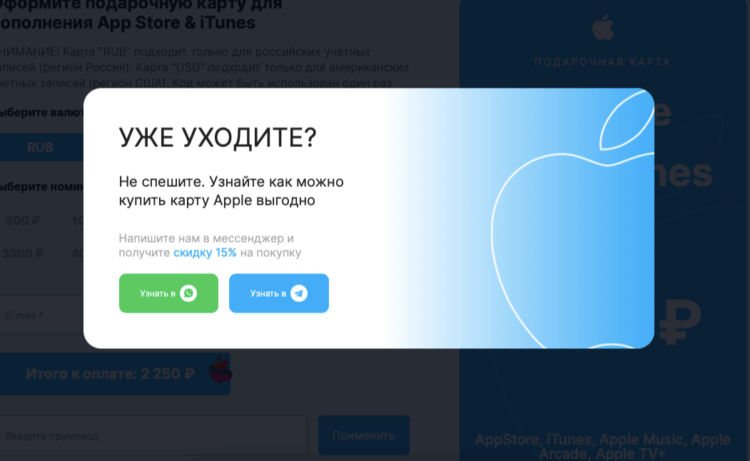
Я не знаю, с какой периодичностью выпадает возможность получить скидку, но мне она выпала
Лайфхак: не оплачивайте покупку сразу, а посидите на сайте несколько минут, а потом перейдите в другую вкладку, не закрывая сайта KartaApple.ru. После того, как вы вернётесь, вам предложат возможность получить скидку в размере 15%. Для этого нужно будет написать в службу поддержки сервиса и получить подарочный промокод.
Как пополнить счёт Apple ID
- Зайдите на почту и скопируйте код, который поступит от KartaApple.ru;
- Запустите App Store у себя на Айфоне или другом устройстве Apple;
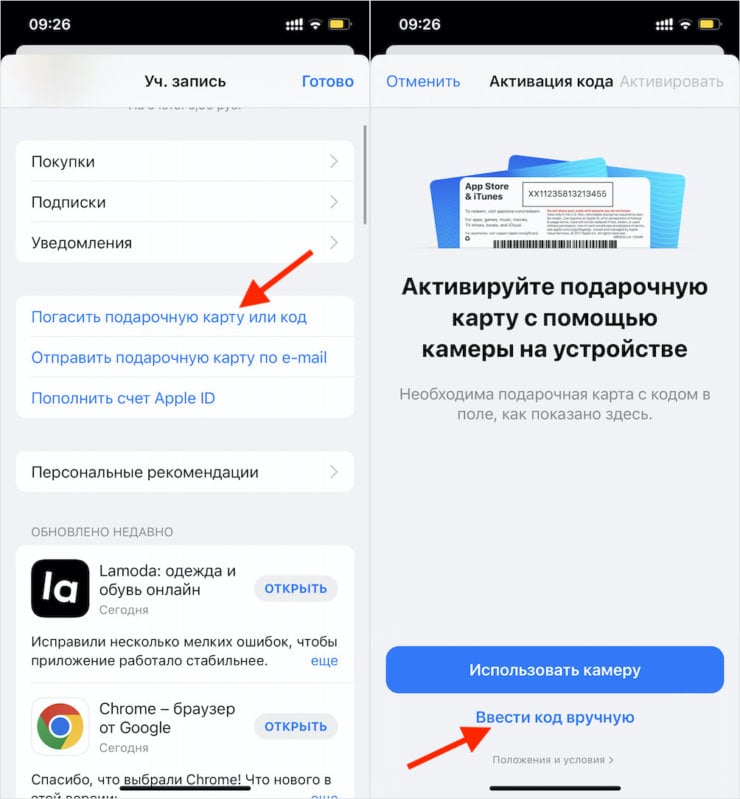
Вводите код вручную, потому что сканирование доступно только для физических карт
- Откройте свой профиль и выберите «Погасить подарочную карту или код»;
- Выберите ввод вручную и вставьте скопированный ранее код.
После этого деньги зачислятся на ваш счёт Apple ID, а все дальнейшие покупки, которые вы будете совершать в App Store, а также плата за подписки будет списываться оттуда. А, когда деньги на счету закончатся, вы всегда сможете оплатить новую гифт-карту и пополнить его заново.
Apple MusicApple в РоссииСоветы по работе с Apple
На этой неделе МегаФон запустил уникальную для России акцию: все новые и даже нынешние абоненты могут получить 6 или 12 месяцев бесплатной подписки на Apple Music.
Да, это касается даже тех, кто уже давно на МегаФоне. А новые абоненты получат максимально возможный срок подписки на сервис.
Мне кажется, что такую возможность упускать нельзя. Всего пара кликов, и вы получили доступ к гигантской и удобной библиотеке музыкальных треков на ощутимый срок.
Как это работает, инструкция по подключению бесплатной подписки и несколько логичных причин попробовать Apple Music именно сейчас – далее в материале.
Как это работает?
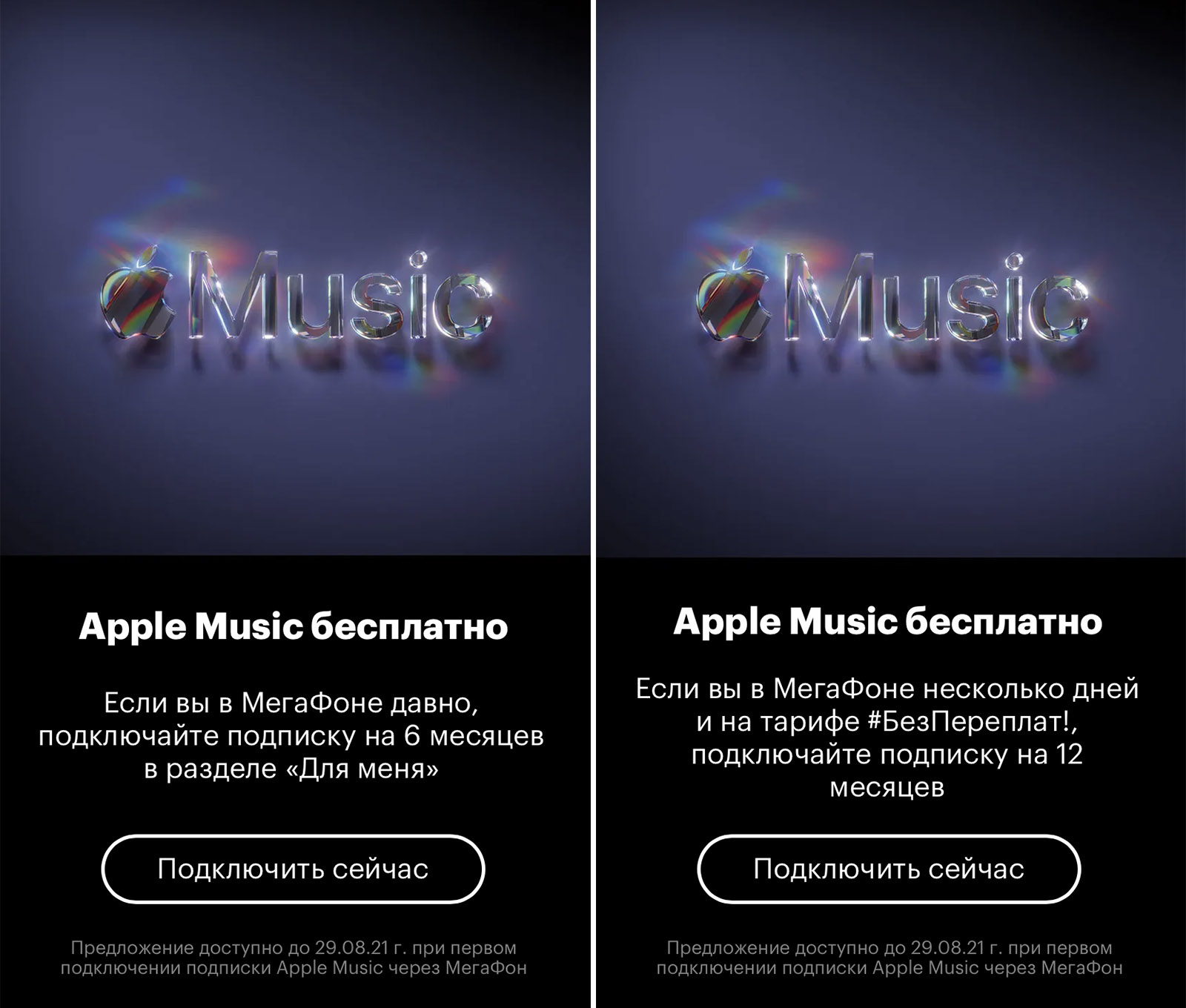
Есть два варианта, при которых вы можете получить бесплатную подписку от МегаФона:
► уже абонент МегаФона: получаете 6 месяцев Apple Music
► ещё не абонент МегаФона: дарят 12 месяцев Apple Music
Чтобы получить бесплатную подписку на 12 месяцев, новым абонентам также нужно подключить тариф из линейки «Без Переплат».
Это готовые пакеты гигабайт, минут и полезных дополнений под самые разные задачи. Ознакомиться с доступными тарифами можно на официальном сайте МегаФона.
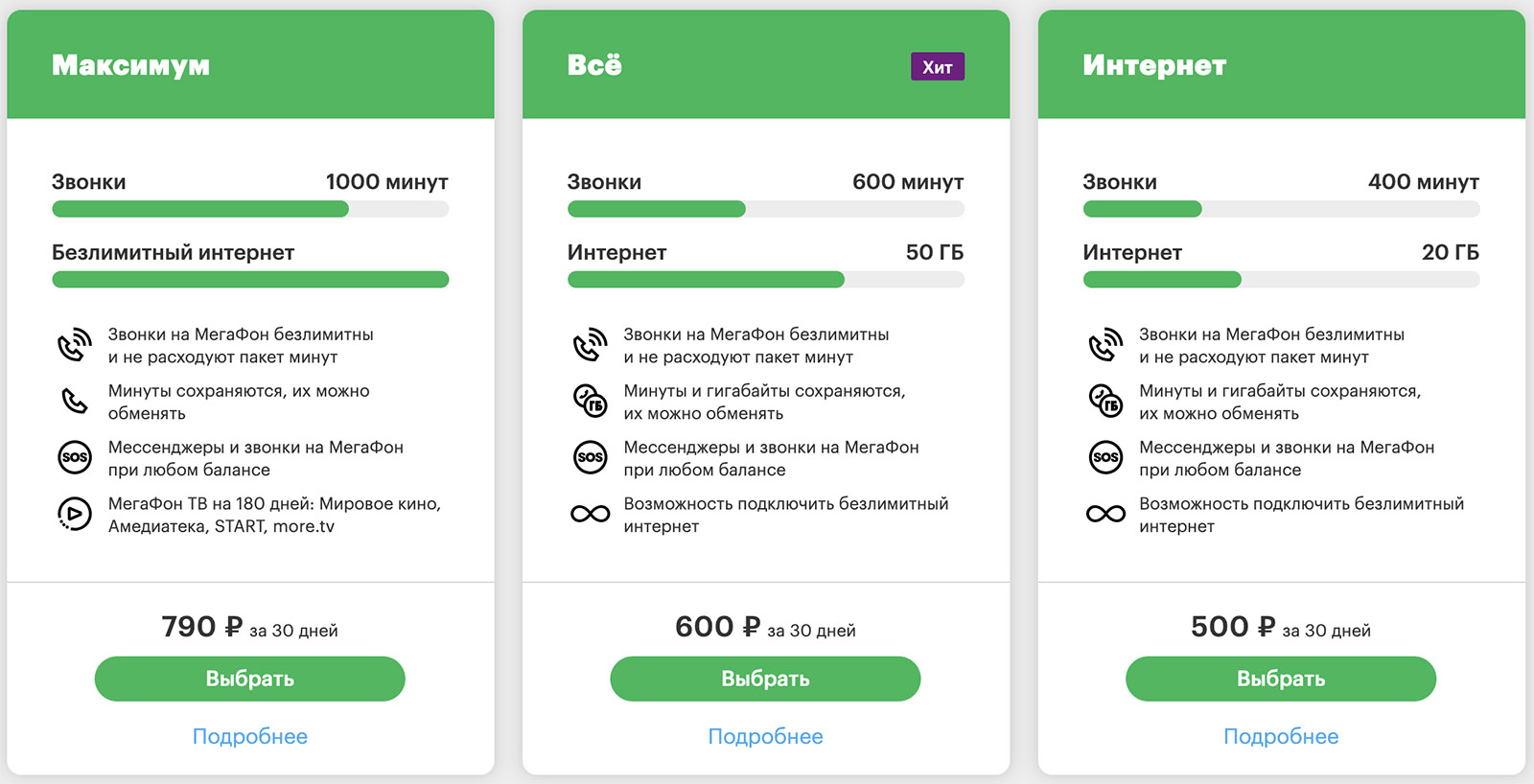
Стоимость тарифов линейки «Без Переплат» на скриншоте выше актуальна для Москвы. В других регионах она может отличаться.
Лично мне из вариантов в Москве больше всего приглянулся тариф «ВСЁ».
Здесь 50 гигабайт интернета, 600 минут и безлимит внутри сети, сохранение неиспользованного остатка пакетов на следующий месяц. А ещё есть возможность легко включить полный безлимит интернета в официальном приложении.
Допустим, с тарифом вы определились, или уже им пользуетесь. Что дальше?
🟢 Как подключить бесплатную подписку Apple Music, если вы уже на МегаФоне

Так выглядит экран подключения 6 месяцев бесплатной подписки на Apple Music в разделе «Для меня» приложения МегаФон.
1. Открываете официальное приложение МегаФон для iOS или Android.
2. Переходите в раздел «Для меня» и открываете там подписку на Apple Music на 6 месяцев.
3. Подтверждаете подписку кнопкой внизу.
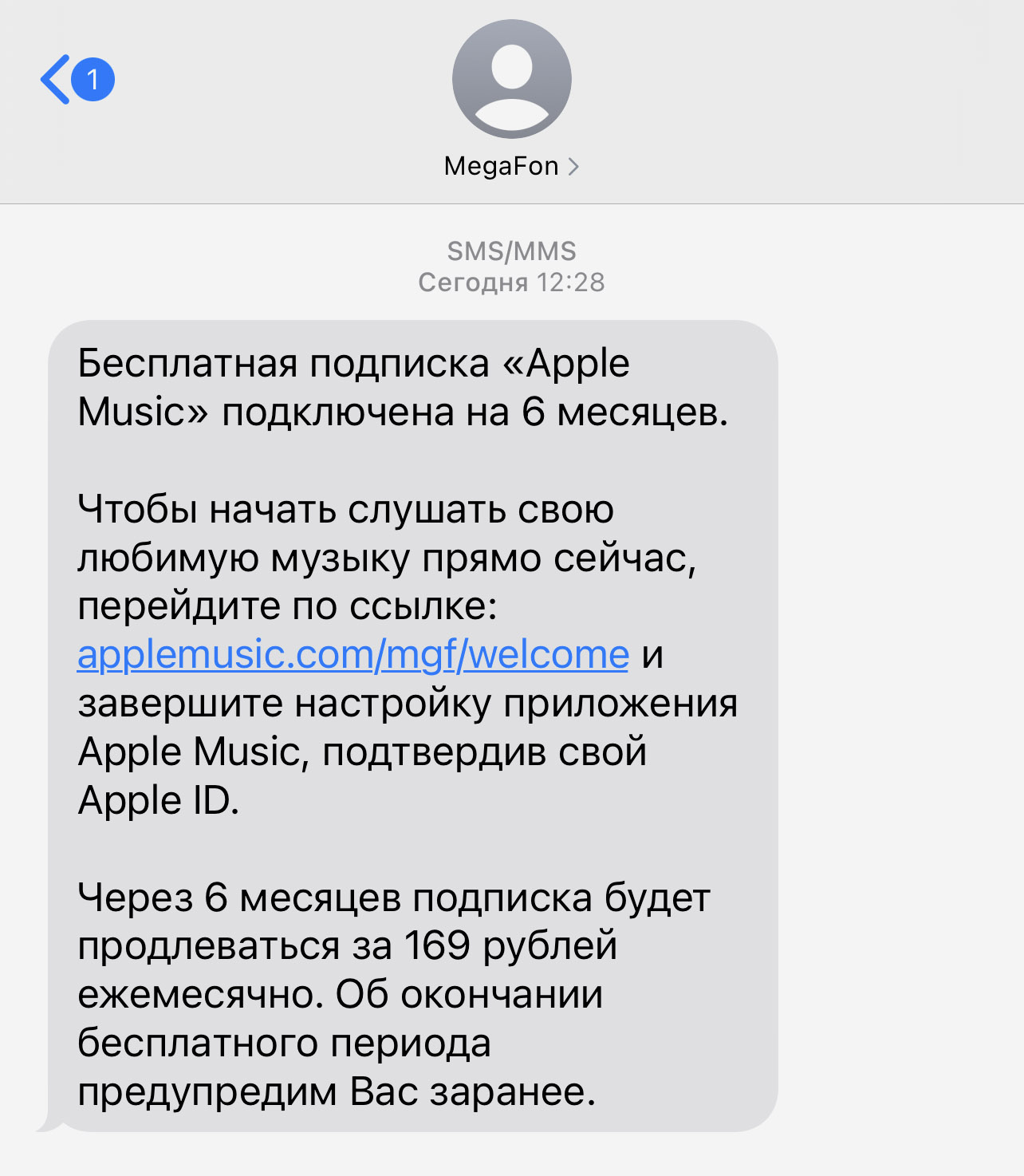
Сообщение с подтверждением подписки на 6 месяцев.
4. Переходите по ссылке в SMS-сообщении, которое придёт вам в течение нескольких минут.
5. Готово! Открываете приложение Музыка на iPhone или Apple Music на Android. Подписка активирована, пользуйтесь сервисом на здоровье.
💚 Как получить бесплатную подписку Apple Music, если вы только подключаетесь к МегаФону
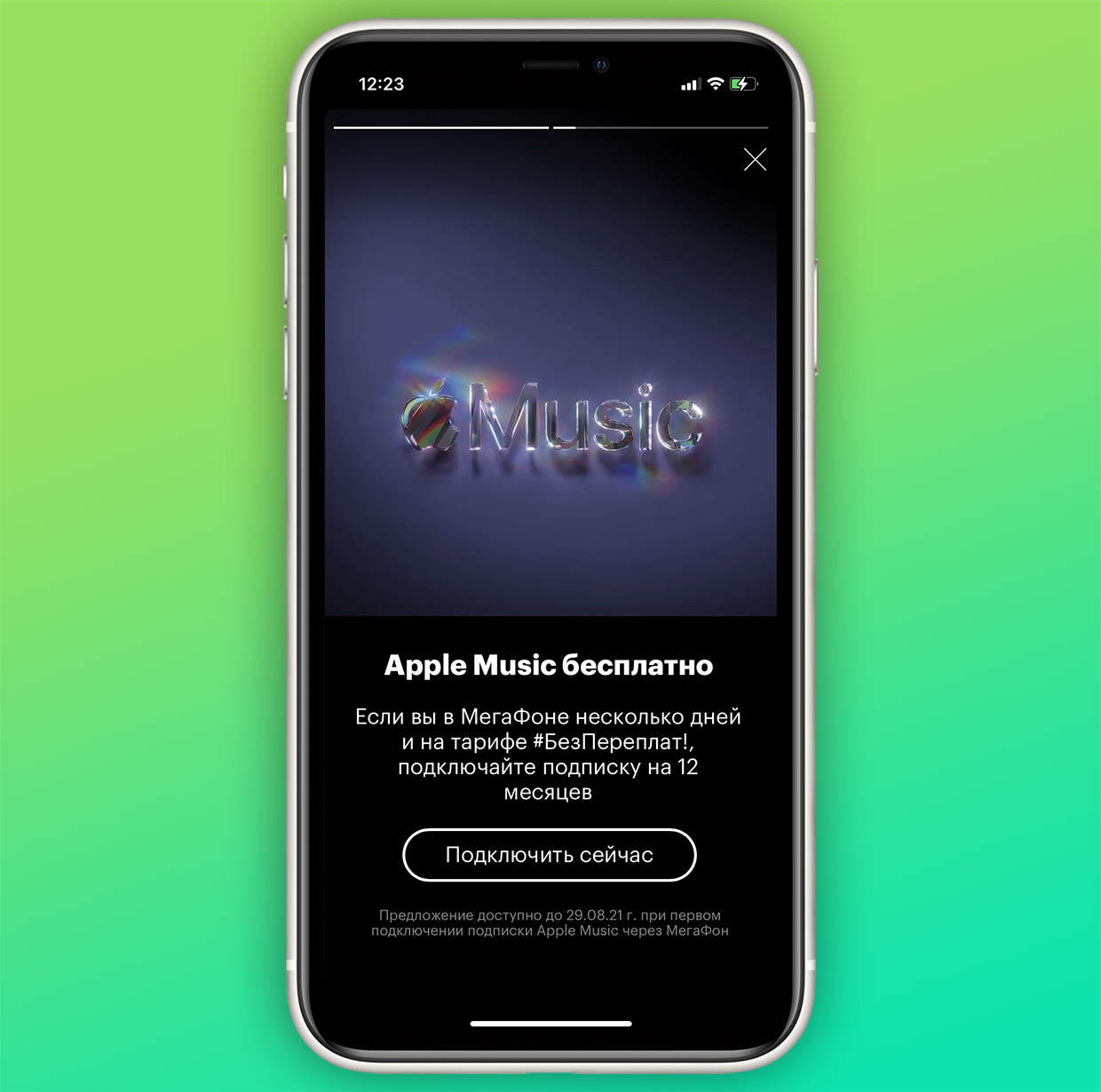
1. При подключении, переносе номера или просто покупке SIM-карты МегаФона выберите тариф из линейки «Без Переплат».
3. Убедитесь на главном экране, что баланс у вас положительный и выше нуля рублей.
4. В приложении МегаФон откройте раздел Для меня и выберите предложение Apple Music. Подтвердите подписку.
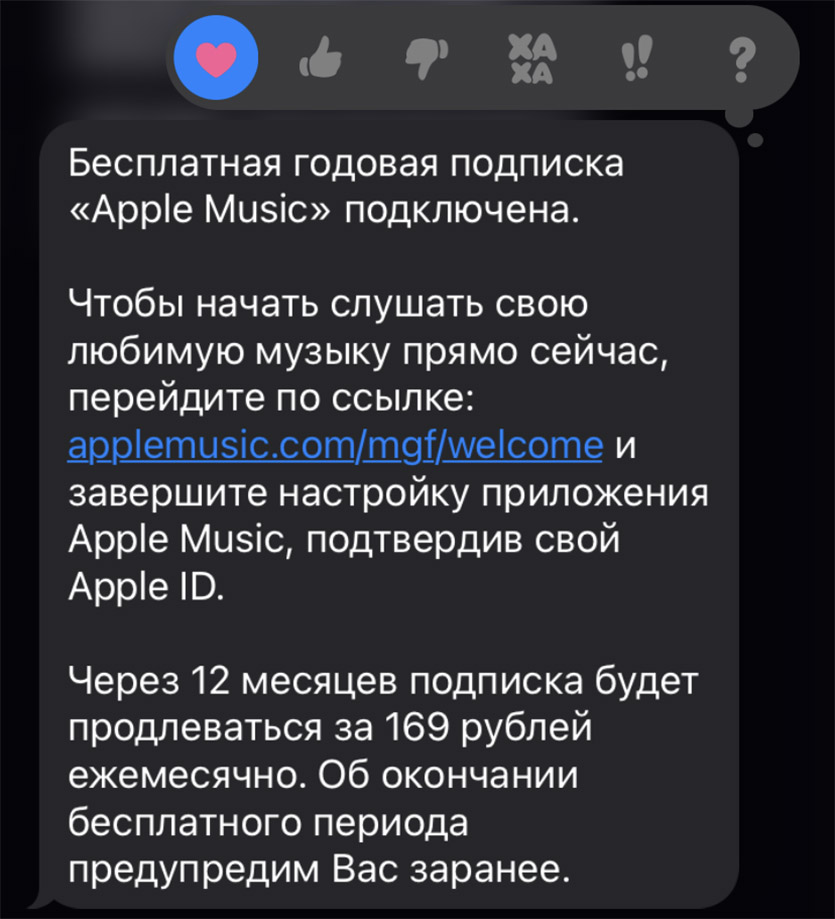

5. Переходите по ссылке в SMS-сообщении, которое придёт вам в течение нескольких минут.
6. Готово! Открываете приложение Музыка на iPhone или Apple Music на Android. Подписка активирована.
Почему Apple Music?
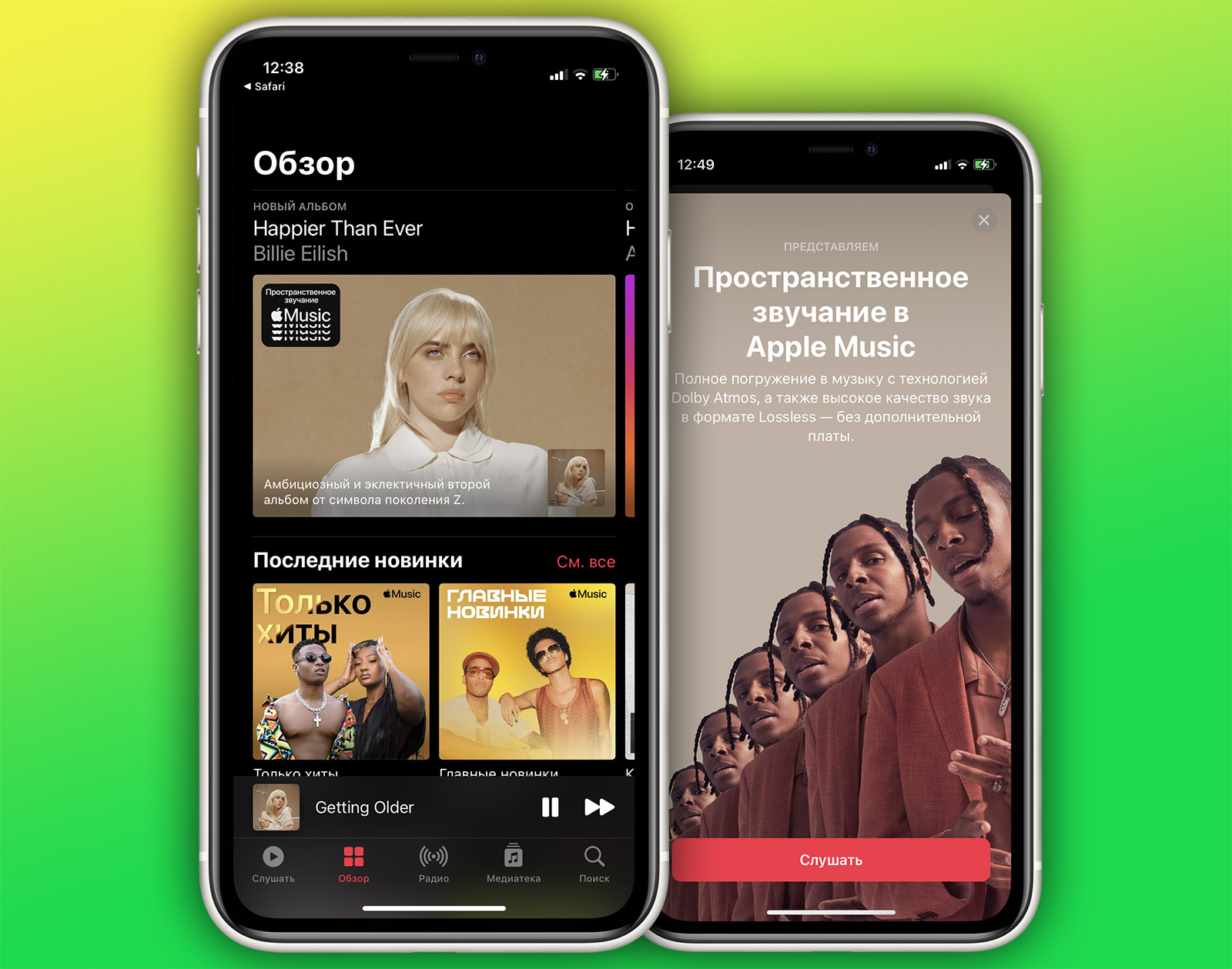
Я пользуюсь стриминговым сервисом Apple уже много лет, и даже попробовав все существующие альтернативы, так и не нашёл лучшего варианта в экосистеме вместе с iPhone. Тем более в 2021 году, когда возможности Apple Music расширились многократно.
Более 75 миллионов песен онлайн и оффлайн. Библиотека сервиса просто огромна, а рекомендации по интересам и плейлисты редакторов на вкладке Слушать помогают легко найти свой новый личный хит, не потратив на это времени.
Пространственное аудио с Dolby Atmos. Теперь в AirPods и Beats с чипом H1 или W1, а также на встроенных динамиках новейших моделей iPhone, iPad и Mac можно слушать музыку в совершенно новом качестве – с объёмным, многогранным звуком. Это уникальная функция на сегодняшний день, и её сложно объяснить, лучше один раз услышать. Начать советую со специального плейлиста Хиты в пространственном звучании.
Музыка в качестве Lossless. Никаких доплат: в любой подписке Apple Music вы получаете доступ к десяткам миллионов треков без сжатия. Это пропуск в мир высшего качества музыки, который можно носить в кармане.
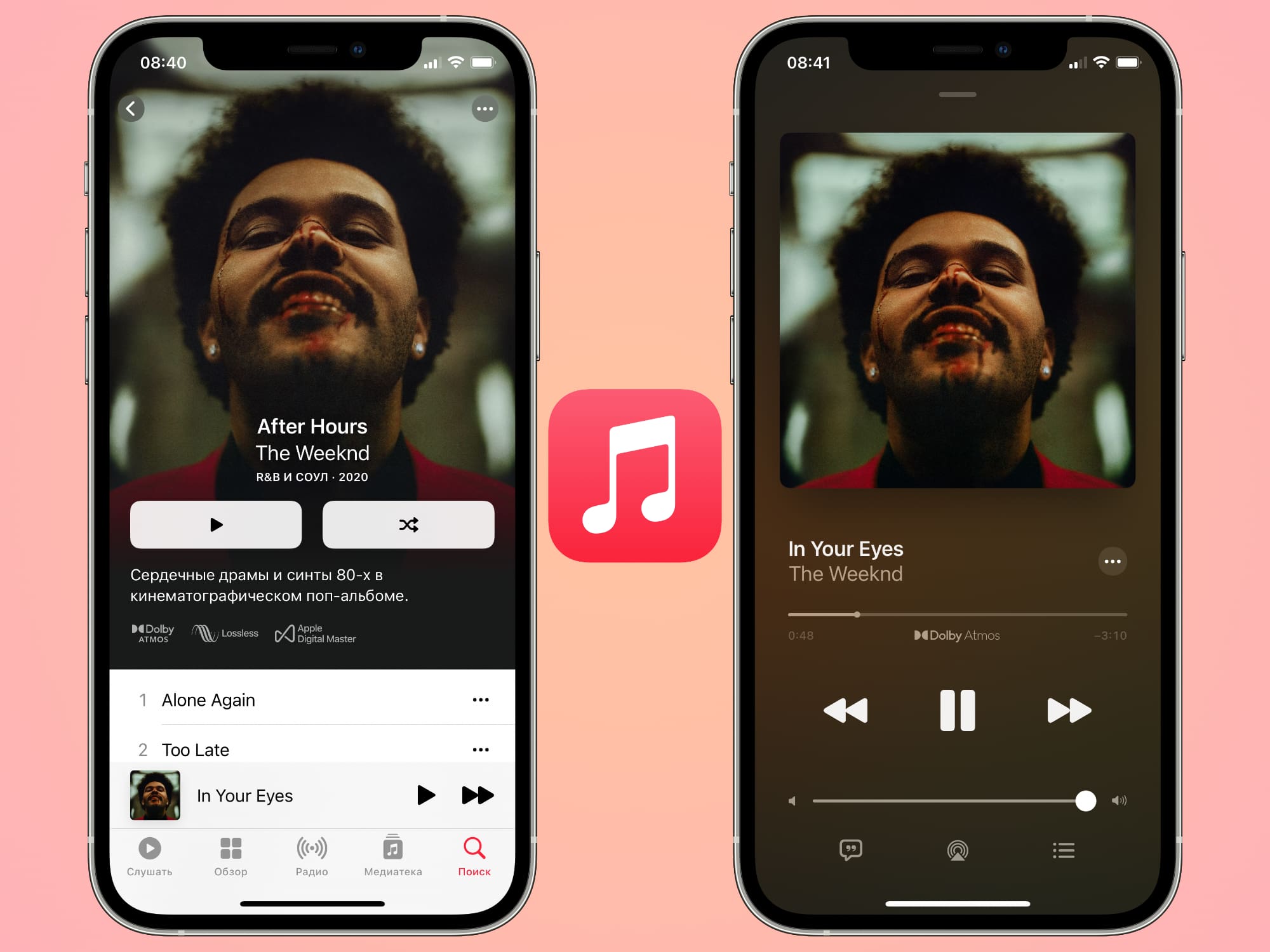
Тексты песен на весь экран. Можно слушать трек и одновременно следить за текстом – он прокручивается в соответствии с местом воспроизведения. А если нажать на любую фразу, то песня отмотается к этому моменту. Благодаря этому каждый сможет подпевать любой песне, будто вы в караоке!
Актуальные чарты и новые релизы. Для России, как и других стран, доступны плейлисты по крупнейшим городам и ТОП-чарт по стране в целом. Всегда интересно послушать, что в тренде прямо сейчас. Плюс, абсолютно все мало-мальски заметные релизы всегда появляются в Apple Music одновременно с мировой премьерой, иногда эксклюзивно.
Продолжать о плюсах Apple Music можно очень долго – анимированные обложки, мультиплатформенность (есть даже в браузере), синхронизация на всех устройствах, доступ к интернет-радио и фирменным шоу, например, «Музыкальный базар» с Бастой, видеоклипы, удобное управление локальной медиатекой и многое, многое другое.
Теперь благодаря акции МегаФона и тарифам линейки «Без Переплат» вы можете пользоваться сервисом абсолютно бесплатно.
Акция скоро закончится
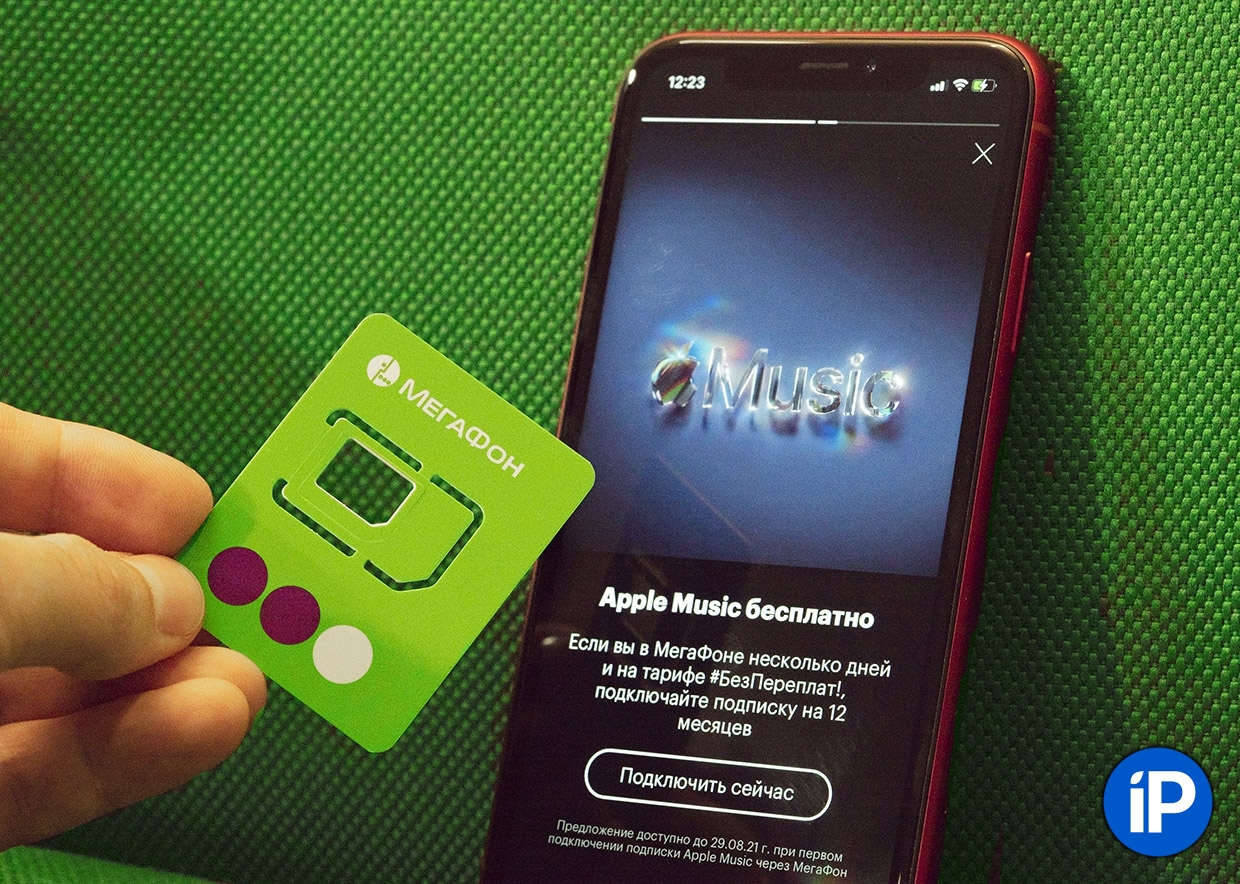
Текущие условия акции с бесплатной подпиской Apple Music от МегаФона будут доступны до 28 августа 2021 года. Советую поучаствовать до этой даты – тем более, что это действительно очень просто.
Даже если у вас уже активна платная индивидуальная подписка на Apple Music, вы всё равно можете воспользоваться предложением. Сервис сам предложит временно подменить платную подписку на бесплатную.
Подключиться к МегаФону можно, посетив любой из салонов оператора или заказав SIM-карту с тарифом с доставкой на официальном сайте.
Вот это подарок!
Apple Music – один из лучших музыкальных стримминговых сервисов. Да, в нем есть определенные недостатки, особенности и ограничения, но при использовании техники Apple сложно найти что-то более достойное.
При первом подключении дают три бесплатных месяца использования, после чего соскочить практически невозможно. В дальнейшем индивидуальная подписка обойдется 169 рублей в месяц.
С недавнего времени появилась возможность получить два месяца бесплатного прослушивания при оформлении годовой подписки.
Как перейти на годовую подписку с ежемесячной на iPhone
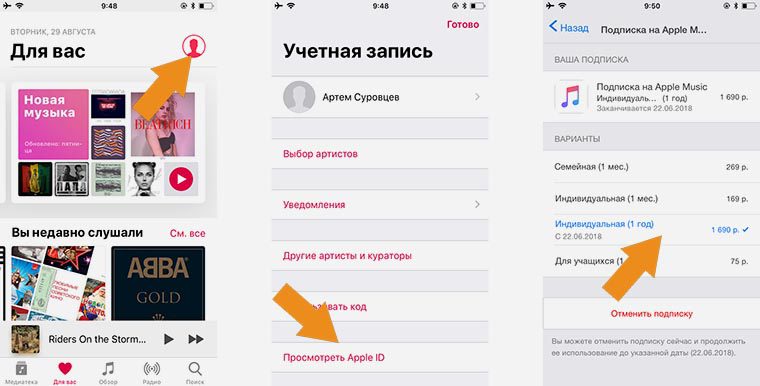
1. Запустите приложение Музыка и перейдите в раздел Для вас.
2. Нажмите на значок профиля в правом верхнем углу и выберите Просмотреть Apple ID (потребуется подтверждение Touch ID или ввод пароля).
3. Откройте раздел Подписки и найдите подписку на Apple Music.
4. Выберите годовую подписку и подтвердите свое решение.
Как осуществить переход на годовую подписку на компьютере
1. Запустите iTunes и перейдите в раздел Учетная запись – Просмотреть мою учетную запись (потребуется ввод пароля).
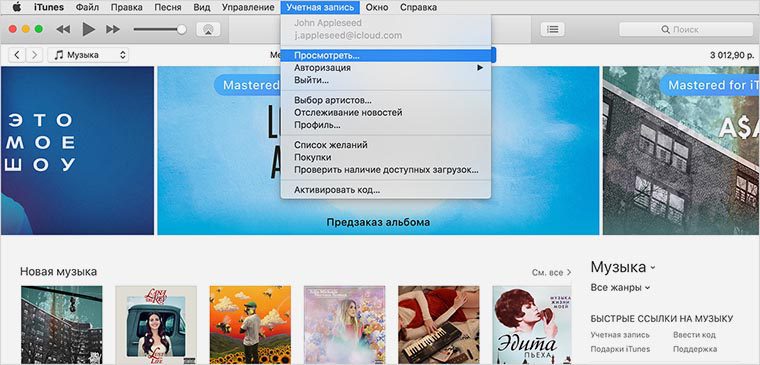
2. Найдите раздел Настройки – Подписки и выберите пункт Управлять.
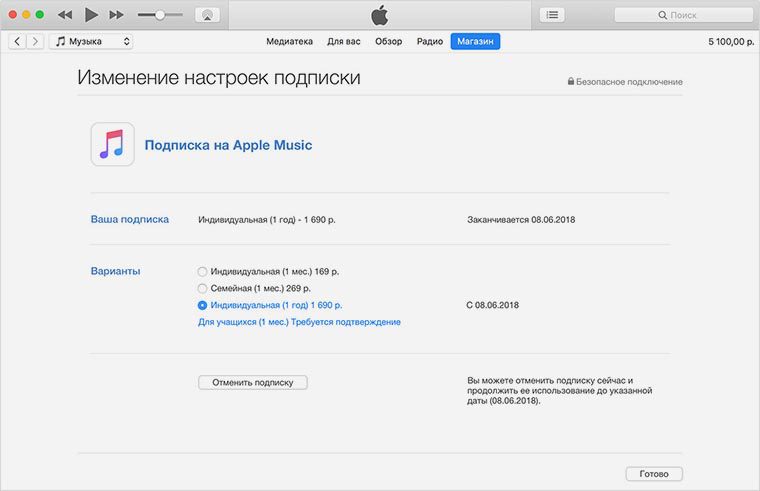
3. Выберите годовую подписку и нажмите Готово.
В обоих случаях на счету iTunes или прикрепленной платежной карте должна быть сумма для оплаты годовой подписки – 1 690 рублей.
Теперь после окончания оплаченного месяца начнет действовать годовая подписка.
Вот так можно сэкономить 338 рублей или пользоваться Apple Music за 140 рублей в месяц.
⭐ Спасибо re:Store за полезную и интересную информацию.
Мелочь, а приятно!
Говорят, что скупой платит дважды. В принципе, это утверждение можно назвать верным, но лишь с поправкой на то, что двойная оплата со стороны скупого не избавляет от неё щедрого. Проще говоря, даже если вы не привыкли жадничать, это совершенно не означает, что платить дважды вам не придётся. Этому меня научили подписки, которые я хоть и оплачиваю вполне исправно на ежемесячной основе, зачастую не могу открыть к ним доступ для членов своей семьи, просто потому что не все сервисы имеют семейный тариф. С iOS 14.2 эта проблема должна решиться.
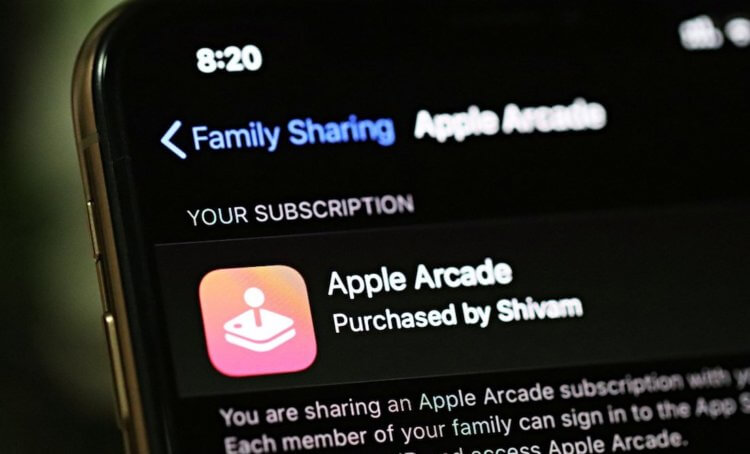
Чтобы поделиться подпиской, теперь необязательно оформлять семейный абонемент
Что такое FaceTime HD, какие устройства его поддерживают и как включить
В iOS 14.2 появилась возможность поделиться подписками с членами своей семьи. Речь идёт не о семейных тарифах, которые по умолчанию предполагают участие разных пользователей с разными учётными записями, а об индивидуальной подписке, которой теперь смогут пользоваться те, кто является членом вашей виртуальной семьи. Это сделано специально для тех приложений и сервисов, где семейный доступ по умолчанию отсутствует, и пользователи, даже будучи членами одной семьи, вынуждены покупать абонемент отдельно.
Как пригласить в семью на iOS
Чтобы поделиться подпиской, вам потребуется сначала создать виртуальную семью:
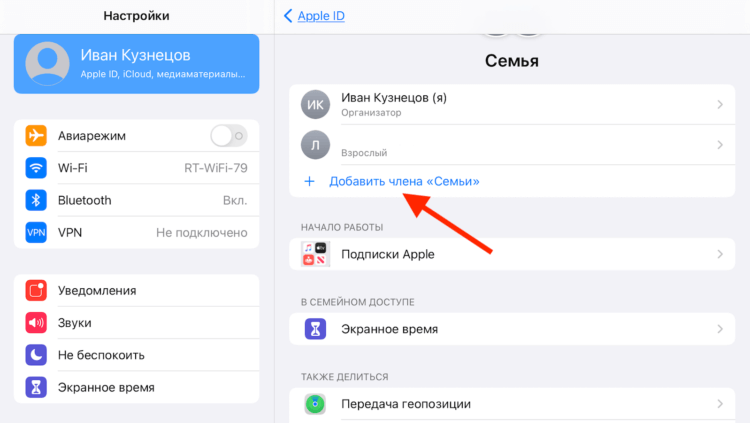
Добавить члена семьи можно в настройках
- В открывшемся окне выберите «Семейный доступ»;
- Нажмите «Добавить члена семьи» — AirDrop и выберите устройство члена семьи в списке предложенных;

Удобнее всего это сделать с помощью AirDrop
Важно: Apple не позволяет отправить приглашение по электронной почте или через мессенджер, потому что предполагает ,что члены одной семьи должны жить вместе. Поэтому единственный быстрый способ подключиться к семейному доступу, — это воспользоваться AirDrop.
Если всё прошло успешно, во вкладке «Семья» появится второй пользователь и все последующие. Всего можно добавить 5 членов семьи, не считая вас. Главное – соблюсти условие и подключаться посредством AirDrop, ну, или вводить данные Apple ID своих домочадцев вручную.
Как открыть доступ к своей подписке
Теперь нам предстоит активировать общий доступ к подпискам для всех членов своей семьи:
- Перейдите в «Настройки» и откройте свой профиль;
- Откройте раздел «Подписки»;
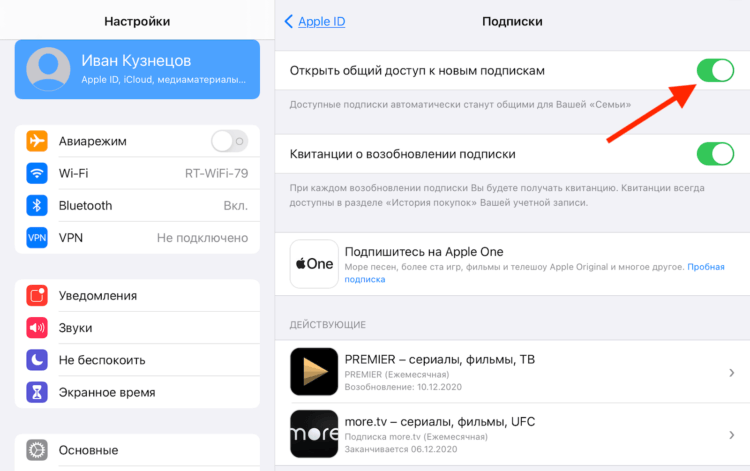
Здесь же приглашённый сможет смотреть список доступных подписок
- В открывшемся окне включите параметр «Открыть общий доступ к новым подпискам»;
- Убедитесь, что подписки, которыми вы хотите поделиться, оплачены.
Приглашённый пользователь сможет просмотреть подписки, которые он получил «по праву крови» в настройках своего профиля. Ничего подключать дополнительно ему не придётся.
Несмотря на то что Apple позволяет пользователям делиться подписками с членами своей семьи, сама по себе такая возможность зависит от того, разрешат ли это делать разработчики сервисов. То есть, по факту, семейный доступ к подпискам предназначен для тех служб, где нет семейного тарифа, но ведь не исключено, что их создатели попросту не захотят давать пользователям легальное право не оплачивать платный доступ повторно. Поэтому не надейтесь, что все сервисы, которыми вы пользуетесь, позволят вам поделиться подпиской со своими близкими.
Лично я думаю, что общий доступ к подпискам – это вовсе не привилегия для пользователей, а понуждение разработчиков к созданию семейных подписок.
App StoreiOS 14.2Сервисы Apple
Функция «Семейный доступ» оказалась весьма полезной для многих пользователей. В конце концов, в нем есть все, что может пожелать пользователь. Это экономит время, деньги, место для хранения, усилия и многое другое. К сожалению, не у всех есть доступ к такой функции.
Помимо оплаты, бывают также случаи Apple Music Family Sharing не работает. Но хотя это довольно распространенное явление, не многие знают о его решениях.
Сегодня мы сосредоточимся на этой теме, включая причины того, почему не работает Apple Music Family Sharing, и как это исправить, а также как вы можете предотвратить это в будущем. Начнем с причин.
Часть 1. Почему семейный доступ в Apple Music не работает?Часть 2. Как решить проблему с неработающим семейным доступом?Часть 3. Как поделиться Apple Music без семейного доступа?Часть 4. Часто задаваемые вопросы о семейном доступе в Apple MusicЧасть 5. Резюме
Часть 1. Почему семейный доступ в Apple Music не работает?
Возможно, вы сейчас случайно используете функцию «Семейный доступ», но если вы не знаете, что конкретно это за функция, вы не найдете ответа на свои проблемы. Таким образом, мы начнем с того, что поговорим об этой функции подробнее.
Объяснение семейного обмена
Семейный доступ в простейшей форме — это функция, которая позволяет шести членам семьи делиться одними и теми же приложениями, музыкой, фильмами, подписками и покупками, а также другими продуктами без нарушения DRM политика. Доступно много других функций, но на этом мы остановимся.
Все это стало возможным благодаря вашему Apple ID, а не только Apple Music учетная запись. Многие люди включают функцию Family Sharing в Apple Music, но на самом деле она работает с другими продуктами Apple, помимо Apple Music.
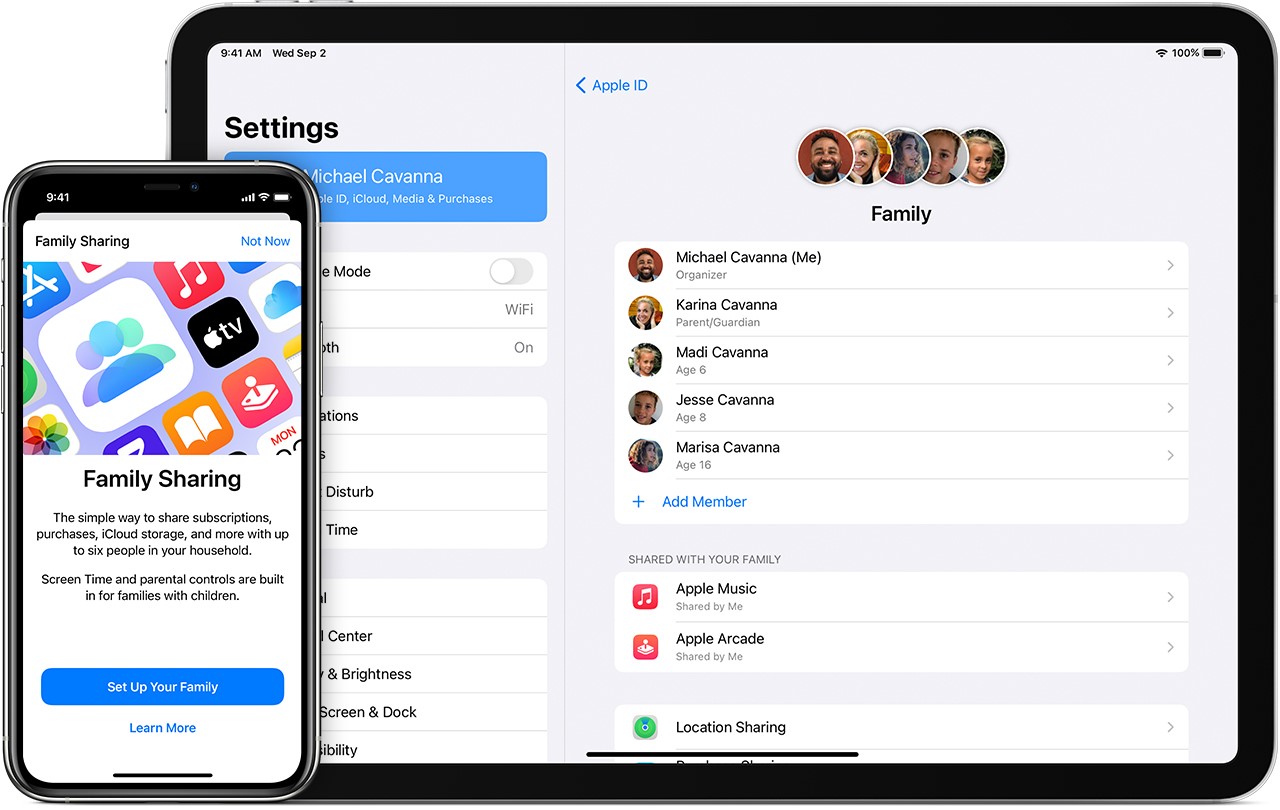
Настройка семейного доступа
В функции «Семейный доступ» существует иерархия. Есть взрослые и дети. Один взрослый будет организатором одной учетной записи, и он / она будет нести ответственность за совместное использование с другими членами семьи. Это можно сделать в настройках Family Sharing.
Семейная программа Apple Music не работает
Это может быть не совсем очевидно, но причина того, что Apple Music Family не работает, связана с ошибкой, которую вы недавно совершили. Возможно, вы измените что-то, что менять не следует. Возможно, вы неправильно настроили свое устройство. Вот лишь некоторые из этих причин:
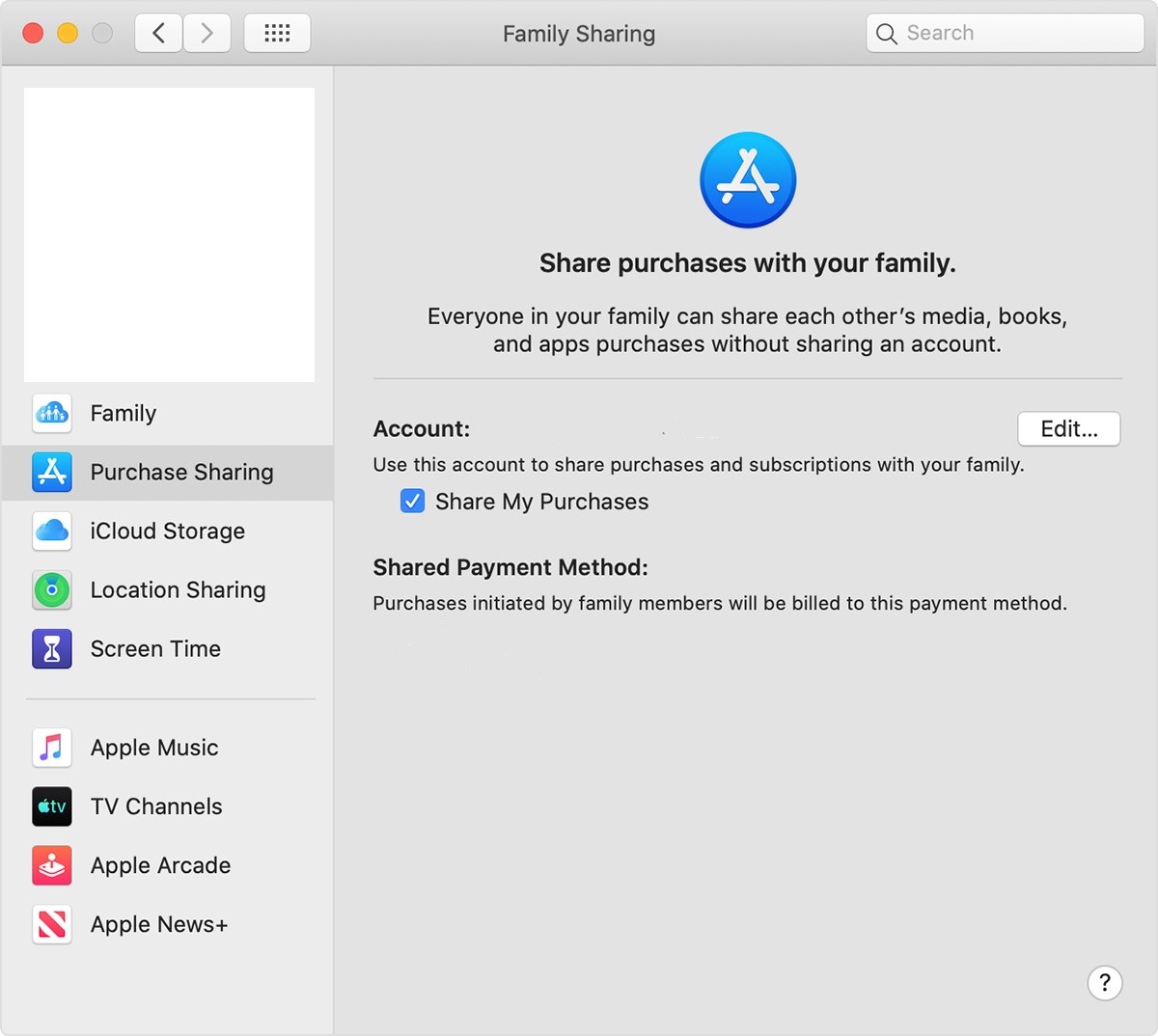
- Вы изменили настройку в своей учетной записи Apple, которую нельзя менять. Примеры деликатных настроек — это общий доступ к покупкам и Apple Music. Это приведет к тому, что общий доступ к семье Apple Music не будет работать
- Вы не вошли в основной Apple ID, который был выбран для организации всех шести учетных записей.
- Контент, которым вы пытаетесь поделиться, не поддерживается функцией семейного доступа.
- Ваше устройство не соответствует минимальным требованиям этой функции
- Член семьи намеренно скрыл контент
- Вы используете Apple TV для обмена музыкой, что невозможно
Теперь, когда у вас есть представление о том, что такое семейный доступ и почему возникает эта проблема, давайте приступим к тому, как вы можете устранить проблему до ее корней.
Часть 2. Как решить проблему с неработающим семейным доступом?
Учитывая, что вы уже знаете причины, по которым возникает эта проблема, вам будет легко найти, как ее исправить. У нас есть три предложения по решению вашей проблемы с неработающим семейным доступом Apple Music.
Вот обзор инструкций, как исправить неработающий семейный доступ:
- Проверьте настройки семейного доступа
- Проверьте свой Apple ID
- Выход из системы
Проверьте настройки семейного доступа
Apple сделала так, чтобы настройки Семейного доступа по умолчанию были оптимальными. Если вы изменили хотя бы одну из настроек, они не могут гарантировать, что вы получите лучший опыт. Обязательно проверьте каждую настройку, выполнив следующие действия:
- Откройте приложение «Настройки».
- Нажмите на свое имя или Apple ID и перейдите к разделу «Семейный доступ».
- Снова нажмите на свое имя и убедитесь, что используется правильный Apple ID.
- Вернитесь в раздел «Семейный доступ». Все функции включены по умолчанию, поэтому в ваших интересах включить все функции, если какая-либо из них отключена.
- Теперь нажмите на раздел покупок. Убедитесь, что опция «Поделиться моими покупками» включена.
Проверьте свой Apple ID
В некоторых случаях вы можете использовать Apple ID, не авторизованную для использования Family Sharing. Вы можете использовать учетную запись одного из пяти других участников. Этого не пойдет, вам придется использовать основную учетную запись. Вот как вы можете проверить свой Apple ID:
- Перейдите в приложение «Настройки» и нажмите на свой Apple ID.
- Нажмите на ITunes & Магазин приложений.
- На следующем экране проверьте, является ли используемый в настоящее время Apple ID подходящей учетной записью. Это должен быть взрослый, который будет управлять функцией семейного доступа.
Выход из системы
Если после всего этого вы все равно обнаружите, что Apple Music Family Sharing не работает, это может быть проще, чем мы думаем. Попробуйте выйти из учетной записи, а затем войдите снова. Иногда именно эти простые шаги могут иметь решающее значение для решения одной проблемы в Apple.
Часть 3. Как поделиться Apple Music без семейного доступа?
По правде говоря, Family Sharing — одна из самых инновационных функций на платформе Apple. К сожалению, ошибки и проблемы, такие как неработающая функция Apple Music Family Sharing, могут возникать независимо от того, что вы делаете. Таким образом, у нас есть рекомендация.
TuneSolo Конвертер Apple Music — это инструмент, который позволит вам узнать, как делиться Apple Music без Family Sharing. Все это делается путем преобразования файлов и снятие защиты DRM, фактически создавая для них песни, не имеющие отношения к Apple.

Вы можете снять защиту DRM с файлов Apple Music, что позволит вам изменять эти песни любым способом, не нарушая их политику.
Внимание: Мы рекомендуем вам сначала попробуйте новую версию потому что инструмент больше не требует синхронизации с iTunes для преобразования музыки в автономном режиме! В нем есть встроенный веб-плеер Apple Music чтобы сделать преобразование и загрузку более легким!

Независимо от того, насколько мощным является это программное обеспечение, его ценность остается за пользователем. На этот раз вам будут показаны шаги по использованию этого программного обеспечения:
Шаг 1. Выберите Apple Music Songs

Шаг 2. Настройте окончательный результат
Вы также увидите внизу списка, там будет раздел под названием Настройки вывода. Здесь вы можете изменить формат, качество, кодек, битрейт и многое другое. Как вы его меняете и что вы меняете, зависит от ваших предпочтений.

Шаг 3. Конвертировать песни Apple Music
После завершения настройки вывода нажмите «Преобразовать» в нижней части окна. Это запустит процесс преобразования, и весь вывод будет отправлен в папку, которую вы указали в поле Выходной файл. Зайдите в эту папку и делайте с песнями все, что хотите.

Часть 4. Часто задаваемые вопросы о семейном доступе в Apple Music
Теперь вы знаете, как делиться Apple Music без семейного доступа. Вы также знаете больше, поскольку у нас был раздел с объяснением семейного доступа. Вы можете подумать, что знаете все, но наверняка остались вопросы без ответа. В этом разделе мы ответим на эти вопросы, чтобы мы могли охватить все основы.
Может ли Family Sharing видеть текстовые сообщения?
Apple позаботилась о том, чтобы они упомянули весь контент, поддерживаемый Family Sharing. Вы можете получить доступ к приложениям других членов семьи, даже к покупкам в поддерживаемых приложениях. Эти типы контента приемлемы, поскольку они не совсем конфиденциальны.
Однако текстовые сообщения должны быть личными, поэтому их можно исключить из семейного доступа. Так что нет, Family Sharing не может видеть текстовые сообщения других членов семьи.
Сколько семейного доступа в Apple?
Семейный доступ, учитывая, насколько он был полезен для многих пользователей и насколько он будет полезен для будущих пользователей, справедлив только в том случае, если он стоит больших денег, но это не совсем так.
Функция семейного доступа предоставляется из семейного плана Apple Music, который стоит 15 долларов в месяц. Это включает в себя все функции, которые обычный подписчик получает от Apple Music, а также функцию семейного доступа, так что это плохая сделка.
Можно ли использовать семейный доступ только для Apple Music?
Многие люди думают о Family Sharing как о «Apple Music». Вы даже думали о неисправностях этой функции, поскольку Apple Music Family Sharing не работает.
Эта функция фактически выходит за рамки платформы Apple Music. Члены семьи могут делиться разными типами контента. К ним относятся музыка и шоу из магазина iTunes, приложения из App Store и многое другое.
Часть 5. Резюме
Проведя некоторое время с Apple Music, многие люди решили, что это одна из лучших платформ в Интернете. Хотя это правда, объективно говоря, это не меняет того факта, что вы столкнетесь с некоторыми проблемами на этом пути.
Apple Music Family Sharing не работает это лишь одна из тех проблем. К счастью, теперь вы узнали, как решить эту проблему и даже как поделиться Apple Music без Family Sharing. Надеюсь, этого достаточно, чтобы улучшить ваш опыт работы с Apple Music.


