

Ошибка «Этот эпл айди еще не использовался в iTunes Store» появляется не у всех. Обычно она сопровождает новых пользователей айфона. Им требуется подтвердить сведения, включая платежные, чтобы активировать новый аккаунт. Для подтверждения платежных данных нужна карта из банка.
- Почему я не могу скачать приложения с App Store?
- Можно ли пользоваться App Store без Apple ID?
- Как отключить проверку Apple ID в App Store?
- Почему нет подключения к App Store?
- Как скачать приложение в App Store без Apple ID?
- Как подтвердить учетную запись Apple ID?
- Что делать если не удается установить приложение на айфон?
- Что означает этот Apple ID еще не использовался?
- Как включить App Store на iPhone?
- Как зарегистрироваться в App Store без способа оплаты?
- Как удалить Apple ID в App Store?
- Почему айфон запрашивает Apple ID?
- Почему не работает App Store 2022?
- Что делать если Apple ID не активен?
- Почему не регистрируется Apple ID?
- Как узнать какой у меня Apple ID?
- Как скачать приложения на айфон не через App Store?
- Как настроить iTunes Store?
- Почему пишет что Apple ID не активен?
- Как подтвердить аккаунт в App Store?
- Как восстановить учетную запись Apple ID?
- Почему не получается открыть Apple ID?
- Как сбросить iPhone до заводских настроек без Apple ID?
- Как ускорить восстановление Apple ID?
- Как создать новый Apple ID если уже есть?
- Сколько раз можно создать Apple ID?
- Можно ли создать новый Apple ID?
- Почему я не могу войти в Айклауд?
- Как перезагрузить Apple ID?
- Что делать если Apple ID еще не использовался в iTunes Store?
- Как сделать восстановление айфона?
- Принимаем условия app store
- Платежная система — способ оплаты
- Этот apple id еще не использовался в itunes
- Резюме
- Этот Apple ID еще не использовался в iTunes Store или App Store
- Как исправить Apple ID, который не использовался в iTunes Store или App Store
- Обновите информацию об оплате и доставке
- Заключительные слова
- «Этот Apple ID еще не использовался»
- Проверьте подключение к Интернету.
- Вручную проверьте информацию об учетной записи.
- Как просмотреть сведения о своем Apple ID на веб-сайте
- Как просмотреть сведения об идентификаторе Apple ID на устройстве Apple
- Используйте другое приложение или устройство Apple.
- Выйдите из своего Apple ID, затем войдите снова.
- Как выйти из iCloud на iPhone, iPad или iPod touch
- Как выйти из iCloud на Mac
- Обратитесь в службу поддержки Apple за дополнительной помощью.
- Остерегайтесь отключенных учетных записей Apple ID
- Этот Эпл Айди еще не использовался в iTunes Store – что делать
- Что делать, если этот Apple ID еще не использовался в магазине Айтюнс?
- Ошибка «Этот Apple ID еще не использовался в iTunes Store» — что делать?
- Как войти в iTunes Store с iPhone?
- Как восстановить Деактивированный Apple ID?
- Как подключить Apple ID к iTunes Store?
- Как зарегистрироваться в App Store без кредитной карты?
- Что такое iTunes на айфоне?
- Как отвязать iPhone от Apple ID не зная пароля и логина?
- Что делать если заблокировали iCloud?
- Как дополнить Apple ID телефон?
- Как создать новый Apple ID и удалить старый?
Почему я не могу скачать приложения с App Store?
Перезагрузите смартфон. Попробуйте переключить карту для оплаты в App Store. Отключитесь от сети Wi-Fi, а лучше попробуйте подключиться к другой Wi-Fi сети. Обновите устройства до актуальной версии операционной системы.
Можно ли пользоваться App Store без Apple ID?
Для покупки приложений в App Store, использования подписок Apple, таких как iCloud+ и Apple Music, а также для покупки других медиафайлов у Apple требуется идентификатор Apple ID и действительный способ оплаты.
Как отключить проверку Apple ID в App Store?
Для изменения вернитесь в приложение «Настройки», нажмите «Face ID и код-пароль» или «Touch ID и код-пароль», а затем выключите Face ID или Touch ID рядом с iTunes и App Store.
Почему нет подключения к App Store?
Попробуйте перезагрузить смартфон; Убедитесь, что на iPhone установлена последняя версия iOS — в противном случае установите актуальное обновление системы; Проверьте активность серверов, обеспечивающих работу App Store; Попробуйте выгрузить App Store из меню многозадачности и запустите заново.
Как скачать приложение в App Store без Apple ID?
Очистите кеш и удалите данные Play Маркета:
- Откройте настройки устройства.
- Нажмите Приложения и уведомления Сведения о приложениях или Показать все приложения.
- Выберите Google Play.
- Нажмите Хранилище Очистить кеш.
- Выберите Очистить хранилище Удалить все данные OK.
Как подтвердить учетную запись Apple ID?
Выполните вход на странице appleid.apple.com. При появлении запроса введите код проверки, отправленный на ваше доверенное устройство. Прокрутите страницу до конца и нажмите «PIN-код для Службы поддержки». Затем нажмите «Сгенерировать PIN-код».
Что делать если не удается установить приложение на айфон?
Как исправить ошибки загрузки приложений на iPhone и iPad:
- Проверьте подключение к сети
- Перезапустите загрузку
- Перезагрузите ваше iOS-устройство
- Попробуйте удалить и переустановить приложение
- Загрузите другое приложение
- Выйдите из вашего аккаунта iTunes и перезагрузите iOS-устройство
Что означает этот Apple ID еще не использовался?
Причин происходящего всего две. Вы давно создали учетную запись Apple ID и поначалу пользовались ей, а потом надолго забросили. Например, если сменили iPhone на Android-смартфон. Apple ID создали относительно недавно (не более 6 месяцев назад), но он ни разу еще не использовался или не был настроен до конца.
Как включить App Store на iPhone?
App Store — это магазин приложений для гаджетов всемирно известной корпорации Apple.Делается это очень просто:
- Заходим в «Параметры» устройства
- Далее выбираем «iTunes и App Store»
- В разделе «Автоматические загрузки» включаем загрузку файлов нужного формата (музыка, программы, книги и аудиокниги)
Как зарегистрироваться в App Store без способа оплаты?
Как создать Apple ID без банковской карты с iPhone или iPad:
- Шаг 1: Запустите магазин приложений App Store на своём iPhone или iPad.
- Шаг 2: Перейдите на вкладку «Топ-чарты» и попробуйте загрузить любое бесплатное приложение.
Как удалить Apple ID в App Store?
Как удалить учетную запись Apple ID?:
- Переходим на веб-страницу «Данные и конфиденциальность». Авторизуемся под необходимой учетной записью Apple ID.
- В разделе «Управление данными» находим пункт «Удаление учетной записи» и выбираем «Начать».
Почему айфон запрашивает Apple ID?
Если появится запрос на ввод идентификатора Apple ID и пароля предыдущего владельца, это означает, что устройство до сих пор привязано к его учетной записи. Передайте устройство продавцу и попросите ввести пароль.
Почему не работает App Store 2022?
Apple в числе первых поддержала антироссийские санкции. Она ушла из России еще в самом начале марта 2022 г. и возвращаться пока не планирует, хотя и вынуждена поставлять устройства в страну для ремонта и замены по гарантии во избежание нарушения договоренностей с российскими контрагентами.
Что делать если Apple ID не активен?
Если ваша учетная запись отключена в App Store и iTunes Store. Если появляется сообщение о том, что ваша учетная запись отключена в App Store и iTunes Store, обратитесь в службу поддержки Apple за помощью. Дата публикации: 25 мая 2021 г.
Почему не регистрируется Apple ID?
Сообщение «Не удалось создать Apple ID» означает, что вы превысили допустимое количество новых идентификаторов Apple ID, которые можно создать на одном устройстве для использования с iCloud в течение одного года.
Как узнать какой у меня Apple ID?
Если Вы забыли Apple ID или пароль:
Как скачать приложения на айфон не через App Store?
▸ Нужно один раз установить AltStore на iPhone через компьютер, затем приложение может самостоятельно переподписывать загруженные программы. ▸ Таким способом можно установить старые игры, которые пропали из App Store, качалку торрентов, программу для записи звонков и тому подобное в формате ipa.
Как настроить iTunes Store?
Вход в iTunes Store:
Почему пишет что Apple ID не активен?
Если вы или кто-либо другой неправильно вводит пароль, ответы на контрольные вопросы или другие данные учетной записи слишком много раз, идентификатор Apple ID автоматически блокируется из соображений безопасности? И по этой причине вы не будете иметь доступа к сервисам Apple.
Как подтвердить аккаунт в App Store?
Сбросить пароль от Apple ID. Если сложности со вводом пароля, попробуйте его сбросить для своей учетной записи и используйте новый пароль для входа. Перейдите на сайт Apple по сбросу пароля, введите свой Apple ID и далее следуйте инструкциям на сайте.
Как восстановить учетную запись Apple ID?
На iPhone, iPad или iPod touch с iOS 15 либо iPadOS 15 или более поздней версии Перейдите в меню «Настройки» и нажмите на свое имя. Нажмите «Пароль и безопасность», а затем — «Восстановление учетной записи». В разделе «Восстановление учетной записи» нажмите на имя пользователя.
Почему не получается открыть Apple ID?
Перейдите на страницу appleid.apple.com и войдите в систему. В разделе «Вход в учетную запись и безопасность» нажмите «Apple ID». Введите номер мобильного телефона, который вы хотите использовать в качестве идентификатора Apple ID, затем нажмите «Изменить Apple ID». На указанный номер будет отправлен код подтверждения.
Как сбросить iPhone до заводских настроек без Apple ID?
Для начала запустите iTunes на компьютере и подключите к нему свой iPhone при помощи USB-кабеля. После этого удерживайте нажатой одновременно кнопку Home и кнопку блокировки экрана в течение 10 секунд. Отпускаете кнопку блокировки и держите кнопку Home около 5 секунд. Чуть позже кнопку Home можно отпустить.
Как ускорить восстановление Apple ID?
В некоторых случаях вы можете ускорить процесс восстановления учетной записи или немедленно сбросить свой пароль путем ввода шестизначного кода, отправленного на ваш основной адрес электронной почты. Вы также можете сократить время ожидания, сообщив данные кредитной карты для подтверждения своей личности.
Как создать новый Apple ID если уже есть?
В iOS 15 или iPadOS 15 и более ранних версий
Нажмите свое имя. Нажмите «Учетная запись». Удалите указанный идентификатор Apple ID, затем введите идентификатор Apple ID и пароль, которые вы хотите использовать. Нажмите «Использовать эту учетную запись».
Сколько раз можно создать Apple ID?
Данная ошибка возникает потому, что Apple разрешает на каждом iOS-девайсе создавать (именно создавать) только три аккаунта iCloud. При этом, вам не поможет даже полная перепрошивка iPhone, iPad, так как процедура активации аккаунта привязана к идентификатору гаджета UDID.
Можно ли создать новый Apple ID?
Перейдите на веб-сайт appleid.apple.com и нажмите «Создание Apple ID». Следуйте инструкциям на экране, чтобы указать адрес электронной почты, создать надежный пароль и установить регион устройства. Указанный вами адрес электронной почты будет вашим новым идентификатором Apple ID*.
Почему я не могу войти в Айклауд?
Итак, чтобы авторизоваться в iCloud на новом устройстве, необходимо зайти в Настройки — iCloud на старом девайсе, где переключить тумблер около связки ключей iCloud в положение «Выключено». После этого перезагрузить iPhone обычным способом (кнопка Power), а затем заново активировать связку ключей.
Как перезагрузить Apple ID?
Нажмите и сразу отпустите кнопку увеличения громкости. Нажмите и сразу отпустите кнопку уменьшения громкости. Нажмите и удерживайте боковую кнопку. Когда появится логотип Apple, отпустите боковую кнопку.
Что делать если Apple ID еще не использовался в iTunes Store?
Далее идем на сайт https://appleid.apple.com, нажимаем «Сбросить пароль», вводим адрес своей учетной записи (почтовый ящик), и выбираем способ восстановления пароля — по email или через секретные вопросы. Учитывая, что доступ к почте у нас уже есть — выбираем первый способ, и ждем письма от Apple на e-mail.
Как сделать восстановление айфона?
Восстановление iPhone, iPad или iPod touch в iTunes на ПК:
- Подключите устройство к компьютеру.
- В приложении iTunes на ПК нажмите кнопку устройства в левой верхней части окна iTunes.
- Нажмите «Обзор».
- Нажмите «Восстановить» и следуйте инструкциям на экране.
Здравствуйте, уважаемые читатели сайта computerhom.ru. Если у вас вдруг появилось сообщение — этот apple id еще не использовался в itunes. То вы можете посмотреть инструкцию, в которой я расскажу — как исправить ошибку «этот apple id еще не использовался».
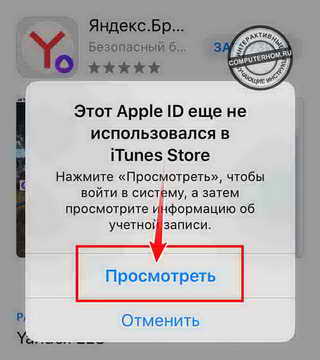
Принимаем условия app store
В следующем шаге, устанавливаем ползунок в правую часть напротив строчки «Принять положения и условия».
После чего нажимаем на строчку «Далее».
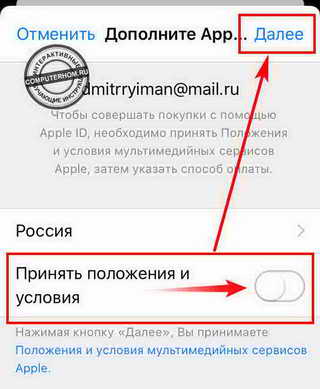
Платежная система — способ оплаты
После всех действий у вас откроется страница «Платежная система». Если вы не хотите указывать свои платежные данные, то выполняем следующие действие:
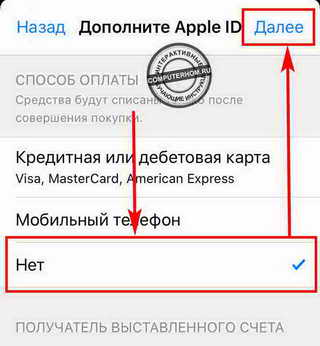
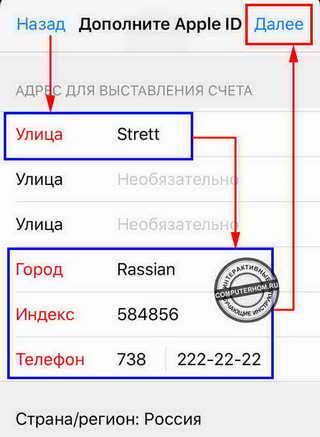
Как только вы нажмете кнопку «Далее», у вас появится ошибка «Заполните все поля». Здесь переживать не стоит, просто отпускаем данную страницу в самый низ.
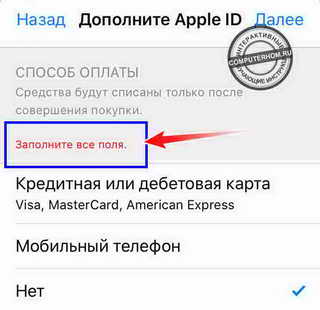
В самом низу страницы, вам нужно заполнить поля обозначенные красным цветом.
- Итак, напротив строки «Улица» пишем любую улицу например «Street».
- Далее в пункте «Город» указываем любой город, например «Rassian»
- Напротив строки «Индекс» указываем любой почтовый индекс.
- Последняя строка «Телефон», здесь вы можете указать любой телефон.
После всех выполненных действий в само верху экрана жмем на ссылку «Далее».
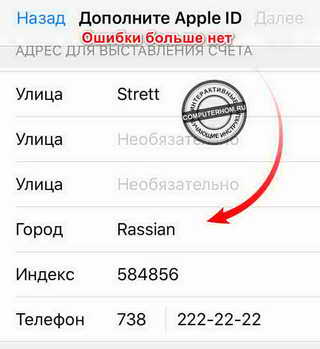
Как видим у нас все получилось ошибки пропали, через некоторое время вас перекинет на заключительный шаг.
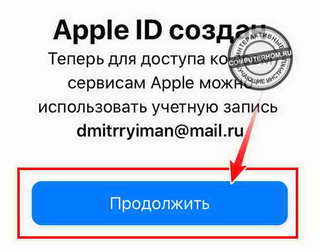
В заключительном шаге, у вас откроется страничка, что вы теперь можете пользоваться сервисом app store. Для завершения нажимаем кнопку «Продолжить».
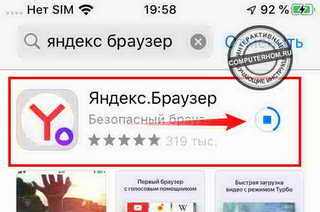
После всех выполненных действий, вы сможете скачивать и устанавливать все бесплатные приложения в app store.
Этот apple id еще не использовался в itunes
Fixed This Apple Id Has Not Yet Been Used Itunes Store
Резюме
У вас есть сообщение о том, что этот Apple ID еще не использовался при попытке установить конкретное приложение (обычно iTunes Store или App Store)? Как можно избавиться от этой ошибки? Чтобы исправить это, перейдите к этому руководству, и вы можете найти некоторые решения, собранные MiniTool.
Этот Apple ID еще не использовался в iTunes Store или App Store
Когда вы впервые используете продукт Apple, вам необходимо создать Apple ID. Идентификатор можно использовать для доступа к сервисам Apple, включая Apple Music, iMessage, App Store, iCloud и т. Д. Вы можете использовать Apple ID для входа в сервисы Apple на всех устройствах iOS, включая iPhone, iPad, Mac и т. Д.
Однако иногда вы получаете всплывающее окно с сообщением о том, что Apple ID не использовался, когда вы пытаетесь установить приложение, такое как iTunes или App Store, после создания нового Apple ID.
Как избавиться от сообщения об ошибке в iTunes или App Store? Исправить очень просто, переходите к следующей части.
Исправлено: возникла проблема с загрузкой программного обеспечения для iPhone
Как исправить Apple ID, который не использовался в iTunes Store или App Store
В большинстве случаев вы можете увидеть страницу своей учетной записи Apple ID или некоторые положения и условия после того, как нажмете кнопку «Обзор» на экране. Если появляется пустой экран, возможно, у вас нарушено подключение к Интернету. Подождите некоторое время, чтобы он мог завершить загрузку. Или вы можете проверить подключение к Интернету, просмотрев видео. Или перезагрузите устройство или Wi-Fi роутер.
Иногда сторонние блокировщики и брандмауэры могут привести к проблемам с подключением с Apple ID. Временно отключите их, чтобы узнать, можно ли решить вашу проблему.
Обновите информацию об оплате и доставке
В большинстве случаев этот Apple ID еще не использовался в App Store или в iTunes Store его можно удалить, обновив данные в своей учетной записи Apple ID.
Хотя вы добавили некоторую подробную информацию и приняли условия и положения при создании Apple ID, вам нужно сделать это снова, чтобы вы могли использовать различные службы Apple. Например, создание учетной записи в App Store не означает, что вы принимаете те же условия, что и для iTunes.
Кроме того, вы можете проверить свой Apple ID на своем iPhone:
Apple iTunes будет заменен некоторыми отдельными приложениями на Mac, но останется прежним в Windows.
Заключительные слова
Попробовав решения, вы могли бы решить проблему. Если вы по-прежнему получаете сообщение, что этот Apple ID еще не использовался в App Store или iTunes Store, обратитесь в Apple за дополнительной помощью.
После создания новой учетной записи Apple ID вы можете обнаружить, что не можете использовать ее с определенными приложениями, обычно с iTunes или App Store. Не волнуйтесь, это не постоянная проблема с вашим аккаунтом; на самом деле это очень легко исправить.
Всплывающее уведомление предлагает вам просмотреть данные вашей учетной записи Apple ID. Обычно это можно сделать, нажав Обзор в предупреждении. Однако, если это не помогает, выполните следующие действия, чтобы исправить это.
«Этот Apple ID еще не использовался»
Многие читатели прокомментировали нам, что они продолжают получать это сообщение об ошибке или его разновидности. Обычно оно появляется вскоре после создания новой учетной записи Apple ID и не дает вам использовать определенные службы Apple.
В частности, это предупреждение может помешать вам использовать iTunes Store или App Store с сообщением, в котором говорится:

Кран Обзор в этом предупреждении, чтобы закрыть его.
Большинству людей просто нужно нажать Обзор и соглашаетесь с Условиями использования или добавляете дополнительную информацию в свою учетную запись Apple ID.
Хотя вы добавили подробные сведения и согласились с Условиями использования при создании идентификатора Apple ID, вам может потребоваться сделать это еще раз, чтобы использовать другие службы Apple. Например, создание учетной записи в iTunes не означает, что вы согласились с теми же Условиями использования, что и для App Store.
Если вам не удается избавиться от этого предупреждения, и оно мешает вам загружать приложения или покупать контент iTunes, вы сможете исправить его, используя один из приведенных ниже советов по устранению неполадок.
Сообщите нам в комментариях, какой из них работает для вас!
Проверьте подключение к Интернету.
После нажатия Обзор во всплывающем уведомлении вы должны увидеть некоторые Условия использования или страницу своей учетной записи Apple ID. Если вместо этого вы видите пустой экран, возможно, возникла проблема с подключением к Интернету.
Подождите, пока он загрузится.
Иногда загрузка Условий использования Apple занимает несколько минут.
Попробуйте потоковое видео с YouTube, чтобы проверить подключение к Интернету. Вы также можете перезагрузить устройство или маршрутизатор Wi-Fi.
Сторонние блокировщики контента и брандмауэры на вашем устройстве или установленные непосредственно на маршрутизатор также могут вызывать проблемы с подключением к вашему Apple ID. Временно отключите эти функции безопасности, чтобы увидеть, решит ли это проблему.
Вручную проверьте информацию об учетной записи.
Возможно, вам потребуется обновить данные в своей учетной записи Apple ID, прежде чем вы сможете использовать ее с iTunes Store, App Store или другими службами Apple. Если ваша учетная запись не загружается автоматически, вы можете самостоятельно просмотреть информацию.
Обычно Apple просит вас сделать это, если информация об оплате и доставке неполна или устарела. Возможно, вы не указали адрес доставки? Или, возможно, срок действия вашей платежной карты истек?
Возможно, вам потребуется обновить свою платежную информацию, чтобы пользоваться услугами Apple.
Вам может потребоваться добавить платежные реквизиты к вашему Apple ID, даже если вы не планируете ничего покупать. Хотя обычно можно выбрать Никто в качестве способа оплаты в таком случае.
В любом случае вы можете вручную решить эти проблемы, отредактировав свои данные на веб-сайте Apple ID; доступ к этому сайту с любого смартфона или компьютера.
Если вы не хотите использовать веб-сайт Apple ID, вы также можете просматривать и обновлять свои данные прямо на устройстве Apple.
Как просмотреть сведения о своем Apple ID на веб-сайте
Веб-сайт Apple ID работает на настольных и мобильных устройствах.
Как просмотреть сведения об идентификаторе Apple ID на устройстве Apple

Проверьте данные своего Apple ID на своем устройстве.
Используйте другое приложение или устройство Apple.
Независимо от того, к какому приложению относится сообщение об ошибке, попробуйте вместо этого открыть несколько разных приложений Apple на своем устройстве. В каждом приложении убедитесь, что вы вошли в свою учетную запись Apple ID, и обновите все данные, если вам будет предложено это сделать.
На каждом из ваших устройств Apple попробуйте открыть и использовать следующие приложения:

Попробуйте использовать свою учетную запись с другими приложениями Apple.
Когда вы открываете эти приложения, каждое из них должно получить доступ к данным вашего Apple ID. Надеюсь, при этом будет обнаружен источник проблем с вашей учетной записью. Это может даже автоматически решить эти проблемы за кулисами.
Выйдите из своего Apple ID, затем войдите снова.
Часто это быстрое и простое решение. После выхода, когда вы снова входите в свою учетную запись Apple ID, ваше устройство проверяет данные учетной записи на серверах Apple. При этом он может найти необходимую информацию.
Сделайте резервную копию своего устройства в настройках iCloud.
Вы должны выйти из своего Apple ID из всех приложений и настроек iCloud на вашем устройстве. Вы не должны потерять при этом никакие данные, но обязательно сделайте резервную копию своего устройства перед началом, на всякий случай. Возможно, вам потребуется создать резервную копию на компьютере, если вы не можете использовать iCloud.
Обычно вы можете выйти из всех этих служб сразу, выйдя из iCloud в настройках вашего устройства. Вот как это сделать.
Как выйти из iCloud на iPhone, iPad или iPod touch
Нажмите «Выйти» в нижней части настроек Apple ID.
Как выйти из iCloud на Mac
Выбирать Обзор чтобы выйти из своего Apple ID.
Обратитесь в службу поддержки Apple за дополнительной помощью.
Если вы по-прежнему видите сообщения «Этот Apple ID еще не использовался в iTunes или App Store», возможно, вам потребуется обратиться в Apple за дополнительной помощью.
На веб-сайте Apple вы можете получить индивидуальную поддержку от консультантов Apple. Они должны уметь диагностировать любые проблемы с вашей учетной записью Apple ID и помочь вам найти решение.
Щелкните здесь, чтобы запланировать чат со службой поддержки Apple.

Посетите сайт поддержки Apple и выберите наиболее актуальную тему.
Остерегайтесь отключенных учетных записей Apple ID
Есть несколько способов разблокировать отключенный Apple ID. После этого вы снова получите доступ ко всем сервисам Apple без каких-либо сообщений об ошибках.
Этот Эпл Айди еще не использовался в iTunes Store – что делать

Что делать, если этот Apple ID еще не использовался в магазине Айтюнс?
После покупке телефона первым делом каждый человек начинает скачивать нужные для него программы, а также игры, ведь на новом мобильном устройстве будут установлены только базовые программы, которых недостаточно для современного человека.
На самом деле, данная проблема встречается достаточно редко и решить ее очень просто. Когда устройство выдает ошибку вам должно предлагаться два варианта ответа это отменить и посмотреть.
Логично, что при нажатии на первую кнопку никакой загрузки не произойдет, наоборот, вы отмените данное действие.
Для начала нужно разобраться, по какой причине может возникнуть данная ошибка, вариантов всего два.
Если ваша запись была создана давно, то вся проблема состоит в том, что с последнего момента ее использования вышло уже несколько лицензионных соглашений, которых вы не принимали.
В таком случае, решить проблему очень просто, ведь без каких-либо ваших действий, после появления окна с ошибкой через несколько секунд появится другое окно этими соглашениями, в котором вы без проблем можете прочитать и принять. Кстати, принять вам их придется в любом случае, ведь без этого вы не сможете использовать свою учетную запись.
Если же вы только создали новый Apple ID и не успели воспользоваться им не разу, то проблему будет решить немного сложнее. В этом случае компания Apple просит вас подтвердить некоторые данные о вас, включая платежеспособность, но все это делать не обязательно, ведь основным пунктом этой проверки является способ оплаты покупок, который вы должны выбрать для данной учетной записи.
Для того чтобы исправить ошибку, вам нужно выбрать вариант “посмотреть”, после этого на экране откроется страницу с несколькими пунктами, в них вы должны выбрать способ оплаты, который вам хочется использовать для покупок в данной учетной записи.
Если вы выбираете банковскую карту, то вам необходимо будет указать ее реквизиты для того, чтобы на данном устройстве можно было без ввода дополнительной информации совершать покупки в App Store и iTunes.
Также вы можете выбрать альтернативные способы оплаты, например, оплата через счет мобильного телефона. Но что же делать, если вы не собирались тратить денежные средства на покупку платного контента и соответственно, не хотите привязывать никакую карту к учетной записи, ведь для вас в этом нет необходимости?
Такого варианта создатели устройств Apple не предусмотрели, поэтому варианта без оплаты просто не существует. Для того, чтобы устранить ошибку вам придется выбрать способ оплаты для учетной записи, но вам не нужно переживать, ведь устройство никогда не совершает покупки без указания на это владельца. Никакое платное приложение или музыка не скачается само, без вашей воли, однако, существуют некоторые программы, в которых автоматически включена платная подписка на какой-либо контент.
Поэтому если вы не хотите нести непредвиденные расходы, обязательно читайте все всплывающие окна и никогда не нажимайте кнопку “принять”, пока не дочитали информацию полностью. Также иногда после выбора способа оплаты покупок в учетной записи может появиться другая ошибка, которая будет говорить о том, что вам для завершения транзакции необходимо обратиться в службу поддержки.
В таком случае вы действительно должны оставить обращение на официальном сайте Apple, после этого вам высветится номер телефона, по которому вы можете позвонить в службу технической поддержки, в которой работают люди из вашей страны. Позвонив по этому номеру и объяснив специалисту ситуацию вы сможете устранить ошибку, обычно в таком случае дело в неверно заполненных данных в учетной записи.
Если же вы проделываете необходимые действия, но у вас все равно возникает ошибка, обратитесь в службу поддержки Apple.
Ошибка «Этот Apple ID еще не использовался в iTunes Store» — что делать?
Всем привет! Недавно ко мне принесли iPhone и попросили научить устанавливать на него какие-либо программы или игры. Ничего, казалось бы, сложного! Естественно, я рассказал что все эти манипуляции происходят через магазин приложений App Store и для этого необходима учетная запись Apple ID. Мне ответили, что им уже создали идентификатор, и мы попробовали вместе загрузить бесплатное приложение.
Скажу честно, я, несмотря на свой немалый опыт общения с iOS-устройствами, подобное сообщение увидел впервые и немного растерялся.
Однако, потом выяснилось, что проблема не такая уж и большая — мы быстренько все исправили. Как? Сейчас все расскажу. Приступим!
В первом случае, проблема и ее решение заключается в том, что с момента последней активности (загрузки чего-либо) выходило несколько новых лицензионных соглашений и для того, чтобы продолжить использовать Apple ID достаточно просто их прочитать и принять.
Во втором случае все немного тяжелее. Ведь подразумевается, что Вы ни разу не использовали свою учетную запись для активности в любом из магазинов Apple — App Store, iTunes Store и т.д. И теперь компания хочет чтобы Вы подтвердили все данные, а также свою платежеспособность.
Хотя, по большей части её интересует всего лишь то, чтобы Вы указали как будете оплачивать загрузку платного контента.
Для этого, после появления «Этот Apple ID еще не использовался в iTunes Store»:
А как же быть тем, кто не хочет ничего указывать и желает загружать исключительно бесплатный контент из магазина? Проще говоря — где пункт «НЕТ» в способах оплаты!?
А вот здесь сюрприз — для таких, давно созданных и не используемых ранее учеток Apple ID, пункта «без оплаты» не существует.
Грустно, но ничего не поделаешь — такова политика компании Apple.
Итак, подводим итог и резюмируем:
I just created a new AppleID. But when I try to log on iTunes this messages pops up:
This Apple ID has not yet been used with the iTunes Store. Please review your accont infomation.
And when i continue, I only come to a page where I can create a new account!! I already have a account!! I don’t need a new one.
And I’w bougth credits for over 100$. i don’t want to register a credit card, so what do I do.
Loading page content
Page content loaded
Select Store on the left side of iTunes.
Click Redeem on the right side of iTunes under Quick Links.
Input your Gift card numbers then select Use existing account and input your account name and password.
Thanks for answers When I do as you say then brings up a box » sign in required» So I log in, and the same error message comes up again
Then please review your account information.
When i click on «review» i only get send to a page where it says «Terms and Conditions and Privacy Policy Apple»And if i ticking off I agree and press contiune, then I get into the page «Review Payment Information»But there is nowhere I can hit none. Only Visa, MasterCard, Amex, Discover and PayPal. And I don’t have any of these that I want to use. Only 4 gift cerificate. But there is one line that says to redeem a gift certificate code, enter it here. This is where I entered my code.
Если по каким-то причинам вы не хотите этого делать, то выход только один — не использовать старый Apple ID и создать его заново, но уже без кредитной карты.
Если вы только что создали новый Apple ID, и он выдает сообщение « Этот Apple ID еще не использовался в App Store », это потому, что вам нужно указать свой платежный адрес и адрес доставки в данных своей учетной записи.
Как войти в iTunes Store с iPhone?
Вход в учетную запись на iPhone, iPad или iPod touch
- Откройте приложение «Настройки».
- Введите идентификатор Apple ID и пароль.
- Если потребуется, введите шестизначный проверочный код, отправленный на доверенное устройство или номер телефона, и завершите процедуру входа.
Как восстановить Деактивированный Apple ID?
В этом случае Вам нужно перейти по адресу appleid. apple.com и ввести ответ на контрольный вопрос который Вы указывали при регистрации учетной записи. Далее необходимо следовать помощнику который будет сопровождать Вас в появившемся окне.
Как подключить Apple ID к iTunes Store?
После изменения идентификатора Apple ID или пароля может потребоваться обновление учетных данных для используемых служб Apple. Следуя этим инструкциям, можно выполнить вход в свою учетную запись на iPhone, iPad, iPod touch, Mac, PC и Apple TV.
Как зарегистрироваться в App Store без кредитной карты?
iTunes Store — онлайн-магазин компании Apple, распространяющий цифровой аудио, видео и игровой медиаконтент для производимых ею электронных устройств. Вся музыка доступна в формате AAC. Презентация iTunes Store состоялась ода во время выступления Стива Джобса в центре Moscone West, в Сан-Франциско.
Что такое iTunes на айфоне?
Синхронизация контента по Wi-Fi
- Подключите устройство к компьютеру с помощью кабеля USB, а затем откройте iTunes и выберите устройство.
- Нажмите «Обзор» в левой части окна iTunes.
- Нажмите кнопку «Применить».
Как отвязать iPhone от Apple ID не зная пароля и логина?
ШАГ 1 — Перейдите на сайт icloud.com и авторизуйтесь под Apple ID, к которому привязан iPhone. ШАГ 2 — Перейдите в раздел «Найти iPhone », затем выберите «Все устройства» для отображения списка устройств привязанных к данному аккаунту. Кликните по устройству, которое необходимо удалить.
Что делать если заблокировали iCloud?
Apple ID заблокирован. Что делать
- Блокировка учётной записи Apple ID — крайняя мера, но довольно обыденная
- Можно убрать все упоминания про Apple ID.
- Подключите айфон
- Выберите снятие пароля
- Загрузка прошивки
- Удаление пароля
- Пароль удален
- Apple может заблокировать вашу учётную запись не только за нарушение правил
Как дополнить Apple ID телефон?
На странице учетной записи Apple ID Нажмите кнопку «Изменить» в разделе «Учетная запись». Под идентификатором Apple ID нажмите «Изменить Apple ID ». Введите номер мобильного телефона, который вы хотите использовать в качестве идентификатора Apple ID, после чего на него будет отправлен код проверки.
Как создать новый Apple ID и удалить старый?
Учетные записи с двухэтапной проверкой
- Перейдите на страницу учетной записи Apple ID и нажмите « Забыли Apple ID или пароль?».
- Введите идентификатор Apple ID, выберите пункт со сбросом пароля и нажмите кнопку «Продолжить».
- Введите ключ восстановления для двухэтапной проверки*.
- Выберите доверенное устройство*.


