

Первые экраны смартфонов заменили фотографии кошелька как способ показать ваши фотографии, и теперь вы можете положить свои фотографии прямо на запястье. Читайте дальше, покажем, как синхронизировать ваши любимые фотографии с вашими Apple Watch.
Часы от Apple при правильном использовании становятся не просто стильным, но и многозадачным аксессуаром. Однако не все покупатели имеют представление о назначении всех символов и значков, появляющихся на экране. Разберем каждый из них по отдельности.
- Почему горит зеленый свет. Мои Apple Watch всегда включены?
- Что это такое и как его выключить
- Почему обрезаются фотографии
- Как исправить ситуацию
- Why Mickey doesn’t speak the time on iWatch?
- Results
- Инфракрасные светодиоды
- Как настроить функцию, чтобы Микки или Минни Маус говорили время?
- Почему Микки Маус часы может не говорить время на iWatch?
- Итоги
- Не грузиться фото на Apple Watch
- Фонарик
- Как управлять фонариком
- Статьи по теме
- Как синхронизировать iWatch и iPhone
- Как подключить Apple Watch к новому iPhone
- Как просматривать фото на Apple watch?
- Как сделать синхронизацию фото на Эпл Вотч?
- Как сделать снимок экрана на Эпл Вотч?
- Как установить новые циферблаты на Apple Watch 3?
- Как смотреть фото на Apple Watch 3?
- Как поставить свое фото на Apple Watch 6?
- Как посмотреть чужие фото в айфоне?
- Как синхронизировать фото на часы?
- Почему на Apple Watch фото с уведомлениях whatsapp отображаются размыто?
- Почему не синхронизируются фото в iCloud?
- Подготовьте свои фотографии
- Как выключить зеленый свет на Apple Watch?
- Почему зеленый свет всегда горит, даже если часы не на моем запястье ?
- Как Apple Watch измеряет ваш пульс?
- Зеленые индикаторы вредны для вас?
- Заключительные слова
- Является ли зеленый свет на Apple Watch плохим для вас?
- Зеленая стрелка
- #10 Работают чересчур медленно
- Wi-Fi-волны
- #12 Не могу подключить эпл вотч к Android (Samsung, Xiaomi, HTC итд)
- Значок i
- Красный крест
- #3 Аккумулятор iPhone разряжается за несколько часов
- Замочек
- Перечеркнутый телефон
- Четыре зеленые точки
- #9 Не обновляются
- Красная стрелка
- #2 Батарейка часов садится слишком быстро
- Доступ к фотографиям на часах
- #11 Микки Маус не говорит время, что делать?
- Bluetooth-волны
- Произнести время с помощью Siri
- Бумажный самолет
- Восклицательный знак
- Капля
- #8 Не появляются уведомления
- Произносить время с помощью циферблата с Микки.
- Как это работает?
- #6 Не следят за ежедневной активностью
- #4 Часы не заряжаются
- #5 Зависают и «вылетают»
- #7 Не включаются
- Луна
- Театральные маски
- #1 Bluetooth часто отключается или не удается создать пару вовсе
- Как мне это настроить?
- Красный круг
- Зеленый человечек
- Заключение
Почему горит зеленый свет. Мои Apple Watch всегда включены?
Если зеленый индикатор на ваших Apple Watch постоянно горит, это потому, что существует приложение, использующее оптический датчик частоты пульса для измерения вашего пульса.
Чтобы полностью выключить его, следуйте инструкциям выше или перезапустите часы.
Чтобы перезапустить часы, нажмите и удерживайте боковую кнопку, пока не увидите значок « Power Off », затем перетащите ползунок, чтобы выключить. Нажмите и удерживайте боковую кнопку, пока не увидите логотип Apple, чтобы снова включить часы, а зеленый свет к этому моменту должен был быть полностью выключен.
Помните вирусную рекламу Apple 2002 года с Эллен Фейс, расслабленно объяснявшей под действием бенадрила, насколько надежна «яблочная» продукция? Дни, когда этот ролик был актуален, безвозвратно прошли. Особенно это касается смарт-часов Apple Watch, форумы счастливых обладателей которых полны раздражения и сообщений о багах, ошибках, недочетах. Некоторые неполадки донимают пользователей чаще, чем другие. Вот список из 10 самых распространенных проблем и способы справиться с ними.
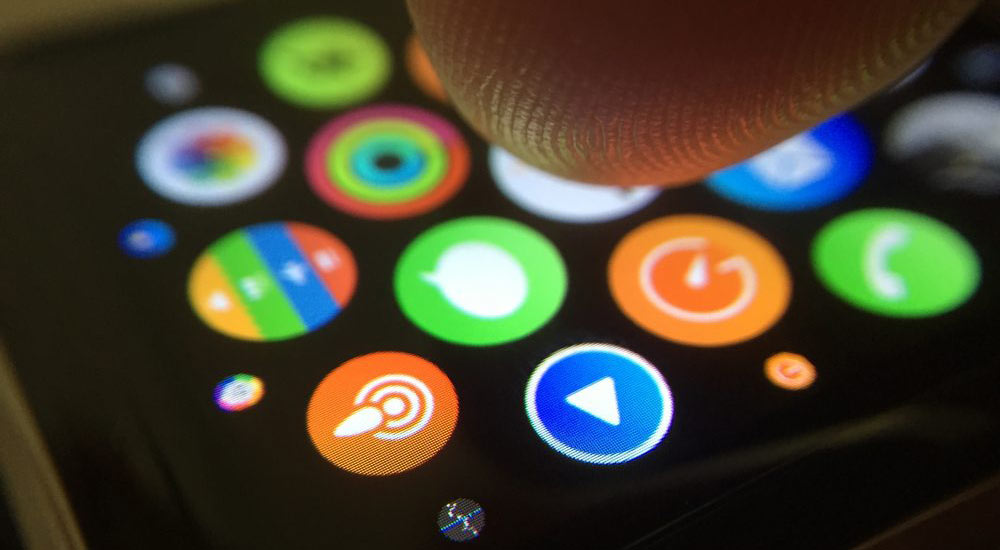
«Вот подробное руководство о том, что такое зеленый свет на часах Apple Watch и как его выключить».

Apple Watch – самые продвинутые умные часы со многими расширенными функциями, такими как частота сердечных сокращений, ЭКГ, уровень кислорода в крови, сердце ритм и многое другое.
Но раздражали ли вас когда-нибудь Greenlight на Apple Watch? Если ваш ответ утвердительный, то эта статья для вас. В этом пошаговом руководстве я объясню вам, как за несколько секунд выключить зеленый свет на Apple Watch.
Что это такое и как его выключить

Если вам интересно, что означает зеленый свет, расположенный под Случай с вашими Apple Watch, то вы не одиноки: многие задавались вопросом, что они делают, включая меня, когда я впервые получил свои Apple Watch.
Зеленый свет под вашими Apple Watch используется для измерить частоту сердечных сокращений, и она включается только тогда, когда есть приложение, которое постоянно использует ее для измерения вашего пульса в фоновом режиме.
Все модели часов Apple поставляются с оптическими датчиками, и эти датчики используются для Измерьте частоту сердечных сокращений. Светодиодные индикаторы, излучаемые этими датчиками, используются для освещения вашей кожи, чтобы можно было получить точное значение частоты пульса и ничего более.
Новые модели Apple Watch, такие как Apple Watch Series 4 и 5, теперь поставляются с Датчики ЭКГ прикреплены к цифровой коронке, и в отличие от оптических датчиков, которые используют зеленые светодиодные индикаторы для измерения частоты сердечных сокращений, датчик ЭКГ не использует ничего из этого.
Другое использование зеленого света. Под Apple Watch он постоянно мигает, если вы пытаетесь найти часы ночью со своего телефона. Он не всегда помогает найти часы, но в некоторых случаях может быть полезен.
С помощью Apple Watch вы всегда будете знать о поступивших вам последних сообщениях и сможете контролировать состояние своего здоровья. Но не стоит забывать, что Apple Watch являются, в первую очередь, часами. Основной их функционал – показ времени, для этого можно использовать различные циферблаты. Так можно персонализировать свои Apple Watch, сделав их частью своего стиля.

♥ ПО ТЕМЕ: Как использовать Dock на Apple Watch для переключения между приложениями.
Любой, кто пользовался циферблатами с Микки или Минни Маус, знает, что эти персонажи Диснея могут произносить текущее время. Но начиная с watchOS 6 и другие циферблаты получили такую нужную функцию.
Начиная с watchOS 6, все циферблаты могут объявлять время. Для этого необходимо выполнить следующие действия:
1. Откройте приложение «Настройки» на Apple Watch.
2. Перейдите в раздел «Часы».

3. Активируйте опцию «Время вслух».

После того, как вы выставите этот параметр, то сможете озвучить текущее время, положив два пальца на экран. Но делать это можно только когда экран часов активен.

С помощью настроек в приведенном выше разделе вы можете выбрать режим озвучки времени: делать это только тогда, когда ваши часы не в беззвучном режиме («Зависит от бесшумного режима») или всегда, выбрав «Всегда произносить».
♥ ПО ТЕМЕ: Для чего нужен режим «Театр» (иконка с масками) в Apple Watch.

Иногда владельцы Apple Watch сталкиваются с проблемой обрезанных фотографий, передающихся на их девайс с iPhone. Такая проблема просто объясняется и легко решается.
Почему обрезаются фотографии
В большинстве случаев картинки обрезаются из-за их пропорций, слишком отличающихся от стандартных 4:5 Apple Watch и 16:9 iPhone. Фото, сделанные с камеры iPhone, автоматически преобразуются для показа на iWatch без потери качества и искажений.
Изображение, полученное другим путем, может иметь совершенно иной формат. Для его показа iWatch может обрезать края фото.
Как исправить ситуацию
Чтобы исправить проблему, необходимо скорректировать соотношение сторон изображения путем его подрезания встроенным редактором на iPhone. Для этого:
- Откройте фотографию в полноэкранном режиме на iPhone.
- Коснитесь «Изменить» и выберите значок «Обрезка».
- Коснитесь значка «Размер» и выберите соотношение сторон 4:5.
- Убедитесь, что программа обрезает фотографию наиболее удачным способом, и коснитесь кнопки «Готово».
- Если у вас подключена синхронизация по iCloud, то оригинал фотографии и его отредактированная версия будут доступны со всех зарегистрированных устройств.

Данный способ подойдет для корректировки одного или нескольких изображений, чтобы использовать их в качестве обоев и изменить вид часов Apple Watch либо с целью просмотра на устройстве. Если проблема касается большого количества картинок Apple Watch, находящихся в коллекции, то стоит воспользоваться фоторедактором на ПК, поддерживающим работу с iCloud.

Консультант сайта appleiwatch.name, соавтор статей. Работает с продукцией Apple более 10 лет.
Помимо прочих нововведений, в watchOS 4 появились три новых циферблата – «Калейдоскоп», «Siri» и циферблаты с героями мультипликационного фильма «История игрушек» от Pixar и студии Уолта Диснея, включая Вуди, Джесс, Базза Лайтера, Хама и Рекса.

Apple Watch, прежде всего – устройство для фитнеса, тем не менее, наличие циферблатов с персонажами любимого многими мультфильма (наряду с представленными ранее циферблатами с Микки Маусом и Минни Маус) говорит о том, что Apple готова двигаться вперед и привнести немного веселья в Apple Watch. Такой ход позволит компании существенно расширить аудиторию смарт-часов.
Циферблат История игрушек выводит на экран Apple Watch красочные анимированные заставки с героями одноименного мультфильма. Для смены анимации необходимо лишь коснуться дисплея часов.
ПО ТЕМЕ: Как включить ночной режим (Nightstand Mode) на Apple Watch.
1. Откройте приложение Watch на iPhone и перейдите во вкладку Циферблаты.
2. Выберите циферблат История игрушек.
3. Нажмите кнопку Добавить. При желании, можно выбрать персонажа или настроить расширения.

ПО ТЕМЕ: WatchOS 4 beta, или как получить на Apple Watch функции, которых еще нет у ваших друзей.


Не исключено, что в будущем Apple добавит больше циферблатов с персонажами мультфильмов Walt Disney и героями других вселенных, например, DC Comics и Marvel.
Ожидается, что Apple выпустит финальную сборку watchOS 4 осенью нынешнего года, наряду с iOS 11, tvOS 11 и macOS High Sierra, а также представит новое поколение смарт-часов Apple Watch Series 3.

Apple Watch is equipped with such a feature as voice time notification, there is also a fashionable watch face design with Disney cartoon characters: Mickey and Minnie Mouse.
- Open the Apple Watch app on the iPhone.
- Tap the Face Gallery tab.
- Choose Mickey or Minnie Mouse.
Why Mickey doesn’t speak the time on iWatch?
- connect your Apple Watch to Wi-Fi;
- connect your gadget to the charging unit;
- leave it to be charged for at least 15 minutes;
- Tap the smart watch screen again once again till the sound appears.
Results
Having done all these steps, you’ll find that your smart watch speaks the time by an interesting and fashionable cartoon design of Mickey or (at your choice) Minnie Mouse. Engineers have also developed new versions of watch faces with cartoon characters of «Toy Story» and many others. As you see, the manufacturers try to make us happy with a variety of designs, which will appeal to any customer.
Advisor to appleiwatch.name, co-author of articles. Has been working with Apple products for over 10 years.

Зеленые лампочки в Apple Watch являются ничем иным, как датчиками сердечных сокращений, которые полезны при занятии спортом. Функций в умных часах немало, одна из них – встроенный пульсометр, который действует по принципу фотоплетизмографии.
Суть состоит в том, что часы могут определять объем крови, который проходит через запястье в определенный промежуток времени. Кровь, как известно, видна нам в красном цвете, потому что полностью отражает красный цвет и с такой же интенсивностью поглощает зеленый. Поэтому при большом количестве поступающей крови в момент сокращения сердечной мышцы показатель поглощаемости возрастает, а в момент оттока крови, соответственно, уменьшается.

С помощью iWatch можно измерить пульс. Его расчет производится по следующему алгоритму:
- Активация просвета кожи диодами.
- Увеличение частоты мерцаний при недостаточной видимости.
- Датчики принимают отраженный от кожи свет.
- Производится подсчет пульса и вывод показателя на экран.
Инфракрасные светодиоды
Помимо зеленого света, в часах предусмотрено использование инфракрасного излучения, а зеленые светодиоды активируются для дополнительного просвета в случае, когда кровяные потоки недостаточно видно. Светодиоды используются до пары сотен раз за секунду, и такое мерцание не уловимо для человеческого глаза. Инфракрасные светодиоды менее точны, но используют гораздо меньше энергии.
Светочувствительные светодиоды в часах показывают пульс. Помимо этого, при недостаточном просвете кровяных каналов частота вспышек и интенсивность свечения зеленых лампочек в Apple Watch могут на время увеличиваться.

Apple Watch оснащены такой функцией, как голосовое оповещение о времени, также существует модный дизайн циферблата, сделанный под героев диснеевских мультиков: Микки и Минни Маус. У компании есть несколько говорящих циферблатов на Apple Watch.
Как настроить функцию, чтобы Микки или Минни Маус говорили время?
Для того, чтобы часы говорили время, нужно:
- На iPhone открыть программу Apple Watch.
- Найти настройку «Циферблаты».
- Выбрать Микки или Минни Маус.
Почему Микки Маус часы может не говорить время на iWatch?
Но пользователи часто сталкиваются с проблемой, что Микки не говорит, проблемы могут заключаться в следующем:
- Нужно убедиться, что смарт- часы не находятся в тихом режиме.
- Проверьте, включена ли функция «Время касанием» на Apple Watch. Для этого вам нужно: зайти в «Мои часы», выбрать «Звуки, тактильные сигналы» и нажать на функцию «Время касанием».
- Проверьте, загружен ли голос, которым должно озвучиваться время на смарт-часах. Для того чтобы загрузить голос нужно:
- подключить Apple Watch к Wi-Fi;
- подключить аксессуар к зарядному устройству;
- оставить заряжаться минимум на 15 минут;
- нажать на экран смарт-часов еще раз до появления звука.
Итоги
Выполнив все эти действия, смарт-часы Apple Watch должны будут озвучивать время, радуя вас интересным и модным мультяшным дизайном Микки или Минни Маус. Также разработаны новые версии циферблатов с мультяшными героями «Истории игрушек» и многими другими. Так что производители радуют нас разнообразным дизайном даже в отношении дизайна часов, который придется по вкусу любому покупателю.

Просмотр фотографий на умных часах Apple удобная функция, позволяющая выводить изображения с iPhone на экран наручного девайса. Сегодня мы расскажем, как можно на Apple Watch смотреть фото.
⚡️Друзья запустили новый розыгрыш до 14 мая ?Официальный конкурс от компании Mail.ru ?3 призовых места ?У вас есть выбор получить подписку на 1 год в Облако Mail.ru 128 ГБ + утилита Диск-О: или 777 рублей. Подробности в нашем телеграм канале в закрепленном посте.
- По умолчанию в часах стоит просмотр фотографий из альбома на телефоне «Избранное». В папку можно сохранить любые графические изображения. Если пользователь захочет посмотреть картинки на часах, то они автоматически будут отображаться из этого места. Листать альбом на часах можно при помощи пролистывания пальцем вправо или влево. Увидеть весь альбом можно, если максимально уменьшить размер фотографии при помощи Digital Crown.
- В настройках пункта «Фото» на смарт-часах можно поставить любую папку, из которой будут передаваться изображения. Альбом может отображаться на часах в случае синхронизации устройств. Для этого необходимо установить пару между iPhone и iWatch.
- Также можно вывести фотографию на циферблат. Для этого необходимо зайти в приложение «Фото» на часах. Затем коснуться требуемого снимка. Если есть желание, то можно приблизить или удалить фрагмент фотографии при помощи колеса Digital Crown (на боковой гране). Если на фотографии задержать палец, то появиться пункт «Создать циферблат». После этого снимок появиться на главном экране часов.
- Можно просмотреть фото на Apple Watch в режиме «Воспоминания». Для этого необходимо выбрать циферблат Siri и перейти в меню воспоминаний.
- Просмотр снимков экрана можно выполнить по адресу Настройки – Основные – Снимки экрана. Затем просто пролистывать картинки.

Не грузиться фото на Apple Watch
Если возникла такая проблема, требуется проверить стабильность пары между Apple Watch и iPhone. Также стоит проверить связь, при помощи которой производится соединение. Если пара не разорвана, то рекомендуется перезагрузить оба устройства.
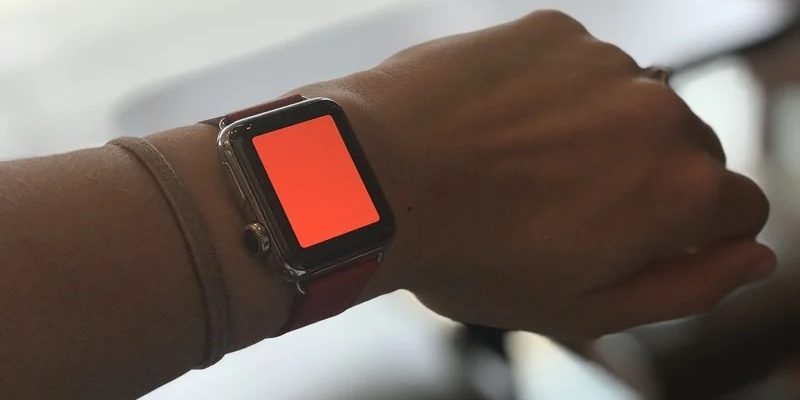
Умные часы Apple обладают множеством замечательных функций, и одна из них — функция фонарика, которая впервые появилась в операционной системе watchOS 4, которая действительно полезна и мощна и предлагает потрясающее и яркое освещение, несмотря на небольшой размер часов, и если вы У вас есть Apple Watch, вы также могли столкнуться с красным фонариком.Пользователи ничего не знают о нем или о том, почему Apple включила его в свои умные часы, мы расскажем вам причину в следующих строках.
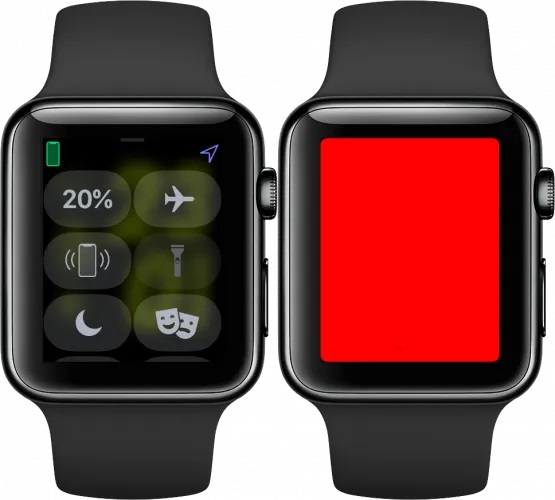
Фонарик
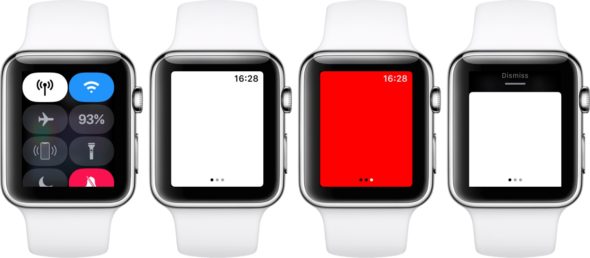
Фонарик позволяет пользователям Apple Watch освещать темное место, читать ночью, поддерживать ночное зрение и даже предупреждать других, выходя на улицу или совершая пробежку ночью. Существует три режима фонарика:
Белый свет — В этом режиме экран часов освещается полностью белым цветом, и его преимущество заключается в освещении темного места вокруг вас или использовании его в темноте, чтобы осветить вам путь.
Мигает белым — Этот режим считается функцией безопасности и может использоваться, когда вы находитесь на улице, чтобы бегать или кататься на велосипеде ночью, поскольку он работает, чтобы прояснить ваше место и предупредить других о вашем присутствии, и это помогает избежать несчастных случаев, однако это не заменяет жилет безопасности с отражающей подсветкой.
красный свет — Если вы пытались использовать фонарик, возможно, вы включили красный свет, и вам может быть интересно, почему этот цвет и для чего он используется, и хотя Apple не упомянула причину включения этого цвета, но это очень это важно, так как красный свет полезен для чтения в ночное время и для привлечения внимания окружающих с помощью часов или по запросу. Помогите кому-либо в чрезвычайной ситуации.
https://youtube.com/watch?v=22LAyt0Ph_E%3Ffeature%3Doembed
Кроме того, в отличие от белого света с сильной яркостью, который режет глаза, особенно ночью, красный свет удобен для глаз в темноте и не беспокоит человека, который спит рядом с вами, и фотографы могут использовать его при подготовке и печати фотографий. а если вы находитесь в месте, полном насекомых, фонарик с красным освещением — идеальный вариант, потому что он считается репеллентом от насекомых и ненавязчиво освещает местность.
Как управлять фонариком
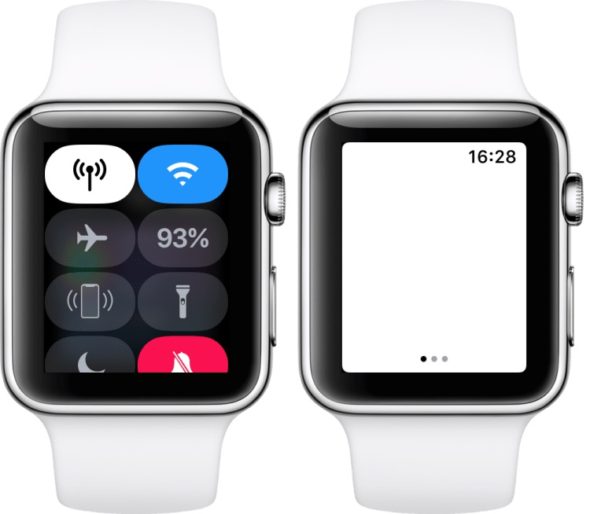
Чтобы включить фонарик на смарт-часах Apple, коснитесь и удерживайте в нижней части экрана, проведите пальцем вверх, чтобы открыть Центр управления, затем щелкните значок фонарика и проведите пальцем влево, чтобы выбрать нужный режим освещения и выключить лампы, нажмите боковую кнопку или цифровую заводную головку, и фонарик выключит ваши часы Smart.
Знаете ли вы красную подсветку Apple Watch и ее функции, расскажите нам в комментариях.
Статьи по теме

Если устройство Apple Watch не синхронизируется со своим смартфоном iPhone, стоит проверить подключение часов к устройству-паре. При высвечивании красной иконки iPhone либо объединении в пару и невозможности увидеть иконку «i» необходимо подключить часы к смартфону снова.
При отсутствии новых уведомлений, сообщений или вызовов вероятен разрыв соединения объединенных в пару устройств. Если часы и спаренное устройство не соединены, на экране Apple Watch высвечивается соответствующая красная иконка. Сегодня мы ответим на вопрос: как привязать Apple Watch к iPhone.
Вам будет интересно: подключение Айвотч к Айфону без Bluetooth
При проблемах с подключением, чтобы создать пару Apple Watch, необходимо соединить устройства снова:
- Разместите устройство Apple Watch и сопрягаемый iPhone на близком расстоянии.
- Проверьте, нет ли на iPhone включенного авиарежима, и активизированы ли модули Wi-Fi и Bluetooth, открыв пункт «Управление».
- При высветившейся иконке авиарежима на экране войдите в пункт «Управление» и отключите его.
- Выполните перезагрузку соединяемых устройств.
Сколько Apple Watch синхронизировать с iPhone?
Как синхронизировать iWatch и iPhone
Если проблема не разрешилась, попробуйте выполнить разрыв и создание пары устройств:
- На часах перейдите в пункт стирания контента и настроек.
- На устройстве-паре запустите приложение Apple Watch, откройте страничку часов и сделайте выбор Apple Watch на экране. Активизируйте «i» около часов, где нужно пересоздать пару, и сделайте выбор пункта, который позволяет разорвать пару — iPhone с часами. Подтвердите выбор.
- Выполните создание пары часов и сопрягаемого устройства снова.
Если часы синхронизировать не удалось, вероятно, необходима замена модулей связи часов либо антенн Wi-fi или Bluetooth.
Как подключить Apple Watch к новому iPhone
Для подключения смарт-часов к новому смартфону, необходимо выполнить ряд условий:
- Требуется идентификационный номер и пароль от системы обслуживания (Apple ID).
- Старое и новое устройства необходимо подключить к Wi-Fi.
- Старый смартфон перед операцией необходимо обновить до последней версии.
- Требуется создать резервную копию информации на старом iPhone.
- В момент, когда часы спросят разрешение на подключение, следует его разрешить.
- iWatch и новый смартфон должны располагаться рядом друг с другом.
Apple Watch могут автоматически синхронизировать подборку фото и фотовоспоминания из медиатеки на iPhone.
- Откройте приложение Apple Watch на iPhone.
- Коснитесь «Мои часы», коснитесь «Фото», затем включите параметры «Синхронизация воспоминаний» и «Синхронизация подборки фото».
Как просматривать фото на Apple watch?
Можно просмотреть фото на Apple Watch в режиме «Воспоминания». Для этого необходимо выбрать циферблат Siri и перейти в меню воспоминаний. Просмотр снимков экрана можно выполнить по адресу Настройки – Основные – Снимки экрана. Затем просто пролистывать картинки.
Как сделать синхронизацию фото на Эпл Вотч?
- Открываем программу Watch на вашем iPhone.
- Переходим в раздел « Фото »
- Выбираем пункт « Синхронизировать альбом»
Как сделать снимок экрана на Эпл Вотч?
- Откройте приложение «Пульт «Камеры»» на Apple Watch.
- Разместите iPhone так, чтобы нужный объект попал в кадр.
- Чтобы увеличить, прокрутите колесико Digital Crown.
- Чтобы настроить экспозицию, коснитесь основной части снимка на экране предварительного просмотра на Apple Watch.
Как установить новые циферблаты на Apple Watch 3?
Создание версии циферблата
- Нажмите на дисплей и удерживайте нажатие, смахните до конца вправо, а затем нажмите кнопку добавления.
- Поверните колесико Digital Crown, затем нажатием выберите нужный циферблат.
Как смотреть фото на Apple Watch 3?
Просмотр фото в приложении « Фото » на Apple Watch Откройте приложение « Фото » на Apple Watch и выполняйте следующие действия для просмотра фотоснимков. Коснитесь воспоминания, подборки фото или альбома, которые Вы синхронизировали с Apple Watch. Коснитесь снимка, чтобы посмотреть его.
Как поставить свое фото на Apple Watch 6?
Как сделать заставку (циферблат) на Apple Watch из любого фото
- Откройте нужный снимок и в меню «Поделиться» выберите пункт «Создать циферблат».
- Выберите режим Фото или Калейдоскоп (обзор режима).
- Произведите настройку циферблата и нажмите кнопку Добавить.
Как посмотреть чужие фото в айфоне?
Находясь в карточке контакта, прокрутите вниз и выберите пункт создания нового контакта. На экране создания нового контакта выберите пункт «Добавить фото », затем «Выбрать фото » и наслаждайтесь доступом ко всем фотографиям владельца iPhone.
Как синхронизировать фото на часы?
Отображение подборки фото и фотовоспоминаний на Apple Watch
- Откройте приложение Apple Watch на iPhone.
- Коснитесь «Мои часы », коснитесь « Фото », затем включите параметры « Синхронизация воспоминаний» и « Синхронизация подборки фото ».
Почему на Apple Watch фото с уведомлениях whatsapp отображаются размыто?
Почему на apple watch фото с уведомлениях whatsapp отображаются размыто? Apple Watch просто уведомляет о том, что поступило новое сообщение с содержащим в нем изображением. Так тупо,даже с инстаграмма и вконтакте видно фото. Просто разрабы забили и все.
Почему не синхронизируются фото в iCloud?
Настройка приложения Apple Watch выполняется приложением Watch на вашем iPhone. Откройте приложение Apple Watch и прокрутите вниз, пока не увидите запись для фотографий.

Выберите запись «Фотографии», чтобы получить доступ к параметрам конфигурации для мобильного приложения «Фотографии».

Первый вариант в списке не имеет отношения к синхронизации ваших фотографий, но, поскольку мы уже здесь, объясняем все: он контролирует, будут ли ваши Apple Watch отражать оповещения iCloud Photo, полученные вашим iPhone, или вы можете настроить собственные оповещения (как ну так выключи) вот.

Здесь вы можете выбрать альбом. По умолчанию установлено «Избранное». Если вы не используете функцию / альбом «Избранное», нажмите на запись, чтобы выбрать альбом, который вы хотите использовать.

Наконец, вы можете выбрать лимит фотографий. Несмотря на то, что лимит отображается на главной странице в мегабайтах, если вы щелкнете по записи, чтобы изменить сумму, она также даст вам приблизительное количество фотографий для этого объема данных (например, 15 МБ = 100 фотографий, 40 МБ = 250 фотографий). Наименьшая сумма, которую вы можете выделить, составляет 5 МБ (25 фотографий), чего на самом деле более чем достаточно для пары хороших фотографий ваших домашних животных / детей / супруга, если вы хотите сэкономить место на своих часах.
Подготовьте свои фотографии
С точки зрения подготовки, вам на самом деле не нужно настраивать или обрезать фотографии (если вы не склонны к этому), потому что процесс синхронизации автоматически изменяет их размер. Тем не менее, вы захотите проверить свои альбомы и решить, хотите ли вы использовать функции «Избранное» или настроить выделенный альбом для фотографий, которые будут переданы на ваши Apple Watch.
Если вы не используете функцию «Избранное» (и до того, как мы получили Apple Watch, ее не использовали активно), это идеальный способ выбрать, какие снимки вы хотите видеть на часах. Просто откройте каждую фотографию, которую хотите синхронизировать, и коснитесь маленького сердечного значка в нижней части экрана, чтобы добавить его в избранное. Фотография будет автоматически помечена и помещена в альбом «Избранное».
Если вы используете функцию «Избранное» (и не хотите, чтобы все избранные вами изображения были перенесены на ваши часы), вы можете создать дополнительный альбом, например «Смотреть фото», чтобы вы могли заполнить его только фотографиями. лучше всего подходит для отображения на циферблате.
Как выключить зеленый свет на Apple Watch?
Если вы выключите зеленый свет на Apple Watch, они не смогут отслеживать вашу частоту пульса. Когда вы выключаете зеленый свет на Apple Watch, вы выключаете функцию отслеживания пульса, отключая датчик пульса.
Вот пошаговое руководство по отключению зеленого света в Apple Smartwatches.

- Откройте приложение Apple Health на своем Смартфон.
- Теперь нажмите «Мои часы».
- Прокрутите вниз и найдите «Конфиденциальность».
- Найдите «Движение и Фитнес »и нажмите на него.
- В новом окне переключите кнопку, чтобы отключить параметр« Частота пульса ».
Вы также можете отключить зеленый свет в Apple Watch, отключив частоту пульса в Starva в приложении Apple Health.
Почему зеленый свет всегда горит, даже если часы не на моем запястье ?
Беспокоит, если зеленый индикатор ваших умных часов не гаснет даже после того, как вы вынули их из руки. Это также быстрее разряжает вашу батарею.
Вот несколько исправлений, которые вы можете попробовать, не повредив гарантию на часы Apple.
Прежде чем продолжить, убедитесь, что на вашем смартфоне установлена последняя версия Apple Watch OS и Apple Health.
- Отключите параметр «Частота пульса» в настройках «Конфиденциальность» и включите его через пару минут.
- Если не работает, то отключите Пульс при старве и включите через несколько минут.
- Отключите Apple Watch от смартфона, а затем снова выполните сопряжение. Все еще не исправлено? Затем попробуйте выполнить следующий шаг.
- Перезагрузите Apple Watch. Но сброс умных часов приведет к безвозвратному удалению всех ваших данных из умных часов.
Если все эти шаги не помогли решить проблему, вам необходимо обратиться в службу поддержки Apple за дополнительной помощью.
Как Apple Watch измеряет ваш пульс?
Apple Watch использует оптические датчики частоты пульса для измерения частоты пульса или пульса. Зеленый светодиод и светочувствительные фотодиоды являются основными компонентами датчика сердечного ритма Apple Watch..
Технология, используемая для измерения частоты сердечных сокращений в часах Apple Watch, называется фотоплетизмографией. Технология простая.
Кровь поглощает зеленый свет, поскольку цвет крови красный. Когда сердце бьется, сердце перекачивает больше крови в кровеносные сосуды, поэтому кровь поглощает больше зеленого света при каждом ударе.
Датчики Apple Watch с помощью светочувствительных электродов точно измеряют, сколько зеленого света поглощается во время каждого удара сердца, и таким образом определяют частоту сердечных сокращений.
Зеленые индикаторы вредны для вас?
Интенсивность светодиодного света невелика, и обычно он не вызывает ожогов кожи или других проблем со здоровьем. Он похож на любой свет в вашем доме или офисе.
Заключительные слова
Как я уже сказал ранее, выключать зеленый цвет на часах Apple не рекомендуется, так как это перестает отслеживать ваше сердце ставка. Однако вы можете отключить его, если хотите надолго сэкономить заряд батареи.
Я думаю, что это пошаговое руководство о том, как выключить зеленый свет на Apple Watch, было полезно для вас. в выключении зеленого света на часах Apple.
Является ли зеленый свет на Apple Watch плохим для вас?
Краткий ответ на этот вопрос: НЕТ, зеленые индикаторы под вашими Apple Watch имеют очень малую мощность и не обжигают кожу и не причиняют никакого вреда. Они также запрограммированы на автоматическое отключение, когда вы не используете часы для активного измерения пульса.
Светодиодные фонари также более безопасны в теории, поскольку они имеют низкую ионизирующую мощность и не испускать любые ультрафиолетовые лучи, такие как популярные лампочки и люминесцентные лампы, которые излучают эти виды лучей.
Также очень редко можно увидеть людей, у которых возникает раздражение кожи от светодиодов, излучаемых умными часами, при отслеживании вашего пульса и если вы столкнулись с чем-то подобным, вам может потребоваться уменьшить частоту надевания часов и также обратиться к врачу, поскольку у вас может быть заболевание, известное как порфирия.
Наконец, эти светодиодные фонари можно полностью выключить, если они вам не нужны для отслеживания сердечного ритма. Новые модели часов Apple Watch теперь поставляются со встроенным датчиком/электродом ЭКГ на цифровой заводной головке, который может отслеживать частоту сердечных сокращений лучше, чем старые оптические датчики, с которыми они все еще поставляются.
Зеленая стрелка
Оповещает о том, что часы находятся на зарядке.

#10 Работают чересчур медленно
Большое количество пользователей жаловалось, на медленную работу устройства. Есть несколько способов улучшить его производительность.
Для начала убедитесь, что ПО на Apple Watch и спаренном iPhone обновлено до последней версии.
Разбейте пару «часы — смартфон» и пересоздайте ее заново.
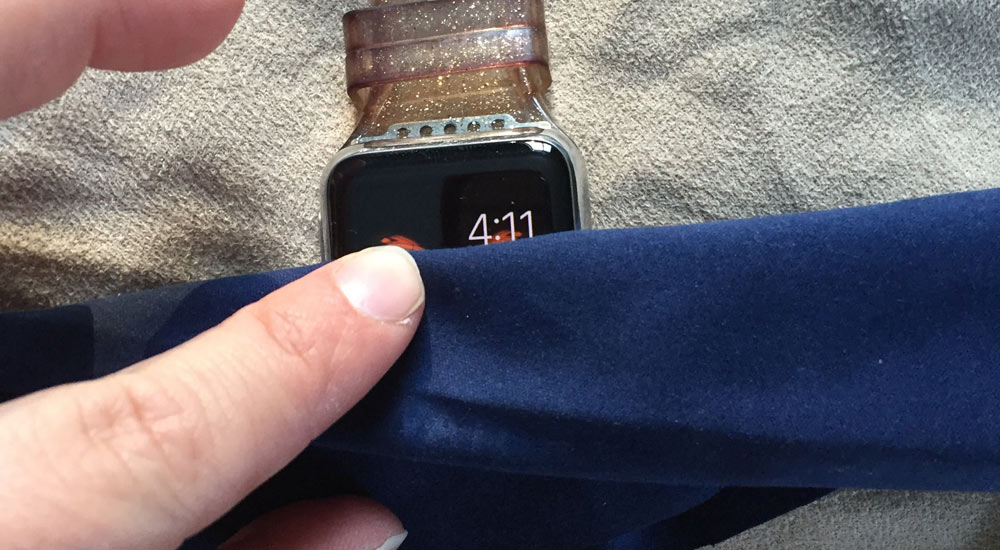
Производительность замедляется, когда на Apple Watch установлено слишком много приложений. Откройте приложение Watch на смартфоне, перейдите в меню «Мои часы» и прокрутите вниз, чтобы увидеть установленные программы. Нажмите на название ненужной программы и отключите параметр «Показ на Apple Watch».
Представленный список проблем и неполадок, естественно, далеко не полон. С более редкими и экзотическими проблемами следует обращаться в техподдержку Apple (в рабочий день и желательно не в понедельник). Или, как вариант, обратить внимания на «умные» часы на Android: их больше, они дешевле, и теперь совместимы с iOS.
Wi-Fi-волны
В случае, если часы подключены к Wi-Fi, а не к телефону, пункт управления отобразит этот значок.
#12 Не могу подключить эпл вотч к Android (Samsung, Xiaomi, HTC итд)
Увы, Apple Watch работают только с iPhone. Они даже к iPad не подключаются, а чего уж говорить про другую платформу.
Значок i
Значок i часто становится предметом легкой паники для новых пользователей устройством, поскольку при появлении надписи «Нажмите i» они не находят физическую кнопку с таким наименованием.
Это не кнопка, а знак, расположенный в правом верхнем углу экрана, призванием которого является сопряжением с iPhone в ручном режиме, если стандартная процедура не сработала. И любые дальнейшие проблемы взаимодействия двух устройств, в том числе и повторное сопряжение, решаются через нажатие «i» для перезагрузки часов.
Красный крест
Нет сигнала сотовой сети. Для моделей часов с сотовым модулем.

#3 Аккумулятор iPhone разряжается за несколько часов
У некоторых пользователей возникала проблема с быстро садящимися батареями iPhone при использовании Apple Watch. Если вам кажется, что часы буквально «высасывают» энергию из телефона, откройте меню «Аккумулятор» и проверьте, не занимает ли первую позицию в списке «Использование аккумулятора» приложение Watch.
Убедитесь, что Apple Watch и iPhone соединены по Bluetooth, так как этот тип связи тратит наименьшее количество энергии.
Откройте приложение Watch на смартфоне и отключите все ненужные уведомления.
Включите и выключите и Apple Watch, и iPhone.
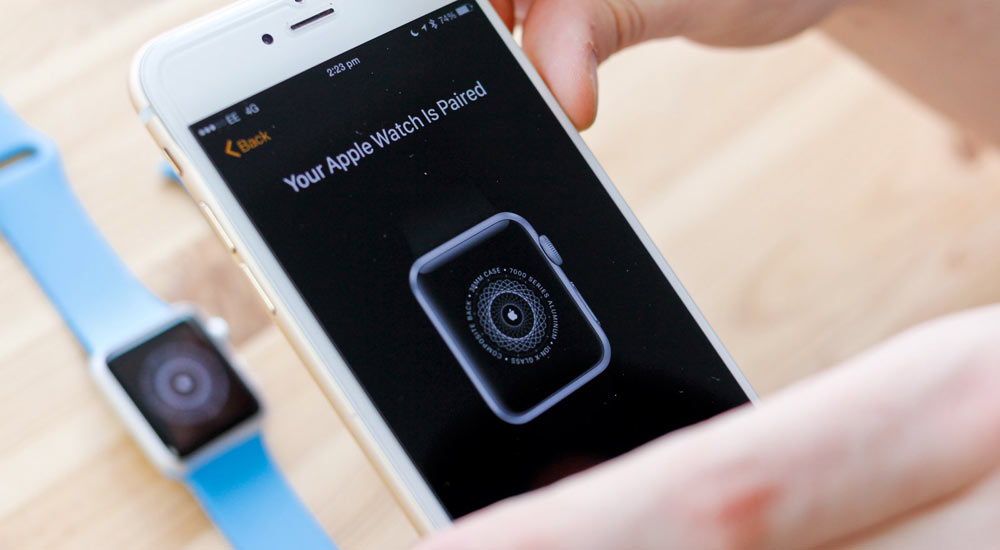
Откройте приложение Watch на iPhone, выберите «Мои часы» и разбейте пару с ними. Перенастройте устройства заново по завершении операции.
Замочек
Apple Watch заблокированы. Для дальнейшего использования необходимо ввести пароль и разблокировать часы.
Перечеркнутый телефон
Телефон не подключен. Необходимо расположить устройства ближе друг к другу или отключить «Авиарежим».
Четыре зеленые точки
Уровень сигнала сотовой сети. Есть только во второй и третьей серии часов с Cellular+GPS-модулем.
#9 Не обновляются
Некоторые пользователи не смогли обновить свои часы до последней версии watchOS. Проблема настолько распространена, что Apple выпустила официальные инструкции.
Перезагрузите часы, но не принудительно (не зажимая колесико Digital Crown). Перезагрузите связанный с часами iPhone. Попробуйте снова обновить ПО для часов через смартфон.
Красная стрелка
Устройство разряжается. Когда процент заряда достигнет 10, цифры времени окрасятся в зеленый цвет, что свидетельствует о переходе в экономный режим работы.
Как я уже упоминал ранее, ваши Apple Watch используют зеленые индикаторы, которые вы видите под корпусом часов, для измерения вашего пульса, когда они включены. Единственный способ отключить его – полностью отключить мониторинг сердечного ритма.
Чтобы выключить зеленый свет на Apple Watch, следуйте инструкциям ниже.
- Откройте приложение Watch на своем iPhone и нажмите « Мои часы », который находится в нижней части экрана.
- Затем нажмите « Конфиденциальность ».
- Поверните переключатель, чтобы выключить « Heart Rate »
- Готово.
После этого зеленый свет должен погаснуть, и если он все еще горит, то вам нужно будет перезагрузить часы, потому что может быть приложение, использующее пульсометр в фоновом режиме.
#2 Батарейка часов садится слишком быстро
Слабые батареи являются ахиллесовой пятой Apple Watch. Но их, по крайней мере, должно хватать на день умеренно активного использования. Если часы садятся раньше, то этой может быть технического проблемой.
1. Apple Watch можно перевести в режим экономии энергии, и они будут показывать только время. Нажмите боковую кнопку и удерживайте, пока не появится слайдер «Экорежим», передвиньте его вправо.
2. Откройте приложение Watch на вашем iPhone и отключите ненужные оповещения.
3. Перейдите в «Настройки» в часах , прокрутите вниз и выберите «Яркость и размер текста». Уменьшите яркость.
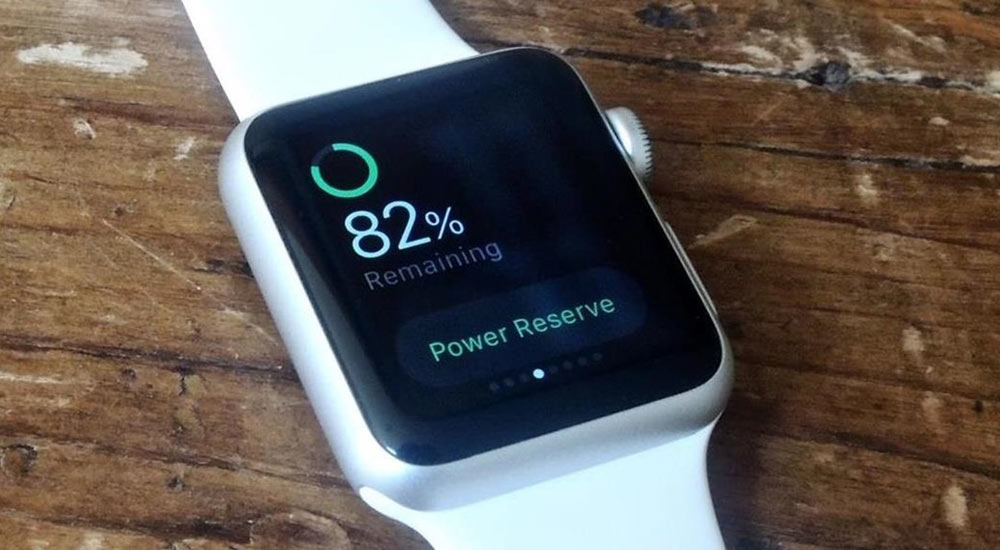
Начните с выключения и включения часов. Нажмите на боковую кнопку, подождите появления экрана со слайдерами, выключите часы. Нажмите на кнопку снова и держите, пока не появится логотип Apple.
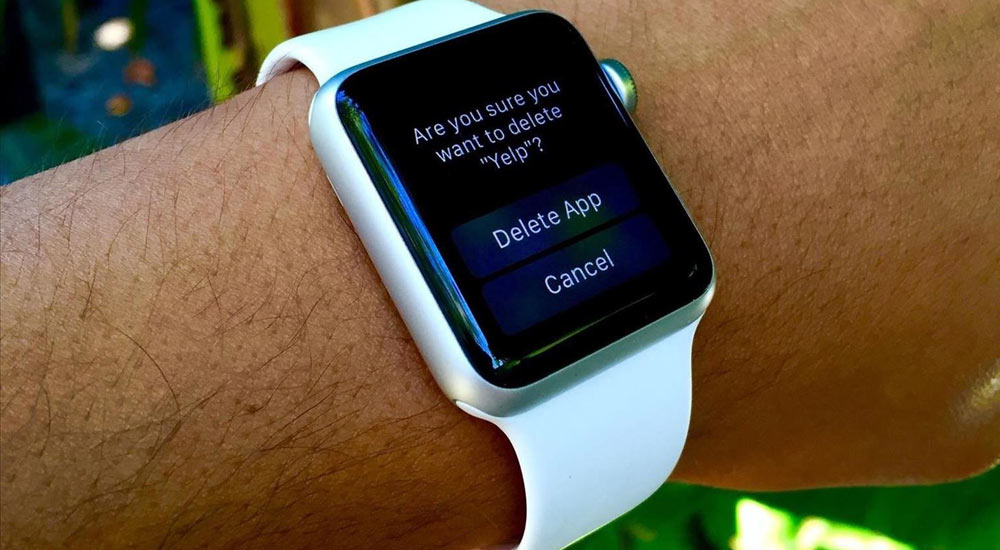
Проблему может вызывать какое-либо приложение. Удалите все ненужные приложения. Для этого на экране «Домой» нажмите на значок программы и удерживайте, пока не отобразится значок «X», нажмите его. Не переживайте, это не удалит приложения с iPhone. Удалить программы можно и через смартфон, выбрав приложение Watch и выключив параметр «Показ на Apple Watch» у ненужных программ.
Доступ к фотографиям на часах
После того, как вы все настроили на стороне телефона, тяжелая работа сделана. Ваш iPhone автоматически синхронизирует фотографии с вашими часами. Для доступа к ним вам просто нужно открыть приложение Photo.
Нажмите на заводную головку часов, чтобы открыть приложения для часов.

Выберите приложение «Фотография» (значок многоцветного цветка), и вы увидите сетку фотографий 3 × 3. Прокрутите вверх или вниз кончиком пальца, чтобы увидеть больше фотографий. Нажмите на фотографию, чтобы увеличить ее, а затем, если вы хотите рассмотреть ее поближе, поверните заводную головку по часовой стрелке, чтобы приблизить ее. Чтобы вернуться к просмотру одной фотографии из увеличенного изображения (или из просмотра одной фотографии в виде сетки), снова поверните заводную головку против часовой стрелки, чтобы уменьшить масштаб.
Если вы обнаружите, что фотографии больше не нужны на ваших часах, просто удалите их из синхронизированного альбома, а приложение часов позаботится обо всем остальном.
#11 Микки Маус не говорит время, что делать?
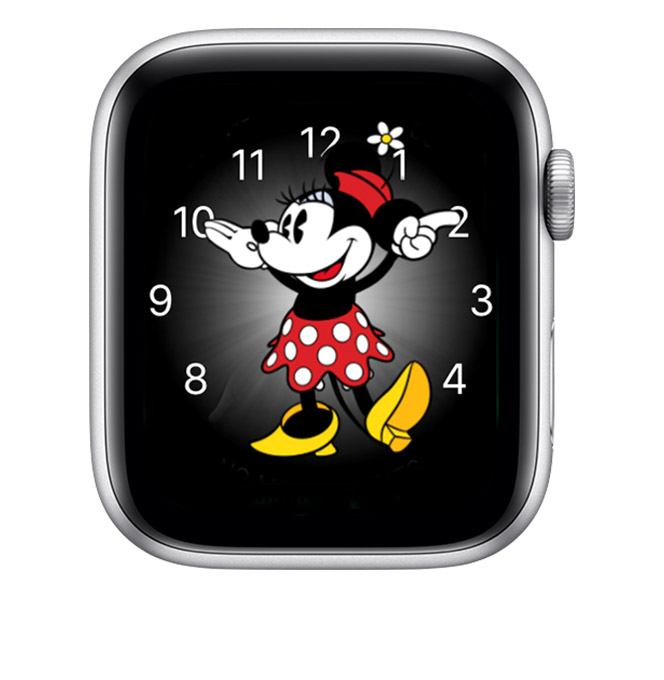
Часы могут озвучивать текущее время вслух после тапа по экрану, если стоит циферблат «Микки Маус» или «Минни Маус». Что делать, если мышонок молчит?
1. Убедитесь, что отключен тихий режим. Нажмите нижнюю часть циферблата и удерживайте нажатие. Подождите, пока откроется Пункт управления, затем смахните вверх.
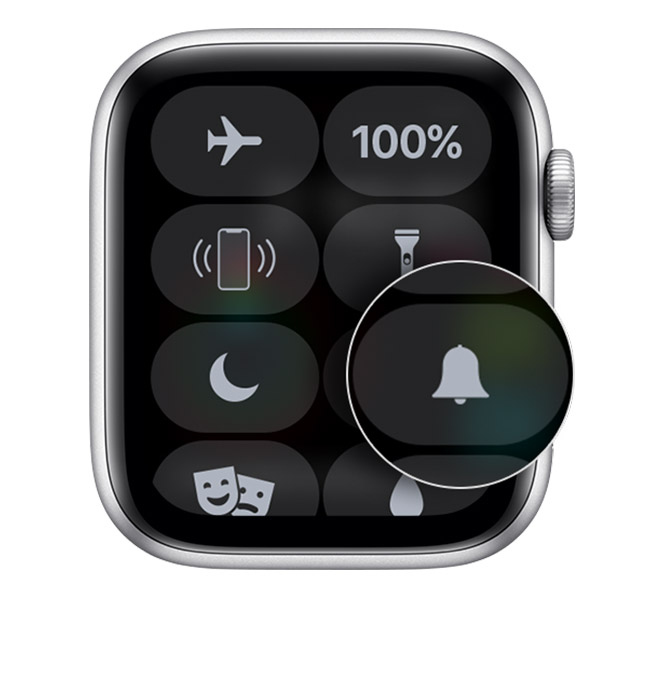
2. Откройте программу Apple Watch, перейдите на вкладку «Мои часы» и нажмите «Звуки, тактильные сигналы». Затем убедитесь, что включен параметр «Время касанием».
3. Все еще не говорит? Подключаемся к Wi-Fi и ставим часы на 15 минут зарядное устройство, после чего проверяем еще раз.
4. Животное до сих пор играет с нами в молчанку? Тогда переставим циферблат. С усилием жмем на экран, смахиваем вверх, потом выбираем «Удалить». Смахиваем влево до появления плюсика +, добавляем циферблат заново. Теперь должно помочь.
Bluetooth-волны
Нажимая на этот значок, можно переключать аудиовыход между устройствами, подключенными по Bluetooth.
Произнести время с помощью Siri
Голосовой помощник Siri не зря называется «помощником». Он может произнести время, если в определенный момент вам трудно взглянуть на часы. Но данная возможность присутствует у Apple Watch 3 серии или более поздних моделей. У них уже есть достаточная производительность для этого и динамик для воссоздания звуков.


После активации этой функции вы сможете вызвать Siri и спросить ассистента, сколько сейчас времени. Помощник покажет его и произнесет вслух.
♥ ПО ТЕМЕ: 3 вида фонарика в Apple Watch: для чего нужны, как включить и выключить.
Бумажный самолет
Программы на часах используют службы геолокации.
Восклицательный знак
Появление данного знака обычно происходит после обновления и означает возможную проблему с аппаратной частью часов. Можно попытаться перезапустить их, зажав одновременно боковую кнопку и колесо Digital Crown до появления «Apple». Если операция не помогла, рекомендуется обратиться в службу технической поддержки для дальнейших инструкций по ремонту Apple Watch.
Капля
Многие пользователи спрашивают: зачем капелька на Apple Watch? Это блокировка воды. Экран не отвечает на нажатия. Для снятия режима используется Digital Crown. Функционал недоступен в часах первой серии.
#8 Не появляются уведомления
Обычно вы видите уведомления на экране смартфона, но только пока он не заблокирован. В противном случае уведомления будут посылаться на часы, однако если их там нет, то скорее всего часы тоже заблокированы или включен режим «Не беспокоить».

Иногда причиной отсутствия уведомлений является режим «Не беспокоить», который отображается на экране значком в виде полумесяца. В меню часов «Настройки» выберите значок полумесяца и нажмите его, чтобы выключить режим.
Произносить время с помощью циферблата с Микки.
Если на Apple Watch установлена watchOS 5 или более ранняя версия, то лишь циферблат с Микки или Минни Маус могут произносить время. Сразу же после активации циферблата с Микки или Минни, вам достаточно лишь нажать на него, чтобы часы произнесли время.

Авиарежим. Сохраняет весь функционал гаджета, кроме беспроводной связи.

Как это работает?
Apple Watch могут хранить до 500 фотографий с вашего iPhone (при условии, что эта функция включена, приложение Photo на вашем телефоне и приложение Photo на ваших часах работают без сбоев). Качество дисплея на удивление хорошее, а фотографии выглядят такими же четкими (хотя и меньшими), как на iPhone.
СВЯЗАННЫЕ: Что вы можете сделать с приложением здоровья вашего iPhone
Размер каждой фотографии изменяется, синхронизируется и отображается независимо от соединения часов с iPhone (даже если вы не подключены к телефону, вы все равно можете просматривать фотографии).
По умолчанию они синхронизируются вместе прямо из коробки (если у вас есть фотографии, помеченные как «Избранное» в приложении iPhone Photo). Если вы не использовали функцию избранных или хотите использовать другой альбом, вам нужно сделать несколько небольших настроек. Давайте теперь посмотрим, как настроить функцию синхронизации фотографий Apple Watch.
#6 Не следят за ежедневной активностью
Некоторые пользователи рассказывали, что их часы не считали правильно шаги и не делали замеров во время тренировок. К счастью, есть несколько способов справится с этой неполадкой.
Убедитесь, что ремешок ваших часов не болтается на запястье. Если подтянуть ремешок, это позволит часам лучше следить за активностью. Купите специальный спортивный браслет для Apple Watch.
#4 Часы не заряжаются
Некоторые пользователи жаловались на то, что приобретенные ими «умные» часы не заряжаются. Прежде чем паниковать, нужно напомнить себе о следующем: когда часы полностью разряжены, иконка зарядки появится на экране не сразу, а через пару секунд. Если этого не происходит, можно попробовать несколько способов избавления от неполадки.
Если часы новые и только что из коробки, проверьте, нет ли пластиковой упаковки на часах или на зарядном устройстве.
Используйте только кабель зарядки с магнитным креплением и адаптер питания USB, которые шли в комплекте с Apple Watch.
Проверьте, чистые ли обе поверхности (часов и зарядки) и уберите любые лишние объекты с них.
Попробуйте воткнуть кабель в другой порт ноутбука, настольного ПК или адаптера питания.
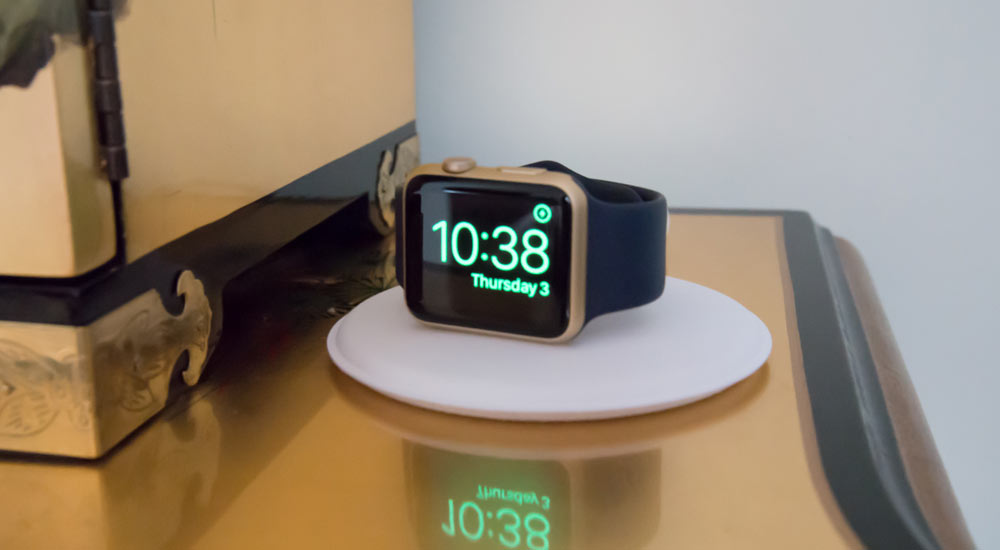
Нажмите боковую кнопку на Apple Watch и выключите часы. Зажмите ее снова и включите их.
Нажмите боковую кнопку и выключите часы. На этот раз для включения зажмите боковую кнопку и колесико Digital Crown на 10 секунд, пока на экране не появится логотип Apple.
В случае, если ничего не помогло, придется обратиться в техподдержку Apple.
#5 Зависают и «вылетают»
Были несколько сообщений о том, что Apple Watch произвольно выключаются или не реагируют на запросы («крашатся» и «фризятся»). Чтобы ваши часы не зависали, вот что можно попробовать сделать.
Попробуйте выключить часы, зажав боковую кнопку и передвинув переключатель направо. Зажмите кнопку до появления логотипа Apple для включения. Скорее всего, перезагрузка поможет только временно.
Если ваши часы не отвечают на запросы, попробуйте зажать боковую кнопку вместе с колесиком Digital Crown на 10 секунд до появления логотипа Apple.
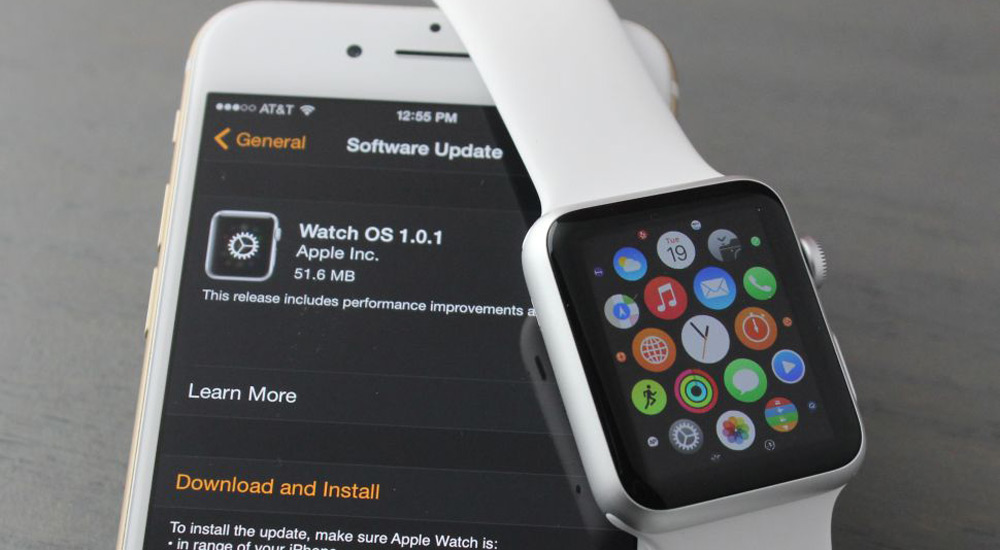
Падения может вызывать конкретное приложение. Если вы заметили связь между частым использованием конкретного приложения и нестабильной работой устройства, удалите эту программу. Откройте приложение Watch на смартфоне, выберите проблемную программу и выключите ее отображение в часах.
#7 Не включаются
Иногда Apple Watch не включаются и экран не реагирует на прикосновения. Причины могут быть разными, и справится с этой проблемой довольно сложно.
Если вы включили режим экономии энергии, то часы не будут реагировать на поднятие или нажатия на экран. Нажмите на боковую кнопку и проверьте, включатся ли часы.
Зарядите свои часы. Батарея могла полностью разрядиться.
Нажмите вместе боковую кнопку и колесико Digital Crown, чтобы принудительно перезапустить устройство. Подержите 10 секунд, пока на экране не появился логотип Apple.
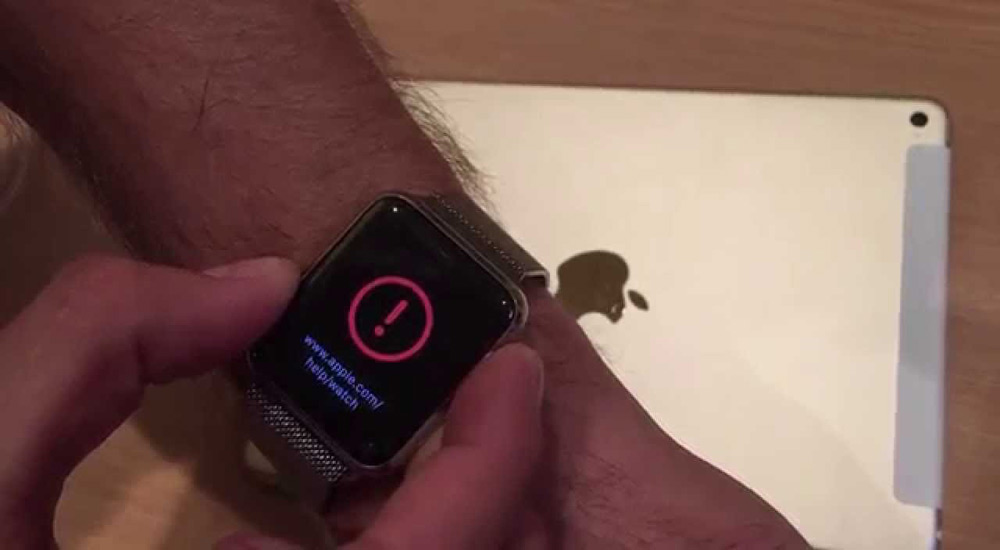
Если после перезапуска часы включились, но на экране появился красный восклицательный знак и пользоваться ими нельзя, то это — ошибка «железа», которую с вашей стороны никак не поправить. Обратитесь в службу техподдержки Apple.
Луна
Активирован режим «Не беспокоить». Все уведомления, в том числе и о поступающих звонках и сообщениях, не будут сопровождаться звуком и подсветкой экрана, до момента отключения данного режима. Будильник полностью работает.
Театральные маски
Режим театр. Экран и звук не оповещают о новых событиях до:
- нажатия кнопки;
- касания экрана (первое поколение);
- поворота Digital Crown (в моделях второго последующих поколений).
Также возможно отключить «Театр» в Пункте управления.
#1 Bluetooth часто отключается или не удается создать пару вовсе
Эту неполадку могут вызывать несколько причин. Некоторые пользователи обнаружили, что их Apple Watch отключается от iPhone, даже если оба устройства находятся рядом друг с другом. У других проблемы с Bluetooth возникают при попытке использования беспроводных наушников во время тренировок или бега. Чтобы заставить связь работать, можно предпринять несколько действий.
Решения для неработающих наушников:
Дальность критична для Bluetooth, и у разных беспроводных устройств она различается. На форуме поддержки Эпл пишут, что связь восстанавливалась, когда оба проблемных устройства оказывались с одной стороны тела. То есть, стоит, к примеру, надеть часы на другое запястье. Такое незначительное изменение радиуса не должно ничего особо поменять, но попробовать можно. Возможно, что тело человека препятствует распространению сигналаю
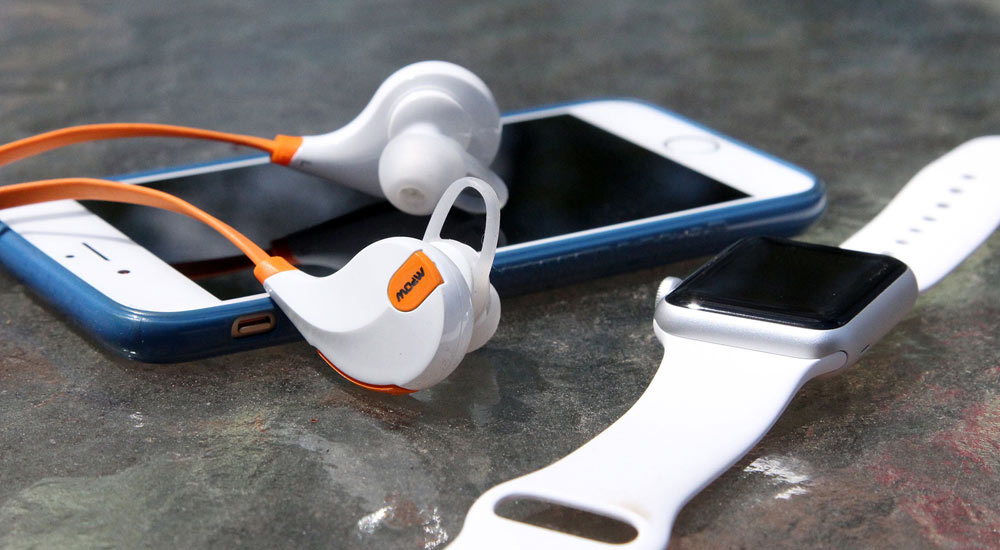
Если проблему вызывает потоковая передача музыки на наушники, то просто синхронизируйте свой плейлист с «умными» часами и выключите Bluetooth на iPhone.
- Вызываем на айфоне приложение Watch (Часы);
- Тапаем по пункту Music (Музыка);
- Добавляем в часы нужную музыку или плейлист;
- Ждем несколько минут, пока файлы зальются с телефона на часы;
- Берем Apple Watch и через настройки синхронизируем устройство с вашими наушниками;
- Выключаем Bluetooth на айфоне и запускаем музыку с часов. Profit!
Это должно позволить музыке играть без раздражительных прерываний, f информацию о тренировке можно будет загрузить на iPhone потом.
Возможные решения для отключающегося iPhone:
Включите и выключите часы. Зажмите боковую кнопку на часах, пока не появится слайдер, а затем перетащите переключатель в положение «Выкл.». Зажмите кнопку снова и держите, пока на экране не загорится яблоко, чтобы включить часы обратно.
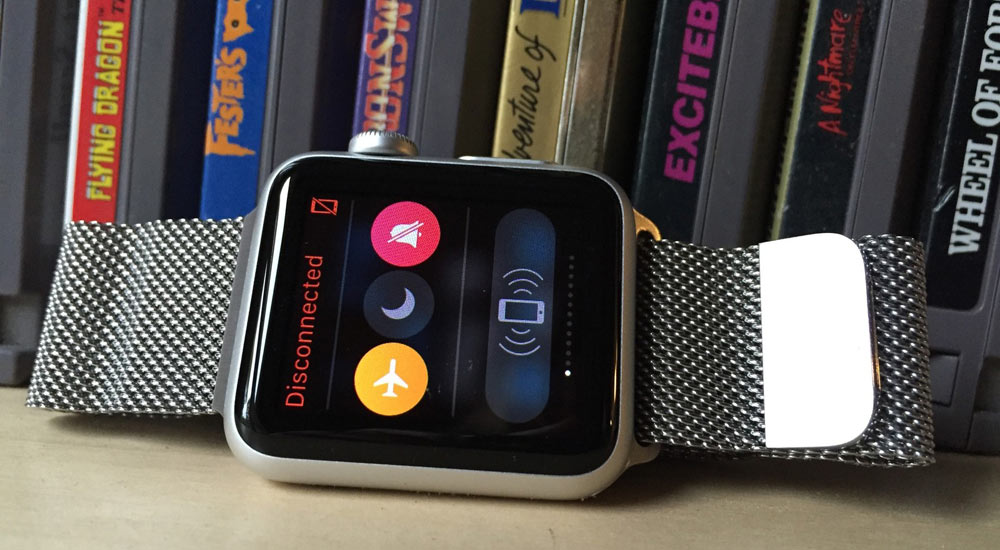
Для восстановления связи можно попробовать разорвать пару между смартфоном и часами. Откройте приложение Watch на вашем iPhone, перейдите по вкладку «Мои часы», выберите нужное устройство и нажмите кнопку с восклицательным знаком. Подождите, пока операция выполнится, а потом создайте пару заново через уже открытое приложение для часов на смартфоне.
Как мне это настроить?
Процесс настройки довольно прост, но он помогает точно знать, что выполняет каждая настройка.
Красный круг
Есть новое уведомление. Для его просмотра необходимо смахнуть циферблат вниз.

Зеленый человечек
Оповещает об используемой программе «Активные калории». Если не исчезает после окончания программы, необходимо перезапустить устройство.
Заключение
Если вы искали способ полностью выключить зеленый свет на Apple Watch до того, как попали на эту страницу, я надеюсь, что это небольшое руководство поможет вам решить эту проблему, а также расскажет, почему и как в Apple Watch используются эти светодиодные индикаторы.
Есть вопросы? Пожалуйста, оставьте их в комментариях ниже, и я отвечу, как только смогу.


