

shookk13, благодарю. Рискнул всё-таки сбросить свои часы. В общем все прекрасно привязывается. Часы s0 на 4.3.2 к iphone 12 ios 14.2.1.
Вчера также мучался с привязкой новых Apple Watch 5. В процессе привязки требовалось обновление watchOS, которое, в свою очередь, завершалось с ошибкой «сбой проверки наличия обновлений».
Спустя пару часов решение было найдено: установил на телефоне и отдельно на часах регион США (язык при этом остался русский), после чего запустил спаривание и обновление наконец-то нашлось и запустилось. После завершения обновления привязка прошла успешно.
Вдруг кому поможет.
в какой-то момент перестала работать клавиша «ответить» на сообщение из телеграм
Подтверждаю, тоже не работает, довольно сильно раздражает, приходится нажимать на уведомление, переходить в приложение и отвечать уже оттуда.
Добрый день, в какой-то момент перестала работать клавиша «ответить» на сообщение из телеграм. На других часах и другом телефоне тоже не работает. Везде стоят последние версии ios. Клавиша ответить под сообщением на часах есть, но нажатие на нее ничего не дает. Аналогичный функционал в вайбере, к примеру, работает. Кто сталкивался?
имеется IPhone 6+ IOS 12.4.9 планирую купить часы от 1й до 3й серии(пока присматриваю б.у варианты) то что привязать к телефону получится только часы с Watch OS ниже 6й уже понял перечитав последние страниц 100 темы,остался один вопрос,можно ли проверить версию OS на часах если они уже отвязанны от Aplle ID и разорвана пара с телефоном? если да то как это сделать,если нет,то я так понимаю если там прошивка старая а часы давно не использовались,то как только их попытаются подключить к телефону они тут же попытаются обновиться я правильно понимаю? а покажут ли они при этом с какой версии на какую хотят обновиться? а то боюсь попрошу продавца посмотреть версию прошивки,он для этого привяжет их опять к телефону,а если телефон у него 6S и выше и он нажмет обновить часы когда ему предложат то значит все суши весла,туда установится полюбому прошивка выше 6й и тогда на моем 6+ часы уж точно не заведутся,верно я понимаю? и я так понял если я версиии кажется 5.3.8 на часах я еще смогу связать их со своим телефоном,то пока у меня не будет телефон скажем 6S часы после связывания не будут предлагать обновиться на 6ю или 7ю прошивку так как версия прошивки на телефоне для этого не подходит,верно понимаю?
Сообщение отредактировал vitas155 — 14.12.20, 23:26
это нормально что сброшенные часы после выключения при установке их на зарядку тут же начинают опять включаться?
не переживайте, так и должно быть, аналогично телефону, если поставить на зарядку выключенный телефон, он тут же включится.
magol2007,я переживаю по другому поводу,мне надо их привязать к телефону,а они почти разряжены,но что то пока они включены и стоят на зарядке заряд либо вообще убывает,либо прибавится процентов 5,и так быстро тают,я эти часы так буду до 2го пришествия заряжать,если вообще заряжу,хотел их специально вырубтить чтоб быстрее зарядились,а их оказывается еще и хрен отключишь так чтоб они не включались на зарядке,это бесит


Попробуй регион на Америку поменять.
maevan,да уже и без региона все настроил,вроде все работает,только микимаус и прочие мультяшки что то говорить не хотят,вроде где то в теме было решение но искать лень,а так часы работают норм,и не особо то и тормозят как тут пугали,приложений и функций только маловато,может летом на Series 3 перейду
Сообщение отредактировал vitas155 — 18.12.20, 14:17
vladi-vladi,у вас Apple Watch Sport? так называемые Series 0? у меня проблема была только в том что они никак не хотели нормально заряжаться,я плюнул оставил их на ночь на зарядке,они наконец то нормально зарядились и я спокойно обновился до последней для них Watch OS 4.3.2 выше прошивки для них нет,часы у меня оффициальные российские модель 7000 A1554
У меня AW S1, тоже официально ввезённые в Россию. Не удаётся их обновить никак.
vladi-vladi,Series 1 или все таки Series 0? сзади на часах что написанно? и я тебе в личку писал что сделать нужно
vitas155, Series 1
Подскажите, на прошивку 4.3.2 не возможно уже установить telegram/viber и другие приложения? Имеется модель А1554, из приложений только стандартные, автоматически не подтягивает на часы ничего.
neozua,Телеграм — даВайбер — нет.Автоустановка поддерживаемых приложений включается в настройках приложения «Часы»-«Основные».
Да, в настройках все включено, приложение на телефоне установлено, на часах не установились. Может сбросить и заново настроить?
watchOS 7 содержит несколько улучшений и новых функций, таких как «Мытье рук», «Семейная настройка», «Отслеживание сна» и другие. К сожалению, некоторые пользователи не могут установить это обновление и поэтому упускают из виду эти фантастические возможности. Но не беспокойтесь, так как перечисленные ниже эффективные решения помогут вам решить проблемы с загрузкой и установкой watchOS 7. Взглянем.
- Перед обновлением проверьте совместимость
- Выполните основные проверки
- Повторить обновление после перезапуска Apple Watch и iPhone
- Освободите место на Apple Watch
- Удалите файл обновления и повторите попытку
- Разрыв пары с Apple Watch
- Перед обновлением проверьте совместимость
- Выполните основные проверки.
- Повторите попытку обновления после перезапуска Apple Watch и iPhone.
- Освободите место на Apple Watch.
- Удалите файл обновления и повторите попытку.
- Отключите Apple Watch от пары.
- Установка обновлений программного обеспечения watchOS с помощью Apple Watch
- Как Apple Watch подключаются к Wi-Fi для загрузки обновления
- Не удаётся обновить Apple Watch
- Стоит ли покупать Apple Watch 3 в 2021
- Как правильно сбросить настройки Apple Watch через iPhone
- Как сбросить Apple Watch без телефона
- Как сбросить потерянные Apple Watch
- Обычная и принудительная перезагрузка
- Подготовка Apple Watch к переезду на новый iPhone
- Сохранение резервной копии данных с iPhone
- Восстановление данных на новом iPhone и подключение Apple Watch
- Apple рулит
- Роман Юрьев
- Проверьте хранилище Apple Watch
- Удалите все бесполезные приложения прямо на Apple Watch.
- Удалите приложения с Apple Watch с помощью приложения Watch для iPhone.
- Возьмите под свой контроль синхронизацию фотографий
- Не позволяйте Apple Watch автоматически синхронизировать музыку.
- Удалите музыку с Apple Watch.
- Восстановите драгоценное хранилище на Apple Watch
- Как создать пару Apple Watch без обновления?
- Как обновить Apple Watch без подключения к Wi-Fi?
- Как подключить Apple Watch к интернету без создания пары?
- Что делать если не получается обновить Apple Watch?
- Что делать если не создается пара с Apple Watch?
- Как создать пару с Apple Watch второй раз?
- Как обновить Apple Watch через мобильный интернет?
- Как обновить Apple Watch через телефон?
- Как удалить Apple ID старого владельца на часах?
- Можно ли использовать Apple Watch без айфона?
- Можно ли ходить с Apple Watch без телефона?
- Как сделать обновление Apple Watch?
- Как сделать перезагрузку Apple Watch?
- Что будет если разорвать пару с Эпл Вотч?
- Как разорвать пару с Apple Watch 3 если телефон утерян?
- Как сбросить Apple Watch кнопками?
- Как обновить версию на смарт часах?
- Как подключить Эпл Вотч к вай фай без телефона?
- Как связать часы с новым айфоном?
- Можно ли говорить по часам Apple?
- Можно ли прошить Apple Watch?
- Как разорвать пару с часами без айфона?
- Почему айфон не видит Apple Watch?
- Что делать если забыл Icloud на Apple Watch?
- Как обновить Apple Watch 3 Если не хватает памяти?
- Какие Apple Watch обновляются?
- Как подключить часы к айфону повторно?
- Как разорвать пару с Эпл Вотч если нет айфона?
- Как подключить часы к айфону не оригинал?
- Как связать часы с телефоном?
- Проблема с зарядкой на Apple Watch
- Что делать, если ремешок Apple Watch не фиксируется
- Что делать, если Apple Watch не обновляются
- На Apple Watch не хватает памяти
- Что делать, если Apple Watch не синхронизирует фото
- Повторите попытку обновления после перезагрузки Apple Watch и iPhone.
Перед обновлением проверьте совместимость
Первый шаг перед продолжением — убедиться, что ваши Apple Watch официально поддерживают watchOS 7 или нет.
Если вы используете Apple Watch Series 3, Series 4 и Series 5, вы можете обновить ОС до последней версии.
Последние Apple Watch Series 6 и SE уже поставляются с предустановленной watchOS 7. Но если у вас возникнут проблемы с установкой следующей версии watchOS 7, такой как 7.1, это руководство также будет полезно для этого.
Выполните основные проверки.
Теперь, прежде чем мы продвинемся дальше, необходимо выполнить некоторые условия.
- Убедитесь, что Bluetooth включен.
- Обновите свой iPhone, чтобы добиться идеальной гармонии.
Повторите попытку обновления после перезапуска Apple Watch и iPhone.
В нескольких сообщениях мы часто упоминаем, что перезапуск — один из самых простых и (почти) надежных способов исправить несколько проблем с программным обеспечением.
Чтобы перезапустить Apple Watch, нажмите боковую кнопку и перетащите ползунок ВЫКЛЮЧЕНИЕ вправо. Через минуту нажмите ту же кнопку, чтобы включить его.
Чтобы перезапустить сопряженный iPhone, используйте кнопки питания, как обычно.
После этого попробуйте обновить носимое. Вы можете сделать это прямо из приложения «Настройки» на Apple Watch или использовать приложение «Часы» на iPhone-компаньоне.
Освободите место на Apple Watch.
Точно так же, как у вас должен быть определенный объем свободного места для обновления iPhone, вы тоже следуете тому же правилу.
если ты не могу установить watchOS 7, которая является крупным обновлением поколений, рассмотрите возможность освобождения места. После этого перезапустите устройства и попробуйте обновить снова.
Удалите файл обновления и повторите попытку.
- Откройте приложение Watch на сопряженном iPhone и убедитесь, что вы находитесь на вкладке «Мои часы».
- Перезагрузите устройства.
Отключите Apple Watch от пары.
Наконец, если у вас ничего не работает, окончательное решение — отключение часов от iPhone. После этого завершите процесс настройки. Вы можете выбрать восстановление из резервной копии часов.
Apple Watch — это идеальное сочетание технологий и стиля жизни, упакованные в крошечный форм-фактор, который легко умещается на вашем запястье. Надеюсь, это руководство помогло вам решить проблему, и теперь вы используете watchOS 7 с ее новыми функциями. Не стесняйтесь высказать свое мнение в разделе комментариев ниже.
Использование умных часов Apple Watch подразумевает установку обновлений программного обеспечения watchOS с помощью iPhone. Пользователи привыкли к работе такой связки, но у этой процедуры есть и свои недостатки.

♥ ПО ТЕМЕ: 3 вида фонарика в Apple Watch: для чего нужны, как включить и выключить.
Установка обновлений программного обеспечения watchOS с помощью Apple Watch
1. Откройте приложение «Настройки» на Apple Watch.

2. Перейдите к «Основные».
3. Нажмите на «Обновление ПО».

4. Подождите, пока часы проверят наличие обновлений.
5. Нажмите на «Установить».

Ваши Apple Watch теперь загрузят обновление и смогут установить его позже. Но для установки пакета Apple Watch должны иметь уровень заряда батареи 50% или выше и быть подключенными к зарядному устройству. Кроме того, Apple Watch необходимо подключить к сети Wi-Fi, чтобы загрузить обновление и начать установку.
♥ ПО ТЕМЕ: Что такое Активные калории в Apple Watch.
Как Apple Watch подключаются к Wi-Fi для загрузки обновления
Apple Watch автоматически подключается к сетям Wi-Fi, когда они сопряжены с iPhone. Например, iPhone, конечно же, подключается к домашней сети, и часы тоже автоматически делают это. Если вы предпочитаете вручную подключаться к сети Wi-Fi, вы можете сделать это через меню «Настройки» на Apple Watch и перехода в раздел Wi-Fi.
Apple Watch Series 3 – самые дешёвые смарт-часы Apple, которые можно купить на данный момент. Всего 15 тысяч рублей, и они ваши. Другое дело, что надо понимать, что это не только и не столько самая простая модель, сколько самая старая модель, которая и с функциональной точки зрения довольно бедна, и с точки зрения использования на практике – чуть (а в некоторых аспектах и не чуть) сложнее более новых. Это признаёт даже Apple, поэтому пишет специальные инструкции под Apple Watch Series 3, обучая пользователей этих смарт-часов тому, как правильно их обновлять.
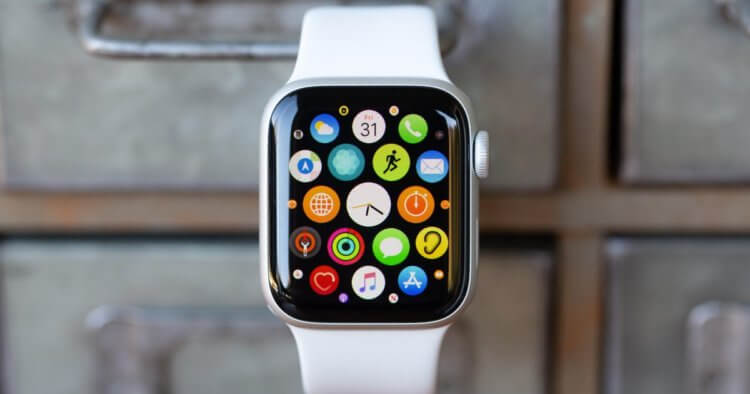
Apple Watch 3 не могут нормально обновляться из-за недостатка памяти
Нашёл полные копии оригинальных ремешков для Apple Watch. Стоят копейки
В аппаратном смысле Apple Watch Series 3 довольно слабая модель. В базовой конфигурации она оснащается всего 8 ГБ встроенной памяти, изрядная часть которых занята под саму систему, не говоря уже о пользовательских данных.
Оставшегося пространства оказывается явно недостаточно для того, чтобы обновлять часы по тому же сценарию, что и более новые. Поэтому с выходом watchOS 7.4 в Купертино выпустили особую инструкцию по обновлению неожиданно постаревших смарт-часов.
Не удаётся обновить Apple Watch
Чтобы установить обновление watchOS вам понадобится дважды сбросить Apple Watch до заводских настроек
- Сохраните резервную копию Apple Watch;
- Сбросьте Apple Watch до заводских настроек;
- Подключите часы к iPhone и настройте как новые;
- Снова сбросьте часы до заводских настроек;
- Подключите часы к iPhone и восстановите копию.
Как настроить разблокировку iPhone с помощью Apple Watch
Но, если этого не сделать и не освободить память Apple Watch, пространства для загрузки обновления и его развёртки может оказаться недостаточно, и тогда оно попросту не установится, а вы останетесь на старой версии операционной системы.
Стоит ли покупать Apple Watch 3 в 2021
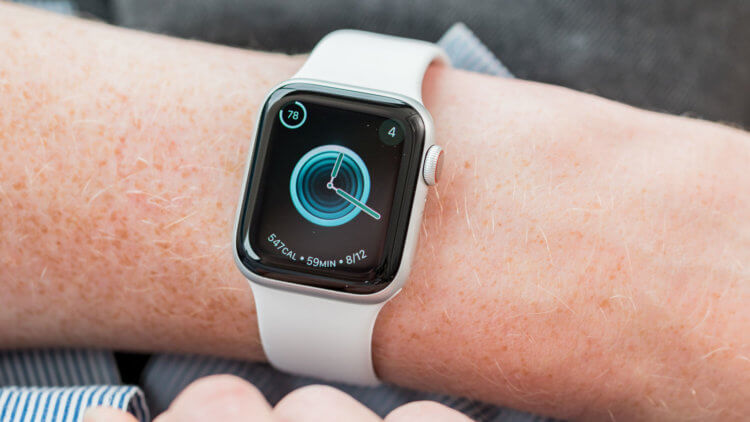
Apple Watch Series 3 — уже слишком старая модель, чтобы продолжать её продавать
Возможно, вы спросите, почему Apple оставила Apple Watch Series 3 так мало памяти? Ведь изначально модель оснащалась 16 ГБ. Действительно, оснащалась, но только в версии с поддержкой LTE, а вот простая GPS-версия несла на борту только 8 ГБ. В результате Apple и оставила в продаже только её.
Это было сделано, чтобы сэкономить на производстве и не тратить вдвое больше на аппаратное обеспечение доступной модели смарт-часов. Просто на тот момент никому в компании и в голову не могло прийти, что Apple Watch 3 продержатся на рынке так долго, а обновления окажутся такими тяжёлыми.
Apple Watch Series 7 в этом году получат встроенный глюкометр
В результате сегодня весь процесс обновления не только выглядит как издёвка, а как явный намёк на то, что Apple Watch Series 3 – всё. Очевидно, что Apple больше не стоит продолжать поддерживать эту модель, потому что дальше будет только хуже.
Apple Watch 3watchOS 7Обновление iOS и устройств AppleСоветы по работе с Apple

Бывают случаи, когда может понадобиться сбросить настройки Apple Watch. Возможно, вы забыли свой пароль, а может вы купили себе новые Apple Watch и хотите продать старые. Сброс настроек также может помочь в решении проблем с системой и производительностью. В любом случае, сбросить настройки Apple Watch легко, и ниже мы расскажем как.

Как правильно сбросить настройки Apple Watch через iPhone

Лучший способ стереть все данные с Apple Watch – через iPhone. Тем самым вы отсоедините свои Apple Watch, сбросите пароль и сами часы до стандартных настроек. Если вы планируете продавать свои Apple Watch, следуйте шагам ниже.
Шаг 1: Откройте приложение Apple Watch и выберите свои Apple Watch на вкладке Мои часы.
Шаг 2: Нажмите значок «i» рядом со своими Apple Watch. Затем нажмите Разорвать пару с Apple Watch.
Шаг 3: Введите данные своей учётной записи iCloud. Когда процесс завершится, ваши Apple Watch будут отвязаны от аккаунта iCloud и приложения. Теперь переходим к самим Apple Watch. Часы должны быть либо достаточно заряжены, либо подключены к источнику питания.
Шаг 5: Введите данные iCloud и подождите, пока завершится сброс настроек Apple Watch. Отобразится начальный экран подключения.
Если вы не можете вспомнить пароль Apple Watch, но у вас есть iPhone:
- Убедитесь, что ваши часы находятся рядом с iPhone, к которым они привязаны и откройте приложение Watch.
- Выберите раздел Основные.
- Пролистайте вниз и нажмите «Сброс».
- Нажмите «Стереть контент и настройки Apple Watch».
- Для подтверждения дважды нажмите «Стереть контент и настройки».
- Если у вас Apple Watch с поддержкой сотовой связи, вам нужно будет выбрать, сохранить или удалить тарифный план (рекомендуем убедиться у оператора, что тарифный план был отключен).
Как сбросить Apple Watch без телефона

Шаг 1: Зайдите в приложение «Настройки» на Apple Watch.
Шаг 2: Выберите секцию «Основные».
Шаг 3: Внизу выберите опцию «Сброс».
Шаг 4: Нажмите «Стереть контент и настройки».
Шаг 5: Введите свой пароль.
Если вам интересно, как стереть настройки с Apple Watch, которые не подключены к iPhone, есть способ и для этого. Он подойдёт и на случай, если вы забыли пароль от часов.

Шаг 1: Подключите свои Apple Watch к источнику питания.
Шаг 2: Зажмите Боковую кнопку, пока не появится меню отключения.
Шаг 3: Зажмите слайдер Выкл.
Шаг 4: Он превратится в кнопку Стереть контент и настройки. Нажмите её.
Как сбросить потерянные Apple Watch
Если вы потеряли свои Apple Watch, то способы выше вам недоступны, но одно решение всё-таки есть. Часы можно сбросить удалённо через приложение «Локатор» или сайт iCloud.com. Этот способ сработает только в том случае, если ваши Apple Watch подключены к интернету.
Как только вы сбросите свои Apple Watch, они перестанут отображаться в приложении «Локатор», и вы не сможете их отследить.

1) Откройте приложение «Локатор» на своём iPhone, iPad или Mac. Также можно открыть сайт iCloud.com в браузере любого устройства.
2) Выберите вкладку или секцию «Устройства».
3) Выберите свои Apple Watch.
4) Внизу экрана нажмите «Стереть это устройство».
5) Нажмите «Продолжить» и при желании введите номер телефона, который будет отображаться на потерянных Apple Watch после сброса. Тот, кто найдёт часы, сможет с вами по нему связаться.
Обычная и принудительная перезагрузка

Если вы хотите сделать сброс Apple Watch из-за того, что они плохо работают или слишком быстро расходуют зарядку, не торопитесь. Для начала попробуйте сделать принудительную перезагрузку. Она сбросит некоторые элементы системы, но не повлияет на ваши данные. Если часы плохо работали из-за системной проблемы или бага, их работа наладится после перезагрузки.
А перед этим можно попробовать и обычную перезагрузку. Для этого просто отключите и включите свои часы.
Чтобы сделать принудительную перезагрузку, зажмите колёсико Digital Crown одновременно с Боковой кнопкой на 10 секунд, пока на экране не появится логотип Apple.
Apple Watch watchOS
И не потерять при этом медицинские и тренировочные данные.
На самом деле весь процесс описан самой Apple на официальном сайте поддержки, за что компании отдельный респект и уважуха. Инструкция детальная, качественная, написана простым языком и содержит ссылки на все необходимые дополнительные сведения, если вдруг возникают вопросы по тому или иному шагу. Если сравнить это с творчеством, например, Google, в отношении ее устройств Nexus, то кудесники из Купертино просто боги инструкций.
Но, как известно, в реальности все частенько происходит не так, как это описано на сайтах поддержки, и личный опыт всегда дает больше информации. Вот о своем личном опыте не обошедшегося без приключений переноса содержимого Apple Watch на новый iPhone я и расскажу ниже.
Подготовка Apple Watch к переезду на новый iPhone
Если посудить логически, то для подключения смарт-часов к новому устройству достаточно просто сделать сброс их настроек, после чего создать пару со следующим смартфоном. По крайней мере, так происходит во вселенной Android Wear. При этом все накопленные данные вы теряете, таковы реалии Android. В iOS же процесс переноса Apple Watch предполагает сохранение всех личных данных, чему способствует функциональная и простая система резервного копирования в iTunes.
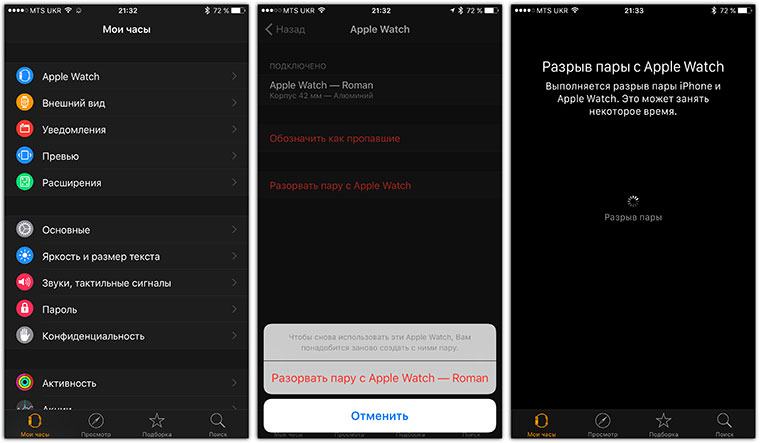
Процесс неспешный, занимает до минуты, причем на часах действо творится и того дольше, так как после разрыва пары они полностью очищаются от всего контента, то есть происходит полный сброс настроек.
После выполнения этого шага на вашем iPhone сохранятся все данные с Apple Watch. Теперь приступаем к следующему, очень важному этапу.
Сохранение резервной копии данных с iPhone
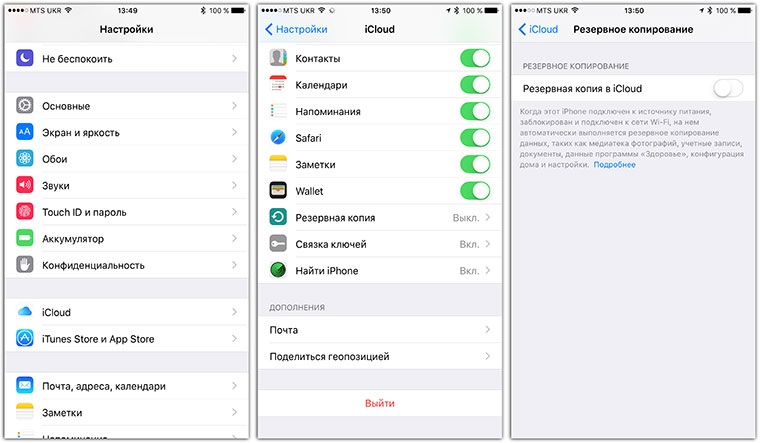
Но я предпочитаю делать локальную резервную копию данных на Mac, так как из нее восстанавливаться в разы быстрее, чем из облачной. Для этого запускаем iTunes, подключаем iPhone, переходим во вкладку «Обзор» и вот тут есть очень важный нюанс: ОБЯЗАТЕЛЬНО ЗАШИФРУЙТЕ РЕЗЕРВНУЮ КОПИЮ!
Используйте любой пароль, хоть три единицы, но шифрование должно быть, иначе в копии не будут сохранены данные с Apple Watch и не только — пропадет вся информация из приложений «Здоровье» и «Активность».
В прошлом я никогда не шифровал резервные копии и не обращал внимания на пояснительную надпись рядом с этим пунктом. Не было такой необходимости и Apple Watch. Теперь при первом переносе данных тоже по привычке не зашифровал архив, в результате чего после восстановления резервной копии на новом iPhone и подключения Apple Watch обнаружил, что накопленные за последние три с половиной месяца данные активности просто исчезли. Хорошо, что в тот момент еще не стер информацию со старого iPhone. Но обо всем по порядку.
Восстановление данных на новом iPhone и подключение Apple Watch
Что ж, локальная резервная копия есть, теперь можно подключать новый iPhone к Mac для переноса данных. После подключения устройства iTunes предложит восстановить его из последней резервной копии, что и нужно сделать:
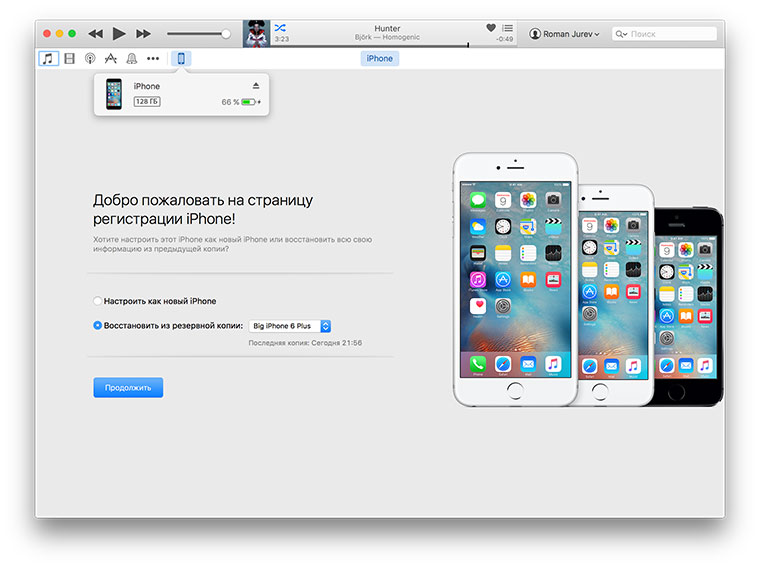
После того, как процесс будет завершен, можно подключать Apple Watch и тут ваши действия будут практически стандартными, если не считать одного шага, о котором расскажу ниже.
Первым делом запускаете приложение Watch на смартфоне, выбираете нужный язык в Apple Watch и далее следуете подсказкам на экране:
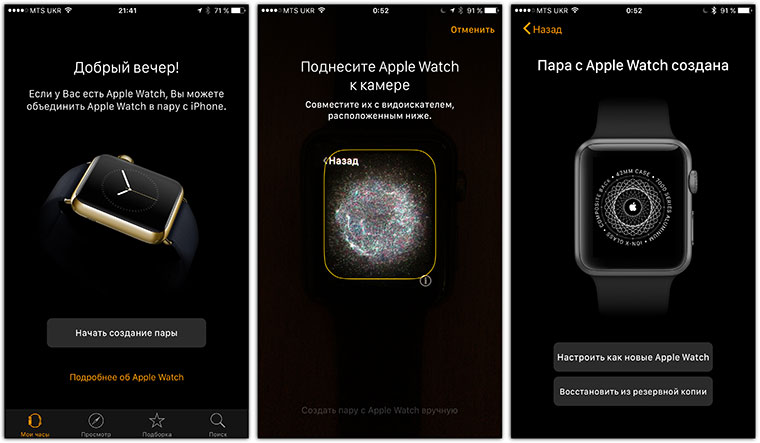
А вот на этом этапе уже нужно выбрать пункт «Восстановить из резервной копии», выбрать самую актуальную (у меня она лишь одна), после чего можно сходить выпить чаю, кофе, в общем, немного подождать.
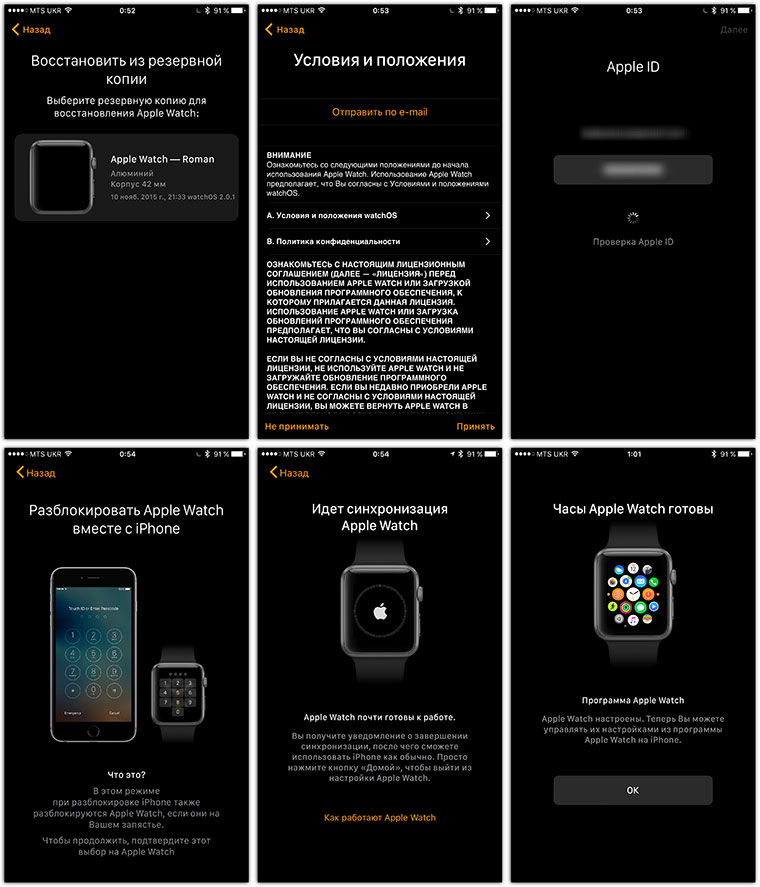
Ну вот и все, часы привязаны к новому iPhone, все данные восстановлены.

Хотя мне пришлось провести операцию резервного копирования два раза, так как в первый раз не зашифровал копию и лишился всех медицинских данных и информации об активности. Если у вас случилась такая же ситуация, то тут главное не паниковать. По крайней мере, в том случае, если старый телефон еще при вас и все данные в нем сохранены.
Описывать все это легко, но я лично поволновался после первого восстановления, когда не обнаружил важных личных данных. Повторив процесс, но уже с зашифрованной копией, вернул все накопленное непосильным трудом в телефон. Ура-ура!
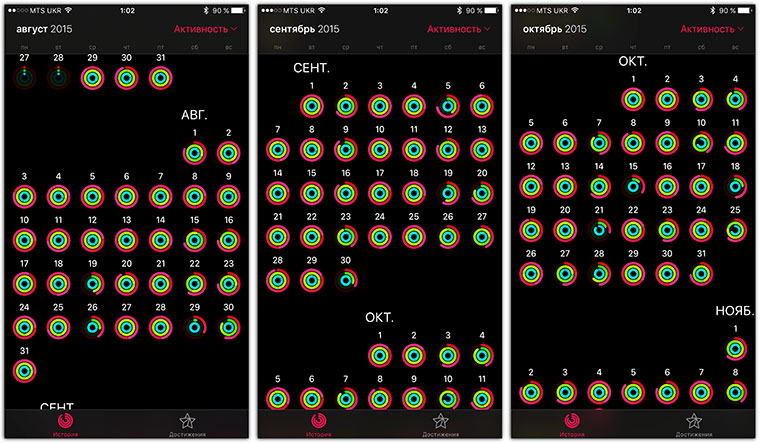
Apple рулит
Вроде бы выше написано много букв, много пунктов, но все это только чтобы вы лишний раз не волновались и не проигнорировали шифрование резервной копии, что сделать довольно легко, как показала практика.
На самом деле процесс очень простой и достаточно сделать его всего один раз, чтобы потом выполнять действия автоматически:
- разорвал пару с Apple Watch;
- сделал зашифрованную резервную копию данных со смартфона в iTunes;
- подключил новый iPhone и восстановил на нем резервную копию;
- подключил к новому iPhone смарт-часы Apple, выбрав в процессе восстановление данных из резервной копии;
- получил все свои данные, приложения, контакты, заметки, сообщения, настройки приложений (в том числе и сторонних), фотографии и даже «сейвы» из игр.
На все про все уходит от силы 5–10 минут личного времени, а остальной процесс восстановления длится без вашего участия, то есть можно заниматься своими делами. В итоге вы получаете на новом iPhone все личное рабочее пространство, если так можно выразиться. Собственно, для меня iPhone это и есть рабочий инструмент, который используется ежедневно и всегда должен быть готов к труду. И это одна из причин, почему вот уже восемь лет моим основным смартфоном остается iPhone.
Да я просто прихожу в ужас от представления того, как бы с каждой сменой Android-смартфона я ковырялся с переносом и восстановлением личных данных в сторонних приложениях и не только. Единственное, что у Google нормально синхронизируется от устройства к устройству — это контакты и завязанные на сервисы Gmail штуки (календарь, почта). Все остальное — мрак и ужас. Как таковой единой и эффективной системы резервирования и восстановления данных у компании нет. Да о чем тут говорить, если она даже со своими устройствами Nexus разобраться не может?
В то же самое время в iPhone у меня есть фотографии родом даже из 2010 года, сделанные еще на iPhone 4 и кочующие с тех пор из телефона в телефон, пополняясь по ходу новыми. Фотки до того я сохранял локально, так как баловался джейлбрейком и при обновлении прошивки или гаджета настраивал телефон с нуля, а не восстанавливал из резервных копий. Но как прекратил это веселое дело, постоянно пользовался резервированием данных, и с тех пор в фотоальбоме iPhone собралась целая семейная история.
Роман Юрьев
Дотошный блогер, гаджетоман, лысый и бородатый фитнес-методист. Увлекаюсь технологиями, спортом и диетологией.
Несмотря на то, что 32 ГБ внутренней памяти на Apple Watch Series 5, Series 6 и Watch SE (16 ГБ на Apple Watch 4 и GPS + сотовая связь Apple Watch 3 и 8 ГБ на более старых моделях) может показаться достаточным для хранения нескольких приложений, песен, и фотографии, его не нужно много, чтобы заполнить. Из-за полностью забитой внутренней памяти Apple Watch работают медленно, разряжают много батареи, а запуск приложений занимает вечность. Если вы уже столкнулись с вышеупомянутой ситуацией или хотите заранее принять превентивные меры, ознакомьтесь с этими советами, чтобы освободить место на Apple Watch.
Управление хранилищем Apple Watch не составляет большого труда, если вы следите за всеми приложениями, фотографиями и музыкой, которые вы синхронизируете / храните на носимом устройстве. watchOS внимательно следит за iOS с точки зрения предоставления подробных сведений о потреблении памяти. Таким образом, не нужно много времени, чтобы захватить предметы, занимающие хранилище. После того, как вы обнаружите виновных, вы можете сразу удалить их всех, чтобы восстановить много драгоценного хранилища на Apple Watch. Имея это в виду, приступим!
Проверьте хранилище Apple Watch
Перед тем, как начать тщательную очистку диска, чтобы избавиться от всех нежелательных вещей с Apple Watch, следует проверить место для хранения на Apple Watch. watchOS предлагает вам лучшее представление о том, сколько памяти было потреблено, и об общем доступном пространстве на часах.
Кроме того, он также позволяет вам определить объем пространства, занимаемого конкретными приложениями и контентом. Зайдите в приложение Watch на своем iPhone и выберите «Общие». Затем нажмите «О себе». Теперь внимательно посмотрите на потребление памяти на Apple Watch.
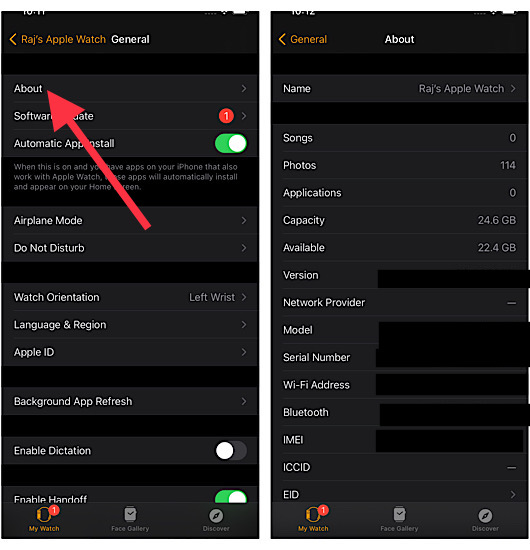
Теперь, когда вы проверили потребление памяти на Apple Watch, давайте избавимся от всего бесполезного.
Удалите все бесполезные приложения прямо на Apple Watch.
Первое, что вам нужно сделать, чтобы освободить место на Apple Watch, — это удалить все избыточные приложения Apple Watch. Хотя этот совет может показаться немного резким для приложений, вам следует взглянуть на него практически.
Чтобы мои Apple Watch не забивались слишком большим количеством бесполезных приложений, я время от времени внимательно смотрю на установленные приложения и немедленно удаляю те, которые больше не нужны. Удалить приложения на Apple Watch так же просто, как и на iPhone.
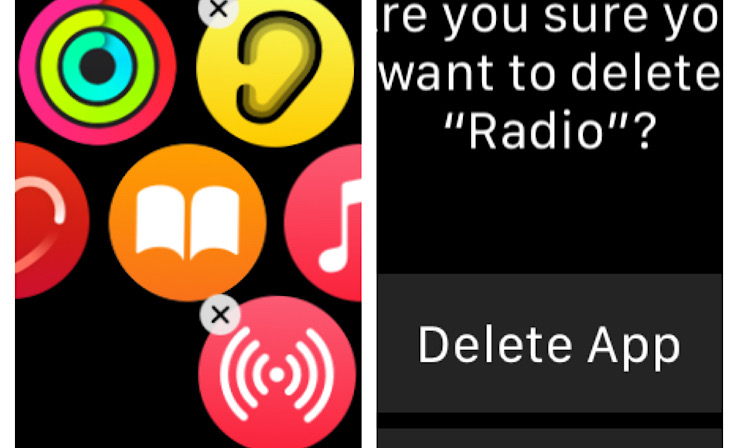
Все, что вам нужно сделать, чтобы удалить приложение прямо с Apple Watch, — просто нажать и удерживать значок (на главном экране в виде сетки), пока все приложения не начнут дрожать. После этого нажмите кнопку X в приложении, которое вы хотите удалить, а затем нажмите «Удалить приложение». Обязательно нажмите Digital Crown, чтобы отключить подергивание значка приложения.
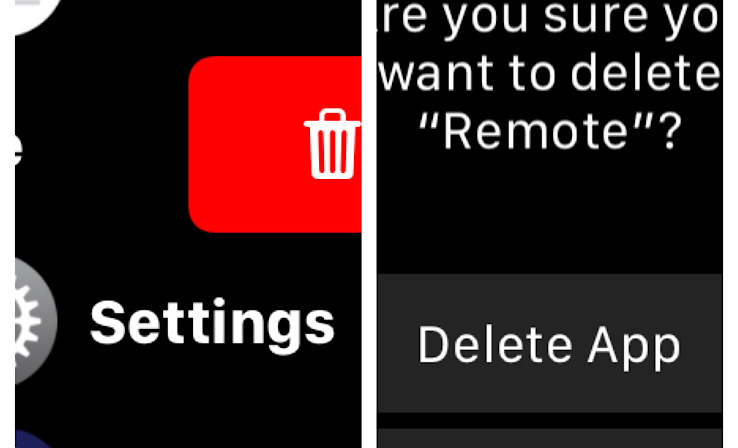
Если ваш домашний экран Apple Watch находится в виде списка, просто проведите по списку, чтобы найти приложение, которое вы хотите удалить. После этого проведите по приложению влево. Затем нажмите на значок корзины. Затем нажмите Удалить приложение.
- С выпуском iOS 12 / watchOS 5 Apple наконец-то представила возможность удаления некоторых предустановленных приложений, таких как голосовые заметки, музыка, подкасты и другие, с iPhone и Apple Watch.
- Хотя это долгожданный шаг для восстановления драгоценного хранилища на Apple Watch, я бы порекомендовал вам осторожно подходить к «удалению предустановленных приложений», поскольку это окажет значительное влияние на общее впечатление.
Удалите приложения с Apple Watch с помощью приложения Watch для iPhone.
Приложение Watch для iPhone также позволяет легко удалить все ненужные приложения с Apple Watch. Для этого запустите приложение Watch на iPhone и убедитесь, что выбрана вкладка «Мои часы».
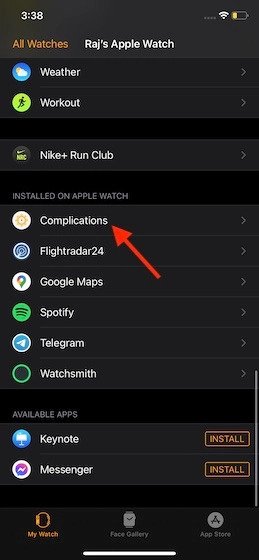
После этого прокрутите вниз до раздела установленных приложений и нажмите на приложение, которое вы хотите удалить с Apple Watch. Затем выключите переключатель рядом с Показать приложение на Apple Watch.
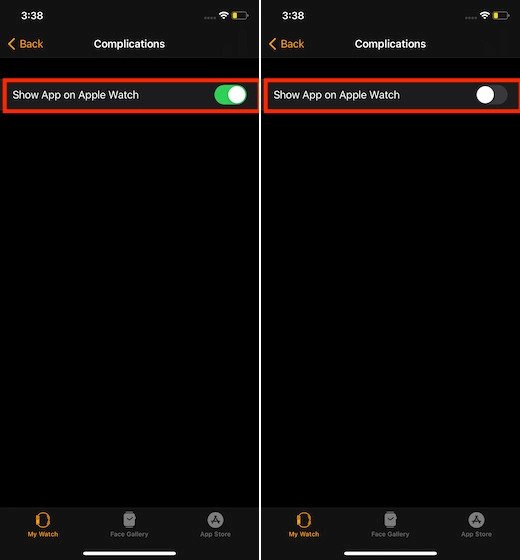
Если вы когда-нибудь хотели передумать, перейдите к той же настройке, а затем включите переключатель Показать приложение на Apple Watch в конце. Возьмите под свой контроль синхронизацию фотографий
Возьмите под свой контроль синхронизацию фотографий
Хотя не так много людей предпочитают синхронизировать фотографии на Apple Watch, есть немало пользователей, которым нравится синхронизировать фотографии с Apple Watch, будь то ради памяти или максимально эффективно использовать циферблат для фотографий. Если это вы, следите за синхронизацией фото с умными часами.
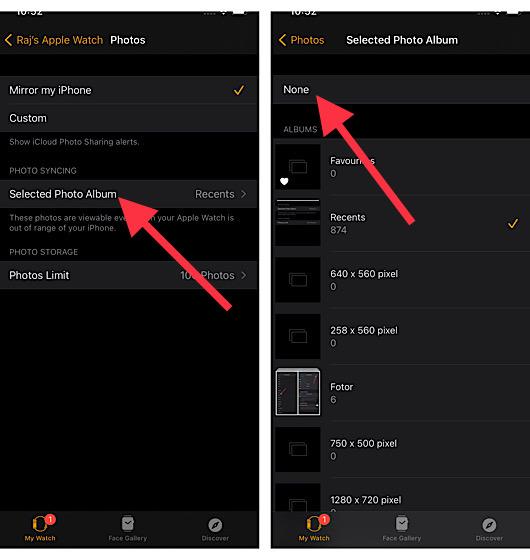
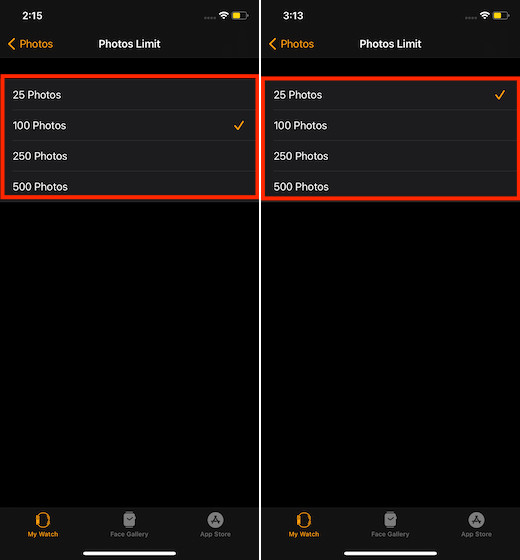
Затем вернитесь и нажмите на Photo Limit, расположенный в разделе Photo Storage. Теперь выберите параметр «25 фотографий», чтобы разрешить синхронизацию с Apple Watch не более 25 изображений.
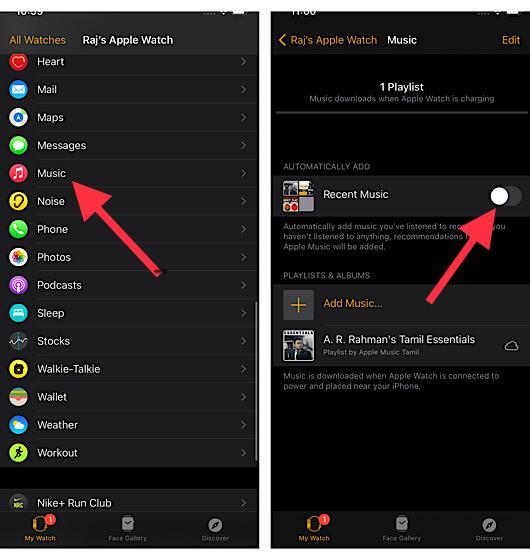
Не позволяйте Apple Watch автоматически синхронизировать музыку.
Для безупречного прослушивания музыки watchOS автоматически синхронизирует музыку, которую вы недавно слушали на Apple Watch. Если вы ничего не слушали, добавляются рекомендации от Apple Music.
Если вы предпочитаете добавлять музыку на свои Apple Watch вручную или просто не хотите, чтобы автоматическая синхронизация продолжала загромождать ваши умные часы, перейдите в приложение Watch и убедитесь, что выбрана вкладка «Мои часы». Затем нажмите «Музыка». После этого выключите переключатель рядом с «Недавняя музыка» в разделе «Автоматическая синхронизация».
Удалите музыку с Apple Watch.
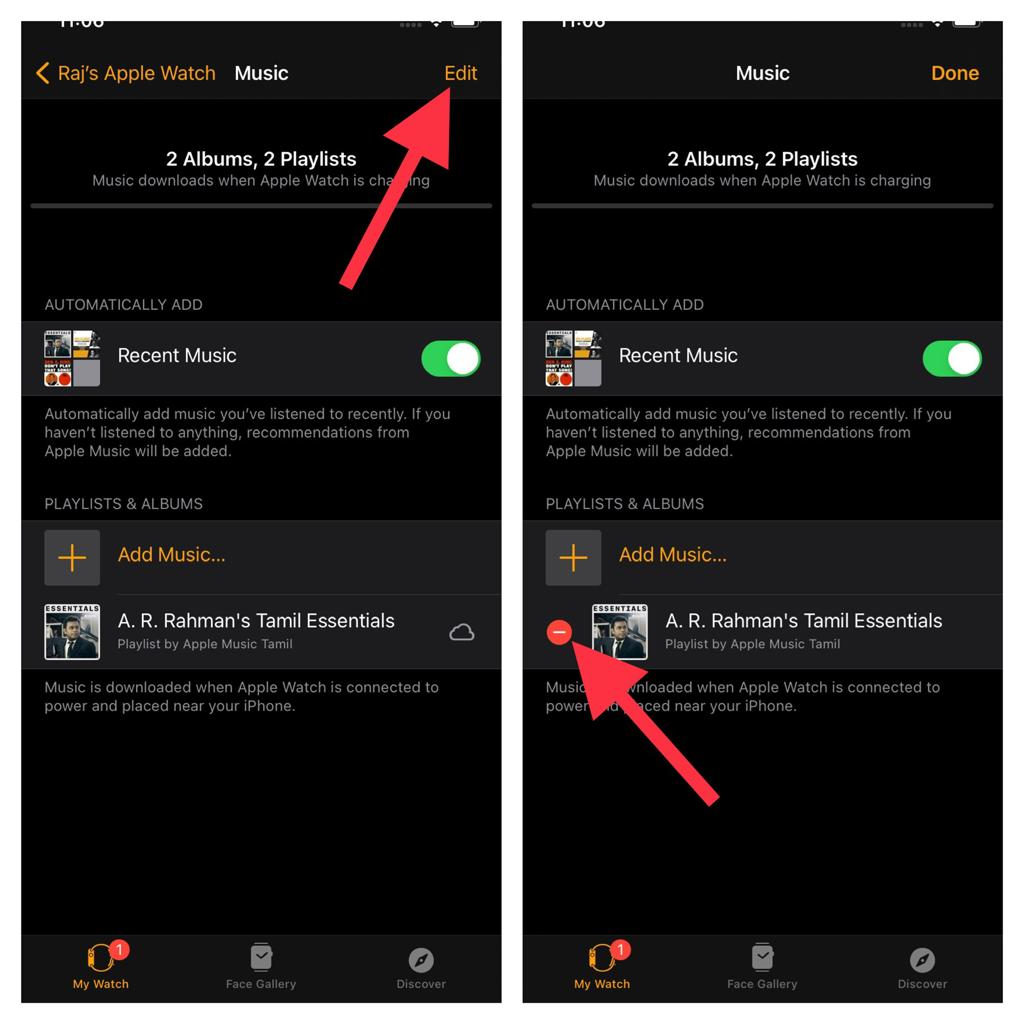
Если вы хотите пойти еще дальше с точки зрения управления музыкой, хранящейся на Apple Watch, я бы порекомендовал вам удалить все бесполезные песни с вашего устройства. Часы для iPhone предлагают вам желаемый контроль над песнями и альбомами, которые вы добавили на свои часы. Итак, в зависимости от ваших потребностей, вы можете удалить песни или альбомы, которые больше не слушаете.
Перейдите в приложение Watch на своем iPhone. Теперь убедитесь, что выбрана вкладка «Мои часы», а затем нажмите «Музыка». Затем нажмите кнопку «Изменить» в правом верхнем углу экрана. После этого нажмите красную кнопку «минус» рядом с любым списком воспроизведения или альбомом и нажмите кнопку «Удалить».
Восстановите драгоценное хранилище на Apple Watch
Таким образом, вы можете избавиться от всех бесполезных вещей и освободить место на Apple Watch. Как указано выше, загроможденное хранилище имеет тенденцию создавать множество проблем и даже, кажется, мешает бесперебойной работе часов. Поэтому всегда лучше держать все лишние элементы подальше. Если вам понравилась эта статья, вы также можете ознакомиться со статьями по ссылкам ниже, чтобы узнать о наших любимых аксессуарах и советах для Apple Watch.
Есть отзывы или вопросы? Обязательно снимайте это в разделе комментариев ниже.
Обновление непосредственно на часах Apple Watch
Как создать пару Apple Watch без обновления?
Для включения Apple Watch нажмите и удерживайте боковую кнопку, пока не отобразится логотип Apple. Поднесите iPhone к Apple Watch, дождитесь появления экрана создания пары с Apple Watch на iPhone, затем коснитесь «Продолжить». Также можно открыть приложение Apple Watch на iPhone и коснуться «Пара с другими часами».
Как обновить Apple Watch без подключения к Wi-Fi?
Установка обновлений программного обеспечения watchOS с помощью Apple Watch:
- Откройте приложение «Настройки» на Apple Watch.
- Перейдите к «Основные».
- Нажмите на «Обновление ПО».
- Подождите, пока часы проверят наличие обновлений.
- Нажмите на «Установить».
Как подключить Apple Watch к интернету без создания пары?
Подключение Apple Watch к сети Wi-Fi:
- Откройте приложение «Настройки» на Apple Watch.
- Нажмите Wi-Fi. Устройство автоматически выполнит поиск сетей.
- Выберите название сети, к которой хотите подключиться.
- Если будет предложено, введите пароль, используяфункцию «От руки» или клавиатуру Apple Watch.
- Нажмите «Подключиться».
Что делать если не получается обновить Apple Watch?
Освободите место на часах Apple Watch, удалив любую музыку или фотографии, которые были синхронизированы с часами. Затем попробуйте обновить watchOS. Если выполнить обновление все равно не удается, удалите некоторые приложения, чтобы освободить место, а затем снова попробуйте выполнить обновление.
Что делать если не создается пара с Apple Watch?
Попытайтесь подключить Apple Watch к iPhone еще раз
Расположите Apple Watch и iPhone для сопряжения достаточно близко друг к другу. Убедитесь, что на iPhone отключен авиарежим и включены Wi-Fi и Bluetooth. Для этого откройте Пункт управления. Если на циферблате часов отображается значок авиарежима, значит, он включен.
Как создать пару с Apple Watch второй раз?
Если у вас нет старого iPhone или с него стерты данные:
- Сотрите данные с Apple Watch.
- Настройте новый iPhone и выполните вход в iCloud.
- Откройте приложение Apple Watch на новом iPhone и создайте пару между часами и новым iPhone.
- Попытайтесь выполнить восстановление из резервной копии.
Как обновить Apple Watch через мобильный интернет?
Проверка и установка обновлений
Как обновить Apple Watch через телефон?
Для этого необходимо зайти в «Настройки», затем «Основные», затем «Обновление ПО». iPhone необходимо подключить к Wi-Fi. Убедиться, что Apple Watch заряжены минимум на 50% и разместить их на зарядном устройстве. Положить iPhone рядом с часами.
Как удалить Apple ID старого владельца на часах?
Вот как это сделать:
- На компьютере перейдите на страницу «Найти iPhone» веб-сайта iCloud.com и выполните вход с помощью идентификатора Apple ID.
- Нажмите «Все устройства» и выберите свои часы Apple Watch.
- Нажмите «Стереть Apple Watch».
- Нажмите кнопку «Х» рядом с Apple Watch.
Можно ли использовать Apple Watch без айфона?
Если у Вас Apple Watch с поддержкой сотовой связи и Вы заключили договор с оператором сотовой сети, Вы сможете оставаться на связи, даже если iPhone далеко. Но и другие модели Apple Watch тоже могут выполнять часть функций вдали от iPhone и без подключения к сети Wi-Fi. В часы Apple Watch встроен модуль GPS.
Можно ли ходить с Apple Watch без телефона?
Новую watchOS 9 можно установить на такие модели, как Apple Watch Series 4, Apple Watch Series 5, Apple Watch SE, Apple Watch Series 6 и Apple Watch Series 7. А вот дебютировавшие в 2017 году Apple Watch Series 3 (обзор) больше не поддерживаются и обновления до watchOS 9 не получат.
Как сделать обновление Apple Watch?
Как сделать перезагрузку Apple Watch?
Перезагрузка Apple Watch:
- Выключите Apple Watch. Нажмите и удерживайте боковую кнопку, пока не отобразится бегунок, коснитесь, затем перетяните бегунок «Выключить» вправо.
- Включите Apple Watch. Нажмите боковую кнопку и удерживайте ее, пока не появится логотип Apple.
Что будет если разорвать пару с Эпл Вотч?
При удалении всего контента и настроек с часов Apple Watch стираются все медиафайлы, данные и настройки, но блокировка активации выключена не будет. Чтобы выключить блокировку активации, сначала разорвите пару с часами. Перед стиранием информации из часов на вашем iPhone создается резервная копия их содержимого.
Как разорвать пару с Apple Watch 3 если телефон утерян?
Способ №2. Как разорвать пару с Apple Watch без телефона?:
- Зайдите в настройки (иконка с шестеренкой) на Apple Watch.
- Выберите «Основные».
- Нажмите «Сброс» и кликните на пункт «Стереть все данные».
Как сбросить Apple Watch кнопками?
Нажмите и удерживайте боковую кнопку, пока не появится ползунок «Выключить». Нажмите и удерживайте колесико Digital Crown, пока не увидите пункт «Стереть контент и настройки». Нажмите «Сброс», а затем снова нажмите «Сброс» для подтверждения. Дождитесь завершения процесса, затем настройте Apple Watch повторно.
Как обновить версию на смарт часах?
- Коснитесь экрана, чтобы активировать его.
- Нажмите кнопку питания, чтобы открыть список приложений.
- Выберите Настройки Система О системе.
- Прокрутите вниз и нажмите Обновление системы.
Как подключить Эпл Вотч к вай фай без телефона?
Коснитесь нижнего края экрана и удерживайте палец, а затем смахните вверх, чтобы открыть Пункт управления. и удерживайте ее, затем коснитесь названия доступной сети Wi‑Fi. Apple Watch поддерживают сети Wi-Fi 802.11b/g/n 2,4 ГГц.
Как связать часы с новым айфоном?
Даже при отсутствии доступа к старому устройства, смарт-часы все равно может находиться с ним в паре, для разрыва пары нужно выполнить ряд действий:
- Стереть данные с Apple Watch;
- Открыть на новом смартфоне приложение Watch и создать пару с часами;
Можно ли говорить по часам Apple?
Откройте приложение «Телефон» на Apple Watch. Коснитесь «Контакты» и прокрутите колесико Digital Crown для пролистывания. Коснитесь контакта, которому Вы хотите позвоните, затем коснитесь кнопки телефона. Коснитесь «Аудиовызов FaceTime», чтобы позвонить через FaceTime, или коснитесь номера телефона.
Можно ли прошить Apple Watch?
Можно ли самостоятельно перепрошить Apple Watch
Если умные часы неудачно обновились и превратились в кирпич, у вас не получиться самостоятельно перепрошить устройство. В часах есть диагностический разъем под нижним креплением ремешка. Именно через него осуществляется перепрошивка с помощью сервисного кабеля.
Как разорвать пару с часами без айфона?
Для этого следует зайти в приложение «Настройки» на Apple Watch (иконка с шестеренкой), перейти оттуда в раздел «Основные», выбрать меню «Сброс» и в нем кликнуть по пункту «Стереть все содержимое».
Почему айфон не видит Apple Watch?
Если у вас возникли проблемы с коннектом Айфон с Эпл вотч вам стоит проверить соединение, параметры iPhone и Apple Watch или перезапустить устройства. Если это не помогло — можно выполнить сброс настроек Apple Watch. В противном случае нужно будет обратиться в сервисный центр, чтобы провести диагностику устройств.
Что делать если забыл Icloud на Apple Watch?
Разблокировка Apple Watch:
- Ввод код-пароля. Выведите Apple Watch из режима сна, затем введите код-пароль часов.
- Разблокировка Apple Watch при разблокировке iPhone. Откройте приложение Apple Watch на iPhone, коснитесь «Мои часы», коснитесь «Код-пароль» и включите параметр «Разблокировка с iPhone».
Как обновить Apple Watch 3 Если не хватает памяти?
Для чего в Apple Watch нужно поставить SIM-карту, с помощью которых пользователь сможет: звонить; отправлять SMS; выбирать себе маршрут, не обращаясь к iPhone.
Какие Apple Watch обновляются?
А вот вам список Apple Watch, которые обновятся до watchOS 9:
Как подключить часы к айфону повторно?
Как подключить Эпл Вотч к новому Айфону:
- Крепим смарт-вотч на запястье.
- Включаем смарт-часы, нажав и удерживая нажатой боковую кнопку.
- Ждем, пока загрузится значок Apple на дисплее.
- Подносим смарт-вотч к Айфону.
- Указываем в появившемся меню язык и регион.
- Кликаем на Айфоне на иконку Watch и нажимаем «Создать пару».
Как разорвать пару с Эпл Вотч если нет айфона?
Как стереть данные с Apple Watch при отсутствии iPhone:
- Введите свой пароль, если появится соответствующий запрос.
- Для моделей GPS + Cellular можно сохранить или удалить тарифный план сотовой связи.
Как подключить часы к айфону не оригинал?
Нажмите и удерживайте боковую кнопку на часах, пока не появится логотип Apple на экране. Поднесите телефон близко к носимому устройству, пока на смартфоне не появится экран сопряжения. Нажмите «Продолжить». Вы также можете в приложении Apple Watch на своем iPhone выбрать «Настроить как новые».
Как связать часы с телефоном?
Как подключить часы в первый раз:
- Включите часы.
- Запустите приложение Wear OS by Google.
- Нажмите Настроить.
- Следуя инструкциям на экране часов, выберите язык и примите Условия использования.
- Выполняйте инструкции на экране телефона, пока не увидите название своих часов.
- Нажмите на название часов.
Думаю, что каждый пользователь Apple Watch хоть раз сталкивался с какими-нибудь проблемами. В отличие от того же iPhone, с умными часами у меня лично постоянно возникают всякие нюансы. То Apple Watch не обновляются, то заряжаются через раз, то еще что-нибудь. Конечно, в большинстве случаев так происходит из-за тесной привязки устройства к iPhone, без которого их использование невозможно, но Apple это никак не оправдывает. Сегодня постараемся разобраться в самых популярных проблемах этого гаджета и обсудим, что делать при их возникновении.

Разбираемся в самых популярных проблемах Apple Watch.
Про умные часы мы говорили уже достаточно много. Подбирали лучшие ремешки, разбирались с приложением Здоровье и рассказывали про разные датчики. В этой статье подробно касаться этих вопросов не будем. Если интересно — милости прошу.
Стоит ли покупать б/у Apple Watch.
- Проблема с зарядкой на Apple Watch
- Что делать, если ремешок Apple Watch не фиксируется
- Что делать, если Apple Watch не обновляются
- Что делать, если Apple Watch не синхронизирует фото
Проблема с зарядкой на Apple Watch
Вот так выглядит экран зарядки на Apple Watch. Если его нет, часы не заряжаются.
Не так давно пользователи Apple Watch столкнулись с большой проблемой — после обновления WatchOS 8.3 умные часы напрочь отказались заряжаться с помощью сторонних аксессуаров. Мой коллега автор AppleInsider.ru Иван Кузнецов подробно рассказывал о баге в своей статье. Если вы столкнулись с такой проблемой, рекомендую к прочтению. Однако помимо обновления существует еще масса других нюансов, которые могут возникнуть при зарядке Apple Watch.
Если ваши часы не заряжаются, для начала убедитесь, что кабель плотно вставлен в розетку и в само зарядное устройство. Зачастую многие вставляют его не до конца, и поэтому зарядка просто не поступает в часы.
Также знаю, что многие любят оставлять пленку на зарядке. Это новая версия тех пользователей, которые оставляли пульт в целлофановом пакетике. Так делать не стоит. Сразу же снимайте все обертки. Плюс, убедитесь, что между Apple Watch и шайбой для зарядки не скопилась грязь. Возможно, что контакты просто не соприкасаются друг с другом.
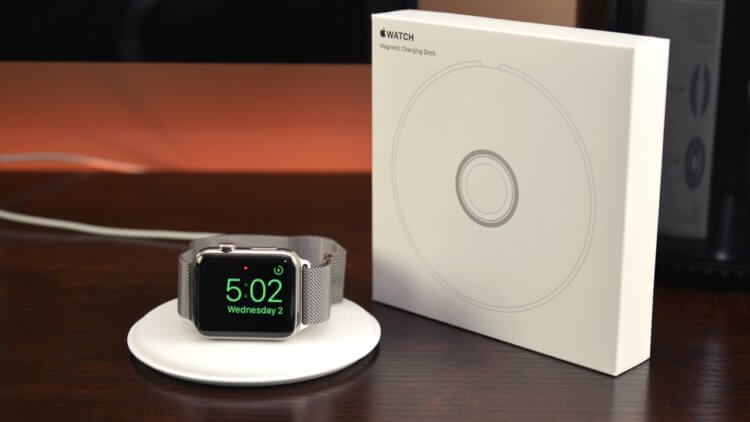
Используйте только зарядки от известных брендов.
Если ваши часы еще не сели до конца, попробуйте перезагрузить Apple Watch. Для этого зажмите колесико Digital Crown и боковую кнопку несколько секунд. Затем таким же образом включите устройство.
Ну и в крайнем случае, смените кабель для зарядки. Вполне возможно, что он просто сломался. Ну и, конечно, старайтесь использовать либо оригинальную зарядку, либо устройства от проверенных брендов. Если и это не помогло, смело обращайтесь в сервисный центр или в компанию Apple, если гарантия (2 года в РФ) еще не истекла.
Что делать, если ремешок Apple Watch не фиксируется
С ремешками тоже частенько возникают разные проблемы. Для начала предлагаю разобраться в том, как правильно менять ремешок на Apple Watch:
- Положите Apple Watch обратной стороной на ровную мягкую поверхность.
- Далее нажмите на кнопку в верхней части часов и удерживайте ее.
- Сдвиньте ремешок в сторону и снимите его.
- Затем возьмите второй ремешок и аккуратно вденьте его до щелчка.
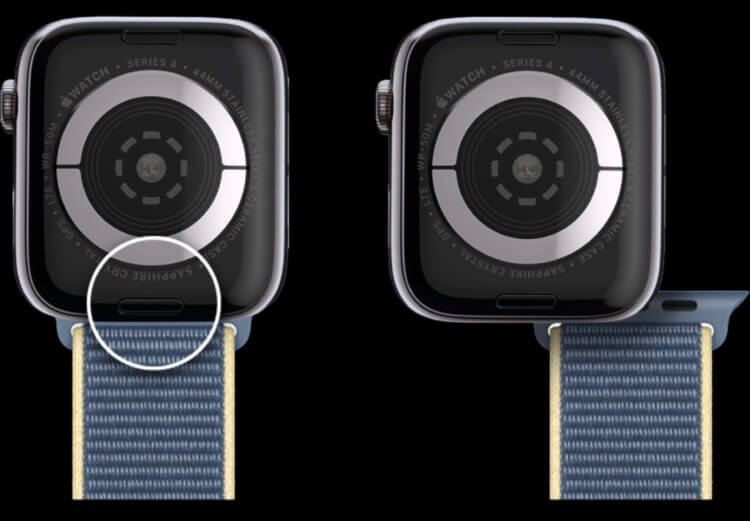
Не игнорируйте кнопки для застежки Apple Watch.
Главное здесь — не переусердствовать. Ни в коем случае не давите на ремешок, ибо это может привести к поломке часов. Плюс, важно услышать характерный щелчок. Если его не последовало, попробуйте пошевелить ремешок в по сторонам. Имейте в виду, что если ремешок одет неполностью, часы могут спасть с вашего запястья в любой момент.
Что делать, если Apple Watch не обновляются
Обновление Apple Watch — та еще морока. Если iPhone и iPad я обновляю регулярно и без проблем, то с умными часами постоянно возникают какие-то нюансы.
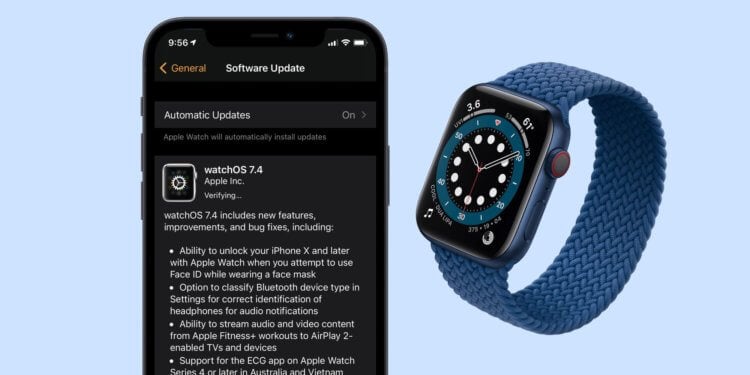
Обновить часы можно как через смартфон, так и через Apple Watch.
Во-первых, чтобы обновить Apple Watch до актуальной версии WatchOS, вам необходимо иметь iPhone 6s и новее, с iOS 15 и новее. Во-вторых, актуальная версия операционки поддерживается только на Apple Watch Series 3 и новее. Если ваши устройства не подходят под эти параметры, обновиться не получится.
Далее проверьте, чтобы часы были заряжены минимум на 50% и были подключены к зарядному устройству, а также имели доступ в интернет (либо через iPhone, либо непосредственно).
После этого можно переходить к обновлению Apple Watch:
- Откройте приложение Watch на iPhone.
- Перейдите во вкладку Мои часы.
- Далее откройте раздел Основные, Обновление ПО.
- Нажмите Загрузить и установить.
- Дожитесь окончания загрузки и нажмите Установить.
- Дожитесь появления значка яблочка на часах.
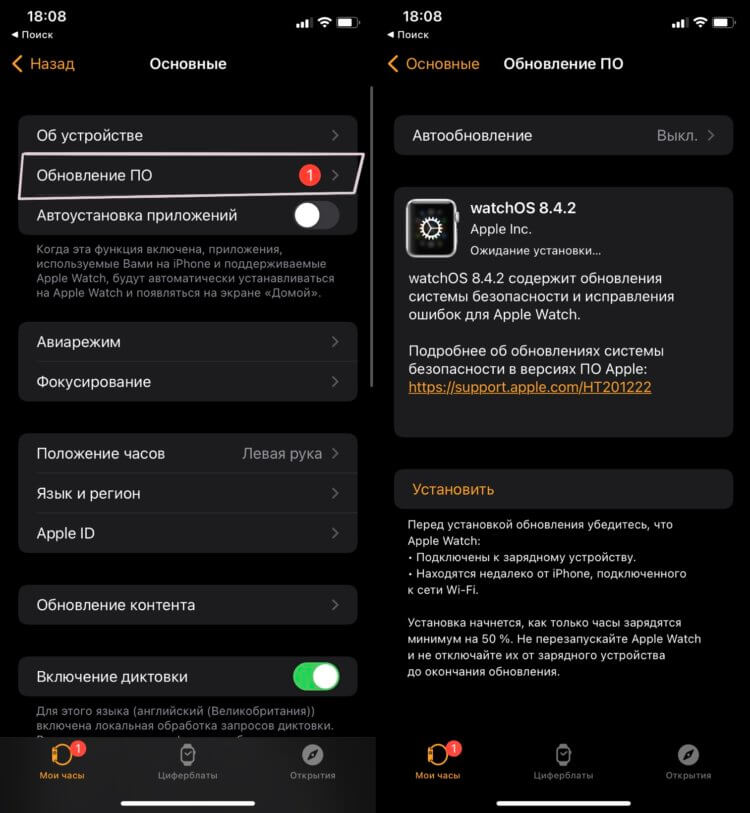
Так выглядит обновление Apple Watch в приложении Watch на iPhone.
Если вдруг на Apple Watch появляется сообщение Сбой проверки обновления, тогда проверьте следующие параметры:
- Включили ли вы Wi-Fi и Bluetooth на обоих устройствах.
- Есть ли в iPhone доступ в Интернет.
- Находится ли смартфон рядом с часами.
- Есть ли на Apple Watch свободное место.
На Apple Watch не хватает памяти
Зачастую Apple Watch не обновляются из-за забитой памяти. Понятно, что любое обновление требует некоторое количество свободного пространства, всегда учитывайте это. Особенно это актуально для Apple Watch 3, где всего 8 ГБ памяти.
Проверить сколько свободной памяти в Apple Watch можно следующим образом:
- На часах перейдите в Настройки.
- Далее Основные, Об устройстве.
- Пролистайте до пункта Доступно.
- Посмотрите, сколько свободного пространства осталось.
Что делать, если Apple Watch не синхронизирует фото
Простому человеку может показаться, что синхронизация фото в Apple Watch — абсолютно бесполезная функция, ибо экран у часов крошечный. Однако школьники, студенты и некоторые другие пользователи четко понимают зачем на Apple Watch нужны фотографии.
Первое и самое главное, что необходимо учитывать — загрузка фото на Apple Watch возможна только из одного альбома на iPhone. Иными словами вам либо нужно создать отдельный альбом в приложении Фото на iPhone, либо синхронизировать альбом Избранное.
Настроить синхронизацию Фото между iPhone и Apple Watch можно следующим образом:
- Откройте приложение Watch на iPhone.
- Далее пролистайте и откройте вкладку Фото.
- Включите тумблер напротив Синхронизация фото.
- Далее на этой страничке найдите пункт Синхронизация альбома.
- Выберите необходимый альбом.
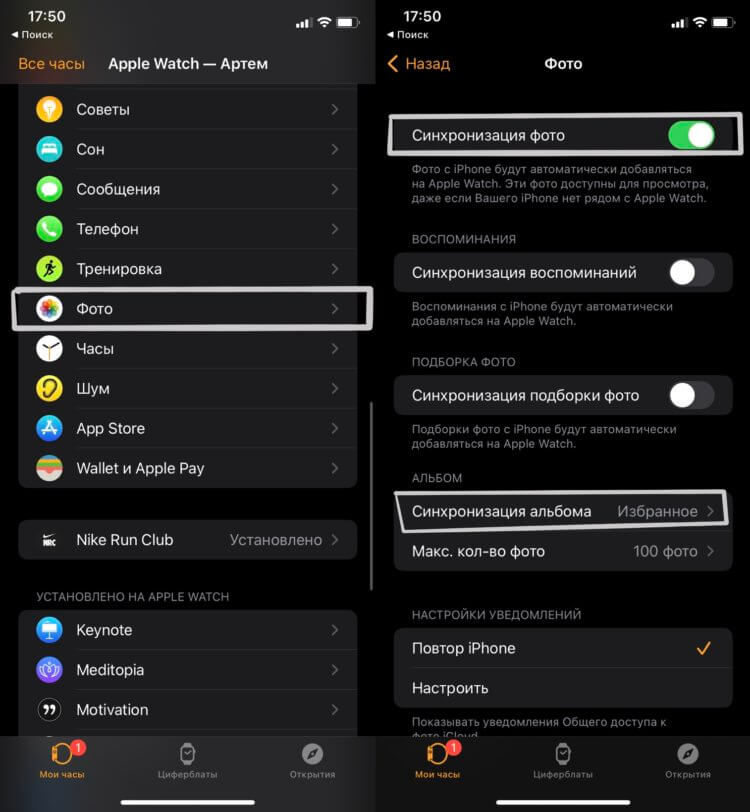
Я синхронизировал альбом Избранное. Так удобнее всего.
Новые Apple Watch не станут лучше, но их все равно купят. Почему так?
Сталкивались с такими проблемами? Как вам Apple Watch в целом? Не считаете ли вы, что здесь проблем побольше будет, чем в iPhone? Дайте обратную связь в нашем Телеграм-чате или в комментариях ниже.
Apple WatchОперационные системы AppleСоветы по работе с Apple

В watchOS 9 появились новые функции «Тренировки», приложение «Лекарства» для отслеживания лекарств, новые лица в Apple Watch, улучшенная аналитика для здоровья сна и многое другое. К сожалению, некоторые пользователи не могут установить watchOS 9 и поэтому упускают эти замечательные функции. Но не беспокойтесь, так как эффективные решения, перечисленные ниже, помогут вам решить проблемы с загрузкой и установкой watchOS 9. Взглянем.
Прежде чем продолжить, необходимо убедиться, что ваши Apple Watch официально поддерживают watchOS 9 или нет.
Если вы пользуетесь Apple Watch Series 3, Series 4, Series 5, Series 6 и SE, вы можете обновить их до последней версии ОС.
Последние версии Apple Watch Series 8 или Apple Watch Ultra уже поставляются с предустановленной ОС watchOS 9. Но если у вас возникнут проблемы с установкой следующей версии watchOS 9, это руководство будет полезно и для этого.
Теперь, прежде чем двигаться дальше, необходимо выполнить некоторые условия.
- Убедитесь, что Bluetooth включен.
- Обновите свой iPhone, чтобы обеспечить идеальную гармонию.
Повторите попытку обновления после перезагрузки Apple Watch и iPhone.
В нескольких сообщениях мы часто упоминаем, что перезагрузка — один из самых простых и (почти) верных способов исправить несколько проблем с программным обеспечением.
Чтобы перезапустить Apple Watch, нажмите боковую кнопку и перетащите ползунок ВЫКЛЮЧЕНИЯ ПИТАНИЯ вправо. Через минуту нажмите ту же кнопку, чтобы включить его.
Чтобы перезапустить сопряженный iPhone, используйте кнопку (кнопки) питания, как обычно.
После этого попробуйте обновить носимый. Вы можете сделать это прямо из приложения «Настройки» на Apple Watch или использовать приложение Watch на сопутствующем iPhone.
Точно так же, как у вас должно быть определенное количество свободного места для обновления iPhone, ваши часы также следуют тому же правилу.
Если вы не можете установить watchOS 9, которая является основным обновлением поколения, подумайте об освобождении места. Как только вы это сделаете, перезагрузите устройства и попробуйте обновить их снова.
Наконец, если у вас ничего не работает, окончательное решение — отключить часы от iPhone. После этого завершите процесс настройки. Вы можете выбрать восстановление из резервной копии часов.
Apple Watch — это идеальное сочетание технологий и продуктов для образа жизни, упакованных в крошечный форм-фактор, который сидит на вашем запястье. Я надеюсь, что это руководство помогло вам решить проблему, и теперь вы используете watchOS 9 с ее новыми функциями. Не стесняйтесь высказать свое мнение в разделе комментариев ниже.
- Как использовать «Учебное время» на Apple Watch
- Лучшие аксессуары для Apple Watch Series 6 и 5
- Лучшие ремешки для Apple Watch Series 5 и Series 6


