

- Что такое carrier
- Что будет, если вообще не проводить эту настройку?
- Что означает carrier в режиме модема на iphone 6/6s
- Почему это случилось и чем грозит?
- Надпись «carrier» напротив строки оператор в настройках iphone и ipad — что это и как быть?
- Carrier на aйфоне что это такое
- carrier smart wifi
- Базовые действия
- Вам больше помочь
- Другие варианты
- Если вы все еще не можете подключиться к персональной точке доступа с bluetooth
- Если вы не можете подключиться к персональной точке доступа с bluetooth
- Сопряжение вашего устройства
- Подключение к персональной точки доступа с bluetooth
- Если вы все еще не можете подключиться к персональной точке доступа с bluetooth
- Если не удается подключиться к устройству в режиме модема через usb
- Подключение компьютера mac к устройству в режиме модема через usb
- Если не удается подключиться к устройству в режиме модема через wi-fi
- Если ничего не помогает
- Ещё немного о carrier (iq)
- Зачем нужен софт carrier services обычному пользователю
- Зачем нужен софт carrier services обычному пользователю?
- Исходные критерии фильтрации
- Как активировать?
- Как исправить carrier на aйфоне
- Как решить проблему
- Консолидация операторов и возможность предоставления конвергентных услуг
- Необходимость сокращения расходов операторов
- Нет модемного режима?
- Обработка session
- Подключение компьютера mac к устройству в режиме модема через usb
- Причины
- Причины неполадок в настройках iphone
- Раздача интернета с iphone, ipad по usb-кабелю
- Риски
- Угроза со стороны отт-сервисов
- Подведем итог
- Заключение
Что такое carrier
Во-первых, вы наверняка растерялись, увидев сообщение: «Чтобы включить режим модема, обратитесь в Carrier». Куда обращаться и что это за непонятное слово? Сейчас объясним. Давайте проделаем следующие действия: зайдите в «Настройки» – «Об устройстве».
В строке «Оператор» как раз должно быть написано «Carrier», вместо привычных вам МТС, Билайн, Мегафон и т.д. Дело в том, что в переводе с английского это слово как раз и означает «оператор». То есть вместо названия самого оператора используется общее слово. Поэтому, когда вы видите подобное сообщение, устройство просит обратиться к оператору.
Что будет, если вообще не проводить эту настройку?
Ваш гаджет на iOS не будет корректно работать. Во-первых, будет сбоить непосредственно сотовая связь, т. е. звонки и текстовые сообщения, во-вторых, появятся проблемы с выходом в интернет. Ну и, разумеется, раздавать интернет вы не сможете. И также пользователи айфонов столкнулись с неправильно выставленными счетами за мобильную связь : операторы не всегда могут верно оценить количество обращений к сети, если что-то неверно настроено. Как мы видим, настраивать всё же придётся. Давайте разберёмся как.
Что означает carrier в режиме модема на iphone 6/6s
Любой айфон в пункте «Об устройстве» в своих настройках имеет загадочный пункт «Carrier», рядом с которым находится какая-либо цифра.
Пользователь, обнаружив это название, обычно теряется и не может понять, что оно означает, ведь, по идее, на этом месте должен быть логотип оператора связи и его название.
В этой статье будет рассказано, что такое Carrier в iPhone, что означает эта ситуация и как ее исправить.
Почему это случилось и чем грозит?
Причин может быть множество, но самая распространенная из них – это несогласованность с глобальными настройками от Apple. То есть ваш оператор не загрузил правильные настройки сети на смартфон. Часто такое сообщение видели пользователи, когда в России только стали внедряться сети LTE – сим-карты были неспособны с ними работать, а устройства Apple уже вовсю их использовали.
Грозит это проблемами с сотовой связью со стороны устройства. Начиная от звонков и СМС и заканчивая доступом в Интернет. Как раз это и является причиной появления соответствующего сообщения на iOS 7 и более поздних версиях. Кроме того, оператор не мог корректно отследить работу устройства, вследствие чего у некоторых возникало множество претензий по оплате за использование связи.
Надпись «carrier» напротив строки оператор в настройках iphone и ipad — что это и как быть?
Всем привет! Вы давно заходили в настройках своего iOS-гаджета в раздел «об устройстве»? Скорей всего, вы сделали это буквально только что (прямо перед прочтением статьи) и наверняка были немало удивлены тем, что напротив строчки оператор указано не привычное название вроде Билайн, Мегафон или МТС, а непонятное слово «Carrier» и какие-нибудь цифры.
Если быть точнее, то слово, конечно же, вполне себе понятное — ведь его легко перевести с английского языка как «оператор». Но вот откуда оно взялось? Почему написано именно «Carrier», что с ним делать, стоит ли беспокоиться, как его исправить и нужно ли всем этим заморачиваться? Вопросов много — ответов пока нет. Но это ненадолго…
Carrier на aйфоне что это такое
Зайдя в пункт «Об устройстве» настроек своего iPhone, некоторые из пользователей могут встретить в строке оператора слово «Carrier» с какой-либо цифрой.
Что это такое пользователь не знает, и почему слово «Carrier» стоит вместо названия оператора тоже не представляет.
В этой статье я постараюсь рассказать, что это такое carrier на Aйфоне, поясню, почему пользователь видит данное слово вместо названия своего оператора, а также поведаю, как исправить данную ситуацию.
Сообщение Carrier на Aйфоне
carrier smart wifi
The Carrier Smart Wi-Fi is a application that gives you the ability to control your air conditioners from anywhere via smart phone example, you can turn your air conditioners on before you arrive so you always meet a cool and comfortable home.
[Notes]
1. This app can be used on Wi-Fi equipped model only.
2. This app is compatible for iOS10 or newer.
3. This app does not suit for iPad.
Базовые действия
После каждого действия повторяйте попытку подключения.
- Убедитесь, что параметр Режим модема включен в разделе «Настройки» > «Режим модема». Если найти или включить параметр «Режим модема» не удается, проверьте, поддерживает ли ваш оператор сотовой связи этот режим и включен ли он в ваш тарифный план.
- Перезапустите устройство iPhone или iPad, работающее в режиме модема, и другое устройство, которое требуется подключить к устройству, работающему в режиме модема.
- Убедитесь, что на устройстве установлена актуальная версия iOS или iPadOS.
- На устройстве iPhone или iPad, работающем в режиме модема, перейдите в раздел «Настройки» > «Основные» > «Перенос или сброс [устройства]» > «Сброс» и нажмите «Сбросить настройки сети».
Выполните следующие действия, чтобы получить дополнительную помощь по использованию функции «Режим модема» через Wi-Fi, USB или Bluetooth.
Вам больше помочь
Если вы все еще не можете подключиться, обратитесь в службу поддержки Apple, чтобы получить помощь с вашего айфона или айпад (с Wi-Fi и мобильной связью).
Информация о продуктах, произведенных не компанией Apple, или о независимых веб-сайтах, неподконтрольных и не тестируемых компанией Apple, не носит рекомендательного характера и не рекламируются компанией. Компания Apple не несет никакой ответственности за выбор, функциональность и использование веб-сайтов или продукции.
Apple не делает никаких заявлений относительно стороннего точность сайт или надежность. Риски, связанные с использованием Интернета. Обратитесь к поставщику за дополнительной информацией. Другие названия компаний и продуктов могут быть товарными знаками их соответствующих владельцев.
Дата Публикации: Января 03, 2020
Другие варианты
Если выше описанные способы, не помогают вернуть к жизни раздачу интернета на смартфонах iphone 7 или iphone 8, тогда стоит сменить сим карту на новую. Чем современнее сим карта, тем больше ячеек памяти на ней, где и хранятся файлы с нужными для работы параметрами. Не бойтесь потерять номер телефона, сейчас это не проблема, даже при переходе от одного оператора у другому.
Крайне редко приходится прибегнуть к помощи iTunes. С помощью программы обновляем систему iOs до актуальной версии. Сразу после обновления, айтюнс автоматически скачает и загрузит на аппарат актуальные значения «APN», необходимые что бы раздавать интернет с айфона.
Если вы все еще не можете подключиться к персональной точке доступа с bluetooth
На ваших устройствах, включите Bluetooth выключен и обратно:
Если вы все еще не можете подключиться, выполните следующие действия:
- Сопряжение вашего устройства:
- На iPad или iPod touch, который должен подключиться к персональной точке доступа, коснитесь Настройки > Bluetooth. Коснитесь
 рядом с устройством, которое предоставляет персональную точку доступа, затем нажмите забывать данное устройство.
 - На компьютере Mac выберите Apple () меню > Системные настройки, а затем нажмите Bluetooth. Выберите устройство, которое предоставляет персональную точку доступа, нажмите кнопку
 .
. - На вашем ПК с Windows, щелкните
 в области уведомлений. Выберите пункт «Показать устройства Bluetooth» и выберите устройство, которое предоставляет персональную точку доступа. Нажмите кнопку Удалить, затем нажмите кнопку ОК.
- На iPad или iPod touch, который должен подключиться к персональной точке доступа, коснитесь Настройки > Bluetooth. Коснитесь
- Перезагрузите все устройства.
- Сопряжение устройств и попытайтесь еще раз подключиться к персональной точке доступа.
Если вы не можете подключиться к персональной точке доступа с bluetooth
Используйте следующие шаги, чтобы выполнить сопряжение устройств и подключиться к персональной точки доступа с Bluetooth.
Сопряжение вашего устройства
- На устройстве, которое предоставляет персональную точку доступа, зайти в настройки > режим модема и убедитесь, что режим модема включен.
- Перейдите в Настройки > Bluetooth и убедитесь, что Bluetooth включен.
- Держите этот экран открывается, затем следуйте инструкциям для устройства, которые нужно подключить:
- На вашем iPad или iPod коснитесь, коснитесь Настройки > Bluetooth и убедитесь, что Bluetooth включен. Нажмите на устройство, которое предоставляет персональную точку доступа, подтверждения кода, который появляется, а затем нажмите сопряжение на обоих устройствах.
- На компьютере Mac выберите Apple () меню > «Системные настройки», затем нажмите кнопку Bluetooth и убедитесь, что Bluetooth включен. Выберите устройство, обеспечивающее персональную точку доступа, нажмите кнопку подключения, затем следуйте инструкциям на экране.
- На вашем Windows PC щелкните значок Bluetooth в области уведомлений и убедитесь, что Bluetooth включен. Выбрать добавление устройства Bluetooth, а затем следуйте инструкциям на экране.
Подключение к персональной точки доступа с bluetooth
Вот как подключить ваш Mac или PC:
Если вы все еще не можете подключиться к персональной точке доступа с bluetooth
На ваших устройствах, включите Bluetooth выключен и обратно:
Если вы все еще не можете подключиться, выполните следующие действия:
- Сопряжение вашего устройства:
- На iPad или iPod touch, который должен подключиться к персональной точке доступа, коснитесь Настройки > Bluetooth. Коснитесь рядом с устройством, которое предоставляет персональную точку доступа, затем нажмите забывать данное устройство.
- На компьютере Mac выберите Apple () меню > Системные настройки, а затем нажмите Bluetooth. Выберите устройство, которое предоставляет персональную точку доступа, нажмите кнопку .
- На вашем ПК с Windows, щелкните в области уведомлений. Выберите пункт «Показать устройства Bluetooth» и выберите устройство, которое предоставляет персональную точку доступа. Нажмите кнопку Удалить, затем нажмите кнопку ОК.
- На iPad или iPod touch, который должен подключиться к персональной точке доступа, коснитесь Настройки > Bluetooth. Коснитесь
- Перезагрузите все устройства.
- Сопряжение устройств и попытайтесь еще раз подключиться к персональной точке доступа.
Если не удается подключиться к устройству в режиме модема через usb
Подключение компьютера mac к устройству в режиме модема через usb
- Обновите приложение iTunes до последней версии.
- При помощи кабеля USB подключите к компьютеру Mac устройство iPhone или iPad, работающее в режиме модема. Если потребуется, сделайте это устройство доверенным.
- Убедитесь, что iPhone или iPad можно найти и просмотреть в приложении iTunes или Finder. Если компьютер Mac не распознает устройство, попробуйте воспользоваться другим кабелем USB.
- Перейдите в раздел «Системные настройки» > «Сеть» и установите флажок «iPhone USB». Если вы не видите его, нажмите кнопку «Добавить»
 и добавьте его.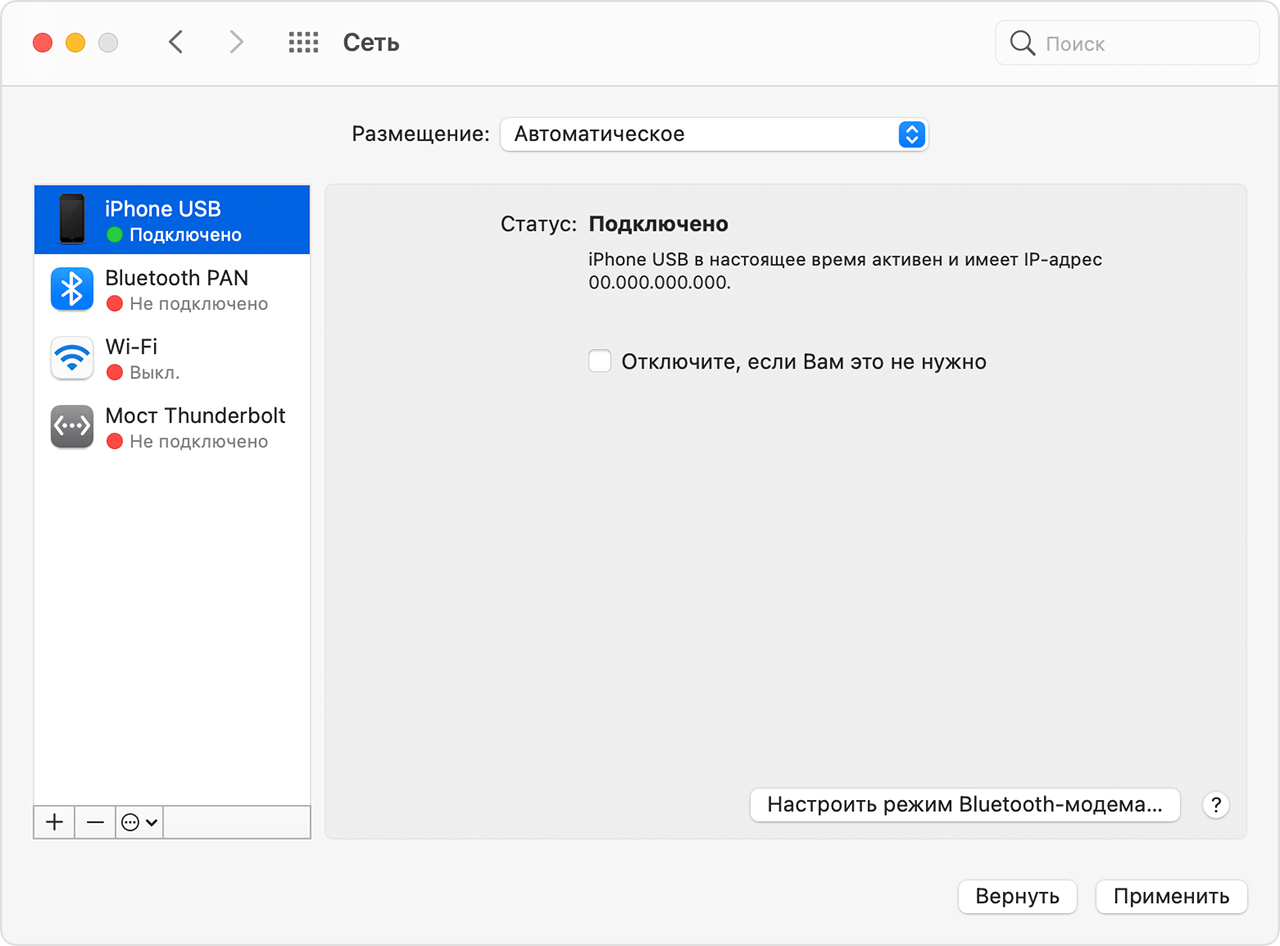
- Нажмите кнопку «Еще»
 , выберите команду «Деактивировать службу» и нажмите «Применить».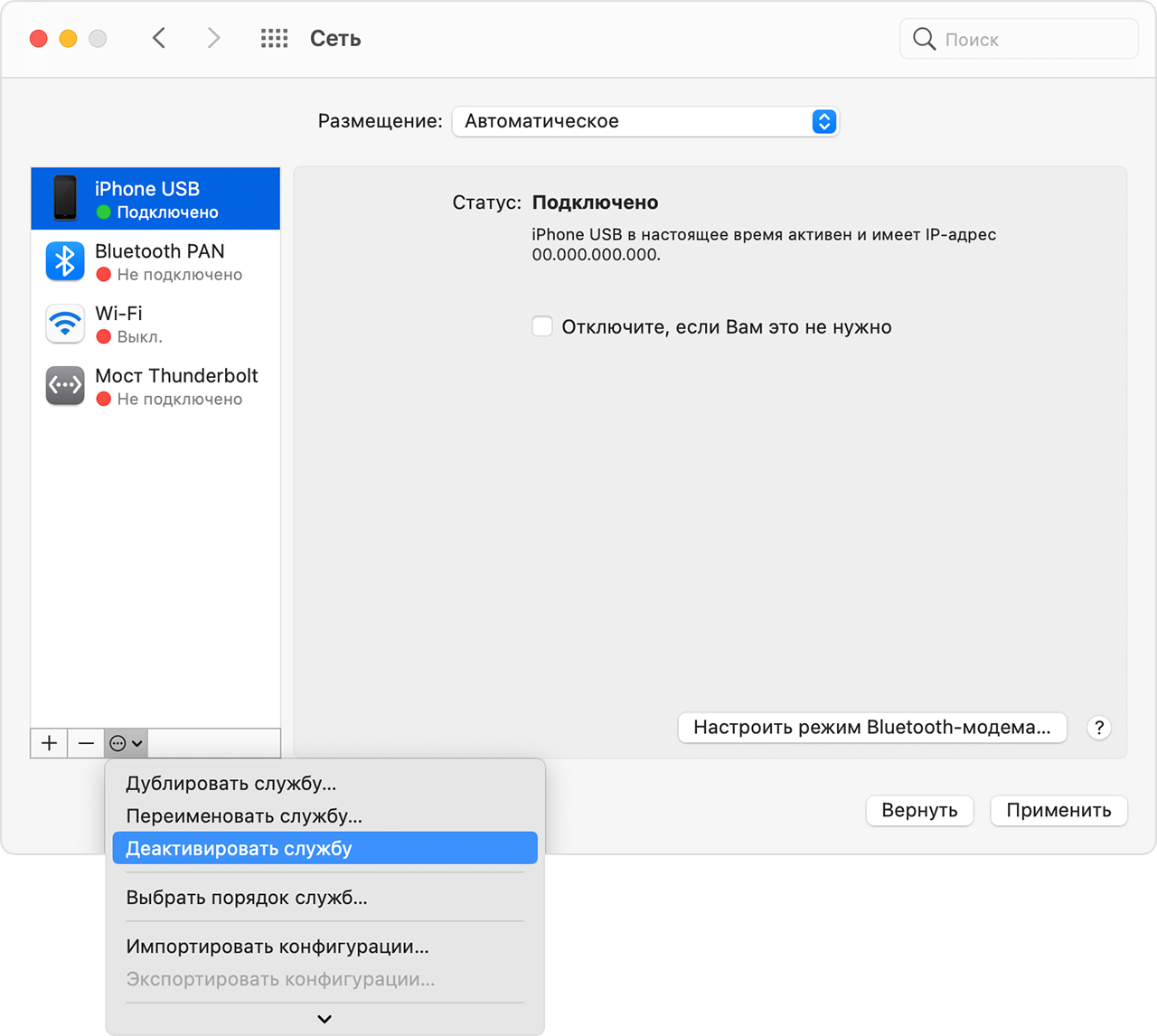
- Нажмите кнопку «Еще» , выберите команду «Активировать службу» и нажмите «Применить». Если уже имеется другое сетевое подключение, для включения функции «Режим модема», возможно, понадобится снять флажок «Отключите, если Вам это не нужно» и нажать кнопку «Применить».
Если не удается подключиться к устройству в режиме модема через wi-fi
На устройстве, работающем в режиме модема, перейдите в раздел «Настройки» > «Режим модема» и выполните следующие действия:
- Убедитесь, что параметр «Разрешать другим» включен.
- Запомните имя и пароль созданной устройством сети Wi-Fi, которые вы увидите на этом экране. Если вы хотите изменить имя сети Wi-Fi, узнайте, как изменить имя устройства.
- Если у вас iPhone 12 или более поздняя модель, включите параметр «Максимальная совместимость». Затем попробуйте снова подключить устройства к устройству в режиме модема.
- Оставайтесь на этом экране до подключения другого устройства к сети Wi-Fi.
На устройстве, которое требуется подключить к устройству в режиме модема, выполните следующие действия:
- Выключите и снова включите Wi-Fi.
- Убедитесь, что устанавливается подключение к нужной сети Wi-Fi. Имя сети совпадает с именем устройства iOS, работающего в режиме модема, и рядом с ним может отображаться значок режима модема
 .
. - Если при попытке подключения через функцию «Режим модема» появляется сообщение о неправильном пароле, проверьте пароль сети Wi-Fi. Для этого на устройстве, работающем в режиме модема, перейдите в раздел «Настройки» > «Режим модема».
Если ничего не помогает
В редких случаях описанные выше действия ни к чему не приводят, и сообщение по-прежнему мешает вам раздавать Интернет. В таком случае необходимо обновить настройки оператора или поменять сим-карту. Второй вариант самый простой – срабатывает в 100% случаев. Если такой возможности нет, тогда:
- Подключаем устройство к компьютеру, предварительно скачав и установив на него iTunes;
- Компьютер должен быть подключен к Интернету – тогда программа сама предложит обновить настройки оператора;
- Если такого предложения не поступает, обновитесь до последней версии прошивки iOS и повторите процедуру.
Ещё немного о carrier (iq)
Понимание того, что означает Carrier, было бы неполным без упоминания программного продукта под названием «Carrier IQ».
Данный софт устанавливался на более ранних версия iOS и отслеживал все запускаемые пользователем приложения, используемый порядок клавиш и прочую активность, а потом и пересылал собранные данные третьим лицам «для улучшения функционала». Борьба множества пользователей с подобным шпионским софтом привела к тому, что Apple прекратила поддержку Carrier IQ в последних версиях iOS.
Твой телефон следит за тобой!
Зачем нужен софт carrier services обычному пользователю
Если вы — рядовой пользователь, который никогда не запускает больше трех процессов, и думаете, что она для вас абсолютно бесполезная, то вы неправы. Эта программа на многих устройствах установлена по умолчанию, и удалить ее невозможно. Единственное, что позволит вам сделать интерфейс — остановить ее действие.
Используя CS, перед вами открываются такие возможности:
- доступ к широкому перечню услуг;
- повышение качества текущих опций;
- применение инновационных технологий связи и обмена мультимедиа;
- батарея вашего гаджета дольше работает без подзарядки;
- sms-мессенджер Android-сообщения открывает дополнительные опции;
- увеличивается точность расположения собственного мобильного устройства;
- переадресация входящих вызовов;
- мониторинг журнала входящих, исходящих и пропущенных вызовов;
- SIP-звонки;
- группировка контактов по установленным категориям.
Зачем нужен софт carrier services обычному пользователю?
Софт установлен на многих смартфонах автоматически. Он позволяет получать услуги от интернет-компании непосредственно на гаджет. Удалить приложение с телефона не выйдет. Она относится к ряду системных программ, от которых пользователь избавиться не может.
Владелец устройства может приостановить действие софта или отказаться от обновлений. Сделать его возможно через Плей Маркет или настройки смартфона. Найдите программу в списке и запустите раздел «О приложении». Кликните на клавишу «Удалить обновления». С помощью программы возможно:
- расширить перечень услуг, которые предлагает провайдер;
- повысить качество полученных услуг при помощи современных технологий;
- значительно увеличить длительность работы гаджета без повторной подзарядки;
- получить услуги sms-мессенджера.
Почему не работает приложение Huawei Mobile Services: причины, как исправить?
При этом, смартфон показывает точное месторасположение, а также предлагает геолокацию абонентов из контактной книги.
Преимущество программы — пересылка данных между устройствами без задействования интернета. Например, в мессенджере возможно легко отправлять смс. Единственное, должна быть загружена конечная версия программы.
Таким образом клиент может:
Полный список опций зависит от модели мобильного и года выпуска. Еще один факт – работать с софтом в полной мере возможно после одобрения сотовой компании. Оператор должен подтвердить активацию опцию. В противном случае владелец гаджета получает ограниченный перечень услуг.
Исходные критерии фильтрации
An исходные критерии фильтрации
(IFC) является XML — формат , основанным используется для описания логики управления. IFCs представляют инициализированную подписку пользователя к приложению.
Они хранятся в HSS в рамках профиля подписки IMS и загружаются в S-CSCF при регистрации пользователя (для зарегистрированных пользователей) или по обработке спроса (на услуги, действуя в качестве незарегистрированных пользователей).
IFCs действительны в течение всего срока регистрации или до профиля пользователя изменено.
МФК состоит из:
- Приоритет — определяет порядок проверки на курок.
- Пусковая точка — логическое условие (s), который проверяется на начальный диалог создания запросов SIP или автономные запросы SIP.
- Сервер приложений URI — указывает сервер приложений, которые будут направлены, когда совпадает с точкой запуска.
Есть два типа IFCs:
- Общий — При инициализации, только номер ссылки (общий номер МФК) присваивается абоненту. Во время регистрации, только номер передается в ФУ, а не все описание XML. Полный XML будет ранее хранилась на CSCF.
- Неразделяемый — при инициализации, все описание XML МФКА присваивается абонент. Во время регистрации, вся описание XML отправляется на CSCF.
Как активировать?
Если в iOS 9 не работает соединение в режиме модема, нужно будет сначала его включить и затем вручную прописать данные вашего оператора.
Итак, для этого находим в настройках раздел сотовой связи , листаем до пункта — Режим модема, и ставим напротив- «включить».
Готово, режим модема активирован. Теперь нужно внести настройки своего оператора в предусмотренные для этого вкладки сотовых данных. На приведённом ниже примере указаны сетевые настройки Мегафона.
Также предлагаем соответствующие настройки для самых популярных отечественных операторов связи.
Если вы подключены к Билайн
Как исправить carrier на aйфоне
Теперь, когда вы знаете, что такое Carrier на Aйфоне, следует перечислить те действия, которые нужно предпринять для исправления данной ситуации.
Если этого не сделать, то пользователь может столкнуться с дисфункцией своего аппарата в самый неподходящий момент, и какая-либо важная информация (или звонок) могут быть потеряны (это уже не говоря уже о нестабильности в работе интернет-связи).
Итак, чтобы исправить ситуацию выполните следующие:
- Запустите самую свежую версию iTunes, затем подключите ваш смартфон к компьютеру. Программа сама определит устаревшие настройки оператора (при наличии) и предложит их обновить, кликнув на соответствующую клавишу в появившемся меню.
Обновление настроек через iTunes
- Если у вас старая сим-карта – лучше её заменить. Сегодня это достаточно легко сделать без потери своего индивидуального телефонного номера;
- Обновите версию iOS до самой свежей, устаревшая версия iOS также может быть виновна в описываемой мной дисфункции;
- Попробуйте загрузить настройки самостоятельно. Подключитесь к интернету, откройте «Настройки», перейдите в раздел «Основные», тапните на пункт «Об этом устройстве» и немного подождите. Если настройки будут доступны, то через малое время вы увидите уведомление об этом с предложением установить (обновить) настройки оператора.Обновляем настройки телефона
Обычно после выполнения данных действий проблема с Carrier на Aйфоне бывает решена.
Как решить проблему
Был придуман достаточно простой и лаконичный способ решения, как избавиться от данного ограничения на iOS 8.3 и других операционных системах. Достаточно прописать APN, и все встанет на свои места. Для этого необходимо осуществить следующие действия:
- Переходим в «Настройки» и выбираем «Сотовая связь»;
- Затем нажимаем «Сотовая сеть передачи данных»;
- В разделе «Режим модема» необходимо прописать «Имя пользователя», «Пароль» и значение «APN», которые были присвоены вашим оператором;
- Перезагружаем устройство.
После таких нехитрых манипуляций все должно заработать, и сообщение «Чтобы включить режим модема, обратитесь в Carrier» должно исчезнуть, а вместо него появится активная функция «Режим модема». Возникает логичный вопрос, что же вводить в поля данных?
Консолидация операторов и возможность предоставления конвергентных услуг
Конкуренция между существующими операторами мобильной связи остается очень высокой, на рынке происходят активные процессы слияний и поглощений (M&A).
Нередко консолидируются компании — провайдеры разного типа услуг (фиксированная и мобильная телефония, мобильная телефония и кабельное телевидение и т.п.).
Технология IMS помогает им объединять все типы сетей в одну, реализовать комплекс услуг и сервисов, сочетающий в себе возможности мобильной и фиксированной связи на базе одной платформы (конвергентные услуги) и обеспечить операторам рост ARPU и увеличение доходов.
Необходимость сокращения расходов операторов
Очевидной тенденцией мирового рынка телекоммуникаций является рост капитальных затрат операторов.
Считается, что IMS в среднесрочной и долгосрочной перспективе позволит операторам сократить капитальные (CAPEX) и операционные (OPEX) затраты за счет использования единой IP-сети и открытой IMS-архитектуры. Кроме того, операторы смогут быстро и с малыми затратами выводить на рынок новые услуги. Однако на начальном этапе внедрения IMS операторам, очевидно, придется увеличить свои затраты.
Нет модемного режима?
Часто после установки в iPhone очередных обновлений, без видимых причин «слетают» некоторые сетевые настройки . Так перестаёт работать режим модема, или система бесконечно виснет на окне запущенного процесса. Но проблема не нова, каждый раз ситуация повторяется с разной частотой и от неё никто не застрахован.
Не избежала подобных неполадок и следующая – девятая по счёту версия iOS. После обновления, у пользователей, просто пропал соответствующий пункт в меню, или при попытке его включения – смартфон надолго зависал в состоянии запуска.
Но по факту сама-то функция модемной раздачи никуда не делась. Оказалось, Apple просто отключила по умолчанию этот режим – мол, им всё равно редко кто пользуется. Ну и конечно отчасти это было сделано, чтобы избежать ответственности за его работу, учитывая особенности интернет-настроек операторов разных стран мира. Ведь объяснять это пользователям каждый раз требует от службы техподдержки массу времени. А так владелец iPhone, на свой страх и риск, открывает сторонним лицам доступк нему, и значит претензий к производителю – нет никаких.
Однако, на деле, многие пользователи привыкли использовать айфон как точку доступа, и теперь они чувствуют себя как без рук. Например, в дороге гораздо удобнее работать на ноутбуке, получая трафик со смартфона «по воздуху» или через кабель, без дополнительного маршрутизатора. Так что давайте разбираться, как вернуть возможность раздачи интернета посредством вашего iPhone.
Обработка session
Одной из наиболее важных особенностей IMS, которые позволяют для приложения SIP, чтобы быть динамически и дифференциально (основываясь на профиле пользователя) срабатывают, реализован в виде сигнального механизма фильтра и переадресовывать в S-CSCF.
S-CSCF может применять критерии фильтрации, чтобы определить необходимость пересылать запросы SIP в AS
Важно отметить, что услуги по инициирующему стороной будут применяться в сети инициирующей, в то время как услуги для завершающих партий будут применены в сети завершающей, все в соответствующих S-CSCF.
Подключение компьютера mac к устройству в режиме модема через usb
- Обновите приложение iTunes до последней версии.
- При помощи кабеля USB подключите к компьютеру Mac устройство iPhone или iPad, работающее в режиме модема. Если потребуется, сделайте это устройство доверенным.
- Убедитесь, что iPhone или iPad можно найти и просмотреть в приложении iTunes или Finder. Если компьютер Mac не распознает устройство, попробуйте воспользоваться другим кабелем USB.
- Перейдите в раздел «Системные настройки» > «Сеть» и установите флажок «iPhone USB». Если вы не видите его, нажмите кнопку «Добавить» и добавьте его.
- Нажмите кнопку «Еще» , выберите команду «Деактивировать службу» и нажмите «Применить».
- Нажмите кнопку «Еще» , выберите команду «Активировать службу» и нажмите «Применить». Если уже имеется другое сетевое подключение, для включения функции «Режим модема», возможно, понадобится снять флажок «Отключите, если Вам это не нужно» и нажать кнопку «Применить».
Причины
Первое, и самое частое, почему возникает надпись «чтобы включить режим модема обратитесь в carrier», была заменена сим карта на новую, от другого оператора и параметры сети еще не успели подгрузиться. Стоит немного подождать и на телефон поступят нужные данные, если же торопитесь, можно позвонить своему оператору и попросить тех. поддержку выслать параметры в индивидуальном порядке.
На заре внедрения LTE по России, подобные проблемы были не редкостью. Сотовые компании еще не разослали нужные параметры на устройства, а iPhone и другие гаджеты уже во всю пытались найти LTE интернет.
Вторая причина, встречается намного реже — сбой настроек в результате внезапной перезагрузки смартфона или действия вредоносных программ, в том числе злополучный «джейлбрейк».
Третья причина, сервисного плана. Надпись может высвечиваться после переустановки прошивки или полного восстановления из резервной копии.
В любом случае, решение этому есть и оно достаточно простое. Как убрать check carrier расскажем в следующих разделах, и по традиции выложим видео-инструкцию.
Причины неполадок в настройках iphone
Теперь, зная, что означает термин «Carrier», мы уже не будем пугаться незнакомой надписи в окне устройства «Обратитесь в Carrier».
Но чтобы неполадки с настройками возникали как можно реже, необходимо выяснить причины, которые могут их вызвать. Обычно файл с настройками сети компания связи присылает абоненту на автомате, при первом его подключении к сети.
Но если этого по каким-то причинам не произошло, значит, что-то могло препятствовать этому процессу.
Причины возникновения дисфункции настроек связи на iPhone:
- Ошибки в процессе синхронизации настроек.
- Устаревший формат симки.
- Отсутствие договоренности между компанией связи и девайсов о предоставлении пользователю соответствующих настроек. Такое может случится с новыми компаниями, недавно вышедшими на рынок услуг связи. С проверенными, известными операторами такого происходить не должно.
Выше были приведены 3 основные причины, из-за которых сбои в системе настроек сети в айфонах происходят чаще всего. А сейчас перейдем к способам разрешения проблемных ситуаций с Carrier.
Раздача интернета с iphone, ipad по usb-кабелю
Для выполнения такого способа раздачи интернета, необходимо подключить iPhone, iPad к компьютеру по USB-кабелю. При этом система может поинтересоваться, какое соединение будем использовать. Выбираем «Только USB».Затем операционная система сама определить новое устройство, которое можно будет выбрать в сетевых службах и подключиться к сети интернет. Далее в списке сетевых служб на ПК выберите свой iPhone, iPad.
Проблемы могут возникнуть в том случае, если, при подключении через кабель, ваш iOS-гаджет не всегда определяется системой. В остальном трудностей возникнуть не должно.
Риски
Для работы устройства в целом, появление сообщения «чтобы включить режим модема обратитесь в carrier», ничем не грозит. Аппаратная часть в данном случае никак не задействована, так что перепаивать ничего не придется.
Работа 3G, LTE, egde, прочих протокол передачи информации на iPhone, будет нарушена. Вполне вероятно, оператор не сможет корректно рассчитывать ваши расходы и выставит счет за не существующие услуги.
Простое решение
Решение «check carrier» простое до безобразия, но полазить по меню настроек все же придется. У всех версий iOS делается это одинаково, мучиться в поисках нужных полей не придется. Приступаем.
Необходимо прописать настройки интернета в виде так называемого APN, принятого стандарта во всем мире. Выполняем инструкцию строго по пунктам:
- Нажимаем «Настройки → Сотовая связь → Параметры данных → Сотовая сеть передачи данных»;
- Указываем настройки полученные от технической поддержки оператора или скопируйте из списка ниже, нужные вам параметры. Забивайте значения «Имя пользователя», «Пароль» и значение «APN» четко по строчкам, не перепутайте, иначе будут проблемы со связью. Вводим с строчках «Сотовые данные» и «Режим модема»
- Выключаем айфон.
После включения смартфона, интернет 3G или LTE должен заработать корректно, в меню появиться пункт «Режим модема», а надпись «Чтобы включить режим модема, обратитесь в Carrier» больше не будет появляться.
Список настроек
Приведем параметры для основных сотовых операторов России, они помогут вам восстановить работоспособность айфона, если слетели выданные ранее настройки.
Угроза со стороны отт-сервисов
Сторонние поставщики текстовых, ых и видео-приложений (OTT -провайдеры) каннибализируют традиционные услуги мобильных операторов (голос и SMS), которые приносят последним основную часть доходов.
С развитием технологий (переход на 4G) OTT-провайдеры увеличивают привлекательность своих сервисов, например, обеспечивают поддержку голоса и видео высокого разрешения (HD), что усугубляет проблему.
Подведем итог
В этой статье была сделана попытка разобраться в сущности Carrier на айфоне. В подавляющем большинстве случаев появление этого слова вместо наименования оператора связи, сим-карта которого установлена в устройстве, означает, что возникли проблемы с установкой настроек сети или с их обновлением.
Чтобы исправить эту ситуацию, нужно применить описанные выше способы, но если ничто не помогло, то стоит обратиться непосредственно к компанию связи, чтобы получить грамотную консультацию и привести настройки интернета на вашем девайсе в порядок. Если интернет на айфоне требуется срочно, попробуйте включить режим модема на iPhone 6 или другой версии девайса.
Привет! Лично для меня, «режим модема» — это очень полезная функция, которая используется редко (раз полгода-год), но метко. И вот недавно произошла прелюбопытнейшая история. Понадобилось мне быстренько раздать интернет при помощи iPhone — я по привычке зашел в настройки для включения режима модема и… оказалось что такой опции просто нет — она пропала!
«Надо перезагрузиться, вдруг «глюк» какой-то?!» — подумал я, но не исправил ситуацию. Может я плохо ищу? Полазил по всем настройкам и ничего не нашел. Apple удалила режим модема! Однако на iPad с последней прошивкой все было на месте — возможность раздачи интернета никуда не исчезла. Так что же изменилось? Почему раньше все работало, а сейчас нет?
Ответ оказался очень простым — в последнее время я часто менял сим-карты в своем iPhone и в один прекрасный момент (после очередной смены сим) почему-то не прописались настройки оператора. Нет настроек — телефон не знает что с данной симки можно раздавать интернет — режим модема исчез.
Как все исправить:
Хотя, как правило, достаточно только указать APN. Где брать эти данные? Вот вам табличка для самых популярных сотовых операторов:
Если ваш оператор отличается от вышеперечисленных, то:
- Попробуйте в строке APN указать internet, а имя пользователя и пароль не заполнять.
- Напишите в комментариях — будем разбираться вместе!
Вот и все, после этих манипуляций пункт «режим модема» появится в меню настроек вашего iPhone или iPad. Для верности можно перезагрузить устройство.
Но даже это не может гарантировать того, что раздача интернета будет работать. Почему? Потому что при нажатии на «режим модема» может появиться вот такая надпись.
Настройка режима модема. Чтобы включить режим модема для этой учетной записи обратитесь в Carrier.
Что это значит?
- «Carrier» говорит о том, что iPhone «не знает» как зовут вашего сотового оператора и его настроек. Поэтому и называет его «Carrier» — это общее название. Более подробно про эту надпись — .
- Под «обратитесь в Carrier» подразумевается, чтобы вы позвонили в поддержку вашего оператора сотовой связи. Возможно, на данной сим-карте не поддерживается или заблокирована раздача интернета на другие устройства. А значит, и режим модема работать не будет.
Хотя, чаще всего все дело опять-таки в настройках устройства.
Открываем «Настройки — Параметры данных — Сотовая сеть передачи данных» и заполняем абсолютно все строчки, а не только те которые относятся к режиму модема. Перезагружаем iPhone или iPad — все должно заработать без каких-либо проблем!
Заключение
В данном материале я постарался пояснить, в чём суть Carrier на Aйфон.
В большинстве случаев появление слова Carrier в информации об операторе демонстрирует какие-либо проблемы с настройками оператора и операторскими обновлениями на вашем смартфоне.
Для исправления этой ситуации следует выполнить все описанные выше рекомендации, а если ничего не помогает – тогда стоит обратиться в местный офис вашего оператора для получения дополнительных консультаций по проблематике вашей ситуации.


