

- Что за форматы heif, heic и чем они лучше jpg (jpeg)?
- convert photo to jpg, gif, pdf
- file converter
- photo transfer app — bitwise
- Дополнительная информация
- Импорт на компьютер с ос windows
- Как в ios на iphone и ipad сохранять фотографии по умолчанию в jpg, а не в heic?
- Как конвертировать heic в jpg прямо на iphone и ipad?
- Как конвертировать iphone heic в jpg в пакетном режиме
- Как открыть и конвертировать heic на mac (macos)?
- Как открыть и конвертировать фото heic на компьютере с windows?
- Как преобразовать фото в pdf на iphone
- Как преобразовать фото в pdf при помощи меню «напечатать» в ios
- конвертер документов □
- конвертер изображений jpeg png
- Метод 1: перенос фотографий с iphone на ipad с помощью switch mobile transfer
- Метод 2: перенос фотографий с iphone на ipad одним щелчком мыши
- Метод 3: как перенести фотографии с iphone на ipad без проводов (с помощью airdrop)
- Онлайн-конвертеры
- Приложения для windows
- сканер документов пдф
- фото pdf
- Часть 1: лучший способ конвертировать iphone heic в jpg
- Часть 4: часто задаваемые вопросы об iphone heic в jpg
- Заключение
Что за форматы heif, heic и чем они лучше jpg (jpeg)?
Сама аббревиатура HEIF дословно означает High Efficiency Image Front или «высокоэффективный формат изображения». Фактически, это версия нового формата видеосжатия HEVC или H.265, разработанного группой MPEG в 2021-2021 годах. Apple ничего не придумывала, а просто перешла к более передовой технологии хранения графики.
Снимать и хранить фото в формате HEIF могут лишь iPhone 7 поколения и последующие смартфоны компании, iPad Pro и более новые модели планшетов Apple. Остальные устройства, работающие с iOS 11, смогут лишь после декодирования посмотреть снятые в новом формате фото и видео. С большой долей вероятности можно утверждать, что HEIF в скором времени заменит устаревший JPEG.
Список преимуществ HEIF (HEIC) над JPG (JPEG) действительно впечатляет:
• вдвое меньший размер при аналогичном качестве;• возможность хранить в одном heic-контейнере сразу несколько изображений (может быть востребовано в Live photos («Живых фото»));• поддержка прозрачности, аналогично формату GIF;• поддержка 16-битных цветов, а не 8-битных, как у JPEG;• сохранение изменений изображения (обрезки, поворота) и возможность отмены операций;• возможность в одном контейнере хранить данные как с сжатием, так и без него.
♥ ПО ТЕМЕ: Color Accent: Как изменять отдельные цвета на фото на черно-белые в iPhone и iPad.
convert photo to jpg, gif, pdf
Photo converter to convert photo and change image extension with image compressor. Photo converter provides an easy and fast jpg converter with many other image formats. Convert your jpg photo into any required photo format along with the size reducer of the jpeg file.
— Convert pictures into batch mode and export jpeg, png, jpg, or another image format
— Photo size converter helps to compress and resize pictures in high quality
— Jpeg converter easily converters multiple pictures into other image formats
— Share images by reducing and compressing the image sizes by maintaining quality
— Choose compress level and reduce the image size to easily share pictures
— Rename and edit the picture file names and compress images without losing resolution
— Manage all your converter images in image converter separately
Key Features
— Convert multiple or single images in jpg, png, pdf, BMP, jpeg, webp, gif
— Compress and reduce images, select your compression levels for images
— Compress images without losing the original photo quality
— Convert, save and share pictures using jpg converter
file converter
Используйте конвертер файлов, чтобы конвертировать, сидеть сложа руки и делиться! Поддерживает конвертер изображений, аудио конвертер, CAD, документ и многое другое!
Конвертер файлов будет конвертировать из практически в любой формат файла, экономя ваше время и батарею! Благодаря поддержке более 2000 исходных форматов мы прилагаем все усилия, чтобы оставаться наиболее полным приложением-конвертером.
Приложение «Конвертер файлов» преобразует файлы в облаке конвертации, чтобы не тратить заряд аккумулятора, вы можете продолжать использовать свое устройство, и ваши преобразования будут намного быстрее.
Перевести в:
• Видео конвертер: конвертируйте фильмы в 3G2, 3GP, AVI, DPG, FLV, GIF, H264, M4V, Matroska MKV, Quicktime MOV, MP4, MPG, OGV, SWF, VOB, WebM VP8 и WMV. Профили для iPad, iPhone, iPod, Nintendo, Playstation, Wii, XBOX, и многое другое!
• Конвертер электронных книг: конвертирование в AZW, AZW3, DJVU, DOCX, ePub, FB2, HTML, HTMLZ, LIT, LRF, MOBI, OEB, PDB, PDF, PML, PRC, RB, RTF, SNB, TCR, TXT, TXTZ, Больше!
• Конвертер документов: документ в DJVU, Microsoft Word DOC, DOCX, HTML, ODT Open-Office, OTT, PDF, RTF, TEX, TXT, UOT, WPS
• Конвертер презентаций: ODP, OTP, PDF, PPS, PPSX, PowerPoint Presentation PPT, PPTX, SWF, UOP
• Конвертер электронных таблиц: CSV, DIF, GNM, HTML, ODS, OTS, PDF, SLK, TEX, TXT, UOS, XLSM, XLS, XLSX, XLT, XLTX, XML
• Преобразователь разметки: DJVU, HTML, INFO, Markdown MD, PDF, TEX, TEXI, TEXT, TEXTILE, TXT, WIKI, многое другое!
• Аудио конвертер: конвертируйте музыку в AAC, AC3, AIFF, FLAC, M4A, M4R, MIDI, MMF, MP3, MPA, OGG, OPUS, WAV, WMA
• Конвертер изображений: конвертируйте фотографии в AI, BMP, EPS, EXR, GIF, HEIC, ICO, JPEG, JPG, PCX, PNG, PS, PSD, SVG, TGA, TIFF, WBMP, WEBP
• 3D конвертер: конвертируйте 3d модели в 3DS, BRP, CTM, DAE, FBX, IGS, OBJ, STL, STP, STPZ, WRL, X3D, GCODE, SVG, Slicing, многое другое!
• Конвертер CAD: конвертируйте чертежи в DWG, DXF, PDF, листы Map и многое другое!
• LaTeX / ConTeXt конвертер: исследования в PDF, TEX, DOCX
• Conversor de paleta de cores: ACO, ASE, CPL, GPL, JCW, JSON, SKP, SOC, TXT, XML и многое другое!
• Conversor de textura: ASTC, DDS, EXR, KTX, TGA
• Conversor de malha: FEM, MESH, MSH, OBJ, VTK, VTU
• Конвертер шрифтов: конвертируйте шрифты в BIN, CFF, DFONT, EOT, FON, OTF, PFA, PFB, PT3, T11, T42, TTF, TTF.BIN, UFO, WOFF, WOFF2, и многое другое!
• Conversor de bordados: CSD, DST, EXP, HUS, JEF, PCS, PEC, PES, SEW
• Conversor de estatísticas: Stata DTA, SPSS SAV, SAS SAS7BDAT, SAS XPT
• GPS-конвертер: конвертируйте GPS-треки в CSV, GDB, GPX, HTML, KML, KMZ, LOC, NMEA, SDF, TCX, TRK, TXT, USR, WPT и многое другое!
• Gerber конвертер: ЧПУ, GBR, ISEL, PDF, больше!
• Конвертер субтитров: CSV, JSON, LRC, RT, SCC, SMI, SRT, SSA, STL, SUB, TTS, TXT, USF, VTT, XML, XSUBTITLE
• Архивы: сжать 7Z, ARJ, TAR BZ2, CAB, EXE, KGB, LZH, RAR, RUN, SFX, SHAR, TAR, BZ2, TAR GZ, XZ, YZ1, ZIP
• Веб-конвертер: HAR, HTML, MHTML и многое другое!
• Создать хэш: Adler32, HTPasswd, Blowfish, CRC32, DES, MD4, MD5, RIPE, SHA, Tiger, Whirlpool
• Метаданные: удалить / просмотреть метаданные
• Научный: NC, CDL
• Ремонт: PDF, RAR, STL, ZIP, Аудио, Видео
Примеры:
• Извлечение музыки из видео
• Конвертировать Word в PDF
• Видео в анимированный GIF
• Текст в аудио: слушать электронную книгу / аудиокнигу (текст в речь, ттс)
• Растровое изображение в вектор
• Создать электронную книгу
• Создавать рингтоны и вырезать аудио
• XPS в PDF или XLS в PDF
• URL сайта для изображения или книги
Некоторые дополнительные настройки:
• Преобразование видео: кодек, поворот, стабилизация и т. Д.
• Аудио преобразование: битрейт, частота, обрезка и т. Д.
• Преобразование электронных книг: метаданные, программа для чтения электронных книг: Amazon Kindle, Sony, Apple iPad, Kobo, Nook, планшет и т. Д.
Больше!
Примечания:
• Оффлайн конвертация поддерживается для аудио и видео.
• Мы не можем конвертировать: файлы, защищенные паролем (защищенный pdf, зашифрованный) и файлы, защищенные DRM.
photo transfer app — bitwise
Photo Transfer App allows you to quickly copy photos and videos between your iPhone, iPad, Mac, or PC using your local wifi network.
With over 10,000 5-star reviews in the App Store, thousands of happy users, and millions of photo transfers, this app is an indispensable tool for your iOS device.
Features include:
► Easily transfer pictures and videos from your iPhone or iPad to your Windows or Mac Computer — You can now DELETE photos and videos after transferring them!!
► Quickly move photos from iPhone to iPad and vice versa
► Transfer HD videos from iPhone or iPod Touch to your iPad and vice versa
► Transfer photos & videos in all directions over Wifi (Device to/from Computer, Device to/from Device)
► Preserves photo metadata in all transfer directions (EXIF information, location, etc)
► Transfer photos in full resolution, no quality loss
► Transfer photo files in RAW formats from iPad to computer and vice versa
► Use any web browser on your computer or new FREE desktop application to quickly transfer between your device and your computer.
► Works with web browsers running in Windows, Mac, and Linux computers
► Backup all your photos and videos to your computer using our desktop application
► Your photos and videos are transferred directly from device to device using your local wifi network. They are not stored in an external server and they never leave your local wifi network keeping your photos safe
► Pay only ONCE to install this app on your iPhone and iPad (as long as the same Apple account is used on both devices)
► Web Services plugins: Upload and download photos from Google Drive, Dropbox, and Flickr
► Support to automatically convert HEIC files (High-Efficiency Image) to JPG when transferring from iPhone to any device or cloud service that we support
► NEW: In addition to transferring via Wi-Fi you can now also use the USB cable to transfer photos between your PC and your device (Available for PC transfers only, Mac coming later this year)
► NEW: «Send to someone» allows you to share photos with anyone in the world using our private and secure Photo Transfer App Cloud.
Requirements & limitations:
* To transfer photos from one iPhone/iPad to another both devices need to have this app installed. You only pay once when both devices use the same Apple account to purchase apps
* Some public or private WiFi networks may be configured to block communication between devices preventing the transfer connection to be established
* When transferring videos from a newer device model (like an iPhone 5) to an older device model (like an iPad 1) the videos may be resized so they can be played by the receiving device.
* Deleting albums or photos that were synced using iTunes is currently not supported from our app — The only way to delete those photos is via iTunes itself
* Free version of Photo Transfer App is limited to transferring up to 5 files at a time in medium resolution. Thanks for considering upgrading to the full version and supporting indie development!
Subscriptions:
► If you choose to purchase the PRO Upgrade subscription for 1 year, payment will be charged to your iTunes account, and your account will be charged for renewal 24 hours before the end of the current period.
► Auto-renewal may be turned off at any time by going to your settings in the iTunes Store after purchase.
► Any unused portion of a free trial period, if offered, will be forfeited when the user purchases a subscription to that publication, where applicable
Privacy Policy: https://phototransferapp.com/privacy/app/
Terms of Service: https://phototransferapp.com/terms/app/
Дополнительная информация
Существуют и другие способы переноса фотографий и видео на компьютер:
Импорт на компьютер с ос windows
Фотографии можно импортировать на компьютер с ОС Windows, подключив к нему устройство и воспользовавшись приложением «Фотографии Windows»:
- Убедитесь, что на компьютере с ОС Windows используется последняя версия iTunes. Для импорта фотографий на компьютер с ОС Windows требуется приложение iTunes 12.5.1 или более поздней версии.
- Подключите iPhone, iPad или iPod touch к компьютеру с ОС Windows кабелем USB.
- При появлении соответствующего запроса разблокируйте устройство iOS или iPadOS с помощью код-пароля.
- Если на устройстве iOS или iPadOS отобразится предупреждение «Доверять этому компьютеру?», щелкните «Доверять» или «Разрешить», чтобы продолжить.
Затем посетите веб-сайт Microsoft, чтобы узнать, как импортировать фотографии в приложение «Фотографии Windows» в Windows 10.
Если у вас включена функция «Фото iCloud», прежде чем импортировать фотографии на компьютер с ОС Windows, необходимо загрузить их исходные версии в полном разрешении на iPhone. Узнайте, как это сделать.
После импорта видео с устройства iOS или iPadOS на компьютер с ОС Windows некоторые видео в приложении «Фотографии Windows» могут иметь неправильную ориентацию. Добавив эти видео в iTunes, вы сможете воспроизвести их в правильной ориентации.
Если при импорте фотографий с устройства iOS или iPadOS на компьютер с ОС Windows 10 возникли проблемы, выполните следующие действия:
- На устройстве iOS или iPadOS откройте приложение «Настройки». Щелкните «Камера», затем выберите «Форматы».
- Щелкните «Наиболее совместимый». С этого момента фотографии и видео, снятые с помощью камеры, будут сохраняться в форматах JPEG и H.264 соответственно.
Узнайте, что делать, если вы не можете импортировать фотографии с устройства iPhone, iPad или iPod touch на компьютер.
Как в ios на iphone и ipad сохранять фотографии по умолчанию в jpg, а не в heic?
Вполне логично, что некоторые пользователи не хотят заниматься дополнительной конвертацией heic-файлов в привычный JPG. Для таких людей Apple в iOS сохранила возможность делать снимки в стандартном формате.
1. Откройте приложение «Настройки» и перейдите в раздел «Камера».
2. Выберите подраздел «Форматы» с двумя вариантами выбора: «Высокая эффективность» и «Наиболее совместимые».
В первом случае и подразумевается использование формата HEIC, тогда как вариант «Наиболее совместимые» подразумевает использование формата JPEG для фото. Это же меню определяет и кодеки для видео – новый H.265 и традиционный H.264 соответственно.
Как конвертировать heic в jpg прямо на iphone и ipad?
Конвертировать снятые в HEIC фотографии можно сразу на iPhone или iPad. Есть сразу несколько вариантов сделать это прямо на мобильном устройстве.
1. Фоторедактор. Такие фоторедакторы в iOS, как Adobe Lightroom CC, поддерживают работу с форматом HEIC. В них можно осуществить экспорт фотографии в JPG или любой другой поддерживаемый формат.
2. Отправка изображения по Email. Встроенное приложение Почта в iOS автоматически конвертирует вложенные HEIC-фотографии в JPG, даже если выбрана опция качества «Фактический».
3. Приложения конвертации. В магазине приложений для iOS можно найти несколько как платных, так и бесплатных конвертеров из HEIC в JPG. Выявить явного фаворита сложно, все приложения делают примерно одно и то же. В App Store следует вбить в строку поиска HEIC to JPEG и выбрать понравившийся вариант.
Как конвертировать iphone heic в jpg в пакетном режиме
Чаевые: Вам необходимо перенести изображения HEIC с iPhone на компьютер перед преобразованием.
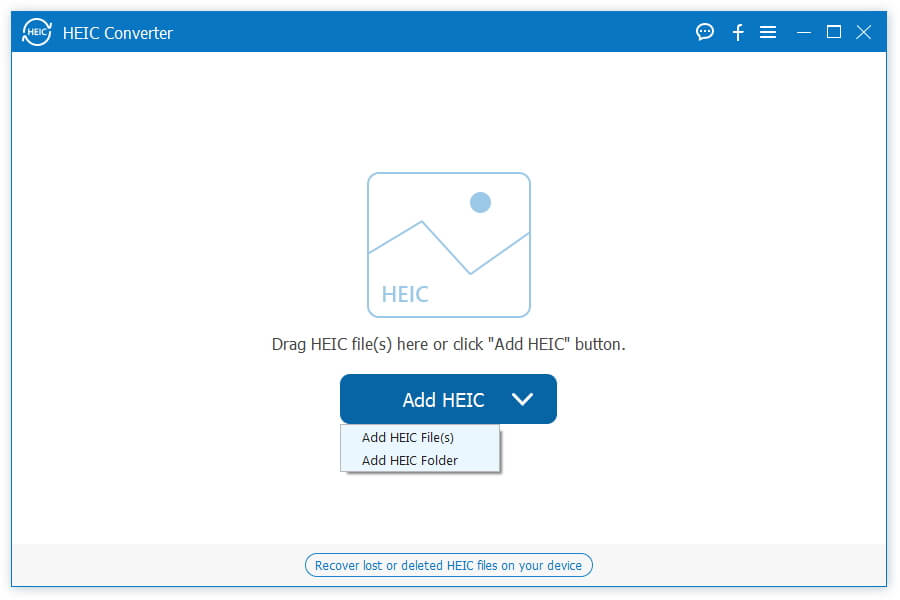
Как открыть и конвертировать heic на mac (macos)?
Поддержка формата HEIF появилась не только в iOS 11, но и в macOS High Sierra. Но и на компьютере может понадобиться работать именно с JPG. К счастью, iOS 11 (и более новые версии), как и High Sierra (и более новые версии), автоматически конвертирует любые общие HEIF-файлы в JPEG на лету при условии отправки их через меню Поделиться. Это позволяет обеспечить совместимость между устройствами.
Но что делать, если в папке хранится множество фотографий в нужном формате, а нужен именно JPEG? Да и не все приложения поддерживают новый формат, в том числе и социальные сети. В таком случае потребуется конвертация.
Уже упомянутое бесплатное приложение iMazing HEIC Converter сможет с помощью простого перетаскивания файлов в окно конвертировать их.
Но есть возможность использовать встроенные в macOS инструменты.
Преобразование поможет осуществить стандартное приложение Просмотр.
1. Откройте в Finder папку с изображениями HEIF, которые необходимо переконвертировать в JPG.
2. Выберите требуемые файлы при помощи клавиши ⌘Cmd, а комбинация ⌘Cmd A или меню Правка → Выбрать все позволит выбрать все содержимое папки.
3. Кликните правой кнопкой мыши по одному из файлов. Во всплывающем меню Finder выберите Открыть в программе → Просмотр.
4. Выделенные фотографии откроются в стандартном приложении Просмотр. Отобразите миниатюры изображений на боковой панели (если они не появились) с помощью комбинации ⌘Cmd ⌥Option (Alt) 2.
Выберите (выделите) все файлы с помощью комбинации ⌘Cmd A или команды «Выбрать все» в меню «Правка».
5. В меню «Файл» выберите раздел «Экспортировать выбранные изображения…».
6. В появившемся окне, нажмите кнопку «Параметры» и откройте подменю «Формат», в котором выберите нужный вариант, например, JPEG (JPG).
7. Конвертация запустится после нажатия кнопки «Выбрать».
♥ ПО ТЕМЕ:Какие QR-коды умеет считывать камера iPhone: 10 примеров использования.
Как открыть и конвертировать фото heic на компьютере с windows?
По умолчанию Windows этот формат не понимает. Не поддерживают его и популярные графические редакторы под эту ОС, в том числе и знаменитый Adobe Photoshop. Плагинам и обновлениям еще только предстоит выйти. А пока двойное нажатие на файл с расширением .heic выведет на экран приглашение для выбора приложения.
Лишь для Windows 10 (для других версий существует подобное решение, о нем ниже) в Microsoft Store появилась возможность установить специальный кодек для просмотра нового формата (ссылка). Для этого в магазине приложений найдите «Расширения для изображений HEIF» и установите это бесплатное дополнение.
После этого файлы с расширением .heic будут открываться, как и другая графика в совместимых приложениях. Да и в Проводнике появятся эскизы изображений.
Как преобразовать фото в pdf на iphone
За три года iOS претерпела значительные изменения и сегодня старый способ стоит упомянуть, потому что помимо отправки штатным e-mail клиентом или в программе Сообщения полученный pdf можно сохранить в Файлы на устройстве. Делается это следующим образом:
- Выбираем нужное фото в программе Фото на iPhone и нажимаем «Поделиться» — тому самому синенькому квадратику со стрелочкой вверх и в меню открываем дополнительную секцию тапом на кнопку с тремя точками;
- Выбираем Книги, после чего наше фото конвертируется в pdf и открывается в штатной читалке на iPhone;
- Нажимаем на три точки под нижним правым углом эскиза нашего документа и в открывшемся меню можем либо сохранить его в Файлы, либо открыть стандартное меню «Поделиться PDF».
Как преобразовать фото в pdf при помощи меню «напечатать» в ios
Я случайно открыл для себя этот более простой и элегантный способ.
Как и в первом случае, при просмотре фотографии в стандартном приложении Фото на iPhone открываем знакомое нам меню «Поделиться». Но в нем выбираем пункт «Напечатать».
На открывшейся странице выбора принтера мы видим превью нашей фотографии — будущего pdf документа. На этом самом превью нужно просто сделать знаменитый жест Pinch-to-Zoom, то есть просто развести два пальца как для увеличения масштаба.
Фотография автоматически преобразуется в pdf и нам просто останется тапнуть по кнопке, открывающей стандартное меню «Поделиться», в котором мы можем сохранить наш документ в Файлы, либо сразу отправить нужному адресату.
конвертер документов □
Легко конвертируйте ваши файлы в практически любой формат документа!
1. Выберите ваш файл ввода
2. Выберите формат вывода ( DOCX, PDF, JPG, TXT и т.д. )
3. Конвертируйте! Это займет всего лишь несколько секунд.
4. Сохраняйте ваш файл или открывайте его в Office, Drive, Dropbox и т.д.!
Вот некоторые форматы вывода, из которых вы можете выбрать: DOC, DOCX, HTML, ODT, PDF, RTF, TXT, JPG, PNG, JPEG, PNG
Вы можете конвертировать десятки ворматов ввода. Вот некоторые из самых популярных форматов, конвертирование которых мы поддерживаем:
• Документы: ABW, DJVY, DOC, DOCM, DOCX, DOT, DOTX, HTML, HWP, LWP, MD, ODT, PAGES, PDF, RST, RTF, SDW, TEXT, TXT, WPD, WPS, ZABW и не только!
• Электронные книги: AZW, AZW3, AZW4, CBC, CBR, CBZ, CHM, EPUB, FB2, HTM, HTMLZ, LIT, LRF, MOBI, PDB, PML, PRC, RB, SNB, TCR, TXTZ и не только!
• Изображения: HEIC, JPG, JPEG, PNG, ICO, SVG, EPS, BMP, GIF, NEF, TIFF и не только!
• Электронные таблицы: CSV, XLS, XLSX и не только!
• Презентации: PPT, PPTX, KEY, PDF и не только!
Сохранйте ваши конвертированные файлы, делитесь ими или открывайте их в считанные секунды в ваших любимых приложениях. Просматривайте ранее сохраненные файлы в браузере файлов нашего приложения.
Вы можете даже сбрасывать ваши файлы прямо на Mac или другое устройство с помощью функции AirDrop.
Конвертация обычно занимает менее 15 секунд!
Конвертирование выполняется на безопасном облачном сервере, благодаря чему оно проходит легче, быстрее и более щадяще для батареи. Для использования данного приложения вам необходимо подключение к интернету. Файлы немедленно будут удалены с сервера после конвертации. Так как файлы будут немедленно удалены после конвертирования или отмены, приносим к вашему сведению, что при использовании данного приложения вы соглашаетесь на пересылку ваших файлов по интернету из приложения на сервер конвертации.
Мы также недавно добавили поддержку локальных преобразований для многих популярных типов преобразований. Эти преобразования не требуют использования сервера и обычно выполняются почти мгновенно! Мы продолжаем добавлять поддержку большего количества локальных преобразований в каждом обновлении.
This app includes an optional auto-renewable subscription (Premium Pass): Premium Pass beings with a free trial period, then an auto-renewable monthly subscription when trial ends. Payment will be charged to your Apple account at confirmation of purchase and will automatically renew (at the duration/price selected) unless auto-renew is turned off at least 24 hrs before the end of the current period. Account will be charged for renewal within 24-hours prior to the end of the current period. Current subscription may not be cancelled during the active subscription period; however, you can manage your subscription and/or turn off auto-renewal by visiting your Apple Account Settings after purchase. Any unused portion of the free initial period will be forfeited when you purchase a subscription.
Privacy Policy: https://float.support/the-document-converter/privacy
Terms of Use: https://float.support/the-document-converter/terms
конвертер изображений jpeg png
русский, английский, арабский, венгерский, вьетнамский, голландский, греческий, датский, иврит, индонезийский, испанский, итальянский, каталанский, корейский, малайский, немецкий, норвежский (букмол), польский, португальский, румынский, словацкий, тайский, традиционный китайский, турецкий, украинский, упрощенный китайский, финский, французский, хинди, хорватский, чешский, шведский, японский
Метод 1: перенос фотографий с iphone на ipad с помощью switch mobile transfer
Поддерживаемый формат: GIF / JPEG / HEIF / HEVC / HEIC / MP4 / PNG / RAW ** / TIFF и другие
Переключить мобильный перевод это идеальное программное обеспечение, которое выполняет безопасную передачу данных с iPhone на iPad, среди других устройств в один клик. Он поддерживает устройства 7000 , включая последние модели и операционные системы, поэтому он, скорее всего, поможет вам с переносом фотографий.
Этот инструмент отлично подходит для простой и быстрой передачи фотографий, видео, контактов, текстовых сообщений и других файлов с одного устройства Android или iOS на другое. Для успешного завершения процесса может потребоваться менее трех минут, что обеспечивает безопасное резервное копирование данных и их извлечение.
Следующие шаги помогут вам выполнить процесс передачи легко и быстро.
Метод 2: перенос фотографий с iphone на ipad одним щелчком мыши
Поддерживаемый формат: GIF / JPEG / HEIF / HEVC / HEIC / MP4 / PNG / RAW ** / TIFF и другие
переключатель dr.fone это еще один лучший способ передачи фотографий. Это телефонное приложение можно использовать для передачи любых данных с iPhone / iPad / iPod, Android (Samsung, большинство смартфонов и планшетов Google), iOS, iTunes, iCloud и т. Д. В любую точку без каких-либо потерь.
Это приложение также работает с операторами AT&T, Verizon, T-mobile, Sprint и другими операторами связи.
Это совместимо с компьютерами Windows и Mac.
Чтобы перенести фотографии с iPhone на iPad, выполните следующие действия:
Метод 3: как перенести фотографии с iphone на ipad без проводов (с помощью airdrop)
Поддерживаемый формат: HEIC /JPEG / H.264
AirDrop — это встроенная программа для большинства iPhone / iPad / iPod, которая позволяет пользователям мгновенно передавать фотографии, видео, документы и тому подобное между устройствами iOS которые находятся поблизости и в пределах диапазона Bluetooth и Wi-Fi.
Для эффективной и быстрой передачи выполните следующие действия.
Шаг 1: Перейдите в Центр управления на обоих устройствах.
Шаг 2: Нажмите AirDrop, затем включите Bluetooth и Wi-Fi. (Отключите личную точку доступа, если она включена.)
Шаг 3: В доступном меню выберите «Все».
Шаг 4: На вашем iPhone перейдите в приложение «Фото» и выберите несколько изображений, которые вы хотите передать, смахнув и нажав.
Примечание. Несмотря на то, что теоретического количественного ограничения для передачи Airdrop не существует, если вам нужно перенести много фотографий, вам лучше перемещаться в пакетном режиме или выбирать другие методы в случае зависания вашего устройства или потери данных во время перехода.
Шаг 5: Нажмите кнопку «Поделиться» и выберите имя своего iPad.
Шаг 6: Чтобы подтвердить перенос, нажмите «Принять» на iPad.
Шаг 7: После завершения передачи вы сможете просматривать изображения в папке «Фотографии» вашего iPad, где они были сохранены.
Онлайн-конвертеры
Обладателям более старых версий Windows придется воспользоваться конвертерами. Самый простой вариант – онлайн-инструменты, не требующие установки дополнительного ПО. Популярным ресурсом является Heictojpg.
Приложения для windows
Полезным инструментом для Windows окажется и бесплатная программа-кодек CopyTrans HEIC.
После ее установки Windows получит поддержку формата .heic и позволит легко конвертировать HEIC в привычный JPEG. Для этого, просто кликните правой кнопкой мыши на рисунке и выберите нужное меню.
А вот программа iMazing HEIC Converter предлагает лишь функции конвертации. Приложение бесплатное, но позволяет преобразовывать HEIC не только в JPG, но и в PNG. Надо всего лишь перетащить в рабочее окно файлы и нажать кнопку «Convert».
♥ ПО ТЕМЕ: Что может Фотошоп для Айфона: возможности бесплатных приложений Adobe Photoshop (Express, Fix и Mix) для iOS.
сканер документов пдф
ЗАГРУЗИТЕ приложение до выхода версии 1.2 и все функции будут БЕСПЛАТНО НАВСЕГДА БЕЗ РЕКЛАМЫ !! Сканируйте, подписывайте и делитесь документами и фото на iPhone или iPad!
Сканируйте, распечатывайте документы и управляйте ими с помощью устройства iOS!
Приложение Scanner превратит ваше устройство iOS в портативный мобильный сканер.
Быстро сканируйте ваши бумажные документы и экспортируйте их в файлы PDF.
Надежно храните все отсканированные документы локально на вашем устройстве, они недоступны для нас и любой третьей стороне.
Приложение Scanner не требует подключения к Интернету, так как все сканы хранятся локально на вашем устройстве. И если вам нужно защитить ваши ценные сканы, вы можете установить пароль для всего приложения или заблокировать определенные папки или документы.
Легко обменивайтесь документами в формате PDF или JPEG по электронной почте, факсу, распечатывайте или сохраняйте в облаке.
Разместите любой документ перед камерой вашего устройства: передовые алгоритмы обработки цвета удаляют тени, корректируют перспективу и искажения, делая ваши сканы как можно более читабельными.
Сканируйте все, что вам нужно, включая квитанции, документы, бумажные заметки, факсимильные документы, бронируйте и сохраняйте свои сканы в виде многостраничных файлов PDF или JPEG.
Точное сканирование, простое редактирование и совместное использование: приложение Scanner — ваш незаменимый помощник в учебе, финансах, дома и в бизнесе!
Scanner App — лучшее приложение для сканирования и сохранения цифровой версии бумажного документа.
Получите это сверхбыстрое приложение PDF Scanner прямо сейчас!
Политика конфиденциальности: http://appslabmobile.com/privacypolicy_scanner_app.html
Условия использования: http://appslabmobile.com/tos_scanner_app.html
фото pdf
С легкостью преобразовывайте фотографии в формат PDF и делитесь ими с друзьями и коллегами. Всё, что вам нужно сделать — это выбрать макет, добавить фотографии, оценить результат и поделиться получившимся PDF-файлом. Благодаря интуитивно понятному интерфейсу приложения PDF Фото преобразовывать JPG в PDF стало гораздо легче и удобнее. Чтобы преобразовать одну фотографию в формат PDF, выберите макет с одним фото на странице. Для создания красивого коллажа выберите макет для фотоколлажей, а чтобы добавить текст, используйте специальный макет с текстом. Вы также сможете создать собственный макет для фотоколлажа. Создавайте фирменные документы, добавляя красивые обложки и колонтитулы. Автоматически уменьшайте размер фотографий, выбирая средний или малый размер. Используйте настройки качества JPG, чтобы еще сильнее уменьшить размер файла и сжать PDF-документ. Отправляйте PDF-файлы по электронной почте, распечатывайте их и сохраняйте в Adobe Reader и в других приложениях. Загружайте PDF-файлы напрямую в iCloud Drive, Google Диск, DropBox или OneDrive. Используйте PDF Фото для создания коллажей и преобразования PDF в JPG!
Шаблоны
Фотографируйте документы и преобразовывайте их в формат PDF, используя макеты с одной фотографией на странице. А если вы хотите добавить к фотографии текст, выбирайте любой из встроенных шаблонов для коллажей с текстом. Создавайте собственные шаблоны для фотоколлажей. Конвертируйте фотографии в PDF, чтобы с легкостью распечатывать сразу несколько фотографий.
Создавайте фирменные документы
Добавляйте титульные листы и колонтитулы со вашим именем и логотипом.
Контролируйте размер файла: уменьшайте размеры и сжимайте фотографии
Делиться преобразованными в формат PDF фотографиями можно гораздо быстрее, уменьшая размеры файлов. PDF Фото имеет очень удобные функции, которые позволяют заметно уменьшить размер файла, сохраняя максимально высокое качество изображения. Чтобы автоматически уменьшить размер, используйте опцию со средним или малым размером. Настройте качество JPG для дальнейшего сжатия файла.
Настройки страницы
Приложение позволяет выбрать ориентацию страницы, а также размер полей и бумаги. Опция «Масштаб изображений» позволяет подогнать размер изображения по размеру страницы или коллажа.
Гибкие возможности для сохранения файлов и обмена
Отправляйте PDF-файлы по электронной почте, распечатывайте их, отправляйте в другие приложения и т.д. Конвертируйте фотографии в формат PDF и сохраняйте напрямую в Adobe Reader, iCloud Drive, Google Диске, Dropbox или OneDrive. PDF Фото — это не просто конвертер JPG в PDF. Это приложение также способно сохранять целые страницы коллажей в виде JPG-изображений.
Благодаря своему простому и интуитивному интерфейсу PDF Фото позволяет с легкостью преобразовывать JPG в PDF и создавать красивые личные и бизнес-коллажи!
Неограниченный PDF Фото доступен для покупки пожизненно или по подписке: 1 год, 3 месяца или 1 месяц. Точную цену для своего региона уточняйте в приложении. сумма платежа будет списана со счета вашей учетной записи iTunes при подтверждении покупки. подписка продлевается автоматически, если только автопродление не отключено минимум за 24 часа до окончания текущего периода. со счета вашей учетной записи будет списана оплата за продление подписки в течение 24 часов до окончания текущего периода. пользователи могут управлять подписками, а автопродление можно отключить, зайдя в настройки учетной записи пользователя после покупки.
https://www.sarrada.com/app/privacy.htm
https://www.sarrada.com/termsofservice.htm
Часть 1: лучший способ конвертировать iphone heic в jpg
Из-за ограниченного объема памяти конвертировать HEIC в JPG на iPhone — не лучшая идея. Альтернативное решение — выполнять работу на компьютере, используя Конвертер Aiseesoft HEIC. Он может удовлетворить практически все ваши потребности в конвертации HEIC.
Часть 4: часто задаваемые вопросы об iphone heic в jpg
Заключение
Теперь вы должны изучить четыре метода преобразования HEIC в JPG на iPhone. Встроенное приложение «Файлы» на iPhone — один из самых простых способов. Это не требует дополнительного программного или аппаратного обеспечения, но требует некоторого места.
Что вы думаете об этом посте.
Прекрасно
Рейтинг: 4.8 / 5 (на основе голосов 118)Подпишитесь на нас в
Заключение
Это лучшие способы, которые помогут вам легко переносить фотографии с iPhone на iPad. Вы можете продолжить и использовать Switch Mobile Transfer или другие способы, которые подходят вам лучше всего и позволяют выполнять перевод без осложнений. Это поможет вам просматривать ваши любимые фотографии с любого устройства iOS, которое вы выберете.


