

Media converter
Не все видеоформаты оптимизированы для сжатия. Любой iPhone больше ориентирован на качество, а не на размер видеофайлов, из-за чего устройство использует формат, который обеспечивает лучшее качество, но также занимает и больше места.
Преобразование ролика стандартного формата в другой — еще один способ сжать видео. Это не должно сильно повлиять на качество, а размер видеофайла будет в разы меньше.
Media Converter — одно из таких приложений, которые можно использовать как для конвертации, так и для сжатия видео. Инструмент имеет обычную бесплатную и платную премиум-версию. Вот как правильно пользоваться программой:
- Загрузите и установите Media Converter на свой iPhone.
- Нажмите «Добавить» ( ) вверху и выберите «Библиотека фотографий».
- Разрешите приложению доступ к галерее, а затем выберите видео, которое хотите преобразовать и сжать.
- Выберите «Конвертировать видео» в меню на экране.
- Коснитесь меню «Формат» и выберите нужный формат, в который вы хотите преобразовать видео.
- Измените любые другие параметры, которые вы хотите, и, наконец, нажмите «Начать преобразование».
- Преобразованный файл появится в главном меню.
pdf compressor — compress pdf
If you want to compress size of pdf files size to save your phone memory back and faster on uploads and downloads, … let app compress pdf — reduce pdf size app help you.
You can easily compress your PDF files right on your device, just one tap to select your file
PDF compressor is a tool to compress PDF documents to reduce PDF file size. Compress PDF file allows you to select heavy size PDF files to reduce its size.
PDF compressor will simply reduce pdf file size with a single tap.
PDF compressor is easy tool to reduce PDF file size.
Compress PDF file size makes it possible for anyone to reduce your PDF documents size, especially useful for those PDF files with many scan graphics and photos. Compressed PDF documents requires less phone memory for storage and faster uploads and downloads saves transmission time and cost.
Compress PDF File rewrites the entire PDF documents using selected compression options as efficiently as possible. Some PDF documents might not get compressed, because the PDF documents might be already compressed or have nothing much to compress.
Compress PDF lets you compress/reduce PDF documents file size. With our simple and easy to use app you can compress/reduce pdf file sizes using your device. You can compress as many files as you want with our PDF compressor app.
Features:
Compress PDF file size has following feature:
— Compress PDF file size very easy.
— Reduce PDF file size within seconds.
— Very smart and easy to use PDF compressor.
— Compress PDF file to reduce PDF file size.
— Easily share the compressed file online.
photo compress — уменьшайте
русский, английский, арабский, венгерский, вьетнамский, голландский, греческий, датский, иврит, индонезийский, испанский, итальянский, каталанский, корейский, малайский, немецкий, норвежский (букмол), польский, португальский, румынский, словацкий, тайский, традиционный китайский, турецкий, украинский, упрощенный китайский, финский, французский, чешский, шведский, японский
Quicktime
QuickTime – стандартный видеоплеер на Mac. С его помощью тоже можно сжимать видео.
1) Запустите QuickTime на Mac.
2) Откройте видео и в строке меню выберите Файл > Экспортировать как > выберите качество видео ниже, чем у оригинала.
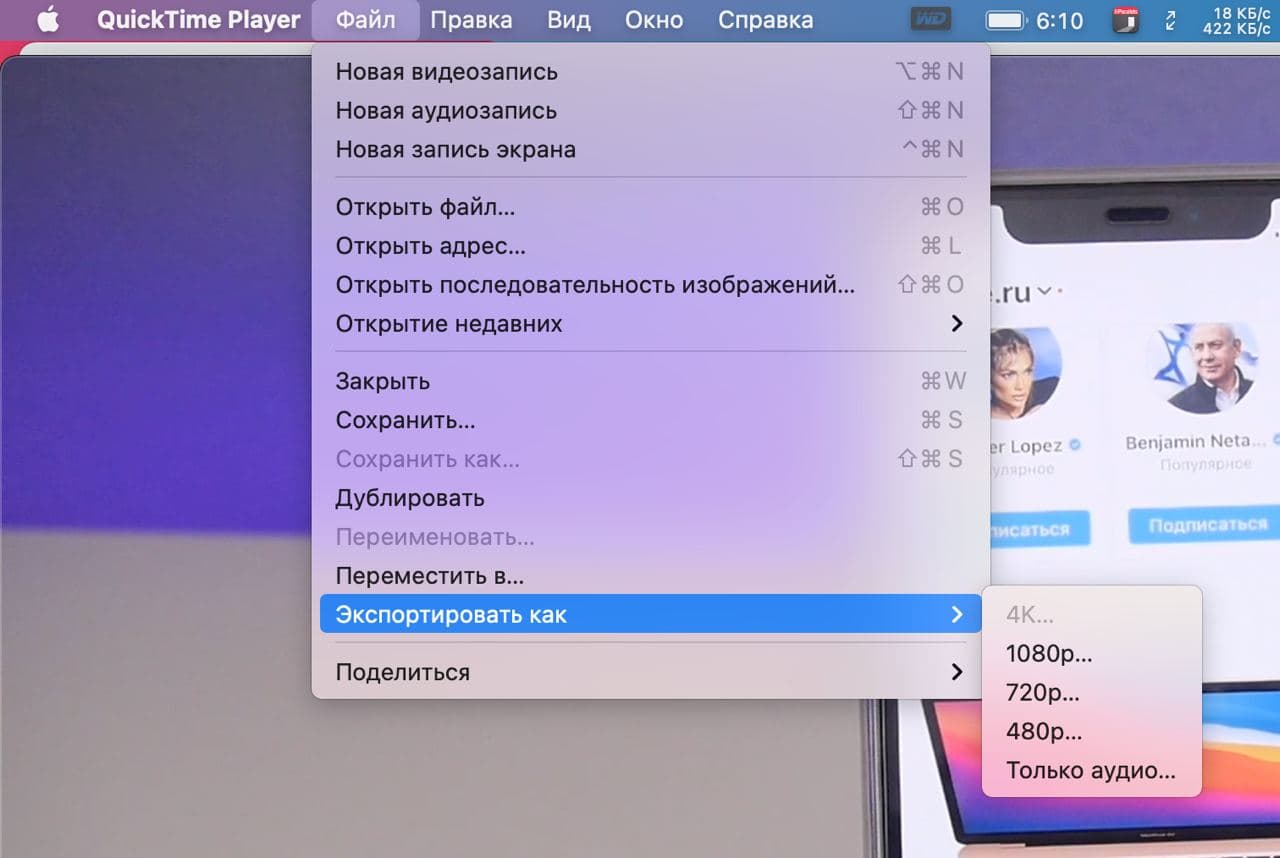
3) Назовите новый файл и сохраните его.
Полученное видео будет занимать меньше памяти, чем оригинал.
Запись видео
Это полезный совет для тех, кто снимает много видео на iPhone, и у кого постоянно заканчивается память. Можно записывать видео в разрешении поменьше.
1) Откройте Настройки на iPhone.
2) Выберите секцию Камера.
3) Теперь выберите качество пониже в пункте Запись видео.
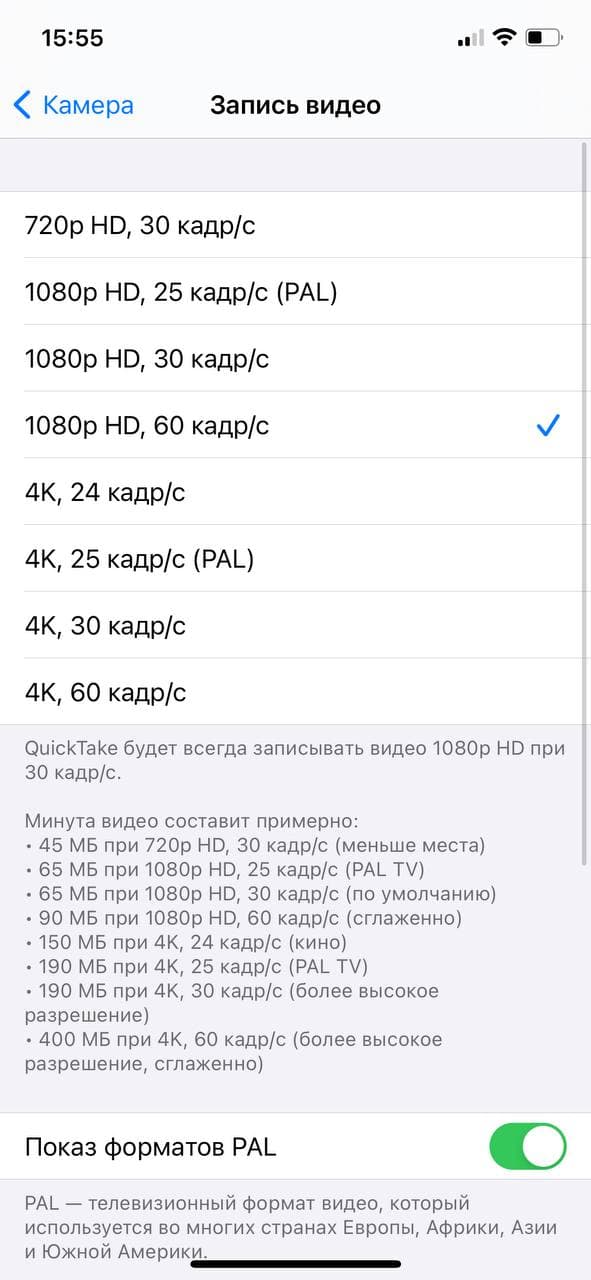
Чем ниже качество, тем меньше памяти будут занимать ваши видео. Их отправка тоже станет быстрее.
Как уменьшить размер видео на iphone
На iPhone тоже есть разные способы уменьшить размер видео. Вы можете записывать видео в качестве похуже, чтобы экономить память, а также сжимать готовые с помощью стороннего приложения.
Приложение compress videos
Вы также можете использовать бесплатное приложение Compress Videos из App Store.
1) Запустите Compress Videos на iPhone.
2) Нажмите « » на главном экране для добавления видео.

3) В правом верхнем углу нажмите Next и выберите количество кадров в секунду и разрешение видео.

4) Частоту кадров можно уменьшить до 24, но разрешение видео мы советуем не опускать ниже 80%.

5) Нажмите Compress, и полученное видео будет сохранено в приложение Фото.

сжатие видео — меньше размер
Простое сжатие видео для экономии места на диске. Скачайте бесплатно!
Ваше хранилище почти заполнено, или вы хотите уменьшить размер видео, чтобы быстрее отправить его с помощью Whatsapp, iMessage или разместить его в Facebook или Instagram? Это приложение решит вашу проблему.
Обзор:
— Сжатие одного видео, нескольких видеороликов или целых альбомов для сохранения памяти на вашем устройстве
— Настроить силу сжатия (разрешение и битрейт)
— Предварительный просмотр для проверки качества изображения сжатого видео
— Предварительный просмотр дискового пространства до и после сжатия
— Просто и интуитивно
— По вашему выбору приложение также может удалить исходное видео, чтобы сохранить только сжатое. Обратите внимание, что удаленные видео могут по-прежнему отображаться в альбоме «Недавно удалено». Удалите их и освободите дисковое пространство.
— Совместимость с iPhone, iPad и iPod
— Также поддерживает видео 4K, созданное с помощью iPhone/iPad
Следующие пресеты доступны для сжатия видео:
— Full HD 1080p (1920×1080 пикселей)
— HD 720p (1280×720 пикселей)
— HD 540p (960×540 пикселей)
— 480p (640×480 пикселей)
— 360p (480×360 пикселей)
Также можно указать битрейт для сжатия видео. Приложение отображает новый размер сжатого видеофайла. Функция предварительного просмотра видео поможет проверить качество изображения.
Загрузите приложение бесплатно и экономьте место в хранилище вашего устройства!
* ВАЖНАЯ ИНФОРМАЦИЯ! ПРИ УДАЛЕНИИ ВИДЕО ИЗ ФОТОПЛЕНКИ:
Обратите внимание, что iOS позволяет отображать сжатые видео как в указанном вами альбоме, так и в Фотопленке. То есть, при удалении новых сжатых видео в Фотопленке это видео также будет удалено из другого альбома.
ВНИМАНИЕ!
Приложение создано для сжатия оригинальных видеороликов, записанных с помощью оригинального приложения для камеры iPhone/iPad, и, возможно, оно не сможет сжимать видео из других источников или отредактированные видео. Также не выбирайте слишком много видео одновременно.
Сжатие видео онлайн
Если вам нужно сжать лишь несколько видео и вы не хотите скачивать что-либо, то следует использовать онлайн-инструмент. Вам не нужно устанавливать отдельное приложение, чтобы воспользоваться функциями, а веб-инструменты работают так же хорошо, как и обычные.
Clideo — один из таких онлайн-инструментов, который помогает сжимать видео с iPhone прямо в браузере. Все, что вам нужно сделать, это добавить свое видео, подождать, пока инструмент сделает все нужное, а затем загрузить полученный файл в облачное хранилище. В настоящее время нет возможности сохранить видео прямо на iPhone.
Чтобы успешно сжать видео на iPhone с помощью Clideo, нужно предпринять следующие шаги:
- Откройте Safari или любой другой браузер и зайдите на сайт Clideo.
- Нажмите «Выбрать файл» и выберите «Библиотека фотографий».
- Выберите необходимое видео для сжатия. Ролик будет загружен на сайт Clideo.
- Подождите, пока инструмент выполнит все необходимое.
- Когда все готово, выберите облачную службу, в которую хотите сохранить полученное видео.
Веб-сайт
Смотрите похожее
Итоги
Как видите, не совсем обязательно мириться с тем, что видеоролики занимают слишком много места на вашем iPhone. Выше мы показали, что есть множество различных способов сжать и уменьшить размер роликов на смартфоне. Используйте эти инструменты, чтобы обойти ограничения в некоторых социальных сетях, а также иметь больше пространства на устройстве (особенно, если вы нуждаетесь в этом).


