

- Поиск по ключевым словам
- Горячие клавиши
- Соберите несколько «живых фото» в одно видео
- Узнайте, где была сделана фотография
- Скройте фотографии
- Apple ipad 2
- Apple ipad 2 – вид сбоку
- Apple ipad 2 – вид сзади
- Apple ipad 2 wi-fi и wi-fi 3g
- Apple ipad распаковка
- Apple ipad распаковка: матовый алюминиевый корпус
- Apple ipad: app store
- Apple ipad: ibooks
- Apple ipad: боковой профиль
- Apple ipad: газеты
- Apple ipad: игры
- Apple ipad: мультитач
- Apple ipad: приложение iwork
- Apple ipad: приложение для ipod
- Ipad 2 официальные обложки
- Аксессуары для apple ipad: официальная док-станция (без ipad)
- Аксессуары для apple ipad: официальная клавиатура
- Аксессуары для apple ipad: официальный адаптер питания для ipad
- Аксессуары для apple ipad: официальный док/подставка
- Аксессуары для apple ipad: официальный комплект для подключения камеры
- Аксессуары для apple ipad: официальный чехол
- Версия apple ipad wi-fi
- Версия apple ipad wi-fi 3g
- Избранные люди
- Использование функции «реже показывать» в альбоме «люди»
- Конфигурация автомобильного крепления для ipad
- Конфигурация настенного крепления для ipad modulr
- Модульный чехол для ipad с ремешком
- Объединение фотографий с одним человеком
- Официальная крышка экрана ipad 2
- Официальный скользящий чехол для ipad 2
- Приложение apple ipad 2 garageband
- Приложение apple ipad 2 imovie
- Приложение для видеочата apple ipad 2 facetime
- Принцип работы
- Причудливый чехол и подставка для ipad (вертикальный)
- Причудливый чехол и подставка для ipad (горизонтальный)
- Распаковка apple ipad: вид спереди
- Распаковка apple ipad: комплектация
- трц галерея
- Чехол для ipad с подставкой
Поиск по ключевым словам
Это довольно пугающе, но ваш смартфон или планшет на самом деле достаточно умён, чтобы распознать, что на картинке — и присвоить ей теги по содержимому. Это сделано для вашего удобства — чтобы можно было найти изображение в галерее без особых усилий.
Просто перейдите во вкладку «Поиск» и введите максимально простое слово, которое описывает объект на искомой картинке — например, «собака», — и получите подборку из всех изображений, на которых искусственный интеллект увидел собак. Это не всегда работает идеально (например, смартфон может принять кролика за пса), но всё равно довольно полезно.
Горячие клавиши
В iPadOS и iOS 13.4 впервые появились горячие клавиши для приложения «Фото», которые упрощают работу с фото и видео. Они требуют подключения внешней клавиатуры — так что полезны будут, главным образом, владельцам планшетов. Чтобы посмотреть список доступных сочетаний, удерживайте кнопку ⌘.
Соберите несколько «живых фото» в одно видео
Мало кто знает, что для этого не нужна отдельная программа — в стандартном приложении есть опция «Сохранить как видео». Она появится, если выбрать все нужные Live Photo и нажать «Поделиться». Подробнее об этой возможности мы уже рассказывали в отдельной статье.
Узнайте, где была сделана фотография
Если вы не можете вспомнить адрес и название интересного кафе, но помните, что фотографировали там свой латте, когда заходили в прошлый раз, iPhone может помочь. Найдите нужное фото и пролистайте вниз до пункта «Места»: вы увидите карту с точным адресом. Разумеется, чтобы это работало, у приложения «Камера» должен быть доступ к данным геолокации.
Скройте фотографии
Если вы не хотите, чтобы какие-то фото отображались в общей галерее, но удалять их — тоже не вариант, вы всегда можете их скрыть. В таком случае они останутся на устройстве, но будут доступны только в альбоме «Скрытые». Для добавления фото в этот альбом нажмите кнопку «Поделиться» и выберите пункт «Скрыть». Подтвердите действие — и готово: вы убрали фото с лишних глаз долой.
У новостей Лайфхакера появился отдельный Telegram-канал. Подписывайтесь!
Apple ipad 2
После долгих ожиданий Apple, наконец, представила свой планшет iPad 27 января 2021 года.
Пока что мы рассмотрели спецификации iPad. Мы даже сделали подробный отчет об iPad-медиа.
Теперь пришло время взглянуть на изображения iPad, чтобы по-настоящему получить полное представление о том, что представляет собой устройство. Эта галерея изображений будет включать несколько снимков профиля, а также снимки экрана приложений iPad. Для получения дополнительной информации, связанной с iPad, включая список официальных и сторонних аксессуаров, не забудьте проверить нашу страницу Apple iPad Central.
Apple iPad 2 выпускается в двух цветах: черном и белом.
Apple ipad 2 – вид сбоку
Apple iPad 2 смотреть со стороны. Устройство имеет толщину 0,34 дюйма, что делает его тоньше, чем iPad первого поколения.
Apple ipad 2 – вид сзади
Apple iPad 2 оснащен новой плоской задней крышкой.
Apple ipad 2 wi-fi и wi-fi 3g
IPad 2 от Apple выпускается только в версиях Wi-Fi и Wi-Fi 3G.
Apple ipad распаковка
Apple iPad Wi-Fi распакован.
Apple ipad распаковка: матовый алюминиевый корпус
Задний корпус iPad выполнен из матового алюминия.
Apple ipad: app store
В App Store представлено более 140 000 приложений для Apple iPad.
Apple ipad: ibooks
Приложение iBooks позволяет пользователям читать электронные книги с помощью Apple iPad.
Apple ipad: боковой профиль
Apple iPad имеет гладкий профиль, если смотреть сбоку.
Apple ipad: газеты
Электронные версии газет – лишь одна из функций, доступных на планшете Apple iPad.
Apple ipad: игры
Акселерометр Apple iPad также управляет рулевым управлением для вождения игр.
Apple ipad: мультитач
Мультисенсорный экран Apple iPad имеет 1000 датчиков.
Apple ipad: приложение iwork
Приложение iWork для Apple iPad.
Apple ipad: приложение для ipod
Посмотрите на музыкальное приложение для iPod на iPad.
Ipad 2 официальные обложки
Официальные чехлы для Apple iPad 2 бывают разных цветов.
Аксессуары для apple ipad: официальная док-станция (без ipad)
Аксессуар для док-станции Apple iPad.
Аксессуары для apple ipad: официальная клавиатура
Клавиатура позволяет пользователям iPad печатать без использования сенсорного экрана.
Аксессуары для apple ipad: официальный адаптер питания для ipad
IPad 10W USB адаптер питания.
Аксессуары для apple ipad: официальный док/подставка
Официальная док-станция для Apple iPad.
Аксессуары для apple ipad: официальный комплект для подключения камеры
Комплект для подключения камеры Apple iPad оснащен разъемом USB и устройством для чтения карт SD.
Аксессуары для apple ipad: официальный чехол
Корпус Apple iPad служит в качестве крышки и подставки для устройства.
Версия apple ipad wi-fi
Стандартная Wi-Fi версия планшета Apple iPad.
Версия apple ipad wi-fi 3g
Apple iPad 3G имеет черную полосу сверху.
Избранные люди
Отметьте людей, фотографии которых вы открываете чаще всего, как избранных, чтобы их было легче найти. Если вы еще не отметили фотографию как избранное, на ней отобразится кнопка «В Избранное»  . Чтобы добавить человека в «Избранное», просто нажмите кнопку «В Избранное» .

Нажмите миниатюру человека, затем — кнопку «Еще»  , а затем выберите «Добавить [имя] в «Избранное»». Чтобы добавить в «Избранное» сразу несколько человек, нажмите «Выбрать», выберите людей, которых хотите добавить в «Избранное», а затем нажмите «В Избранное» в нижней части альбома «Люди».
Использование функции «реже показывать» в альбоме «люди»
В iOS 14 и более поздних версий вы можете сделать так, чтобы приложение «Фото» реже предлагало определенных людей. Таким образом вы меняете способ организации приложением «Фото» ваших воспоминаний, избранных фотографий и фотографий, отображаемых в виджете «Фото», чтобы реже видеть фотографии этих людей. Вот как использовать эту функцию:
- Откройте альбом «Люди» и нажмите миниатюру человека.
- Нажмите кнопку «Еще» в правом верхнем углу.
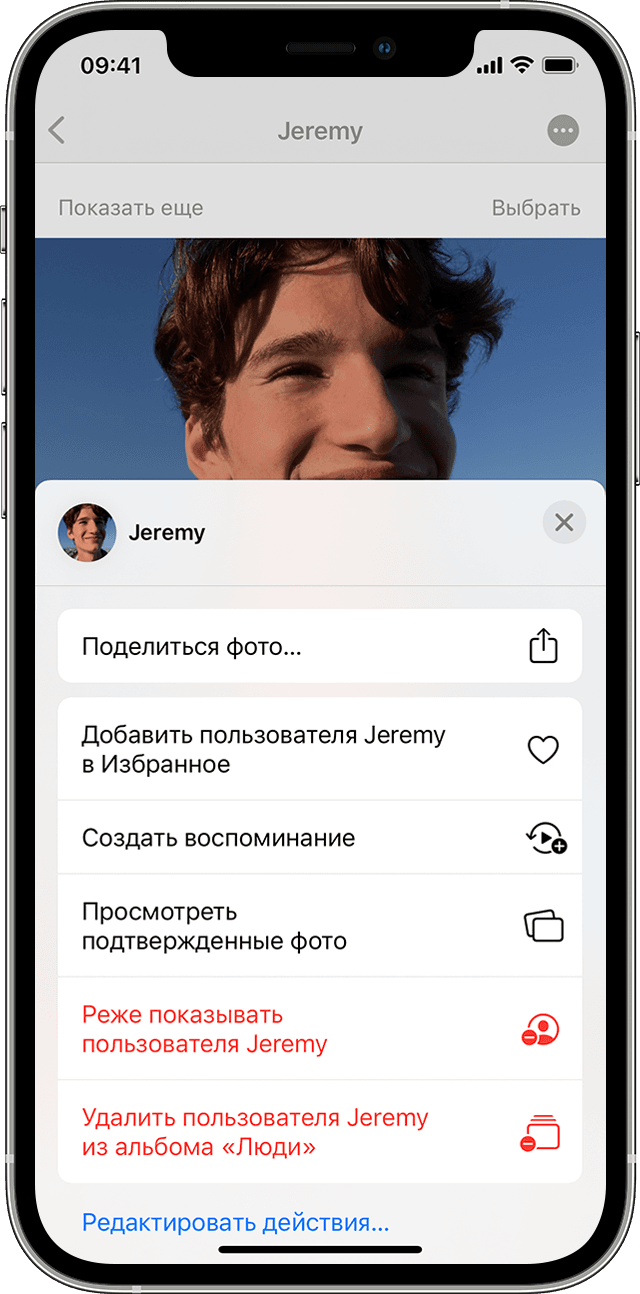
- Нажмите «Реже показывать пользователя [имя]».
- Выберите нужный вариант, например «Реже показывать этого человека» или «Никогда не показывать этого человека», затем нажмите «Подтвердить».
Если вы настроите приложение так, чтобы оно реже показывало определенного человека, то для того, чтобы снова увидеть этого человека в альбоме «Люди», вам придется сбросить настройки функции «Воспоминания». Перейдите в «Настройки» > «Фото», нажмите «Сбросить предложенные воспоминания», затем нажмите «Сбросить» для подтверждения.
Вместо того чтобы реже видеть человека, вы можете удалить его из альбома «Люди». Просто выполните шаги 1–2 и нажмите «Удалить [имя] из альбома «Люди»». Вы можете в любой момент добавить человека обратно.
Конфигурация автомобильного крепления для ipad
Чехол для iPad modulR с автомобильным креплением.
Конфигурация настенного крепления для ipad modulr
Чехол для iPad с настенным креплением.
Модульный чехол для ipad с ремешком
Чехол для iPad modulR с ремешком.
Объединение фотографий с одним человеком
Иногда один и тот же человек указан сразу в нескольких группах в альбоме «Люди». Для объединения всех фотографий в одну группу выполните следующее.
- Откройте альбом «Люди» и нажмите «Выбрать».
- Выберите людей, которых нужно объединить.
- Нажмите «Объединить» в нижней части экрана.
- Нажмите «Да», чтобы подтвердить объединение.
Официальная крышка экрана ipad 2
Официальный чехол Apple iPad 2 защищает экран планшета.
Официальный скользящий чехол для ipad 2
Официальный iPad 2 Cover может скользить под устройством и превращаться в импровизированный отдых для удобного набора текста.
Приложение apple ipad 2 garageband
Приложение Apple iPad 2 GarageBand – это музыкальная студийная программа, которая позволяет создавать музыку с использованием различных инструментов.
Приложение apple ipad 2 imovie
Приложение iMovie для iPad 2 позволяет редактировать HD-фильмы и делиться ими.
Приложение для видеочата apple ipad 2 facetime
Приложение iPad 2 FaceTime позволяет вам вести видеочат через Wi-Fi с совместимыми устройствами iPhone, iPod Touch и Mac.
Принцип работы
Приложение «Фото» сканирует ваши фотографии, чтобы помочь вам быстро распознавать людей, места и объекты на фотографиях. В зависимости от количества имеющихся у вас фотографий вы можете просмотреть фильм «Воспоминание», состоящий из них. Если у вас включена функция «Фото iCloud», информация о людях, добавленных в избранное или отмеченных на фото, всегда будет актуальна на ваших устройствах Apple.
Причудливый чехол и подставка для ipad (вертикальный)
У Quirky Cloak чехол и подставка для Apple iPad также есть вертикальная подставка.
Причудливый чехол и подставка для ipad (горизонтальный)
Причудливый плащ-чехол и подставка для Apple iPad.
Распаковка apple ipad: вид спереди
Вид спереди на Apple iPad после распаковки.
Распаковка apple ipad: комплектация
Посмотрите на содержимое коробки Apple iPad.
трц галерея
Наслаждайтесь модой в ТРЦ Галерея и получайте подарки с каждой покупки!
Копите бонусы и меняйте их на суперпредложения из каталога!
Приложение Галерея — это:
полная информация обо всех магазинах и ресторанах,
последние новости и события о скидках, распродажах, акциях и мероприятиях ТРЦ
выгодный шоппинг с крутыми подарками за бонусы,
возможность оперативно посмотреть расписание в Формула Кино и купить билет.
Чехол для ipad с подставкой
Чехол для iPad с подставкой.


