

- Изучение основных жестов для взаимодействия с ipad
- pdf читатель книг
- pocketbook reader: читалка
- Изучение дополнительных жестов для взаимодействия с ipad
- Использование assistivetouch на ipad
- Как сделать снимок экрана или запись экрана на ipad
- Пишите пальцами с помощью voiceover на ipad
- Руководство пользователя ipad
Изучение основных жестов для взаимодействия с ipad
Масштабирование. Поставьте на экране два пальца рядом. Разведите пальцы, чтобы увеличить масштаб, или сведите пальцы, чтобы уменьшить масштаб.
Также можно дважды коснуться фотографии или веб-страницы, чтобы увеличить масштаб, а затем дважды коснуться снова, чтобы уменьшить.
В приложении «Карты» коснитесь два раза и удерживайте палец, а затем проведите вверх, чтобы увеличить масштаб, или вниз, чтобы уменьшить.
pdf читатель книг
Приложение PDF Book Reader поможет вам легко и естественно читать книги и документы в формате PDF.
PDF Book Reader — лучшее приложение для чтения, управления и комментирования PDF-книг, оно прекрасно работает на iOS 14.
Самая мощная программа для чтения PDF-книг, тщательно разработанная и оптимизированная специально для iPhone и iPad.
[ КЛЮЧЕВАЯ ОСОБЕННОСТЬ ]
• Естественное чтение книг в формате PDF.
• Создание закладок для электронных книг PDF.
• Добавление комментариев к электронным книгам в формате PDF
• Искать тексты во всех файлах PDF
• Извлекайте тексты с помощью OCR
• Слияние файлов PDF
• Изменяйте порядок страниц PDF с помощью перетаскивания
• Подключитесь к Google Drive, Dropbox, iCloud, Photos.
• Импортируйте файлы из файлов, фотографий, Google Диска, Dropbox.
• Автоматически и безопасно сохраняйте файлы PDF в приложении «Файлы».
• Делитесь файлами PDF по электронной почте, с помощью текста (смс) и облачных решений.
• Печать файлов PDF.
[Перейти на версию с подпиской]
Для обновления до версии с подпиской требуется автоматическое продление подписки.
Оплата будет снята с вашей учетной записи Apple ID при подтверждении покупки.
Подписка автоматически продлевается, если она не будет отменена по крайней мере за 24 часа до окончания текущего периода.
Плата за продление будет взиматься с вашей учетной записи в течение 24 часов до окончания текущего периода.
Вы можете управлять своими подписками и отменять их, перейдя в настройки своей учетной записи App Store после покупки.
Ссылки на вашу Политику конфиденциальности и Условия использования:
http://www.btoj.com.au/privacy.html
http://www.btoj.com.au/terms.html
Пожалуйста, не стесняйтесь обращаться к нам по любым вопросам.
pocketbook reader: читалка
PocketBook Reader – сверхудобная читалка для книг от мирового эксперта. Начните чтение по своим собственным правилам!
PocketBook Reader – это бесплатное приложение для чтения любого электронного контента (книг, журналов, учебников, комиксов) и прослушивания аудиокниг! Приложение поддерживает 26 книжных и аудио форматов, в том числе mobi, epub, fb2, сbz, cbr. Читайте без рекламы и с абсолютным комфортом!
Выбирайте любой контент – любой формат!
• Поддержка 19 книжных форматов, включая самые популярные – EPUB, FB2, MOBI, PDF, DJVU, DOCX, RTF, TXT, HTML;
• Форматы комиксов CBR и CBZ;
• Чтение книг, защищенных с помощью Adobe DRM (форматы PDF, EPUB);
• Функция PDF Reflow (перекомпоновка текста в PDF файлах).
Слушайте аудиокниги!
• Возможность слушать аудиокниги и другие аудиофайлы в форматах MP3, M4B, и делать в них заметки;
• Встроенный движок TTS (Text-to-speech) для озвучивания текста голосом.
Загружайте и синхронизируйте контент легко!
• Бесплатный облачный сервис PocketBook Cloud для синхронизации всех ваших книг, в том числе аудиокниг, а также позиций чтения, заметок и закладок на всех ваших устройствах;
• Ваши книги с сервисов Dropbox или Google Books легко и быстро подключаются к приложению, чтобы создать одну общую библиотеку. Вы даже можете подключать несколько аккаунтов одновременно;
• Поддержка OPDS каталогов – получите доступ к сетевым библиотекам;
• ISBN сканер, для быстрого поиска электронных версий книг по штрихкоду;
• Возможность одалживать книги и периодику;
• Если у вас есть E Ink читалка PocketBook, сканированием QR кода, вы легко синхронизируете все ваши книги и учетные записи.
Хотите перейти с другого приложения? Без проблем! Начать использовать PocketBook Reader очень легко! Обладая интуитивно понятным интерфейсом, приложение дает небывалую свободу –множество вариантов настроек и никаких ограничений.
Выбирайте, меняйте, настраивайте под себя!
• Интуитивно понятный интерфейс, удобная навигация и минималистичный дизайн;
• Выбор из 7 цветовых тем интерфейса, управляйте кнопками и зонами дисплея;
• Два ночных режима чтения – на ваш вкус;
• Возможность настройки стиля шрифта, размера шрифта, межстрочного интервала и размера полей;
• Анимация листания страниц;
• Обрезка полей, чтобы страница выглядела именно так, как вы хотите.
Получите быстрый доступ к файлам и удобный поиск!
• Все файлы быстро находятся и моментально открываются, даже со встроенными аудио и видео фрагментами;
• Ваши книги больше никогда не потеряются в памяти устройства — благодаря интеллектуальному поиску, сканирование файлов на планшете или телефоне занимает считанные секунды. Любой файл или документ найдется в несколько кликов!
• Приложение позволяет сортировать книги, создавать коллекции, фильтровать и маркировать файлы как вам угодно. Ваша библиотека – ваши правила;
• Удобное управление аудиофайлам – легко сортировать и удобно проигрывать.
Делайте закладки, заметки, добавляйте комментарии!
• Возможность быстро найти заметки и делиться ими с друзьями по почте или в мессенджерах;
• Возможность собрать все ваши заметки, закладки и комментарии в отдельные файлы для еще большего удобства.
PocketBook Reader – вероятно, лучшая читалка книг, потому что создана влюбленными в чтение для тех, кто обожает читать!
Изучение дополнительных жестов для взаимодействия с ipad
Ниже показаны жесты, работающие на всех моделях iPad для перехода на экран «Домой», переключения между приложениями, доступа к элементам управления и выполнения других задач. На iPad с кнопкой «Домой» некоторые жесты выполняются по‑другому, как описано в таблице ниже.
Жест | Описание | ||||||||||
|---|---|---|---|---|---|---|---|---|---|---|---|
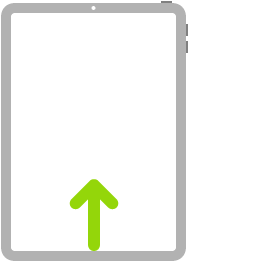 | Переход на экран «Домой». В любой момент смахните вверх от нижнего края экрана, чтобы вернуться на экран «Домой». См. раздел Открытие приложений на iPad. | ||||||||||
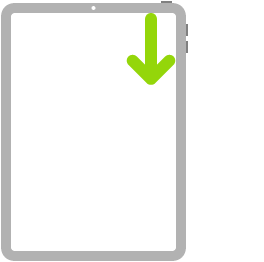 | Быстрый доступ к элементам управления. Смахните вниз из правого верхнего угла, чтобы открыть Пункт управления; коснитесь элемента управления и удерживайте его для отображения дополнительных параметров. Чтобы добавить или удалить элементы управления, выберите «Настройки» | ||||||||||
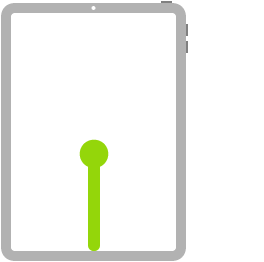 | Открытие переключателя приложений. Смахните вверх от нижнего края экрана, сделайте паузу в центре экрана, затем поднимите палец. Чтобы просмотреть открытые приложения, смахните вправо, а затем коснитесь приложения, которое хотите использовать. См. раздел Переключение между приложениями на iPad. | ||||||||||
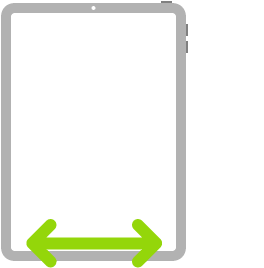 | Переключение между открытыми приложениями. Смахните влево или вправо вдоль нижнего края экрана для быстрого перехода между открытыми приложениями. (На iPad с кнопкой «Домой» выполняйте жест смахивания по небольшой дуге.) См. раздел Переключение между приложениями на iPad. | ||||||||||
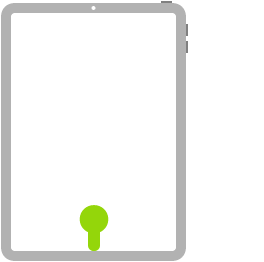 | Открытие панели Dock в приложении. Смахните вверх от нижнего края экрана и задержите палец, чтобы отобразить панель Dock. Для быстрого открытия другого приложения коснитесь его в панели Dock. См. раздел Как открыть приложение из Dock. | ||||||||||
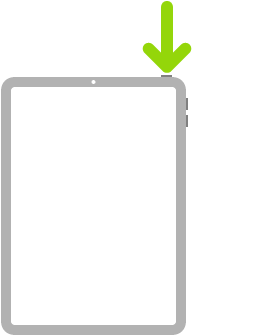 | Спросите Siri. Просто скажите «Привет, Siri». Либо нажмите верхнюю кнопку и удерживайте ее, произнося запрос. (На iPad с кнопкой «Домой» нажмите кнопку «Домой» и удерживайте ее, произнося запрос.) Затем отпустите кнопку. См. раздел Спросите Siri на iPad. | ||||||||||
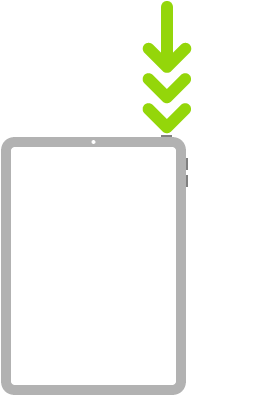 | Использование быстрой команды универсального доступа. Трижды нажмите верхнюю кнопку. (На iPad с кнопкой «Домой» трижды нажмите кнопку «Домой».) См. раздел Использование команд для Универсального доступа на iPad. | ||||||||||
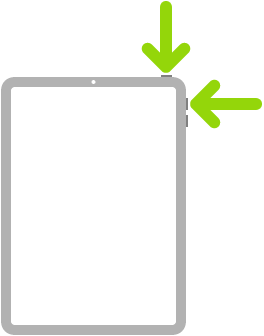 | Снимок экрана. Одновременно нажмите и быстро отпустите верхнюю кнопку и любую из кнопок громкости. (На iPad с кнопкой «Домой» одновременно нажмите верхнюю кнопку и кнопку «Домой» и быстро отпустите их.) См. раздел Как сделать снимок экрана или запись экрана на iPad. | ||||||||||
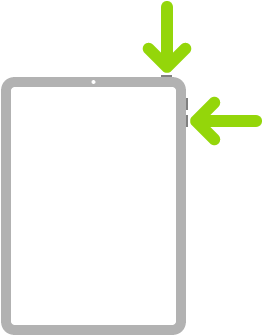 | Выключение. Одновременно нажмите и удерживайте верхнюю кнопку и любую из кнопок управления громкостью до появления бегунков, затем перетяните бегунок в верхней части экрана. (На iPad с кнопкой «Домой» нажмите верхнюю кнопку и удерживайте ее до появления бегунков.) Или откройте «Настройки» | ||||||||||
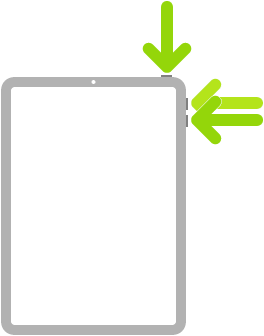 | Принудительный перезапуск. Нажмите и быстро отпустите кнопку громкости, ближайшую к верхней кнопке, нажмите и быстро отпустите другую кнопку громкости, затем нажмите верхнюю кнопку и удерживайте ее, пока не появится логотип Apple. На iPad mini (6‑го поколения) кнопки громкости находятся слева вверху. См. раздел Принудительная перезагрузка iPad. | ||||||||||
Если Вы используете трекпад Magic Trackpad или мышь Magic Mouse, обратитесь к разделу Жесты для управления iPad с помощью трекпада или Действия с мышью и жесты для iPad, чтобы узнать, какие жесты поддерживает трекпад или мышь.
Использование assistivetouch на ipad
Под параметром «Указательные устройства», коснитесь любого из следующих элементов.
Устройства. Служит для создания и разрыва пары с устройствами и настройки кнопок.
Кнопки мыши. Позволяют управлять указателем AssistiveTouch, используя клавиши цифровой клавиатуры.
Стиль указателя. Настраивайте параметры размера, цвета и автоматического скрытия.
Показ экранной клавиатуры. Отображайте экранную клавиатуру.
Функция «Показывать меню всегда». Служит для отображения меню AssistiveTouch при подключении указательного устройства.
Скорость перемещения. Перетяните бегунок, чтобы настроить скорость.
Фиксация. Включите параметр, чтобы разрешить перетягивание.
Изменение масштаба. Выберите вариант «Непрерывно», «По центру» или «По краям».
Управление с автонажатием. Включите, чтобы выполнять действие автонажатия, когда курсор остается неподвижным. Можно настроить время неподвижности курсора, необходимое для запуска действия автонажатия. Для этого коснитесь кнопки  или кнопки
  или кнопки .
Действие при возврате. Включите, чтобы для действия автонажатия снова выполнялось действие при возврате, выбранное после выполнения операции.
Допустимое перемещение. Настройте расстояние, на которое Вы можете перемещаться, пока выполняется задержка на объекте.
Активные углы. После включения этого параметра можно выполнять выбранное действие — создать снимок экрана, открыть Пункт управления, активировать Siri, прокрутить открытую страницу или запустить быструю команду — каждый раз, когда курсор перемещается в один из углов экрана и остается там в течение некоторого времени.
Как сделать снимок экрана или запись экрана на ipad
Выберите «Сохранить в Фото», «Сохранить в Файлы» или «Удалить снимок экрана».
Выбрав «Сохранить в Фото», Вы сможете посмотреть фото в альбоме «Снимки экрана» в приложении «Фото» или в альбоме «Все фото», если Вы пользуетесь Фото iCloud.
Пишите пальцами с помощью voiceover на ipad
Выберите с помощью ротора режим «Рукописный ввод»,
Если функции «Рукописный ввод» нет в роторе, откройте «Настройки»  > «Универсальный доступ» > «VoiceOver» > «Ротор» и добавьте ее.
Чтобы выбрать тип символов (в нижнем регистре, числа, в верхнем регистре или знаки препинания), смахните вверх или вниз тремя пальцами.
Чтобы озвучить тип выбранного символа, коснитесь тремя пальцами.
Нарисуйте символ на экране пальцем.
Вы также можете выполнить любые из следующих действий.
Ввести альтернативный символ (с диакритическим знаком). Напишите символ, а затем смахивайте вверх или вниз двумя пальцами, пока не услышите нужный тип символа.
Ввод пробела. Смахните двумя пальцами вправо.
Переход на следующую строку. Смахните тремя пальцами вправо.
Удаление предыдущего символа. Смахните двумя пальцами влево.
Чтобы выйти из режима рукописного ввода, выполните зигзаг двумя пальцами (быстро переместите два пальца вперед и назад три раза в форме буквы «z») или поверните ротор на другой параметр.
Руководство пользователя ipad
- Добро пожаловать!
- Поддерживаемые модели
- 12,9‑дюймовый iPad Pro (5‑го поколения)
- iPad Pro (12,9 дюйма, 4-го поколения)
- iPad Pro (12,9 дюйма, 3-го поколения)
- iPad Pro (11 дюймов, 3-го поколения)
- iPad Pro (11 дюймов, 2-го поколения)
- iPad Pro (11 дюймов, 1-го поколения)
- iPad Pro (12,9 дюйма, 1-го и 2-го поколения)
- iPad Pro (10,5 дюйма)
- iPad Pro (9,7 дюйма)
- iPad Air (4-го поколения)
- iPad Air (3-го поколения)
- iPad Air 2
- iPad (9‑го поколения)
- iPad (8-го поколения)
- iPad (7-го поколения)
- iPad (6-го поколения)
- iPad (5-го поколения)
- iPad mini (6‑го поколения)
- iPad mini (5-го поколения)
- iPad mini 4
- Что нового в iPadOS 15
- Быстрые команды
- Акции
- Советы
- Авторские права


