

- Основные разделы
- Как восстановить контакты на iPad из iCloud Backup
- Как восстановить контакты с устройства iPad с помощью FoneLab
- App store
- Keynote
- Numbers
- Pages
- Safari
- v kontakte ooo: приложения в app store
- vfeed — для вконтакте (vk)
- vk почта
- Адаптивность. каркас и глобальные компоненты
- Адаптивность. проектирование навигации
- Благодарности
- Бонусы
- Видео
- вконтакте: чат, музыка и видео
- Возможности
- Возможности:
- Главный экран
- Заметки
- Как установить vk 2.0 (developer) на ipad с «плоским» дизайном и исправлением ошибок
- Как установить обновленный клиент «вконтакте» для ipad
- Как установить приложение
- Календарь
- Карты, маршруты, навигация в ipad
- Ключевые особенности
- контакт
- контакты
- Контакты
- Минусы:
- Недоступные функции
- Новый процесс проектирования
- О функционале и возможностях приложения
- Обзор apple ipad функциональностей
- Обзор iwork в ipad
- Плюсы:
- Подготовка
- Поиск spotlight
- Почта или mail
- Предыстория
- Преимущества
- Способ 1 восстановление контактов из резервного копирования icloud на ipad
- Способ 2 восстановление контактов из резервного копирования icloud на веб-сайте icloud
- Универсальный доступ
- Фотографии на ipad
- Часть 2. как синхронизировать контакты с iphone на ipad с помощью fonetrans
- Заключение
Основные разделы
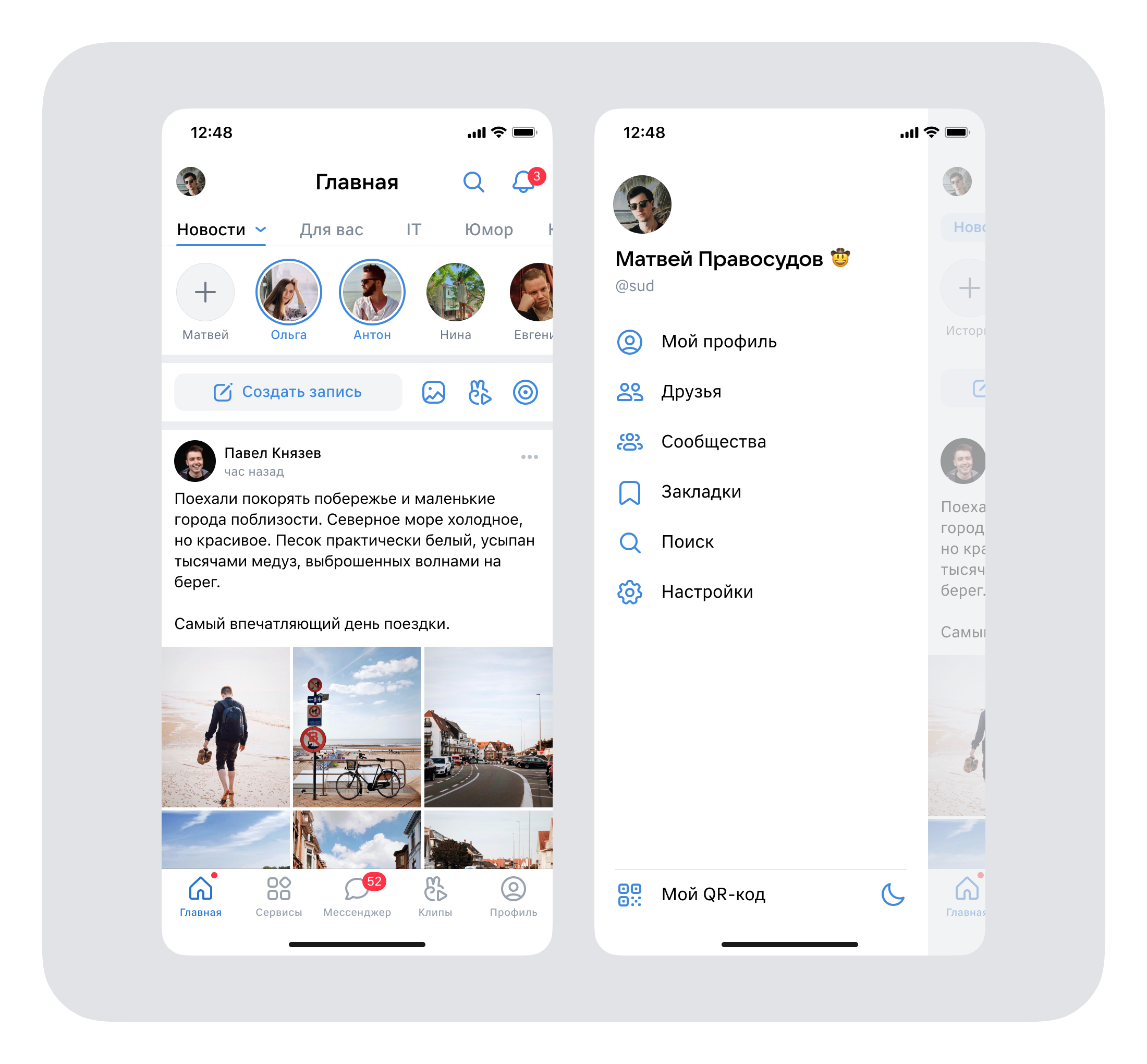
Применив каркасы и принципы, мы получили дизайн корневых экранов на iPad:
А ещё на iPad в таббаре много свободного места, и мы добавили в меню музыку и уведомления. Теперь приложение ВКонтакте на iPad даже чуть более функциональное, чем на iPhone.
Как восстановить контакты на iPad из iCloud Backup
Существует два способа восстановить контакт из резервной копии iCloud, Одним из них является работа напрямую на iPad, что является довольно распространенным способом.
Как восстановить контакты с устройства iPad с помощью FoneLab
Просто следуйте ниже простых шагов
Шаг 1Бесплатно загрузите программное обеспечение на свой компьютер. Вам доступны две версии: Mac и PC.
Шаг 2 Установите программное обеспечение, и оно будет автоматически запущено.
Шаг 3 Подключите iPad к компьютеру через USB-кабель. Выбрать Восстановление данных iPhone > Восстановление с устройства iOS > Начать сканирование, Если ты хочешь восстановить заметки iPad или другие из iClour или iTunes, вы можете выбрать Восстановить из iTunes или iCloud здесь.
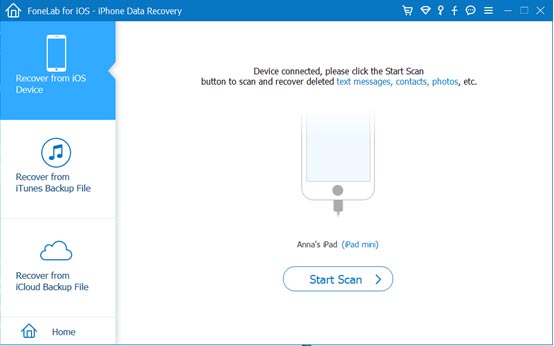
Шаг 4 После завершения процесса сканирования, программа выведет список файлов другого типа на левой боковой панели.
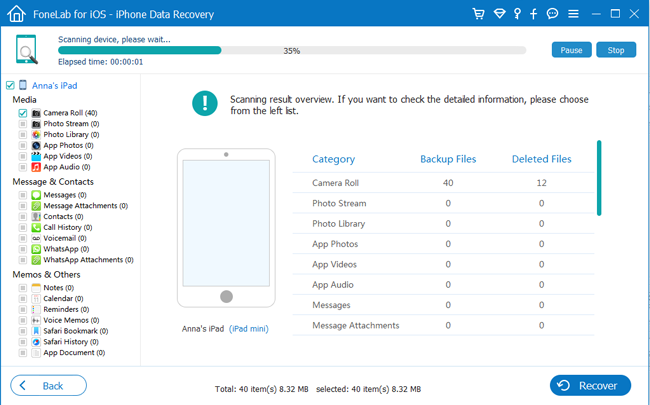
Шаг 5 Нажмите на Контакты для предварительного просмотра содержимого. Как удаленные, так и существующие отображаются справа.
Шаг 6 Выберите контакты, которые нужно восстановить. То, что вы восстановили, будет сохранено на вашем компьютере.
Вы также можете использовать вышеупомянутые способы восстановить контакты iPhone легко и безопасно.
Легко восстановить удаленные файлы на iPad всего за несколько кликов. Используя это программное обеспечение, вы можете просмотреть содержимое и выбрать нужный для восстановления. Он также поддерживает восстановление из резервной копии без изменения текущих данных на iPad. С FoneLab вы никогда не столкнетесь с такой болезненной ситуацией потери данных.
App store
В магазине App Store вы найдёте более 150 000 приложений. Почти все из них поддерживаются iPad — от игр до офисных приложений.
Подробнее о App Store и iPad
Keynote
Сделайте презентацию с интересными графическими стилями, элегантно оформленными темами, удивительной анимацией и эффектами, используя новые функции, созданные специально для iPad.
Подробнее о
Numbers
В Numbers есть более 250 удобных функций, интеллектуальная клавиатура, настраиваемые таблицы и яркие диаграммы. Вы сможете создать замечательную таблицу несколькими прикосновениями.
Подробнее о Numbers в iPad
Pages
В Pages есть всё необходимое для создания и оформления текста. В том числе шаблоны, над которыми поработали дизайнеры Apple, и удобные средства форматирования.
Подробнее о Pages в iPad
Safari
iPad — это лучшее устройство на сегодняшний день для работы в Интернете. Сайты можно просматривать целиком на большом дисплее Multi-Touch — как в вертикальной, так и в горизонтальной ориентации. А для навигации нужно лишь касание.
Подробнее о Сафари для АйПад
v kontakte ooo: приложения в app store
ВКонтакте: чат, музыка и видео
vfeed — для вконтакте (vk)
VFeed — это альтернативный клиент для вконтакте, включающий в себя разные интересные дополнительные функции:
— Каталог бесплатных граффити-стикер паков
— Выбор навигации в приложении
— Возможность оставлять сообщения непрочитанными и скрывать набор текста
— Смотри истории и никто не увидит, что ты их посмотрел
— Доступен режим оффлайн при чтении сообщений и новостей (ниже описано подробнее)
— Распознавание голосовых сообщений в текст
— Массовая пересылка сообщений
— Интернет радио
— Озвучивание сообщений голосом Робота Максима
— Определение скрытого возраста пользователя
— Смена аккаунтов
— Пароль на вход в приложение
— Тематическая подборка пабликов по тематикам
— Возможность создавать свои тематические подборки из пабликов
— настраиваемый шрифт и размер текста
— кастомизация дизайна
— ночная тема
Режимы работы приложения:
1) Режим невидимки
— Вы можете быть оффлайн до тех пор, пока не отправите кому-то сообщение.
— Список диалогов обновляется автоматически (но если обновить его вручную — то также засветит онлайн)
— после выставления статуса онлайн — мы тут же выставим вам статус «Оффлайн», таким образом, если кто-то откроет в этот момент вашу страницу — там будет указано «заходил 1-2 сек назад»
2) Стандартный режим
Стандартный режим — обычный режим, как в официальном клиенте
Кроме того, в настройках онлайн вы можете настроить читать ли сообщения или оставлять их не прочитанными, а также видит ли собеседник, что вы набираете текст
Мы Вконтакте http://vk.com/vfeed_app
vk почта
русский, английский, арабский, белорусский, вьетнамский, голландский, датский, индонезийский, испанский, итальянский, корейский, малайский, немецкий, польский, португальский, тайский, традиционный китайский, турецкий, украинский, упрощенный китайский, французский, хинди, шведский, японский
Адаптивность. каркас и глобальные компоненты
Чтобы ускорить дизайн и разработку, мы использовали системный подход: выделили структуры экранов (каркасы) и большие компоненты, а затем описали для них правила адаптации к iPad. Дизайнеры придерживались стратегии правил — и разработчики один раз заводили, например, снекбар, и он правильно работал во всех случаях.
Гайды. Глобальные правила и примеры компонентов мы вынесли на отдельную страницу в Figma — Guide. Дизайнеры брали оттуда готовые объекты, а разработчики ориентировались на примеры и реализовывали их в коде.
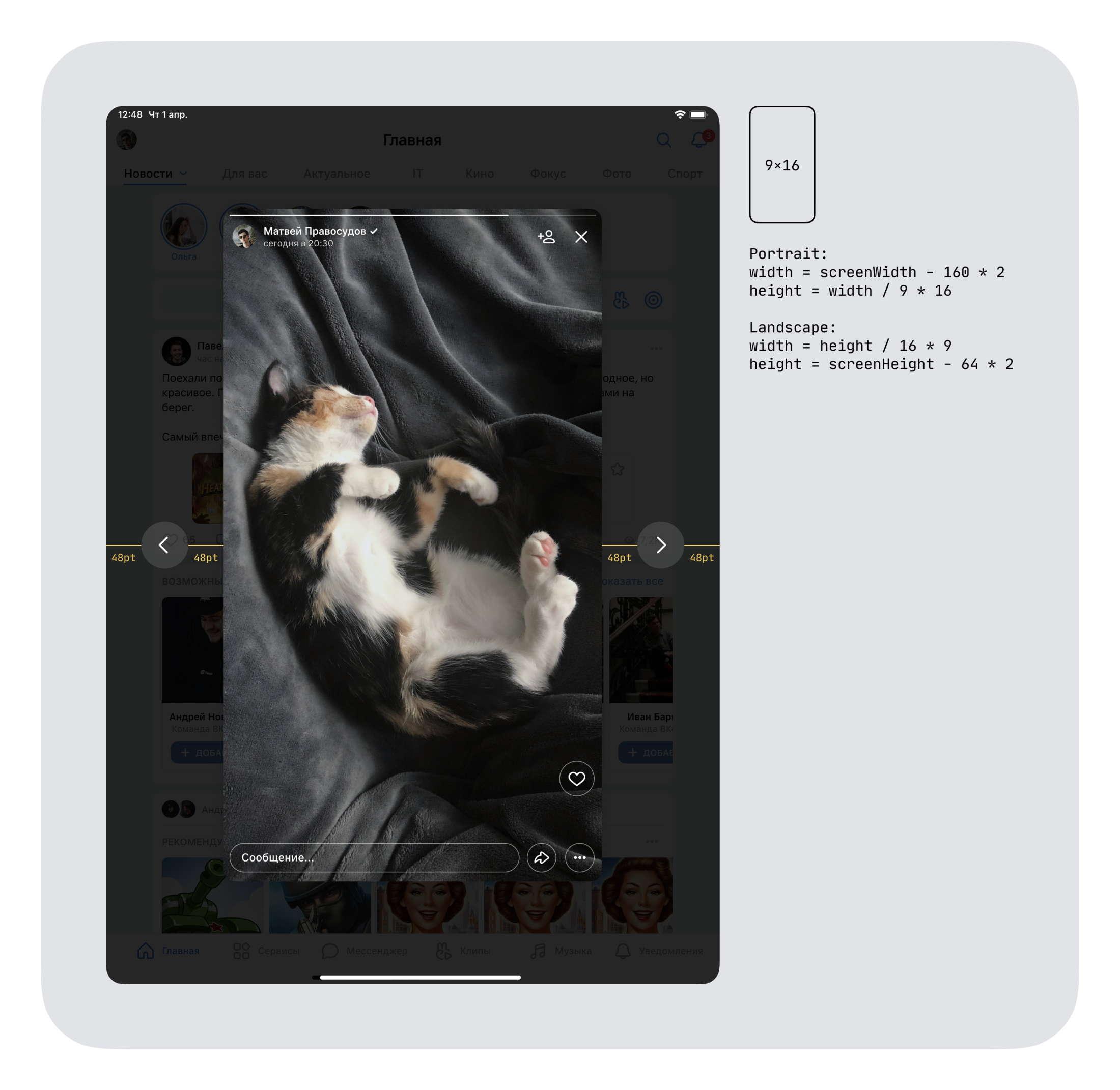
Каркасы экранов. Мы вывели несколько типовых структур страниц, которые чаще всего встречались в приложении.
Материк. Залитый фон, одна длинная белая колонка с контентом. Подходит почти всем страницам.
Широкий материк. Нужен для страниц, где много, например, фотографий или видео. Рука не поднималась ужимать яркий медиаконтент в узкую колонку материка, и мы разрешили быть ему широким.
Острова. Несколько материков, которые живут на серой странице. Острова появляются в дизайне «ленточных» страниц: новостей, стены пользователя, закладок, лайков.
Hero. А ещё у нас бывают страницы про одну сущность: автора клипов, маску, эффект, флешмоб. Или настроечные экраны, в которых не так много контента, но хочется акцентировать внимание на заголовке. Для этого мы просто растянули шапку с градиентом на всю ширину.

Совет: новый Auto Layout 2.0 от Figma заметно ускоряет адаптацию экранов для iPad. Особенно настройка фиксированной ширины у родительского контейнера и Fill у всех внутренних фреймов.
Модальные окна. Для модальных окон мы взяли системные размеры Form Sheet и Page Sheet и придерживались их. Модальная карточка приобрела ширину Form Sheet, а модальная страница обзавелась двумя ширинами: 416 и 640 точек.
Частным случаем модального окна были выезжающие из шапки панели. Например, в новостной ленте можно переключиться между разными типами контента. В мобильной версии меню выезжало просто из шапки. А на iPad мы ограничили меню по ширине в 416 точек, скруглили уголки и навесили разделитель. Получился новый компонент — «галстук».
Конечно, его можно было сделать в виде контекстного меню. Но это потребовало бы больше разработки, чем просто задать максимальную ширину и скруглить углы.

Адаптивность. проектирование навигации
Самое верхнеуровневое проектирование любого продукта — это информационная архитектура и навигация. Структуру мы оставляли такой же, как на iPhone, а вот над навигацией пришлось подумать.
Мы постоянно работаем над ней в приложении. Тестировали разные варианты, и один был с левым меню, в котором сконцентрированы наиболее часто используемые разделы. Его мы и решили взять за основу версии для iPad.
Сначала разбили весь экран на две колонки: сайдбар с навигацией слева и основной контент справа. Идея навигации была в том, чтобы взять боковое меню из мобильной версии и добавить пункты таббара в самый верх. У пользователя остаётся в быстром доступе вся основная навигация, а ещё можно быстро переходить к второстепенным пунктам меню. Так рекомендует адаптировать приложения и Apple.
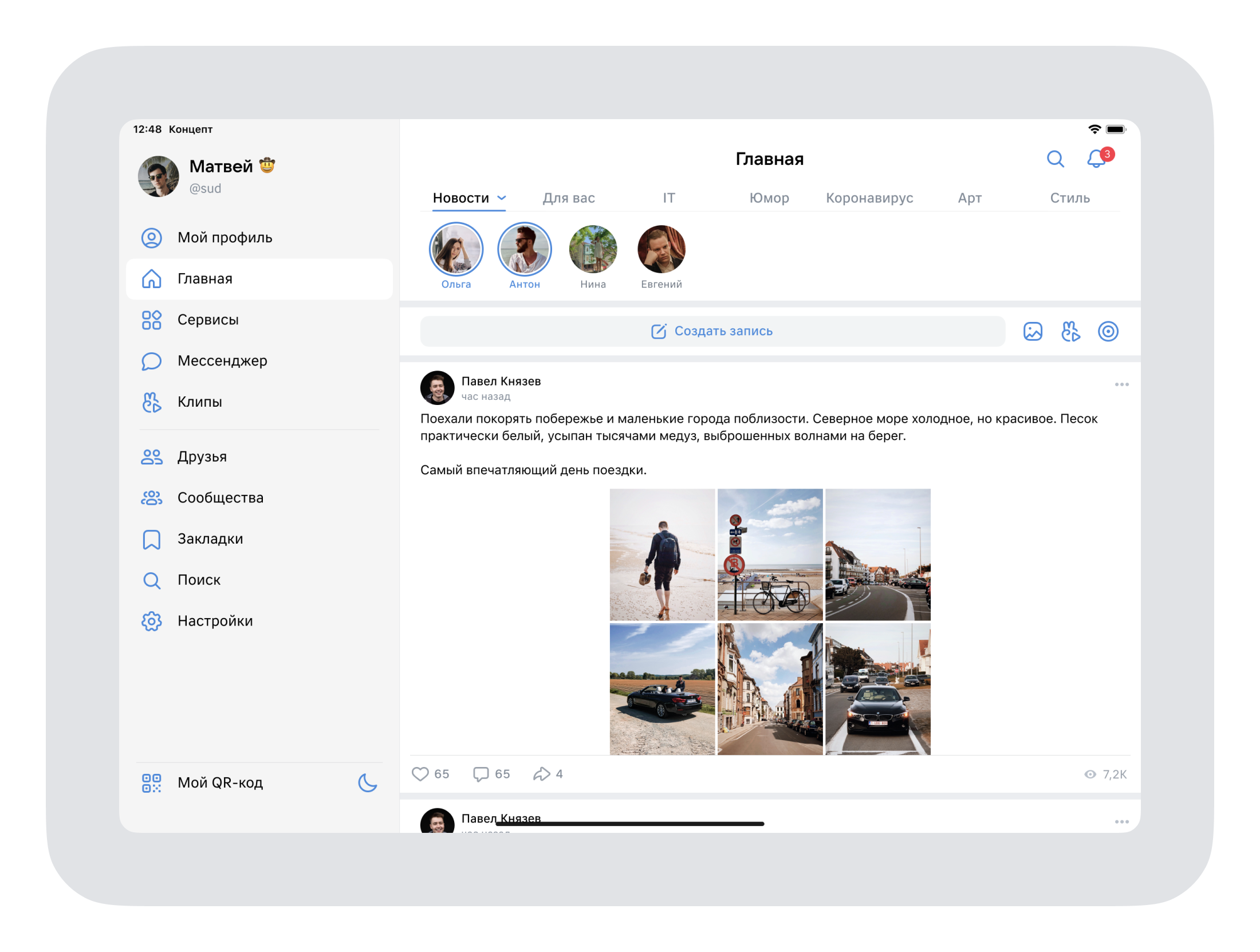
Но мы решили на всякий случай попробовать разные концепты — чтобы было из чего выбирать. Набросали три варианта навигации в приложении. Первый был предпочтительным: в ландшафтной ориентации всегда доступна навигация, достаточно площади для контента, а в портретной меню компактно схлопывается.
Затем мы замиксовали подходы и сделали в ландшафте всегда раскрытую навигацию, а в портрете выезжающее меню, как на iPhone (по умолчанию оно скрыто, чтобы не съедать ширину).
Финальный вариант был самым простым: таббар остаётся, а боковое меню открывается из шапки экрана.
Обсудили с разработчиками возможности и остановились на третьем варианте. Адаптация интерфейса к планшету и так довольно непростая и порождает много багов — а мы не хотели ещё больше усложнять коллегам работу. К тому же сайдбар замедлил бы вёрстку экрана мессенджера, где мы планировали использовать Split View. Но мы всё же держим в уме первый вариант навигации с сайдбаром — на будущее.
Благодарности
Над приложением работала огромная команда. Спасибо менеджерам, разработчикам, тестировщикам, отделу маркетинга и исследований и всем-всем-всем.
Бонусы
Советы дизайнерам, которые будут проектировать универсальное приложение
Подождите 5 лет.Найдите iPad и воспользуйтесь приложениями. И системными, и сторонними. Так будет легче найти удачные приёмы и понять общие принципы.
Подумайте о контексте и внимании. iPad — что-то среднее между ноутбуком и телефоном. Он не такой мобильный, поэтому пользователи могут фокусироваться на нескольких частях экрана.
Выделите сетку и основные компоненты в отдельные правила, чтобы упростить разработку. Чем больше автоматических адаптаций, тем проще.
Учитывайте рекомендации Apple. Посмотрите лекцию Designed for iPad и попробуйте применить советы из неё.
Постройте эффективный процесс. Если у вас в команде несколько дизайнеров, распределите зоны ответственности. А ещё такая задача — самый подходящий момент, чтобы синхронизироваться с разработчиками после каждого макета, если вы ещё так не делаете.
Макеты для iPad
Теория — это круто, но лучше закреплять всё на практике и примерах. Поэтому мы подготовили публичный Figma-файл в комьюнити @vk. Там больше 200 экранов!
Заглядывайте в макет, дублируйте его к себе и экспериментируйте! Прикольные концепты можно закинуть в VK Designers — лучшие опубликуем в сообществе. Не стесняйтесь <3
Видео
Благодаря высокому разрешению экрана (с диагональю 9,7 дюйма) iPad прекрасно подходит для просмотра самых разных подкастов, фильмов и других видеофайлов.
Подробнее о видео на ipad
вконтакте: чат, музыка и видео
ВКонтакте объединяет десятки миллионов людей, предлагая безграничные возможности для общения, знакомств, развлечений, бизнеса и обмена новостями из любой точки мира. Прямо в приложении вы можете слушать музыку и смотреть видео или клипы, заказать такси и доставку еды, найти работу и многое другое — во вкладке «Сервисы».
Оставайтесь на связи с близкими: в мессенджере можно общаться в групповых чатах и диалогах не только с друзьями ВКонтакте, но и с людьми из вашей телефонной книги. В аудио- и видеозвонках объединяйте до 2 048 человек — бесплатно и без ограничений по времени. Моментально переводите деньги прямо в переписке: так легко разделить счёт в кафе или скинуться на подарок.
Проводите досуг приятно и полезно:
— Слушайте любимую музыку и легко находите новые треки благодаря улучшенным рекомендациям.
— Смотрите и создавайте клипы ВКонтакте — короткие вертикальные видео на самые разные темы.
— Делайте каждый день удобнее с помощью сервисов. VK Работа поможет найти вакансию мечты, Еда ВКонтакте сделает заказ продуктов и блюд проще, а VK Чекбэк — выгоднее.
— Следите за онлайн-трансляциями, делитесь фотографиями, играйте в игры, читайте самые интересные новости в тематических лентах.
— Пользуйтесь крупнейшей социальной сетью России — находите новые знакомства и вступайте в сообщества. Будьте ближе к друзьям — сократить километры между вами поможет мессенджер и звонки.
— Узнавайте больше из подкастов и размещайте их сами.
— Следите за здоровьем и будьте в форме. Вы можете соревноваться в количестве пройденных шагов — они подсчитываются благодаря синхронизации с Apple Health. Отправляйтесь на долгие прогулки, чтобы возглавить рейтинг.
Оформите подписку VK Combo: с ней вы сможете слушать музыку офлайн, без рекламы и сколько угодно в фоне, а ещё скачивать песни и плейлисты в приложении. Вы также получите скидки в Еде и Такси ВКонтакте, в приложениях Delivery Club, Ситимобил и Ситидрайв, в Самокате и видеосервисе Wink, в MY.GAMES Cloud и ЛитРес. Подписка стоит 169 рублей в месяц, первые 30 дней — в подарок.
Оплата снимется с вашей учётной записи в iTunes, когда вы подтвердите покупку. Если это случится до окончания бесплатного пробного периода, то его оставшаяся часть будет аннулирована. Если вы не отключили автопродление за 24 часа до конца оплаченного периода, то подписка продлится, а с вашего аккаунта будет снята плата за новый период. Вы можете управлять подпиской и отключить автопродление в настройках учётной записи iTunes.
Условия использования: vk.com/terms.
Политика конфиденциальности: vk.com/privacy.
Возможности
- Обмен текстовыми и голосовыми сообщениями, дополненными контентом разнообразного формата;
- создание и общение в групповых чатах;
- просмотр новостей, сообществ, публичных страниц и аккаунтов других пользователей;
- прослушивание музыкальных треков;
- просмотр видеоклипов;
- сохранение треков в кэше для использования без подключения к сети;
- процесс регистрации происходит непосредственно из окна утилиты;
- оформление подписки на аккаунты интересных людей;
- вступление в сообщества по интересам;
- новые знакомства.
Возможности:
- просмотр профилей друзей;
- просмотр и изменение статусов;
- чтение, написание и отправка сообщений;
- просмотр и загрузка фото;
- редактирование фото перед закачкой;
- комментирование фотографий и статусов;
- доступ к «стене»;
- поиск и прослушивание аудиозаписей;
- поиск и просмотр видео;
- лента новостей;
- поиск по людям и сообществам;
- расширенный набор смайликов;
- уведомление о новых событиях без открытия приложения.
Главный экран
Одно нажатие кнопки «Домой» — и вы получаете доступ ко всем приложениям iPad.
Подробнее о
Заметки
Большой дисплей и экранная клавиатура делают iPad превосходным устройством для создания заметок и хранения полезной информации. Вы даже можете отправить себе напоминание по электронной почте.
Подробнее о Заметки в iPad
Как установить vk 2.0 (developer) на ipad с «плоским» дизайном и исправлением ошибок
Для начала необходимо, чтобы на планшете была установлена программа ВКонтакте для iPad версии 1.7. Если Вы хоть раз скачивали приложение на планшет, найти программу можно в AppStore, в разделе Покупки. Если приложения нет в Покупках, тогда можно воспользоваться альтернативным способом установки.
После загрузки приложения обязательно выполните вход в свою учетную запись ВКонтакте.
Затем в браузере Safari на iPad необходимо открыть ссылку на сайт с новой версией клиента для соц. сети. Нажмите на зеленую кнопку над названием программы и согласитесь на установку.
После этого останется только немного подождать и обновленный клиент появится на планшете.
Отличий от предыдущей официальной версии ВКонтакте для iPad не так уж много. В первую очередь — это обновленный дизайн. Теперь программа смотрится гармонично как с iOS 7, так и с iOS 8.
Также при тестировании программы не замечено «вылетаний» приложения в ответ на действия пользователя с музыкой и видео.
В Vk 2.0 (developer) для iPad присутствует полезная возможность — режиминкогнито, который позволяет Вам скрытно находиться в социальной сети и не отмечать сообщения прочитанными.
Пользователей клиента Vk для iPhone порадует и то, что в хак-версии клиента для iPad по-прежнему остался доступ ко всем аудиозаписям, а также присутствует поиск по музыке со всего сайта с возможностью кэширования.
Как установить обновленный клиент «вконтакте» для ipad
Шаг 1: Откройте на планшете эту ссылку.
Шаг 2: В строке Please Enter The Password введите «1».
Как установить приложение
Довольно часто пользователи в поисковике задают вопрос, как установить ВКонтакте на айпад. Ответ не отличается эксклюзивностью: как и любое другое приложение, версию ВКонтакте можно абсолютно бесплатно загрузить из официального магазина «яблочной» компании.
Календарь
Домашний, рабочий и любые другие календари всегда под рукой. Любые планы на iPad легко прочесть и исправить — даже когда вы занимаетесь всеми делами сразу.
Подробнее о
Карты, маршруты, навигация в ipad
С Картами на iPad вы увидите мир ещё лучше. Спутниковые фотографии и новый режим Ландшафт помогут найти любой адрес. Все режимы работают на основе служб Google.
Подробнее о Картах
Ключевые особенности
Мобильный клиент «Вконтакте» для портативных устройств, которые функционируют на платформе iOS, полностью адаптирован под функционал социальной сети. Вход осуществляется посредством данных, которые были выбраны в процессе регистрации. Содержимое страниц можно открывать как в самом клиенте, так и в web-обозревателе.
контакт
Приложение для связи.
Приложение используется как клиент программного комплекса для организации внутренней связи.
Приложение обеспечивает следующий набор функций:
— авторизация пользователя;
— доступ к внутренней базе данных компании для поиска контакта;
— возможность организации личного списка контактов;
— поддержка статуса доступности клиентов личного списка контактов;
— возможность отправки сообщения и медиа файлов контактам внутри компании;
— возможность голосового вызова контакта, с возможность удержания вызова, отключение микрофона и тп.;
— автоматическое введения журналов истории чатов и истории вызовов пользователя;
Внимание: для использования возможностей приложения потребуется имя и пароль
контакты
Просматривайте и редактируйте свои контакты из личных, деловых и других учетных записей в приложении «Контакты».
Возможности
• Добавляйте контакты вручную. Или синхронизируйте их из iCloud, Gmail, Exchange или с компьютера Mac или ПК с Windows.
• Настраивайте карточки контактов, чтобы быстро начинать разговоры с другими пользователями в тех приложениях, где Вы общаетесь чаще всего.
• Коснитесь адреса, номера телефона или другой информации, чтобы открыть соответствующее приложение.
• Коснитесь «Моя карточка» вверху списка контактов, чтобы создать карточку с информацией о себе.
• Коснитесь поля поиска вверху списка контактов, чтобы найти контакт.
• Добавляйте важных для Вас людей на вкладку «Избранные» для быстрого доступа к их контактам в приложении «Телефон».
• Создавайте собственные этикетки для контактной информации.
Возможности на Apple Watch
• В приложении «Контакты» на Apple Watch можно создавать новые контакты и редактировать имеющиеся контакты прямо с запястья.
• Карточки контактов тех, с кем Вы общаетесь чаще всего, можно использовать как расширения на циферблате.
• Вы можете с легкостью делиться карточками контактов с семьей и друзьями прямо со своего запястья.
• Вы можете выбрать, как связаться с контактом: позвонить, отправить письмо или написать сообщение. Все эти способы связи доступны прямо на запястье.
Контакты
Приложение Контакты на iPad — это больше, чем просто список имён и телефонов. И вы сможете лучше управлять своими контактами.
Подробнее о Контакты в iPad
Минусы:
- отдельно выносить недавно добавленные фотографии друзей в главное меню, на наш взгляд, не было необходимости;
- недоступны приложения ВКонтакте (игры).
Приложение идеально подойдёт владельцам iPad, которые часто посещают соцсеть ВКонтакте. Привычный интерфейс и удобная система уведомлений сделает общение с друзьями (а также просмотр новостей, фото и видео) удобным и приятным.
Недоступные функции
Мобильная версия вконтакте для iPad не дает полный набор функций, которыми привыкли все пользоваться. А именно:
- нельзя изменить пароль;
- отсутствует возможность отметить нужного человека на фотографии;
- невозможно поменять своё имя и семейное положение;
- нельзя установить дату рождения;
- нет возможности указать город, добавить родственников, а также изменить номер телефона;
- нельзя совершать покупку голосов или перевести голоса другу (такую функцию предоставляет только полная версия ВК для айпада);
- нет функции создания сообществ.
Все перечисленные функции, как легко можно заметить, так или иначе относятся к личным данным пользователя – именно поэтому из соображений безопасности и конфиденциальности компания Apple разрешает вмешательство в эти сведения с более защищенной полной версии сайта соцсети.
Новый процесс проектирования
Чтобы не затягивать запуски и не разрабатывать при каждом обновлении варианты под разные устройства, мы решили сделать приложение для iPhone и iPad универсальным. Это позволяет за один подход адаптировать его почти полностью к разным размерам экранов. А в будущих фичах адаптивность заведётся почти самостоятельно.
И мы попробовали несколько идей.

Макет смелый и эффективно использует пространство экрана, но нам не подошёл. Он подразумевает дополнительную разработку под iPad — а мы как раз хотели от неё отказаться, чтобы не замедлять запуск новых фич. Поэтому потребовались ограничения для дизайнерских решений.
Поэтому что мы сделали дальше? Взяли приложение для iPhone и растянули.
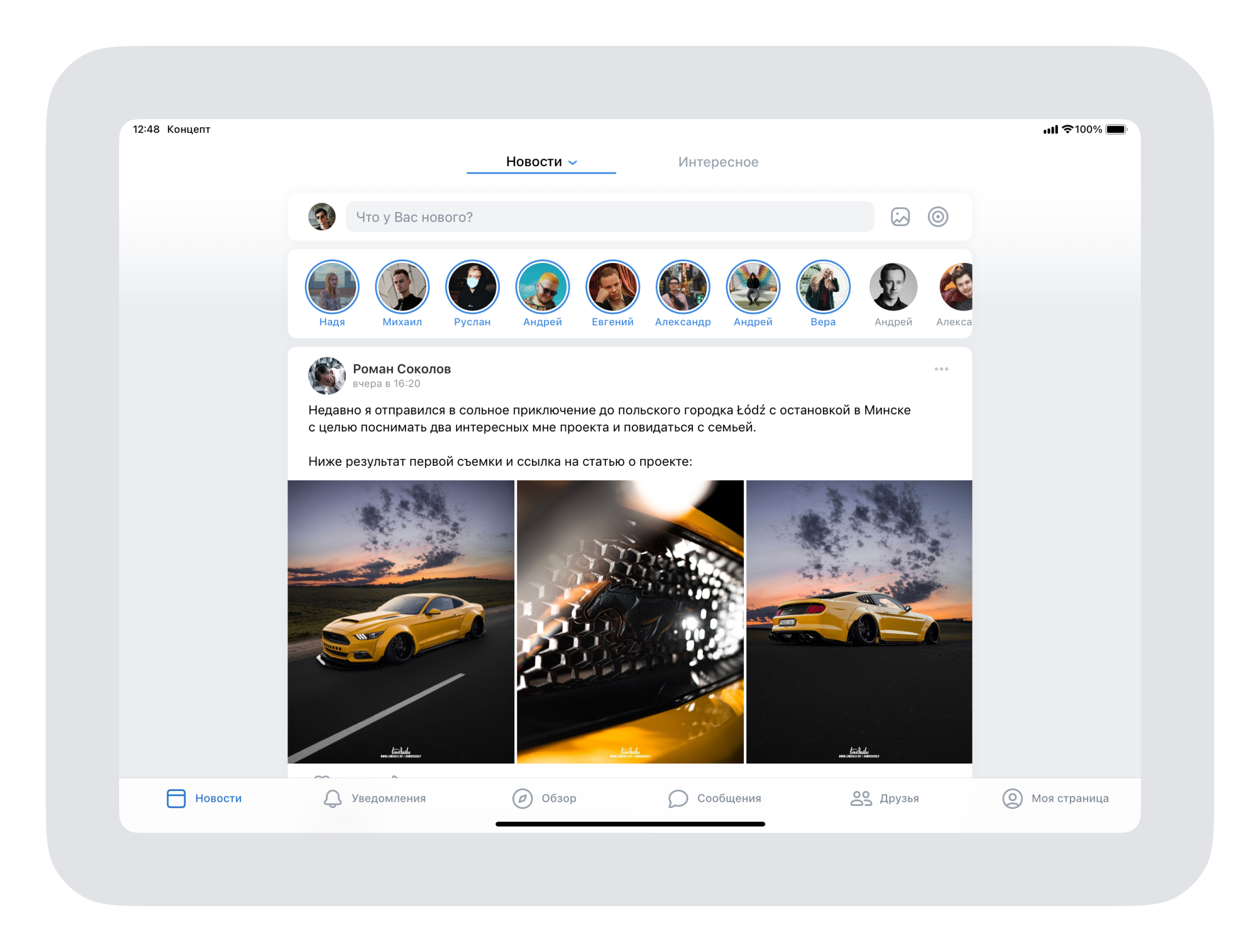
Эта идея сработала. С ней разработчикам не приходится заново верстать каждый экран — достаточно настроить правила адаптации ключевых экранов к широкому размеру.
Закапываясь в ограничениях, легко сделать быстрое в разработке, но неудобное приложение. Чтобы не попасть в эту ловушку, мы нашли баланс: глобальные компоненты адаптируем, но локально пользуемся преимуществами iPad.
— А чем отличается iPad от ноутбука или телефона, кроме размера экрана?
В первую очередь контекстом использования. Сидеть за ноутбуком удобно, когда ты не находишься в движении и есть стол, где можно расположить устройство. В твоём распоряжении клавиатура для ввода, а ещё тачпад или мышь. В такой комфортной рабочей обстановке, за компьютером, пользователи могут распространять фокус внимания на несколько окон и состояний. Сами приложения могут быть сложнее, если это уместно.
Мобильный телефон — маленький. Нет дополнительных устройств ввода, только пальцы. Благодаря этим и другим ограничениям получилось компактное устройство, которым удобно пользоваться на ходу, в автобусе, тренажёрном зале. Но в таких условиях люди не могут охватить вниманием сразу несколько окон. Поэтому мобильные приложения открываются на полный экран, а каждая страница заточена под конкретную задачу.
Планшет — что-то среднее между ноутбуком и телефоном. По умолчанию без клавиатуры и мышки, но с большим экраном. Планшетом можно пользоваться на ходу, но уже не так удобно. При этом дизайнеры ожидают, что владельцы устройств справятся с несколькими фокусами внимания или приложениями. Поэтому появились разделения на колонки, Split View, Slide Over и другие возможности.
При проектировании навигации в новом приложении мы учли основные особенности условий, в которых используется iPad. Пока не поддерживаем технологии многозадачности iPadOS в полную силу, но займёмся этим в будущем.

После проработки основных концептов и обсуждения с разработчиками мы приступили к важному этапу — проектированию системы адаптации.
О функционале и возможностях приложения
Программа ВК для мобильной версии iPad дает широкий спектр возможностей всем пользователям известной социальной сети:
- следить за новостями и обновлениями друзей;
- создавать новые учетные записи;
- делать подписку на новости либо отписываться от них;
- загружать фото и добавлять описания к ним;
- также можно регулировать настройки приватности фотографий (в разделе «Фотографии» выбрать «Мои фотографии», зайти в нужный альбом, нажать на пиктограмму меню в правом верхнем углу, пункт «Редактировать альбом»);
- следить за оценками ваших записей;
- вести переписку с друзьями и другими пользователями;
- добавлять определенных людей в «черный список»;
- просматривать даты рождения друзей в удобном формате;
Обзор apple ipad функциональностей
Все встроенные приложения iPad рассчитаны на максимальное использование уникальных возможностей большого экрана Multi-Touch и современных технологий iPad. Программы поддерживают оба варианта изображения. iPad умеет то, на что не способно
ни одно другое устройство.
Обзор iwork в ipad
Пакет офисных приложений iWork (Keynote, Pages и Numbers), который так популярен среди пользователей Mac, был полностью переработан для работы на iPad. Теперь вы сможете создавать превосходные презентации, документы и таблицы — только прикосновениями.
Плюсы:
- интерфейс, максимально приближенный к оригинальному сайту ВКонтакте;
- удобная навигация и управление;
- наличие всех необходимых функций.
Подготовка
Немного расскажу про инструменты и план работы. С прошлого года мы работаем в Figma, и пришло время по максимуму использовать главную функцию редактора — мультиплеер.
Мы собрали почти всех дизайнеров и распределились по командам. Я стартовал сразу и готовил систему, а другие продуктовые дизайнеры подхватывали новые описанные компоненты и утаскивали в свои макеты. Каждый из нас отвечал за свой продукт: музыку, видео, мессенджер, клипы, сервисы, ленту новостей, истории, постинг, звонки, стикеры и подарки, сообщества, маркет, инфраструктуру.
Мы планировали использовать нативные iOS-компоненты. Поэтому для дизайна под iPad потребовались хорошие знания по работе модалок и навигации. Ещё нам пригодилось приложение Adaptivity (A). Оно платное, но помогло разобраться, какие стандартные размеры у модальных окон и таблиц и как они меняются при разных ориентациях устройства.
На этом мы завершили подготовку.
Поиск spotlight
Что бы вы ни искали, поиск Spotlight всегда поможет вам.
Подробнее о Поиск Spotlight в iPad
Почта или mail
Mail на iPad настолько удобно использовать, что работа с почтой будет приносить Вам только удовольствие. Функция разделения экрана и широкая клавиатура предоставляют вам потрясающие возможности работы с почтой.
Подробнее о Почта в ipad
Предыстория
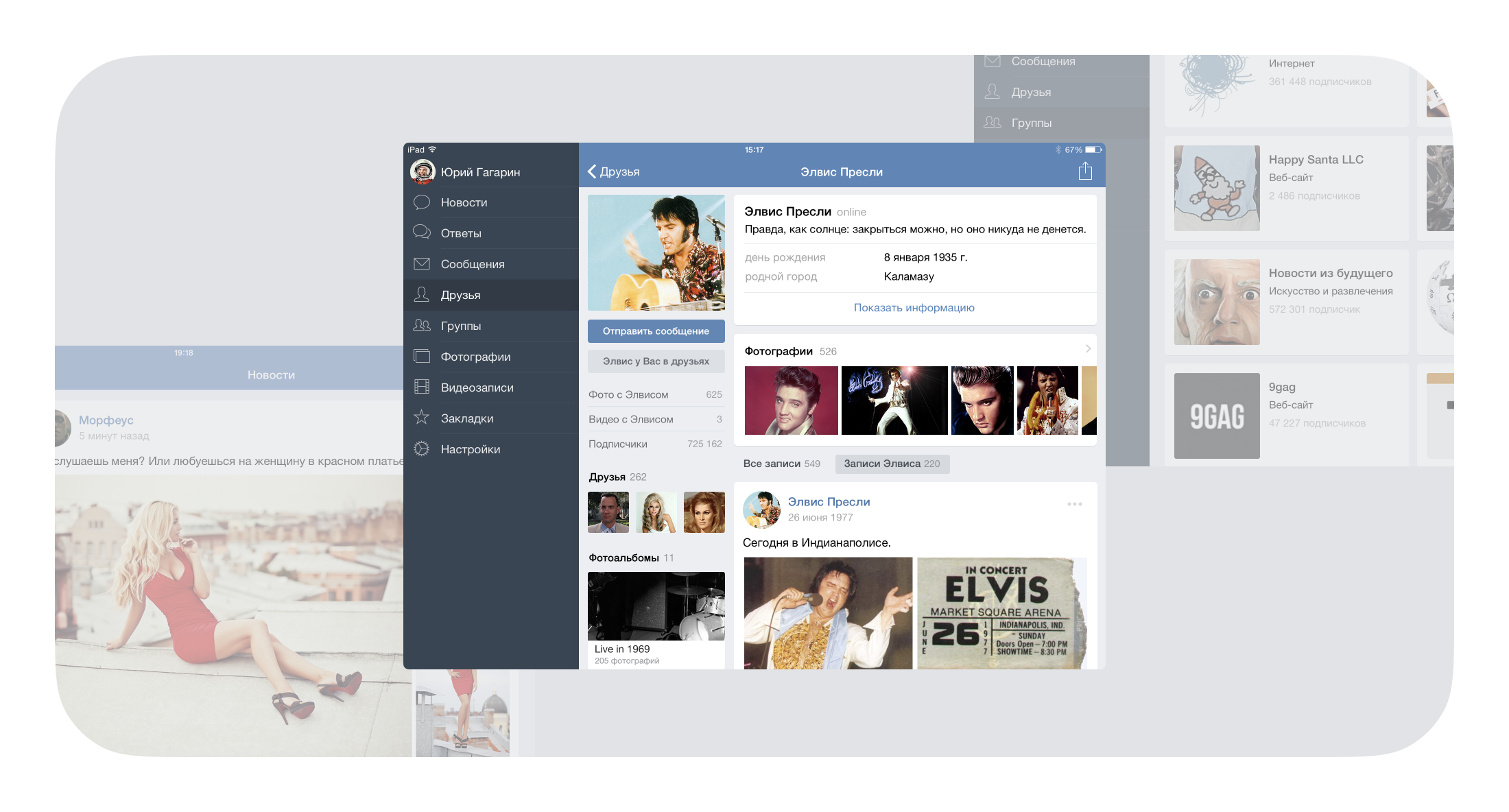
Последние несколько лет у нас было два приложения в App Store: ВКонтакте (для iPhone) и «ВКонтакте для iPad».
Преимущества
- Самый быстрый и удобный клиент социальной сети VK для iOS;
- прекрасно работает даже на старых iPhone;
- интерфейс полностью идентичен официальному сайту VK;
- гладкая прокрутка и плавная анимация;
- фотографии, тексты записей и комментариев выводятся на всю ширину экрана;
- наличие рекламного контента.
Способ 1 восстановление контактов из резервного копирования icloud на ipad
Шаг 1 Откройте Параметры на вашем iPad. Нажмите Общие > Сбросить > Стереть все содержимое и настройки.
Шаг 2Если сообщение запрашивает ваш пароль, пожалуйста, перейдите на него.
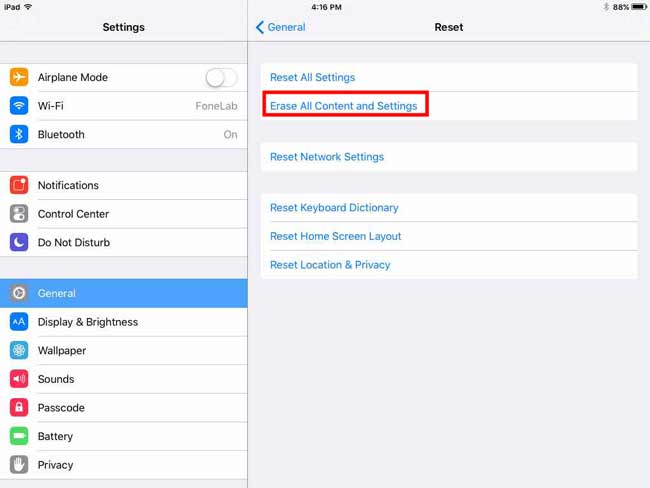
Шаг 3 Появится диалоговое окно с подсказкой, просто выберите Стирать.
Шаг 4 Затем iPad автоматически перезагрузится.
Шаг 5 Следуйте инструкциям на экране, чтобы установить язык, регион, местоположение, сеть.
Шаг 6 После открытия Приложения и данные интерфейс, выберите Восстановление из резервной копии iCloud.
Шаг 7 Войдите в свою учетную запись iCloud.
Шаг 8 Зависит от даты и размера каждой резервной копии и выберите наиболее релевантную из списка резервных копий для восстановления.
Как опытный пользователь, вы можете быть знакомы с этим очень много. И вы, вероятно, уже заметили, что это удалит все носители и данные перед восстановлением.
Так что подумайте, подходит ли вам этот способ. Или вы можете сделать резервную копию всех существующих данных на вашем iPad, прежде чем предпринять эти шаги.
Еще один, чтобы восстановить контакты из iCloud.
Способ 2 восстановление контактов из резервного копирования icloud на веб-сайте icloud
Прежде чем использовать этот подход, вы должны убедиться, что Автоматическое резервное копирование открыт. Просто введите Параметры > ICloud и посмотрим, Восстановление переключатель включен.
Шаг 1 Перейдите на сайт iCloud.
Шаг 2 Войдите в свою учетную запись iCloud.
Шаг 3 Найдите Дополнительно раздел в левой нижней части страницы.
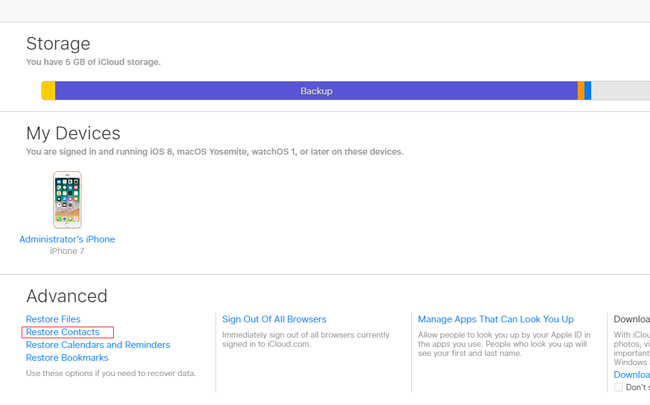
Шаг 4 Посмотрите на четыре варианта и выберите Восстановить контакты.
Шаг 5 Выберите наиболее вероятный в списке истории резервного копирования и нажмите Восстановить.
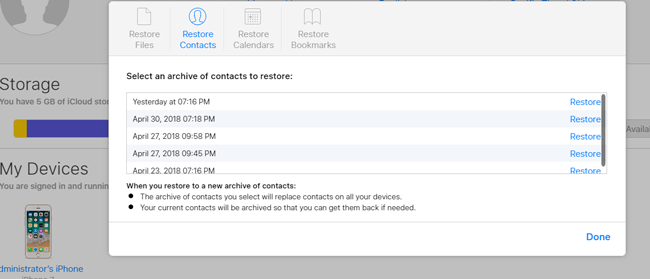
Шаг 6 Затем выбранная резервная копия заменит контакты на всех устройствах iOS с одинаковым идентификатором. И текущие контакты будут заархивированы.
Как вы видите, это также изменит ваши текущие контакты на вашем iPad, но только контакты.
КонечноВосстановление контактов из резервной копии iTunes также является хорошим вариантом, если вы создали резервную копию с помощью iTunes. Прежде чем использовать этот способ, имейте в виду, что сначала создайте резервную копию всех текущих данных на iPad.
Если у вас нет резервной копии или вы хотите восстановить данные с устройства iPad напрямую, вы можете использовать FoneLab Восстановление данных iPhone помощник.
Универсальный доступ
Функции универсального доступа уже встроены в iPad. Люди с ограниченными физическими возможностями могут пользоваться всеми функциями iPad, не устанавливая никаких дополнительных компонентов.
Подробнее о Универсальный доступ в iPad
Фотографии на ipad
Яркий IPS-дисплей со светодиодной подсветкой сделает просмотр фотографий на iPad поистине незабываемым. Альбомы открываются прикосновением. Вы можете пролистать фотографии одну за другой или включить слайд-шоу для всей компании.

Подробнее о фотографии на iPad
Часть 2. как синхронизировать контакты с iphone на ipad с помощью fonetrans
FoneTrans это более идеальный способ переноса контактов iPhone на iPad. Как наиболее простой в использовании инструмент передачи с iPhone на iPad, FoneTrans позволяет выборочно перемещать контакты и импортировать контакты iPhone на iPad с помощью простых щелчков мыши.
Вы можете сохранить оригинальные контакты iPad. Кроме того, поддерживаются все модели iPhone и iPad, что означает, что вы можете свободно синхронизировать контакты с iPhone на iPad Pro / iPad Air / iPad mini 2 / iPad 4 и более. Ниже приведено пошаговое руководство:
Заключение
Мы избавились от старого подхода с двумя приложениями для iPhone и iPad — и сделали одно, универсальное. Больше нет причин откладывать поддержку планшета — все основные компоненты и так адаптированы под большой экран, а отдельные легко укладываются в описанные каркасы.
Ещё один плюс — тёмная тема пришла и на iPad. Планшетом стало комфортно пользоваться ночью: экран не слепит и ничего не отвлекает от контента.
Fun fact: так как мы сделали универсальное приложение, пути назад нет. Без поддержки iPad в новых версиях Apple будет отклонять релизы, поэтому версия для планшета теперь всегда под контролем.
Это только начало! Не все идеи вошли в итоговый интерфейс. Мы не хотели откладывать релиз только ради концептуальных и смелых решений — пользователи ждут. Но в будущем планируем использовать все возможности iPad и сделать важные функции ещё удобнее. Речь о Split View, более удобном музыкальном плеере, поддержке технологии Picture in Picture, контекстных меню и многом другом. А ещё в глубинах ВКонтакте остались экраны, до которых мы ещё не добрались. О них тоже позаботимся и адаптируем.


