

Приветствую! iPhone можно использовать по-разному — смартфон как никак! Хочешь поиграть — играй, позвонить — звони, послушать музыку — слушай! Правда, в некоторых случаях, меломанов может поджидать один неприятный сюрприз — разный уровень громкости левого и правого «уха» при прослушивании музыкальных композиций через подключенные наушники. Где-то тише, где-то громче. Вот такая вот «радость».
А раз есть проблемы, то с этим можно и нужно бороться!
Поэтому, сегодня будем «побеждать» один из самых распространённых недостатков оригинальных (как отличить от подделки?) AirPods — тихий звук при подключении к различным устройствам.
Что это за устройства? Любые, работающие под управлением:
Ну а в конце увидим универсальный способ увеличения громкости AirPods, который подходит абсолютно для всех.
Вот такое вот приключение.
Раз. Два. Три. Поехали же!
AirPods является частью экосистемы Apple и практически всегда отлично работают на iPhone. При этом наушники можно использовать для подключения к Android-смартфонам, якобы без ограничений. Только вот многие пользователи замечают, что громкость музыки и голоса в Airpods Pro на Android значительно ниже. Порой даже в половину. К сожалению, проблема довольно распространенная. Хорошая новость в том, что увеличить громкость AirPods на Android все же возможно. Ниже вы найдете подробности о причинах и способах решения проблемы.
- Почему AirPods тихо работают на Android?
- Причины, почему AirPods тихо играют на андроид
- Не работает один беспроводной наушник, перестал играть. Что делать?
- Почему работает только один беспроводной наушник?
- Пробуем включить правый или левый наушник
- Сброс и повторная синхронизация
- Назначаем главный наушник
- Проблемы с зарядкой
- Сломался беспроводной наушник
- Один наушник играет тише другого. Звук в правом или левом наушнике тише или громче. Что делать?
- Как понять, почему звук в одном наушнике тише чем в другом?
- Проверяем настройки баланса звука между правым и левым наушником
- Windows 10
- IOS (iPhone, iPad)
- Чистим наушники от загрязнений (ушной серы)
- Очистка с помощью щетки и ушной палочки
- Продуваем сеточку на наушнике
- Замачиваем сеточку
- Снимаем сетку и чистим наушники от серы
- Если один наушник AirPods играет тише другого
- Универсальный способ борьбы с тихими AirPods
- Аирподс тихо играют на Android
- Топ-5 причин, по которым наушники AirPods тихо играют
- Сторонние приложения для AirPods на андроид
- Как увеличить громкость AirPods на Android?
- Сброс наушников
- Абсолютный уровень громкости
- Настройка громкости через инженерный режим
- Изменить Bluetooth кодек
- Перепрошивка
- Что делать, если Аирподсы стали играть тише
- Если дело в настройках
- Один наушник AirPods играет тише из-за загрязнения динамика
- Не хватает заряда
- Механическое повреждение
- Если ничего не помогло и один наушник играет тише второго
- Активация кодека AAC на андроид
- AirPods тихо работают с iPhone или iPad
- AirPods, Windows и тихий звук
- Дополнительные советы
- Как сделать AirPods громче на андроид
- Самое неприятное — поломка
- AirPods тихо играют при подключении к Android
- Настройки наушников и программные ошибки
- Для iOS 13 и «старше»
- Разный уровень звука в наушниках — проблемы с подключением
- Внимание и забота нужны всем, даже беспроводной гарнитуре Apple
Почему AirPods тихо работают на Android?
Чтобы понять, почему AirPods тихие на Android, не придется долго искать виновника. Практически всегда (в 90%) случаев проблема в телефоне. Это могут быть либо неправильные настройки, либо какие-то баги в прошивке, которые усиленно отрицают производители мобильных устройств.
Почему AirPods тихо играют на Android:
Беспроводные наушники Apple – техника недешевая. С одной стороны, их высокая цена определяет соответствующие гарантии качества. С другой, это гаджеты нового поколения, и как любая технология, «обкатываемая» меньше десятка лет, они могут сбоить.
Случаи, когда AirPods тихо играют или неравномерно распределяют звук между правым и левым наушником, не редкость. Но это тот приятный случай, когда сразу бежать в Apple Lab необязательно. С проблемой можно попробовать справиться и своими силами. Только осторожно, со всей ответственностью и пониманием того, что вы делаете.
Разбираемся, из-за чего может меняться звук в устройствах и как с этим справиться дома. Не поломав дорогую гарнитуру, понятное дело.
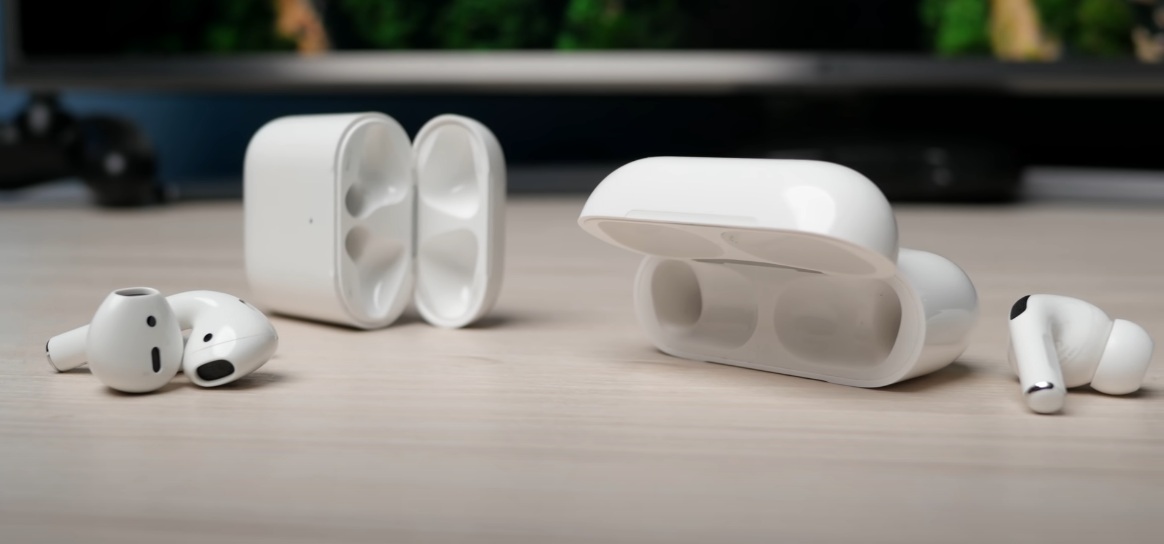
Большинство пользователей любит слушать музыку. Некоторые делают это дни напролет. Треки вдохновляют их и дают силы для новых свершений. Рекомендованный для этого способ — использование любого вида наушников. Они позволяют не только не мешать окружающим, тем более что их вкусы могут не совпадать с музыкальными пристрастиями человека, но и добиваться повышения качества звучания мелодий.
Сейчас популярно использовать беспроводные наушники, так как они еще более удобные, не путаются в кармане или сумке и не мешают при ходьбе, занятиях спортом. Наиболее известными и используемыми массово являются наушники от Apple. Недавно компания анонсирована беспроводную гарнитуру, которая сразу же пришлась по вкусу многим. Среди них не только владельцы айфонов, но и люди с андроидами. В этом материале будет рассказано, можно ли подключить AirPods на андроид и как сделать AirPods громче на андроид, если они подошли к смартфону.

Беспроводные наушники от «Эппл» позволяют добиться хорошего качества звучания
Причины, почему AirPods тихо играют на андроид
Некоторые пользователи думают, что беспроводные наушники от айфона работают только с этим гаджетом и другими устройствами от компании Apple, но это далеко не так. AirPods от Apple совместимы практически со всеми устройствами, которые имеют в своей материнской плате исправный Bluetooth-модуль. Подключить их так же просто, как и любые другие аксессуары.
Обратите внимание! Единственный нюанс заключается в том, что на операционных системах Android и Windows не получится управлять наушниками. Это связано с тем, что на них нет специальной программы Siri.
В первую очередь нужно подключить AirPods к устройству с операционной системой Android. Для этого необходимо придерживаться следующей пошаговой инструкции:
Аналогичное подключение к любой другой технике, имеющей в себе Bluetooth-модуль.
Важно! Во время того, как наушники начнут мигать, необходимо отпустить кнопку чехла, а на андроиде должен быть включен Bluetooth. В списке сопряженных устройств появятся AirPods, к которым нужно совершить подключение. После этого необходимо следовать дальнейшим инструкциям на экране телефона.
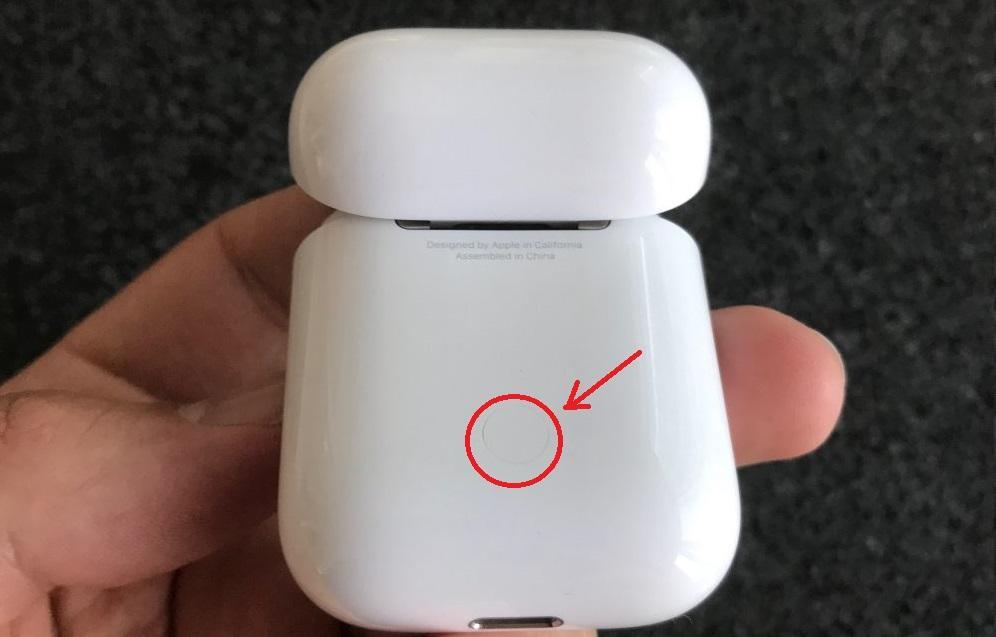
Кнопка на чехле от беспроводной гарнитуры
Понятно, что если наушники используются не с техникой Apple, то пользователь потеряет несколько важных функций. Среди них, например, возможность переключаться между устройствами, а также отслеживание заряда наушников без постороннего программного обеспечения. Но все же аирподсы, в первую очередь, любят за простоту, компактность и удобство ношения, следовательно, даже не являясь владельцем айфона и айпада, можно использовать их для прослушивания музыки и других аудиофайлов в полной мере.
Иногда случается так, что на андроиде AirPods играют намного тише или их не слышно совсем. Даже на максимально возможной громкости из них практически ничего не получится расслышать, особенно если пользователь находится в шумном месте с большим количеством людей рядом. Настораживает еще и то, что в отдельных приложениях беспроводная гарнитура играет вполне нормально, и громкости хватает. К таким программам относится, например, «Google Play Музыка».
Обратите внимание! Проблема слабого звука чаще всего не заключается в поломке самих наушников или выходе из строя телефона, его разъёма и отдельных модулей.
Большинство версий операционных систем Android работает подобным образом со всеми беспроводными Bluetooth-наушниками, следовательно, если громкости на гарнитуре не хватает, то в первую очередь следует искать соответствующие настройки в операционной системе.
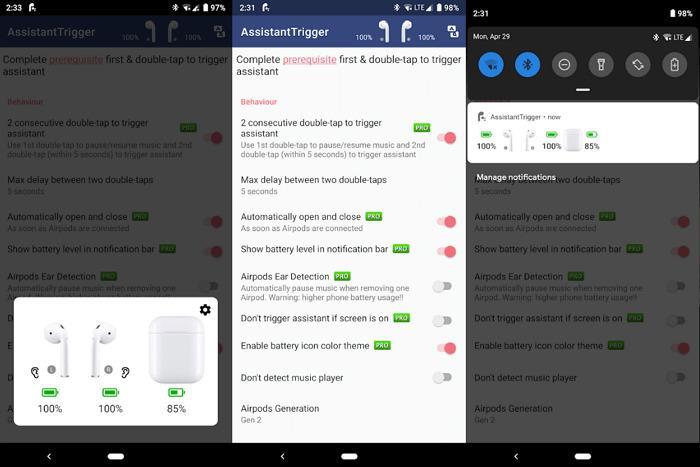
Одно из приложений для управления гарнитурой AirPods
Не работает один беспроводной наушник, перестал играть. Что делать?
В этой статье я расскажу о решении проблемы, с которой сам лично сталкивался не один раз. Так же многие знакомые и родственники пользуются беспроводными TWS наушниками, и у них тоже периодически случается ситуация, когда работает только один беспроводной наушник. Второй наушник просто перестает работать: не играет, не реагирует на кнопку, не мигает индикатор (или мигает, но не подключается). Это очень популярная проблема именно TWS наушников, особенность которых в беспроводном Bluetooth соединении между правым и левым наушником.
Не важно, перестал работать левый наушник, или не работает правый наушник, причины и решения будут одинаковые. Незначительные отличия могут быть в зависимости от производителя и модели. Но даже на дорогих AirPods иногда один из наушников просто перестает работать. Так же очень часто приходится слышать об этой проблеме с популярными наушниками Xiaomi Redmi AirDots и Xiaomi Mi True Wireless Earbuds. TWS наушники от JBL, Motorola Verve Buds, Huawei Freebuds, OPPO, Xiaomi QCY, Xiaomi Haylou, китайские i7s, i9s, i10, i11, i12, i30 так же страдают от этой проблемы.

При этом абсолютно не важно к какому устройству подключены наушники. У меня, например, периодически один наушник перестает работать от iPhone. Но на телефонах с Android, на компьютерах, эта ситуация встречается точно так же. Дело в том, что причина в наушниках, а не в устройстве. Отключается один наушник от второго наушника (после чего работать только правое или левое ухо), или возникают какие-то аппаратные поломки, проблемы с зарядкой, а не с соединением между наушниками и телефоном.
Почему работает только один беспроводной наушник?
Я выделил 4 основные причины:
Рассмотрим каждый случай более подробно.
Большинство решений проверены мной на собственном опыте. Некоторые решения я взял из комментариев к другим похожим статьям на этом сайте. Если у вас есть чем поделиться – сделайте это в комментариях, буду благодарен!
Если у вас наушники AirPods первой или второй версии, или AirPods Pro, тогда смотрите эту статью: подключаем AirPods к iPhone: не видит, не подключаются, не работает один наушник.
Если у вас Xiaomi Redmi AirDots или Xiaomi Earbuds, тогда я рекомендую перейти на эту страницу: Xiaomi Redmi AirDots и Earbuds: не работает левый/правый наушник, не синхронизируются, не подключаются, не заряжается кейс/наушник.
Отдельная статья по наушникам QCY: наушники QCY не сопрягаются, не подключаются, не заряжаются. Не работает правый или левый наушник QCY.
Для Haylou: наушники Haylou не работают вместе, работает один наушник, не подключаются, не заряжаются.
Для Samsung Galaxy Buds: Samsung Galaxy Buds: не работает один наушник, не заряжается, не подключается, сброс настроек.
Для китайских TWS i7, i8, i9, i10 и т. д.: наушники TWS i7, i8, i9, i10, i11, i12 – не работает один наушник, не подключается.
Для JBL: TWS наушники JBL: не работает один наушник, не подключаются по Bluetooth, не заряжаются.
Прежде чем применять разные решения о которых я расскажу ниже, попробуйте просто поставить наушники в кейс на несколько минут. Убедитесь, что кейс заряжен. Выключите и включите Bluetooth на телефоне.
Пробуем включить правый или левый наушник
Сделать это очень просто. На правом и левом наушнике есть кнопка. Она может быть как механическая, так и сенсорная. В данном случае это не имеет значения. Чтобы включить или выключить наушник нужно нажать на эту кнопку и подержать 3-5 секунд. О включении/выключении обычно можно узнать по индикатору на наушнике, или по звуковому сигналу Power On/Power Off.
Берем нерабочий наушник в руку, зажимаем на нем кнопку и держим ее около 5 секунд.
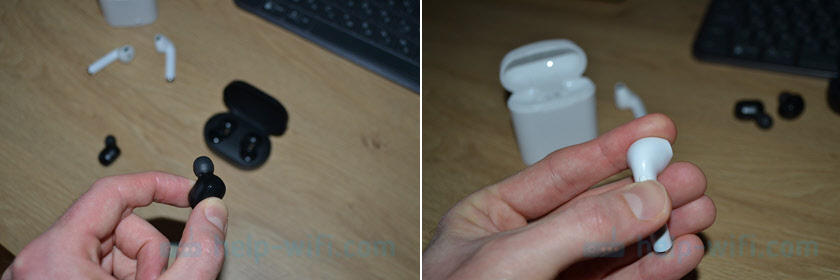
Возможно, наушник заработает. Если с первого раза не получилось — попробуйте еще раз. Так же можно выполнить 2-3 нажатия на кнопку, или сенсор.
По этой причине, кстати, очень часто не работает один наушник Xiaomi Redmi AirDots. Если решение, которое я показал выше не помогло – попробуйте сделать следующее: положите наушник в кейс с зажатой кнопкой. Просто зажмите кнопку и положите наушник в зарядной кейс.

Если наушник не включается – смотрите другие решения.
Сброс и повторная синхронизация
В большинстве случаев именно из-за того, что наушники не синхронизировались между собой, работает только одно ухо в наушниках. В двух словах объясню почему это происходит. Практически все TWS наушник работают по следующему принципу: второй наушник подключается к главному (он установлен производителем, или выбран пользователем). После чего главный наушник мы подключаем к телефону, ноутбуку и т. д. В большинстве моделей главным может выступать как левое, так и правое ухо. Их можно использовать в качестве гарнитуры, когда работает только одно ухо. Когда наушники по какой-то причине не могут соединиться между собой – работает только один. Исправить это можно сбросом настроек и повторной синхронизацией.
Назначаем главный наушник
В некоторых случаях нужно выполнить назначение главного наушника. После чего наушники будут соединены между собой и вы сможете их подключить. В комментариях этим решением поделился Юрий. Я тоже слышал о нем несколько раз.
Если не помогло – попробуйте назначить главным левый наушник.
Проблемы с зарядкой
Разряженный наушник работать не будет, это понятно. Более того, на нем не горит индикатор и он не подает звуковые сигналы. Какие могут быть проблемы с зарядкой и как их починить:
не заряжается правый или левый наушник, кейс от наушников.
Сломался беспроводной наушник
В том случае, если ни одно решение не помогло и вы не смогли починить наушник, можно сделать выводы, что он просто сломался. Аппаратная поломка. Такое бывает не только с дешевыми китайскими, но и с дорогими моделями от популярных производителей. Те же AirPods, JBL, Samsung Galaxy Buds тоже ломаются и перестают работать.
В таком случае я рекомендую сделать следующее:
Буду очень рад видеть ваши отзывы в комментариях. Если у вас есть какое-то рабочее решение, или интересная информация по данной теме – поделитесь. Всего хорошего!
Как подключить наушники TWS i7, i8, i9, i10, i11, i12, F9 к телефону, iPhone, ноутбуку или компьютеру?
Bluetooth наушники (колонка) не определяются как «Аудио» и отображаются как «Другие устройства» в Windows 11, 10
Как включить режим сопряжения Bluetooth на наушниках?
Один наушник играет тише другого. Звук в правом или левом наушнике тише или громче. Что делать?
При использовании проводных или беспроводных Bluetooth наушников практически все рано или поздно сталкиваются с проблемой, когда один наушник начинает играть тише другого. Или оба наушника начинают играть тише, пропадает бас. Эта проблема характерна как для вставных, так и для внутриканальных наушников. Когда звук в одном наушнике тише, появляется заметный дисбаланс, использовать такие наушники для прослушивания музыки не очень комфортно. В этой статье я поделюсь решениями, которые помогут вам вернуть изначальную громкость наушников и продлить их срок службы.
Проблема с плохой громкостью в одном наушнике, или с падением громкости в правом или левом наушнике характерна абсолютно для всех моделей от разных производителей. Я сталкивался с этим как на дорогих AirPods и AirPods Pro от Apple, недорогих и популярных Xiaomi AirDots, так и на дешевых китайских TWS наушниках за несколько долларов. Китайские наушники страдают от этого не так часто, чем какие-то более дорогие и качественные модели. Все по той причине, что они из-за плохого качества служат не долго и эти проблемы с тихим звуком просто не успевают проявиться.
Один наушник (правый или левый, не важно) может играть тише при подключении к разным устройствам. Это бывает на компьютерах и ноутбуках с Windows 10, Windows 8 и Windows 7. На телефонах с Android (Samsung, Xiaomi, Huawei и т. д.) и iOS . Вообще практически во всех подобных случаях устройство не играет никакой роли, так как проблема на стороне наушников. Бывают случаи, когда проблема программная (неправильно настроен баланс звука между правым и левым наушником), мы рассмотрим это в статье, но это случается не часто.
По своему опыту мог сказать, что где-то в 95% подобных случаев проблема именно с наушниками. А если точнее, то причина в загрязнении наушников ушной серой. Это случается как с беспроводными наушниками, таки и с проводными. Но в интернете можно найти много решений именно по Bluetooth наушникам формата TWS. Все потому, что они сейчас очень популярные и есть практически у всех.
Возможно, у вас другая проблема, и вы зашли на эту страницу случайно. Оставляю ссылки на несколько статей по этой теме:
Как понять, почему звук в одном наушнике тише чем в другом?
Несколько важных моментов, по которым я рекомендую пройтись, прежде чем применять какие-то решения из этой статьи.
Проверяем настройки баланса звука между правым и левым наушником
Как я уже писал выше, может быть сбит баланс по громкости между правым и левым каналом. В настройках Windows, на телефонах, есть такие настройки. Но это случается очень редко. Если вы выяснили (путем подключения наушников к другому устройству), что проблема именно в этом, тогда нужно проверить и отрегулировать эти настройки на устройстве, на котором наблюдаются проблемы.
Совет: если есть аппаратные проблемы с громкостью звука на одном наушнике и исправить это не получается, то с помощью изменения баланса на устройстве вы сможете выровнять звук. Сделать громкость одинаковой в обеих наушниках.
Windows 10
Подключите наушники к компьютеру. Нажмите правой кнопкой мыши на значок звука в трее и выберите «Открыть микшер громкости». Дальше нажмите на «Наушники». В новом окне перейдите на вкладку «Уровни» и нажмите на кнопку «Баланс».
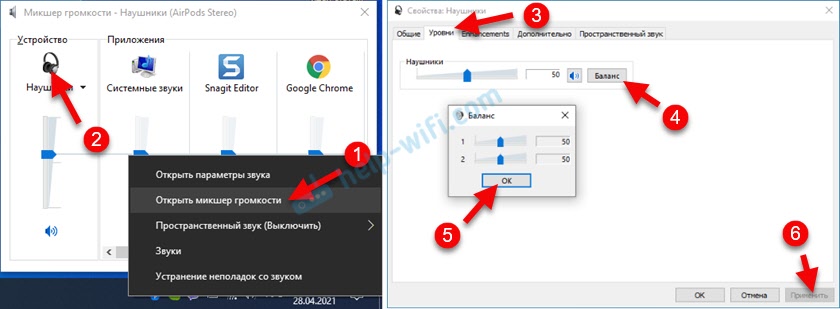
Поставьте одинаковый баланс для левого и правого наушника.
На телефонах с Android настроить баланс звука можно в разделе «Спец. возможности» в настройках. Там должен быть пункт «Слух», где можно настроить баланс между левым и правым каналом.

IOS (iPhone, iPad)
На айфоне настроить баланс громкости между левым и правым каналом можно в настройках, в разделе «Универсальный доступ» – «Аудиовизуализация».

Просто двигайте ползунок в левую или правую сторону.
Чистим наушники от загрязнений (ушной серы)
Все наушники, которые вставляются внутрь уха страдают от загрязнения ушной серой. Особенно это касается внутриканальных наушников. Сам динамик внутри наушника закрыт мелкой сеточкой, которая со временем забивается ушной серой и из-за этого звук в наушниках становится тише. Пропадает бас в одном наушнике, или в обеих.

Бывает, что со временем звук просто становится тише, так как оба наушника загрязняются примерно одинаково. Если же сеточка на одном наушнике забилась сильнее, тогда, например, звук в правом наушнике будет громче чем в левом. Или наоборот.
Важно! Все показанные ниже решения вы применяете на свой страх и риск. Есть большая вероятность сломать наушники. Чистить наушники должны специалисты в специализированных сервисных центрах. Если вы решили сделать это самостоятельно, то будьте очень осторожны, чтобы не повредить динамик или другие детали внутри наушника.
Нам нужно просто убрать ушную серу, очистить сеточку, которая находится между внутренней и внешней частью наушника. Начнем мы с самых простых решений. В конце статьи сделаю отдельный раздел по AirPods от Apple (для проводных и беспроводных).
Очистка с помощью щетки и ушной палочки
Нам понадобится зубная щетка, ушная палочка и возможно спирт или перекись водорода. Как вы уже наверное догадались, мы попытаемся убрать загрязнения на самой решетке. По моему мнению, этот способ не очень эффективный, так как мы просто размазываем ушную серу по решетке. Но если загрязнения очень сильные, то этим способом можно ее немного убрать и тем самым улучшить звук из наушника.
После этого проверьте звук. Если один играет тише другого, тогда пробуйте применить следующие решения.
Продуваем сеточку на наушнике
Одно из простых и эффективных решений – продуть сеточку на наушниках. Это можно сделать ртом, или с помощью баллончика с сжатым воздухом. Правда в случае с баллончиком мы не сможем сделать вакуум (втянуть воздух в себя).
Все очень просто. Снимаем амбушюру (если она есть на ваши наушниках), берем наушник в рот (перед этим можно протереть наушник спиртом) и сильно втягиваем воздух в себя. Создаем вакуум. Затем можно сильно подуть в наушник. Сделать это несколько раз.

То же самое можно сделать с помощью баллончика с сжатым воздухом. Только не прикладывайте трубку в плотную к решетке, так как сильный поток воздуха может повредить динамик.
Замачиваем сеточку
Будьте осторожны с этим решением, так как есть большой риск повредить динамик. Но в то же время оно очень эффективное. Очищает очень хорошо и звук из наушника становится громким. Все делаем на свой страх и риск!
Нужно взять какую-то емкость и налить в нее немного перекиси водорода (обычно достаточно нескольких миллиметров, смотрите по расстоянию от края наушника до сетки). Уровень должен быть таким, чтобы он доставал только до сеточки на наушнике. Чтобы бы могли замочить ее. Подходит только перекись водорода, так как она разъедает ушную серу.
Ставим наушник сеткой в емкость с жидкостью, фиксируем его и оставляем на 10-15 минут. Можно сразу положить оба наушника. Показываю на примере разных беспроводных наушников. Для проводных этот способ тоже подходит.

Через 10-15 минут достаем наушник, но не переворачиваем его! Нужно чтобы жидкость вытекла и не попала внутрь наушника на динамик. Немного подержите наушник в таком же положении сеткой вниз. Можно их немного стряхнуть, или постучать. А еще лучше положить на салфетку, чтобы они постояли так минут 10-20. Правда зафиксировать в таком положении их не очень просто, но возможно.

Можно протереть решетку ушной палочкой и снова окунуть ее в перекись водорода на несколько минут. Я все проверил, очищает очень хорошо. Внешне решетка как новая. Звук хороший. Но будьте очень осторожны!
Снимаем сетку и чистим наушники от серы
Самый сложный способ. Рекомендую применять его только в том случае, когда ничего не помогает и остается только выбросить наушники и купить новые. Это решение подходит не для всех наушников. На AirPods, копиях и им подобных вставных наушниках это сделать сложно. Решение больше подходит для вакуумных наушников.
Нужно просто снять сетку, почистить наушник внутри и саму сеточку. Но проблема в том, что эта сеточка как правило не снимается. Она там приклеена. Остается только оторвать ее, а после чистки аккуратно приклеить обратно. Многие вообще убирают ее и пользуются наушниками так. Но тогда грязь будет попадать сразу в наушник, что тоже может создать проблемы со звуком.
Если один наушник AirPods играет тише другого
К наушникам AirPods от Apple и к их хорошим копиям можно применить все решения, о которых я писал выше. Разве что кроме последнего, так как сеточку снять там вряд ли получится. Но в случае с AirPods есть несколько интересных моментов, да и наушники очень популярные, так что я решил выделить им отдельный раздел в этой статье. Но AirPods точно так же страдают от этой проблемы. Один наушник может играть громче или тише по сравнению с другим.
В случае с AirPods можно очень просто проверить, насколько сильно засорилась сеточка. В них есть три отверстия, которые закрыты сеточкой. Два боковых отлично просвечиваются. Включите на телефоне фонарик, посветите в одно отверстие и посмотрите в другое. Показываю.

Затем сделайте все наоборот.

Если загрязнение сильное, значит причина тихого звучания в этом. Нужно почистить сеточку и все будет нормально. Для очистки можно применить решения, которые я показывал выше в статье. Кроме последнего (там где снимали сеточку).
Еще одна особенность чистки AirPods – их можно продувать в оба отверстия. По очереди. Продуть можно как ртом, так и баллончиком со сжатым воздухом.
Не забывайте делиться своим опытом и результатами в комментариях. Задавайте вопросы! Всего хорошего!
Универсальный способ борьбы с тихими AirPods
Почему универсальный? Потому что мы будем бороться с тихим звуком AirPods путём «модификации» самих наушников.
Если быть точнее — быстро и решительно их почистим.
Что нужно сделать? Осмотреть и очистить сеточки на каждом из наушников.
Что делать не нужно? Категорически запрещается использовать пылесосы, фен, баллончики со сжатым воздухом, и прочие агрессивные методы воздействия — есть вероятность повредить динамики.
Будьте внимательны и всё получится!
И, конечно же, ставьте «лайки» и жмите на кнопки социальных сетей. Вам не тяжело, а автору будет приятно!
P.S. Всем спасибо. Всех обнял!:)
Дорогие друзья! Минутка полезной информации:
1. Вступайте в группу ВК — возможно, именно там вы сможете получить всю необходимую вам помощь!
2. Иногда я занимаюсь ерундой (запускаю стрим) — играю в игрушки в прямом эфире. Приходите, буду рад общению!
3. Вы всегда можете кинуть деньги в монитор (поддержать автора). Респект таким людям!
P.S. Моя самая искренняя благодарность (карта *9644, *4550, *0524, *9328, *1619, *6732, *6299, *4889, *1072, *9808, *7501, *6056, *7251, *4949, *6339, *6715, *4037, *2227, *8877, *7872, *5193, *0061, *7354, *6622, *9273, *5012, *1962, *1687 + перевод *8953, *2735, *2760 + без реквизитов (24.10.2021 в 18:34; 10.12.2021 в 00:31; 16.02.2023 в 10:32; 21.05.2023 в 16:56; 01.06.2023 в 02:08)) — очень приятно!
Аирподс тихо играют на Android
Один из самых распространенных случаев – различная громкость устройств при подключении к технике под разными операционными системами. Сказать наверняка, почему Аирподсы тихо играют на Андроид, например, сложно. Дело может быть и в мощности смартфона, и в совместимости используемого софта, и в других причинах.
Чтобы проверить, на чьей стороне проблема, надо подключить гарнитуру к другому планшету или телефону на Windows либо iOS. Есть разница по сравнению с Android? Тогда можно попробовать сделать следующее:
Такой способ поможет выровнять громкость между приборами, но не увеличить ее до максимума, если тише играют оба наушника.
Топ-5 причин, по которым наушники AirPods тихо играют
Почему AirPods тихо играют? Причин может быть много – от поломки (худший вариант) до помех в помещении (когда из-за других звуков или шума в самих устройствах пользователю кажется, что одним ухом он слышит музыку лучше, чем вторым). Если выстроить распространенные случаи по убыванию частоты, то список будет таким:
Сторонние приложения для AirPods на андроид
Как уже было сказано, аирподсы имеют несколько полезных функций, которые работают только при подключении к устройствам Apple: iPhone, iPad, iPod и т. д. Стандартных средств для взаимодействия с такими опциями у Android нет, но существует множество различных программ, позволяющих проверять уровень заряда батареи наушников, следить за воспроизведением песен, отвечать на телефонные звонки и даже активировать «Google Помощник».
Одной из таких программ является AirBattery. Она разработана Д. Фридрихом и представляет собой небольшую утилиту для AirPods от Apple. Программа показывает уровень заряда каждого наушника и позволяет определять, находится ли они в ушах или нет. Происходит это в автоматическом режиме. К большому сожалению, приложение функционирует только для некоторых сервисов по типу Netflix, YouTube, Google Play Music и т. д.
Важно! У данного приложения есть платная версия, которая позволяет просматривать всю информацию о наушниках, чтобы пользователю было удобнее следить за их зарядом.

Внешний вид программы PodsControl
Вторая программа — PodsControl. Наверное, это одно из самых красивых приложений, которое можно найти для управления наушниками от Apple. Его интерфейс очень прост для понимания, но в то же время он выглядит полностью аккуратно и рассчитан на предоставление пользователю только самых важных функций. Еще одно преимущество заключается в том, что PodsControl очень легко использовать.
Когда приложение запускается первый раз, то перед пользователем открывается окно, в котором он должен выбрать наушники в списке доступных Bluetooth-устройств. После этого сразу же откроется главное меню приложения, и оно будет готово к работе.
Обратите внимание! Софт не имеет платной версии, весь функционал доступен сразу и в полном объеме.
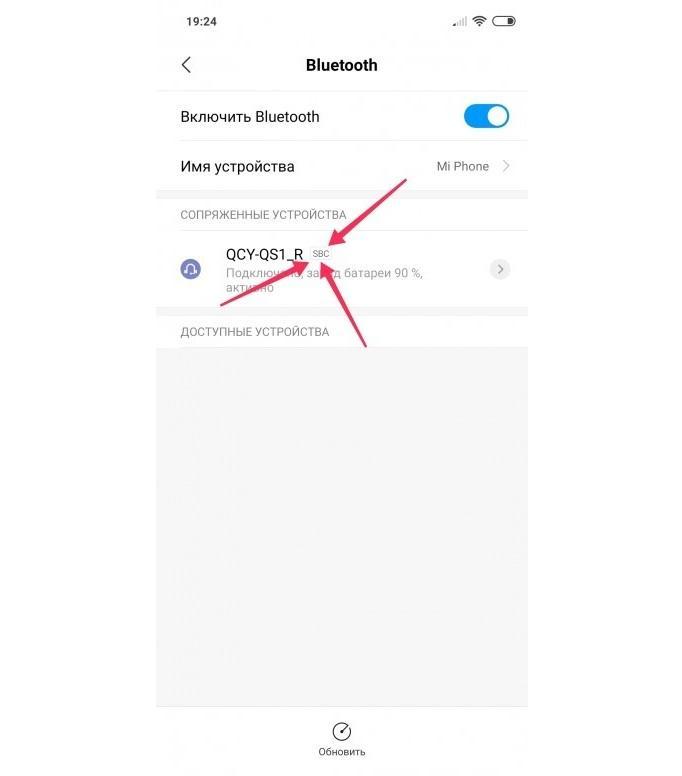
Формат кодека можно узнать при подключении наушников
Как увеличить громкость AirPods на Android?
Чтобы вернуть беспроводным наушникам достойный уровень громкости, придется выполнить несколько процедур. На этом пути мы либо исправим проблему, либо поймем в чем она заключается. Первое, что вам нужно сделать – это проверить сами наушники. Подключите их к другому устройству (желательно смартфону другого производителя). Если они работают нормально на другом гаджете, сделайте следующие процедуры.
Сброс наушников
В некоторых случаях срабатывает простой сброс наушников. Для этого нужно зажать кнопку на их кейсе на 15 секунд и произойдет сброс. Еще одно похожее решение, но оно затрагивает и мобильный телефон – удалить Bluetooth-устройство и подключить его заново. Нам потребуется перейти в «Настройки» — «Bluetooth», нажать на стрелку рядом с наушниками и выбрать «Забыть устройство». Процесс на всех смартфонах аналогичен, но некоторые отличия в названии и расположении кнопок могут присутствовать.
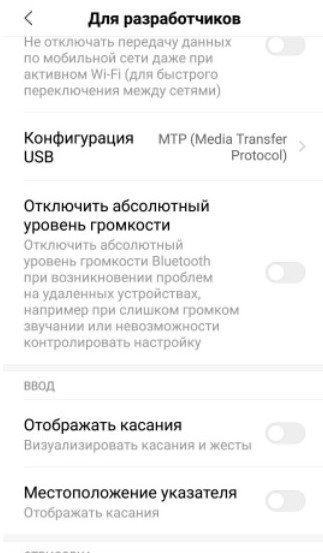
Абсолютный уровень громкости
Очень большому количеству пользователей удалось решить проблему, когда AirPods тихо играют, благодаря данной настройке. Она скрыта от глаз обычного пользователя, но присутствует на всех Android-девайсах.
Как увеличить громкость наушников AirPods на Android:
Настройка громкости через инженерный режим
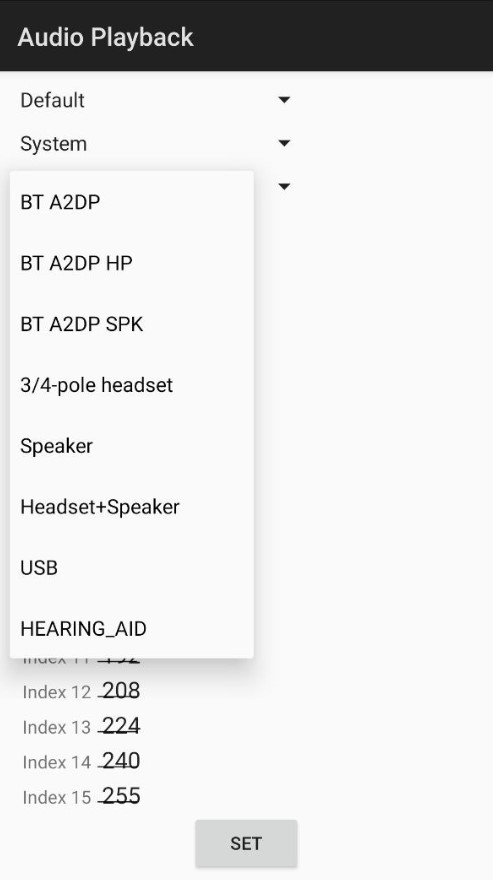
Дело в том, что громкость на смартфоне представлена в диапазоне от 0 (беззвучный режим) и до 255 (максимальная громкость). Эти значения зашиты в операционную систему с определенным количеством делений. Обычно делится на 15 ступеней, переход между которыми осуществляется нажатием клавиши снижения или увеличения громкости. Если на максимальном уровне стоит не 255, а 180, тогда наши наушники не смогут играть достаточно громко. Исправить подобное можно.
Как повысить громкость AirPods на Android:
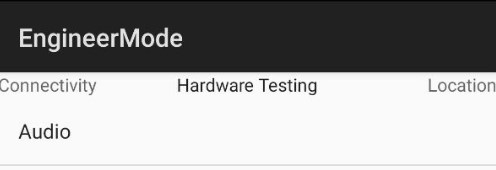
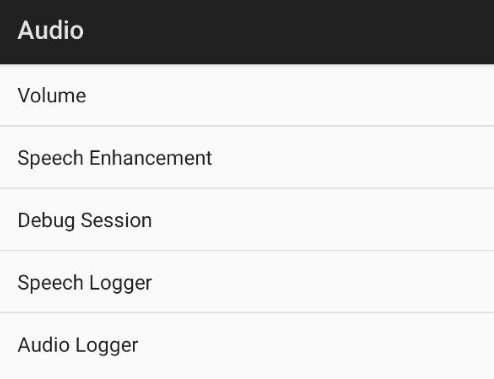
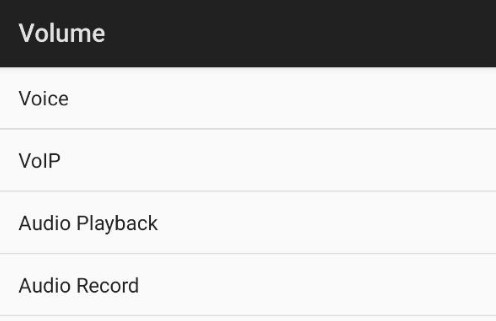

Возможно, здесь можно поиграться и с другими настройками, например, BT A2DP. Также проверьте разные режимы: Default – вариант по умолчанию, когда приложения не запущены. Посмотрите Application 1 и Application 2, возможно, в них настройки некорректные. По этой причине звук может быть слишком тихий в части приложений.
Изменить Bluetooth кодек
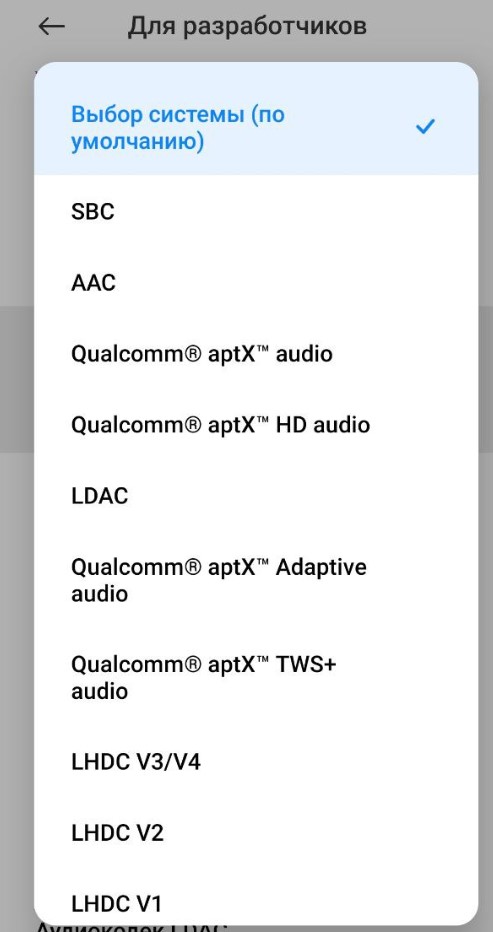
В некоторых смартфонах могут использоваться аудиокодеки, которые не поддерживаются AirPods. Стоит проверить разные варианты, если повезет, на одном из них и громкость может быть выше, и качество звука лучше.
Как настроить Bluetooth-кодеки:
Перепрошивка
Если все описанное выше не дало положительного результата, скорее всего проблема в самой прошивке. Сейчас известно о том, что AirPods тихо работают на большинстве устройств с MIUI 11, 12. Компания Xiaomi на многочисленные жалобы переводит стрелки на Apple, а та – на китайскую фирму. Виноваты действительно китайцы, но упорно это отрицают. В этом случае единственным доступным решением является перепрошивка. Можно выбрать любую прошивку, кроме MIUI: FlymeOS, EMUI, One UI или чистый Android.
Что делать, если Аирподсы стали играть тише
Выбирать тактику действий для исправления ситуации, если AirPods стали тихо играть на iPhone или iPad, Mac, надо с учетом понимания обстоятельств, предшествующих изменениям. Вспомните, возможно, гарнитура оставалась без чехла на солнце, падала с высоты вашего роста, на нее попадала вода? Если так, то причина, скорее всего, в механической поломке. И нужно идти к сервисменам.
Не было ничего, что могло бы объяснить перемены звучания? Тогда, вероятно, все дело в банальной пыли и грязи на динамиках. Или программном сбое. А может, вышло обновление прошивки, и пока она устанавливалась, сбился баланс звука (крайне редкий случай, но, как говорил знаменитый сыщик Шерлок Холмс, возможно все, кроме невозможного).
Если дело в настройках
Как быть, если Аирподсы тихо играют после перенастройки? Алгоритм несложный:

После этого проверяем, чтобы звучание было одинаковой интенсивности в каждом из наушников. Если изменений не слышно, значит, дело не в программных установках. Ищем дальше.
Один наушник AirPods играет тише из-за загрязнения динамика
Грязный динамик – распространенная проблема, которую следует предположить в первую очередь, если левый AirPod тише правого, или наоборот. Есть безошибочный способ проверки: включите фонарик на «родительском» смартфоне и просветите сеточки наушников.

Ушная сера, пыль и грязь будут очень хорошо видны. Если степень загрязнения на приборах визуально сильно отличается, с вероятностью, близкой к 100%, причина именно в ней.
Что можно сделать:
Проверка качества чистки выполняется так же, как и диагностика (просто просвечиваем сеточку фонариком).

Не хватает заряда
Редко, но случается и так, что один Airpod играет тише другого из-за слабого заряда. Это объясняется как более быстрой разрядкой одного из приборов (брак), так и плохими контактами в зарядном гнезде. Контролируйте, с какой скоростью заряжаются приборы, попробуйте восстановить их заряд до 100% или разрядить один наушник (который играет тише) полностью, чтобы посмотреть, как быстро он восстановит заряд в док-станции. Если дело в контактах, нужно идти в сервис.
Сам зарядный чехол, кстати, тоже имеет свойство разряжаться. Следите за его работой, чтобы не сталкиваться с различными проблемами, не только разным звуком в ушах.
Механическое повреждение
Этот случай не самый приятный, но исключать его нельзя. Если один наушник играет тише другого в AirPods, причина может быть в банальной поломке. «Лечится» это одним из двух способов – через ремонт в сервисном центре или покупку более свежей версии гарнитуры от Apple.
К слову, если подозреваете поломку, потому что устройства падали, тонули или на них кто-то случайно сел, лучше сразу несите к официалам. Попытки чистки подручными средствами могут в итоге быть расценены как нарушения условий эксплуатации, а значит, отменят действие гарантии.
Если ничего не помогло и один наушник играет тише второго
Если один наушник Аирподс играет тише, чем второй после многочисленных попыток исправить ситуацию программно и механически (чистка), можно попробовать сбросить настройки на самих приборах и их зарядном кейсе. Для этого:

Если такие действия не помогли, попробуйте их повторить, предварительно перезагрузив зарядную станцию (нужно зажать и подержать кнопку на задней стороне футляра).
Активация кодека AAC на андроид
Сам по себе кодек ААС был создан в 1997 г. Он позиционировался как более качественный формат сжатия аудио, чем MP3. На сегодняшний день он используется в практически всех программах на Apple и является частью ее экосистемы. В андроиде с ним часто встречаются проблемы. До версии Android 8.0 этот кодек вообще не поддерживался.
Важно! Именно эта система часто не дает нормально слушать звук на беспроводных наушниках.
Для активации AAC на андроиде необходимо:
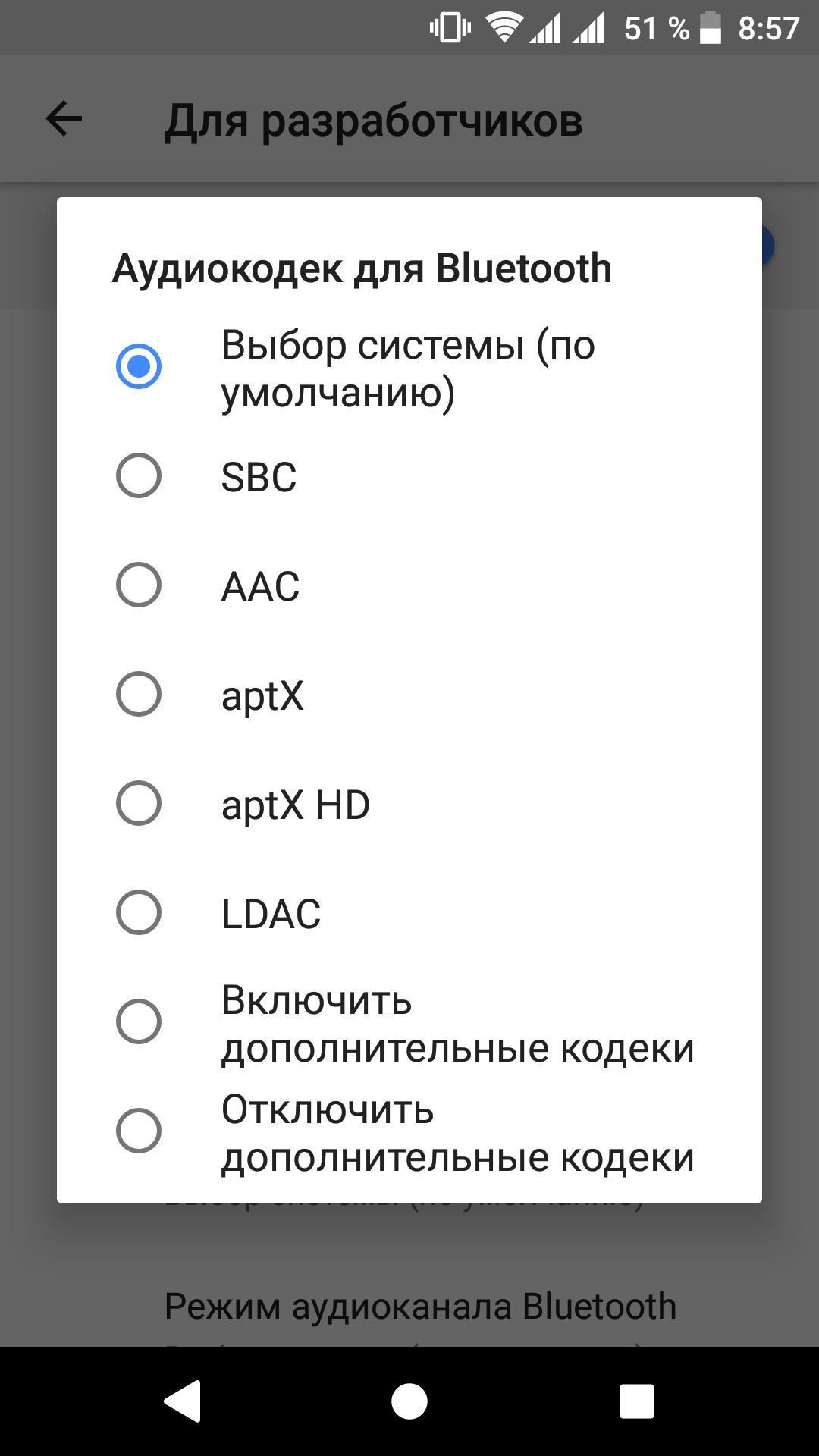
Установка параметра «Аудиокодек для передачи через Bluetooth» на Самсунг
Таким образом, было рассказано, как осуществить подсоединение беспроводных наушников от Apple к устройству андроид и что делать, если звук на них вдруг стал тихим. Причина этому одна — специфическая работа андроида версии 8+ с беспроводными Bluetooth-наушниками. Но все поправимо.
https://youtube.com/watch?v=iC-2a65UCfg%3Ffeature%3Doembed
AirPods тихо работают с iPhone или iPad
Кстати, не забываем про жесткую перезагрузку AirPods.
Действие — простое, а пользы — вагон.
Пользуемся и наслаждаемся хорошим звуком!
AirPods, Windows и тихий звук
Подключаете AirPods к Windows, а звук «так себе»? Есть три простых совета:
Кстати, по поводу «Наушников» и «Головного телефона».
У этой проблемы, на данный момент, нет никакого решения.
Microsoft. Apple. Ну как так то?:(
Дополнительные советы
Нам есть еще что сказать о совместимости AirPods с Android-смартфонами. Здесь перечислены некоторые вспомогательные способы решения проблемы, а также те методы, которые точно не помогут. Чтобы вы даже не тратили на них время, так как подобные исправления часто можно встретить на других сайтах.
Рекомендации от эксперта:
По результатам выполненных процедур у вас должно получиться увеличить громкость AirPods при подключении к Android-смартфонам. Наблюдение показывают, что что-то из перечисленного обязано сработать.
Как сделать AirPods громче на андроид
Раз уж проблема появилась, то ее необходимо решать. Благо, выход довольно прост и не требует больших временных затрат. Как уже было сказано, чаще всего ничего, кроме настроек операционной системы андроид, для увеличения громкости звучания музыки не понадобится. Примечательно то, что никакие суперправа и рут-права пользователя в данном случае не понадобятся.
Обратите внимание! Будет достаточно и простого режима разработчика, которой включается следующим образом: открывается меню «Настройки», находится пункт «О телефоне» и подпункт «Номер сборки». На его название необходимо нажать от 5 до 7 раз до того момента, пока на дисплее не появится надпись, говорящая о том, что пользователь стал разработчиком.
Дальнейшие действия таковы:
После этих действий громкость наушников и всей операционной системы Android можно будет регулировать самостоятельно и отдельно друг от друга. Это означает, что пользователь сможет в разы увеличить громкость звучания музыки на наушниках, но при этом оставит такую же громкость операционной системы, которая была до этого.

В первую очередь при настройке AirPods на андроиде необходимо установить соответствующий параметр
Самое неприятное — поломка
Действительно, максимально плохой случай — это поломка наушников или разъема. Хотя, если говорить именно о том, что «один тише, а другой громче», то скорей всего виноваты именно уши.
Ведь когда сломан 3,5 мм вход — звук отсутствует полностью, а не частично.
Поэтому, если вы еще не попробовали подключить новую гарнитуру — сделайте это. Скорей всего, звучание нормализуется (конечно, если перед этим вы выполнили все то, что написано выше).
P.S.S. Чтобы iPhone всегда звучал хорошо, нужно выполнить одно простое действие — ставим «лайк» и нажимаем на кнопки социальных сетей. Стоит попробовать!:)
AirPods тихо играют при подключении к Android
Ведь Android смартфонов много. ОЧЕНЬ МНОГО!
Поэтому сейчас будут исключительно универсальные варианты усиления звука AirPods, которые подойдут к большинству смартфонов на операционной системе Android. Вот они!
Настройки наушников и программные ошибки
Действуем вот таким образом:
Для iOS 13 и «старше»
В iOS 13 расположение нужной нам настройки немного изменилось.
Как быть? Всё просто:
Посмотрите, быть может нарушение этого самого баланса и является причиной того, что одно «ухо» играет громче другого.
Кстати, даже если ползунок находится посередине, всегда можно подкорректировать звук так, чтобы он звучал одинаково для обоих каналов. Попробуйте, должно получиться.
В редких случаях (очень редких) различие в громкости может быть обусловлено различными программными сбоями и «багами» в iOS. Поэтому:
Разный уровень звука в наушниках — проблемы с подключением
Плавно переходим к «железным» неисправностям и начнем с наиболее простых:
Повторюсь, что наиболее распространенная причина различной громкости — это засорение разъема. Даже если он кажется чистым, все равно аккуратно поковыряйтесь:)
Внимание и забота нужны всем, даже беспроводной гарнитуре Apple
Не ждите, пока AirPods начнут звучать тише, следите за ними с первого дня покупки. Не оставляйте на улице или стульях, где на них могут сесть и наступить. Постарайтесь не попадать с ними в ушах под дождь (и тем более душ). Не забывайте о гигиене собственных ушек – это нужно не только для отличного звучания наушников, но и для вашего здоровья.
Обязательно проверяйте приборы при покупке. Если в AirPods один наушник тише играет сразу, это брак (при условии, что баланс выставлен, конечно). Такую гарнитуру надо сразу заменять.
Вы уже пробовали чистить свои беспроводные устройства палочками для ушей или зубочистками? Делитесь опытом.

А заодно покажите нашу статью друзьям, чтобы и они точно знали, как быть при неадекватном распределении звука в дорогой гарнитуре.
Частично, информация поверхностная
Вообще не нашел то, что искал


