

- Iphone не заряжается от неоригинального кабеля — что делать?
- Почему pdf не открывается
- Почему iphone не заряжается от оригинального кабеля
- Данный кабель или аксессуар не сертифицирован или не поддерживается. что делать, если появляется такое сообщение?
- Что делать если iphone не заряжается от неоригинального кабеля?
- Почему айтюнс не замечает подключенное устройство (айфон, айпад, айпод) к компьютеру/ноутбуку
- «кабель не сертифицирован». что делать?
- Iphone не читает avi. что делать? лучшие решения и проигрыватели
- Что делать если кабель на iphone 5 не сертифицированный и не заряжает смартфон?
- «закрыть, закрыть»
- Вы используете неоригинальный и не сертифицированный USB-кабель.
- USB-кабель поврежден
- Засорился разъем на iPhone/iPod Touch/iPad
- Lightning-кабель сломался
- Mac os
- Windows
- Авиа режим
- Всевидящее око apple
- Выдача разрешения
- Выключить и включить
- Если вы все еще не можете подключите ваш bluetooth-аксессуар
- Если необходимо ввести пароль
- Как быстро и эффективно подключить iphone к ipad
- Как избежать подобных проблем в будущем
- Как использовать не сертифицированный lightning-кабель (не от apple)
- Как исправить возникшую проблему
- Коннектор в iphone/ipad или на кабеле засорился
- Не все не оригинальные кабели одинаково неоригинальны
- Обновление itunes
- Перезагрузка телефона и пк
- Проверка и замена usb-кабеля
- Устранение конфликта между itunes и антивирусом
- Часть 1: как подключить iphone к ipad через bluetooth
- Часть 2: как подключить iphone к ipad через airdrop
- Часть 3: как подключить iphone к ipad через шнур
- Часть 4: лучший способ подключить iphone к ipad
- Чем опасна работа iphone с неоригинальными кабелями?
- Заключение
Iphone не заряжается от неоригинального кабеля — что делать?
Самым простым и в то же время самым действенным способом решения проблемы, связанной с невозможностью зарядить iPhone или iPad от неоригинального кабеля, является банальный перевод мобильного устройства в «Авиарежим». При этом, как только зарядка гаджета началась, его можно переводить в обычный режим, что дает возможность полноценно пользоваться устройством.

Почему же iPhone и iPad не работают как надо с некоторыми неоригинальным зарядными устройствами? Все началось еще с iOS 7, в которой разработчики из Apple запретили возможность использования нелицензионных кабелей, стараясь принудить производителей начинать работать по программе MFi.
Почему pdf не открывается
Сначала попробуем разобраться с причиной ошибки. Первым делом убедитесь, что документ вообще открывается. Скиньте файл на компьютер и попробуйте посмотреть содержимое.
Если на компьютере PDF читается, то еще раз правильно перенесите его на смартфон через iTunes.
- Подключите iPhone к компьютеру.
- Запустите iTunes. Выберите смартфон в списке подключенных устройств.
- Перейдите в раздел «Книги». Если такой вкладки нет в боковом меню, отметьте этот раздел в основных настройках (Правка – Настройки – Основные).
- В раздел «Книги» вы можете добавлять новые документы путем обычного перетаскивания мышкой или через меню «Файл» – «Добавить в Медиатеку».

Когда документы загружены в Медиатеку, нужно выполнить синхронизацию с iPhone. Откройте раздел «Книги» и отметьте пункт «Синхронизировать». Можно перенести все PDF-файлы или только выбранные. Синхронизированные книги будут доступны на iPhone в приложении iBooks.
Почему iphone не заряжается от оригинального кабеля
Ну и, напоследок, рассмотрим еще один очень интересный вопрос. Иногда обескураженные пользователи спрашивают — «Почему мой iPhone отказался заряжаться от оригинального провода, выдав сообщение «Данный кабель не сертифицирован?». Ответ, на самом деле, прост. Иногда такое случается, если кабель поврежден или его контакты засорились.
Особенно часто такой проблеме подвержены Lightning-кабели, которые впервые были представлены с iPhone 5. Зарядный провод для 4S и более ранних моделей все-таки имел более надежную конструкцию. Так что если iPhone 5 не заряжается от оригинального кабеля (ну или, в общем-то, любая другая модель), попробуйте с помощью ватной палочки и спирта прочистить его. Если не поможет, придется покупать новый. К счастью, вы уже знаете, как его правильно выбрать.
Итак, если айфон не заряжается от купленной неоригинальной зарядки — эту проблему можно исправить. Однако нужно понимать, что использование неродного кабеля может понести за собой печальные последствия. С другой стороны — покупать оригинальный провод очень не экономично.
Данный кабель или аксессуар не сертифицирован или не поддерживается. что делать, если появляется такое сообщение?
Китай рулит! Но не в этом случае и вот почему.
В комментариях на нашем сайте читатели все еще задают вопросы, связанные с использованием USB-кабелей для iPhone и iPad. Некоторые жалуются, что при зарядке или синхронизации с iTunes на экране смартфона появляется сообщение о том, что «данный кабель или аксессуар не поддерживается или не сертифицирован».
Впервые такие сообщения появились в iOS 7 на iPhone 5 — «Этот аксессуар, вероятно, не поддерживается». На iOS 8 и более поздних версиях содержание сообщения немного изменили — «Данный кабель или аксессуар не сертифицирован, поэтому надежность его работы с этим iPhone не гарантируется». Причин несколько:
Что делать если iphone не заряжается от неоригинального кабеля?
Впрочем, вернемся к нашей проблеме, провод уже куплен и отказывается заряжать наш iPhone или синхронизировать его с ПК. Что делать? Хорошие новости! Пользователи придумали несколько «обманок» для всевидящего ока Apple. Расскажем вам о них всех.
Кстати, как вы знаете оригинальный Lightning отличается умением работать со смартфоном, какой стороной его не вставь (данная возможность реализовано по схеме. в чипе кабеля установлен специальный переключатель), однако неродной Lightning может быть такой опции лишен (китайцы просто забывают учесть в схеме вышеупомянутый переключатель), а потому для того чтобы провод начал заряжать, возможно, его просто нужно вставить другой стороной.
Почему айтюнс не замечает подключенное устройство (айфон, айпад, айпод) к компьютеру/ноутбуку
Причин для такого ненормального поведения программы может быть несколько:
- Версия iTunes устарела или не является актуальной.
- Файлы, обеспечивающие нормальную работу программы, были повреждены вредоносным вирусом или самим пользователем.
- USB-переходник, который помогает синхронизировать устройство с компьютером, неисправен.
- Проблема может возникать из-за самого устройства, если вход для USB-кабеля забит грязью или пылью.
- Компьютеру не выдано разрешение на использование данных устройства.
«кабель не сертифицирован». что делать?
В некоторых случаях достаточно:
- Подключить кабель к устройству.
При появлении сообщения «Данный кабель или аксессуар не сертифицирован…» нажать «Закрыть» в окне этого сообщения.
Снова появится вышеуказанное сообщение — снова нажать «Закрыть».
Иногда нужно так:
Полностью отключите устройство.
Для устройств с джейлбрейком в Cydia найдите и установите твик «Support Unsupported Accessories 8» или «Unauthorized Lightning Cable Enabler».
Помните, что полностью проблему таким способом устранить не получится — это исключительно временное решение. Apple всегда может заблокировать «паленный» кабель на уровне iOS. К тому же вы рискуете нарваться на дорогостоящую замену контроллера питания — стоимость услуги начинается от 80 долларов.
Потому мы настоятельно рекомендуем использовать либо оригинальный аксессуар, либо сертифицированный, например, такой может позволить себе любой владелец iPhone 5 и более поздних моделей).
Бывают случаи, когда предупреждение «Данный кабель или аксессуар не сертифицирован, поэтому надежность его работы с этим iPhone не гарантируется» появляются и при подключении оригинального кабеля, например, если…
Iphone не читает avi. что делать? лучшие решения и проигрыватели
С медиаплеером iTunes вы без труда храните весь контент – музыку, видео, подкасты, аудиокниги – в одной медиатеке на iPhone. Но есть один нюанс при работе с видеофайлами: iPhone не читает avi.
Мы предлагаем своим клиентам:
Гарантия! Оригинальные комплектующие! Низкие цены!
Многие счастливые владельцы Айфонов не раз сталкивались с этим затруднением. Вообще говоря, iTunes без труда распознает mp4, m4v, mov, и mpg, со всеми другими современными форматами видео возникнут сложности. Все попытки перетянуть в окно программы файл .avi окажутся безрезультатными.
Варианты решения сложившейся проблемы давно найдены. Собственно, их три.
Первый заключается в конвертации неподдерживаемого формата в mp4 (или в любой другой из списка поддерживаемых). Сделать это можно с помощью конвертеров, наиболее популярные: MkvToMp4, Free Video to iPhone Converter, Videora iPhone Converter и др.
Второй вариант решения проблемы, когда iPhone не читает avi, – это найти в App Store один из универсальных проигрывателей. Выбор довольно большой и зависит, в основном, от личных предпочтений пользователя. Наибольшим количеством скачиваний могут похвастаться:

Существует еще один способ заставить iPhone воспроизвести видео в формате avi. Решение нашлось там, где его не ждали – в родном эппловском плеере QuickTime. Сама компания Apple предлагает идти именно этим путем, т. е. скачивать дополнительные компоненты для плеера, за некоторые из них придется заплатить.
Но есть более простое и элегантное решение: Perian – абсолютно бесплатный набор кодеков для QuickTime. Эту маленькую, шуструю и крайне полезную вещь можно найти на официальной странице проекта. Она не потребует никаких дополнительных настроек.
Итак, вооружившись Perian и QuickTime, вы сможете воспроизводить на своем Айфоне практически все имеющиеся в природе расширения видео файлов, в том числе avi.
Назад
Что делать если кабель на iphone 5 не сертифицированный и не заряжает смартфон?
Оригинальный кабель для iPhone имеет два весомых недостатка — он очень ненадежный и очень дорогой. И, конечно, никому не хочется отдавать 1590 рублей (да, именно столько стоит зарядный провод, изготовленный на заводах Apple) за кабель, который априори долго не протянет, а потому многие принимают решение купить неродную зарядку.
И вот изрядно сэкономив (цены на неоригинальные кабели стартуют со 100 рублей!), счастливый пользователь возвращается домой, но, незадача — подключая свой iPhone к новому проводу он понимает, что гаджет не заряжается и не синхронизируется с iTunes, а на его экране значится удручающая надпись — «Данный кабель или аксессуар не сертифицирован…». Что же делать в такой ситуации? Давайте разбираться!
«закрыть, закрыть»
В некоторых ситуациях для того, чтобы неродной кабель начал заряжать достаточно проделать следующие действия:
1 Подключить iPhone к зарядному устройству или ПК — зависит от задачи — зарядка или синхронизация. 2 При появлении окошка-уведомления о невозможности работы с кабелем, тапнуть в нем по «кнопке» — «Закрыть». 3 Теперь нужно разблокировать девайс — уведомление появится снова — опять тапаем «Закрыть» и отключаем провод от iPhone (не блокируем!), и тут же снова подключаем.
Удивительно, но довольно часто данная странная инструкция помогает. Вы не из числа таких счастливчиков? Тогда пробуем следующий способ.
Вы используете неоригинальный и не сертифицированный USB-кабель.
Разъем Lightning только снаружи выглядит просто, под его оболочкой скрывается микросхема с 4 микрочипами. Мы до конца не знаем как они работают и для чего предназначен конкретный, но достоверно известно, что данный контроллер:
- Переключает контакты, к которым подключен iPhone — коннектор Lightning — двухсторонний и вставляется в разъем любой стороной.
- Отвечает за безопасную передачу информации между устройством и компьютером при синхронизации с iTunes, восстановлении и обновлении iOS.
- Ограничивает напряжение и силу тока при зарядке устройства.
Да, оригинальный кабель Lightning слишком дорогой, например, в российском App Store за него просят 1590 рублей. И это за 1 метр провода и два разъема, один из которых простейший (USB).
В защиту пользовательских интересов выступили производители аксессуаров и предложили аналоги. Однако «кабель кабелю рознь» и в погоне за минимально низкой себестоимостью некоторые производители (в основном — китайские) «забывают» добавить в разъемы Lightning необходимые микрочипы, чтобы они хотя бы соответствовали лицензии MFi. Что это за лицензия?
MFi (сокращенно от «Made for iPhone/iPod/iPad » — Сделано для iPod/iPhone/iPad) — это программа лицензирования Apple для производителей аксессуаров совместимых с iPhone, iPod Touch и iPad.
Метка «Made for iPod/iPhone/iPad» означает, что данный кабель или аксессуар был специально разработан для подключения к iPod, iPhone или iPad и был сертифицирован разработчиком на соответствие стандартам производительности от компании Apple. Источник.
За сертифицированные кабели и аксессуары Apple ручается, за что и получает соответствующие денежные отчисления с каждой единицы, а значит они безопасны для вашего устройства (теоретически).
Помимо цены, у оригинальных USB-кабелей Apple есть серьезные проблемы с износостойкостью: они быстро перетираются и ломаются.
Я и сам перестал пользоваться оригинальным кабелем Lightning от iPhone 5s в пользу черного Juicies with lightning connector и нисколько об этом не жалею.
Так вот, чтобы ваш iPhone, iPod Touch и iPad заряжался при допустимых напряжении и силе тока, а также синхронизировался без ошибок, используйте как минимум сертифицированный кабель Lightning. Он дешевле оригинального. Но, если у вас нет такой возможности, существует способ, как защиту Apple и заряжать, синхронизировать и восстанавливать iPhone с помощью самых дешевых кабелей.
USB-кабель поврежден
Если вы точно используете оригинальный кабель, а злополучное сообщение все равно появляется на экране, ваш кабель может быть попросту поврежден.
Если видимых следов повреждения нет, для проверки возьмите заведомо целый (и, разумеется, оригинальный) кабель и проверьте работу своего устройства с ним. Если работает — меняйте кабель на новый.
Засорился разъем на iPhone/iPod Touch/iPad
Об этой ситуации мы уже писали в отдельном материале. Суть в том, что в разъем на iPhone или iPad (особенно это актуально для разъемов Lightning) попадает различный мусор и скапливается там в течение длительного времени. В какой-то момент мусора становится так много, что он нарушает контакт кабеля в разъеме — и, соответственно, появляется соответствующее предупреждение.
Lightning-кабель сломался
Тут все очевидно. Если вы не любитель помахать паяльником, то спокойно идем покупать новый кабель. Единственное, что можно посоветовать в данной ситуации, на будущее подумать, как можно продлить жизнь Lightning-кабелю.
Для этого нам понадобится две пружинки от обычных шариковых ручек, немного терпения и аккуратности.
Суть данного метода заключается в том, что пружинка металлическая и она попросту не позволяет сгибаться проводу на столько сильно после чего провод со временем деформируется и выходит из строя. По мимо этого пружинка блестит и только украшает провод в отличии от изоленты.
Подробнее о данном методе вы сможете прочесть в этой статье (автор AlexST03).
Если вы не нашли ответа на свой вопрос или у вас что-то не получилось, а в комментаряих ниже нет подходящего решения, задайте вопрос через нашу форму помощи. Это быстро, просто, удобно и не требует регистрации. Ответы на свой и другие вопросы вы найдете в данном разделе.
У Lightning-кабеля, который пришел на смену неудобным проводам с широкими коннекторами, недостатков нет, он лучше во всем, но это не значит, что у вас никогда с ним не возникнет проблем…
Если Lightning-кабель не заряжает ваш iPhone или iPad, то у этого есть всего несколько причин и две из них можно решить без покупки другого кабеля.
Причины могут быть следующие:
- Коннектор в iPhone/iPad или на кабеле засорился;
- Вы используете не сертифицированный Lightning-кабель (данный кабель или аксессуар не сертифицирован);
- Кабель сломался.
Давайте подробно разберем каждую из проблем, и как ее можно решить.
Mac os
- Нажмите на клавиатуре кнопку Option и разверните главное меню Apple, нажав на яблоко.
- Перейдите к разделу «Сведения о системе».
- Перейдите к подразделу «Отчет о системе».
- В блоке «Аппаратные средства» выберите параметр USB.
- Если компьютер видит ваше устройство, то оно отобразится в списке подключенных под своим именем. Полностью отключите антивирус и попробуйте синхронизироваться заново. Если же устройства в списке нет, то проблема не в iTunes и конфликтующих приложениях, а в USB-порте, USB-кабеле или в самом устройстве.
Windows
- Через поиск Windows откройте программу «Диспетчер устройств».
- Разверните вкладку «Контроллеры USB».
- Если Apple-устройство находится в списке, то используйте инструкцию ниже. Если же компьютер не видит ваш телефон или планшет, то проблема в USB-кабеле, USB-порте или в самом подключенном устройстве.
Какой путь решения проблемы выбрать для вашего случая зависит от того, какой значок отображается напротив вашего подключенного устройства:
Авиа режим
Некоторые пользователи, впрочем, уверяют, что незачем включать и выключать смартфон зазря, обмануть его можно и просто активировав авиа режим. Причем иногда достаточно его просто включить, подключить смартфон к зарядке и, когда, что называется, процесс пойдет — можно отключать, но чаще — все время зарядки надо держать авиа режим активным.
Всевидящее око apple
Что там говорить — несведущего пользователя такое положение дел, мягко говоря, обескураживает. В его глазах значится немой вопрос — «Ну откуда вообще мой смартфон узнал, что зарядку для него я купил не в App Store?!».
И, правда, откуда? Мнения специалистов на этот счет расходятся. Одни утверждают, что причина во встроенном в iOS хитром механизме, который распознает оригинальный провод по определенным «маячкам», другие, что специальный чип, сигнализирующий о подлинности, встроен в саму зарядку.
Выдача разрешения
При первом и последующих подключениях устройства USB-кабелем к компьютеру на экране появится уведомление, в котором вас спросят, доверяете ли вы этому компьютеру. Если вы ответите «Отмена» или просто проигнорируете сообщение, то iTunes не сможет синхронизироваться с вашим устройством, поэтому необходимо выдать разрешение.
Выключить и включить
Этот хитрый метод работы iPhone с неоригинальным кабелем осуществляется следующим образом:
- Выключаем девайс.
- Подключаем его к розетке (если хотим синхронизировать с iTunes, подключаем к ПК).
- Включаем смартфон и… зарядка пошла!
Кстати, если теперь вы вытащите провод и вставите обратно, зарядка/связь с ПК прекратится, чтобы возобновить ее, iPhone снова придется выключать.
Если вы все еще не можете подключите ваш bluetooth-аксессуар
- Если вы ранее подключали Bluetooth аксессуар для вашего iOS устройства, сопряжение аксессуара, положил его обратно в режим обнаружения, то попробуйте выполнить сопряжение и подключить ее снова.
- Если вы можете подключить ваш аксессуар с некоторых устройств, а не устройства iOS, отсоединить аксессуар от других устройств. Тогда попробуйте пару раз с вашего устройства iOS.
- Проверить с производителем аксессуаров, чтобы убедиться, что ваш аксессуар поддерживает устройства iOS.
- Если вы по-прежнему имеют какой-либо из этих вопросов, обратитесь в службу поддержки Apple:
- Вы не можете включить функцию Bluetooth или настройки неактивна.
- Вы не можете подключить любые Bluetooth-аксессуары с вашим устройством.
- Производитель аксессуаров подтвердил, что устройство работает правильно.
Если необходимо ввести пароль
Вам может понадобиться ввести пароль или идентификатор Apple ID вместо использования функции Touch ID в одной из следующих ситуаций.
Как быстро и эффективно подключить iphone к ipad
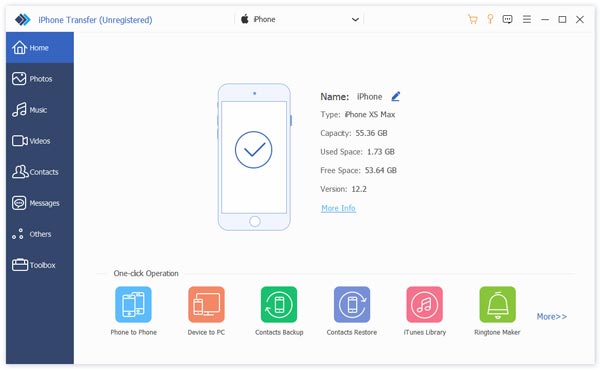
Шаг 1, Установите лучший разъем iPhone на iPad на компьютер
Загрузите и установите iPhone Transfer на свой компьютер. Существует одна версия для Windows и Mac соответственно. Подключите iPhone и iPad к компьютеру с помощью кабелей Lightning.
Шаг 2, Предварительный просмотр данных iPhone перед передачей
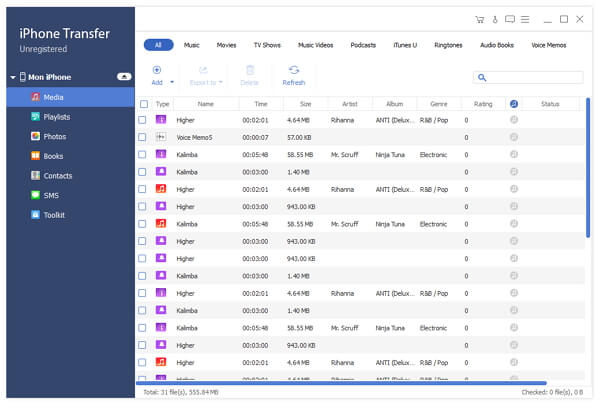
Запустите передачу iOS, выберите имя исходного iPhone на левой стороне, а затем щелкните типы данных, которые вы хотите перенести, такие как Музыка, Фотографии, iBooks и другие. Теперь вы можете просматривать все данные и файлы на правой подробной панели. Установите флажок перед каждым файлом для передачи.
Шаг 3, Передача файлов с iPhone на iPad
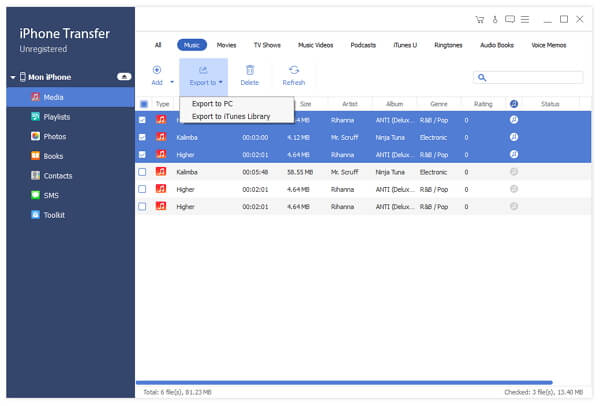
Если вы готовы, разверните меню «Экспорт в» на верхней ленте и выберите «Экспорт в [имя целевого устройства]», чтобы начать перенос выбранных файлов с iPhone на iPad. Программное обеспечение для переноса iOS может сохранять файлы в соответствующие приложения на iPad. Когда это будет сделано, удалите оба устройства с вашего компьютера, и вы сможете просматривать данные iPhone на iPad.
Как избежать подобных проблем в будущем
Есть несколько простых правил, придерживаясь которых, можно сильно понизить шансы того, что вы столкнетесь с этой проблемой в будущем снова:
- Постоянно проверяйте наличие обновлений iTunes, что версия программы никогда не устаревала. Большинство проблем, связанных с сервисом, возникают именно из-за неактуальной версии приложения.
- Обзаведитесь несколькими оригинальными USB-кабелями, чтобы в случае поломки одного, воспользоваться другим, а также иметь возможность проверить, в чем причина поломки, заменив один кабель другим.
- Не пытайтесь без должных знаний изменять файлы программы iTunes, так как их повреждение приведет к поломке самой программы.
Итак, если приложение iTunes не замечает подключенный к компьютеру телефон или планшет и не синхронизируется с ним, то следует исправить ошибку вручную: обновить или переустановить программу, заменить USB-переходник или порт, к которому подключается кабель, обновить или установить драйвера вручную.
Как использовать не сертифицированный lightning-кабель (не от apple)
Но не спешите бежать в ближайший магазин и покупать дорогущий оригинальный проводок, данную зашиту иногда можно обойти. Правда, для этого необходимо немного повозиться, рассмотрим на примере зарядки iPhone, iPad от китайского зарядного устройства.
- Включаем в сеть со стороны USB/Вилки
- Подключаем Lightning-кабель к iPhone/iPad
- Видим вспылающе окно о том, что мы негодяи и используем несертифицированный кабель, нажимаем «Закрыть»
- Не выключаем устройство, выдергиваем из него кабель и подключаем его обратно к iPhone, iPad
- Опять нажимаем «Закрыть», наблюдаем как гаджет начинает заряжаться.
Данный способ не у всех работает, у кого-то и вовсе девайс ругается, что кабель несертифицированный, но зарядка iPhone/iPad идет. На худой конец можно заряжать устройство в выключенном состоянии. Опять же, получается не у всех, но попробовать стоит.
Есть еще один способ обойти защиту, иногда в репозиториях Cydia попадается джейлбрейк-твик Unauthorized Lightning Cable Enabler, который у некоторых решает проблему. Из-за плохой работы у твика нет постоянного места жительства.
Как исправить возникшую проблему
Если вы не знаете, в чем именно причина возникновения проблемы, то используйте поочередно все способы ее устранение, пока не найдете тот, который действительно поможет. Все нижеописанные инструкции будут расположены в следующем порядке: сначала будут легкие и быстрые, но не менее важные способы устранения проблемы, а потом более долгие и сложные.
Коннектор в iphone/ipad или на кабеле засорился
С этой проблемой я столкнулся лично, визуально при дополнительном освещении, коннектор кабеля и порт в iPhone/iPad выглядят чистыми. С толку меня сбивало еще то, что девайс все же заряжался, при изгибе кабеля. Для меня проблема была очевидна – сломался кабель возле коннектора.
По факту же оказалось, что некоторые контакты просто засорились. Можно взять спичку или зубочистку, обмотать ее ватой и протереть как следует. Не стоит бояться аккуратно поскоблить грязные участки без ваты. Сам коннектор тоже желательно почистить.
Если после проделанных процедур iPhone, iPad стал исправно заряжаться или видить кабель лучше, значит ваша проблема была именно в этом.
Не все не оригинальные кабели одинаково неоригинальны
Однако вот парадокс, на просторах интернета есть куча пользователей, утверждающих — «Купил неродной провод и все работает!». На самом деле, никакого парадокса, просто по «закону» Apple i-девайсы можно заряжать не только от кабелей, изготовленных непосредственно «яблочным» гигантом — то есть оригинальных, но и от тех, что изготовлены производителями-партнерами — получается «деталь» неоригинальная, но имеет сертификацию. На таких зарядных проводах стоит специальная маркировка — MFI (Made for iPhone).
Качество продукции, отмеченной данным почетным знаком контролируется лично Apple. И, кстати, с каждого производителя, работающего по программе MFI, Apple получает, скажем так, «налог». Данный факт приводит к тому, что MFI зарядки стоят дороже, чем те, которые подобной маркировки не имеют, однако все-таки не так дорого как оригинальные. Средняя цена на неоригинальный сертифицированный кабель — 500 рублей.
Где можно купить MFI-кабель для iPhone? В общем-то, в любом хорошем магазине электроники. Спросите у консультанта и вам помогут.
Обновление itunes
Если версия программа неактуальна на данный момент, то она может работать некорректно, следует ее обновить:
- Запустите программу iTunes из меню компьютера.
- Откройте меню, которое находится в верхней части программы — «Сервис».
- Разверните подраздел «Обновления».
- Дальше программа все сделает сама: проверит, есть ли на данный момент доступные обновления, и, если найдет их, то предложит вам их установить. От вас требуется одно — дать согласие.
Перезагрузка телефона и пк
При возникновении любой проблемы первое, что нужно сделать — это перезагрузить все, что только можно. Все процессы, работающие в фоновом режиме, будут перезапущены, а лишние приложения — закрыты, поэтому многие ошибки могут решиться сами собой.
Проверка и замена usb-кабеля
Если перезагрузка не помогла, то следует проверить, не имеет ли USB-кабель внешних и заметных повреждений, перегибов, проколов. Следует попробовать подключить устройство этим же USB-кабелем к любому другому компьютеру или ноутбуку, если это возможно, и проверить, будет ли там актуальна эта проблема.
Устранение конфликта между itunes и антивирусом
Возможно, действия iTunes по ошибке ограничивает действующий на вашем компьютере или ноутбуке антивирус. Но для начала надо выяснить, видит ли компьютер ваше Apple-устройство. Далее будут представлены инструкции для каждой операционной системы отдельно.
Часть 1: как подключить iphone к ipad через bluetooth
Чтобы подключить iPhone к iPad с помощью Bluetooth, вы должны расположить два устройства как можно ближе.
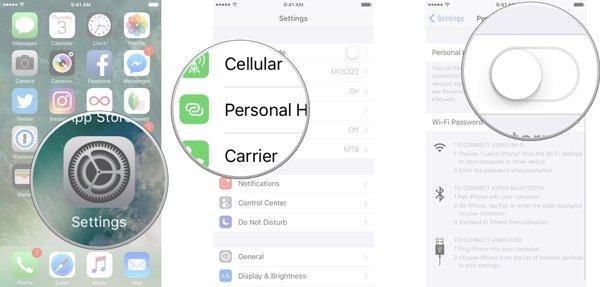
Шаг 1. Разблокируйте свой iPhone и откройте приложение «Настройки» на главном экране. Зайдите в «Персональную точку доступа» и установите переключатель «Персональная точка доступа» в положение «ВКЛ». Обязательно включите Wi-Fi в настройках. И нажмите Bluetooth и переключите ползунок.
Шаг 2. Включите iPad, перейдите в «Настройки»> «Bluetooth» и установите переключатель в положение «ВКЛ». Теперь вы можете видеть, что ваше имя iPhone отображается в разделе «Устройство». Нажмите его в списке, чтобы установить соединение.
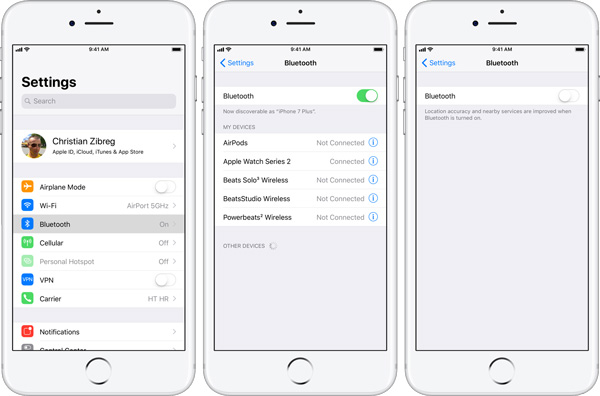
Шаг 3. Когда вы видите, что рядом с именем вашего iPhone отображается «Connected», это означает, что соединение успешно; в противном случае вы можете попробовать несколько раз. Если будет предложен PIN-код, введите его как на iPad, так и на iPhone и коснитесь «Сопряжение», чтобы установить соединение.
Bluetooth основан на географическом местоположении, поэтому вы должны держать оба устройства близко друг к другу во время передачи файлов. Кроме того, этот способ позволяет передавать только ограниченные типы данных и небольшой файл между iPhone и iPad.
Часть 2: как подключить iphone к ipad через airdrop
десантный еще один способ подключения iPhone к iPad; Преимущество заключается в том, что эта функция не ограничивает размер файла.
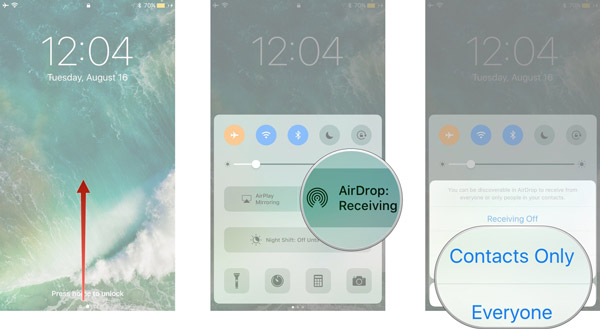
Шаг 1. Откройте свой iPhone и перейдите в «Центр управления», включите «Wi-Fi» и «Bluetooth». Нажмите значок «AirDrop» и выберите «Только контакты» или «Все», чтобы включить его. Если выбрать «Только контакты», вам необходимо войти в учетную запись iCloud.
В iOS 11 функция AirDrop находится в беспроводном блоке управления Центра управления.
Шаг 2, Повторите шаг 1 на iPad, чтобы включить функцию AirDrop.
Шаг 3, Теперь вы можете перенести файлы с iPhone на iPad через AirDrop. Для примера возьмем фото. Перейдите в приложение «Фото» на iPhone, откройте альбом «Все фотографии», нажмите «Выбрать» в правом верхнем углу, нажмите фотографии, которые хотите передать, нажмите значок «Поделиться» в верхнем левом углу, нажмите AirDrop и выберите целевой iPad. .
Шаг 4. Включите iPad получателя и нажмите «Принять» во всплывающем диалоговом окне, чтобы начать передачу.
Хотя AirDrop не имеет ограничений по размеру файла, передача фотографий и видео высокой четкости между iPhone и iPad может занять некоторое время.
Часть 3: как подключить iphone к ipad через шнур
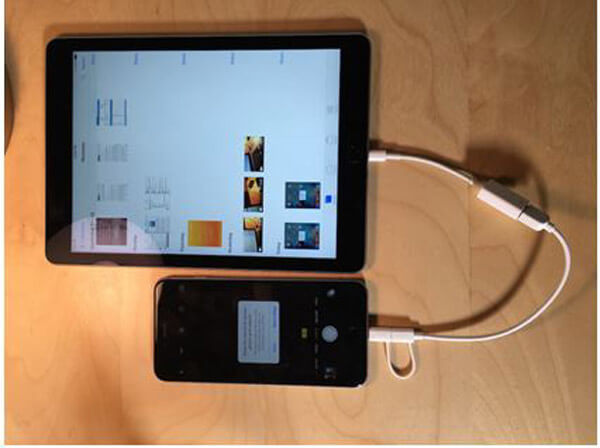
По сравнению с беспроводной связью физическое соединение обеспечивает более быструю и стабильную передачу данных. С помощью специального шнура вы можете физически подключить iPhone к iPad.
Шаг 1. Подготовьте двусторонний кабель Lightning. Посетите веб-магазин Amazon или eBay и выполните поиск по запросу «USB-адаптер для камеры Apple Lightning». Лучше прочтите обзор и купите качественный товар.
Шаг 2, Вставьте один конец шнура в ваш iPhone, а другой конец — в устройство iPad. Убедитесь, что связь с фотографией такая же.
Шаг 3. Когда два устройства обнаружат друг друга, на вашем iPhone появится предупреждающее сообщение с вопросом, разрешить ли этому устройству доступ к вашему телефону. Нажмите «Разрешить», чтобы разрешить соединение.
Шаг 4. Включите iPad, появится кнопка «Импорт» и контент, который можно переносить на iPhone. Выберите фотографии, видео и другой контент и нажмите «Импортировать все», чтобы сохранить данные с iPhone на iPad.
Часть 4: лучший способ подключить iphone к ipad
Если честно, есть много минусов для подключения iPhone к iPad без компьютера. Bluetooth, например, не надежен и не способен передавать большие файлы. Почему бы не использовать компьютер в качестве носителя для передачи файлов с iPhone на iPad? С этого момента мы рекомендуем Передача iPhone, Его основные функции:
Короче говоря, это самый простой способ подключить iPhone к iPad.
Чем опасна работа iphone с неоригинальными кабелями?
К сожалению, тот факт, что неродные кабели не заряжают iPhone или не синхронизируются к iTunes — не главная опасность, которую они в себе таят. Сторублевые китайские провода делаются не по стандартам, а потому должный баланс напряжений и токов может быть не соблюден, в результате чего в лучшем случае — iPhone будет заряжаться дольше и/или разряжаться быстрее, в худшем — выйдет из строя контроллер питания, что повлечет за собой весьма дорогостоящий ремонт.
Впрочем, советовать покупать оригинальный провод за 1590 рублей мы не станем. Не надо отдавать бешеные деньги за оригинал, но и покупать к столь дорогостоящему гаджету как iPhone, рискуя его «здоровьем», китайский кабель за 100 рублей — просто смешно, согласитесь.
Заключение
Сегодня многие люди являются пользователями нескольких устройств, которые имеют более одного цифрового устройства. И пользователи iPhone, скорее всего, будут иметь iPad в качестве второго экрана. Это делает подключение iPhone к iPad необходимым навыком.
С другой стороны, вам может понадобиться поделитесь фотографиями со своего iPhone на iPad друга. В любом случае, мы поделились несколькими способами помочь вам подключить iPhone к iPad и передавать файлы. Если вы требовательны к скорости и безопасности, вам лучше попробовать iPhone Transfer, одно из лучших программ для подключения iPhone к iPad.


