

- Не устанавливается ios 15. что делать?
- Что делать, если ios не находит обновления?
- Не обновляются приложения из app store. что делать?
- Почему iphone 5s не обновляется до ios 12?
- Не обновляются apple watch. что делать
- Выйдите и войдите в Apple ID, чтобы исправить iPad не будет загружать приложения
- Почему не обновляется iphone
- Повторно подключите сеть, чтобы исправить мой iPad не будет загружать приложения
- Перезапустите приложение Настройки
- Возможные проблемы
- Восстановление iphone через itunes длится слишком долго? это можно исправить
- Вышло обновлённое приложение «вконтакте» для ipad
- Если при обновлении по беспроводному подключению появляется ошибка или не хватает свободного места
- Зачем нужно обновлять
- Как быть, если появляются частые ошибки?
- Как обновить ipad – подготовка
- Как обновить приложение с помощью itunes
- Как установить бета-версию?
- Какие устройства получат ios 15
- На компьютере
- Не обновляются приложения на ipad: решение проблемы
- О каких полезных функциях ios мало кто знает?
- Освободить место
- Перейти в dfu режим
- Подключить зарядку
- Подключить к безлимитному интернету
- Подпишите петицию
- Проблема №1
- Проблема №2
- Проблема №4
- Способ №2: через itunes
- Способ №4: через бэкап
- Стандартный способ: через настройки
- Установлен ли на вашем устройстве джейлбрейк (cydia)?
- Часть 1. как обновить ios без wi-fi (с помощью itunes)
- Часть 3. профессиональный способ обновить ios без wi-fi
- Через icloud
- Через itunes
- Через настройки
- Через режим dfu
Не устанавливается ios 15. что делать?
Самые частые ошибки при обновлении iOS:
- iPhone зависает на логотипе Apple
- iPhone постоянно перезагружается
- iPhone не включается
- iPhone перестает реагировать на нажатия экрана
- Происходит сбой в процессе установки iOS.
Ошибки при обновлении могут возникать из-за нехватки свободного места в iPhone, плохого сигнала Wi-Fi или попросту из-за высокой нагрузки на сервера Apple. Не стоит переживать из-за этого — у нас есть отдельная статья, в которой вы найдете решение проблемы!
Обновление может появиться в настройках iOS не у всех сразу. Наберитесь терпения и подождите.
Учтите, что при обновлении что-то может пойти не так — от этого никто не застрахован. Не забудьте создать резервную копию в iCloud. Помните, что iOS 15, несмотря на длительное бета-тестирование, не лишена багов, которые могут проявляться.
Что делать, если ios не находит обновления?
Иногда новая версия iOS уже выпущена, но девайс ее «не видит». Для начала проверьте, поддерживает ли техника новую ОС: списки устройств публикуются на сайте службы поддержки Apple (вот актуальный для iOS и iPadOS 13).
Если устройство есть в списке, попробуйте выполнить принудительную перезагрузку и сбросить настройки сети до заводских:
- Нажмите и удерживайте кнопку включения и кнопку «Домой» / клавишу уменьшения громкости. Дождитесь перезагрузки экрана.
- Зайдите в «Настройки» → «Основные» → «Сброс». Нажмите «Сбросить настройки сети». Эта операция удалит только параметры сети, данные останутся нетронутыми.
- Проверьте обновления еще раз.
Возможно, возник конфликт профиля Apple ID, и его нужно переустановить:
- Сбросьте настройки сети через настройки — с принудительной перезагрузкой или без.
- После перезагрузки повторно привяжите устройство к Apple ID.
- Проверьте обновления.
Если новой версии не появилось, попробуйте восстановить ОС — см. метод «Полная перепрошивка» или статью «Как разблокировать айпад».
Модель, которая официально не поддерживает новую систему, можно попробовать обновить с помощью джейлбрейка (jailbreak, «взлом» системы). Важно обязательно создать дополнительную резервную копию данных.
Не обновляются приложения из app store. что делать?
В данной инструкции я собрал все известные мне проблемы со скачиванием приложений из App Store и способы их решения.
Проблема 1. Приложения скачиваются медленно
Проблема либо в App Store, либо в провайдере. В частности глобальная проблема случилась после выхода прошивки iOS 9.0. Приложения у очень многих людей в России скачивались очень медленно.
Можно попробовать указать DNS Google (8.8.8.8, 8.8.4.4) или Yandex (77.88.8.8, 77.88.8.1) в настройках:
Также простым вариантом, который надо попробовать, может считаться перезагрузка роутера. Возможно, это какая-то локальная проблема с текущим соединением.
Проблема 2. Приложения не скачиваются/не обновляются совсем
Вместо скачивания в App Store мы постоянно видим кольцо, которое крутится. На рабочем столе иконки тусклые и под ними написано “Ожидание”.
По опыту в данном случае проблема может быть в чём угодно. 
Но способы решения её очевидны. Делаем по порядку.
а) Отменяем в App Store в разделе с обновлениями (или со страницы приложения) скачивание всех приложений. И пробуем обновлять/скачивать снова по одному.
б) Выключаем, а потом включаем iPad.
Почему iphone 5s не обновляется до ios 12?
Как и операционная система на компьютерах требует определенных ресурсов со стороны технического обеспечения, так и операционная система на iPhone в каждой своей обновленной версии имеет требования к аппаратной части. Чем функциональнее операционная система и интереснее её интерфейс, тем лучше по характеристикам и возможностям должны быть процессор, объем доступной памяти, графические составляющие.
Именно поэтому не все старые ПК смогли обновиться до Windows 8, а затем и 10. И именно поэтому, к сожалению, iPhone 5s нельзя обновить до последней версии iOS: он не обладает необходимыми техническими возможностями для поддержки правильной работы этой операционной системы.
1 1 · Хороший ответ
Не обновляются apple watch. что делать
Принцип обновления старых Apple Watch 3 очень схож с iPhone. Другое дело, что к iTunes их уже не подключишь. Поэтому единственный способ обновить их – сбросить все данные. Причём это официальный совет, который даёт Apple пользователям, столкнувшимся с проблемами при обновлении:
- Разорвите пару iPhone со своими Apple Watch;
- Откатите Apple Watch до заводских настроек;
- Привяжите Apple Watch к iPhone заново;
- Установите апдейт и восстановите резервную копию.
Несмотря на то что Apple предложила такой способ обновления для Apple Watch Series 3, которые сегодня поставляются на рынок с объёмом памяти 8 ГБ, так можно обновлять вообще любые модели смарт-часов, если вам не хватает свободного пространства.
Выйдите и войдите в Apple ID, чтобы исправить iPad не будет загружать приложения
Шаг 1Разблокируйте свой iPad и откройте Параметры приложение
Шаг 2Нажмите на свою учетную запись Apple в верхней части, а затем выберите iTunes и магазин приложений опцию.
Шаг 3Нажмите Идентификатор Apple и затем нажмите Выход из системы.
Шаг 4Снова войдите в свою учетную запись Apple и вернитесь в App Store, чтобы загрузить приложения на iPad.
Почему не обновляется iphone
Несмотря на то что недостаток памяти – это основная причина проблем с установкой обновлений iOS, встречаются и другие:
- Отсутствие соединения с сетью;
- Низкая скорость соединения;
- Высокая нагрузка на сервера Apple;
- Низкий уровень заряда батареи;
- Проблемный установочный файл.
Решить все эти проблемы можно по-разному. Если дело в недостатке хранилища, нужно попробовать удалить все лишние данные. Перейдите в «Настройки» — «Основные» — «Хранилище» и проверьте, что занимает больше всего пространства. Если это кэш приложений, можете попробовать почистить его.
Как удобно расставить иконки приложений в iOS
Повторно подключите сеть, чтобы исправить мой iPad не будет загружать приложения
Шаг 1Включите свой iPad и откройте Параметры приложение
Шаг 2Нажмите Конфиденциальность > Расположение Услуги > Системные службы выключить Сеть Wi-Fi.
Шаг 3Подключите другое Wi-Fi или сетевое подключение и попробуйте загрузить приложения на iPad.
На самом деле, здесь вы также можете отключить и заново подключить сеть в Центре управления. Или вы можете использовать режим полета, чтобы сделать работу.
Перезапустите приложение Настройки
Откройте переключатель приложение и смахните вверх карточку приложений Настройки.
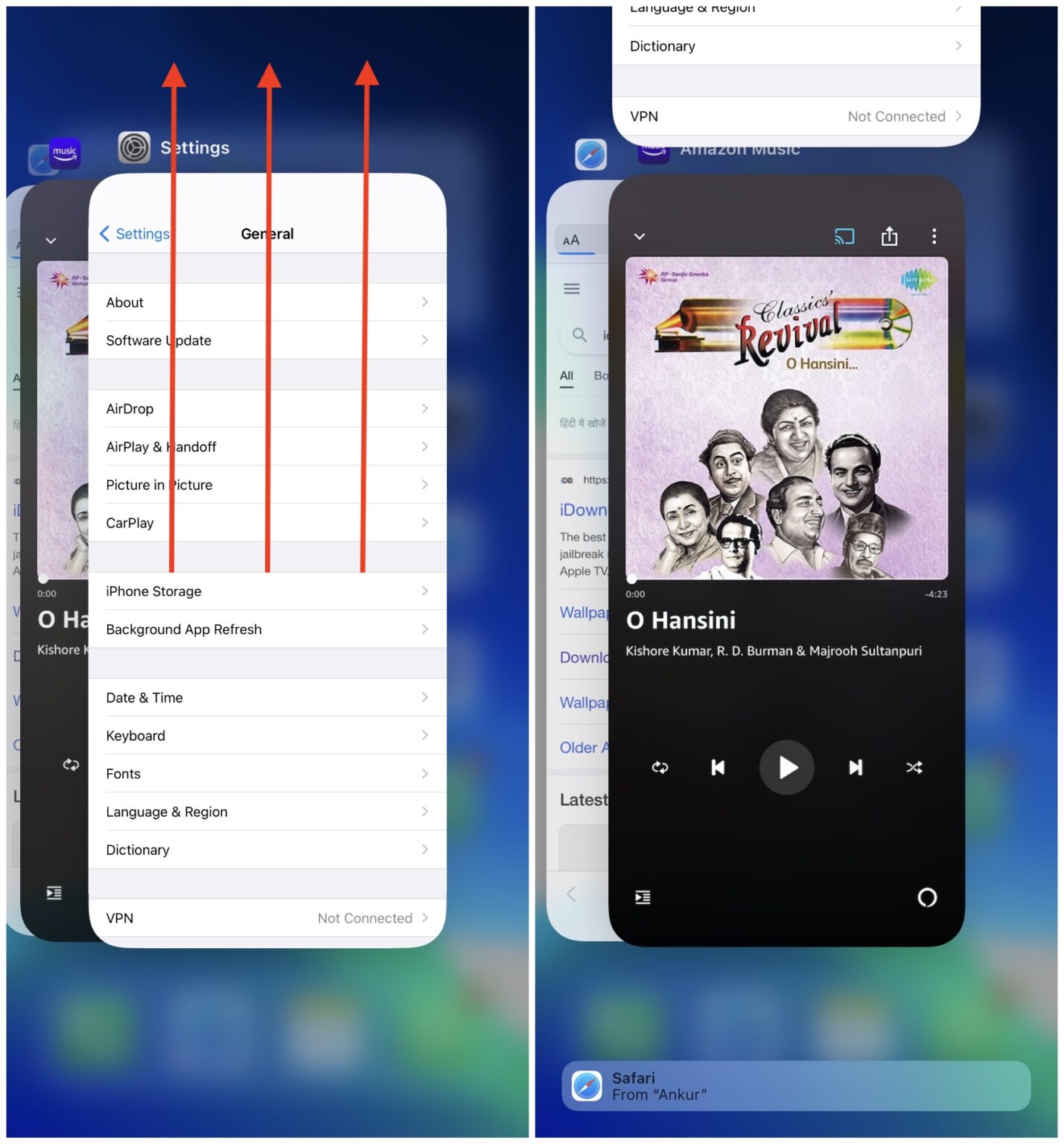
Подождите несколько секунд и снова откройте Настройки > Основные > Обновление ПО.
Возможные проблемы
Если ни один из вариантов не помог человеку обновить свой планшет, следует ознакомиться с самыми распространенными проблемными ситуации и решить, как быть дальше.
Каждый человек должен для себя решить, обновлять систему айпада или нет. Важно делать это правильно: через «Настройку», режим DFU, iTunes или проводить полную прошивку. Вкладка «Вопросы и ответы» сможет стать помощникам, если во время обновления возникнет нештатная ситуация.
Восстановление iphone через itunes длится слишком долго? это можно исправить
Процесс восстановления iPhone через iTunes не должен занимать много времени, но иногда окно с прогрессом восстановления показывает слишком долгий остаток времени, который может достигать до 20 часов.
Это может быть результатом ошибки, которую возможно исправить, и значительно ускорить процесс.
В некоторых случаях ожидание длиной в пару часов нормально, в зависимости от размера файла резервной копии. Ненормальными считаются те случаи, когда процесс может занимать 15, 20 или даже 30 часов. Также учтите, что речь идёт о восстановлении через iTunes на компьютере, а не через iCloud.
Вышло обновлённое приложение «вконтакте» для ipad
Пару дней назад на улицах Санкт-Петербурга заметили баннер «ВКонтакте», в котором упоминалось обновлённое приложение для iPad. Чтобы вы понимали масштаб, клиент для планшетов не обновлялся годами, а если быть точнее, то с 2021-го.
В пресс-службе «ВКонтакте» заявили, что «1 апреля случилось на два дня раньше». Очень неоднозначный ответ.
И да, приложение обновили. Но не спешите обновлять приложение для iPad — скачивайте универсальное, туда добавили поддержку планшетов.
В приложении есть мессенджер, лента новостей, видеозвонки, истории и клипы. Музыку тоже можно слушать. Но есть и отличия: появились дополнительные вкладки, мессенджер преобразился, а сообщества запрятали куда-то далеко.
Обновление доступно всем пользователям. Бесплатно, разумеется. Теперь приложение будут обновлять одновременно с версией для iPhone. Ну что, дождались?
Если при обновлении по беспроводному подключению появляется ошибка или не хватает свободного места
Узнайте, что делать, если при попытке обновления через беспроводную сеть вы получаете сообщение об ошибке. Если выполнить обновление с использованием беспроводного подключения не удается из-за нехватки свободного места, можно обновить программное обеспечение с помощью компьютера или вручную удалить содержимое с устройства.
Установка некоторых обновлений ОС через беспроводную сеть невозможна. Подключение через VPN или прокси-сервер может препятствовать связи устройства с серверами обновления.
Источник
Зачем нужно обновлять
Устройства компании Apple отличаются от аналогичных гаджетов на ОС Андроид тем, что Айпады и Айфоны очень долго поддерживаются производителем. Это значит, что с момента покупки смартфона или планшета Apple на протяжении нескольких лет пользователь будет получать обновления, которые система порекомендует установить.
Разумеется, американская корпорация старается всеми силами улучшить свои продукты даже после их выпуска, поэтому в новых версиях iOS на Айпаде интегрируются дополнительные функции, не доступные ранее.
Если не обновлять iPad, повысится вероятность доступа злоумышленников к личным данным пользователя.
Но не стоит воспринимать обновления операционной системы как панацею от возможных лагов при работе с устройством. У каждого гаджета есть свой срок службы, и Айпад, купленный в 2020 году, уже не будет функционировать так же быстро через 5 лет. Придется покупать очередной планшет, однако регулярные обновления позволят Apple iPad проработать значительно дольше.
Как быть, если появляются частые ошибки?
- Ошибка 1667: аппаратные неисправности с устройствами — модемом, модулем Wi-Fi, разъемом питания, аккумулятором и так далее.
Что делать: проверить все возможные детали на предмет поломки, при необходимости отнести в сервисный центр. - Ошибка 2003: проблема в работе USB-порта.
Что делать: подключиться к другому USB-порту или ПК. - Ошибка 27: циклическая ошибка в iTunes версий от 8.0 до 9.1.
Что делать: установить плеер версии 10 и старше. - Ошибка 3194 (иногда пишет «неизвестная ошибка»): при подготовке к обновлению — программная проблема, в других случаях — технические неполадки.
Что делать: перезагрузить компьютер и планшет; переустановить ОС на компьютере и iTunes; отключить антивирус или файрвол, который запрещает iTunes связаться с серверами Apple. - Ошибка 9: потеря передачи данных по USB-кабелю; несовместимость прошивки с выбранным режимом восстановления.
Что делать: восстановить прошивку через режим обновления; проверить подключение к компьютеру; подключиться к другому порту; заменить кабель. - Ошибка 9006: проблема загрузки прошивки в Айтюнсе.
Что делать: отключить антивирус и брандмауэр, обновиться вручную. - Ошибка 14: нарушение целостности ipsw-файла.
Что делать: отключить антивирус и файрвол; подключиться к другому порту; заменить Lightning USB-кабель. - Ошибка 1 или -1: ПО не поддерживается устройством или версия iTunes устарела.
Что делать: проверить совместимость прошивки и модели устройства, обновить Айтюнс.
Как обновить ipad – подготовка
Обычно у владельцев планшетов компании Apple не возникает проблем с обновлениями. Уведомление о необходимости перепрошивки приходит в виде всплывающего окна и нажатие всего одной кнопки позволяет запустить процесс. Казалось бы, ничего сложного, но именно на первом этапе пользователи допускают больше всего ошибок.
Проблема в том, что владельцы гаджетов пренебрегают подготовительным этапом. На нем проводятся действия, которые помогают избежать ошибок в будущем. Если не выполнить эти действия, Айпад может начать работать нестабильно. А в некоторых случаях халатное отношение к подготовке приводит к выводу гаджета из строя. Поэтому, если вы не хотите испортить свой планшет, обязательно выполните действия, описанные в нашей инструкции.
Процесс подготовки и непосредственного обновления на Айпаде и Айфоне является идентичным. Поэтому представленные алгоритмы будут актуальны для обоих видов устройств.
Как обновить приложение с помощью itunes
Приложения можно обновлять и в iTunes. При условии, что ваш iPad синхронизируется с iTunes. В разделе Медиатека заходим в раздел Программы. И видим приложения, которые имеют более новую версию в App Store.
Можно нажать правой кнопкой мыши на нужном приложении и в выпадающем меню выбрать Обновить программу.
После этого iTunes может запросить ваш Apple ID и пароль. Вводим нужные данные и приложение начинает обновляться в медиатеке iTunes.
Если вы хотите обновить таким способом сразу все программы, то можно нажать CTRL A (CMD A на Mac OS) и на кликнуть на каком-нибудь приложении правой кнопкой мыши. И нажать потом Обновить все.
Ну и финальным шагом является подключение iPad к компьютеру и его синхронизация с iTunes. В этот момент более новые версии приложения будут перенесены на iPad.
В каких случаях хорош этот способ? Бывает что на самом iPad по каким-то причинам программа не хочет обновляться – воспользуемся iTunes…
Как установить бета-версию?
ВАЖНО! Бета-версия iOS не является полностью готовым продуктом, поэтому обязательно сделайте резервную копию данных.
- Перейдите на сайт бета-тестеров Apple. Войдите в систему через Apple ID.
- Зарегистрируйте девайс в системе бета-тестирования. Нажмите «Загрузить профиль». Браузер откроет настройки планшета. В окне «Установка профиля» нажмите «Установить».
- Зайдите в «Настройки» → «Основные» → «Обновление ПО».
- Дождитесь установки новой бета-версии.
Какие устройства получат ios 15
Обновиться до iOS 15 смогут многие устройства. Это радует, ведь многие до сих пор предпочитают пользоваться устаревшими iPhone, не покупая новые смартфоны по разным причинам. Старые устройства — те, в которых установлены чипы, появившиеся до A12 Bionic.
Старые устройства:
- iPhone 6s и 6s Plus;
- iPhone SE 1-го поколения;
- iPhone 7 и 7 Plus;
- iPhone 8 и 8 Plus;
- iPhone X.
Новые устройства:
- iPhone SE 2-го поколения;
- iPhone XR
- iPhone Xs
- iPhone Xs Max
- Все модели линейки iPhone 11
- Все модели линейки iPhone 12
Стоит помнить, что список обновлений iOS 15 для старых устройств гораздо скромнее:
На компьютере
Второй способ создания резервной копии через компьютер предполагает использование программы iTunes. Данный вариант имеет преимущество перед iCloud, так как у владельца планшета нет причин переживать относительно свободного места в облачном хранилище, где дополнительный объем должен оплачиваться.
Для того, чтобы сделать бэкап на ПК, потребуется:
- Загрузить программу iTunes на компьютер с официального сайта.
- Авторизоваться, используя Apple ID.
- Подключить планшет к ПК через USB-кабель.
- Выбрать свое устройство в программе iTunes.
- В разделе «Основные» поставить галочку напротив пункта «Создавать резервные копии на этом ПК».
- Нажать «Создать резервную копию сейчас».
- Дождаться завершения операции.
Время, которое уходит на создание бэкапа, зависит от нескольких показателей. Главный из них – количество файлов, доступных для копирования. Чем их больше, тем дольше будет создаваться резервная копия.
Не обновляются приложения на ipad: решение проблемы
Практически каждый разработчик приложений для iOS периодически вносит в них различные дополнения и поправки, в результате чего пользователям iPad необходимо обновлять установленные на их устройствах программы. Безусловно, некоторый софт можно использовать и без обновления, но в этом случае скорость и стабильность работы приложений может быть снижена. Кроме прочего, обновление приложений позволяет расширить их функционал.
Однако некоторые владельцы яблочных девайсов встречаются с такой проблемой, как не обновляются приложения на iPad. Такая проблема может быть вызвана несколькими причинами и, как правило, легко решается в пару шагов.

Проблема №1. При попытке установки новой версии программы пользователь видит надпись: «Ваш способ оплаты не принят…». Ее появление является признаком того, что у владельца iPad или iPhone имеется долг перед App Store — при покупке софта на привязанной к Apple ID карте отсутствовала необходимая для его оплаты денежная сумма. В таком случае владелец устройства не сможет как обновить приложении, так и закачать новое.
Решение одно, и оно очевидно – необходимо погасить долг, то есть пополнить заданную в аккаунте карту или же привязать новую. Все имеющиеся долги спишутся, и пользователь получит возможность закачивать и обновлять приложения.
Проблема №2. Если на вашем устройстве слишком мало свободного места, и вы не знаете, как обновить приложение на iPad, тогда вам необходимо знать, что для успешного обновления любой установленной на iOS программы на устройстве должно быть в два раза больше свободного места, нежели она занимает. Таким образом, если Айпад сообщает, что для обновления не хватает свободного места, то его необходимо освободить.
Проблема №3. Иногда пользователи яблочных планшетов и смартфонов сталкиваются с ситуацией, когда во время обновления приложения возникает ошибка с надписью: «Невозможно загрузить программу». Если App Store iPad не загружает программу, то чаще всего это бывает вызвано плохим соединением с Интернетом или же проблемами на серверах Apple. Однако в некоторых случаях проблему удается разрешить только путем повторной авторизации в магазине контента. Для этого в окне ошибки кликаем на кнопку «Готово», выходим из аккаунта и снова входим в него (используем тот аккаунт, под которым софт был куплен). Кликаем на ярлык находящегося в режиме ожидания приложения.
Проблема №4. Поскольку любые приложения для яблочных мобильных устройств привязываются к аккаунту купившего их пользователя. То для их обновления просто необходимо знать как сам Apple ID, так и пароль от него. Это касается даже взломанных программ, поскольку прежде чем их взломать, кто-то их купил. Таким образом, обновить предложение, не зная данных того аккаунта, с которого оно было приобретено, невозможно. В такой ситуации лучше удалить программу и установить ее снова под своими регистрационными данными.
Проблема №5. Иногда можно столкнуться с такой ситуацией, когда в разделе «Обновления» в Apple Store софт отсутствует, однако сама иконка магазина показывает, что они имеются. Чаще всего это вызвано временными глюками, а решить проблему можно так:
- перезагрузить девайс;
- выгрузить приложение магазина из памяти и загрузить его заново;
- заново авторизоваться в Apple Store.
Если такие действия не помогают, то стоит подождать некоторое время или же как обновить игру (приложение) на iPad через компьютер, то есть при помощи iTunes.
Теперь вы знаете, как обновить приложение на Айпаде, при возникновении любых неполадок и сможете своевременно и легко решить такую задачу.
Читайте также:
О каких полезных функциях ios мало кто знает?
Если на айфоне открыть приложение «Камера» и нажать на кнопочку увеличения громкости на подключенных к нему наушниках Apple, то он сделает кадр. Это работает как для фронтальной, так и для задней камеры. Полезно, если надо незаметно фотографировать — ну и удобнее делать селфи.
Музыку на айфоне или айпаде можно выключать по таймеру (удобно, например, если вы любите засыпать под музыку): для этого надо включить таймер, а в качестве звука по окончании времени выбрать из списка пункт «Остановить».
Если открыть в настройках Privacy — Location Services — System Services — Frequent Locations — History, то можно увидеть карту всех мест, где был владелец телефона за последний месяц.
1 5 · Хороший ответ
Освободить место
Для того, чтобы обновления могли установиться без каких-либо проблем, в памяти Айпада должно быть свободно хотя бы 2-3 гигабайта памяти. Конечно, если пользователь предварительно выполнил сброс параметров через настройки, места на iPad окажется достаточно. Но в иной ситуации удостовериться в количестве не занятых гигабайт будет очень важно.
Чтобы узнать о наличии свободного места, нужно:
- Открыть настройки Айпада.
- Перейти в раздел «Основные», а затем – «Хранилище».
В верхней части экрана появится шкала, наглядно демонстрирующая количество свободной памяти. Если ее окажется мало, потребуется проанализировать хранилище, обратив внимание на пункты, расположенные ниже. Здесь указывается то, сколько места занимают мультимедийные файлы, а сколько – кэш установленных приложений.
В меню настроек хранилища есть пункт оптимизации. Он позволяет без потерь освободить несколько мегабайт свободного места путем очистки кэша. Если этот вариант не поможет добиться показателя в 2-3 гигабайта не занятой памяти, потребуется удалить несколько крупных файлов или игр вручную.
Перейти в dfu режим
Когда не работает app store или не загружаются приложения, крайней мерой на приобретение виджета или его обновление, может стать перевод айфона в сервисный DFU режим.
Как правильно войти в DFU:
- Подключить многострадальный умный аппарат к ноутбуку или ПК.
- Запустить официальную утилиту iTunes.
- Зажать кнопку Power и тут же Home.
- Удерживать порядка 10 секунд.
- По истечении этого времени айфон или айпад перезапустится.
- Продолжать нажимать кнопки до возникновения надкусанного яблока.
- Когда появится логопит Apple, отпустить кнопку ВКЛ., а Home удерживать до возникновения картинки iTunes с подсоединенным кабелем.
- Ждем пока айтюнс напишет, что iOS-девайс в режиме восстановления и DFU больше не требуется. Для этого, параллельно зажать Home и Power, и ждать перезагрузки.
Подключить зарядку
В процессе обновления планшет теряет очень много энергии. Это связано с тем, что на Айпаде перестраиваются компоненты операционной системы, сильно нагружая процессор. Поэтому важно убедиться, что гаджет заряжен хотя бы на 50%. Если это не так, аппарат необходимо подключить к электросети.
Если пренебречь данным советом, обновления установятся не до конца. В лучшем случае вам придется дозарядить планшет и вновь выполнить установку, а в худшем – Айпад перестанет работать. Поэтому, чтобы избежать подобных проблем, на всякий случай поставьте девайс на зарядку, и только потом переходите к установке обновлений.
Подключить к безлимитному интернету
Крупные обновления весят больше 1 гигабайта. Это внушительный объем, если вы хотите перепрошить гаджет, используя мобильный интернет с ограниченным трафиком.
В настройках Айпада может быть выставлен пункт, который допускает обновление только при подключении к Wi-Fi.
Для того, чтобы не беспокоиться относительно лимита гигабайт, рекомендуется настроить безлимитный тариф на SIM-карте или же подключиться к сети Wi-Fi. Так вы сможете добиться быстрой загрузки данных и полной свободы относительно оставшихся дней до конца расчетного периода на симке.
Подпишите петицию
Уже на протяжении трех лет не обновляется приложение вконтакте на iPad. Миллионы пользователей планшетов вынуждены страдать используя кривой отсталый софт с кучей багов и устаревшим дизайном. Вконтакте позиционирует себя как прогрессивная соц.сеть для всех устройств, но почему-то игнорирует огромный пласт своей аудитории. Нужно это прекратить, это крайняя мера, потому что никакие отрицательные отзывы не имеют последствий. Mail просто игнорирует. Надо это прекратить!
Проблема №1
При обновлении на iPad вылазит надпись вроде этой: “Ваш способ оплаты не принят… Обновите способ оплаты…”
Это один из часто задаваемых вопросов. Такие надписи верный признак того, что у вас долг перед App Store. То есть во время последней покупки на вашей карте, которая привязана к Apple ID не было необходимой для оплаты суммы. В таком случае вы не только не обновите приложения, но и не накачаете себе новых приложений. Даже бесплатных!
Решение очевидное – погасите долг. Пополните карту или привяжите к аккаунту другую банковскую карту, или введите код от Gift карты и т.п. Долг при этом автоматически спишется и вы снова сможете обновлять приложения без проблем.
Проблема №2
Бывает также, что на iPad не остаётся свободного места для обновления, о чём iPad и оповещает. Нужно исходить из формулы:
Свободное место на iPad > 2 * размер приложения n мегабайт
То есть для обновления приложения размером 1 гигабайт нужно примерно 2-2.5 гигабайта свободного места. Почему так? Потому что обновление происходит следующим образом – удаляется старая версия программы, качается приложение в инсталляторе (размер файла мы видим в App Store) и потом устанавливается приложение. После этого инсталлятор удаляется.
https://www.youtube.com/watch?v=AeR7_77IZdU
Решение проблемы – освободить достаточно места.
Проблема №4
Также популярна вот такая ситуация. Человек купил свой первый iPad и по неопытности “прокачал” iPad программами. Я писал уже статью, что этого не следует делать! Но если вдруг человек это уже сделал, то на этапе обновления он неизбежно столкнётся с необходимостью знать Apple ID и пароль, под которым изначально было приобретено приложение.
Да-да, каждое приложение в вашем iPad привязанно к определённому Apple ID. Это относится даже к взломанным приложениям. Ведь их кто-то изначально купил, чтобы взломать.
Самые адекватные решения: пользоваться той версией программы, которая установлена. Либо удалить приложение с iPad и установить его под своей учётной записью, которую несложно зарегистрировать за 10 минут.
Способ №2: через itunes
В этом способе ничего не потеряется даже в случае возникновения неполадок или при отключении устройства.
- Загрузите прошивочный файл на ПК.
- Отключите на телефоне функцию « Найти iPhone ».
- Запустите iTunes.
- Соедините iPhone через кабель с ПК.
- Зайдите в настройки и выберете «Обновить». Для ОС Windows – зажмите клавишу Shift, для Mac – Alt.
- Появится окно, в котором необходимо выбрать файл прошивки (с расширением .ipsw). Нажмите «Открыть», а затем «Обновить». Так вы инициируете обновление.
Таким образом, данные не потеряются, если одно из устройств выключиться. При возникновении подобной ситуации, вам просто нужно будет повторить все действия.
Способ №4: через бэкап
После восстановления системы все данные с телефона удалятся. Чтобы этого не произошло и делается бэкап.
- Загрузите прошивочный файл на ПК.
- Запустите iTunes.
- Подключите телефон.
- Кликните на иконку смартфона и выберете пункт « Восстановить iPhone », удерживая при этом Shift/Alt.
- Во всплывающем окне нужно найти и выбрать установочный файл .ipsw. Откройте его и выберете «Восстановить».
Ставь лайк, если нравится материал и подписывайся на наш Дзен канал!
Источник
Стандартный способ: через настройки
- Зайдите в «Настройки» → «Основные» → «Обновление ПО».
- Нажмите «Загрузить и установить».
- Если вы хотите установить новую версию позже, нажмите «Позже» и выберите нужный вариант — «Напомнить позже» или «Установить сегодня ночью».
Внимание! При выборе варианта установки ночью необходимо, чтобы планшет был подключен к зарядному устройству. Возможно система попросит ввести код-пароль, если забыли, читайте здесь.
Установлен ли на вашем устройстве джейлбрейк (cydia)?
В случае, если на Вашем устройстве установлено приложение Cydia (сделан джейлбрейк), то это и является главной причиной, по которой Обновление iOS 10 недоступно по пути Настройки -> Основные -> Обновление ПО.
Для того, чтобы установить iOS 10 на устройстве с джейлбрейком необходимо произвести процедуру Восстановления iPhone (iPad) в iTunes. Подробная инструкция размещена здесь.
В других случаях попробуйте способы, описанные ниже:
Часть 1. как обновить ios без wi-fi (с помощью itunes)
Дело в том, что почти все устройства iOS и Android накладывают некоторые ограничения на использование данных сотовой связи. Если вы хотите обновить iOS, особенно для некоторых крупных официальных обновлений системы, вы должны выполнить обновление при подключении к сети Wi-Fi.
Шаг 1. Запустите последнюю версию iTunes на своем компьютере, а затем подключите iPhone к нему с помощью молниеносного USB-кабеля. Здесь вы должны убедиться, что ваш компьютер имеет стабильное сетевое соединение.
Шаг 2. После того, как iTunes распознает устройство iOS, в интерфейсе появится значок «iPhone». Затем нажмите на вкладку «Сводка» на левой панели. Теперь вы увидите некоторую основную информацию о вашем iPhone, отображаемую в правом окне.
Шаг 3. Нажмите кнопку «Проверить наличие обновлений». После операции появится всплывающее окно с сообщением о наличии нового доступного обновления iOS. Теперь нажмите «Загрузить и обновить», чтобы установить последнюю версию программного обеспечения iOS 15/14/13/12/11 на свой iPhone.
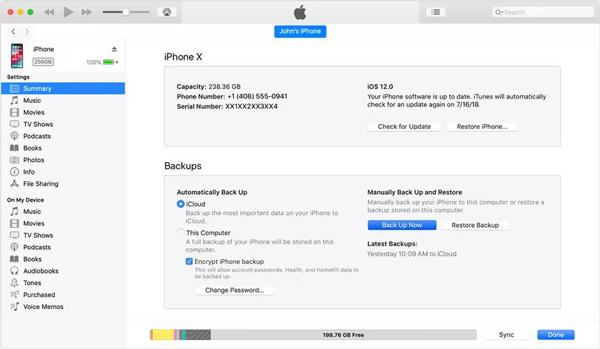
С помощью iTunes вы можете легко загрузить и обновить iOS до последней версии без Wi-Fi. Но здесь вы должны убедиться, что ваш компьютер подключен к хорошей кабельной сети. Кроме того, вам может потребоваться войти в свою учетную запись Apple перед обновлением iOS, просто введите свою учетную запись Apple и пароль.
Часть 3. профессиональный способ обновить ios без wi-fi
Помимо iTunes, вы также можете положиться на профессионала Восстановление системы iOS чтобы помочь вам обновить iOS до последней версии iOS 15 без Wi-Fi. Как и в случае с iTunes, вам необходимо убедиться, что ваш компьютер подключен через стабильное кабельное соединение.
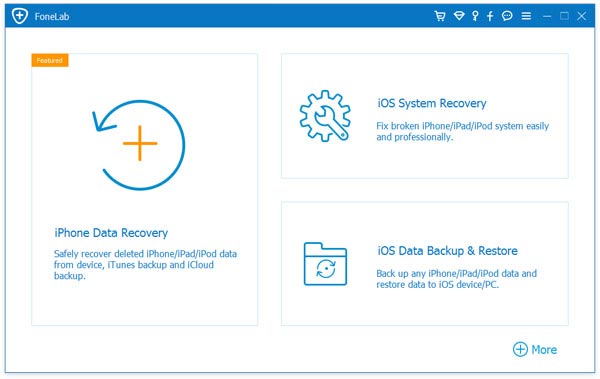
Шаг 1. Дважды щелкните на кнопке загрузки выше и следуйте инструкциям, чтобы бесплатно установить и запустить это обновление программного обеспечения iOS на вашем компьютере. Когда вы попадете в первое окно, выберите функцию «Восстановление системы iOS».
Подключите ваш iPhone к нему с помощью USB-кабеля. Нажмите «Доверять этому компьютеру» на экране своего iPhone, чтобы помочь компьютеру успешно его распознать.
Шаг 2. Фактически, iOS System Recovery в основном предназначена для решения различных проблем, связанных с iOS. Поэтому, используя это программное обеспечение, вы должны сначала выполнить шаги, чтобы перевести ваш iPhone в режим восстановления или Режим DFU, Здесь есть подробное руководство по интерфейсу.
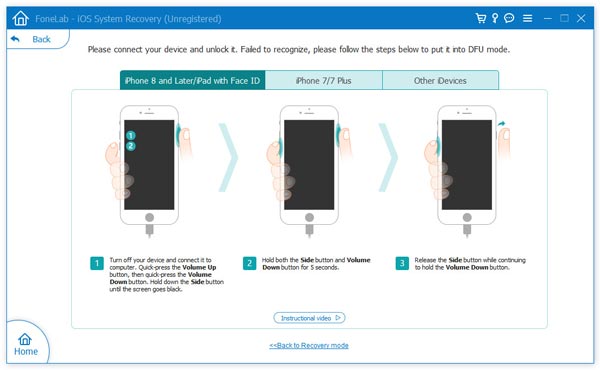
Шаг 3. iOS System Recovery автоматически определит модель вашего iPhone, а затем выберет для нее подходящее обновление iOS. Здесь нужно нажать кнопку «Восстановить», чтобы начать загрузку обновления iOS.
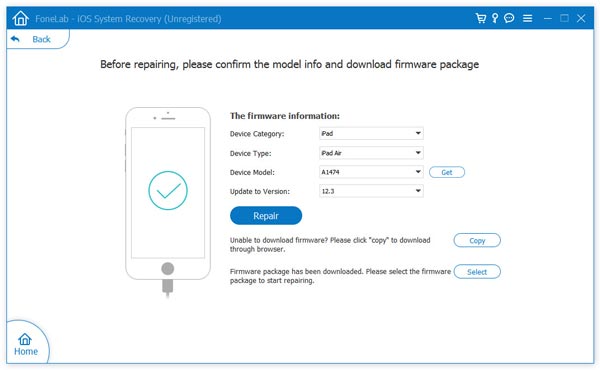
Здесь вы должны убедиться, что модель вашего iPhone и другая информация верны. Когда процесс будет завершен, ваш iPhone перезагрузится сам. Тогда вы увидите, что на ваш iPhone установлена последняя версия iOS.
Как уже упоминалось выше, iOS System Recovery специально разработана для решения всех проблем, связанных с системой. Например, вы можете положиться на это исправить iPhone замороженiPhone застрял на логотипе Apple, iPad черный экран и много других вопросов. Так что там есть кнопка «Ремонт». Не волнуйтесь, вы все равно можете нажать на нее только для обновления iOS.
Через icloud
В первом случае человеку понадобится:
- Подключить планшет к Wi-Fi.
- Перейти в настройки устройства.
- Выбрать свой аккаунт Apple ID.
- Кликнуть на кнопку «iCloud».
- Нажать «Создать резервную копию».
- Не отключать интернет, пока не завершится процесс копирования.
Чтобы не создавать бэкап вручную перед каждым обновлением, можно включить автоматическое копирование. Для этого необходимо передвинуть в активное положение ползунок напротив пункта «Резервная копия в iCloud» в разделе настроек «Резервное копирование».
Через itunes
Данный способ предполагает подключение Айпада к компьютеру. Как и при создании резервной копии, на компьютере должна быть установлена программа iTunes с авторизованным аккаунтом Apple ID. Если все так, установите обновления, используя данный алгоритм:
- Подключить Айпад к компьютеру.
- В iTunes выбрать свое устройство.
- В пункте «Основные» нажать кнопку «Обновить».
- Дождаться окончания процесса.
Если ранее вы выполняли сброс до заводских настроек, через iTunes можно сразу же восстановить резервную копию, нажав соответствующую кнопку. Причем не важно, как был создан бэкап: на ПК или через iCloud. Программа позволяет использовать оба варианта восстановления.
Через настройки
Самый простой способ обновления не требует подключения планшета к компьютеру. Все, что вам потребуется:
- Наличие достаточного количества свободного места.
- Безлимитный интернет.
Если все условия соблюдены, установите обновления следующим образом:
- Откройте настройки Айпада.
- Перейдите в раздел «Основные».
- Нажмите на «Обновление ПО».
- Кликнуть «Загрузить и установить».
Обратите внимание, что установить обновление можно только в том случае, если оно вышло. В случае, если у вас установлена актуальная версия iOS, выполнять операцию не нужно.
На установку новой версии ОС может уйти до 20 минут. Если в данный момент у вас нет такого количества свободного времени, после нажатия на «Загрузить и установить» можно выбрать пункт отложенной загрузки. Например, ночью. Но не забудьте в таком случае подключить планшет к источнику питания.
Через режим dfu
На моделях с кнопкой «Домой»:
- Подключите девайс к компьютеру и запустите iTunes.
- Выключите планшет. Убедитесь, что экран полностью потух.
- Одновременно зажмите кнопку «Домой» и кнопку выключения.
- Спустя 10 секунд отпустите кнопку питания и продолжайте удерживать «Домой».
- Через 15-20 секунд в iTunes появится окно с сообщением о подключении нового устройства. Экран таблета останется выключенным.
- Загрузите IPSW-файл прошивки через функцию «Восстановить iPad» (см. выше).
На моделях с Face ID вместо кнопки «Домой» нужно удерживать нижнюю «качельку» громкости.
ВАЖНО! Не отключайте планшет от компьютера во время обновления ОС — он может перестать работать, превратившись в кирпич.


