

- Диагностика причины как основа основ
- Почему это произошло? что делать?
- Выполните «жесткую» перезагрузку
- Попробуйте использовать другой USB-порт
- Проверьте исправность зарядного устройства.
- Попробуйте осуществить восстановление через iTunes
- Аксессуар для зарядки
- Второе решение: установите новые обновления для приложений и ios.
- Другие опции
- Как долго заряжается iрad в нормальных условиях?
- Компьютер
- Подключите устройство к источнику питания
- Компьютер
- Аксессуар для зарядки
- Простая домашняя диагностика для зарядки
- Путь 1. перезагрузите ipad
- Путь 2. используйте оригинальный адаптер ipad
- Путь 3. очистите порт зарядки ipad
- Путь 5. восстановить ipad в itunes
- Путь 6. обратитесь в apple или найдите apple store для ремонта ipad
- Третье решение: сбросьте все настройки на вашем ipad pro.
- Устройство заряжается медленно или не заряжается вообще
- Часть 1: общие способы исправления ipad не будут заряжаться
- Четвертое решение: восстановить заводские настройки на ipad pro.
- Заключение
Диагностика причины как основа основ
- Следует всегда использовать исключительно сертифицированный адаптер для зарядки и USB-кабель к нему.
- Иногда проблемы возникают тогда, когда задействован специальный переходник для розетки европейского типа.
- А еще настоятельно не рекомендуется постоянно доводить iPad до полной разрядки, и тем более – не пользоваться им очень активно в течение продолжительного времени.
Вот такие простые на первый взгляд моменты и замедляют насыщаемость iPad зарядом.
Почему это произошло? что делать?
Многие новоиспечённые пользователи iOS считают, что принцип зарядки «яблочных» устройств ничем не отличается от всего того, к чему они привыкли. На самом деле всё обстоит совершенно иначе.
К примеру, среднестатистический пользователь мобильных телефонов, смартфонов и планшетов привык к тому, что новый гаджет нужно несколько раз подряд полностью разрядить и зарядить.
Однако подобное актуально лишь для никелевых батарей, но совершенно не подходит для литиевых. Именно так – последние можно подзаряжать в любой момент времени.
Кроме того, настоятельно не рекомендуется дожидаться момента, пока уровень заряда литиевого аккумулятора станет менее 10%. Если пользователь делает так регулярно, в дальнейшем батарея его iOS-планшета может попросту выйти из строя.
Добавим, что, если перед нами новая модель iPad, она более функциональна и усовершенствована, и аккумулятор может действительно заряжаться несколько дольше.
Причины вроде ясны, но как быть и что делать, если айпад неприлично долго заряжается?
Конечно, лучше всего не гадать на кофейной гуще и не пробовать самостоятельно во всем в этом ковыряться, а обратиться в данной ситуации к специалисту, который сможет провести диагностику.
Нужно понимать, что именно от верного выявления причины проблемы будет зависеть то, насколько корректно она будет впоследствии устранена.
Предварительно рекомендуется осмотреть адаптер, кабель и соответствующие разъёмы на предмет наличия засоров и пыли. Случается, что проблема заключается также в зарядном устройстве, или же в гнезде.
Выполните «жесткую» перезагрузку
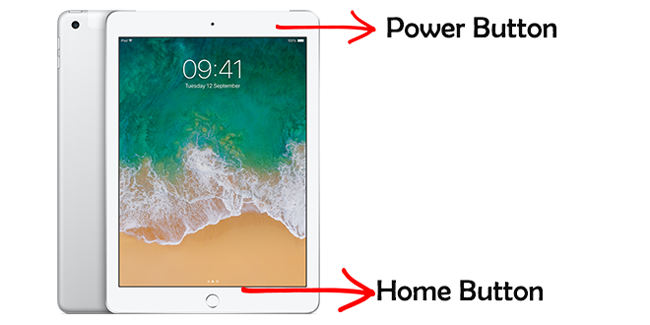
Если ваш iPad не подает признаков жизни, показывая лишь черный экран, а во время подключения к компьютеру не начинает заряжаться, первым делом необходимо сделать «жесткую» перезагрузку устройства. Для этого необходимо одновременно нажать и удерживать кнопки Домой и Питания до тех пор, пока вы не увидите на экране логотип Apple. Если экран так и остался черным — перейдите к следующему шагу.
Попробуйте использовать другой USB-порт
Иногда проблема заключается вовсе не в планшете, а в используемом USB-порте. Если вы привыкли заряжать устройство от компьютера, попробуйте вставить кабель в один из других USB-портов или воспользуйтесь обычным зарядным устройством.
Проверьте исправность зарядного устройства.
Однако проблема может быть и в самом зарядном устройстве, особенно если оно является китайским аналогом оригинальной зарядки. Убедитесь, что зарядный блок не поврежден физически, а лучше всего — проверьте его работоспособность на другом устройстве. В идеале нужно попробовать другое зарядное устройство, которое вы можете взять у друзей или коллег.
Попробуйте осуществить восстановление через iTunes
На форуме поддержки Apple данный способ не раз помогал пользователям избавиться от возникшей проблемы. О том, как сделать восстановление iPhone или iPad при помощи iTunes подробно написано в этой статье.
Но что делать если ничего не помогает? Выход один — идти в сервисный центр, где квалифицированные специалисты смогут разобраться с проблемой. Скорее всего (если iPad не роняли) дело в батарее — ее замена не слишком сильно ударит по вашему кошельку.
Рекомендуем владельцам Айфонов:
Поделиться ссылкой
Аксессуар для зарядки
Подключите кабель к концентратору USB с внешним питанием, док-станции или другому аксессуару, сертифицированному компанией Apple.
Второе решение: установите новые обновления для приложений и ios.
Этот метод применим, только если ваш iPad Pro способен заряжаться (медленно или с перерывами). Если у вашего iPad Pro осталось не менее 50 процентов времени автономной работы и он подключен к сети Wi-Fi, попробуйте проверить наличие новых обновлений для загрузки и установки.
Если проблема связана с системными ошибками, то установка новой версии iOS, скорее всего, решит проблему. Apple, как правило, выпускает обновления, содержащие исправления для устранения существующих проблем, в том числе проблем с зарядкой, вызываемых вредоносными программами и ошибками. Чтобы проверить новое обновление iOS на iPad Pro, просто выполните следующие действия:
- На главном экране нажмите «Настройки».
- Прокрутите вниз и выберите Общие.
- Нажмите «Обновление программ».
Если доступно обновление, вы увидите уведомление или сообщение, которое дает краткий обзор последней версии iOS вместе с функциями и исправлениями, которые она предлагает. Прочтите и просмотрите требования к обновлению, затем следуйте инструкциям на экране, чтобы продолжить загрузку и установку обновления.
Другие опции
- Используйте альтернативное зарядное оборудование. Если ваш iPad не заряжается должным образом или вообще не заряжается с помощью зарядного устройства, поставляемого Apple, попробуйте использовать другое совместимое зарядное устройство. Это поможет вам определить, связана ли проблема с зарядным устройством или нет. Если вы используете проводное зарядное устройство и сталкиваетесь с этими проблемами, то вместо этого вы можете попробовать использовать беспроводную зарядную базу. Если зарядное устройство неисправно, вы можете воспользоваться новой заменой зарядного устройства у вашего поставщика iPad, если ваше устройство все еще имеет право на гарантию. В противном случае приобретите новое зарядное устройство для iPad Pro.
- Сервис / Ремонт iPhone. Если ничего не помогает, то вашей последней надеждой на решение проблемы будет специалист. Вы можете доставить ваше устройство в ближайший авторизованный сервисный центр Apple по месту вашего проживания для оценки и / или ремонта оборудования. Также возьмите с собой зарядное устройство, чтобы его можно было тщательно изучить на предмет повреждений.
Я надеюсь, что мы смогли помочь вам решить проблему с вашим устройством. Мы были бы признательны, если бы вы помогли нам распространить информацию, поэтому, пожалуйста, поделитесь этой записью, если вы нашли ее полезной. Большое спасибо за чтение!
Как долго заряжается iрad в нормальных условиях?
Разработчики постарались учесть недостатки предыдущего поколения айпадов, среди которых часто упоминали и длительное время полной зарядки. В новом поколении увеличена мощность зарядного устройства (12W против 10W). Время полной зарядки iРad 4 составляет около 6 часов. Это немало, если учесть, что время полной зарядки iРad 3 составляло 7 часов.
Вместе с тем период автономной работы планшетного компьютера составляет от 2 до 7 дней, в зависимости от характера нагрузок, что сопоставимо с лучшими моделями «взрослых» ноутбуков. Аккумулятор имеет впечатляющую емкость: 11560 мА/ч. Эти весомый потребительский плюс нивелирует мелкие минусы.
Компьютер
Подключите зарядный кабель к порту USB 2.0 или 3.0 включенного компьютера, который не находится в режиме сна. Не используйте порты USB на клавиатуре.
Подключите устройство к источнику питания
Чтобы зарядить свое устройство, выполните следующие действия.
- Подключите к устройству кабель USB из комплекта поставки.
- Подключите кабель к одному из перечисленных ниже источников питания.
Компьютер
Подключите зарядный кабель к порту USB 2.0 или 3.0 включенного компьютера, который не находится в режиме сна. Не используйте порты USB на клавиатуре.
Аксессуар для зарядки
Подключите кабель к концентратору USB с внешним питанием, док-станции или другому аксессуару, сертифицированному компанией Apple.
Когда устройство заряжается, отображается значок молнии рядом со значком аккумулятора в строке состояния или крупный значок аккумулятора на экране блокировки.
Простая домашняя диагностика для зарядки
Предварительную диагностику можно провести в домашних условиях. Вставьте штекер lightning-кабеля в разъем и пошевелите его. Если индикатор время от времени загорается и гаснет, то кабель или интерфейс зарядного устройства придется заменить. Если же и после замены девайса заряжается медленно – имеет смысл обратиться в хороший сервисный центр.
Путь 1. перезагрузите ipad
Перезапуск всегда является первым и лучшим способом решения многих проблем. Когда ваш iPad заряжается медленно или говорит Не заряжаетсяВы можете перезагрузить iPad, чтобы проверить, решена ли проблема. Здесь вы можете нажать вниз мощность кнопка (ранее называемая Сон/Услуга кнопка) в верхней части iPad, чтобы выключить и перезагрузить iPad.
Путь 2. используйте оригинальный адаптер ipad
На самом деле, не все адаптеры питания одинаковы. Многие пользователи iOS владеют двумя или более продуктами Apple и любят использовать адаптер питания iPhone для зарядки iPad. Правда, меньший адаптер iPhone может обеспечить iPad только половиной мощности адаптера iPad.
Путь 3. очистите порт зарядки ipad
В некоторых случаях порт зарядки также может вызвать проблемы с зарядкой iPad. После того, как вы попробуете новый USB-кабель и мощный адаптер, но iPad все еще не заряжается, вам следует проверить, есть ли проблема с портом зарядки. Здесь вы можете проверить, не забивают ли порт какие-либо материалы. Очистите порт зарядки iPad, чтобы устранить проблему с зарядкой iPad.
Путь 5. восстановить ipad в itunes
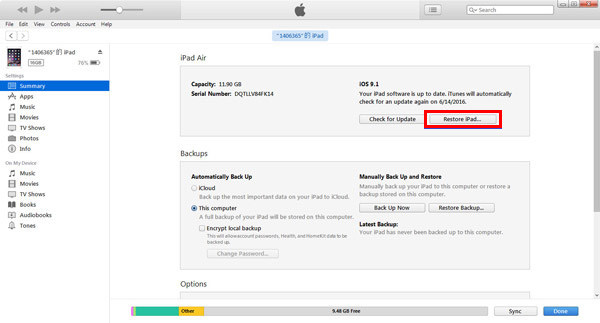
Восстановление iPad с помощью iTunes фактически выгружает, переустанавливает и перезагружает ваши данные, а не делает все на месте и на устройстве iOS. Таким образом, iTunes — более безопасная ставка, чем Заводские настройки iCloud, Таким образом, он может расшатать плохие биты, чтобы исправить проблемы.
Шаг 1Запустите последнюю версию iTunes на своем компьютере и подключите iPad к нему с помощью USB-кабеля.
Шаг 2Нажмите IPad значок при входе в основной интерфейс.
Шаг 3Нажмите на Восстановить возможность восстановить ваш iPad с помощью iTunes.
Путь 6. обратитесь в apple или найдите apple store для ремонта ipad
Если ваш iPad все еще находится на гарантии, вам лучше обратиться в службу поддержки Apple, чтобы помочь вам отремонтировать iPad и решить проблему, когда iPad не заряжается. Но если нет гарантии, нужно заплатить за ремонт. Если у вас есть AppleCare , просто бегите, чтобы исправить это.
Третье решение: сбросьте все настройки на вашем ipad pro.
Индивидуальные настройки и включенные параметры на устройстве также могут влиять на скорость зарядки. В iPad Pro есть функции, которые при включении могут быстрее разряжать его аккумулятор. Таким образом, если эти функции также могут быть основной причиной, по которой ваше устройство не может заряжаться быстрее, так как они уже потребляют энергию, пока ваше устройство заряжается.
- На главном экране нажмите «Настройки».
- Выберите General.
- Прокрутите вниз и затем нажмите на Сброс.
- Выберите опцию Сбросить все настройки.
- При появлении запроса введите свой пароль, затем следуйте инструкциям на экране для подтверждения сброса настроек.
После сброса устройство должно перезагрузиться, а затем загрузить параметры и значения по умолчанию. Чтобы использовать функции, которые по умолчанию отключены или отключены, вам необходимо сначала включить их индивидуально на вашем устройстве.
Выполнение этого сброса обычно рекомендуется, если на вашем устройстве начались проблемы с зарядкой или он начал работать после установки новых обновлений.
Устройство заряжается медленно или не заряжается вообще
Выполните следующие действия, повторяя попытку после каждого из них.
- Проверьте наличие на зарядном кабеле и адаптере USB признаков повреждения, например разрывов или погнутых контактов. Не используйте поврежденные аксессуары.
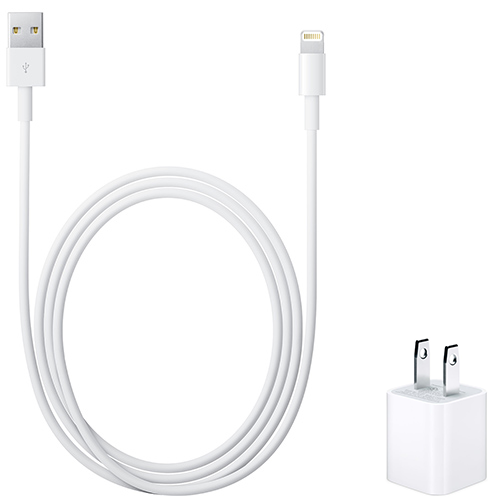
- Если устройство заряжается от настенной розетки, проверьте надежность подключения зарядного кабеля, настенного адаптера USB и розетки или кабеля питания переменного тока либо попробуйте использовать другую розетку.
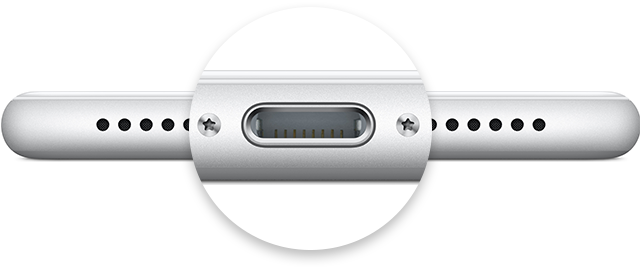
- Удалите загрязнения с зарядного порта на нижней части устройства и плотно вставьте зарядный кабель в устройство. Если порт зарядки поврежден, возможно, требуется обслуживание устройства.
- Оставьте устройство заряжаться на полчаса.
- Если устройство по-прежнему не отвечает, выполните принудительный перезапуск:
- На iPhone 8 или более поздней модели и iPhone SE (2-го поколения): нажмите и быстро отпустите кнопку увеличения громкости. Нажмите и быстро отпустите кнопку уменьшения громкости. Нажмите и удерживайте боковую кнопку, пока не отобразится логотип Apple.
- На iPhone 7, iPhone 7 Plus и iPod touch (7-го поколения): нажмите и удерживайте боковую (или верхнюю) кнопку и кнопку уменьшения громкости, пока не отобразится логотип Apple.
- На iPhone 6s или более ранней модели, iPhone SE (1-го поколения) и iPod touch (6-го поколения) или более ранней модели: нажмите и удерживайте боковую (или верхнюю) кнопку и кнопку «Домой», пока не отобразится логотип Apple.
- Оставьте устройство заряжаться еще на полчаса.
- Если устройство так и не будет включаться или заряжаться, отнесите устройство, кабель и адаптер для зарядки в розничный магазин Apple Store или авторизованный сервисный центр компании Apple для проверки. Кроме того, можно обратиться в службу поддержки Apple.
Часть 1: общие способы исправления ipad не будут заряжаться
Как упоминалось выше, четыре основных компонента приведут к тому, что iPad не будет заряжаться или медленно заряжается. В первой части мы покажем 6 штатных способов решения проблемы.
Четвертое решение: восстановить заводские настройки на ipad pro.
Чтобы исключить серьезные системные ошибки, которые могли привести к тому, что ваше устройство заряжалось периодически или вяло, вы можете выполнить сброс настроек к заводским настройкам. Но вы должны заметить, что этот сброс также стирает все с вашего iPad, включая все ваши сохраненные данные, поэтому создание резервных копий необходимо.
Чтобы выполнить сброс до заводских настроек, ваше устройство должно иметь как минимум 50-процентный срок службы батареи, чтобы избежать дальнейших сбоев. Вы можете сбросить настройки iPad Pro через настройки или использовать iTunes на компьютере. Чтобы восстановить заводские настройки, просто выполните следующие действия:
- На главном экране нажмите «Настройки».
- Выберите General.
- Прокрутите вниз и затем нажмите на Сброс.
- Выберите опцию «Удалить все содержимое и настройки».
- При появлении запроса введите свой пароль и следуйте инструкциям на экране, чтобы подтвердить полный сброс системы.
Чтобы восстановить заводские настройки iPad Pro на компьютере, вам потребуется защитить компьютер Mac или Windows, на котором установлена последняя версия программного обеспечения iTunes. После того, как он у вас есть, подключите iPad Pro к компьютеру с помощью прилагаемого кабеля USB / Lightning.
Заключение
Проблемы с зарядкой iPad? Получить Не заряжается когда вы подключаете свой iPad? Этот пост показывает эффективные решения 7, которые помогут вам решить iPad не заряжается или заряжает медленно проблему. Вы можете перезарядить свой iPad как обычно после использования описанных выше способов.


