

- Почему не нужно сразу бежать в сервис
- Основные неисправности ipad и его ремонт
- Убедитесь, что разъем iPad не засорился
- Проверьте кабель и зарядный адаптер
- Выполните «жесткую» перезагрузку iPad
- Адаптер
- Восстановление ipad
- Второй вариант
- Дополнительная помощь
- Если устройство включается, но зависает в процессе загрузки
- Если экран темный или не реагирует
- Закончился заряд батареи
- Исправление ошибок ios
- Источник питания
- Как меняют флэш-память на ipad
- Неисправность: с одной стороны экрана появились темные полоски и/или желтый оттенок
- Проблема с bluetooth-подключениями
- Проблема с wifi: планшет не подключается к сети или соединение очень медленное и постоянно обрывается
- Проблема: время автономной работы аккумулятора
- Проблема: камера не загружается или зависает
- Проблема: не переключается ориентация экрана
- Проблема: нет звука
- Проблема: обновление вкладок safari
- Проблема: перегревание
- Проблема: планшет медленно заряжается
- Просто медленная зарядка
- Прошивка устройства
- Рекомендации службы поддержки apple
- Ремонт
- Ремонт при механических повреждениях
- Сбой системы
- Сильная разрядка
- Способы устранения типовых неполадок в работе ipad
- Устранение программных ошибок
Почему не нужно сразу бежать в сервис
Самый универсальный способ решить люблю неисправность Айпада — обратиться в Apple Store или авторизованный сервисный центр.
Любой оригинальный аппарат будет либо отремонтирован, либо заменен на новый. Но только в случае, если гарантийный срок производителя еще в силе.
https://www.youtube.com/watch?v=amdt7g8SW2E
Тем не менее, далеко не всегда целесообразно обращаться в сервисный центр.
Если аккумуляторная батарея в девайсе вышла из строя из-за износа или неаккуратного обращения, то в сервисном центре смогут лишь предложить купить новую батарею и оплатить ее замену.
Хотя намного дешевле будет купить оригинальный аккумулятор отдельно, и установить его своими силами. Причем это довольно просто и особо разбирать корпус не придется.
Помимо этого, если iPad не включается и не заряжается после полученного урона или взаимодействия с жидкостью. Так может повредиться не только аккумулятор, но и разъем, внутренняя шина и прочие комплектующие.
Стандартная гарантия Apple не действует в таких ситуациях, так как неисправность была вызвана небрежным обращением с техникой. Нет никакого смысла идти в сервис, потому что никаких услуг там оказано не будет.
Основные неисправности ipad и его ремонт

Интернет-планшет от apple — один из популярных девайсов. И как многие переносные устройства iPad страдает от неаккуратного обращения и других причин. Поломка всегда неприятна и ведет к потере денежных средств. Главное не ошибиться в выборе фирмы по ремонтным услугам.
Какие-то поломки случаются часто, какие-то происходят реже. Но у опытных мастеров имеется рейтинг распространенных неисправностей. По мнению некоторых специалистов, список выглядит так:
1. Разбитое стекло или дисплей.
2. Проблемы с модемом.
3. Повреждения корпуса.
4. Аккумулятор.
5. Другие неисправности.
Нет сомнений, что чаще всего страдает экран. Винить здесь стоит самих владельцев планшетов. Падения, удары, царапины — все это результат неловкости пользователей. Но иногда бывает, что стекло лопается само из-за заводского брака, деформации корпуса, вздутия батареи. Процесс замены является довольно быстрым и несложным. Обычно меняется внешнее стекло, так как сенсорный экран страдает реже. Такая несвязанная конструкция характерна для старых планшетных компьютеров. В последних моделях дисплей представляет собой монолитную структуру, менять экран придется за приличную сумму. Совет: использовать противоударные чехлы и защитные пленки.
Модем может повредиться все от тех же падений. Иногда айпад ударяется углом или ребром, что приводит к смещению устройства внутри. Сначала это может быть незаметно, но после перепрошивки девайса возникают проблемы. Прошивка делается для обновления или восстановления системы. В случае установки обновленной операционной системы можно не спешить, но для восстановления необходима перепрошивка ipad. Ремонт модема считается сложным, затруднения в том, что он плотно связан с материнской платой.
Аккумуляторная батарея может выйти из строя в любой момент. Ее срок жизни зависит от характера эксплуатации. Стоит избегать использования планшетного ПК в жару или в мороз, а также подвергать резкой смене температур. Отрицательно влияет применение неоригинального и некачественного зарядного устройства. При первых признаках вздутия не стоит дожидаться взрыва, нужно немедленно заменить батарею. Замену аккумулятора лучше доверить специализированным мастерским, время на это уйдет немного.
Убедитесь, что разъем iPad не засорился
Также нередко iPad не заряжается, а вместе с этим и не включается, из-за того, что зарядный порт планшета засорился. Такое происходит чаще всего на старых планшетах, которые находятся в активном использовании не первый год.
Прочистите зарядный порт, например, при помощи зубочистки. Важно действовать осторожно и извлекать скопившийся мусор из разъема аккуратными движениями. В особенно запущенных случаях различного мусора в разъеме скапливается по-настоящему много, например, как на представленном ниже изображении:
После прочистки разъема вновь попытайтесь зарядить iPad. Если и сейчас iPad не включается — переходим к программным способам решения проблемы.
Проверьте кабель и зарядный адаптер
В первую очередь необходимо убедиться в том, что iPad перестал включаться не из-за разрядки аккумулятора. Многие будут удивлены, но зачастую проблема действительно заключается в том, что iPad полностью разряжен, но не заряжается из-за поломки кабеля или зарядного устройства.
Удостовериться в том, что проблема не связана с аксессуарами довольно просто. Попытайтесь зарядить с использованием кабеля и зарядного адаптера другое устройство, например, iPhone. Если зарядка начнется, то значит аксессуары не повреждены и вы можете переходить к следующим способам.
Выполните «жесткую» перезагрузку iPad
Начнем с простейшего способа «оживления» iPad, который зачастую становится спасительным. Нередко iPad не включается из-за возникновения программной ошибки, которую необходимо сбросить. Сделать это очень просто — требуется выполнить так называемую «жесткую» перезагрузку.
Для этого на iPad нужно одновременно зажать кнопки «Домой» и «Питание и удерживать их до тех пор, пока на экране планшета не появится логотип Apple (10-15 секунд).
Если логотип Apple появился — iPad спасен! Планшет включится и заработает как прежде. Если «жесткая» перезагрузка ни к чему не привела, то следует переходить к следующим способам.
Адаптер
Проблема может быть в адаптере к розетке. Если он вышел из строя, то никакого процесса зарядки не будет.
У Apple довольно качественные оригинальные адаптеры, но даже они могут выйти из строя со временем или из-за физических повреждений.
Понадобится купить новый адаптер, и желательно приобрести его в Эпл Стор или авторизованном магазине.
Проверить, заключается ли неисправность в адаптере, можно подключив планшетник к компьютеру. Если через него заряд поступает (обычно iPad медленно заряжается через ПК), а через адаптер нет, то неполадка точно в нем.
Ещё можно использовать другой адаптер питания, если он имеется (например, от iPhone).
Восстановление ipad
Наиболее радикальное решение проблемы при невключении Айпада – его перепрошивка и восстановление. Кроме того, этот вариант последний, который может применить пользователь в домашних условиях.
Обратите внимание, что создание резервной копии на этом этапе невозможно, поэтому если незадолго до поломки она не была создана автоматически или вручную, то пользователь рискует потерять все файлы без возможности восстановления.
В ситуации с неработающим планшетом лишь программа iTunes поможет сбросить iPad и настроить его как новый.
- Используя USB-кабель, подключите Айпад к компьютеру и откройте программу iTunes.
- Нажмите на значок устройства на верхней панели.
- Нажмите и удерживайте кнопки «Питание» и «Домой». На экране появится значок яблока, который почти сразу погаснет.
- В открывшемся диалоговом окне программы iTunes нажмите «Восстановить iPad» – «Восстановить и обновить». Обратите внимание, что после перепрошивки на устройство будет установлена последняя версия iOS.
- После перезагрузки устройства система предложит пользователю настроить его как новый либо же восстановить данные из резервной копии.


Второй вариант
Если первый метод не сработал – все еще не загружается айпад, горит яблоко, можно попробовать второй способ. Этот метод считается более грамотным, но новым пользователям «яблочных» устройств он дается немного сложнее:
- Подключаем устройство к ПК и запускаем iTunes.

- Выключаем девайс и дожидаемся корректного окончания процесса отключения.
- Жмем на клавишу «Power», а через три секунды – «Домой». Клавиши удерживаем одновременно.
- Через 10 секунд отпускаем кнопку включения, но «Home» продолжаем удерживать.
По окончании процедуры ввода в специальный режим в приложении iTunes появится сообщение, что программа обнаружила ваш девайс в состоянии восстановления. Однако нужно будет восстановить ваш iPad перед тем, как использовать его одновременно с iTunes.
Эту же процедуру можно выполнить в случае, когда iPad 2 не включается, горит яблоко.
Дополнительная помощь
При появлении любой из следующих проблем обратитесь в службу поддержки Apple, чтобы договориться об обслуживании устройства.
- Экран по-прежнему остается темным после зарядки, принудительной перезагрузки или выполнения инструкций из этой статьи.
- Экран остается темным, но слышны сигналы оповещений и звуки или ощущается вибрация.
- Экран остается темным, но слышен звуковой сигнал, когда вы включаете звук и подключаете устройство к источнику питания.
- Экран работает, но не реагирует на нажатие, смахивание или другие жесты.
- Не удается принудительно перезапустить устройство, так как кнопка сломана или застряла.
- Устройство зависло на экране с логотипом Apple, не опознается в iTunes или показывает одноцветный экран.
Если устройство включается, но зависает в процессе загрузки
Если во время запуска появляется логотип Apple или красный либо синий экран, выполните следующие действия.
- Подключите устройство к компьютеру. На компьютере Mac с macOS Catalina 10.15 откройте приложение Finder. На Mac с macOS Mojave 10.14 или более ранних версий либо на компьютере с Windows откройте iTunes.
- Найдите свое устройство на компьютере.
- Подключив свое устройство, выполните следующие инструкции.
- Когда будет предложено выполнить восстановление или обновление, выберите «Обновить». Компьютер попытается переустановить iOS или iPadOS, не удаляя данные.
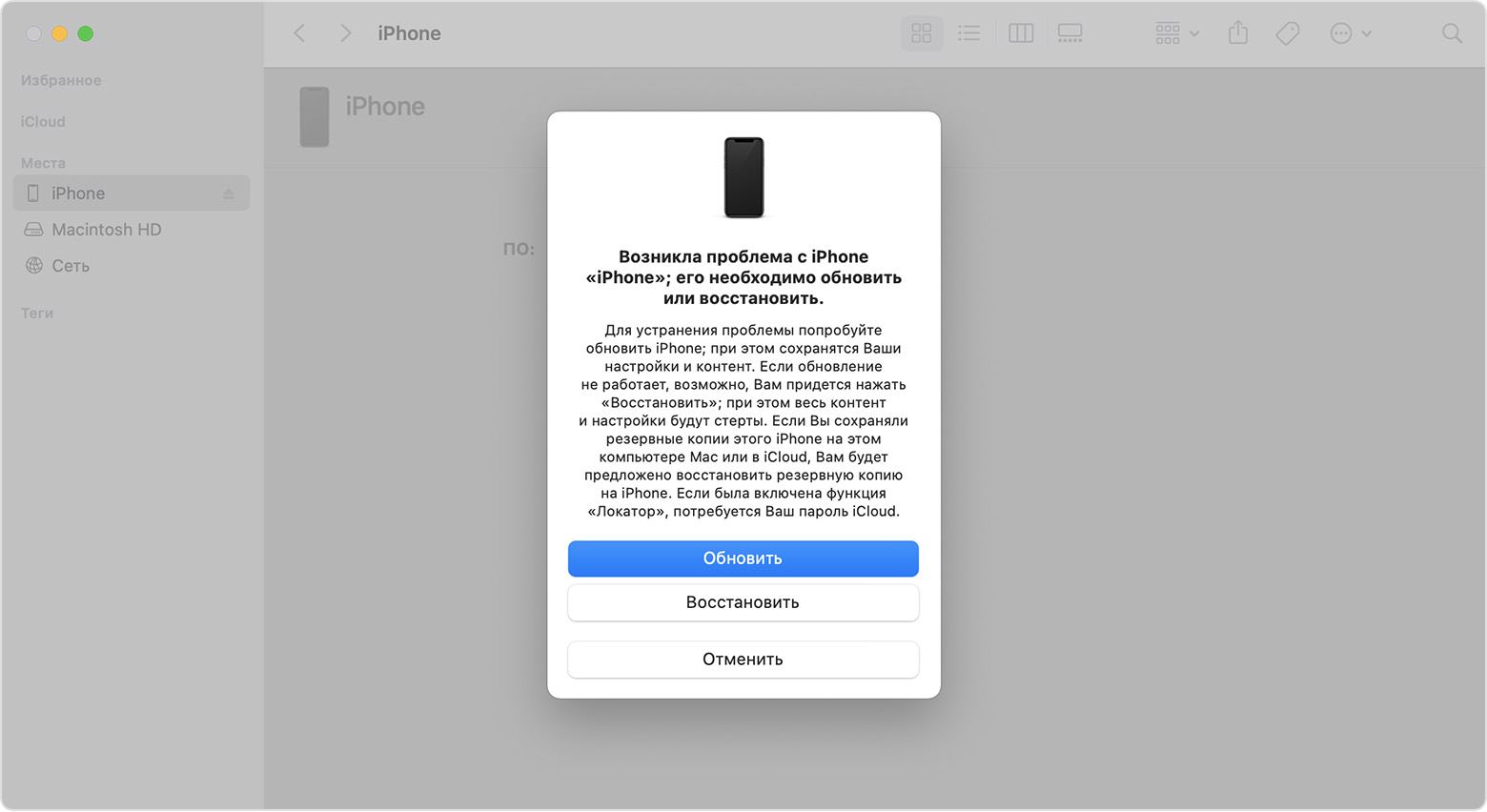
Будет загружено программное обеспечение для устройства. Если это займет больше 15 минут, устройство выйдет из режима восстановления и придется повторить действия 2 и 3.
Если экран темный или не реагирует
Если экран устройства темный или не реагирует, может потребоваться принудительный перезапуск. При выполнении этой процедуры содержимое устройства не стирается. Устройство можно принудительно перезапустить, даже если экран темный или оно не реагирует на нажатия кнопок. Выполните указанные ниже действия.
- На моделях iPad, у которых нет кнопки «Домой»: нажмите и быстро отпустите кнопку увеличения громкости. Нажмите и быстро отпустите кнопку уменьшения громкости. Затем нажмите кнопку питания и удерживайте до перезапуска устройства.
- На iPhone 8 и более поздних моделей: нажмите и быстро отпустите кнопку увеличения громкости. Нажмите и быстро отпустите кнопку уменьшения громкости. Затем нажмите и удерживайте боковую кнопку, пока на дисплее не появится логотип Apple.
- На iPhone 7, iPhone 7 Plus и iPod touch (7-го поколения): нажмите и удерживайте верхнюю (или боковую) кнопку и кнопку уменьшения громкости, пока не отобразится логотип Apple.
- На iPad с кнопкой «Домой», iPhone 6s или более ранних моделей и iPod touch (6-го поколения) или более ранних моделей: нажмите и удерживайте кнопку «Домой» и верхнюю (или боковую) кнопку, пока не отобразится логотип Apple.
Закончился заряд батареи
В первую очередь, при невозможности включения Айпада его следует подсоединить к зарядному устройству. Полностью разряженный аккумулятор частенько является причиной такого поведения Айпада. Обычно заряда батареи достаточно лишь для отображения пустой батареи, но нередко бывает и так, что кроме темного экрана ничего не видно.
Минимально рекомендуемое время для зарядки планшета от Apple составляет 20 минут. После этого необходимо попытаться его отключить. Если на дисплее появится красная батарея, то планшет разряжен, и необходимо продолжать зарядку.
При отсутствии изменений рекомендуется поменять источник питания или зарядное устройство.
Исправление ошибок ios
Другим способом восстановления Айпада является использование сторонней программы, которая позволяет исправить ошибки iOS-устройств, и DFU-режима. Воспользовавшись этим вариантом, пользователь не потеряет важные данные. В этой статье мы рассмотрим работу с программой dr.fone.
- Подключите iPad к компьютеру и откройте dr.fone. Закройте программу iTunes, так как она будет мешать восстановлению.
- Нажмите «Repair».
- Кликните по «Standard Mode». Эта функция позволить исправить некоторые ошибки системы и не удалить данные с устройства. Однако юзер может воспользоваться продвинутым режимом «Advanced Mode», где устраняется больший список проблем, но удаляются все данные с iPad.
- В следующем окне пользователь увидит надпись, что устройство не подключено. Сначала мы должны ввести его в режим DFU. Нажмите «Device is connected but not recognized».
- Зажмите и удерживайте кнопки «Питание» и «Домой» в течение 10 секунд. Затем отпустите кнопку «Питание», но продолжайте удерживать «Домой» еще 10 секунд. Дождитесь определение Айпада программой.
- В открывшемся окне нажмите «Next» – «Download» – «Fix Now». Убедитесь, что галочка напротив «Retain native data» установлена, что обеспечивает сохранность данных на планшете.


Источник питания
Под источником питания может подразумеваться:
- адаптер зарядного устройства;
- розетка;
- компьютер, к которому подключен провод зарядки (в частности, его USB-разъем).
Неисправность в адаптере была разобрана выше.
Розетка может функционировать либо нестабильно, либо вообще не работать. Проверять ее не нужно. Достаточно просто подключить зарядное устройство с планшетником к розетке в другой комнате.
Если USB-порт вообще не заряжает аппарат, то такой USB может быть не предназначен для зарядки. Обычно подобные интерфейсы встречаются на небольших ноутбуках.
Как меняют флэш-память на ipad
Чтобы получить доступ к модулю памяти NAND, необходимо практически полностью разобрать устройство. В частности, отделить материнскую плату от корпуса.
Как только материнская плата извлечена, неисправную микросхему демонтируют, соблюдая строгие температурные режимы. Важно не допустить перегрева компонентов, для чего используется специальное оборудование и подогревы.
Затем старый модуль памяти размешается в программаторе. Специалист проверяет, можно ли считать с него информацию, чтобы перенести ее на новую микросхему. Если модуль памяти полностью неисправен, с него нельзя считать техническую информацию, к которой относится серийный номер устройства и другие данные.
Перед установкой новой микросхемы можно выбрать — увеличить память на iPad или нет. Можно как просто заменить модуль памяти на новый, так и поставить микросхему с большей емкостью. Мы не так давно рассказывали, как это делается.
Информация была извлечена, и теперь можно записать ее на новый модуль памяти. Для этого используется профессиональное оборудование. Без переноса технической информации iPad не будет работать с новой микросхемой. Новый модуль памяти проверяют на программаторе, затем подготавливают к установке (восстанавливают BGA шары) и размещают на плате.
Перед сборкой инженер обязательно проверяет энергопотребление платы и ее старт без периферии, а также подключает плату (да-да, только плату!) к компьютеру для проверки режима DFU. Устройство прошивается, что позволяет еще раз выявить ошибки памяти при их наличии.
Только после этого материнская плата монтируется на место, и можно приступать к обратной сборке. Устанавливается экран, подключаются все шлейфы и аккумулятор.
Неисправность: с одной стороны экрана появились темные полоски и/или желтый оттенок
Некоторые владельцы iPad Air жалуются на проблемы, связанные с дисплеем планшета. В отчетах сообщается о темных вертикальных или горизонтальных полосках, которые появляются в основном на левой стороне дисплея. Также мы сталкивались с жалобами на заметную разницу в цвете между разными частями экрана – левая сторона приобретает желтый оттенок, который хорошо заметен, если на дисплее стоит белая заставка.
Решение: эта проблема связана с аппаратной частью устройства, поэтому единственное, что вы можете сделать – получить замену в магазине, где вы его купили.
Проблема с bluetooth-подключениями
Иногда вы можете сталкиваться с проблемами подключения к другим аксессуарам (например, к клавиатуре, динамику или гарнитуре) при помощи Bluetooth. Прежде чем принимать какие-то меры, в меню настроек убедитесь, что Bluetooth включен.
Возможные решения:
- Удалите сопряженное устройство из списка доступных устройств и настройте подключение заново.
- Попробуйте перезагрузить свой iPad Air и после этого повторите попытку подключения.
- Если это возможно, то попробуйте перезагрузить второе устройство. Также, убедитесь, что оно заряжено.
- Некоторые Bluetooth-устройства одновременно могут иметь только одно активное подключение, поэтому, чтобы подключиться к нему, нужно удалить уже имеющиеся подключения.
Проблема с wifi: планшет не подключается к сети или соединение очень медленное и постоянно обрывается
Это распространенная проблема среди современных мобильных устройств. Если ваш iPad Air не подключается к Wi-Fi или соединение постоянно разрывается, то вы можете попробовать следующие способы решения проблемы:
Возможные решения:
- Перезагрузите роутер и ваш планшет.
- Включите на iPad Air автономный режим, перейдите в меню [Настройки > Основные > Сброс] и выберите «Сброс настроек сети». Теперь отключите автономный режим и заново настройте соединение.
- Проверьте настройки роутера и обновите прошивку – подробную информацию о том, как это сделать вы найдете в инструкции к вашему роутеру. Попробуйте попереключать частоты и другие настройки роутера, которые могут повлиять на качество связи (в т.ч. переход от автоматического выбора канала к конкретной настройке может увеличить скорость).
- Попробуйте сделать резервное копирование и восстановление iPad с помощью iCloud.
Проблема: время автономной работы аккумулятора
Это еще одна распространенная проблема всех современных планшетов, но по сравнению с конкурентами у iPad Air должно быть достаточно привлекательное время автономной работы.
Если ваш планшет быстро разряжается даже при неинтенсивном использовании, то попробуйте следующее:
Возможные решения:
- Нет ли у вас сомнений насчет какого-то ресурсоемкого приложения? Если у вас установлено какое-то конкретное приложение, вызывающее кучу проблем, то проверьте, есть ли для него свежие обновления. После использования этого приложения всегда закрывайте его, чтобы оно не потребляло лишнюю энергию.
- Попытайтесь принудительно перезагрузить устройство, одновременно удерживая кнопку «Режим сна/Пробуждение» и кнопку Home, пока не увидите на экране логотип компании Apple.
- Если ваш iPad поддерживает сотовую связь, то когда вы находитесь в зоне плохого приема, в поисках сети LTE или 3G устройство может потреблять много энергии. Старайтесь отключать сотовую связь, когда она вам не нужна.
- Сделайте резервное копирование и восстановление вашего iPad Air с помощью iCloud.
- Если ситуация не меняется, и одного заряда вашего планшета не хватает на 9 часов, то это может быть аппаратная проблема. В таком случае попробуйте обратиться в сервисный центр Apple.
Если вам понравилась моя статья, пожалуйста, не поленитесь кликнуть любую кнопочку ниже, или кинуть ссылку на статью в свой блог или форум. Всегда рад ответить на ваши вопросы в комментариях. Спасибо 🙂
Проблема: камера не загружается или зависает
 Некоторые владельцы iPad Air уже обнаружили, что их камера отказывается работать должным образом. У кого-то она не запускается, а у кого-то — часто выходит из строя.
Возможные решения:
- Дважды нажмите на кнопку Home и закройте камеру и другие приложения, которые могут её использовать. Перезапустите камеру и проверьте, помогло ли это.
- Перезагрузите iPad Air.
- Перейдите в [Настройки > Основные > Ограничения] и убедитесь, у вас не стоят ограничения на использование камеры и других приложений.
- Зайдите в меню [Настройки > Основные > Сброс], сбросьте все настройки и проверьте, помогло ли это.
- Также вы можете попробовать сделать резервное копирование и восстановление. Перейдите в раздел [Настройки > iCloud > Хранилище и копии] и выберите «Создать копию». Когда резервная копия будет готова, перейдите в меню [Настройки > Основные > Сброс] и удалите контент и настройки. Перед восстановлением данных из резервной копии проверьте, заработала ли камера.
- Если проблемы с камерой не прошли, обратитесь в сервисный центр Apple – возможно, это аппаратная ошибка.
Проблема: не переключается ориентация экрана
У некоторых людей iPad Air застревает в ландшафтной или портретной ориентации и не реагирует на действия пользователей.
Возможные решения:
- Прежде всего, убедитесь, что проблема не в боковом переключателе вашего iPad Air: перейдите в меню [Настройки > Основные] и в разделе «Переключатель на боковой панели» снимите галочку «Блокировка ориентации».
- Если проблема не в этом, попробуйте перезагрузить планшет с помощью кнопок «Режим сна/Пробуждение» и Home (одновременно удерживайте эти кнопки, пока не увидите на экране логотип Apple — это займет около 10 секунд).
- Наконец, в меню [Настройки > Основные > Сброс] выберите «Сбросить все настройки» и перезагрузите планшет.
Проблема: нет звука
Если вы обнаружили, что у вашего iPad Air пропал звук, начните с проверки настроек громкости и убедитесь, что у вас не подключены наушники.
Возможные решения:
- Дважды нажмите на кнопку Home и закройте все открытые приложения.
- Попробуйте сделать сброс. Для этого одновременно удерживайте кнопки «Режим сна/Пробуждение» и Home до перезапуска iPad и появления логотипа компании Apple, это займет около 10 секунд.
- Убедитесь, что проблема не в положении экрана. Перейдите в меню [Настройки > Основные] и проверьте раздел «Переключатель на боковой панели»: напротив пункта «Выключение звука» не должно быть галочки.
- Потяните вверх за нижнюю часть экрана, чтобы получить доступ к Центру управления и убедитесь, что у вас отключен режим «Без звука». Также вам необходимо отключить AirPlay и Bluetooth, чтобы убедиться, что ваш iPad Air не подключен к другому устройству и не пытается воспроизводить аудио через него.
- Попробуйте подключить и отключить наушники и прочистить предназначенный для них разъем, чтобы убедиться, что там ничего не застряло.
- Перейдите в меню [Настройки > Основные > Сброс > Сбросить все настройки] и проверьте, появится ли после этого звук.
- Если ничего из вышеописанного не помогло, то обратитесь в сервисный центр Apple.
Проблема: обновление вкладок safari
Постоянное обновляющиеся вкладки Safari — проблема, которая напрягает многих владельцев iPad Air. Люди с двумя или более открытыми вкладками Safari замечают, что переключение между приложениями или даже между разными вкладками Safari приводит к обновлению всех вкладок.
Костыль:
- Удерживайте кнопку «Режим сна/Пробуждение» и кнопку Home до тех пор, пока iPad не перезагрузится.
- Можете попробовать использовать другой браузер. Некоторые люди предпочитают Dolphin, Atomic или Chrome.
- Вы можете улучшить ситуацию зайдя в меню [Настройки > Основные > Сброс] и удалив все настройки, но проблема может снова возникнуть.
- Постарайтесь не использовать одновременно много приложений и открытых вкладок.
Проблема: перегревание
Все современные мобильные технологии при определенных обстоятельствах склонны к перегреванию, потому что при своих относительно небольших размерах в них находятся объёмные аккумуляторы, экраны с разрешением 1080p, а процессоры работают на пределе возможностей.
Если не брать в счет пару существующих страшилок, Apple имеет отличную репутацию в этой области и обычно iPad нагревается только при серьезных нагрузках. При этом, если планшет становится слишком горячим, на экране появляется предупреждение, и он автоматически отключается.
Костыли:
- Кейсы и чехлы могут поспособствовать перегреванию планшета. Старайтесь не использовать их.
- Если вы находитесь в жарком месте (например, в автомобиле, который стоит под палящим солнцем), вам лучше перейти в более прохладное место или, по возможности, включить кондиционер.
- Если вы играете в ресурсоемкие игры на протяжении длительного времени, то рано или поздно планшет нагреется. Старайтесь делать перерывы в игре.
Возможные решения:
Если iPad Air нагревается часто и без видимой на то причины (вы находитесь в прохладном помещении и не нагружаете его), то вам следует обратиться для проверки в сервисный центр Apple.
Проблема: планшет медленно заряжается
 Несколько владельцев iPad Air были удивлены тем, как долго занимает полная зарядка планшета. Среднее время зарядки должно составлять три-четыре часа, и если ваш планшет заряжается дольше, вам следует попробовать следующее:
Костыль:
Пока телефон заряжается, попробуйте включить автономный режим и не пользоваться устройством. Вы также можете полностью отключить планшет.
Возможные решения:
- Убедитесь, что используете оригинальный кабель и зарядное устройство, которое идёт в комплекте с iPad Air. У других зарядных устройств может быть неподходящее напряжение, ограничивающее скорость заряда.
- Используйте зарядное устройство и розетку, потому что через USB планшет заряжается медленнее.
- Убедитесь, что разъемы зарядного устройства не загрязнены.
Просто медленная зарядка
Основная причина того, почему планшетник долго заряжается — энергия поступает в недостаточном количестве. Из-за чего подобное может быть?
Во-первых, кабель зарядки может быть поврежден. При скрутках или незначительных повреждениях провод по-прежнему будет передавать энергию, но не полностью.
Другими словами, пропускная способность кабеля ухудшится, из-за чего процесс заряда станет значительнее медленнее.
Во-вторых, дело может быть в источнике питания. Например, при зарядке через USB-порт компьютера или поврежденный адаптер питания, на кабель поступает небольшое количество энергии.
Прошивка устройства
Если iPad выключился и не реагирует на прикосновения после джейлбрейка, обновления, установки предыдущей версии iOS, или на экране висит яблоко, то нужно делать восстановление устройства. Но прежде чем приступать к этой процедуре, убедитесь, что на компьютере или в iCloud хранится резервная копия данных: при прошивке вся информация с Айпада будет удалена.
Сначала попробуйте восстановить iPad Air или Mini в режиме Recovery Mode:
- Подключите iPad к компьютеру, запустите iTunes.
- Щелкните «Восстановить iPad».
- Дождитесь, пока iTunes загрузит и установит последнюю версию iOS.
Если планшет не реагирует на действия и все равно выключается и не включается, то нужно делать восстановление в режиме DFU. Чтобы ввести планшет в режим DFU, подсоедините его к компьютеру с открытым iTunes, а затем зажмите на 10 секунд клавиши Power и Home. По истечении 10 секунд отпустите кнопку Power, но удерживайте Home, пока не появится такое сообщение:
Рекомендации службы поддержки apple
Если во время запуска в течение долгого периода времени не загружается iPad, горит яблоко, нужно выполнить такие действия:
- Подключить гаджет к ПК и открыть программу iTunes.
- Выполнить принудительный перезапуск (одновременно нажать и удерживать клавиши «Режим сна/Пробуждение» и «Домой»).
- Ни в коем случае не отпускать клавиши после того, как на дисплее повторно появится логотип компании – комбинацию клавиш нужно удерживать до момента появления экрана режима восстановления.
- На появившемся экране с предложением сделать восстановление или начать процесс обновления выбрать функцию «Обновить». Приложение должно совершить переустановку iOS с одновременным сохранением данных.
«Яблочное» приложение должно загрузить программное обеспечение для девайса. Если по каким-либо причинам процедура займет более 15 минут, планшет выйдет из процесса восстановления, тогда нужно будет повторить все действия заново.
Вышеперечисленные советы пригодятся и владельцам «яблочных» девайсов, у которых не включается айпад 2, горит яблоко на экране.
Ремонт
Описанные выше варианты решения проблемы с невозможностью включить Айпад подходят лишь если планшет не подвергался механическим повреждениям. При, например, падении или попадании влаги могли повредиться комплектующие устройства, что и привело к сбоям.
Перечислим основные признаки, по которым пользователь может понять, что проблема заключается в неисправности «внутренностей» iPad:
- Мигающий экран при включении;
- Перед тем, как изображение тухнет, наблюдаются помехи, полосы и т.д;
- Появляющийся значок яблока имеет нечеткий белый цвет.
При совпадении какого-либо признака не рекомендуется заниматься самостоятельным ремонтом и разборкой планшета. Обратитесь в сервисный центр за квалифицированной помощью.
Сегодня мы разобрали, почему iPad может не включаться и как решить эту проблему собственными силами. Однако в ситуации механического повреждения стоит обратиться к специалисту.
Ремонт при механических повреждениях
Все описанные методы подходят для домашнего самостоятельного ремонта iPad, который завис и не включается, при условии, что повреждение устройства было не механическим. Если ваш планшет выключился и больше не загружается после того, как упал, то причиной постоянной перезагрузки устройства может быть оборванный шлейф.
Дополнительными признаками этого служат следующие помехи:
- при включении экран загорается и мигает
- наблюдаются полосы и другие дефекты изображения перед тем, как оно тухнет
- появляющееся «яблоко» имеет нечеткий белый цвет
Если у вас гаснет iPad по причине механического повреждения, не занимайтесь ремонтом с разбором устройства самостоятельно. Попробуйте перезагрузить планшет или зарядить его вышеописанным способом, после чего проведите перепрошивку устройства. Если ни один из способов не помог, и iPad перезагружается и тухнет, несите его в сервисный центр.
Самый выгодный вариант – поручить ремонт незагружающегося Айпада исполнителям Юду. Они восстановят планшет, который не включается и не заряжается, максимально быстро прямо у вас на дому:
- запаяют оборванный шлейф
- заменят сломанное стекло экрана
- проведут профессиональную установку ПО
Сбой системы
Операционная система iOs очень редко имеет сбои в системе, поэтому, когда они случаются, понять, в чем именно проблема, довольно проблематично.
Единственное, что я могу порекомендовать при системных ошибках в целом, не рассматривая каждую неисправность по отдельности — это перезагрузить аппарат. Правда, это невозможно, когда девайс, допустим, заряжается, но не включается.
Если это не помогло, советую сбросить устройство до заводских параметров в настройках. Учитывайте, что при этом все пользовательские данные будут удалены.
Сильная разрядка
В редких случаях Айпад мог перестать заряжаться из-за сильной разрядки. Такое бывает, когда мобильное устройство активно использовалось, выключилось из-за разрядки, а потом опять было включено и не заряжается.
“Лечится” сильная разрядка очень просто. Подключите аппарат к рабочему зарядному устройству на несколько часов, а еще лучше на ночь. Затем отсоедините девайс от зарядки и включите его.
Важно! Сильная разрядка существенно портит аккумуляторную батарею. Не стоит доводить свой Айпад до такого состояния часто, иначе долго он не протянет.
Способы устранения типовых неполадок в работе ipad
Если ваш iPad ведет себя странно или работает с перебоями, возможно, причина в какой-то детали устройства. В этом случае выбора нет: нужно отправлять его в компанию Apple на ремонт. Но, к счастью, чаще речь идет о временных «глюках», и дело можно поправить одним из следующих способов.
Перезагрузите iPad. В случае сбоев часто бывает достаточно просто завершить работу и заново включить устройство. Чтобы перезагрузить iPad, нужно нажать и подержать несколько секунд кнопку питания Sleep/Wake, пока на экране не появится ползунок «Выключите» (Slide to Power Off), после чего кнопку можно отпустить. Переведите ползунок вправо, чтобы завершить работу. Если экран почернел, iPad выключен. Чтобы опять его включить, нажмите и удерживайте кнопку Sleep/Wake, пока не увидите логотип Apple. Затем отпустите кнопку.
Перезагрузите аппаратную часть iPad. Перезагружая iPad при помощи кнопки Sleep/Wake, вы, по сути, перезагружаете только системное программное обеспечение. Если это не помогло, возможно, необходимо перезагрузить и аппаратную часть. Для этого одновременно нажмите кнопки Sleep/Wake и «Домой» и удерживайте их нажатыми до тех пор, пока не увидите логотип Apple (примерно восемь секунд), что обозначает успешную перезагрузку.
Перезарядите iPad. Возможно, у него просто полностью разрядилась батарея. Подключите его к компьютеру или док-станции. Если он заряжается и вы видите значок батареи (учтите, что он должен появиться секунд через 10-20), значит, батарея заряжается и iPad скоро придет в норму.
Закройте зависшее приложение. Если iPad завис из-за неисправного приложения, обычно можно вернуть его к работе, принудительно закрыв приложение. Нажмите и держите кнопку «Домой» примерно шесть секунд. iPad закроет приложение и вернется на Домашний экран.
Проверьте наличие обновления ПО для iPad. Если Apple станет известно о вашей проблеме, она ее решит (рано или поздно!) и выпустит соответствующее обновление. О том, как обновить iPad, я расскажу чуть дальше в этой главе.
Проверьте наличие обновлений для проблемного приложения. Возможно, причиной всему неисправность в приложении. На Домашнем экране нажмите Арр Store и посмотрите на значок обновлений, нет ли там новых. Если есть, нажмите Updates («Обновления»), нажмите на каждое приложение, а затем на кнопку Free («Бесплатно»). Если ваше приложение платное, что маловероятно, нажмите кнопку Buy («Купить»).
Сотрите и восстановите контент и настройки. Возможно, этот способ покажется слишком радикальным, но с помощью iTunes вы можете создать резервные копии всей информации на iPad. После этого можно вернуть iPad в его первозданное состояние, а затем восстановить контент с резервной копии. Об этом достаточно длительном процессе я расскажу ниже в этой главе.
Сбросьте настройки. Иногда iPad «впадает в спячку» из-за сбоя в настройках. В этом случае вы можете вернуть его к жизни, восстановив оригинальные настройки. Если iTunes не распознает iPad, то нет возможности создать резервную копию данных. И тем не менее можно сбросить настройки в самом iPad. На Домашнем экране нажмите «Настройки» (Settings), затем «Общие» (General), затем «Сбросить» (Reset), и наконец — «Сбросить все настройки» (Reset All Settings). Когда iPad попросит вас подтвердить сброс, нажмите «Сбросить все настройки».
Устранение программных ошибок
Если планшет не загрузился из-за аппаратных неполадок, то велика вероятность, что пользователь сразу это поймет. Устройство будет полностью неработоспособным, так что даже до загрузки яблока дело не дойдет. Если же у вас не включается Айпад, а только горит яблоко, то попробуйте устранить неполадку самостоятельно. Что делать:
- Выполнить принудительную перезагрузку планшета.
- Обновить или перепрошить iPad через iTunes.
Чтобы принудительно перезагрузить устройство, нажмите кнопки Power и Home. Держите их зажатыми 8-10 секунд, пока планшет не отключится полностью. Затем отпустите клавиши и дождитесь загрузки системы. Этот способ помогает, даже если система зависла намертво, или при включении горит яблоко и гаснет экран.
Что делать, если после принудительного перезапуска система снова остановилась на этапе загрузки? Попробовать обновить систему через iTunes с сохранением данных:
- Подключите iPad к компьютеру с iTunes.
- Выполните принудительный перезапуск, удерживая клавиши, пока в Айтюнс не появится окно восстановления.
- Выбрать вариант «Обновить».
Программа самостоятельно скачает последнюю версию iOS и установите её на планшет, не трогая личные данные пользователя. Если по какой-то причине процесс обновления продлится больше 15 минут, планшет выйдет из режима восстановления. В таком случае следует повторить процедуру.


