

- Айпад разговаривает и не реагирует на прикосновения
- Voice over
- Выбор триггера
- Дополнительные параметры
- Использование voiceover в приложениях на ipad
- Как включить проговаривание / чтение текста вслух на айфоне | яблык
- Как включить?
- Отключение голосового сопровождения в «настройках»
- Отключение из itunes
- Работа с ipad при помощи жестов voiceover
- Руководство пользователя ipad
- Советы и наблюдения
- Стартовая настройка
- Убираем объявление вызовов
- Итоговый результат
Айпад разговаривает и не реагирует на прикосновения
На поддерживаемых устройствах iPhone, iPad и iPod touch модели, вы можете использовать “Привет, Siri”, чтобы поговорить с Siri, не удерживая домой или боковую кнопку.* Если “Привет, Siri” не работает, перейдите в меню Настройки > Сири и поиск и убедитесь, что «Привет, Siri» на.
“Привет, Siri” не реагировать, когда:
Если “Привет, Siri” отвечает с несколькими устройствами, что делать.
*Вы можете использовать боковую кнопку, чтобы поговорить с Siri на iPhone X или позже.
Voice over
Голосовой помощник в iPhone – разработка компании Apple, предназначенная для помощи слабовидящим людям в деле использования графического интерфейса смартфона. Голосовое оповещение касается следующих действий:
- набора текста (проговаривается каждая нажимаемая буква, находящаяся под подушечкой пальца);
- разделов меню;
- иконок приложений;
- справочной информации;
- имени звонящего абонента;
- элементов навигации;
- текстов.
Если функция Voice Over активна, управление гаджетом претерпевает изменения.
Например, для совершения действия необходимо двойное нажатие. Поскольку однократное «тапанье» служит для прочтения текста, озвучивания названия выбранного приложения или настройки.
Существует вероятность запустить приложение случайно, не подозревая об этом. Отключить функцию несложно. Делается эта процедура несколькими способами.
Выбор триггера
После стартовой подготовки необходимо разобраться с триггером, а если точнее – сигналом, приводящим в действие подготовленную команду. Триггером для «речевой» реакции весьма ожидаемо станет «Зарядное устройство» (расположено в нижней части подготовленного списка).
Система предлагает два состояния триггера, срабатывающего непосредственно при подключении к источнику питания или после отключения от сети. Какой из вариантов выбрать – зависит от желаемого результата: если необходима реакция-благодарность (дескать, благодарю, хозяин, за энергию), то выбирать необходимо вариант слева. Если же не обойтись от реакции уже постфактум, то правый.
Вне зависимости от выбора дальнейшие действия похожи. А потому инструкция, представленная выше, подойдет к двум сценариям сразу.
Дополнительные параметры
Триггер выбран. Следующий этап – подготовка действия. Воспроизводить выбранную фразу предлагает команда «Произнести», выбираемая через кнопку «Добавить действие».
Искать в появившемся списке необходимое действие совсем необязательно – сверху предусмотрена поисковая строка, заметно экономящая время.
Сразу после выбора на экране появится облачко с названием «Документы», а чуть ниже – фраза «Произнести текст» и пустующее место рядом, куда и предстоит записать небольшое послание.
Форма не ограничена рамками – при сильном желании разработчики не мешают вписать даже стихотворение или парочку предложений из полюбившейся книги. Не возникнет проблем и с выбором языка – поддерживается русский, английский и сотни других – Siri свободно адаптируется под текст и произносит фразы без запинки.
Дополнительные настройки произношения меняются через кнопку «Показать больше»: в раскрывающемся списке скрываются ползунки «Скорость» (насколько быстро «искусственный интеллект» начнет произносить фразу) и «Высота тона», и переключатель «Подождать завершения», который потратит пару секунд на проверку текущего состояния iPhone – действительно ли тот подключен к источнику питания.
Кроме произнесения фразы к триггеру «Зарядное устройство» никто не мешает добавить сторонние действия, включая воспроизведение музыки, выбора Wi-Fi сети или запуска заготовленных скриптов. Все зависит исключительно от фантазии.
Если действие выбрано, то перед сохранением новой автоматизации необходимо деактивировать функцию «Спрашивать перед запуском», которая вместо автоматического проигрывания подготовленной реакции сначала выведет окно с предупреждением. Последний шаг – нажать на кнопку «Готово» справа сверху. Автоматизация добавится в список и начнет действовать в те моменты, которые определены триггером.
Использование voiceover в приложениях на ipad
Отслеживание своего текущего местоположения на карте. Выберите  , затем касайтесь дважды, пока не услышите нужный вариант отслеживания.
Движение включено. Центр карты автоматически переносится в Ваше текущее местоположение.
Движение с направлением включено. Центр карты автоматически переносится в Ваше текущее местоположение, а карта разворачивается так, что направление, в котором Вы смотрите, располагается в верхней части экрана. В этом режиме на iPad произносятся названия улиц и достопримечательностей по мере приближения к ним.
Движение выключено. Центр карты не переносится в Ваше текущее местоположение.
Изучение карты. Перетяните палец по экрану или смахните влево или вправо для перехода к следующему объекту.
Увеличение и уменьшение масштаба. Выберите карту, установите ротор на функцию «Увеличение», затем смахивайте одним пальцем вверх или вниз.
Панорамирование карты. Смахните тремя пальцами.
Просмотр пунктов интереса, показанных на карте. Установите ротор на функцию «Пункты интереса», затем смахните одним пальцем вверх или вниз.
Получение информации о выбранной точке. Выберите точку (например, компанию, достопримечательность или булавку), затем дважды коснитесь, чтобы открыть карточку информации. Смахивайте влево или вправо, чтобы прослушать такую информацию, как маршрут, адрес, номер телефона, часы работы и отзывы клиентов.
Как включить проговаривание / чтение текста вслух на айфоне | яблык
Далеко не все знают что в iOS на iPhone и iPad есть встроенная функция проговаривания текста. Она будет полезна не только людям с ограниченными возможностями, но и для банального прослушивания обычных книг в приложение Книги, словно вы используете аудиокнигу. Только вот эта опция запрятана довольно глубоко. В этом материале мы расскажем как её активировать.

♥ ПО ТЕМЕ:Как научить iPhone проговаривать имя того, кто вам звонит.
Для того чтобы задействовать функцию проговаривания текста на iPhone и iPad выполните следующие действия:
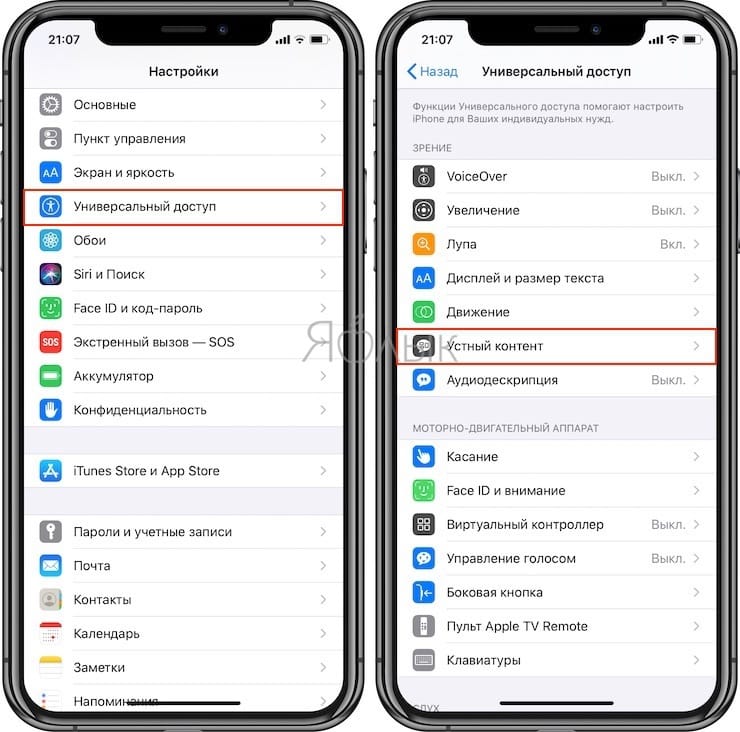
1. Откройте «Настройки» → «Универсальный доступ» → «Устный контент».
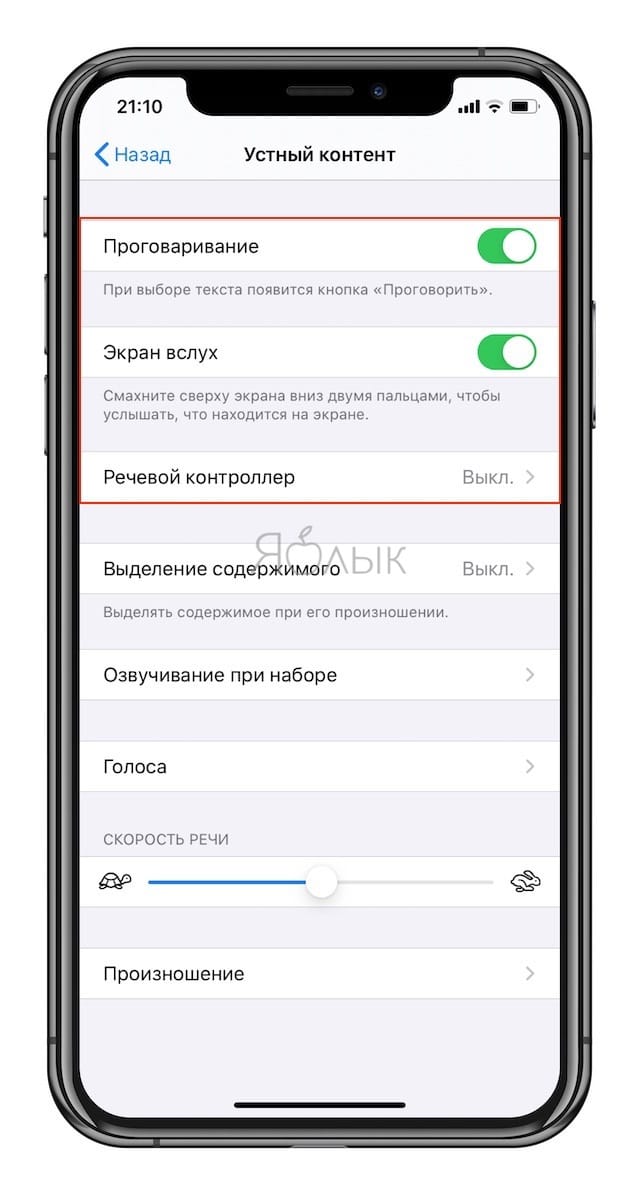
2. Активируйте переключатели напротив пунктов «Проговаривание» и «Экран вслух».
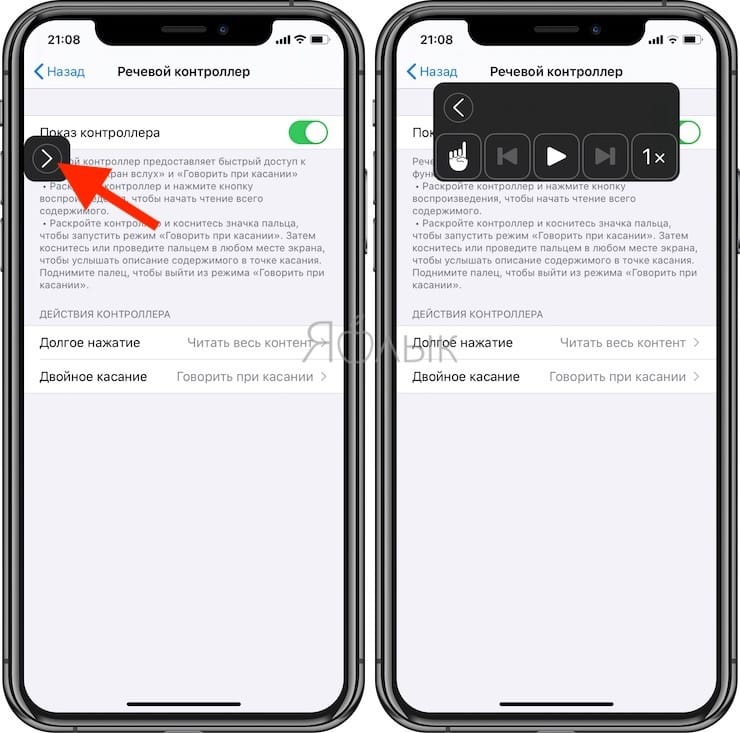
При желании включите Речевой контроллер – кнопки управления проговариванием.
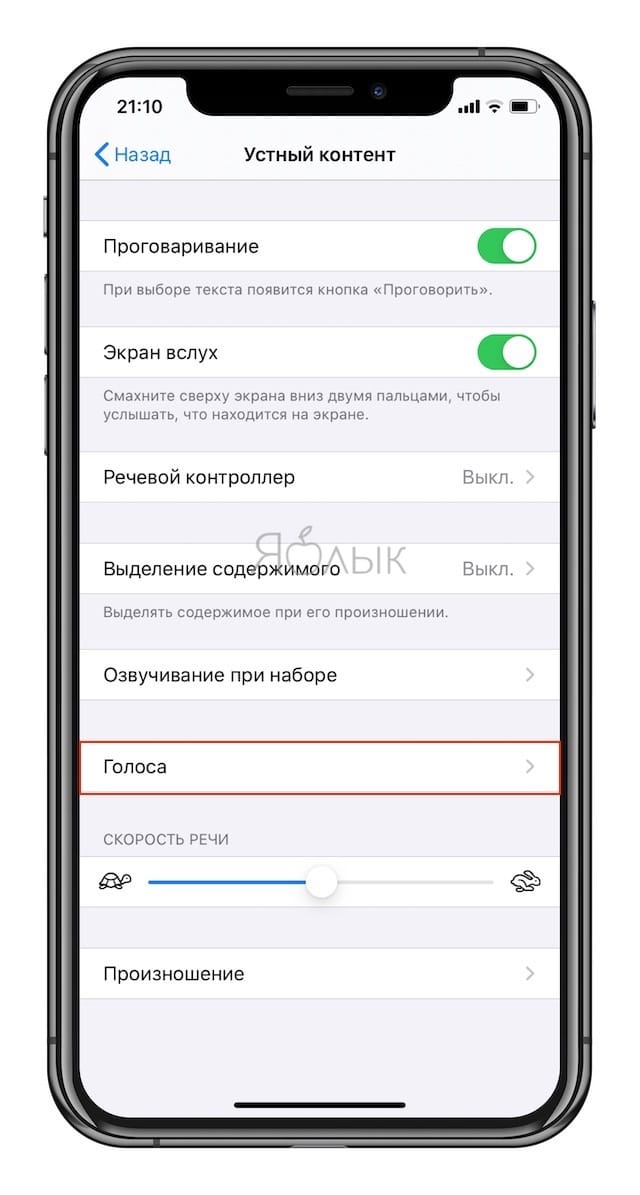
Голос озвучки можно изменить там же в разделе Устный контент в меню Голоса.
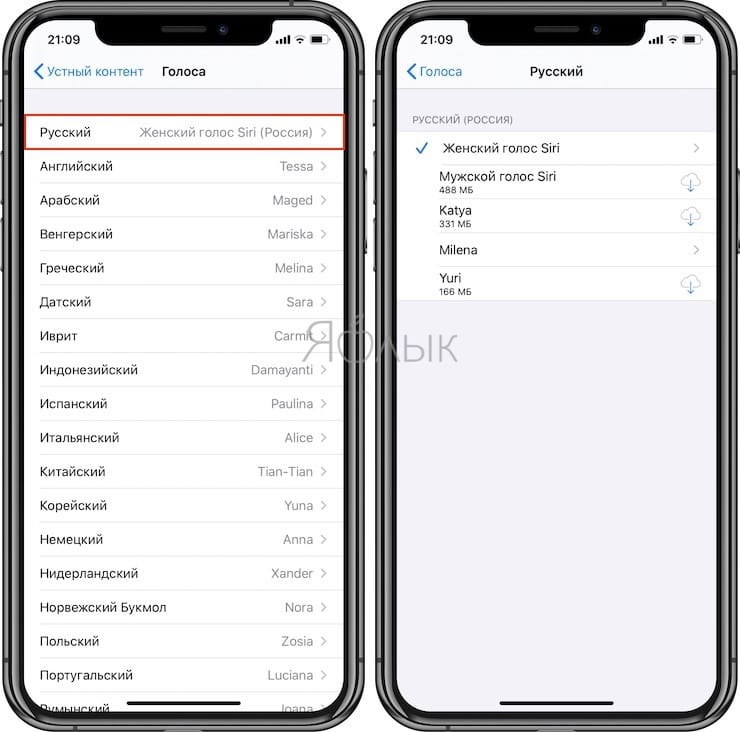
Готово!
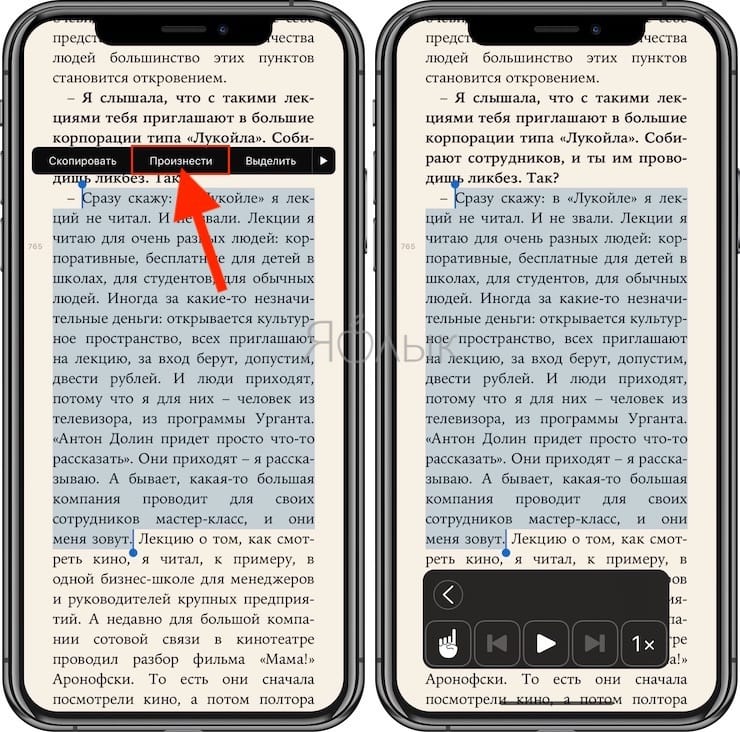
После того как вы выполнили эти действия, достаточно выделить любой текст и во всплывающем контекстном меню появится новая опция – «Произнести».
Но это ещё не всё. Функция «Проговаривание» способна читать вслух целые экраны и даже перелистывать страницы в приложении Книги, позволяя полноценно превратить любой текст в аудиокнигу. Для этого на iPhone или iPad сделайте свайп двумя пальцами с верхней части экрана вниз. Появится специальное меню проговаривания текста, где вы можете указать дополнительные параметры воспроизведения (озвучки).
Смотрите также:
Как включить?
Настройки->Основные->Универсальный доступ. В разделе Зрение заходим в пункт Речь.
Тут нужно перевести переключатель Проговаривание в режим ВКЛ.
Появятся новые пункты меню. Рекомендую сразу включить Экран вслух. Эта функция позволит быстро проговаривать любые тексты в любой программе без их выделения. Экран вслух – фича iOS 8 (в iOS 7 не ищите).
Также нас интересует пункт Голоса. Здесь нужно выбрать нужный язык. Чаще всего читателям данной инструкции нужен Русский. 🙂 Поэтому выбираем его.
Далее вы можете закачать Улучшенное качество. В других языках помимо этого есть ещё акценты и диалекты. А в английском можно закачать голос Alex (высококачественный английский, максимально приближенный к естественной речи).
Отключение голосового сопровождения в «настройках»
Чтобы отключить управление голосом, достаточно совершить несколько действий:
- Открыть «Настройки», затем – раздел «Основные».
- Далее – подраздел «Универсальный доступ».
- Пункт Voice Over, здесь ползунок перевести в положение «Выключено».

Отключение из itunes
Вариант отключения через «Айтюнс» состоит из следующих шагов:
- Запустить iTunes, подсоединить смартфон.
- В блоке «Параметры» нажать кнопку «Настроить Универсальный доступ».
- В появившемся меню поставить галочку напротив значения «Не использовать».
- Подтвердить кнопкой «Ок».

Работа с ipad при помощи жестов voiceover
Действия перемещения. Коснитесь значка приложения, затем смахните вниз, чтобы прослушать доступные действия. Когда Вы услышите фразу «Режим редактирования», дважды коснитесь экрана, чтобы начать перемещение приложений. Найдите приложение, которое нужно переместить, затем смахните вниз, чтобы выбрать действие «Переместить», и дважды коснитесь экрана. Переместите курсор VoiceOver на новое место и выберите одно из следующих действий: «Отменить перемещение», «Создать новую папку», «Добавить в папку», «Поместить перед» или «Поместить после».
Руководство пользователя ipad
- Добро пожаловать!
- Поддерживаемые модели
- 12,9‑дюймовый iPad Pro (5‑го поколения)
- iPad Pro (12,9 дюйма, 4-го поколения)
- iPad Pro (12,9 дюйма, 3-го поколения)
- iPad Pro (11 дюймов, 3-го поколения)
- iPad Pro (11 дюймов, 2-го поколения)
- iPad Pro (11 дюймов, 1-го поколения)
- iPad Pro (12,9 дюйма, 1-го и 2-го поколения)
- iPad Pro (10,5 дюйма)
- iPad Pro (9,7 дюйма)
- iPad Air (4-го поколения)
- iPad Air (3-го поколения)
- iPad Air 2
- iPad (9‑го поколения)
- iPad (8-го поколения)
- iPad (7-го поколения)
- iPad (6-го поколения)
- iPad (5-го поколения)
- iPad mini (6‑го поколения)
- iPad mini (5-го поколения)
- iPad mini 4
- Что нового в iPadOS 15
- Быстрые команды
- Акции
- Советы
- Авторские права
Советы и наблюдения
1. Преобразователь речи на русском читает тексты не идеально, но сносно. Часто ошибается с ударениями, но машине это простительно. Сторонние приложения из App Store (например, Kybook) используют именно этот встроенный синтезатор речи – так что чуда от других программ не ждите.
2. В Safari преобразователь читает всё подряд. Чтобы прочитать только текст статьи и не мучиться с выделением рекомендую воспользоваться функцией Reader.
Лишь после того, как откроется текст статьи в удобном виде, можно вызвать свайпами преобразователь речи.
Стартовая настройка
Новая «речевая» реакция, срабатывающая при подключении iPhone к источнику питания, настраивается через «Быстрые команды» в разделе «Автоматизация» (соответствующий пункт меню выбирается в нижней части интерфейса с панели быстрого доступа).
После перехода iOS предложит подготовить новую автоматизацию «Для себя» через кнопку, расположенную почти по центру. Но, если ранее уже подготавливались команды, то вместо надписи появится список с составленными комбинациями действий, а справа сверху – плюсик для добавления новых автоматизаций.
Убираем объявление вызовов
Начиная с iOS9, голосовой набор полностью заменила программа Siri. Она, например, удобно объявляет имена абонентов, которые звонят в данный момент. Но это действие не всегда уместно. Если звуковое оповещение не нужно, его отключают:
- Меню «Настройки», раздел «Телефон».
- Подраздел «Объявление вызовов».
- Пометить галочкой пункт «Никогда».

После этих действий Siri перестанет объявлять имена контактов, когда идет входящий звонок.
Не так сложно отключить ненужное голосовое сопровождение. Выбор удобного способа зависит от модели Айфона и версии операционной системы, установленной на аппарате.
Итоговый результат
Действие начнет срабатывать автоматически после подключения iPhone к источнику питания практически без задержки. Siri произнесет выбранную фразу с заданной скоростью и тоном, а заодно выведет текстовое уведомление в верхней части интерфейса, подтверждающее факт произошедшей автоматизации.
Кстати, Siri воспроизводит текст даже в беззвучном режиме на той громкости, которая выбрана на iPhone в текущий момент. А потому если появилось желание не поднимать лишнего шума, то автоматизацию стоит временно деактивировать в «Настройках».
Важно! Если добавленный в «Автоматизации» текст произносится недостаточно четко (из динамика доносятся шумы и странные помехи), то вручную разобраться с неполадками не выйдет – проблема встречается лишь на некоторых iPhone, обновленных до последней версии iOS 14. Необходимые патчи появятся чуть позже.


