

- Cisdem iphone cleaner
- Imyfone umate
- Macgo iphone cleaner
- Phoneclean
- Без восстановления
- Безвозвратное удаление файлов на сайте
- Бонус: лучшие программы для чистки айпада
- Быстрый способ восстановления
- Всех файлов
- Дополнительные возможности приложения «файлы» в ipados
- Если требуется помощь
- Загружаем фото и видео в облако
- Избавляемся от бесполезных приложений
- Использование приложений сторонних разработчиков в приложении «файлы»
- Как быстро очистить память на ipad
- Как очистить память на айпаде вручную
- Как удалить сразу все (фото, видео, контакты и т.д.) с iphone или ipad
- Как удалить сразу все данные с iphone или ipad через icloud (удаленно)
- Как удалить сразу все с айфона или айпада через itunes на компьютере
- Меры предосторожности
- Наводим порядок в музыке
- Остались вопросы?
- Очищаем сообщения
- Поиск файлов
- Сохранение локальной копии файла
- Сleanmyphone
- Создание резервных копий
- Сохранение локальной копии файла
- Стереть синхронизированные изображения
- Удаление непосредственно с ipad
- Упорядочение файлов
- Удаление файлов
- Целого альбома
- Через itunes
- Чистим браузер сафари
Cisdem iphone cleaner
Данная программа полностью поддерживает функционал с IPad и IPod touch. Она производит очистку файлов и сценариев и автономные файлы. Кроме того, программа задает поиск емких приложений и файлов и при необходимости может рекомендовать пользователю их удалить. Программа анализирует хранилище и показывает сколько памяти занято и свободно для доступа.
Imyfone umate
Данное приложение является достаточно мощной программой: удаляет скачанные файлы, coockie и кэш. Утилита предоставляет несколько альтернативных методов удаления данных, а также помогает экономить личное пространство на Айпаде.
Macgo iphone cleaner
Программа автоматически удаляет ненужные файлы в гаджете, и тем самым освобождает память для нужных файлов. Чтобы запустить программу, потребуется произвести всего несколько кликов, затем смартфон сможет показывать высокую производительность.
Phoneclean
Данная утилита является аналогом CleanMaster, которая предназначается для Андроида. Программа гарантирует пользователю высокую производительность, конфиденциальность данных, максимально быструю очистку и несколько инновационных функций от разработчиков.
Без восстановления
Если информацию нужно стереть немедленно (программа ее хранит после удаления еще 30 дней), тогда войдите в «Недавно удаленные», в верхнем правом углу кликните «Выбрать», а потом в верхнем левом углу воспользуйтесь опцией «Удалить все».
Безвозвратное удаление файлов на сайте

На сайте iCloud.com файлы, удаленные из iCloud Drive, приложений iWork или других приложений за последние 30 дней, можно удалить немедленно и безвозвратно вне зависимости от того, каким образом они были удалены: на сайте iCloud.com, с устройства iPhone, iPad, iPod touch, компьютера Mac или компьютера с Windows.
Узнайте, как использовать iCloud Drive на сайте iCloud.com с телефона или планшета.
Бонус: лучшие программы для чистки айпада
В магазине имеется множество типов приложений для очищения Айпада от мусора. В завершении рассмотрим пятерку самых популярных приложений для очистки данных в Айпаде. Каждое приложение из представленных по своему уникально и эффективно, но в некоторых случаях подразумевает платную подписку.
Быстрый способ восстановления
Как восстановить фото на iPad? Для любой техники это дело не из легких. Тем не менее разработчики позаботились о пользователях, которые могут изменить свое решение.
Если по каким-либо причинам вы решили восстановить фотофайл, сделать это возможно только в течение 30 дней после его удаления.
Тут на помощь придет такой алгоритм действий:
- зайдите в приложение «Фото»;
- перейдите в папку «Недавно удаленные»;
- выберите нужные фотографии и воспользуйтесь кнопкой «Восстановить».
После подтверждения окончания процесса вы легко сможете найти восстановленные элементы.
Всех файлов
Также многих пользователей интересует, как удалить все фото с iPad сразу. Если у вас возникла такая проблема, следуйте инструкции:
- Откройте необходимый альбом, жмите вверху справа «Выбрать».
- После этого в том же углу появится опция «Выбрать все».
- Далее на всех элементах возникнет значок с галочкой.
- Кликните слева вверху значок с корзиной, после этого —«Удалить фото».


Необходимо помнить: если вы хотите избавиться от снимков из папки My Photo Stream album, то исчезнут те, которые находятся на девайсе.
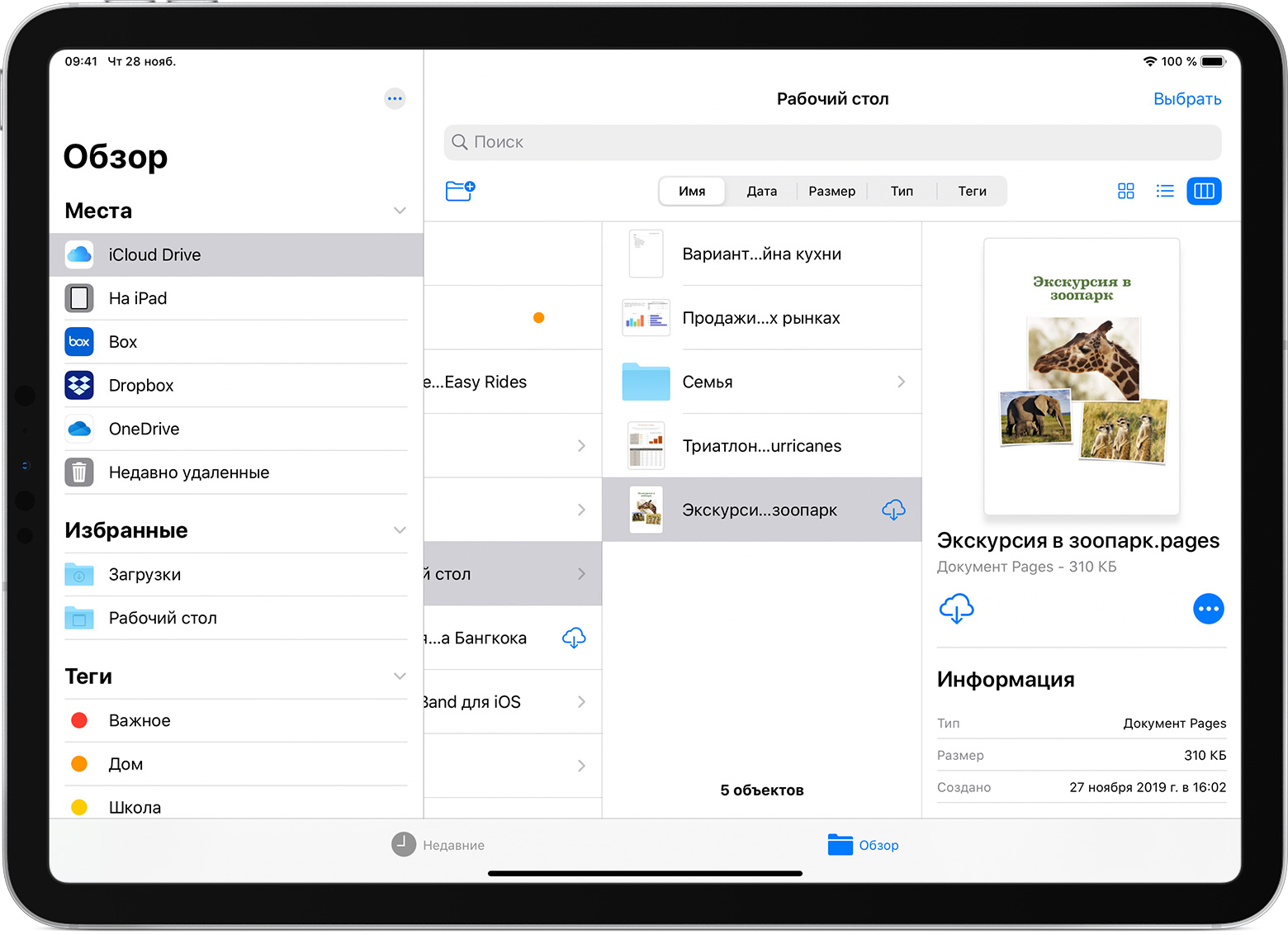
Дополнительные возможности приложения «файлы» в ipados
Приложение «Файлы» в iPadOS обеспечивает доступ к файлам на флэш-накопителях USB, SD-картах и жестких дисках. Просто подключите нужное устройство хранения, и его можно будет выбрать на экране «Места». Также можно подключиться к незашифрованному хранилищу на файловом сервере, если оно использует формат APFS, Mac OS Extended, MS-DOS (FAT) или ExFAT. Кроме того, файлы можно просматривать в представлении «Столбцы», удобном для работы с файлами в нескольких уровнях папок. Представление «Столбцы» обеспечивает предварительный просмотр файлов и предлагает доступ к таким инструментам, как разметка и поворот, даже без открытия файла.
Если требуется помощь
- Обновите iPhone, iPad или iPod touch до последней версии iOS или iPadOS.
- Настройте iCloud на всех своих устройствах и включите службу iCloud Drive.
- Убедитесь, что вход в iCloud выполнен с тем же идентификатором Apple ID, который используется для входа в систему на всех ваших устройствах.
- Если вам требуется отправлять файлы, загружать их или обмениваться файлами с использованием сотовой сети передачи данных, откройте «Настройки», выберите «Сотовая связь», прокрутите вниз до iCloud Drive и любых сторонних облачных служб, которые вы используете, и включите его для каждой службы.
Если доступ к файлам iCloud Drive в приложении «Файлы» не требуется, можно загрузить и добавить только сторонние облачные службы.
Загружаем фото и видео в облако
Основное место хранилища в Айпаде занимает снятые фото и видео. Проблема пользователей в том, что iCloud выделяет всего лишь 5 Гб свободного пространства для бесплатного использования.
Однако, в сети достаточно много бесплатных хранилищ, которые позволяют отправлять нужные файлы в резервное виртуальное хранилище. К такой категории относится Google Photo и Onedrive. К примеру, Google Photo позволяет загружать файлы в неограниченном количестве, правда программа слегка сжимает файлы.
Избавляемся от бесполезных приложений
При скачивании приложения он имеет базовый объем занимаемой памяти в устройстве. Но, ежедневное использование приводит к увеличению объема занимаемого места. Это относится к играм, и разного рода программам. Если дело касается разового использования, а дома имеется в наличии интернет с неограниченным доступом, проще удалить программу и при необходимости установить ее заново.
Теперь разберем как удалять ненужные приложения с IPad:
- Для начала нужно зайти в Настройки.
- Выбрать пункт Основные и
- Перейти в раздел Хранилище IPad. В течение короткого времени платформа проводит анализ загруженных и установленных приложений, показывая объем занимаемого места.
- В этом же меню потребуется выбрать нужное приложение и нажать на клавишу Удалить программу.
- Настройки по умолчанию выставлены так, что самые объемные приложения выведены в начало списка.
Также есть альтернативное решение проблемы: выгрузить редко используемую программу в облако, а затем удалить ее. Возле сгруженного приложения появится значок облака со стрелкой. При необходимости пользователь может заново восстановить приложение, загрузив данные на телефон.
При этом, все сохранения программы останутся неизменными. Чтобы обратно загрузить программу потребуется коснуться ярлыка приложения, которое было отправлено в облачное хранилище.
Использование приложений сторонних разработчиков в приложении «файлы»
Приложение «Файлы» позволяет добавлять облачные службы сторонних разработчиков, такие как Box, Dropbox, OneDrive, Adobe Creative Cloud, Google Drive и другие, чтобы у вас всегда был доступ ко всем вашим файлам на всех ваших устройствах. Файлы, хранящиеся в iCloud Drive, отображаются в приложении «Файлы» автоматически, но для доступа к файлам в других облачных службах потребуется дополнительная настройка.
Как быстро очистить память на ipad
Владельцы продукции Apple могут воспользоваться альтернативным методом очистки памяти. Задействуя данный метод, удаляется кэш и файлы приложений, в то время как сами программы остаются невредимыми.
Чтобы активировать секретную функцию, зайдите в iTunes Store и найдите самый «тяжелый» фильм на площадке. Этот метод работает только в том случае, если объем данных фильма будет превышать количество свободной памяти на устройстве.
Выбрав интересующий фильм, нажмите на клавишу Напрокат. Будьте внимательны при выполнении алгоритма, так как его неправильное выполнение приведет к списанию средств.
В течение короткого времени Айпад будет обрабатывать информацию, а если быть точным, очищать собственную память для загрузки фильма. Важно чтобы Айпад так и не смог полностью освободить требуемый объем. Если это произойдет, функция Взять напрокат автоматически аннулируется, и появится соответствующее уведомление: Не удается загрузить, для загрузки недостаточно памяти.
Как очистить память на айпаде вручную
Владелец Айпада может произвести очистку памяти используя ручной метод. Есть несколько доступных метод для освобождения внутренней памяти.
Как удалить сразу все (фото, видео, контакты и т.д.) с iphone или ipad
Полностью стереть всю информацию с iPhone и iPad можно прямо из оболочки iOS. Для этого необходимо:
1. Перейти в Настройки iCloud и отключить функцию Найти iPhone.
2. Перейти в меню «Настройки → Основные → Сброс»;
3. Выбрать пункт «Стереть контент и настройки»;
4. Ввести пароль экрана блокировки;
5. Подтвердить удаление данных.
После этого гаджет порадует владельца девственно чистой операционной системой.
ПО ТЕМЕ: iMessage и SMS, или почему сообщения в iPhone бывают синими и зелеными.
Как удалить сразу все данные с iphone или ipad через icloud (удаленно)
iPhone или iPad можно стереть и удаленно (например, в случае кражи), используя облачный сервис Apple iCloud. Для этого на устройстве должна быть активна функция «Найти iPhone», а сам смартфон находиться в режиме онлайн. Далее остается лишь проделать следующие действия:
Как удалить сразу все с айфона или айпада через itunes на компьютере
Еще одной часто встречающейся причиной полного удаления данных с iPhone, кроме продажи и ремонта, является его очистка от цифрового мусора, например, джейлбрейк-твиков, отрицательно влияющих на работу системы. В таком случае идеально подойдет восстановление iOS через iTunes. Сделать это не так уж сложно:
Меры предосторожности
Если вы впервые собираетесь стереть все данные со своего iPhone или iPad, то внимательно отнеситесь к рекомендациям, описанным в данном параграфе.
Наводим порядок в музыке
Практически у каждого продвинутого пользователя в гаджете имеется скачанная музыка. Чтобы освободить память, рекомендуется зайти в хранилище и открыть папку Музыка. В ней будет показаны все музыкальные композиции. Нажав кнопку Редактировать, около музыкального трека можно найти клавишу Удалить.
Для быстрого удаления файлов разработчики предоставляют альтернативный метод свайпа справа налево по музыкальной дорожке, в завершении необходимо нажать кнопку Удалить.
Айпад с iOs 10 могут активировать новую функцию автоматического удаления музыки, которая не прослушивалась пользователем длительное время. Данную функцию нужно активировать вручную. Для этого произведите следующие действия:
- откройте Настройки;
- найдите раздел Музыка;
- перейдите в раздел Оптимизация Хранилища.
Многие пользователи Айпад с положительными эмоциями отозвались о новой функции. Она позволяет экономить время на освобождение хранилища.
Остались вопросы?
Поделиться:
Очищаем сообщения
Хотя сейчас мало кто пользуется обычным типом обменом сообщений, но все же память занимать определенное количество памяти. Особо подвержены проблеме те пользователи, которые отправляют фото и видео через программу iMessage. Все отправленные файлы хранятся в памяти Айпада, поэтому чистить сообщения нужно с определенным отрезком времени.
Для очистки памяти зайдите в Сообщения и найдите клавишу изменить. В открывшемся окне нажмите Удалить сообщения. Аналогичную процедуру можно произвести и вручную, удаляя отдельные диалоги. Кроме того настройки по умолчанию подразумевают бессрочное хранения сообщений, однако пользователь может задать автоматическое удаление сообщений. Для этого проделайте следующий алгоритм действий:
- зайдите в раздел Настройки;
- Найдите Сообщения;
- затем нужно отыскать пункт История сообщений;
- в открывшимся окне необходимо найти раздел Оставлять сообщения и задать временной отрезок автоматического удаления.
Также, по желанию пользователя можно снизить качество отправляемых медиафайлов через сообщения.
Поиск файлов
В приложении «Файлы» представлены файлы, которые хранятся как на используемом устройстве, так и в других облачных службах и приложениях, а также на iCloud Drive. Вы также можете работать с файлами ZIP.* Для доступа к файлам откройте приложение «Файлы» и выберите расположение нужного файла.
Сохранение локальной копии файла
Файлы, хранящиеся локально, находятся в папке «На [устройстве]» на экране «Места». Чтобы сохранить файлы непосредственно на своем iPad, просто перетащите их в папку «На iPad». Чтобы сохранить файл локально на iPhone или iPod touch, выполните следующие действия.
- Перейдите к файлу, который требуется сохранить на устройстве.
- Нажмите «Выбрать» > имя файла > «Разместить»
 .
. - В папке «На [устройстве]» выберите папку или нажмите «Новая папка»
 , чтобы создать новую.
 - Нажмите «Скопировать».
Также можно использовать длительное нажатие на файл, затем выбрать команду «Переместить» и папку, в которую требуется скопировать файл.
В iOS 12 или более ранней версии нажмите нужный файл и выберите «Переместить». Затем в папке «На [устройстве]» выберите Numbers, Keynote или Pages и нажмите «Скопировать».
Сleanmyphone
Скачанные приложение может удалять не только файлы, но и установленные приложения с разрешения пользователя. Программа способна обнаружить емкие файлы и отправляет запрос на удаление, чтобы очистить свободное пространство.
| Наименование | Описание | Цена | Рейтинг |
| iMyFone Umate | Сохраняет конфиденциальность пользователя, очищает файлы coockie | Бесплатная | ★★★★★ |
| Cisdem iPhone Cleaner | Производит глобальную очистку, создаёт копии файлов при необходимости, находит емкие файлы | 29,99$ на все время | ★★★★★ |
| Macgo iPhone Cleaner | Слегка ограниченный функционал: удаляет файлы | Бесплатно | ★★★★★ |
| PhoneClean | Расширенный функционал, который обеспечивает глобальный анализ IPad | 19,99$ в год или 29,99$ персональная лицензия | ★★★★★ |
| CleanMyPhone | Используется дополнительно как антивирус устройства, преломляется для трех гаджетов одновременно | 39,95$ | ★★★★★ |
Создание резервных копий
Если вам надо стереть снимки на время, тогда рекомендуется создать их резервные копии для дальнейшего восстановления. Для этого необходимо указать место для хранения информации: медиатека iCloud, компьютер Мас, компьютер с ОС Windows.
Медиатека iCloud является наиболее простым способом безопасного сохранения данных. Даже в случае утери девайса, его содержимое будет доступно через учетную запись.
Как видим, удалить информацию с «яблочного» планшета довольно просто, пользователю нужно всего лишь выбрать наиболее удобный для себя способ.
Сохранение локальной копии файла
Файлы, хранящиеся локально, находятся в папке «На [устройстве]» на экране «Места». Чтобы сохранить файлы непосредственно на своем iPad, просто перетащите их в папку «На iPad». Чтобы сохранить файл локально на iPhone или iPod touch, выполните следующие действия.
- Перейдите к файлу, который требуется сохранить на устройстве.
- Нажмите «Выбрать» > имя файла > «Разместить» .
- В папке «На [устройстве]» выберите папку или нажмите «Новая папка» , чтобы создать новую.
- Нажмите «Скопировать».
Также можно использовать длительное нажатие на файл, затем выбрать команду «Переместить» и папку, в которую требуется скопировать файл.
В iOS 12 или более ранней версии нажмите нужный файл и выберите «Переместить». Затем в папке «На [устройстве]» выберите Numbers, Keynote или Pages и нажмите «Скопировать».
Стереть синхронизированные изображения
Данным методом избавляются от файлов, синхронизированных с вашим компьютером. Имейте в виду, в этом случае не удаляются фото с iPad те, что не синхронизированы с ПК. Следовательно, сначала необходимо десинхронизировать нужные элементы, и только потом появится возможность их стереть.
Удаление непосредственно с ipad
Чтобы убрать изображения с iPad, нужно следовать определенному порядку действий:
- Откройте приложение для фотографий.
- Найдите список ваших альбомов.
- Откройте нужную папку, отберите файлы, кликните сверху значок корзины и кнопку «Удалить фото».


Упорядочение файлов
Упорядочить все файлы, хранящиеся в iCloud Drive, включая документы Pages, Numbers и Keynote, совсем не трудно. При внесении изменений на одном устройстве правки автоматически синхронизируются на всех устройствах, где используется iCloud Drive.
Можно создавать свои папки. При нажатии с усилием можно переименовывать существующие файлы и папки.
Приложение позволяет сортировать файлы по имени, дате, размеру или добавленным вручную тегам. Благодаря цветным и настраиваемым меткам файлам можно присваивать любые теги. Это значит, что вы всегда сможете быстро найти нужный проект или документ.
Удаление файлов
Выберите файлы, которые вам больше не нужны, и нажмите «Удалить»  . Файлы, удаляемые из папки iCloud Drive на одном устройстве, удаляются также и с других устройств. Служба iCloud Drive удаляет файлы со всех устройств, где выполнен вход с использованием того же идентификатора Apple ID.
Файлы, удаленные из папки iCloud Drive или «На [устройство]», помещаются в папку «Недавно удаленные». Если вы удалили файл случайно или передумали, то его можно восстановить в течение 30 дней. Перейдите в меню «Места» > «Недавно удаленные». Выберите файл, который хотите сохранить, и нажмите «Восстановить». По истечении 30 дней файлы удаляются из папки «Недавно удаленные».
Также можно выполнить вход на веб-сайт iCloud.com с компьютера Mac или PC, затем перейти в iCloud Drive и проверить папку «Недавно удаленные».
Целого альбома
Мы выяснили, как удалить фотографии с iPad, но иногда приходится избавиться от целого альбом. Такая операция возможна только при условии, что файлы не являются синхронизированными с вашим ПК. Для этого надо нажать «Альбом», «Редактировать», а дальше — на крестик, который появится в углу фотографии, от которой вы планируете избавиться.
Через itunes
Если вас интересует, как удалить фото с iPad через iTunes, следуйте нижеприведенным пунктам:
- откройте iTunes и выделите из меню «iPad»;
- зайдите в приложение «Фотографии», где появится перечень ваших альбомов;
- пересмотрите список и снимите галочки с тех папок, которые не планируете убирать с планшета;
- кликните на «Удалить» и «Применить».
На отдельных ветках форумов нередко встречается: «Я не могу удалить фото с iPad…» В данном случае необходимо убрать ненужный файл на компьютере и после окончания процесса использовать кнопку «Синхронизировать».
Чистим браузер сафари
Браузер Safari собирает данные в кэш с посещенных сайтов, а их общий объем может быть внушительным. Для удобства пользователей, браузер Safari может подвергаться форматированию. Для этого нужно зайти в Настройки и найти раздел Safari.


