

- А теперь… делайте заметки без разблокировки дисплея!
- Блокировка заметок на iphone
- Возможность изменения вида бумаги в заметках
- Закрепленные заметки
- заметки на экран блокировки
- Как настроить функцию мгновенных заметок на ios
- Моментальные заметки
- Новые опции свайпов
- Новый шрифт моноширинный и улучшенные функции форматирования
- Перетаскивание элементов в приложении «заметки»
- Поиск рукописных заметок
- Разбуди свой спящий iphone или ipad
- Редактирование (разметка) документов
- Рисование и написание текста в приложении «заметки» на ipad
- Рисунки с помощью apple pencil
- Создание заметок на ipad
- Управление доступом к информации на заблокированном экране ipad
- Функция сканирования документов
А теперь… делайте заметки без разблокировки дисплея!
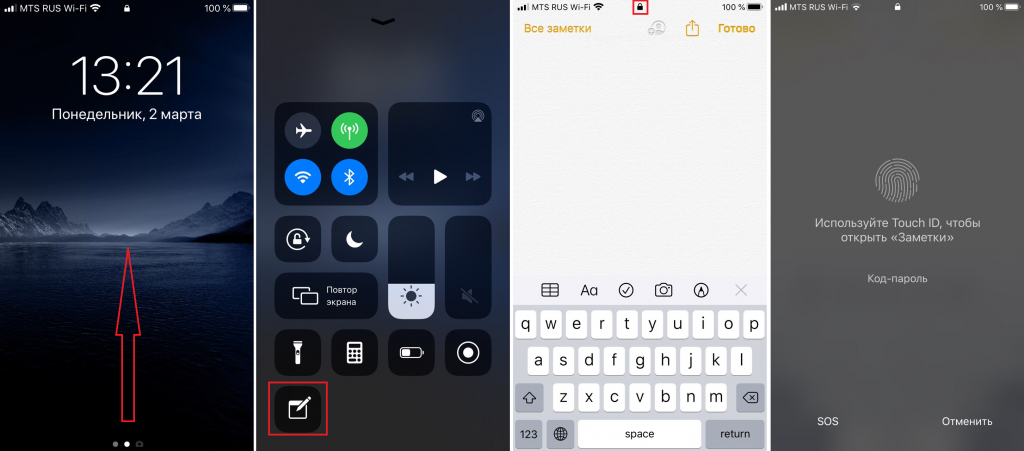
Использование функции еще проще, чем процесс ее включения. Вам просто нужно сделать следующее:
Блокировка заметок на iphone
Вы можете заблокировать только заметки на Вашем устройстве и заметки в iCloud. Заблокировать можно заметки со вложенными аудио- и видеозаписями, документами PDF, Keynote, Pages, Numbers или заметками, синхронизированными с другими учетными записями. Заметку iCloud, к которой есть доступ у других пользователей, заблокировать невозможно.
Откройте заметку, затем коснитесь кнопки
 .
.Коснитесь «Установить защиту».
Если заметка заблокирована, в списке заметок отображается ее заголовок.
Чтобы разблокировать заметку, коснитесь кнопки , затем коснитесь «Удалить».
Возможность изменения вида бумаги в заметках
Во время работы с заметкой в рукописном режиме (или при помощи стилуса) нажмите на кнопку «Поделиться» → «Линии и клетки» (подробно). В меню выберите нужный фон (разлинованный лист, клетка, точки и т.д.).
ПО ТЕМЕ: Как масштабировать Карты Apple на iPhone одним пальцем.
Закрепленные заметки
Начиная с iOS 11 в «Заметках» появилась возможность «приколоть» выбранную заметку на верхних строчках списка заметок. Для этого просто нужно сделать свайп вправо. Закрепленная заметка всегда будет отображаться вверху текущего окна.
ПО ТЕМЕ: Как включить Режим модема и раздать интернет (Wi-Fi) с iPhone или iPad.
заметки на экран блокировки
В приложении есть 3 красивых темы:
— Светлая
— Темная
— Стандартная
Приложение поможет вам не забывать важные вещи: ключи, документы, зонт, флешку, выключить плиту…
На экране блокировки всегда будет висеть напоминание!
Как пользоваться?
1. Откройте приложение и напишите текст
2. Нажмите крайнюю кнопку справа
3. Установите фото на экран блокировки
Вы можете менять размер шрифта, цвет темы и фон!
Как настроить функцию мгновенных заметок на ios
Временами требуется что-то быстро записать: номер телефона или заказа, время встречи и так далее. И для этого можно использовать приложение Заметки без разблокировки своего iPhone или iPad. Да, это не новая функция, но знают и используют ее далеко не все, поэтому мы решили о ней рассказать.
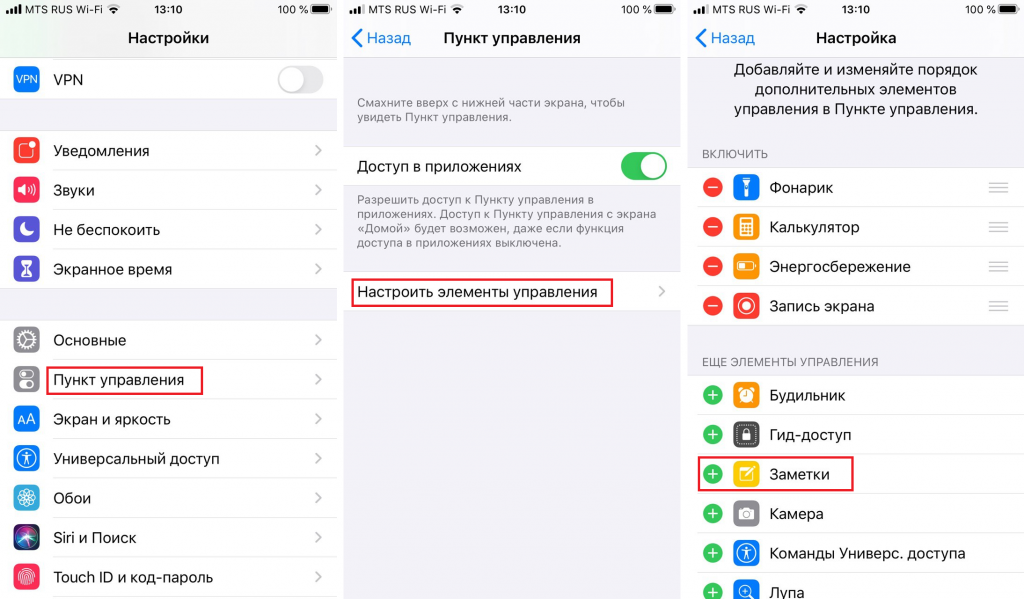
Итак, сначала нужно добавить Заметки в Пункт управления. Для этого перейдите в Настройки > Пункт управления > Настроить элементы управления и включите Заметки:
После этого вернитесь на два экрана назад, прокрутите ниже и зайдите в пункт Заметки > Заметки на заблок. экране:
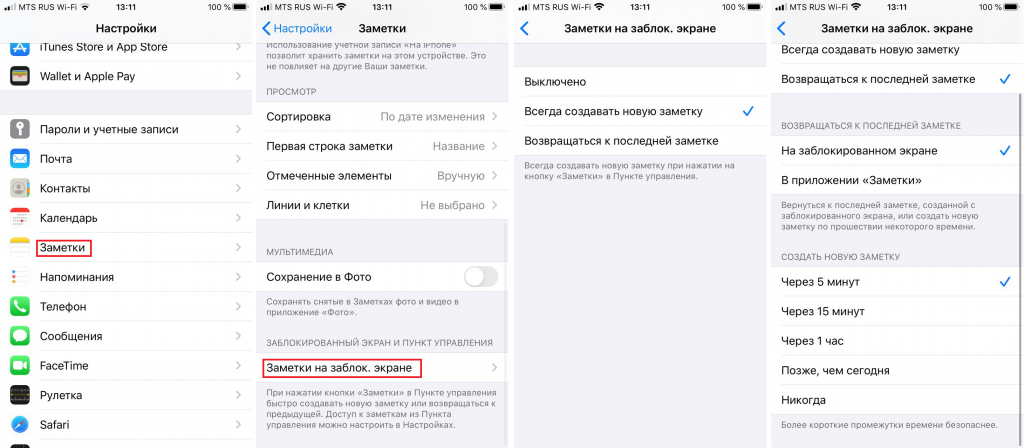
Здесь есть две опции — или каждый раз с заблокированного экрана будет создаваться новая заметка, или же у вас будет возможность дописывать в старую заметку еще что-либо некоторое время. Зачем это нужно? Допустим, вы записали номер человека и его имя, а через минуту он сказал вам почту. Вы снова с заблокированного экрана открываете заметки и вам сразу же показывается написанный минуту назад текст, куда вам остается только дописать почту.
При этом стоит понимать, что при открытии на заблокированном смартфоне заметок ваши приватные данные остаются защищены — вы можете только создать новую заметку или добавить в нее что-либо; для того, чтобы открыть другие заметки, вам придется разблокировать смартфон или планшет:
Моментальные заметки
С помощью Apple Pencil можно набросать заметку прямо на экране блокировки iPad. Она сохранится в приложении «Заметки».
ПО ТЕМЕ: Как блокировать звонки на iPhone от номеров Нет ID абонента или Неизвестен.
Новые опции свайпов
В режиме списка появилась возможность свайпом влево получить доступ к опциям «Заблокировать», «Переместить» и «Удалить».
ПО ТЕМЕ: Как регулировать яркость фонарика в iPhone.
Новый шрифт моноширинный и улучшенные функции форматирования
В «Заметках» начиная с iOS 11 Apple усовершенствовала возможности форматирования. В частности был добавлен новый шрифт Моноширинный. Чтобы изменить текущий шрифт на Моноширинный, нажмите кнопку Aa на клавиатуре. Также были добавлены опция зачеркивания текста, улучшенный контроль и три вида оформления списка.
Перетаскивание элементов в приложении «заметки»
Функция Drag and Drop в «Заметках» (начиная с iOS 11) позволяет легко перетаскивать элементы (текст, изображения-превью, картинки и т.д.) из одной заметки в другую. Возможность доступна как на iPhone, так и на iPad.
Для того чтобы переместить элемент, нажмите на него и, удерживая палец, перейдите на уровень вверх (в нашем примере папка iCloud), перетащите в необходимую заметку, а затем отпустите палец.
На планшетах iPad с помощью функции Drag and Drop можно перемещать элементы не только внутри программы «Заметки», но и из других приложений, например, браузера Safari. В режиме многозадачности откройте «Заметки» и Safari, нажмите на элемент в браузере, который хотите переместить, и, не отпуская палец, перетащите его в открытую заметку.
ПО ТЕМЕ: Как сохранить страницу сайта в Safari на iPhone (iPad) для чтения без Интернета.
Поиск рукописных заметок
Начиная с iOS 11 Apple добавила возможность поиска рукописных заметок с помощью Spotlight. Все написанные вручную заметки синхронизируются с iCloud, поэтому доступ к ним можно получить не только на iPad, но и на iPhone.
ПО ТЕМЕ:Как отключить Интернет для выборочных приложений на iPhone и iPad.
Разбуди свой спящий iphone или ipad
В отличие от Galaxy Note, где вам нужно просто взять S Pen, чтобы начать процесс записи. Здесь вы должны сделать немного дополнительной работы. Вы должны сначала нажать кнопку питания / блокировки или кнопку домой и разбудить ваш iPhone или iPad.
Редактирование (разметка) документов
После того, как документ будет просканирован, вы можете редактировать его в формате PDF. Откройте нужный документ, нажмите кнопку «Поделиться» и выберите пункт «Разметка».
Добавляйте текст, стрелки, фигуры, цифровые подписи и пр. После окончания работы с документом вы можете сохранить его в Dropbox или в приложении «Файлы».
ПО ТЕМЕ: Как правильно настроить виджет избранных контактов на iPhone.
Рисование и написание текста в приложении «заметки» на ipad
Если под текстом, написанным от руки, появилась желтая линия в виде подчеркивания, это означает, что текст был распознан как адрес дома, телефонный номер, адрес электронной почты, дата или схожие с ними данные. Коснитесь подчеркнутого текста для перехода к действиям. Например, Вы можете открыть адрес в Картах, написать электронное письмо, позвонить по номеру телефона или добавить событие в календарь.
Примечание. Функция распознавания данных поддерживается, если на iPad в качестве системного языка выбран английский либо традиционный или упрощенный китайский. Чтобы настроить языковые параметры, откройте Настройки  > «Основные» > «Язык и регион».
Рисунки с помощью apple pencil
Владельцам iPad Pro и стилуса Apple Pencil больше не нужно переключаться в режим рисования, чтобы добавить в заметку рисунок или написанный текст. Откройте заметку и просто начните рисовать, используя цифровое перо. Приложение автоматически заблокирует пространство, выходящее за рамки.
ПО ТЕМЕ: Как совместно редактировать Заметки на iPhone и iPad с другими пользователями.
Создание заметок на ipad
В заметке коснитесь кнопки  и выполните любое из описанных ниже действий.
Введите текст. Коснитесь ячейки, а затем введите текст. Чтобы добавить еще одну текстовую строку в ячейке, коснитесь клавиши Shift и удерживайте ее, а затем коснитесь «Далее».
Перейдите к следующей ячейке. Коснитесь «Далее». Когда достигните последней ячейки, коснитесь «Далее», чтобы добавить новую строку.
Выберите формат строки или столбца. Коснитесь манипулятора выбора строки или столбца, а затем выберите стиль, например, жирный шрифт, курсив, подчеркивание или зачеркивание.
Добавьте или удалите строку или столбец. Коснитесь манипулятора выбора строки или столбца и выберите нужное действие.
Переместите строку или столбец. Коснитесь и удерживайте манипулятор выбора строки или столбца, затем перетяните его в новое место.
Просмотрите другие столбцы. Если таблица шире Вашего экрана, смахните по таблице вправо или влево, чтобы просмотреть все столбцы.
Чтобы отменить формат таблицы и преобразовать ее содержимое в текст, коснитесь ячейки таблицы, коснитесь кнопки  и выберите «Преобразовать в текст».
Управление доступом к информации на заблокированном экране ipad
Функция сканирования документов
Прямо в «Заметках» можно запустить встроенный в iOS режим сканирования документов. Использовать его довольно просто: откройте запись, нажмите значок « ».
В меню выберите пункт «Отсканировать документы». Наведите видоискатель камеры на документ. После того, как система проанализирует документ, он будет отсканирован, а на экране отобразится изображение превью.
По умолчанию, режим является автоматическим, при необходимости его можно изменить на ручной. В меню фильтров вы можете переключиться в черно-белый режим. Отсканированный документ можно сохранять в облачных сервисах или экспортировать в формате PDF.
Более подробно о сканировании документов в приложении Заметки мы рассказывали в этом материале.
ПО ТЕМЕ: Как установить пароль на Заметки в iOS на iPhone или iPad.


