

- Что делать если блютуз не работает
- Уничтожение информации
- Что за чудо airdrop?
- Есть ли основания полагать, что приложения для часов — новый способ зарабатывать на жизнь посредством разработки приложений для магазина app store?
- Что такое apple watch
- #1 — как стереть все данные в apple watch без iphone:
- Автоматическое создание пары с apple watch
- В чем разница между кратким, длительным, статичным и динамичным уведомлениями?
- В чем разница между методами setimage(_:) и setimagenamed(_:)?
- Как добавить анимацию в приложение для часов?
- Как организовать совместное использование данных между расширением watchkit и соответствующим приложением операционной системы ios?
- Как пользоваться apple watch
- Как провести модульное тестирование расширения watchkit?
- Как совместно использовать базу данных core data между приложением для часов и приложением для устройства iphone?
- Какое поколение выбрать
- Кнопка digital crown
- Можно ли делать игры для часов apple watch? какие игры подходят?
- Можно ли разрабатывать приложения для часов apple watch на языке swift?
- Можно ли создавать анимации для часов apple watch в виде кода?
- Мультимедиа
- Настройка активности
- Первый способ: повторное подключение
- Синхронизация с ос android
- Система apple pay
Что делать если блютуз не работает
Вы выполнили подключение по вышеуказанной инструкции, а связь наладить не удалось? Не волнуйтесь, такое бывает, и, как правило, проблема решается несложно. Мы предлагаем простое руководство для поиска неисправности:

В том случае, если наладить Bluetooth-соединение не получилось после выполнения всех шагов вышеуказанной инструкции, вероятнее всего, одно из устройств имеет поврежденный Bluetooth-модуль. Как проверить какое? Попробуйте подключить к iPhone другой девайс, если соединение будет выполнено, значит причина не в смартфоне, а в подключаемом гаджете.
Уничтожение информации
Помимо всего прочего, существует вариант уничтожения информации только при помощи iWatch. Для этого необходимо:
- Зайти в меню в «Мои часы».
- Перейти во вкладку «Apple Watch».
- Последнее действие — это кнопка «Разорвать пару».
При соблюдении всех правил вы сможете с легкостью прервать синхронизацию между мобильным телефоном и смарт-часами. Теперь вы знаете, как отвязать Apple Watch от iCloud. Проведение этой процедуры обязательно. В противном случае ваши файлы окажутся в полном распоряжении сторонних людей.
Вы, наверное, уже знаете (по крайней мере в мануале об этом написано), что если пароль Apple Watch ввести неправильно 6 раз подряд, то часы автоматически заблокируются. Кроме того, чтобы сменить пароль в Watch и/или стереть все хранящиеся в них данные, кроме самих смарт-часов понадобится также их «родной» iPhone. Но это если по инструкции.
Однако в случае крайней на то необходимости, обе эти процедуры проделать с Apple Watch можно и без iPhone. Вот об этом мы сейчас вкратце и расскажем.
Описанный ниже алгоритм действий одинаково подходит для всех трех модификаций Apple-часов, т.е. Apple Watch Sport, Apple Watch Edition и Apple Watch. Значит, так:
Что за чудо airdrop?
В начале статьи мы сказали, что обмен данными между i-смартфоном и другим девайсом по блютуз невозможен, однако это не совсем верное утверждение. Неверным оно стало в 2021 году, когда Apple представила iOS 7. Система обзавелась массой новых опций, включая и так называемую AirDrop.
Что же дала пользователям данная опция? Желанную возможность обмена файлами между устройствами через Bluetooth. Конечно, используя AirDrop можно обмениваться не всеми категориями контента (фото, например, передать можно, а музыку нельзя), и, кроме того, если у вас iPhone 4S и более старый i-смартфон, вам вообще эта опция недоступна, однако какое-никакое, но продвижение в вопросе обмена файлами через Bluetooth Apple все-таки засчитать можно. Да, и еще одно ограничение — AirDrop использует для связи между девайсами не только блютуз, но и Wi-Fi.
Хотите передать файл через AirDrop? Выберите этот файл и в открывшемся меню тапните пункт AirDrop — при этом если опция не включена, iPhone спросит вашего разрешения ее включить — разрешите и перед вами через несколько секунд появится список доступных устройств, выберите получателя и файл будет отправлен.
Есть ли основания полагать, что приложения для часов — новый способ зарабатывать на жизнь посредством разработки приложений для магазина app store?
Какие-либо выводы делать преждевременно. И хотя часы Apple Watch — это действительно совершенно новая платформа, полная интересных возможностей, с ее появлением не начнется «золотая лихорадка», которую можно было наблюдать при открытии магазина App Store.
Нужно иметь в виду, что часы Apple Watch преследуют иную цель. Учитывая их внешний вид и цену, они ближе к украшению, которое обменивается информацией с iPhone, чем к самостоятельному устройству.
Однако расширение WatchKit может помочь тому или иному приложению выделиться из толпы. Как разработанные специально для планшетов iPad приложения пользовались большим успехом, чем приложения для смартфонов iPhone, просто подогнанные под iPad, так и хорошо разработанное приложение для часов Apple Watch, которое дополняет какое-либо приложение для устройства iPhone, может повысить продажи.
А какие ваши прогнозы насчет Watch Kit?
О переводчике
Перевод статьи выполнен в Alconost.
Alconost занимается локализацией приложений, игр и сайтов на 60 языков. Переводчики-носители языка, лингвистическое тестирование, облачная платформа с API, непрерывная локализация, менеджеры проектов 24/7, любые форматы строковых ресурсов.
Мы также делаем рекламные и обучающие видеоролики — для сайтов, продающие, имиджевые, рекламные, обучающие, тизеры, эксплейнеры, трейлеры для Google Play и App Store.
Что такое apple watch
Apple Watch – это многофункциональные смарт-часы, созданные и разработанные купертиновцами (Apple), впервые представленные на презентации в 2021 году. Существуют четыре поколения, так называемые Series. Работают на специальной операционной системе watchOS (получающей обновления и нововведения ежегодно), а интерфейс напоминает iOS, только с круглыми иконками.
Уникальной особенностью девайса является наличие встроенного чипа NFC, позволяющего проводить бесконтактную оплату одним движением. Технология называется Apple Pay. Среди удобных и полезных функций есть еще несколько:
- Набрать SMS сообщение – клавиатура не вмещается на небольшом экране, поэтому пользователь набирает текст при помощи голосовой диктовки, либо использует готовые шаблоны;
- Отвечать на звонки. Начиная с 4 поколения, в устройство встроен микрофон и динамик, что позволяет разговаривать с абонентами прямо с часов;
- Включать и пользоваться Siri. Как заявляют сами купертиновцы, чем чаще использовать девайс, тем больше Apple Watch будут понимать пользователя и подсказывать возможные варианты действий;
- Отслеживать активность – смарт-часы покупают в первую очередь в качестве удобного фитнес-ассистента. В корпус встроены компоненты, позволяющие измерять пульс, считать количество пройденных шагов и калорий;
- Использовать виртуальные карты, есть встроенный GPS трекер;
- Прослушивать музыку – на девайс можно загрузить до 2 ГБ мелодий;
- Просматривать почту – на часах представлена урезанная версия оригинального приложения. Отвечать на сообщения нельзя, но просматривать, помечать прочитанным и удалять можно.
На внешнем корпусе часов находятся две кнопки – колесико Digital Crown и кнопка немного выше него. «Цифровая корона» выполняет функции вызова голосового помощника, активирует Apple Pay, делает скриншоты, выходит из приложений, меняет шрифт, управляет звуком и листает фотографии.
#1 — как стереть все данные в apple watch без iphone:
Для начала отметим, что если у вас есть возможность сделать бэкап данных с Apple Watch, то настоятельно рекомендуем ею воспользоваться, прежде чем что-то стирать. Далее же делаем следующее:
берем Apple Watch, жмем и удерживаем их Боковую кнопку, пока на экране не появится стандартный слайдер отключения;
форс-тач
(усиленное нажатие) — прямо на этот слайдер, после чего на экране появится красная кнопка «Стереть контент и настройки
«, тапаем по ней.
Это всё. Все ваши данные и настройки в Apple Watch после этого будут удалены. Если вдруг что-то не получилось либо просто для гарантии, вы всегда можете продублировать эту операцию через меню настроек смарт-часов: «Настройки» -> «Основные» ->
Автоматическое создание пары с apple watch
Этот способ является самым простым и легким, и, как понятно из названия, сопряжение происходит автоматически.
- Активируйте Apple Watch – для этого удерживайте верхнюю кнопку над колесиком в течение пары секунд. Клавишу можно отпустить, когда появится логотип яблока;

- Выберите язык среди доступных;
- Далее на экране часов появится уведомление о подтверждении связи между Айфоном и новым девайсом;

- Поднесите смарт-часы к телефону – на экране Айфона должно появиться сообщение «Используйте свой iPhone для настройки этих Apple Watch». Если этого не случилось автоматически, то откройте приложение самостоятельно и тапните на экране единственную кнопку – «Создать пару». Во время этого процесса устройства должны быть рядом друг с другом. Сопряжение началось;

- Через несколько минут на экране iPhone высветится видеоидентификатор. После этого поднесите дисплей часов к камере в пределах рамки, помеченной желтым цветом;
- После завершения прошлого процесса появится сообщение о том, создавать ли новую копию часов или восстановить раннее сохраненную резервную. В случае, если вы впервые приобрели смарт-часы, то выберите первый вариант, а если вы потеряли часы или обновились до новой серии, то восстановите копию. Как это происходит? Данные автоматически сохранялись в iCloud – информация со старого девайса будет без проблем перемещена на новый. В этом случае настраивать устройство во второй раз не придется;
- Следующий шаг – выбор руки, на которой будут находиться часы. Обычно Apple Watch носят на левой (правши), однако если вы левша, то стоит отдать предпочтение правой;
- Прочитайте условия соглашения и подтвердите их, после этого – введите пароль от своей учетной записи на Айфоне;
- Следующие функции, которые отобразятся на экране смартфона, можно будет изменить или настроить. Это отслеживание геолокации и активация голосового помощника Siri;

- Далее на экране отобразится сообщение, в котором говорится, соглашается ли пользователь отправлять отчеты о неисправности смарт-часов на iPhone и в поддержку Apple. Лучше всего согласиться;
- В конце синхронизации нужно придумать пароль из 4 цифр. Это обезопасит девайс в случае кражи. Например, после каждого снятия смарт-часов с руки, потребуется вводить установленный ранее пин-код;

- Последнее уведомление, которое появится – это обновление часов до более новой версии (если не стоит самая последняя) и предложение загрузить специально адаптированные программы;
- Заключительный этап – дождаться установки всех указанных параметров. Занимает приблизительно 10-15 минут.

В чем разница между кратким, длительным, статичным и динамичным уведомлениями?
- Краткое уведомление (Short-Look) подается системой. Как и в случае уведомительного баннера на устройстве iPhone, контролировать краткие уведомления нельзя. Краткое уведомление показывает пиктограмму, название приложения и строку заголовка уведомления. Пришедшее уведомление отображается в «кратком» виде. Если пользователь поднимает запястье, то после небольшой паузы краткое уведомление сменяется длительным уведомлением.
- Длительное уведомление (Long-Look) может быть либо статичным, либо динамичным:
статичное уведомление
содержит единственную текстовую строку, которая заполняется автоматически с помощью информационного наполнения уведомления. Можно создать сцену для статичного уведомления в раскадровке приложения для часов, но в плане кастомизации можно лишь поменять цвет разделяющей полосы и заголовка;
динамичное уведомление
требует разбивки на подклассы
В чем разница между методами setimage(_:) и setimagenamed(_:)?
Метод
setImageNamed(_:)
используется, когда изображение, которое нужно отобразить, либо хранится в кэше часов, либо находится в каталоге активов комплекта приложения часов, а
setImage(_:)
следует использовать тогда, когда изображение не хранится в кэше — так данные изображения передадутся в часы Apple Watch по беспроводному каналу.
Изображение хранится в кэше часов, если оно отвечает одному из следующих критериев:
- В проекте изображение связано с целью приложения для часов, то есть изображение располагается в каталоге активов, относящемся к цели приложения часов в проекте.
- Изображение было непосредственно помещено в кэш заранее посредством одних их следующих API класса WKInterfaceDevice: addCachedImage(_:name:) или addCachedImageWithData(_:name:).
Как добавить анимацию в приложение для часов?
Единственный способ отображения анимации на часах Apple Watch —
последовательность изображений
. Для создания анимации необходимо заранее создать серию изображений, а затем циклически пройти их, как в нарисованном в блокноте мультфильме. Времена анимированных GIF вернулись! ;]
Для создания собственной анимации можно отобразить последовательность статических изображений в объекте
WKInterfaceImage
|
Также можно анимировать лишь часть подборки изображений, как показано в следующем отрывке кода:
|
Как организовать совместное использование данных между расширением watchkit и соответствующим приложением операционной системы ios?
Для этого необходимо активировать группы приложений
App Groups
— контейнер в локальной файловой системе, к которому могут иметь доступ расширение и содержащее его приложение для устройства iPhone. Можно определить несколько групп приложений и активировать их для различных расширений.
После активации групп приложений можно использовать любой подходящий метод из следующих:
- Чтение и запись напрямую в совместно используемом контейнере. URL-адрес совместно используемого контейнера можно получить посредством обращения к объекту NSFileManager. Для этого используется следующий API:
|
Примечание.
Во избежание порчи данных считывать и записывать данные в совместно используемом контейнере необходимо согласованно, поскольку к совместно используемому контейнеру могут одновременно обращаться разные процессы. Для согласования чтения и записи рекомендуется использовать
NSFilePresenterNSFileCoordinator
. Не рекомендуется использовать API согласования файлов в расширении приложения, поскольку это может привести к зависанию.
Причина такого поведения — жизненный цикл расширений приложения. У расширений приложения есть всего 3 состояния: а) исполняется, б) приостановлено и в) завершено. Если работа расширения приложения, которое использует API согласования файлов, приостановлена во время записи, у такого процесса не будет возможности освободить ресурс, и другие процессы окажутся заблокированы.
Когда приложение для устройств iPhone или iPad перемещается на задний план, оно получает уведомление через своего делегата приложения, и затем должно удалить объекты-презентаторы. Когда приложение снова переносится на передний план, эти объекты-презентаторы можно добавить вновь.
Вместо этого можно воспользоваться атомарной операцией безопасного сохранения, например writeToURL(_:atomically:) в классе NSData. SQLite и Core Data также позволяют безопасно обмениваться данными в совместно используемом контейнере между различными процессами, даже если один из них приостановлен в момент выполнения операции.
Подробнее об этом можно узнать в разделе «Техническое примечание TN2408. Доступ к совместно используемым данным из расширения и содержащего его приложения».
Как пользоваться apple watch
Экран активируется когда вы подносите часы к глазам и гаснет, как только отводите руку. Все ответы на вопросы связанные с использованием, установкой часов вы можете найти в прилагающемся к ним руководстве. Инструкция на русском языке подробно описывает как использовать часы. В сети вы сможете найти видео обзор по тому, как настроить привязку или как настроить часы.
Активировав Activity App вы сможете контролировать физические нагрузки, время отдыха. Девайс оповещает о количестве времени потраченном на ходьбу или бездвижное состояние и напоминает о смене позиции. В пункте «Здоровье», вы сможете отслеживать своё состояние.
При разовом нажатии на колесико с боку (смотрите первое фото) становиться доступным:
- включение экрана;
- можете перейти из главной вкладки на циферблат;
- возвратиться на главную находясь в приложении;
- активировать Siri
- с помощью «Превью» можете быть всегда в курсе своих важных дел.
- Если Watch не включается лучше перезагрузить наручные часы. Как перезагрузить Apple Watch подробно описано в инструкции.
- Настраивать можно повторно после чего девайсы включаются в работу, а как настроить вы уже знаете.
- Совершить срочный звонок можно нажатием боковой кнопки или с помощью голосовой команды. Существует возможность отправки шаблонного сообщения.
С Apple Watch 2 возможно погружение в воду до 30 минут и не глубже 1 метра. При создании Apple Watch Series 2 производители компании эпл постарались учесть запросы современного человека, желающего экономить время, но в то же время заниматься спортом, отдыхать, работать, быть в курсе своих дел.
Камеры для создания фото часы не имеют, по видимому из-за того что весь умный механизм находится в маленькой металлической коробочке.
Как провести модульное тестирование расширения watchkit?
Модульные тесты приложения для часов создаются так же, как и модульные тесты приложений для устройств iPhone и iPad: достаточно добавить в проект новую цель модульного тестирования для расширения WatchKit. Однако указать приложение для часов в качестве приложения хоста не получится.
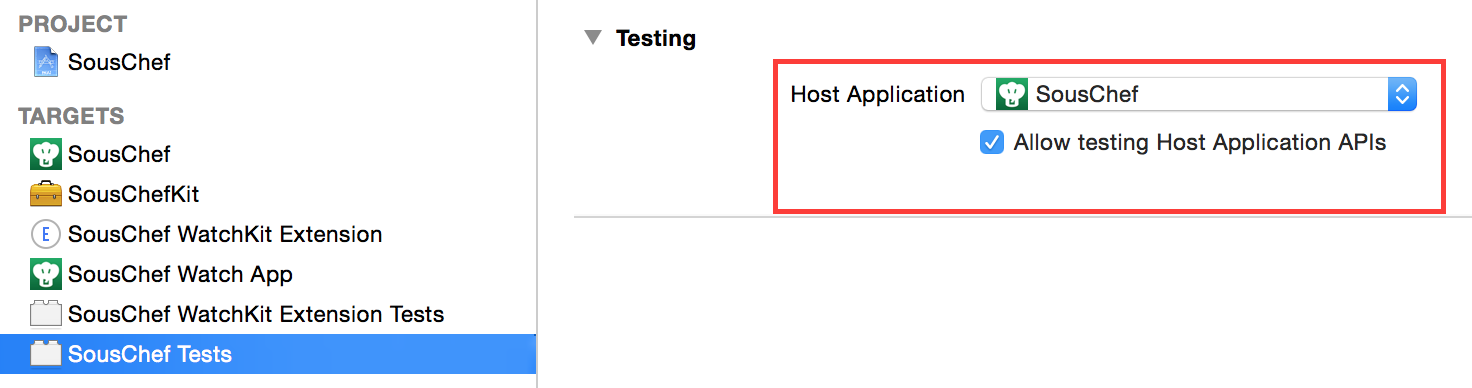
В «целях» приложения для устройства iPhone само приложение для смартфона отображается как приложение хоста
А для расширения WatchKit приложение хоста отсутствует
В цель модульного тестирования расширения WatchKit необходимо по отдельности добавлять каждый файл, который нужно протестировать.
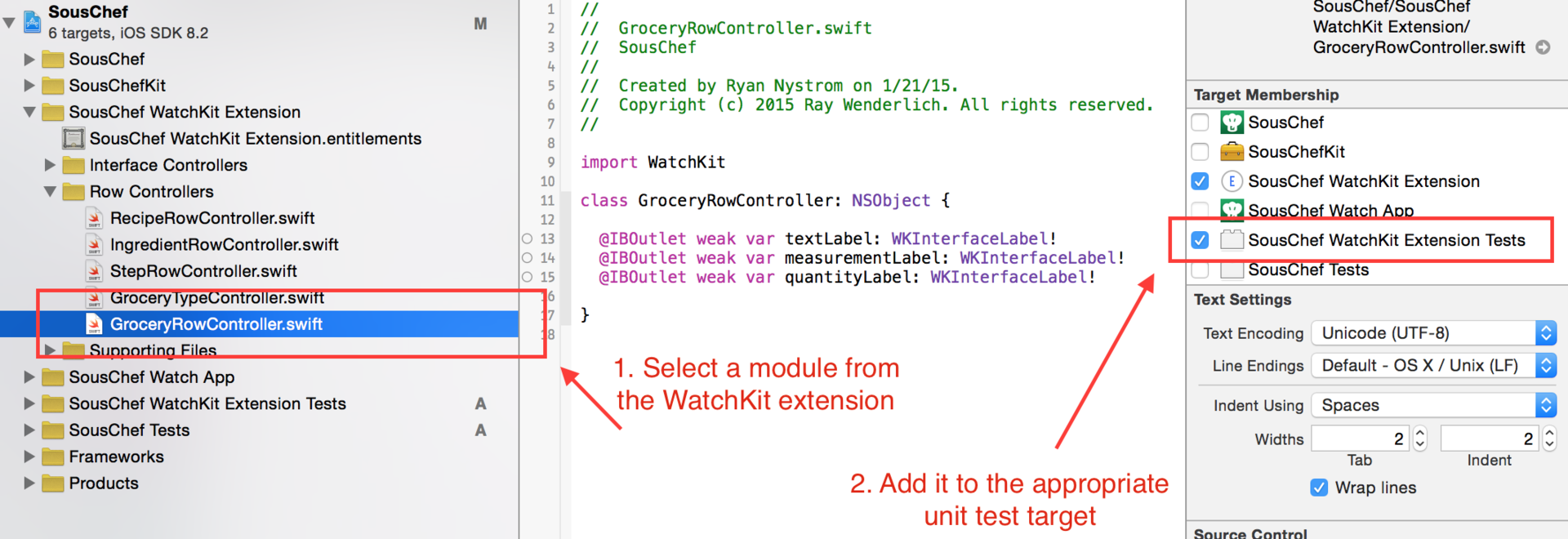
Из расширения WatchKit в цель модульного тестирования добавьте файлы, которые нужно протестировать
Как совместно использовать базу данных core data между приложением для часов и приложением для устройства iphone?
Для совместного использования файла из постоянного хранилища Core Data необходим тот же механизм, который показан в примере совместного использования данных. Ниже приводится отрывок кода, демонстрирующий работу механизма:
|
Какое поколение выбрать

Мы уже видели наглядное Apple Watch первого и второго поколений. С обновлением старые часы стали работать заметно шустрее.
После покупки умных часов от Apple необходимо произвести процедуру их первичной настройки, которая занимает 10-30 минут в зависимости от количества контента, загружаемого на устройство. Пошаговая инструкция с пояснениями по настройке Apple Watch приведена ниже.
Чтобы настроить Apple Watch (любой версии) необходимо наличие iPhone 5 или более нового «яблочного» смартфона с установленной или новее. Версию прошивки на iPhone вы сможете узнать зайдя в приложение Настройки и далее по пути Основные → Об этом устройстве → Версия.
Примечание: Порядок и перечень параметров, предлагаемых при настройке Apple Watch может отличаться в зависимости от модели (поколения) устройства.
Большая часть настройки Apple Watch производится на iPhone.
Кнопка digital crown
Начинающего пользователя часов может заинтересовать информация о колёсике Digital Crown в Apple Watch. Что это такое и какой функциональностью обладает? Основное назначение детали – прокрутка изображений, списков и карт, управление звуком, размерами шрифтов и другими слайдерами.
К дополнительным функциям Digital Crown относят:
- открытие последнего запущенного приложения двойным нажатием;
- активация голосового помощника Siri долгим нажатием;
- использование в качестве кнопки Home;
- переход к циферблатам.
С помощью этого элемента пользователь ускоряет переключение между разными приложениями. Для этого по колёсику следует кликнуть дважды. Делает оно и скриншоты экрана часов – но только, если нажать одновременно с боковой кнопкой.
Можно ли делать игры для часов apple watch? какие игры подходят?
Хотя еще слишком рано говорить о том, какие виды игр будут пользоваться успехом и захотят ли пользователи играть в игры на часах, однако почти с полной уверенностью можно сказать, что часы Apple Watch следует рассматривать в другом свете.
Для разработки игр на устройствах iPhone и iPad требовалось совсем иное мышление, нежели для игр на настольном компьютере. Так же и к часам Apple Watch необходим особенный подход.
Мы уже знаем об ограничениях платформы: на часах Apple Watch нет API для аппаратного доступа, они не поддерживают распознавание жестов и не позволяют рисовать на экране. Помните: можно использовать лишь собственные элементы интерфейса.
Но не позволяйте этим ограничениям останавливать полет творческой мысли — считайте их основополагающими принципами. :]
Можно ли разрабатывать приложения для часов apple watch на языке swift?
Да, приложения для часов Apple Watch можно разрабатывать как на языке Objective-C, так и на языке Swift (
примечание переводчика: кстати, мы в перевели по этому языку
), а можно использовать и сразу два языка. В качестве примера компания Apple опубликовала два проекта для среды WatchKit:
Кроме того,
» и книга
» написаны исключительно на языке Swift.
Apple предоставляет документацию по фреймворку WatchKit на языках Objective-C и Swift.
Можно ли создавать анимации для часов apple watch в виде кода?
Да — но, возможно, не так, как вы думаете. Как сказано выше, здесь нет фреймворка Core Animation или его эквивалента. Можно использовать Core Graphics для предоставления каждому кадру анимации закадрового контекста, присвоить его экземпляру
UIImage
, и, в конце концов, получится серия изображений, которые можно анимировать на часах Apple Watch.
В следующих отрывках кода показано, как можно создать анимацию для движущегося круга с использованием фреймворка Core Graphics посредством генерирования последовательности изображений для каждого кадра (код любезно предоставлен Джеком Ву (Jack Wu), одним из авторов пособия «Учебные материалы по фреймворку WatchKit»):
|

Мультимедиа
Когда все настройки выполнены, можно заняться загрузкой на смарт-часы полезной информации – в том числе, и файлов мультимедиа. При синхронизации с айфоном появляется возможность закачать музыку на Apple Watch, чтобы слушать её даже при отсутствии пары с помощью беспроводной гарнитуры AirPods. Инструкция по закачиванию аудиофайлов на часы выглядит следующим образом:
- На смартфоне запускается приложение Watch и открывается папка с музыкой.
- Выбирается необходимое количество мелодий (на смарт-часах доступно около 2 Гб, которых хватит на 150–200 треков).
- Запустить синхронизацию созданного плейлиста, для которой может понадобиться от 10 минут до нескольких часов.
Синхронизированные мелодии можно запускать прямо с часов, даже если айфон отключен, не заряжен или находится достаточно далеко. Перед запуском сначала придётся изменить источник музыки в меню настроек Select Source. Результатом становится возможность пользоваться Apple Watch как айподом.
Настройка активности
18. Настройте Активность (этот шаг можно пропустить и настроить позже). Программа активность помогает вести более здоровый образ жизни, побуждая меньше сидеть, больше двигаться, а также ежедневно заниматься фитнесом.
19. Укажите
Дневную цель подвижности
. Задайте дневное количество калорий для цели подвижности в зависимости от Вашего реального или желаемого уровня физической активности. По окончании, нажмите кнопку
Выставить цель подвижности
Телефоны и другие умные гаджеты давно и прочно вошли в повседневную жизнь. Этот обзор будет особенно интересен для поклонников техники Apple. Он посвящается одной из самых популярных моделей среди умных часов. Разберем, как пользоваться «Apple watch» и несколько основных моментов, связанных с настройками, как подключить «Apple watch» к iphone, разорвать пару и не только.
Первый способ: повторное подключение
Повторите попытку подключения часов Apple Watch к iPhone. Чтобы всё прошло успешно убедитесь, что устройства находятся близко друг к другу, также стоит удостовериться, что iPhone подключён к Wi-Fi и Bluetooth, а “Авиа режим” был напротив выключен. Для этого откройте нижнюю шторку девайса, смахнув экран снизу вверх.
Далее проверьте циферблат Apple Watch. Если вы обнаружили значок самолета, значит “Авиа режим” включен на часах. В таком случае зайдите в Пункт управления, для этого смахните циферблат снизу вверх и отключите Авиа режим, нажав на символ самолета.
И наконец, перезагрузите Apple Watch вместе с iPhone.
Если и после этого не получается восстановить соединение прибегните ко второму способу.
Синхронизация с ос android
При отсутствии айфона следует знать, как подключить Apple Watch к Android – хотя функциональность будет сильно ограничена. Для синхронизации мобильных гаджетов от пользователя требуется:
- Установить на телефоне приложение Aerlink: Wear Connect for iOS, скачав его из Play Market;
- Загрузить на смарт-часы утилиту BLE Utility;
- Запустить Aerlink, активировав iOS Service;
- Открыть в приложении BLE Utility на часах вкладку Peripheral.
Иногда синхронизация выполняется не с первого раза, поэтому действия придётся повторить. Соединённые часы и смартфон не образуют настоящую пару, как при использовании айфона. Apple Watch в этом случае может только контролировать заряд телефона, получать СМС и уведомления о звонках. Возможностей отправки сообщения, совершения звонка или ответа на него не предусмотрено.
Система apple pay
Среди удобных функций гаджета – возможность платить часами Apple Watch вместо банковской карты. Для этого придётся подключиться к соответствующей службе, воспользовавшись профилем в Apple ID. Для того чтобы настроить Apple Pay на Apple Watch требуется:
- Открыть программу сначала на айфоне.
- Перенести её на часы через приложение Watch.
- Добавить карту в список.
Карты, которые уже использовались для оплаты покупок в App Store или iTunes Store, добавляются путём ввода кода их безопасности. Новое платёжное средство придётся сфотографировать камерой iPhone и выполнить все инструкции приложения. Иногда на проверку личности владельца карты банком приходится потратить несколько минут.
Чтобы произвести оплату часами необходимо:
- убедиться что магазин принимает оплату данным способом (один из символов);
- произвести двойное нажатие на боковую кнопку, чтобы использовать карту по умолчанию;
- удерживать дисплей часов на расстоянии нескольких сантиметров от бесконтактного устройства считывания;
- дождаться легкой пульсации часов.


