
Как и в ОС Windows, на Mac OS для выполнения определенных действий предусмотрены клавиши модификаторы. Некоторых из них совпадают с кнопками в Windows, например, Shift, другие, такие как Option, вообще не представлены или имеют иные названия.

Использование клавиши Option является важной частью работы с клавиатурой Apple для выполнения множества нажатий клавиш, доступа к различным скрытым функциям и множеству других функций как в Mac OS X, так и в iOS. На всех клавиатурах Mac и Apple есть клавиша Option, просто она не всегда помечена как таковая, что время от времени вызывает путаницу. Оказывается, в некоторых раскладках клавиатуры Apple клавиша выбора помечена либо как символ, либо как клавиша alt. Это часто отличается в зависимости от региона и клавиатуры, а иногда даже от возраста самого оборудования, но независимо от того, как они выглядят, каждая клавиатура Apple и Mac включает параметр и клавишу alt, включая любой MacBook, внешнюю клавиатуру Apple, Smart Keyboard для iPad или другие аппаратные клавиатуры от Apple.
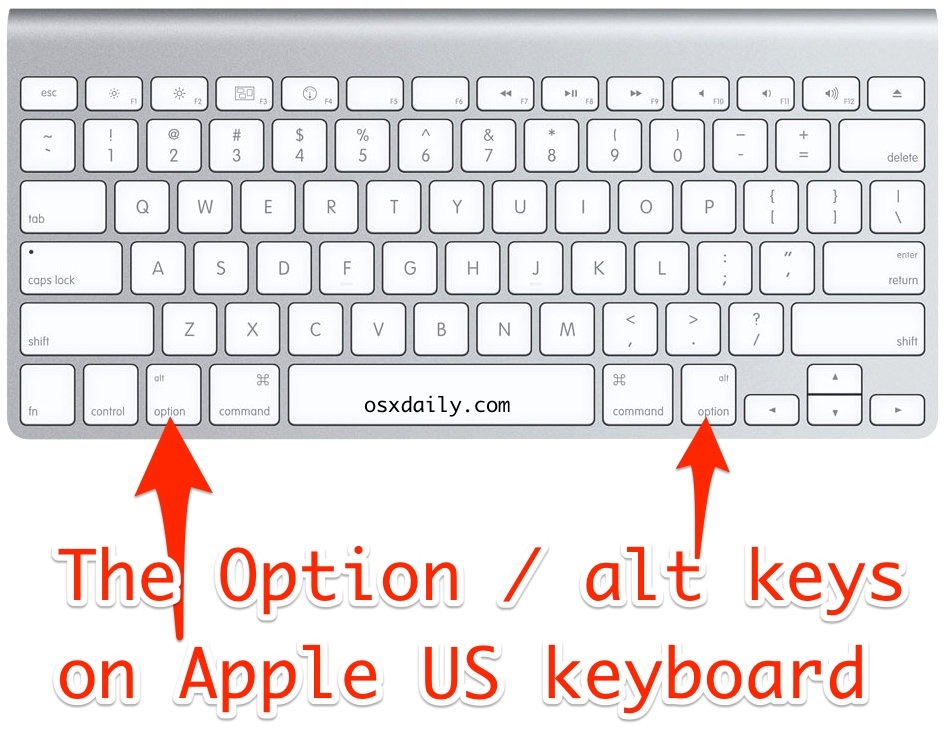
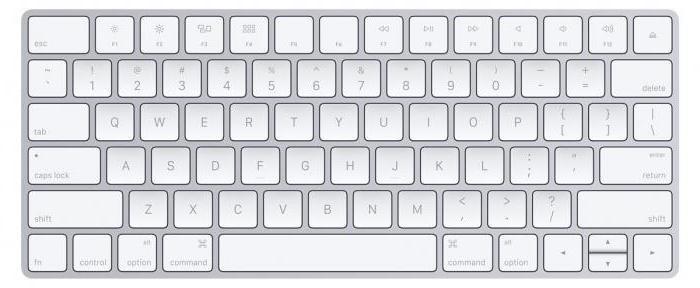
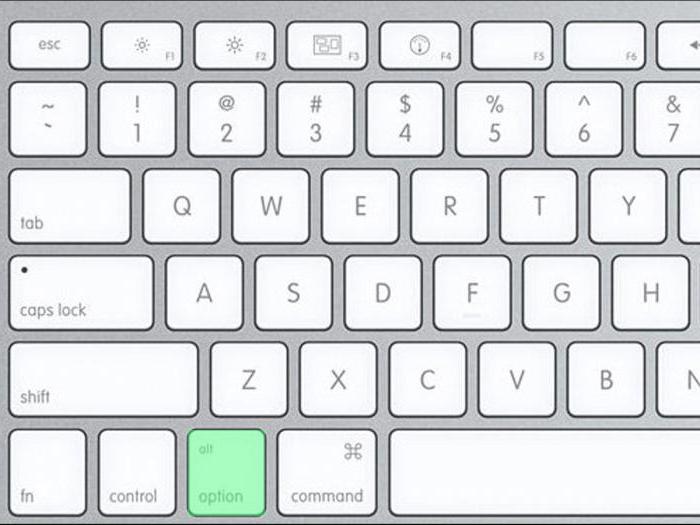
Ниже вы можете найти клавишу OPTION / ALT на основных клавиатурах Apple, с которыми вы, вероятно, столкнетесь. И да, если это не было очевидно; клавиша OPTION — это клавиша ALT, которая также представлена забавным символом ⌥ на клавиатурах Apple и Mac.
Клавиша Option / ALT на европейской и британской клавиатуре на самом деле очень похожа на японские раскладки клавиатуры и многие другие:

Клавиша Option / ALT на клавиатурах для США и Северной Америки

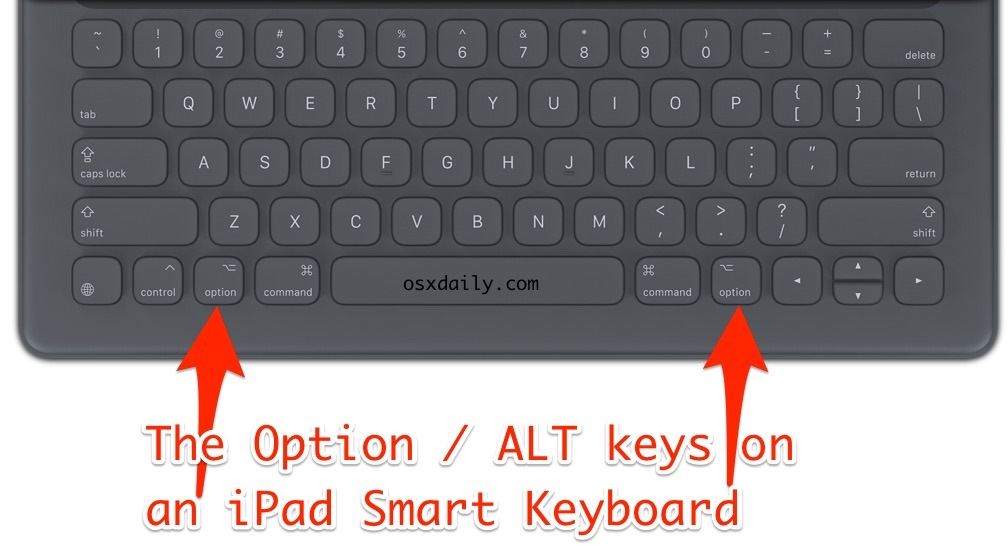
Клавиша Option / ALT на смарт-клавиатурах iPad:

- Символ клавиши Option / ALT — «⌥»
- Клавиша Option / ALT всегда находится между клавишей управления и клавишей команды на клавиатурах Apple и Mac.
- Навигация по записям
- Функциональные клавиши
- Основные кнопки и их функции
- Горячие клавиши на MacBook с кнопкой Option в программе Finder
- Как работает Option в офисных программах
- Открываем новые пункты в строке меню
- Переключение раскладки
- Сочетания клавиш (клавиши-модификаторы)
- Изменяем направления поворота для изображения
- Какую роль выполняют клавиша Command и Option на Mac
- Копируем путь к файлу
- Назначение Command
- Клавиша Option на Mac и другие особенности яблочной раскладки
- Выключаем и перезагружаем Mac без таймера
- Включаем режим слайд-шоу
- Символ Option / ALT Key – “⌥”
- Клавиша Option / ALT всегда находится между клавишей управления и клавишей управления на клавиатурах Apple и Mac
- Быстро переходим к настройкам
- Оглавление
- Клавиша ALT для Mac — это опция для Mac.
- Символ ключа опции / ALT — «⌥»
- Клавиша Option / ALT всегда находится между клавишей управления и клавишей на клавиатурах Apple и Mac.
- Где клавиша Option на клавиатурах Mac?
- Ключ Mac ALT – это клавиша Mac OPTION
- Клавиша ALT на Mac — это клавиша OPTION на Mac.
- Использование Option
- Основные сочетания
- Применение в Finder
- Применение в офисных программах
- MacOS Big Sur review
- Вырезаем файлы при копировании
- Удаляем файлы мимо корзины
- Где она и как её применить?
- Раскладка клавиатуры
- Меняем приложения по умолчанию для файлов
- Где расположена, для чего используется?
- 20 полезных функций клавиши Option на Mac. Добейтесь большего
- Сочетания клавиш на MacBook Option с другими кнопками
Символ клавиши Option / ALT — «⌥»
Так выглядит символ опции и клавиши alt, это что-то вроде обратной косой черты с выходящим из нее флажком. По общему признанию, это не очень очевидно, и, возможно, поэтому Apple прописала альтернативные варианты на современных клавиатурах для многих рынков.

Клавиша Option / ALT всегда находится между клавишей управления и клавишей команды на клавиатурах Apple и Mac.
Это означает, что на новых клавиатурах Mac у вас будет «Control ^», затем «ALT / option option», а затем «Command ⌘ ».
Отсутствие четко (и последовательно) обозначенной клавиши «option» озадачило моего друга, который недавно купил MacBook Pro с европейской раскладкой клавиатуры, в которую была включена японская внешняя клавиатура Mac. Конечно, эти клавиатуры работают и с другими языками, но клавиши можно обозначать по-другому. В таких ситуациях клавиша Option обозначается как ALT и выглядит странно выглядящим символом, он не обозначен как «опция» четко, как на современных клавиатурах Mac из США и многих других стран. Однако в этом нет ничего необычного, поскольку долгое время пользователи Mac и Apple, несомненно, помнят, что более ранние версии Apple Keyboard также не помечали клавишу alt или option, а просто использовали вместо этого символ, а на некоторых клавиатурах Mac символы были используется исключительно.
Эта информация должна быть особенно полезной для международных пользователей и ИТ-персонала, которые сталкиваются с машинами из других регионов, а также для новичков на платформах Mac и Apple. ⎇
Навигация по записям
Раскладка Макбука может иметь как компактный вариант, так и расширенный. В первом случае отсутствует цифровой компонент клавиатуры, расположенный справа. Также «пропадут» кнопки «Clear»,F13-F19.

В расширенном виде все «утраченные» клавиши будут присутствовать.

На клавишной панели Макбука имеются следующие кнопки модификаторы:
Кроме описанных кнопок в Макбуке имеются функциональные клавиши, название которых начинается с буквы F.
Функциональные клавиши
Наиболее распространена клавиатура, в которой имеется 12 кнопок — отF1 доF12.

Они имеют двойное назначение. Если не указывать в настройках системы использование кнопок в качестве модификаторов, то они будут выполнять простейшие действия для управления Макбуком. Назначение каждой кнопки показано ниже.

Чтобы использовать кнопки, как ключ для выполнения операции в программе необходимо проделать следующие шаги:
Закрыть Launchpad. Для активации функции какой-либо кнопки, необходимо нажать на клавишу Fn и, удерживая ее, выбрать ту или иную функциональную кнопку. Например, при нажатии на F11 будет показан рабочий стол. Разные программы могут использовать данные клавиши в своей работе, что упрощает процесс работы и ускоряет его.
Кнопки выше F12 редко встречаются, но на них распространяются те же принципы действия. Чаще всего они бывают не востребованы и могут использоваться для создания пользовательских настроек.
Основные кнопки и их функции
Раскладка Макбука может иметь как компактный вариант, так и расширенный. В первом случае отсутствует цифровой компонент клавиатуры, расположенный справа. Также «пропадут» кнопки «Clear», F13-F19.
Наиболее распространена клавиатура, в которой имеется 12 кнопок — от F1 до F12.
Данная клавиша является основным инструментом для быстрого исполнения программных операций в Mac OS. Если сравнивать с Windows, то она сочетает в себе функции двух модификаторов системы — Win и Ctrl. Обозначается ⌘, Command или Cmd.
Ниже представлена таблица базовых операций в системах Windows и Mac, с использованием Ctrlи Command.

Если Cmd используется, как Win, то сочетания также похожи.
В Mac OS нет кнопки для создания скриншотов. Используя следующие комбинации, можно получить снимки различных частей экрана:
Кроме Cmd в системе активно используется клавиша Option на Mac.

Кнопка Option на MacBook Air расположена по бокам «пробела». Эта кнопка помогает без помощи дополнительных действий выполнить ту или иную операцию. Если macOS установлена не на компьютере Apple, то вместо option можно использовать кнопку Alt.
Где расположена клавиша Option на MacBook Pro? Кнопка расположена в левом нижнем углу клавиатуры, между кнпками Command и Control. На других клавиатурах Apple эта клавиша расположена там же.

Горячие клавиши на MacBook с кнопкой Option в программе Finder

1 шаг: Копирование файлов

2 шаг: Команда «Вставить объекты» до набора ⌥ + ⌘ + V

3 шаг: Команда «Переместить объекты» после набора ⌥ + ⌘ + V

4 шаг: Перемещенные файлы
Как работает Option в офисных программах
Сочетания клавиш с Option на MacBook Air можно настроить индивидуально. Для этого необходимо в меню Apple в разделе «Системные настройки» выбрать вкладки «Клавиатура» и «Сочетание клавиш». Тут можно изменить или добавить горячие клавиши.

Консультант сайта appleiwatch.name, соавтор статей. Работает с продукцией Apple более 10 лет.
Открываем новые пункты в строке меню
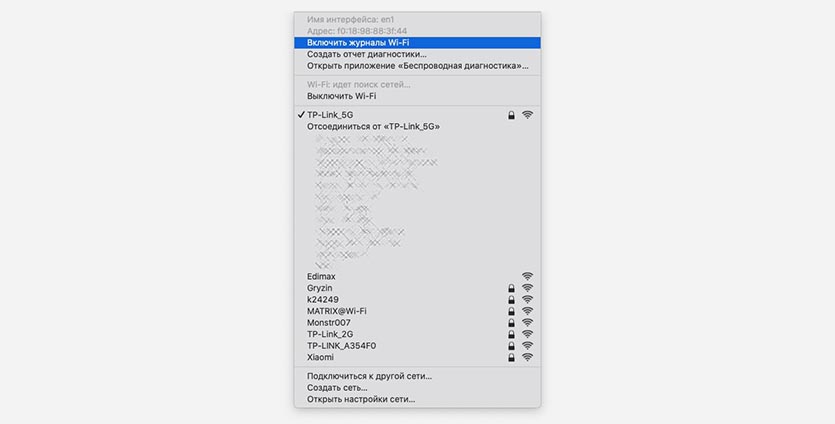
Практически любой элемент строки меню будет отображать дополнительные действия, если нажать на него с зажатой клавишей Option.
▸ для индикатора громкости откроется меню выбора источников ввода для переключения между встроенным микрофоном на компьютере и микрофоном на беспроводной гарнитуре.
▸ для иконки Wi-Fi будут доступны дополнительные сведения о текущей беспроводной сети и несколько пунктов меню для диагностики.
▸ аналогично дополнительные данные и опции отобразятся при нажатии с зажатой кнопкой Alt на иконке Bluetooth.
▸ тап по иконке центра уведомлений в паре с волшебной клавишей включит или выключит режим Не беспокоить на компьютере.
▸ индикатор Time machine позволит быстро перейти в папку с сохранёнными бекапами.
Экспериментируйте с другими иконками стандартных и сторонних приложений в строке меню, чтобы увидеть дополнительные возможности.
Переключение раскладки
Самая въевшаяся привычка всех пользователей Windows — сочетание клавиш Shift + Alt — большая проблема для новичков в мире яблок. Варианта решения проблемы два: либо привыкать к новому сочетанию Command + пробел (что анатомически значительно удобнее), либо установить Punto Switcher от «Яндекс», который позволяет использовать оба модификатора единовременно для смены раскладки клавиатуры, а также несет массу других функций (например, автоматическая смена языка без использования комбинации клавиш вовсе).
Сочетания клавиш (клавиши-модификаторы)
Комбинации клавиш в компьютерах Apple мало чем отличаются от таковых в Windows, за исключением смены раскладки. Это значит, что все привычные сочетания, такие как: «скопировать», «вставить», «отменить» на месте, изменилась лишь клавиша-модификатор, вместо Control используется Command. Command + C, Command + V и так далее (что логично, ведь на то она и Command, чтобы выполнять команды).
Часто клавиши-модификаторы обозначаются с помощью специальных символов:
Выполняет функцию клавиши Win, используется в качестве основы модификатора.
Выполняет функцию, аналогичную таковой в Windows.
Вызывает альтернативные опции.
Используется в сложных комбинациях.
Может использоваться в качестве модификатора после установки Karabiner Elements, причем команды можно назначать вручную, не взирая на ограничения системы.
Изменяем направления поворота для изображения
В приложении Просмотр или Finder есть кнопка для быстрого поворота фото на 90 градусов против часовой стрелки. Если фото нужно повернуть один раз по часовой стрелке, приходится трижды крутить его влево.
Зажимаем клавишу Option и направление поворота меняется на противоположное.
Какую роль выполняют клавиша Command и Option на Mac
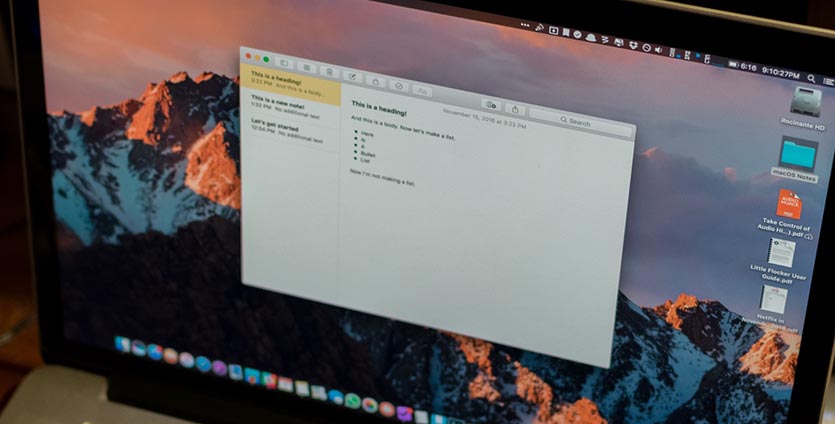
При работе в текстовых редакторах, стандартных и сторонних приложениях для работы с текстом или браузерах клавиша Option поможет ускорить процесс.
▸ Option + стрелки позволяют перемещать курсор по словам.
▸ Option + Shift + стрелочки приводят к быстрому выделению слов.
▸ Option + Backspace позволяет удалять слова целиком.
Так выглядит символ опции и клавиши alt, это что-то вроде обратной косой черты с выходящим из нее флажком. По общему признанию, это не очень очевидно, и, возможно, поэтому Apple прописала альтернативные варианты на современных клавиатурах для многих рынков.

Отсутствие четко (и последовательно) обозначенной клавиши «option» озадачило моего друга, который недавно купил MacBook Pro с европейской раскладкой клавиатуры, в которую была включена японская внешняя клавиатура Mac. Конечно, эти клавиатуры работают и с другими языками, но клавиши можно обозначать по-другому. В таких ситуациях клавиша Option обозначается как ALT и выглядит странно выглядящим символом, он не обозначен как «опция» четко, как на современных клавиатурах Mac из США и многих других стран. Однако в этом нет ничего необычного, поскольку долгое время пользователи Mac и Apple, несомненно, помнят, что более ранние версии Apple Keyboard также не помечали клавишу alt или option, а просто использовали вместо этого символ, а на некоторых клавиатурах Mac символы были используется исключительно.
Эта информация должна быть особенно полезной для международных пользователей и ИТ-персонала, которые сталкиваются с машинами из других регионов, а также для новичков на платформах Mac и Apple. ⎇
Программы для Windows, мобильные приложения, игры — ВСЁ БЕСПЛАТНО, в нашем закрытом телеграмм канале — Подписывайтесь:)
Копируем путь к файлу

Если попробовать провернуть данный трюк перед копированием и нажать Command + Option + C, то в буфер обмена будет помещен не сам файл, а путь к нему.
Иногда это бывает очень полезно.
Назначение Command
Ниже представлена таблица базовых операций в системах Windows и Mac, с использованием CtrlиCommand.
Клавиша Option на Mac и другие особенности яблочной раскладки


Для большинства людей компьютеры Apple – это что-то из области фантастики, что-то странное, непонятное и очень неудобное. Отчасти подобные замечания справедливы, ведь яблочные ноутбуки и настольные машины сильно отличаются от привычных всем Windows-компьютеров. Новоиспеченный пользователь Mac уже на начальном этапе впадает в ступор, сталкиваясь с тем, что клавиатура работает не так, как он привык.
Неизвестно, вызваны ли столь кардинальные изменения ненавистью Стивена Джобса к продуктам Microsoft, или в яблочной корпорации свои представления об анатомии рук, но привычные горячие клавиши на их компьютерах выглядят и работают несколько иначе. В данном материале читатель найдет ответы на базовые вопросы, такие как: «Почему не работает смена раскладки?»; «Как выглядит клавиша Option на Mac?» и прочие. Решение тех и других проблем совсем рядом, нужно лишь уделить некоторое время на настройку.
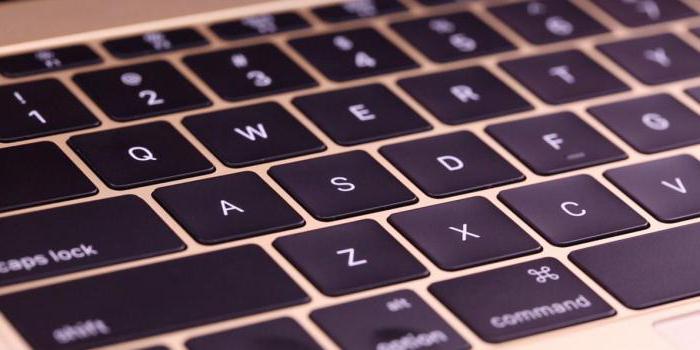
Выключаем и перезагружаем Mac без таймера
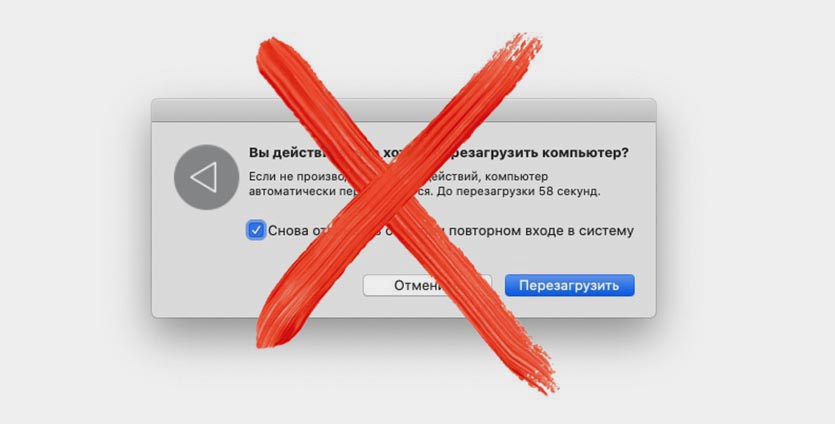
При попытке выключить или перезагрузить компьютер из строки меню пользователь сталкивается с диалоговым окном, в котором предлагается открывать запущенные приложение после следующего запуска системы.
Нужно либо подтвердить действие, либо подождать 60 секунд для автоматического закрытия диалогового окна.
Если перед выключением или перезагрузкой зажать клавишу Option, диалоговое окно отображаться не будет.
Включаем режим слайд-шоу
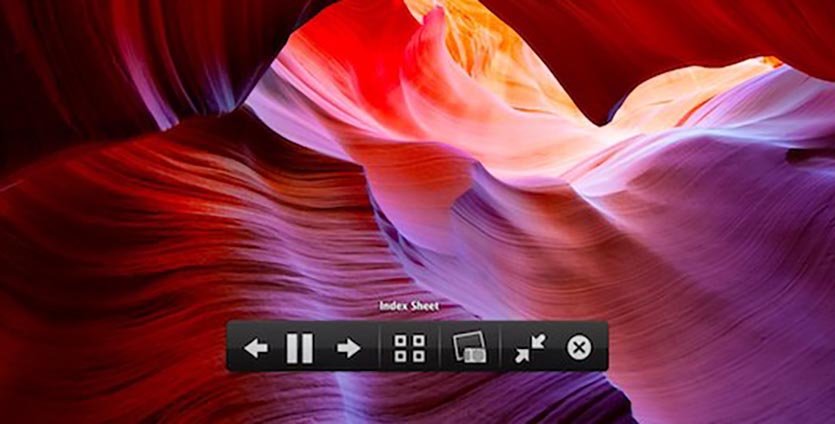
При выделении несколько фотографий можно быстро просмотреть их в стандартном просмотрщике Mac.
Для этого нужно лишь добавить клавишу Option к уже знакомой клавише Пробел. В этом случае шорткат Option + Пробел запустит режим полнокровного слайд-шоу.
Теперь вы знаете, насколько клавиша Option (Alt) является нужной и полезной в macOS. Не стесняйтесь экспериментировать и нажимать ее в других меню или приложениях для получения дополнительных опций.
Символ Option / ALT Key – “⌥”
Вот как выглядит символ опции и символа alt, это похоже на обратную косую черту с флагом, сбрасывающимся с него. Это, по общему признанию, не очень очевидное, возможно, именно поэтому Apple издала альтернативу на современных клавиатурах для многих рынков.

Клавиша Option / ALT всегда находится между клавишей управления и клавишей управления на клавиатурах Apple и Mac
Это означает, что на новых клавиатурах Mac вы будете иметь «Control ^», за которым следует «ALT / option ⌥», а затем «Command ⌘ »,
Отсутствие четкого (и последовательно) обозначенного «варианта» ключа озадачило моего друга недавно, который купил MacBook Pro с европейской раскладкой клавиатуры, и в нее была включена японская внешняя клавиатура Mac. Конечно, эти клавиатуры работают и с другими языками, но клавиши могут быть помечены по-разному. В этих ситуациях ключ Option обозначается как ALT и странный вид символа, его явно не обозначают как «вариант», как на современных клавиатурах Mac из США и многих других стран. Однако это не совсем необычно, поскольку многие пользователи Mac и Apple, несомненно, помнят, что более ранние версии Apple Keyboard также не обозначали символ alt или option и просто использовали символ вместо этого, а на некоторых клавиатурах Mac символы были используется исключительно.
Это должно быть особенно полезной информацией для международных пользователей и ИТ-специалистов, которые сталкиваются с машинами из других регионов, а также для новичков на платформах Mac и Apple. ⎇
Быстро переходим к настройкам
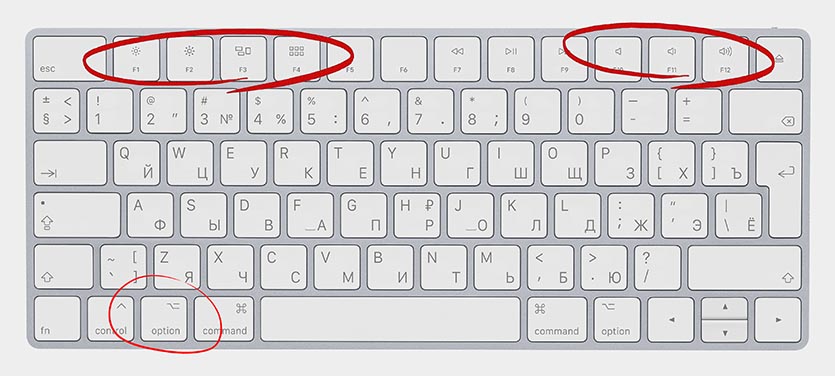
Если вместе с зажатой клавишей Option нажать функциональные кнопки верхнего ряда клавиатуры (или Touch Bar), получится сразу перейти в соответствующий раздел системных настроек.
▸ Регулировка яркости + Option открывает настройки дисплея.
▸ Клавиша Mission control + Option открывает настройки одноименной фишки
▸ Кнопки изменения громкости + Option приведут в меню настроек звука.
Оглавление

Использование клавиши Option является неотъемлемой частью работы с клавиатурой Apple для выполнения множества нажатий клавиш, доступа к различным скрытым функциям и множества других функций как в Mac OS X, так и в iOS. На всех клавиатурах Mac и Apple есть клавиша Option, но она не всегда помечена как таковая, что время от времени вызывает путаницу. Оказывается, что некоторые раскладки клавиатуры Apple имеют опционную клавишу, помеченную либо как символ, либо как клавиша alt. Это часто различается в зависимости от региона и клавиатуры, а иногда даже от возраста самого оборудования, но независимо от того, как они выглядят, каждая клавиатура Apple и Mac включает в себя клавиши «Option» и «Alt», включая любой MacBook, внешнюю клавиатуру Apple, Smart Keyboard для iPad или другие аппаратные клавиатуры от Apple.
Клавиша ALT для Mac — это опция для Mac.
Ниже вы можете найти клавишу OPTION / ALT на основных клавиатурах Apple, с которыми вы можете столкнуться. И да, если это не было очевидно; Клавиша OPTION — это клавиша ALT, которая также представлена забавным символом ⌥ на клавиатурах Apple и Mac .
Клавиша Option / ALT на европейских и британских клавиатурах фактически похожа на японские раскладки клавиатуры и многие другие:

Клавиша Option / ALT на клавиатурах США и Северной Америки


Символ ключа опции / ALT — «⌥»
Вот как выглядит опция и символ клавиши alt, это похоже на обратную косую черту, с которой снимается флаг. Это, по общему признанию, не очень очевидно, и, возможно, именно поэтому Apple на многих клавиатурах выдвигала alt / option на современных клавиатурах.

Клавиша Option / ALT всегда находится между клавишей управления и клавишей на клавиатурах Apple и Mac.
Это означает, что на новых клавиатурах Mac у вас будет «Control ^», затем «ALT / опция ⌥» и «Command ⌘ »
Отсутствие четко (и последовательно) маркированной клавиши «option» недавно озадачило моего друга, который купил MacBook Pro с европейской раскладкой клавиатуры и включил японскую внешнюю клавиатуру Mac. Конечно, эти клавиатуры работают и с другими языками, но клавиши могут быть помечены по-разному. В этих ситуациях клавиша Option помечена как ALT, а странный символ обозначен как «опция», как на современных клавиатурах Mac из США и многих других стран. Однако в этом нет ничего необычного, поскольку пользователи Mac и Apple в течение долгого времени, несомненно, будут помнить, что более ранние версии клавиатуры Apple также не маркировали клавиши alt или option, а просто использовали вместо этого символ, а на некоторых клавиатурах Mac символы были используется исключительно.
Это должно быть особенно полезно для международных пользователей и ИТ-специалистов, которые сталкиваются с машинами из других регионов, а также для новичков на платформах Mac и Apple. ⎇
Где клавиша Option на клавиатурах Mac?
Использование ключа Option является неотъемлемой частью использования клавиатуры Apple для выдачи множества нажатий клавиш, доступа к различным скрытым функциям и множества других функций как для Mac OS X, так и для iOS. На всех клавиатурах Mac и Apple есть клавиша Option, ее просто не всегда маркируют как таковой, что время от времени создает путаницу. Оказывается, что некоторые раскладки клавиатуры Apple имеют ключ опции, помеченный как символ, или как альт-ключ. Это часто отличается по регионам и на клавиатуре, а иногда даже в возрасте самого оборудования, но независимо от того, как они выглядят, каждая клавиатура Apple и Mac включает в себя опцию и Alt-ключ, включая любую MacBook, внешнюю клавиатуру Apple, смарт-клавиатуру для iPad или других аппаратных клавиатур от Apple.
Ключ Mac ALT – это клавиша Mac OPTION
Ниже вы найдете ключ OPTION / ALT на основных клавиатурах Apple, с которыми вы, вероятно, столкнетесь. И да, в случае, если это не было очевидно; клавишей OPTION является клавиша ALT, которая также представлена смехотворным символом ⌥ на клавиатурах Apple и Mac.
Клавиша Option / ALT на европейских и британских клавиатурах фактически выглядит довольно похоже на японские раскладки клавиатуры и многие другие:
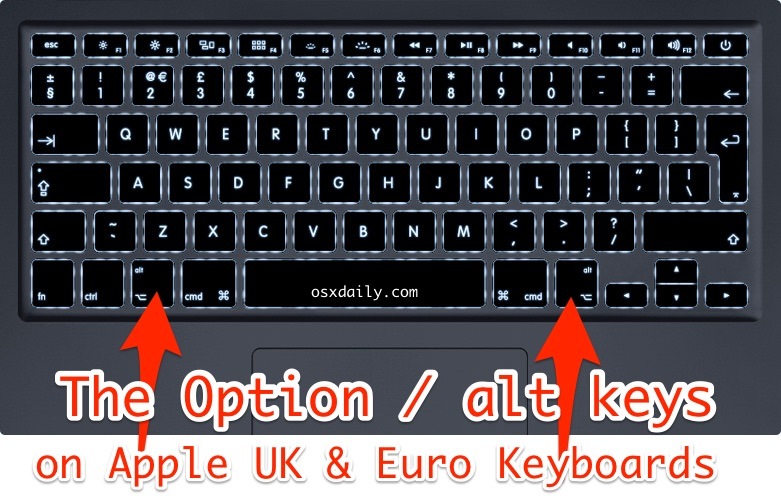
Опция / клавиша ALT на клавиатурах США и Северной Америки
Опция / клавиша ALT на iPad Smart Keyboards:
Клавиша ALT на Mac — это клавиша OPTION на Mac.
Ниже вы можете найти клавишу OPTION / ALT на основных клавиатурах Apple, с которыми вы, вероятно, столкнетесь. И да, если это не было очевидно; клавиша OPTION — это клавиша ALT, которая также представлена забавным символом ⌥ на клавиатурах Apple и Mac.


Использование Option
Нажатие кнопки Option открывает дополнительные опции при осуществлении операции или показывает подробную информацию о выделенном компоненте системы.
Основные сочетания
Узнать подробные сведения об аппаратной составляющей системы, версиях программного обеспечения можно, если нажать и, не отпуская клавиши, кликнуть ЛКМ по логотипуApple, расположенного в строке меню.

При перезагрузке или выключении компьютера для пропуска этапа подтверждения действия нужно зажать Option.
Для быстрой смены аудио настроек кликнуть по пиктограмме изменения громкости, удерживая рассматриваемую клавишу. Откроется окно со всеми доступными аудио входами и выходами.

Так же можно детально узнать информацию оWi-Fi и Bluetooth соединениях.

Так как в Mac OS нет опции «Вырезать», то для перемещения папки или файла нужно их сначала скопировать, а затем сохранить в новом месте. После этого старая копия удаляется. Избежать столь долгого процесса позволит кнопка Оптион. Для перемещения зажать Cmd +Option + V в нужном месте. Или же при использовании мыши, после клика ПКМ, удержать данную клавишу модификатор и выбрать в появившемся меню «Переместить объект сюда».

Также можно объединять содержимое двух папок при копировании. Для этого зажать рассматриваемую клавишу, ЛКМ перенести первую папку ко второй. После появления запроса, кликнуть по пункту «Объединить».

Используя данный модификатор, можно задать условие, при котором файл будет открываться определенной программой. Для этого выделить файл, зажать Option и кликнуть ПКМ. Далее выбрать строку «Всегда открывать в программе», после чего указать на нужное приложение.

Если нужно изменить формат файла при сохранении, то зажав модификатор, можно получить доступный список расширений.

Быстро закрыть подвисшую программу можно комбинацией клавиш Option + Command + Esc. После появления списка, выбрать «замороженное» приложение и закрыть его.

Также для перезагрузкиFinder, удерживать модификатор, кликнуть ПКМ по пиктограмме Finder и выбрать «Перезапустить».

Применение в Finder
Отменить выделение файлов можно комбинацией Command-Option-A.

Быстро оказаться в поле поискаFinder можно, набрав Command-Option-F.

Закрываются все окна комбинацией Command–Option–W, а сворачиваются — Command–Option–M.

Удалить ненужную информацию из корзины, минуя подтверждающий запрос, можно при помощи сочетания Command–Shift–Option–Delete.
Применение в офисных программах
Также используется в офисных программах для написания специальных символов. Например, если при русской раскладке клавиатуры набрать Option + 8, то появится знак рубля.
Если поменять раскладку на английский язык, то можно получить знаки евро — shift + Option + 2, британского фунта — Option + 3, йены — Option + Y.
Использование клавиатуры Mac требует определенного опыта и привыкания к новым комбинациям. Но механизм использования не сильно отличается от Windows и доступен любому пользователю.
MacOS Big Sur review
MacOS Big Sur review
Вырезаем файлы при копировании
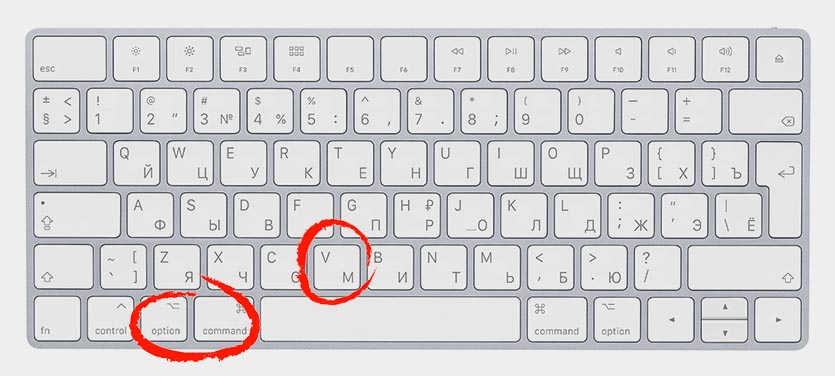
Пользователи, которые перешли на Mac с Windows-компьютеров, долго пытаются найти аналог горячей клавиши Control + X для вырезания файла с дальнейшим перемещением.
В macOS данная фишка работает немного иначе. Сначала копируем данные при помощи сочетания Command + C, а в месте вставки для копирования данных нажимаем Command + V, а для переноса Command + Option + V.
Удаляем файлы мимо корзины
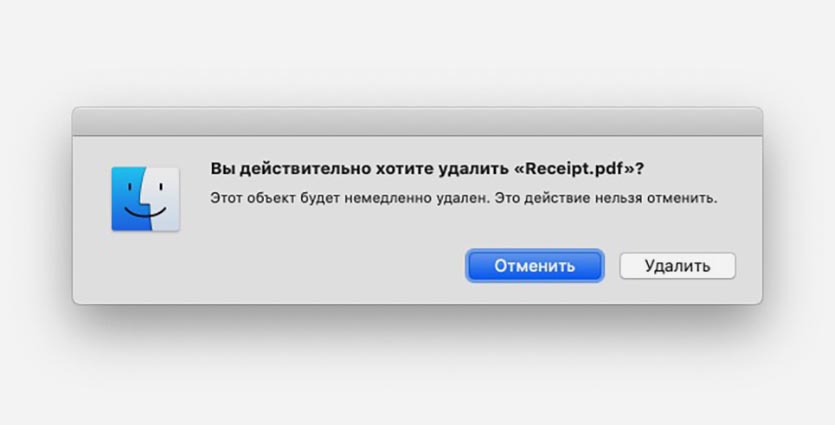
Прокачиваем еще несколько известных шорткатов:
▸ используем Command + Backspace для удаления выбранных данных в корзину, а Command + Option + Backspace для безвозвратного удаления мимо корзины.
▸ применяем Command + Shift + Backspace для очистки корзины, а Command + Shift + Option + Backspace для очистки корзины без меню подтверждения.
Где она и как её применить?
Некоторые продвинутые пользователи Mac называют данную клавишу волшебной, ведь почти каждая функция с её применением открывает новые горизонты в использовании компьютера. Для начала стоит выяснить, где клавиша Option на Mac. На современных ноутбуках и клавиатурах от Apple Option расположена рядом с кнопками Command, а написано на ней, внимание, Alt. Тот самый Alt, знакомый всем, кто хоть раз в жизни садился за современную клавиатуру. Какие же возможности даёт эта кнопка?
Доступ к дополнительной информации в панели инструментов:
Быстрый доступ к настройкам и альтернативным опциям:
Также кнопка Option позволяет вводить альтернативные символы, идентично Windows (это касается тех, кто до сих пор ставит дефис вместо тире).
Раскладка клавиатуры
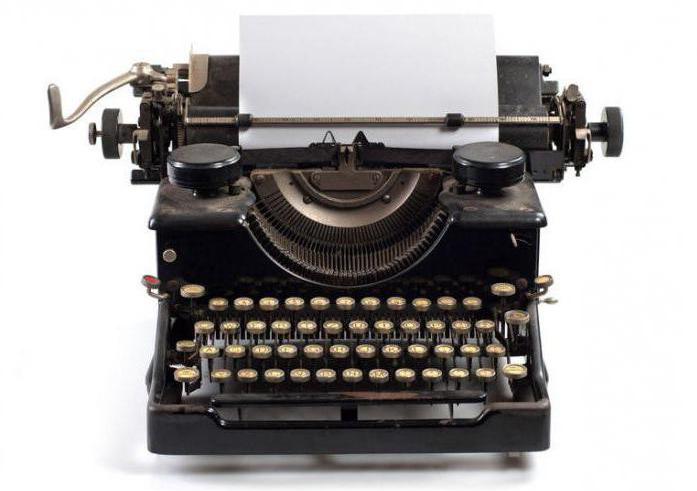
С тем, что назначения клавиш в Mac отличаются от таковых в Windows, разобрались. Теперь стоит понять, чем отличается раскладка и как это исправлять. Да-да, именно исправлять, ведь по умолчанию в Mac используется раскладка клавиатуры, знакомая тем, кто пользовался печатной машинкой – русская машинопись. Техническое строение печатной машинки вынудило конструкторов выставить знаки препинания в верхний ряд клавиш, чтобы те не задевали друг друга, на компьютере же такой подход лишь замедляет скорость набора текста, поэтому необходимо сразу же сменить раскладку. Делается это просто:
Теперь все клавиши вернулись на свои места, и хоть гравировка на клавиатуре не совпадает с реальным назначением кнопок, любой знакомый со слепым методом ввода текста будет счастлив после смены раскладки. Также после этого на свое место вернется буква Ё, которую многие по сей день используют в печати.
Меняем приложения по умолчанию для файлов
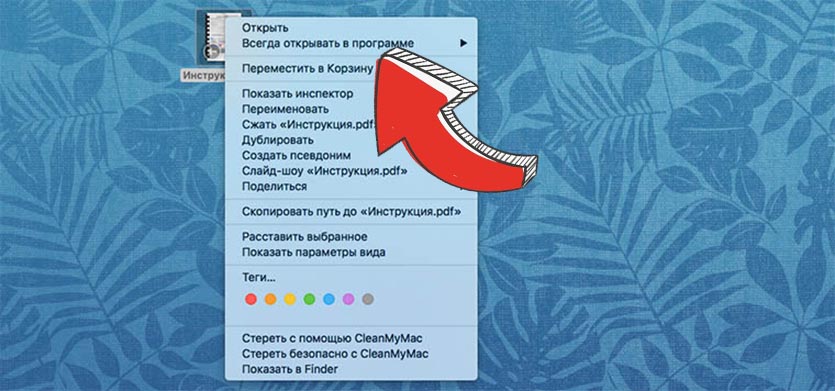
Чтобы открыть файл в специфической программе мы вызываем его контекстное меню и выбираем программу в разделе Открыть в приложении.
Если при этом зажать клавишу Option, пункт изменит название на Всегда открывать в приложении.
Так получится быстро изменить программу по умолчанию для любого типа файлов.
Где расположена, для чего используется?

Использование клавиши Option является важной частью работы с клавиатурой Apple для выполнения множества нажатий клавиш, доступа к различным скрытым функциям и множеству других функций как в Mac OS X, так и в iOS. На всех клавиатурах Mac и Apple есть клавиша Option, просто она не всегда помечена как таковая, что время от времени вызывает путаницу. Оказывается, в некоторых раскладках клавиатуры Apple клавиша выбора помечена либо как символ, либо как клавиша alt. Это часто отличается в зависимости от региона и клавиатуры, а иногда даже от возраста самого оборудования, но независимо от того, как они выглядят, каждая клавиатура Apple и Mac включает параметр и клавишу alt, включая любой MacBook, внешнюю клавиатуру Apple, Smart Keyboard для iPad или другие аппаратные клавиатуры от Apple.
Нажатие кнопки Option открывает дополнительные опции при осуществлении операции или показывает подробную информацию о выделенном компоненте системы.
Узнать подробные сведения об аппаратной составляющей системы, версиях программного обеспечения можно, если нажать и, не отпуская клавиши, кликнуть ЛКМ по логотипу Apple, расположенного в строке меню.
Так же можно детально узнать информацию о Wi-Fi и Bluetooth соединениях.
Так как в Mac OS нет опции «Вырезать», то для перемещения папки или файла нужно их сначала скопировать, а затем сохранить в новом месте. После этого старая копия удаляется. Избежать столь долгого процесса позволит кнопка Оптион. Для перемещения зажать Cmd + Option + V в нужном месте. Или же при использовании мыши, после клика ПКМ, удержать данную клавишу модификатор и выбрать в появившемся меню «Переместить объект сюда».
Также для перезагрузки Finder, удерживать модификатор, кликнуть ПКМ по пиктограмме Finder и выбрать «Перезапустить».
Быстро оказаться в поле поиска Finder можно, набрав Command-Option-F.
Также используется в офисных программах для написания специальных символов. Например, если при русской раскладке клавиатуры набрать Option + 8, то появится знак рубля.
20 полезных функций клавиши Option на Mac. Добейтесь большего

Операционная система macOS славится своим удобством и продуманностью до мелочей. Одной из таких мелочей являются горячие клавиши и специальные действия.
Сейчас расскажем, как при помощи всего одной клавиши Option (Alt) можно получить более 20 дополнительных фишек при работе с Mac.
Собрали их по задачам, поэтому не удивляйтесь, что пунктов будет 10. А вот самих команд здесь 20.
? Спасибо re:Store за полезную информацию. ?
Windows Mac OS
Сворачивание окон Win + M Cmd + M
Закрыть сеанс пользователя Win + L Cmd + Shift +Q
Сочетания клавиш на MacBook Option с другими кнопками
Как видно из вышеизложенного материала, переход во вселенную Apple — это не только удовольствие, но и ряд сложностей, связанных с определенными привычками, которые мы обретаем в ходе использования компьютера. Мириться с ними и настраивать компьютер или отказаться и вернуться к Microsoft — решать покупателю, но за трудностями всегда следует вознаграждение, а в случае с Mac оно того действительно стоит. Тем более, переборов привычку, можно понять, что сочетания клавиш логичнее и удобнее, чем в Windows, а клавиша Option на Mac действительно волшебная и пресловутый Alt ей не чета.


