

Сейчас мы с вами разберемся как подключить часы Apple Watch к iPhone первый раз или если вы сменили Айфон на другой. Разберем все нюансы и варианты подключения.
Данная статья подходит для всех моделей iPhone 14/13/12/11/X/8 на iOS 16. На более старых версиях могут отличаться или отсутствовать указанные в статье пункты меню и аппаратная поддержка.

Многие из нас покупают гаджеты разных фирм, однако каждый производитель старается создать свою экосистему, чтобы мы приобретали только устройства одного бренда. Из-за этого новичку сложно понять, как подключить Apple Watch к телефону на Android, и зачастую он просто бросает эту затею, разочаровываясь в покупке. Однако не стоит отчаиваться, так как в теории все равно остается шанс настроить сопряжение между устройствами, обладающими Bluetooth-датчиком.
Сейчас мы с вами разберемся почему часы Apple Watch не синхронизируются с iPhone и что необходимо сделать для решения проблемы.
Для начала выполняем проверку подключения пары часы + телефон.
В ситуации, когда отображается красная иконка Айфона или во время установки пары нет возможности видеть значок «i», подключаем умные часы снова к девайсу. Решить проблему можно путем правильного соединения гаджетов, создания разрыва и соединения пары заново.


Apple Watch и iPhone прекрасно сочетаются друг с другом. От плавного сопряжения и аккуратных уведомлений до автоматической синхронизации музыки и разблокировки iPhone с помощью Apple Watch – все кажется настолько простым, насколько это возможно. Тем не менее, есть также множество проблем с Apple Watch, в том числе злополучная ошибка синхронизации контактов iPhone, дисфункциональное обновление программного обеспечения и довольно раздражающая ошибка «Нет подключения к iPhone», которая сохраняется с самого начала. Но не волнуйтесь; Эти 7 полезных советов и уловок помогут вам с легкостью исправить ошибку подключения iPhone на Apple Watch.
- Способы исправить ошибку подключения iPhone на Apple Watch
- Что такое Apple Watch и значок состояния подключения iPhone
- Как исправить ошибку подключения iPhone на Apple Watch
- Переключите Bluetooth/Сотовая связь/Wi-Fi.
- Принудительно перезагрузите Apple Watch и iPhone.
- Сбросить настройки сети.
- Обновите настройки оператора связи на вашем iPhone.
- Сотрите данные с Apple Watch и отремонтируйте их с помощью iPhone.
- Устранение проблемы с подключением к iPhone на Apple Watch
- 10 способов исправить проблему с установкой приложений Apple Watch (2022 г
- Почему приложения не устанавливаются на Apple Watch?
- Убедитесь, что приложение совместимо
- Включить/выключить режим полета (переключить режим полета)
- Автоматические загрузки
- Выключить/включить сотовую связь/Wi-Fi и Bluetooth (переключить Bluetooth, WiFi и сотовые сети)
- Обязательно загружайте одно приложение за раз
- Наведите порядок в Apple Watch
- Обновите программное обеспечение на Apple Watch и iPhone
- Сотрите свои Apple Watch и восстановите свои SmartWatch на iPhone
- Простое решение проблемы с приложениями, которые не устанавливаются на Apple Watch
- Почему контакты не синхронизируются с моими Apple Watch?
- Как искать контакты на Apple Watch
- Как исправить, что контакты не синхронизируются с Apple Watch
- Исправление 1. Убедитесь, что ваши Apple Watch и iPhone подключены
- Включите Bluetooth или Wi-Fi на Apple Watch.
- Включите Bluetooth или Wi-Fi на iPhone
- Перезапустите Apple Watch
- Убедитесь, что ваши контакты iPhone синхронизированы с iCloud
- Включить фоновое обновление приложения для приложения «Контакты» на Apple Watch
- Обновите Apple Watch и iPhone до последней версии программного обеспечения
- Обновите watchOS на Apple Watch
- Обновите iOS на iPhone
- Сброс данных синхронизации на Apple Watch
- Подключите Apple Watch к сети Wi-Fi
- Сотрите данные Apple Watch
- Обратитесь в службу поддержки Apple
- Можно ли подключить часы Apple к Android
- Какой функционал будет доступен
- Соединяем два устройства
- Разрываем и соединяем пару iWatch и Айфон
- Алгоритм подключения
- Установка приложений
- Выдача разрешений приложениям
- Настройка
- Если у вас нет старого Айфона или все данные с него стерты
- Возможные проблемы
- Восстанавливаем данные на новом Айфоне и подключаем Apple Watch
- Подготавливаем Apple Watch для подключения к новому iPhone
- Проверяем подключение двух гаджетов
- Как сбросить подключение при неудачной настройке
- Сохранение резервной копии с Айфона
- На Айфоне не отображается запрос на использование Apple Watch по ходу настройки
Способы исправить ошибку подключения iPhone на Apple Watch
Проблемы с подключением на Apple Watch чаще всего возникают из-за плохой работы Bluetooth или плохой сети Wi-Fi/сотовой связи. В некоторых редких случаях различные программные ошибки также препятствуют установлению стабильного соединения между двумя устройствами. Итак, мы собираемся изучить этих обычных подозреваемых и попытаться их исправить.
Что такое Apple Watch и значок состояния подключения iPhone
Для начала давайте сначала разберемся со значком состояния подключения на Apple Watch. Чтобы проверить, подключены ли часы Apple Watch к iPhone, смахните вверх, чтобы открыть Центр управления, а затем найдите значок состояния «Подключено».


Обратите внимание, что кнопка сотовой связи становится белой, когда ваш тарифный план сотовой связи активен, но ваши Apple Watch подключены к вашему iPhone с помощью Bluetooth или Wi-Fi.
Как исправить ошибку подключения iPhone на Apple Watch
В режиме полета есть способность исправлять случайные сбойные сети. Итак, прежде чем пробовать основные решения, было бы лучше попробовать, учитывая, насколько это просто.Проведите вверх от нижней части циферблата, чтобы получить доступ к центру управления. После этого нажмите крошечную кнопку режима полета, чтобы включить его. Теперь подождите некоторое время, а затем выключите режим полета. Во многих случаях вы заметите, что простое переключение режима полета может решить большинство проблем.

На вашем iPhone с Face ID проведите пальцем вниз от правого верхнего угла, чтобы получить доступ к центру управления. На iPhone с Touch ID проведите по экрану снизу вверх, чтобы открыть центр управления. Затем переключите режим полета на вашем iPhone; сначала включите, а потом выключите.

Переключите Bluetooth/Сотовая связь/Wi-Fi.
Если решение с режимом полета не помогло, попробуйте отключить/включить соединение Bluetooth, сотовой связи и Wi-Fi. Apple Watch использует Bluetooth и Wi-Fi, чтобы оставаться на связи или общаться с сопряженным iPhone. Если ваше устройство подключено к сотовой сети, умные часы также могут оставаться подключенными через сотовую сеть.
Для экономии энергии Apple Watch использует Bluetooth, чтобы оставаться подключенным к iPhone, когда устройство iOS находится рядом. Но когда Bluetooth недоступен, умные часы используют Wi-Fi/сотовую сеть для подключения к iPhone. Вот почему я рекомендую вам включить/отключить эти три ключевых переключателя, чтобы устранить случайные сбои, которые могли возникнуть.

Зайдите в приложение «Настройки» на своем iPhone, а затем выключите переключатели Bluetooth, Wi-Fi и сотовой связи. Теперь перезагрузите ваш iPhone. После перезагрузки устройства iOS включите эти переключатели. Теперь смахните вверх от нижней части циферблата на Apple Watch, чтобы проверить, подключены ли умные часы к iPhone. Если да, то вперед!Пока вы здесь, также на всякий случай убедитесь, что на вашем iPhone нет проблем с Bluetooth.
Принудительно перезагрузите Apple Watch и iPhone.
Думаю, вы ожидали, что принудительный перезапуск, также известный как полный сброс, будет упомянут в этом руководстве по устранению неполадок, не так ли? Учитывая, насколько надежным всегда был принудительный перезапуск, особенно при решении различных проблем, нельзя упускать его.
Принудительный перезапуск Apple Watch
Просто нажмите и удерживайте цифровую корону и боковую кнопку одновременно, пока не увидите логотип Apple на экране.
Принудительный перезапуск/полный сброс iPhone
Чтобы выполнить полный сброс iPhone 8 или новее (включая iPhone X): нажмите и быстро отпустите кнопку увеличения громкости. Затем нажмите кнопку уменьшения громкости. Затем удерживайте боковую кнопку, пока экран не станет черным и на нем не появится логотип Apple.
Чтобы выполнить полный сброс iPhone 7/7 Plus: одновременно нажмите и удерживайте кнопку уменьшения громкости и боковую кнопку, пока не появится логотип Apple.Чтобы принудительно перезагрузить iPhone 6s или более ранней версии : одновременно удерживайте кнопку «Домой» и кнопку питания, пока экран не станет черным и не появится значок с логотипом Apple.
Сбросить настройки сети.
Если у вас по-прежнему возникают проблемы с подключением на Apple Watch, попробуйте сбросить настройки сети. Зачастую установка заводских настроек сети по умолчанию устраняет проблемы, связанные с сетью. Поэтому мы собираемся опробовать и это надежное решение.

После того, как вы успешно сбросили сетевые настройки на своем iPhone, зайдите в центр управления на Apple Watch, чтобы проверить, вернулось ли соединение.
Обновите настройки оператора связи на вашем iPhone.
Ошибки программного обеспечения не менее ответственны за создание ряда различных проблем. Хорошо то, что Apple часто выпускает обновления watchOS для устранения проблем и повышения производительности. Таким образом, простое обновление программного обеспечения может помочь вам избежать случайных проблем, а также повысить производительность. Поэтому никогда не пропустите ни одно обновление программного обеспечения, поскольку оно играет жизненно важную роль в обеспечении бесперебойной работы носимого устройства (или любого другого устройства).


Сотрите данные с Apple Watch и отремонтируйте их с помощью iPhone.
Вы беспокоитесь о потере данных Apple Watch? Что ж, умные часы автоматически создают резервную копию всех данных перед стиранием. И во время ремонта с помощью iPhone он предлагает вам возможность создать резервную копию данных.


После стирания данных с носимого устройства снова выполните сопряжение Apple Watch с iPhone. Просто поднесите iPhone к Apple Watch и следуйте инструкциям по их ремонту.

Устранение проблемы с подключением к iPhone на Apple Watch
Надеюсь, вы успешно устранили проблему с подключением на Apple Watch. В большинстве случаев эта проблема решается принудительным перезапуском умных часов или сбросом сетевых настроек на iPhone. Итак, я думаю, вы наконец-то поняли, что это за проблема. Тем не менее, какое из этих решений помогло вам решить проблему отсутствия подключения к iPhone? Не стесняйтесь делиться своими мыслями в разделе комментариев ниже.

Одной из основных проблем watchOS, на которую жалуются многие пользователи, является невозможность загрузки приложений на Apple Watch. Иногда приложения зависают во время установки и продолжают загружаться вечно. В других случаях они просто отказываются скачивать — без какой-либо очевидной причины.
В этом руководстве по устранению неполадок мы рассказали о способах устранения надоедливой проблемы «приложения не загружаются на Apple Watch». Итак, если вы не можете устанавливать приложения на свои Apple Watch и ищете простые способы решения проблемы, мы вам поможем.
10 способов исправить проблему с установкой приложений Apple Watch (2022 г
Есть несколько причин, по которым приложения могут не устанавливаться на Apple Watch. Однако существует столько же (а может и больше) методов, которые вы также можете использовать для решения проблемы. В этой статье мы рассмотрим все эти исправления для установки приложений на Apple Watch.
Кроме того, мы также рассмотрим некоторые причины, по которым эта проблема возникает в первую очередь.
Почему приложения не устанавливаются на Apple Watch?
Хотя плохое подключение к Интернету является основной причиной того, что приложения часто не устанавливаются на Apple Watch, существуют и другие узкие места, о которых следует помнить. Несовместимость, загроможденное хранилище и различные программные сбои также являются причиной проблемы с установкой приложения в вашей системе watchOS. Чтобы решить эту проблему, мы рассмотрим каждую возможную причину и попробуем некоторые возможные исправления.
Убедитесь, что приложение совместимо
Самое первое, что вы должны проверить, столкнувшись с проблемой установки приложения, — это совместимость. Есть еще довольно много популярных приложений, таких как WhatsApp, которые еще не доступны для Apple Watch. Поэтому убедитесь, что приложение, которое вы пытаетесь установить на устройство watchOS, совместимо.
Включить/выключить режим полета (переключить режим полета)
Если приложения имеют тенденцию навсегда зависать на экране загрузки, есть большая вероятность, что проблема может быть связана с плохим подключением к Интернету. Таким образом, исправление медленного интернет-соединения может помочь вам решить проблему.

Во многих случаях простое переключение режима «В самолете» может решить многие проблемы с подключением не только на Apple Watch, но и на iPhone и iPad. Поэтому всегда пробуйте это, если у вас возникнут проблемы с подключением или сетью на ваших устройствах. Это займет всего несколько секунд, и вам не нужно ни о чем беспокоиться.
Автоматические загрузки
Так же, как и iOS, watchOS также поставляется с настройкой автоматической загрузки приложений, которая позволяет автоматически загружать новые приложения Apple Watch (в том числе бесплатные), приобретенные на других устройствах, подключенных к вашему Apple ID. Поэтому убедитесь, что он включен, если вы хотите видеть совместимые приложения для iPhone на Apple Watch.

Выключить/включить сотовую связь/Wi-Fi и Bluetooth (переключить Bluetooth, WiFi и сотовые сети)
Еще один отличный лайфхак, который вы должны попробовать для решения проблемы с установкой приложения, — это перезагрузить радиостанции. Во многих случаях он может сразу же избавиться от любых проблем, связанных с сетью. Итак, попробуйте.


Обязательно загружайте одно приложение за раз
Обязательно загружайте на Apple Watch по одному приложению за раз. Хотя это может показаться не прямым решением проблемы с загрузкой приложения, об этом следует помнить. Если подключение к Интернету не очень сильное, несколько программ могут не установиться одновременно.
Аппаратный сброс (также известный как принудительный перезапуск) — это средство устранения неполадок не только на iPhone, но и на Apple Watch. Помимо удаления кеша, полный сброс может стереть временные файлы, тем самым решив многие проблемы. Следовательно, если вы когда-нибудь столкнетесь с какими-либо распространенными проблемами watchOS, обязательно попробуйте.

После перезагрузки Apple Watch попробуйте снова установить приложения. Если они устанавливаются без каких-либо препятствий, скорее всего, вы решили проблему.
Пока нет решения? Попробуйте сбросить настройки сети, чтобы устранить любые проблемы, связанные с сетью, которые могут препятствовать установке приложений на Apple Watch.

Наведите порядок в Apple Watch
Когда Apple Watch забивается из-за нехватки места, такие проблемы, как медлительность и установка приложений, становятся постоянными. Итак, если вы давно не чистили свои умные часы, причиной проблемы может быть загроможденное хранилище. Следовательно, попробуйте очистить свои умные часы.
Но прежде чем идти на убийство, внимательно посмотрите на потребление памяти на ваших Apple Watch, так как это даст лучшее представление о том, что нужно очистить.

Обновите программное обеспечение на Apple Watch и iPhone
Если приложения по-прежнему зависают во время установки на Apple Watch, обновите программное обеспечение как на iPhone, так и на Apple Watch. Устаревшее программное обеспечение может мешать.

Сотрите свои Apple Watch и восстановите свои SmartWatch на iPhone
Если ни один из советов, упомянутых выше, не помог решить проблему Apple Watch, не устанавливающую приложения, сотрите свои умные часы и восстановите их с помощью iPhone. Считается, что это ядерное решение для Apple Watch, оно способно устранять даже сложные проблемы.

После того, как вы стерли данные с Apple Watch, откройте приложение Watch на iPhone и следуйте инструкциям по сопряжению Apple Watch с iPhone.

Простое решение проблемы с приложениями, которые не устанавливаются на Apple Watch
Ну вот! Итак, это наиболее эффективные способы устранения неполадок, связанных с тем, что приложения не устанавливаются из-за проблемы с Apple Watch. Надеюсь, проблема теперь у вас за спиной. Как всегда, мы будем рады вашим отзывам, который помог вам решить проблему. Кроме того, если вы обнаружите, что в этом руководстве по устранению неполадок отсутствует какое-либо другое эффективное решение, обязательно укажите его.

Apple Watch позволяют легко звонить и отправлять сообщения кому-либо прямо с вашего запястья, но если на ваших часах отсутствуют контакты, вы можете столкнуться с несколькими проблемами. Может быть довольно неприятно узнавать, от кого вы получаете звонок или сообщение, и из-за этого вы не сможете использовать Siri для звонков или текстовых сообщений контактам, которые недоступны на ваших часах.
Если на Apple Watch пропало несколько контактов с вашего iPhone, следующий пост должен помочь вам решить эту проблему, чтобы вы могли вернуть недостающие контакты.
Почему контакты не синхронизируются с моими Apple Watch?
Если ваши Apple Watch не отображают те же контакты, что и те, которые вы сохранили на своем iPhone, это может быть связано с рядом причин.
Как искать контакты на Apple Watch
Как и на iPhone, вы также можете просматривать сохраненные контакты на Apple Watch, если на обоих устройствах выполнен вход в один и тот же Apple ID. Если вы еще не знаете, как искать контакты на часах, сделать это довольно просто. Чтобы начать, нажмите цифровую корону на правой стороне Apple Watch, чтобы открыть меню приложения. В появившейся сетке или списке приложений выберите приложение «Контакты».

Когда откроется приложение «Контакты», проведите пальцем вверх или вниз по экрану, чтобы прокрутить список контактов. Это можно легко сделать, повернув цифровую корону на Apple Watch.


При прокрутке до алфавита, из которого вы хотите найти контакт, список контактов попадет в выбранный раздел. Отсюда вы можете медленно поворачивать цифровую корону, чтобы просмотреть нужный контакт.
Как только вы найдете контакт, который ищете, вы можете нажать на него, чтобы загрузить его данные на следующем экране. Отсюда вы можете позвонить им, отправить сообщение/электронное письмо, отредактировать их контактную информацию, поделиться, удалить или заблокировать их.
Как исправить, что контакты не синхронизируются с Apple Watch
Хотя контакты на Apple Watch могут перестать синхронизироваться по нескольким причинам, вы можете попробовать устранить проблему с помощью следующих исправлений, которые мы подготовили для вас. Вы можете выполнять эти исправления в точном порядке, описанном ниже, пока не найдете решение, которое выполняет свою работу.
Исправление 1. Убедитесь, что ваши Apple Watch и iPhone подключены
Чтобы ваши новые контакты iPhone отображались на Apple Watch, оба этих устройства должны быть подключены друг к другу. Когда ваши Apple Watch связаны с iPhone, все, что вам нужно для их подключения, — это включить Bluetooth или Wi-Fi на обоих устройствах. Когда ваши часы и iPhone подключены через Bluetooth, контент будет синхронизироваться между устройствами напрямую, а при подключении их обоих к одной и той же сети Wi-Fi контент будет синхронизироваться через iCloud; но результат будет одинаковым в любом случае.
Включите Bluetooth или Wi-Fi на Apple Watch.
Чтобы включить Bluetooth, нажмите цифровую корону на правом краю, и когда откроется список или сетка приложений, выберите оттуда приложение «Настройки».

В настройках прокрутите вниз, проведя пальцем по экрану или используя цифровую корону и выбрав Bluetooth.

На следующем экране включите переключатель Bluetooth.

Затем вы можете включить Wi-Fi из приложения «Настройки», нажав Wi-Fi на экране «Настройки».

На следующем экране включите переключатель Wi-Fi вверху.

Ваши Apple Watch теперь будут автоматически подключаться к доступной сети рядом с вами, если вы ранее подключались к ней на своих часах или iPhone.

Включите Bluetooth или Wi-Fi на iPhone
После того, как вы включили Bluetooth или Wi-Fi на своих Apple Watch, вам нужно включить их на своем iPhone, чтобы подключить оба этих устройства. Для этого откройте приложение «Настройки» на своем iPhone.

В настройках выберите Bluetooth.

На следующем экране включите переключатель Bluetooth вверху.

Bluetooth теперь будет включен на вашем iPhone, и ваши Apple Watch теперь должны автоматически подключаться к вашему iPhone. Если нет, просто нажмите на Apple Watch, к которым вы хотите подключиться, и теперь ваш iPhone будет сопряжен с выбранными часами и будет отображаться как «Подключено».


На экране Wi-Fi включите переключатель Wi-Fi вверху и выберите беспроводную сеть для подключения.

Когда ваш iPhone и Apple Watch подключены, контакты должны начать автоматически синхронизироваться между устройствами, и теперь вы должны увидеть все свои контакты iPhone на Apple Watch.
Если некоторые из ваших контактов недоступны в приложении «Контакты» на Apple Watch, это может быть связано с незначительным программным сбоем на часах или на вашем iPhone. Когда вы перезапустите любое из устройств, они снова будут сопряжены друг с другом, чтобы контент между ними мог правильно синхронизироваться.
Перезапустите Apple Watch
Чтобы перезапустить Apple Watch, нажмите и удерживайте боковую кнопку (под цифровой короной) на правом краю.

В параметрах, которые появляются на экране часов, коснитесь значка питания в правом верхнем углу.

Теперь вы увидите ползунок Power Off на следующем экране. На часах под управлением watchOS 8 или более ранней версии ползунок выключения питания будет отображаться, как только вы нажмете и удерживаете боковую кнопку. Чтобы выключить Apple Watch, перетащите ползунок Power Off вправо.

Когда часы выключаются, вы можете перезапустить их, снова нажав и удерживая боковую кнопку, пока не увидите логотип Apple.
Если обычный перезапуск не решает проблему, попробуйте принудительно перезагрузить Apple Watch. Чтобы принудительно перезапустить часы, нажмите и удерживайте боковую кнопку и колесико Digital Crown на правом краю не менее 10 секунд.

Когда появится логотип Apple, отпустите обе кнопки, и это должно привести к принудительному перезапуску Apple Watch.
Как и Apple Watch, вы также можете перезагрузить свой iPhone, чтобы увидеть, собираетесь ли вы просмотреть все свои контакты после перезагрузки. Чтобы перезагрузить iPhone, нажмите и удерживайте боковую кнопку и любую из кнопок громкости, пока не появится ползунок отключения питания.

Когда появится этот ползунок, перетащите его вправо, чтобы ваш iPhone выключился.

Теперь подождите 30 секунд, чтобы ваш iPhone полностью выключился. После этого нажмите и удерживайте боковую кнопку, пока не появится логотип Apple.
Теперь ваш iPhone 14 должен загружаться нормально, и вы можете проверить, синхронизируются ли ваши контакты с Apple Watch.
Если простой перезапуск не решит вашу проблему, вы можете выполнить принудительный перезапуск на своем iPhone так же, как на часах. Чтобы выполнить принудительный перезапуск, выполните следующие действия в точном порядке:

Теперь ваш iPhone перезагрузится с нуля и снова загрузит все процессы системы и приложений.
Убедитесь, что ваши контакты iPhone синхронизированы с iCloud
Чтобы ваши контакты синхронизировались с Apple Watch, вам необходимо убедиться, что ваш iPhone синхронизируется с iCloud для обмена контентом из приложения «Контакты». Для этого вам необходимо убедиться, что Контакты включены внутри синхронизации iCloud. Вы можете сделать это, открыв приложение «Настройки» на своем iPhone.

В настройках коснитесь своей карты Apple ID вверху.

На экране Apple ID выберите iCloud.

Когда появится экран iCloud, нажмите «Показать все» в разделе «Приложения, использующие iCloud».

На следующем экране включите переключатель «Контакты», чтобы убедиться, что контакты вашего iPhone синхронизируются с iCloud.

Включить фоновое обновление приложения для приложения «Контакты» на Apple Watch
Как и на вашем iPhone, вы можете продлить срок службы батареи своих Apple Watch, запретив определенным приложениям получать фоновый доступ к Интернету. Таким образом, приложения, которые вы ограничили, смогут синхронизировать контент из Интернета только тогда, когда вы открываете приложение на переднем плане. Если по какой-то причине приложение «Контакты» на ваших часах ограничено использованием данных в фоновом режиме, вы не сможете увидеть все свои контакты iPhone на своих часах.
Чтобы это исправить, вам нужно включить фоновое обновление приложения для приложения «Контакты» на Apple Watch. Для этого откройте приложение Watch на своем iPhone.

Когда откроется приложение Watch, коснитесь вкладки «Мои часы» в левом нижнем углу.

На этом экране выберите Общие.

На экране «Общие» прокрутите вниз и выберите «Обновление фонового приложения».

На следующем экране убедитесь, что переключатель «Обновление фонового приложения» включен.

Теперь прокрутите вниз и включите переключатель «Контакты».

Приложение «Контакты» на Apple Watch теперь должно получать данные из Wi-Fi, сотовой связи или вашего iPhone даже в фоновом режиме, и вы должны начать видеть отсутствующие контакты прямо на своих часах.
Обновите Apple Watch и iPhone до последней версии программного обеспечения
Иногда недавнее обновление программного обеспечения может помешать работе некоторых приложений на ваших часах или iPhone. В таких случаях Apple немедленно выпустит обновления, чтобы исправить заметные ошибки в программном обеспечении, что должно решить вашу проблему с синхронизацией контактов. Вы можете установить это обновление на свои Apple Watch и iPhone, чтобы решить проблему, с которой вы столкнулись.
Обновите watchOS на Apple Watch
Чтобы обновить Apple Watch с iPhone, откройте приложение Watch на iOS и убедитесь, что iPhone и Apple Watch подключены через Bluetooth или Wi-Fi.

В приложении «Часы» коснитесь вкладки «Мои часы» в левом нижнем углу.


Здесь нажмите «Обновление программного обеспечения».

Теперь ваш iPhone проверит наличие нового программного обеспечения для Apple Watch. Если доступно, нажмите «Загрузить и установить», чтобы обновить часы до последней версии watchOS.
Обновите iOS на iPhone
Если ваши Apple Watch уже обновлены, вы можете проверить наличие новой версии iOS для своего iPhone. Чтобы проверить наличие обновлений, откройте приложение «Настройки» на своем iPhone.

В настройках прокрутите вниз и выберите «Общие».

На следующем экране нажмите «Обновление ПО».

Теперь ваш iPhone проверит наличие нового обновления iOS. Если доступна новая версия, нажмите «Загрузить и установить», чтобы ваш iPhone мог работать на последней версии iOS.
После того как вы обновите оба устройства до нового программного обеспечения, вы сможете проверить, синхронизируются ли контакты с вашими Apple Watch.
Сброс данных синхронизации на Apple Watch
Если вышеуказанные исправления не помогают решить проблему синхронизации контактов, вы можете попробовать повторно синхронизировать данные Apple Watch из iCloud и всех других ваших устройств Apple. Чтобы повторно синхронизировать данные на Apple Watch, откройте приложение Watch на iPhone.


На экране «Общие» прокрутите вниз и нажмите «Сброс».

На следующем экране выберите «Сбросить данные синхронизации» из списка параметров.

Когда вы это сделаете, ваши часы теперь сотрут все ваши контакты, а также данные календаря, сохраненные на них, а затем начнут повторно синхронизировать эти данные с вашего iPhone с нуля.
Это должно вернуть все ваши контакты на Apple Watch, и вы сможете получить к ним доступ в приложении «Контакты» в watchOS.
Подключите Apple Watch к сети Wi-Fi
Как объяснялось выше, чтобы контакты вашего iPhone отображались на Apple Watch, вам необходимо подключить оба устройства. Если вы не подключили Apple Watch к iPhone через Bluetooth, вы все равно можете синхронизировать контакты с последнего или других устройств Apple через Wi-Fi. Поскольку такая информация, как контакты и календари, сохраняется в iCloud, все, что вам нужно, чтобы получить те же контакты на часах, что и на вашем iPhone, — это активное подключение к Интернету.
Если вы ранее подключались к беспроводной сети рядом с вами, вам просто нужно включить Wi-Fi на Apple Watch, чтобы начать синхронизацию с ней контактов. Вы можете включить Wi-Fi на Apple Watch, открыв Центр управления устройства. Чтобы получить доступ к Центру управления, нажмите и удерживайте нижнюю часть экрана часов, а затем проведите пальцем вверх.


Теперь ваши часы смогут синхронизировать контакты из iCloud через подключенную беспроводную сеть.
Сотрите данные Apple Watch
Если контакты на Apple Watch по-прежнему не синхронизируются, в крайнем случае можно попробовать стереть содержимое с часов. Когда вы отключаете и повторно связываете Apple Watch и iPhone, ваши часы должны автоматически начать синхронизацию контактов и другого контента с вашего iPhone сами по себе.
Примечание. При удалении данных с Apple Watch они отключаются от подключенного iPhone и удаляются все данные, включая приложения, данные о состоянии здоровья и фитнесе. Поэтому вам нужно убедиться, что данные ваших часов сохраняются на вашем iPhone, прежде чем пытаться это исправить.
Чтобы стереть данные с Apple Watch, откройте приложение Watch на iPhone.


Стереть содержимое и настройки Apple Watch»

Возможно, вам потребуется подтвердить свое действие из подсказки на экране. Для подтверждения нажмите «Удалить все содержимое и настройки».

Когда вы это сделаете, все содержимое ваших Apple Watch будет стерто. Это должно занять несколько минут, после чего ваши часы перезагрузятся на экран выбора языка.
Теперь вам нужно будет отремонтировать Apple Watch на iPhone, поднеся оба устройства близко друг к другу. Когда ваш iPhone обнаружит часы, вы увидите на экране подсказку «Используйте свой iPhone для настройки этих Apple Watch» на вашем iPhone. Отсюда вы можете нажать «Продолжить» и следовать инструкциям на экране, чтобы восстановить часы с помощью iPhone.
После успешного подключения обоих устройств контакты и другие данные должны начать повторную синхронизацию с вашими Apple Watch.
Обратитесь в службу поддержки Apple
Если ни одно из вышеперечисленных исправлений не работает в вашу пользу, вам остается только один вариант — обратиться в службу поддержки Apple по этой ссылке. Отсюда вы можете выбрать устройство, выбрать и объяснить проблему, с которой вы столкнулись, и отправить Apple запрос на дальнейшую связь с вами.
После того, как вы заполните необходимую форму, сотрудники Apple Genius Bar свяжутся с вами по предпочтительному каналу для получения помощи. Если проблема не может быть решена удаленно, служба поддержки запланирует ремонт в ближайшем сервисном центре для устранения проблемы.
Это все, что вам нужно знать об устранении проблемы с синхронизацией контактов на Apple Watch.
Можно ли подключить часы Apple к Android
Несмотря на то, что Эпл Вотч – самодостаточное устройство, его нужно сопрягать со смартфоном для получения доступа к полному набору функций. Так, например, Apple Watch зачастую используется для чтения СМС и ответа на звонки, поступающие на телефон.
Но все портит тот факт, что Apple Watch – часть закрытой экосистемы Apple, которая подразумевает использование гаджетов только внутри нее. То есть на Android нет официального приложения для сопряжения Андроид-смартфона и умных часов Apple. В то же время существует ряд любительских программ, позволяющих обойти ограничения.
Какой функционал будет доступен
Прежде чем рассказать об алгоритме сопряжения, важно разобраться, работают ли основные функции Apple Watch при подключении к Андроиду. И здесь с сожалением приходится отмечать, что смарт-часы будут функционировать не в полном объеме. После успешной настройки сопряжения вы сможете пользоваться следующими функциями:
Сравнивая со стандартным функционалом часов, сразу становится заметно отсутствие показа уведомлений из сторонних приложений, будь то Telegram или WhatsApp. Впрочем, если Apple Watch нужны вам только для отображения звонков, вы не будете разочарованы.
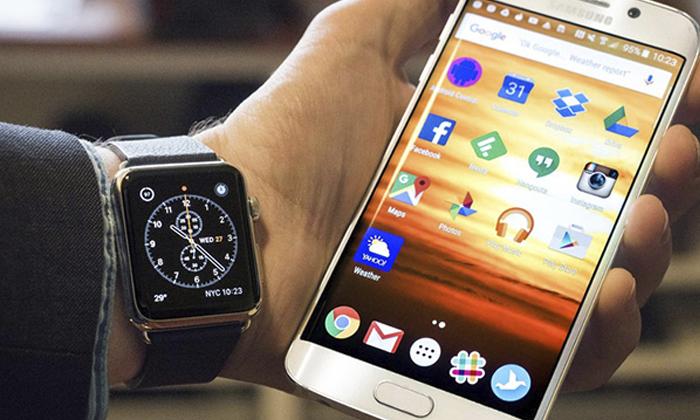
Соединяем два устройства
Если наблюдаются проблемы с синхронизацией умных часов с Айфоном, выполняем снова создание пары. Четко следуем инструкции:

Разрываем и соединяем пару iWatch и Айфон
Эффективным методом решения проблемы синхронизации данных гаджетов будет разрыв соединения часов и Айфона с последующим созданием новой пары.
Если не синхронизировались, то вероятна аппаратная поломка. Вам необходимо произвести замену антенн Bluetooth, Wi-Fi на Айфоне или приобрести новые модули связи для часов.
Процесс замены элементов связи требует от пользователя определенный умений и опыта. Чтобы не усугубить ситуацию, с проблемами аппаратного характера лучше обратиться в сервисный центр.
Алгоритм подключения
Подключение смарт-часов Apple к смартфону той же компании осуществляется в пару кликов и не вызывает никаких затруднений. Но, когда речь идет о сопряжении Apple Watch с Андроид-смартфоном, все становится намного сложнее. Поэтому рекомендуем внимательно изучить всю инструкцию, не пропуская ни один шаг.
Важно. Для настройки сопряжения между Эпл Вотч и смартфоном на Андроид вам понадобится Apple iPhone, без которого не получится подключиться.
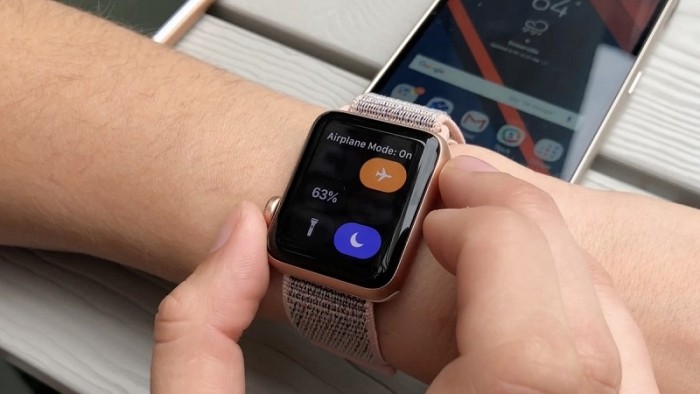
Установка приложений
Из-за того, что между Apple Watch и операционной системой Android отсутствует совместимость, вам понадобится установить дополнительный софт. В данном случае речь идет о приложениях Aerlink: Wear Connect for iOS и BLE Utility. Первое устанавливается на Андроид-смартфон, а второе – на смарт-часы.
Вам не придется искать ссылки на скачивание софта, поскольку обе программы доступны в магазинах приложений Google Play и App Store соответственно. Проги бесплатные, а потому и деньги на их покупку тратить не нужно. Впрочем, это единственный заметный плюс программ, так как первичная настройка может вызвать затруднения у пользователей без опыта.
Главная сложность – установка BLE Utility на смарт-часы. Без смартфона на базе операционной системы iOS выполнить операцию не получится. Если у вас под рукой все-таки есть Apple iPhone, то запустите App Store, а затем – найдите и загрузите BLE Utility.
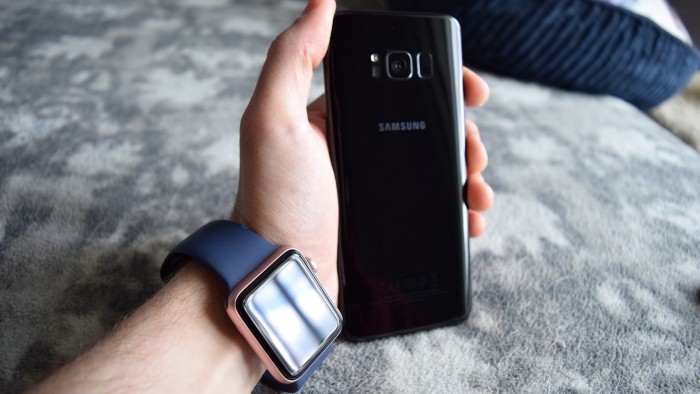
Выдача разрешений приложениям
Каждое устройство на мобильной операционной системе предоставляет доступ к функционалу приложений только после выдачи соответствующих разрешений. Поэтому первым этапом настройки является подтверждение запрашиваемых действий. Операция выполняется следующим образом:

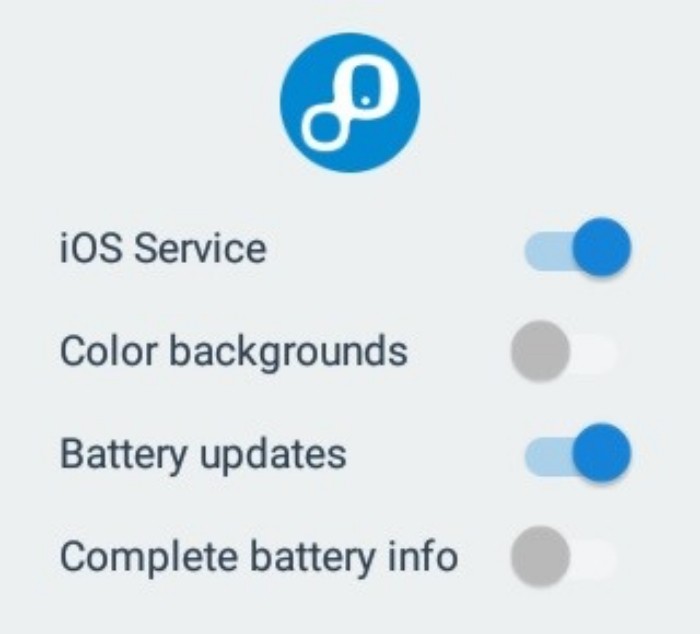
Что касается конкретных разрешений, то Aerlink: Wear Connect for iOS будет запрашивать доступ к календарю, уведомлениям, списку контактов и другим опция.
Оставшиеся действия, необходимые для сопряжения устройств, относятся к непосредственной настройке гаджетов, о которой мы расскажем далее.
Настройка
Установив предлагаемый софт и выдав все необходимые разрешения на Андроид, можно переходить к настройке. Она выполняется по следующей инструкции:


Если все сделано верно, смартфон увидит часы, и вы сможете получить доступ к некоторым функциям. Они работают только через Aerlink: Wear Connect for iOS, поэтому даже после успешного сопряжения не стоит удалять приложение.
Если у вас нет старого Айфона или все данные с него стерты
В данной ситуации смарт-часы по-прежнему могут быть в паре со старым девайсом. Чтобы пару разорвать, выполняем такие действия:
Возможные проблемы
Процедура подключения часов Apple к смартфону на базе Android является довольно сложной, а потому неудивительно, что в ходе выполнения операции у многих людей возникают проблемы. Чаще всего телефон не распознает смарт-часы через приложение Aerlink: Wear Connect for iOS.
При возникновении подобного рода сложностей необходимо проверить Bluetooth-соединение. Только с его помощью можно подключить один гаджет к другому. Также рекомендуется повторить все этапы настроек, а при отсутствии положительных изменений – переустановить приложения.
В любом случае, вы должны понимать, что подключение Apple Watch к Андроиду – процедура, которая не поддерживается производителями гаджетов. Поэтому старайтесь пользоваться совместимыми устройствами, уточняя всю необходимую информацию перед покупкой.
Восстанавливаем данные на новом Айфоне и подключаем Apple Watch
Мы имеем локальную копию, теперь следует подключить новый Айфон к Мас, чтобы перенести информацию. После подключения гаджета к Айтюнс будет предложено его восстановить из последней резервной копии, что мы и делаем.

Когда процесс завершится, Apple Watch можно подключать. Инструкция:


Подготавливаем Apple Watch для подключения к новому iPhone
В iOS для подключения Apple Watch к новому гаджету необходимо сохранить все личные данные при помощи простой и функциональной системы резервного копирования в Айтюнс. Сначала между старым Айфоном и смарт-часами разрываем пару.
По ходу данного процесса будет осуществлено резервное копирование информация с Apple Watch в память девайса. Для этого выполняем шаги:

Данные действия выполняются быстро, потребуется меньше минуты. После разрыва пары часы от всего контента очищаются – выполняется полный сброс настроек. На Айфоне все содержимое с Apple Watch будет сохранено.
Проверяем подключение двух гаджетов
Самая верная диагностика отсутствия подключения состоит в следующем. На часы не приходят новые уведомления, звонки или сообщения от Айфона.
При отсутствии пары у этих двух устройств на циферблате Apple Watch демонстрируется красный крестик. Еще один вариант отображения отсутствия пары – это значок перечеркнутого телефона.

При правильном создании пары отображается зеленый значок телефона.

Читайте Как подключить Apple Watch к новому iPhone — перенос настроек
Как сбросить подключение при неудачной настройке
Поскольку настройка сопряжения между Apple Watch и смартфоном на базе Android не поддерживается официальными разработчиками, при неудачном подключении вы не сможете пользоваться часами даже в паре с Айфоном. Чтобы этого не произошло, рекомендуется удалить ранее установленные приложения. Тем самым вы деактивируете сопряжение между Эппл Вотч и Андроидом.

Сохранение резервной копии с Айфона
Если вы выбираете резервное копирование информации в iCloud, то здесь нет никаких нюансов:

Еще можно создать резервную локальную копию данных на Мас, т.к. из нее можно восстановиться в разы быстрее, чем при использовании облачного сервера. Инструкция:
Здесь имеется довольно важный нюанс. Резервную копию следует обязательно зашифровать.

Использовать можно любой пароль, но добавить шифрование нужно, так как в копии с Apple Watch не сохранятся данные – пропадет вся информация из приложений «Активность» и «Здоровье».
Как удалить ненужные резервные копии (бэкапы) iPhone из iTunes
На Айфоне не отображается запрос на использование Apple Watch по ходу настройки
Если вы столкнулись с данной проблемой, то разорвите пару между старым Айфоном и смарт- часами. Потом нужно создать пару с новым Айфоном. Кода отобразится предложение, следует восстановить смарт-часы из резервной копии. Проверьте, что ваши гаджеты обновлены, иначе может не отобразится резервная копия в списке доступных.


