

Введите серийный номер вашего устройства, чтобы получить доступ к подробной информации о вашем продукте Apple . Если вы являетесь пользователем iPhone, iPad, iPod, MacBook или , или (или любого другого устройства Apple), вы можете получить доступ к скрытой информации о своем устройстве, просто введя серийный номер. Воспользуйтесь нашей функцией Free SN LookUp и прочтите секретную информацию об устройстве Apple.
- Как найти серийный номер на устройствах Apple
- Где проверить в первую очередь?
- Отсутствует проблема с продуктом
- Какой серийный номер / IMEI? Как узнать серийный номер или IMEI на вашем iPhone, iPad или iPod Touch?
- Зачем мне нужен серийный номер / IMEI?
- Серийный номер iPhone
- Как узнать серийный номер, IMEI / MEID или ICCI
- ITunes
- Нет устройства вокруг корпуса
- IPad, Apple Watch, iPod
- How to find Serial Number in Apple Devices
- Where to check first?
- Missing product issue
- What the serial number/ IMEI is? How to find the serial number or IMEI on your iPhone, iPad or iPod Touch?
- What do I need serial number/ IMEI for?
- IPhone Serial Number
- How to find the serial number, IMEI/MEID or ICCI
- No device around case
- Обзор LightPDF — универсальное бесплатное онлайн-решение для работы с PDF
- Как создать приложение для iOS — простое руководство
- Просмотр текстовых сообщений с использованием IMEI бесплатно
- Удаление черного списка IMEI
- Как исправить зеленую линию на телефоне Android?
- Как легко обойти учетную запись Google?
- IOS 15 против iOS 16
- Самый простой и быстрый способ перенести данные телефона с Android на iPhone 14 Pro Max
- Пример результата проверки серийного номера iMac
- Пример результата проверки серийного номера MacBook Air
- Пример результата проверки серийного номера Apple MacBook Pro
- Общие советы
- Что можно покупать
- Как разобраться в моделях и характеристиках
- Актуальность «железа» для последней операционной системы
- Проверка на месте
- Экран
- Клавиатура
- Мышь или трекпад
- Диск
- Динамики
- Микрофон (встроенный)
- Разъём гарнитуры (наушники + микрофон)
- USB-разъёмы
- Зарядка
- Отвязать iCloud
- Что ещё стоит сделать для проверки
- Диагностика ошибок в системе (встроенная)
- Перезагрузка и время включения
- 21а. Комплектация iMac
- 21б. Комплектация MacBook Pro
- Покупка в официальных магазинах Apple
- Сайт checkcoverage. apple. com
- Ресурс appleserialnumberinfo. com
- Способы проверки подлинности iMac без специальных сервисов
- Стоит ли покупать IMac с рук?
- Вместо заключения
- Программный способ поиска серийного номера iMac
- Программный способ поиска расширенных данных об iMac
- Поиск серийного номера на корпусе iMac
- Данные об iMac на упаковке и чеке
- Как узнать модель и другие сведения об iMac по серийному номеру?
- Как узнать модель Macbook Pro
- Как узнать модель Macbook Air
- Как узнать модель iMac
- Проверяем подлинность Макбука по серийному номеру
- Номер, модель, идентификатор МакБук!? Что это!?
- Давайте по порядку, далее мы рассмотрим
- Как и где найти Серийный номер MakBook
- Какие данные требуются для поиска и заказа деталей для Вашего MacBook
Как найти серийный номер на устройствах Apple
Ознакомьтесь с приведенными ниже инструкциями и узнайте, как легко найти серийный номер, когда он понадобится. У вас не должно возникнуть проблем с поиском этого номера для вашего iPhone, iPad, iPod, HomePod, Mac или другого продукта Apple.
Где проверить в первую очередь?
Помните, что место, где можно найти серийный номер устройства, зависит от продукта. Проверьте следующие места:
- Поверхность вашего продукта.
- Если ваше устройство синхронизируется с iTunes, серийный номер можно найти там.
- На Mac:
- Откройте .
- Выберите « Об этом Mac» .
- Большой! Вот твой серийный номер.
- Зайдите в .
- Найдите и выберите
- Выберите значок «
- Отлично сработано! Здесь у вас есть вся необходимая информация!
Отсутствует проблема с продуктом
Ознакомьтесь с приведенной ниже информацией, если у вас нет своего продукта, так как он был украден или утерян. Также, когда вы не можете включить свое устройство.
- Если у вас оригинальная упаковка — серийный номер указан на штрих-коде.
- В чехлах для iPhone, iPad, iPod touch и iPod откройте вкладку «Устройства» в настройках iTunes, чтобы получить серийный номер.
- Взгляните на оригинальную товарную квитанцию или счет-фактуру, так как там вы также можете найти серийный номер купленного товара.
Какой серийный номер / IMEI? Как узнать серийный номер или IMEI на вашем iPhone, iPad или iPod Touch?
Это уникальный номер, который идентифицирует каждое отдельное устройство. В мире нет другого гаджета с таким же IMEI (Международный идентификатор мобильного оборудования) или серийным номером. Мы можем сравнить его с ДНК человека, которая является неизменной отличительной характеристикой человека. Однако здесь нет ни одного исключения, как в случае с ДНК близнеца. Еще лучшее сравнение — это отпечаток пальца, который идентифицирует только одного конкретного человека.
Зачем мне нужен серийный номер / IMEI?
Если вы приобрели новое устройство, стоит проверить и записать серийный номер и IMEI на случай кражи или утери. Его можно использовать для определения его марки, модели и серийного номера. представляет собой 14-значную строку с дополнительной 15-й контрольной цифрой для проверки всей строки. могут содержать цифры, буквы и другие типографские символы или могут состоять полностью из строки символов.
Серийный номер iPhone
ПРОЧИТАЙТЕ ПЕРЕД НАЧАЛОМ
- Эти номера можно найти в нескольких местах, таких как Настройки, iTunes, на физическом устройстве и на оригинальной упаковке.
- Серийный номер или номер IMEI / MEID можно использовать для идентификации вашего устройства после того, как вы обратитесь в службу поддержки Apple с некоторыми вопросами.
Как узнать серийный номер, IMEI / MEID или ICCI
- В самом начале откройте .
- Найдите и выберите .
- Наконец, перейдите в .
- Здесь вы найдете подробную спецификацию вашего устройства!
У вас все еще есть трудности с просмотром нужного номера? Переходите к следующим разделам.
- iPhone 11 Pro
- iPhone 11 Pro Max
- iPhone XS
- iPhone XS Max
- iPhone X
- iPhone 8 Plus
- iPhone 7 Plus
- iPhone 6s
- iPhone 6s Plus
На этих iPhone серийный номер можно найти в , а IMEI / MEID — на лотке для SIM-карты . Однако, когда вам нужно идентифицировать свой мобильный телефон, находясь на линии со службой поддержки APPLE, вы не можете открыть меню настроек, вы можете использовать IMEI / MEID вместо серийного номера.
- iPhone 6 Plus
- iPhone SE
- айфон 5с
- Айфон 5с
Для шести указанных выше iPhone серийный номер можно найти в и IMEI / MEID (MEID — это первые 14 цифр IMEI) на . Точно так же, если вам нужна поддержка, но вы не можете открыть меню настроек, вы можете использовать IMEI / MEID вместо серийного номера.
- iPhone 3G
- iPhone 3GS
- Айфон 4С
У четырех самых старых iPhone серийный номер и IMEI / MEID находятся на лотке для SIM-карты . И серийный номер, и IMEI выгравированы на задней панели .
iPad и iPod touch
Серийный номер APPLE iPad, iPad Pro и iPod touch находится на задней панели устройства. В случае с сотовой моделью iPad там же можно найти номер IMEI. Если вам интересно, что такое MEID, это первые 14 цифр IMEI.
ITunes
Можете ли вы поверить, что серийный номер вашего устройства также можно найти в iTunes? Ознакомьтесь с приведенной ниже инструкцией и узнайте, как найти этот номер через iTunes!
- Во-первых, ваше устройство к компьютеру.
- Откройте , если он не открывается автоматически.
- Затем найдите свое устройство.
- Выберите вкладку «
- Большой! Вот вся необходимая информация!
Для нажмите «Номер телефона», чтобы найти IMEI / MEID и ICCID. Для (сотовая модель) щелкните b, чтобы найти CDN, IMEI / MEID и ICCID.
Нет устройства вокруг корпуса
- Прежде всего, откройте браузер на своем компьютере и перейдите на страницу учетной записи Apple ID (appleid.apple.com).
- Во-вторых, с помощью Apple ID, относящегося к конкретному устройству.
- Найдите и выберите вкладку «
- В самом конце выберите это .
- Отлично сработано! Здесь вы можете найти серийный номер устройства и номер IMEI / MEID.
Действует, только если у вас есть устройство iOS 10.3 или более поздней версии, на котором выполнен вход с тем же Apple ID.
- Откройте браузер и перейдите на страницу учетной записи Apple ID (appleid.apple.com).
- Войдите в систему, используя правильный .
- Выберите это .
- Затем перейдите в .
- Прокрутите вниз, чтобы увидеть все устройства, привязанные к этому Apple ID.
- Наконец, выберите желаемое имя устройства и просмотрите серийный номер и номера IMEI / MEID.
Если ни один из перечисленных ниже вариантов вам не подошел, но у вас все еще есть вашего устройства, есть еще одна возможность найти эти номера! Это действительно самый простой способ найти IMEI / MEID или серийный номер.
- Найдите и возьмите с устройством.
- Переверните его, и вот на вас есть вся необходимая информация!
IPad, Apple Watch, iPod
Наш сервис предоставляет много полезной информации об устройствах Apple. Вы можете прочитать здесь подробные данные, скрытые в серийном номере, такие как:
- точная модель продукта Apple
- спецификация цветовой версии
- — версия емкости памяти
- — время изготовления
- — возраст с даты изготовления
- — место производства
How to find Serial Number in Apple Devices
Take a look at the below instructions and learn how to easily find the serial number once it’s needed. You should have no further difficulties with finding this number for your iPhone, iPad, iPod, HomePod, Mac, or other Apple product.
Where to check first?
Please remember, that the place where the device’s serial number can be found depends on the product. Check out the below places:
- The surface of your product.
- If your device syncs with iTunes, serial number is to be found there.
- On a Mac:
- Open the .
- Great! Here’s your serial number.
- Go to the .
- Find and select
- Choose icon.
- Well done! You’ve got all needed information here!
Missing product issue
Check out the below info if you don’t have your product around, as it has been stolen or lost. Also, when you are not able to turn on your device.
- If you have the original packaging – serial number is located on the barcode.
- In iPhone, iPad, iPod touch and iPod cases, check out the Devices tab in iTunes preferences in order to get the serial number.
- Take a look at the original product receipt or an invoice, as there you can also find the serial number of the bought product.
What the serial number/ IMEI is? How to find the serial number or IMEI on your iPhone, iPad or iPod Touch?
It’s a unique number that identifies each, individual device. There is no other gadget in the world with the same IMEI (The International Mobile Equipment Identity) or serial number. We can compare it to human’s DNA, which is an unchangeable distinctive characteristic of a human being. However, there is not even one exception, as in the twin’s DNA case. An even better comparison is a fingerprint, which identifies only one, specific person.
What do I need serial number/ IMEI for?
If you have purchased a new device, it’s worth checking and noting down the serial number and IMEI in case of theft or loss. It can be used to identify its make, model, and serial number. is a 14 digit string, with an additional 15th check digit for verifying the entire string. may contain numbers, letters and other typographical symbols, or may consist entirely of a character string.
IPhone Serial Number
READ BEFORE YOU BEGIN
- These numbers can be found in several places like Settings, iTunes, on the physical device and on the original packaging.
- Serial number or the IMEI/MEID number can be used to identify your device once you’re contacting Apple support with some queries.
How to find the serial number, IMEI/MEID or ICCI
- At the very beginning, open the .
- Find and select .
- Finally, go to .
- Here, you’ll find a detailed specification regarding your device!
Do you still have some difficulties with seeing the needed number? Go to the next sections.
On these iPhones the serial number can be found in , while the IMEI/MEID on the . When you need to identify your mobile while being on a line with APPLE helpdesk, however, you’re not able to open the Settings menu, you can use the IMEI/MEID instead of the serial number.
- iPhone 6 Plus
- iPhone SE
- iPhone 5s
- iPhone 5c
For the above six iPhones it is possible to find the serial number in and the IMEI/MEID (the MEID is the first 14 digits of the IMEI) on . Similarly, once you need some support but you are not able to open the Settings menu, you can use the IMEI/MEID instead of the serial number.
- iPhone 3G
- iPhone 3GS
- iPhone 4s
For the four, oldest iPhones the serial number and IMEI/MEID is located on the . Both serial number and IMEI are engraved on the back.
iPad and iPod touch
The serial number for the APPLE iPad, iPad Pro and iPod touch is located on the back of the device. In case of iPad cellular model, it is possible to find there also IMEI number. If you are wondering what the MEID is, it’s the first 14 digits of the IMEI.
Can you believe that your device’s serial number can be also found in iTunes? Check out the below instruction and learn how to find this number via iTunes!
- Firstly, your device to your computer.
- Open , unless it’s opened automatically.
- Then, locate your device.
- Select the tab.
- Great! Here are all the wanted information!
For an , click Phone Number to find the IMEI/MEID and ICCID. For an (cellular model), click b to find the CDN, IMEI/MEID, and ICCID.
No device around case
- First of all, open the browser on your computer and go to the Apple ID account page (appleid.apple.com)
- Secondly, with the Apple ID related to the particular device.
- Find and select the tab.
- At the very end, select that .
- Well done! Here you can find the device’s serial and IMEI/MEID number.
Effective only if you have iOS 10.3 or later device, that’s signed in to the same Apple ID.
- Open the browser on and go to the Apple ID account page (appleid.apple.com)
- Log in with the proper .
- Select this .
- Then, go to the .
- Scroll down to see all devices singed to this Apple ID.
- Finally, select the wanted device name and view the serial and IMEI/MEID numbers.
If none of the below options were suitable for you, yet you still have the of your device there is one more possibility to find these numbers! It is truly the simplest way to locate IMEI/MEID or serial number.
- Find and take the device’s .
- Turn it over and here, on the you have all sufficient information!
Our service provides a lot of useful information about Apple devices. You can read here the detailed data hidden in serial number such as:
- -exact model of the Apple product
- — version of storage capacity
- — time of manufacture
- — age from the date of production
- — place of manufacture
Добавлено 2021-05-06 12:16 по -Просмотрено 11016 раз.
Обзор LightPDF — универсальное бесплатное онлайн-решение для работы с PDF
В наши дни популярность форматов файлов PDF растет из-за гибридной установки в других школах, на рабочих местах или в других учреждениях. Преобразование, редактирование и управление PDF-файлами довольно сложно, если вы не используете программу, которая соответствует вашим потребностям. Здесь мы собираемся сделать полный обзор одной из самых надежных программ PDF в Интернете под названием LightPDF . Кроме того, мы покажем, как использовать эту программу для преобразования PDF-файлов в файлы Word. Кроме того, мы также перечислили функции, доступные в этой полезной программе.
Как создать приложение для iOS — простое руководство
В современном технологии переплелись с нашей жизнью, как личной, так и деловой, начиная от обеспечения удобства, экономии денег и даже помогая улучшить нашу повседневную деятельность. Поскольку популярность мобильных телефонов и планшетов продолжает расти, растет и спрос на приложения, которые можно использовать на этих устройствах. Таким образом, компании, занимающиеся программным обеспечением и ИТ, считают эту область прибыльной, что побуждает многих создавать мобильные приложения.
Просмотр текстовых сообщений с использованием IMEI бесплатно
Большинство из вас, вероятно, хотят знать, можете ли вы получить доступ к текстовым сообщениям через IMEI. У вас в голове возникает вопрос, можно ли бесплатно просматривать текстовые сообщения на любом устройстве по IMEI . Номер IMEI мобильного телефона обычно используется для отслеживания его кражи или потери. Теперь вы можете просматривать текстовые сообщения с вашего устройства через этот номер. Эта статья научит вас всему, что вам нужно знать о номерах IMEI. Кроме того, в нем рассказывается, как получить удаленный доступ к текстовым сообщениям с помощью надежных программ.
Удаление черного списка IMEI
Вы купили телефон или другое устройство и обнаружили, что ваш сетевой оператор занес его в черный список? Даже если вы купили его в магазине перепродажи? Это довольно распространенная проблема, с которой сталкивается большое количество людей. Сегодня мы покажем вам, как поступить в такой ситуации и как вы можете проверить, находится ли устройство в черном списке, прежде чем вы решите купить подержанный продукт.
Как исправить зеленую линию на телефоне Android?
Используя Android-смартфон, вы можете довольно часто сталкиваться с проблемой зеленых полос на экране. Тем не менее, проблема может возникнуть по ряду причин, которые могут быть не очень очевидными. Как лучше всего исправить зеленые линии на вашем смартфоне? Как исправить зеленые линии на телефоне Android? Мы собираемся рассказать вам, почему вы можете столкнуться с этой проблемой сегодня, и как вы можете ее решить.
Как легко обойти учетную запись Google?
Блокировка FRP может быть замаскированным благословением, если кто-то попытается получить root права на ваше устройство Android, но это также может вызвать проблемы для вас. Если вы забыли учетные данные своей учетной записи Google, FRP будет активирован при сбросе телефона к заводским настройкам. Вам нужно будет обойти учетную запись Google, которую вы забыли, чтобы получить доступ к своему устройству.
Эта ситуация требует, чтобы вы нашли надежный инструмент для удаления экрана блокировки Android , который может обойти FRP на вашем устройстве, не повреждая его. Dr.Fone – Разблокировка экрана (Android) – ваш выход из этой ситуации.
IOS 15 против iOS 16
Во время выпуска Apple прямо разрешила пользователям оставаться на и получать обновления — впервые компания предоставила этот путь для продолжения использования предыдущей версии iOS после выпуска новой версии. Как вы думаете, вам следует сразу же обновиться до или лучше оставить на потом?
Самый простой и быстрый способ перенести данные телефона с Android на iPhone 14 Pro Max
Перейти с Android на iPhone не так просто, как может показаться на первый взгляд. Поскольку две совершенно разные операционные системы не имеют никакой совместимости друг с другом, получение обновленного iPhone 14 Pro Max и отсутствие доступа к старым сообщениям, контактам, чатам, изображениям и видео разочаровывает. Наша цель сегодня показать вам, как вы можете сделать это быстро и легко!
Сервис онлайн проверки Apple iMac по серийному номеру расскажет вам все о вашем устройстве. Узнайте спецификацию iMac, включена или отключена функция iCloud приложения «Локатор» Найти Мой Мак (ВКЛ. или ВЫКЛ.) и статус наличия гарантии.
Пример результата проверки серийного номера iMac
Description:
Configuration:
Brand:
Модель:
Страна:
Warranty:
Dop:
Find My Mac:
Сервис онлайн проверки Apple MacBook Air по серийному номеру расскажет вам все о вашем устройстве. Узнайте спецификацию Apple MacBook Air, включена или отключена функция iCloud приложения «Локатор» Найти Мой Мак (ВКЛ. или ВЫКЛ.) и статус наличия гарантии.
Пример результата проверки серийного номера MacBook Air
Description: MacBook Air (2019)
Configuration: MacBook Air 16.0 GRAY 2.6GHZ/16GB/5300M/512GB
Brand:
Модель:
Страна:
Warranty:
Dop:
Find My Mac:
Сервис онлайн проверки Apple MacBook Pro по серийному номеру расскажет вам все о вашем устройстве. Узнайте спецификацию Apple MacBook Pro, включена или отключена функция iCloud приложения «Локатор» Найти Мой Мак (ВКЛ. или ВЫКЛ.) и статус наличия гарантии.
Пример результата проверки серийного номера Apple MacBook Pro
Description: Mac Pro (16-inch, 2019)
Configuration: MBP 16.0 GRAY 2.6GHZ/16GB/5300M/512GB
Brand:
Модель:
Страна:
Warranty:
Dop:
Find My Mac:
Компьютеры Apple зарекомендовали себя как надёжные рабочие лошадки, поэтому покупать их с рук можно. Конечно, нужно всё проверить, – так вы убережёте себя от будущих проблем. Всё, что я здесь пишу, – мой личный опыт. А в конце будет чек-лист, которым я сам пользуюсь при покупках.
Общие советы
Я рекомендую вам искать те компьютеры, которые использовали мало и они бОльшую часть времени стояли на столе, являясь, скорее, элементом дизайна помещения, нежели рабочим инструментом.
Старайтесь брать технику из первых рук, чтобы не оказаться третьим или четвёртым владельцем. Перекупщиков лучше избегать: их бизнес основан на том, чтобы скрыть большой «пробег» компьютера и выдать его за новый.
Что можно покупать
Важно знать, что компания Apple делит все модели на четыре категории:
- устаревшие (Оbsolete) – их поддержка полностью прекращена, никаких обновлений «железа» не найти;
- винтажные (Vintage) – их «железо» поддерживается, прилетают обновления для повышения безопасности, но самая свежая операционная система на них уже официально не ставится;
- снятые с производства (Discontinued) – актуальные ноутбуки, которые перестали продавать;
- текущие (Current) – то, что в данный момент продаётся в магазинах бренда.
С выпуском новых моделей старые устаревают. Вот здесь можно почитать про MacBook Pro.
Покупать устаревшие не нужно.Покупать винтажные можно, только очень хорошо подумав и понимая, зачем вы это делаете и чего у вас не будет.Снятые с производства обычно самая лучшая категория, так как цены на них уже адекватные. Никакой боли и лишений в софте вы точно не получите.
Как разобраться в моделях и характеристиках
Чтобы понять, какие модели какого года, идём на родной сайт и смотрим все модели Macbook Pro и все модели iMac.
А вот ещё одна удобная таблица со всеми MacBook Pro.Я пользуюсь ею, когда знаю характеристики компьютера (от продавца), но не могу понять, что это за модель.
Актуальность «железа» для последней операционной системы
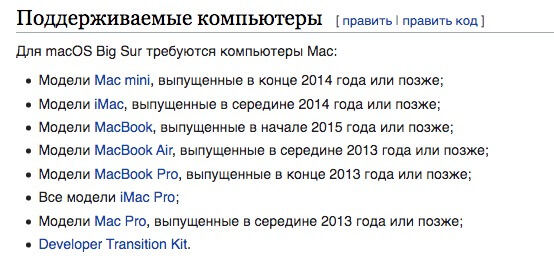
Убедитесь, что модель, которую вы выбрали, поддерживается последней операционной системой. Например, сейчас (август 2020 года) это Big sur.
Зная серийный номер, можно точно сказать, с какими характеристиками компания сделала этот компьютер и какой он модели. Обязательно заранее узнайте серийный номер и сверьте с заявленными параметрами от продавца. Скрывать его нет никакого смысла – либо это делается умышленно, чтобы вы не смогли определить модель и год, либо по глупости. В объявлениях часто пишут год покупки, а не год выпуска.
Если есть родная коробка, сверьте серийный номер на ней и на корпусе компьютера. Если цифры не совпадут, встанет вопрос о законности и, видимо, попытке обмана.
Лучшая из знакомых мне проверка по серийному номеру любого Mac, где сразу показывают, какое «железо».
Или можно вбить серийный номер на официальном сайте, но там можно проверить только модель и год.
Проверка на месте
При выключенном ноутбуке нужно посмотреть на царапины и сколы, проверить состояние антибликового покрытия монитора (модели до 2014 года очень часто имеют такие проблемы).
Экран
Необходимо удостовериться, что экран не содержит битых пикселей.
Проще всего это сделать с помощью программы LCDtest.Пройдите тест – когда вы смотрите моноцвета, сразу видно, если какой-то пиксель не светится или ещё что-то не в порядке.
У iMac часто бывает разбито стекло. В современных моделях это означает замену экрана, стоимость такой процедуры составляет 30–50 тыс. руб. – примерно такой и должна быть скидка в случае разбитого экрана.
Клавиатура
Нажмите все кнопки и проверьте, что все они печатают,ходят мягко и без лишнего звука, не заедают, не протёрты до дыр.
Учтите: если на клавиатуре нет русских букв, это страшно неудобно!Лазерная гравировка стоит около 2000 руб., замена клавиш – 1000–2500 руб. + установка.
Мышь или трекпад
Проверяя мышь, стоит посмотреть, насколько она стёрта снизу. Трекпад нужно обязательно понажимать в разных местах: он везде должен нажиматься примерно одинаково. В старых моделях к краям может становиться тяжелее, это нормально.
Бывает, что залитый трекпад не работает. Замена его – удовольствие не слишком дорогое, около 3000 руб. + установка.
Диск
Диск следует проверять утилитой Blackmagic Disk Speed Test.
Нормальные показатели на HDD – 100 Мб/с, на SSD – от 400 Мб/с, на встроенных SSD последних лет – от 1300 Мб/с.
Погоняйте тест около 5 минут: «умирающие» диски за это время могут себя проявить, показав 30, 50 или даже 3 Мб/с, что означает смерть диска (у меня было такое пару раз).
Динамики
Послушайте звук на максимуме: динамики не должны хрипеть.
Микрофон (встроенный)
Во всех операционных системах есть родная программа Photo booth, найдите её через лупу в правом верхнем углу.
Разъём гарнитуры (наушники + микрофон)
Гарнитуру нужно воткнуть и послушать. Не забудьте проверить микрофон (там же, где проверяли встроенный).
USB-разъёмы
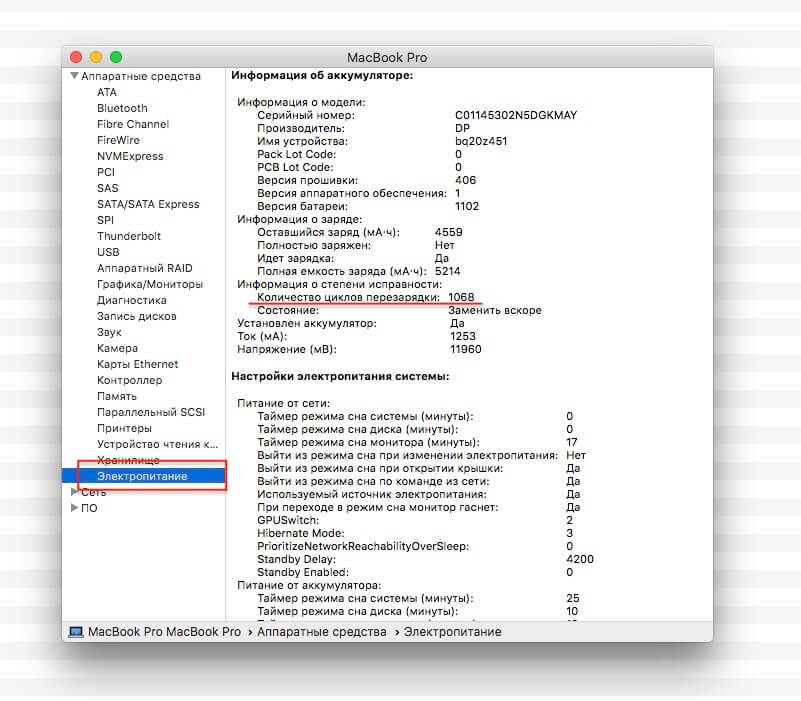
Если в отчёте более 1000 циклов, аккумулятор пора менять. Работать на таком компьютере, конечно, можно, но аккумулятор будет держать заряд менее половины своего нормального времени. Если прежний владелец не отходил от стола, там и 3000 циклов бывает.Понять, какой по счёту аккумулятор в данном компьютере, нельзя: когда ставят новый, счётчик сбрасывается. Стоимость нового – около 8000 руб.
Зарядка
Это слабое место всех MacBook Pro. Она останется нормальной через четыре-пять лет, только если компьютером вообще не пользовались. Все устройства Apple имеют биоразлагаемые провода, так что, если вашей зарядке более пяти лет и вы её не трогали, после недели активного использования её провод начнёт рассыпаться (проверял много раз).Оригинальная зарядка стоит около 7000 руб., аналог на Aliexpress – 1000–2000 руб. Можно заменить провода у умельцев – это хороший вариант, так как вы точно остаётесь с родной зарядкой (цена вопроса – 800 руб. за провод + замена).
Отвязать iCloud
Необходимо узнать и сменить пароль пользователя с правами администратора.
Даже если вы включили Mac, не зная пароля, это не значит, что вы сможете устанавливать там программы. Без пароля пользователя вам придётся сбрасывать систему и полностью обновлять всё.
Что ещё стоит сделать для проверки
У некоторых моделей бывают проблемы с видеокартами – их несложно обнаружить, просто включив YouTube с 4К-видео на 5–7 минут. А лучше запустить сразу три окна с видео в браузере Сhrome. Попробуйте резко подвигать окно с видеопотоком. Если проблемы есть, вы их заметите: странные полосы, картинка рассыпается на квадраты – вполне возможно, у такого ноута скоро полетит видеочип.Цена чипа – от 7 до 15 тыс. руб. (для моделей до 2011 года). Позже такая проблема почти не появлялась, но проверить стоит.
Диагностика ошибок в системе (встроенная)
В MacOS встроена система проверки на ошибки «железа». Пройти тест очень просто: после включения сразу нажмите и удерживайте клавишу D.
Занимает проверка около 5 минут. Не пугайтесь, компьютер будет загружаться долго, это нормально. Процесс очень подробно описан на официальном сайте Apple.
Перезагрузка и время включения
Компьютеры Apple, конечно, очень стойкие и работоспособные. Но намного приятнее купить компьютер, который отработал 5–10% своего ресурса, чем 70–80%.
Напрямую оценить это сложно, но есть подсказки, которые нужно использовать:
- Дата покупки (хорошо, когда информация подкрепляется документом).
- Общее состояние корпуса, клавиатуры (не всегда).
- Скорость работы диска.
- На ноутбуках – разъём питания и нижняя крышка.
- Если какие-то разъёмы (часто USB) сильно затёрты (потемнели), это верный признак очень активного использования.
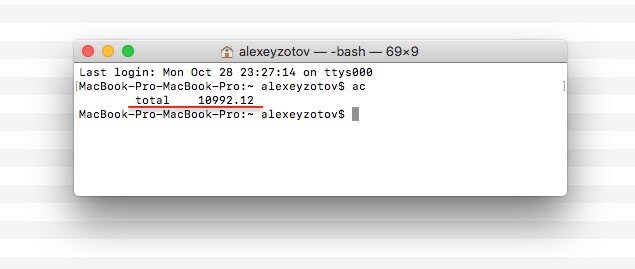
- Команда АС (общее время работы).
Открываем Терминал и вводим «ас». Далее видим total – время работы всех пользователей компьютера в часах. Если счётчик не сбрасывали и перед нами первый владелец, то это очень полезная информация.2000–2500 часов в год – это напряжённый ежедневный режим.То есть, если счётчик показывает более 10 000 часов, перед вами не слишком свежий компьютер и надо сильно подумать. Ещё важно, в каком режиме он работал: если владелец чаще составлял таблицы Excel – ок, а вот если играл с максимальными настройками, то, скорее всего, он загонял машину и теперь хочет от неё избавиться.
21а. Комплектация iMac
- Коробка. Перевозка iMac без родной коробки – опасное мероприятие, поэтому наличие родной коробки – весомый плюс. Если коробки нет, обязательно купите стретч-плёнку и воздушно-пузырчатую плёнку («пупырку») и тщательно оберните компьютер, особое внимание уделяя защите углов монитора.
- Провод питания. Он там специальный.
- Беспроводная клавиатура.
- Беспроводная мышь.
21б. Комплектация MacBook Pro
У компании Apple очень крутая поддержка по телефону, и неважно, какого года у вас ноутбук. Да, они пишут, что поддержка старых моделей давно закончилась, но, если вы позвоните, вам ВСЕГДА помогут решить проблему. Я это много раз проверял, а у меня винтажная модель.
Хороших вам «маков»!
iMac является одним из самых популярных и надежных видов компьютерной техники на сегодня. Однако, несмотря на этот достаточно внушительный плюс, имеются и некоторые нюансы, которые отталкивают большую часть покупателей от покупки данного оборудования. Далее будет более подробно рассказано о том, каким образом можно понять, оригинальную ли модель техники вы приобрели.
Рекомендуем ознакомиться: Обзор iMac – технические характеристики, отличия от других видов компьютеров, функционал
Самым простым способом приобрести IMac оригинального производства является покупка товара только в проверенных и надежных компьютерных магазинах. Однако, это отнюдь не панацея. Даже в самых известных магазинах техники редко, но все же встречается поддельная продукция. По этой причине нужно искать более надежные способы получения достоверной информации.
Всего существует несколько достаточно простых, но надежных способов проверки оригинальности IMac:
- Покупать товар нужно в официальных магазинах компании Apple.
- Сервис https://checkcoverage.apple.com позволяет проверить устройство по серийному номеру.
- Сервис http://www.appleserialnumberinfo.com также помогает определить подлинность техники по серийному номеру.
Рассмотрим каждый из вариантов подробнее.
Покупка в официальных магазинах Apple
Первый способ доступен всем и очень прост. В такой ситуации вероятность получения некачественного и неоригинального компьютера практически исключена. Однако далеко не во всех городах имеются подобные магазины. По этой причине данный способ не всегда эффективен.

Сайт checkcoverage. apple. com
В случае, если вы приобрели товар в других магазинах техники либо вовсе купили IMac с рук, то у вас есть всего лишь один надежный способ проверить подлинность своей покупки. Для этого вам потребуется найти серийный номер iMac:
- Такой номер указывается на упаковке компьютера либо на самом устройстве.
- Кроме всего прочего, вы можете получить данную информацию, перейдя в раздел «Об этом IMac».

Чтобы получить информацию о подлинности модели, вам будет достаточно скопировать серийный номер или записать его на бумажку. Полученный номер вам потребуется для того, чтобы ввести его на официальном сайте Apple https://checkcoverage.apple.com/ru/ru/;jsessionid=node07ahvc7yhh2th84mdomxd30wp1419799.node0. В случае, если номер подлинный, то вы получите официальное подтверждение этому.

Ресурс appleserialnumberinfo. com
Кроме всего прочего, есть возможность получения подобной информации от других сайтов, которые содержат базы данных компании Apple. К примеру, вы может зайти на сайт http://www.appleserialnumberinfo.com/Desktop/index.php и посмотреть информацию, введя серийный номер продукта.
Однако данный способ менее надежный и продуктивный, чем предыдущий. Стоит понимать, если, посещая подобные сайты, вас просят отправить определенную сумму для проверки, то в девяноста пяти процентах случаев вас попросту обманывают.

Способы проверки подлинности iMac без специальных сервисов
- Еще одним способом проверки является проверка на совпадения серийного номера на коробке с серийным номером, который указан в информации о компьютере. Для этого нужно зайти в раздел «Об этом Mac», и сразу же перед вами появится информация о вашем компьютере. Далее вам нужно лишь сравнить два серийных номера.
- Кроме этого, вы можете нажать иконку «Об этом Mac», затем зайти в «Отчет о системе» и посмотреть в электропитании количество циклов перезарядки. В новом компьютере циклов перезарядки не должно быть больше одного.

Стоит ли покупать IMac с рук?
Покупать подобный товар с рук можно, однако нужно убедиться в том, что он действительно подлинный и работает исправно. Для этого нужно провести все те же действия, что были описаны выше. В этом случае необходимо соблюдать некоторые правила:
- Нужно убедиться, что товар не ворован.
- Убедиться, что на нем нет повреждений.
- Потребовать гарантийный талон и документы на технику.
Эти три простых шага помогут вам получить надежный IMac.
Вместо заключения
Как вы видите, нет ничего сложного в том, чтобы проверить ваш компьютер на подлинность. Для этого вам не потребуется даже выходить из дома. Кроме всего прочего, именно IMac можно считать самым надежным в плане проверки на оригинальность.
Качественная сборка, надежность и высокая производительности – это главные «козыри» компьютеров IMac. По этой причине с каждым годом у компании Apple появляются новые поклонники, которые постоянно приобретают выпускаемую продукцию.

Консультант сайта appleiwatch.name, соавтор статей. Работает с продукцией Apple более 10 лет.
Зачем узнавать модель iMac и для чего ее может пригодиться его серийный номер? В первую очередь, чтобы знать, какие варианты обслуживания и техподдержки доступны для данной модели ПК. Многие линейки этого продукта несколько лет выпускались под одним названием, а комплектующие были разными.
К тому же по серийному коду можно определить все технические характеристики устройства. Бывает, так же, что со временем многие пользователи забывают конфигурацию своего компьютера. А эти данные нужны, чтобы понимать какие установить обновления (в случае перепродажи) при обращении в службу техподдержки.
Интересующий пользователя номер IMac можно обнаружить в нескольких местах:
- В папке данных установленной MacOS.
- На самом устройстве.
- На оригинальной упаковке или в чеке магазина.
Программный способ поиска серийного номера iMac
Для того, чтобы найти серийный номер компьютера и информацию о модели, нужно выбрать:

В данном подменю будет прописано:
- название модели, например, Retina 4K, 21.5 inch, Late 2017;
- серийный номер.
Программный способ поиска расширенных данных об iMac
Расширенные данные можно получить через код идентификации модели:
По появившемуся идентификатору можно увидеть, какая это модель компьютера, в каком году выпущен, для каких регионов предназначен.
Поиск серийного номера на корпусе iMac
Серийный номер присутствует на корпусе модели. Чтобы его увидеть:
- Нужно отсоединить все шнуры, чтобы можно было выполнять манипуляции с корпусом.
- С целью предупреждения повреждения экрана следует положить компьютер на мягкую салфетку или полотенце лицом вниз.
- Номер можно будет увидеть на нижней стороне основания или ноги рядом со штрих-кодом.

Данные об iMac на упаковке и чеке
Недаром, при покупке товара, рекомендуют сохранять упаковку. При наличии оригинальной упаковки серийный номер можно найти непосредственно на ней. Он указан на стикере со штрих-кодом. Также там будет напечатан артикул. Выглядеть все это будет вот так:
Model Identifier: iMac18,1 Part Number: MMQA2xx/A

Символы могут быть разные в зависимости от года выпуска и региона, для которого предназначен рассматриваемый образец.
В чеке или счет-фактуре обычно тоже указывают серийные данные устройства. Кроме того, чеки нужны для подтверждения гарантии.
Как узнать модель и другие сведения об iMac по серийному номеру?
Зная серийный номер, на официальном сайте компании Apple, а также сайте appleserialnumberinfo.com нужно зайти на страницу проверки прав на обслуживание и ввести комбинацию символов. Результат запроса будет на экране. Там будут указаны:
- технические данные модели;
- год выпуска;
- есть ли гарантия или уже закончилась;
- распространяются какие-либо программы Apple;
- насколько можно увеличить оперативную память.

Также ресурс предлагает ознакомиться с перечнем известных краденых устройств, так что при покупке с рук можно будет проверить чистоту сделки. Правда, база данных небольшая и включает только те данные, которые предоставили потерпевшие, но ведется работа по её расширению.
При эксплуатации продукции Apple из-за большого количества одинаковых по названию и по дизайну изделий умение найти серийный номер используемой продукции является определяющим для его идентификации.
Какой из способов использовать, чтобы знать серийный номер своего устройства, решать конкретному пользователю. Многие не хотят или не могут заморачиваться с отсоединением кабелей. Существуют и такие, которые не знают, что скрывается под логотипом яблока. Чтобы не возиться с разборкой системы, лучше всего сохранять оригинальную упаковку и чеки, по которым проще всего найти серийный номер iMac и идентифицировать девайс.
Ноутбуки и моноблоки Apple относятся к числу наиболее дорогих устройств на рынке портативных ПК. Очень часто вместо оригинальных компьютеров предлагаются подделки. Поэтому нужно знать порядок определения модели MacBook по серийному номеру и проверки его подлинности.
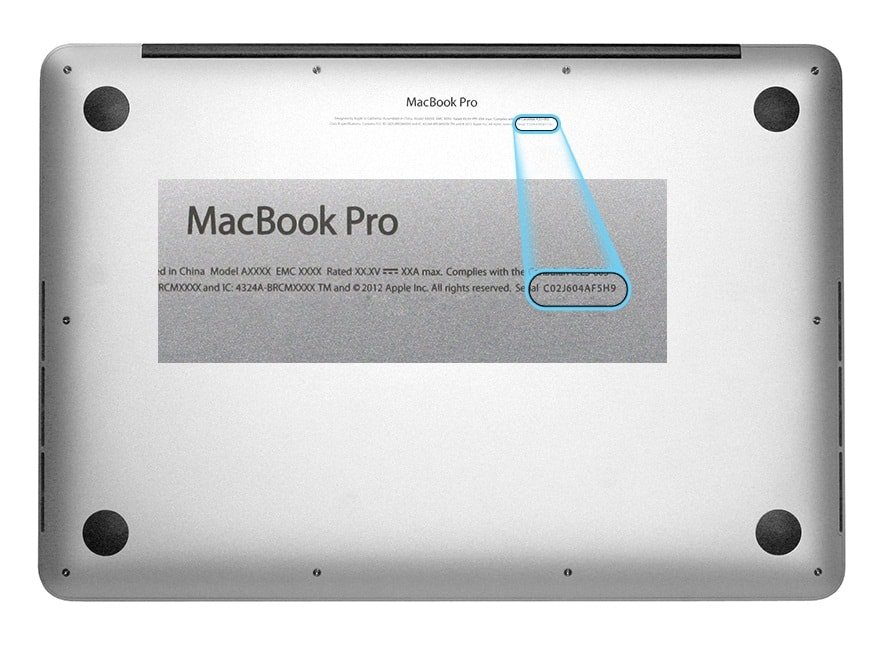
Серийный номер MacBook дает возможность получить детальную информацию об устройстве, включая сведения о заводе и регионе сборки, дате производства, модели гаджета и его комплектации. Также по этому коду можно проверить подлинность устройства.
Найти серийный номер можно в пункте меню «Об этом Mac», а также непосредственно на корпусе гаджета, на коробке или чеке из магазина.
На корпусе обычно эта информация представлена таким образом:
Через меню Apple

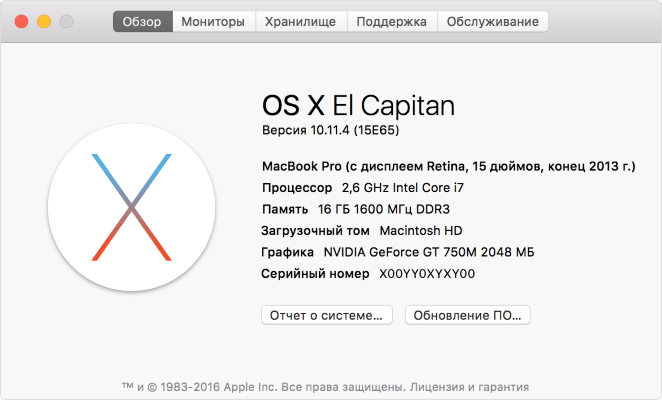
Если окно «Об этом Mac» выглядит подобным образом, дважды щелкните номер версии под надписью «OS X», чтобы узнать серийный номер своего компьютера.
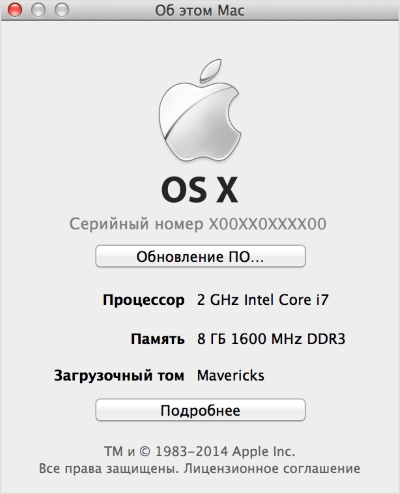
Если окно выглядит подобным образом, щелкните «Подробнее».
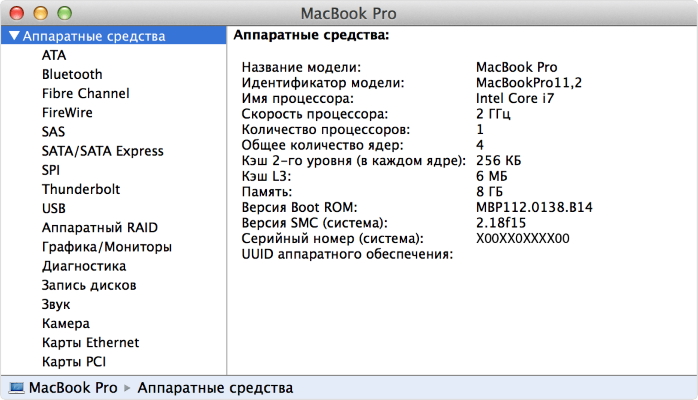
На современных моделях номер состоит из 12 знаков и имеет такую структуру:
- с 1 по 3 символ – кодировка завода и региона производства;
- 4 символ – кодировка полугодия года изготовления;
- 5 символ – кодировка недели изготовления;
- с 6 по 8 символ – индивидуальный код гаджета;
- с 9 по 12 символ – кодировка модели.
Как узнать модель Macbook Pro
Чтобы определить модель Macbook Pro по серийному номеру, нужно перейти на сайт техподдержки американского бренда по ссылке https://checkcoverage.apple.com/ru/ru/. В соответствующее поле вставляем серийный номер, вводим капчу и нажимаем «Продолжить». После этого сайт выдает подробную информацию об устройстве, включая его модель. Подробнее об этом способе читайте ниже.
Macbook Pro представлены в следующих вариантах комплектации:
- Двухъядерный процессор, объем накопителя до 512 Гб, дисплей 12 дюймов.
- Двухъядерный процессор, объем накопителя SSD 256 Гб, оперативка 8 Гб, дисплей 13 дюймов.
- Разогнанный двухъядерный процессор, объем накопителя SSD 256 Гб, оперативка 8 Гб, дисплей 13 дюймов. Есть поддержка Touch ID и Touch Bar.
- Четырехъядерный процессор, оперативка 16 Гб, дисплей 15 дюймов. Возможна поддержка Touch ID и Touch Bar.
Как узнать модель Macbook Air
Определение модели Macbook Air выполняется аналогичным способом – путем ввода серийного номера на сайте техподдержке Apple. Легкий вариант «яблочного» ноутбука предлагается в модификации с двухъядерным процессором Core i5 или Core i7, с диагональю дисплея 13 дюймов. Объем накопителя модели составляет 256 Гб или 512 Гб.
Как узнать модель iMac
Как и модель Макбука, по серийному номеру можно определить и точную iMac. Линейка настольных моноблоков от компании Apple представлена такими вариантами комплектации:
- 2-х или 4-х ядерный процессор Core i5, объем накопителя 1 Тб или 2 Тб, дисплей с диагональю 21,5 дюймов.
- Аналогичные характеристики с процессором Core i7.
- Разогнанный процессор Core i7, объем памяти до 3 Тб, дисплей с диагональю 27 дюймов.
Кроме того, ключевым отличием между моделями iMac является тип экрана – Retina 4k или Retina 5k.
Проверяем подлинность Макбука по серийному номеру
Необходимость узнать модель MacBook по серийному номеру часто возникает при покупке устройства с рук. В этом случае у покупателя могут возникать сомнения в подлинности устройства. Проверить ее можно легко по серийному номеру.
Как узнать номер Макбука, было написано выше. Проверка выполняется на странице https://checkcoverage.apple.com/ru/ru/. Здесь в соответствующем поле нужно ввести серийный номер вашего устройства, код капчи и нажмите «Продолжить». После этого откроется страница, на которой можно будет не только определить модель MacBook по серийному номеру, но и другую ключевую информацию об устройстве, включая год его производства, дату приобретения, срок и действительность гарантии.

Если эти сведения будут отображены на сайте, вы можете быть уверены в подлинности устройства. Поэтому при покупке «яблочных» ноутбуков или моноблоков обязательно выполняйте такую проверку.
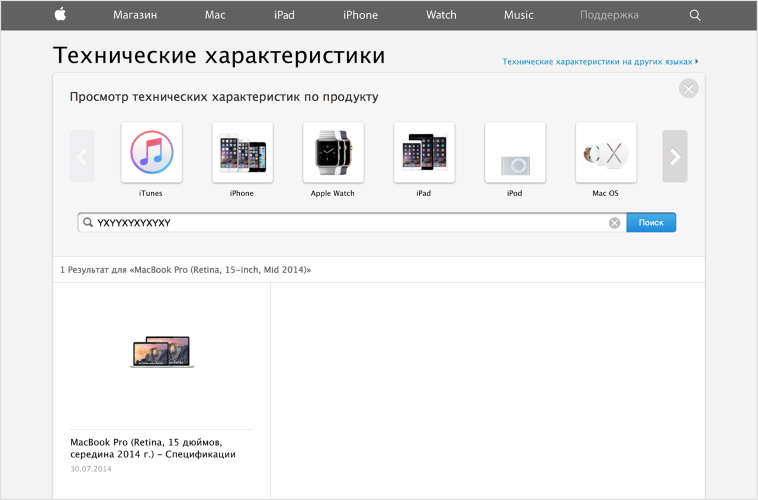
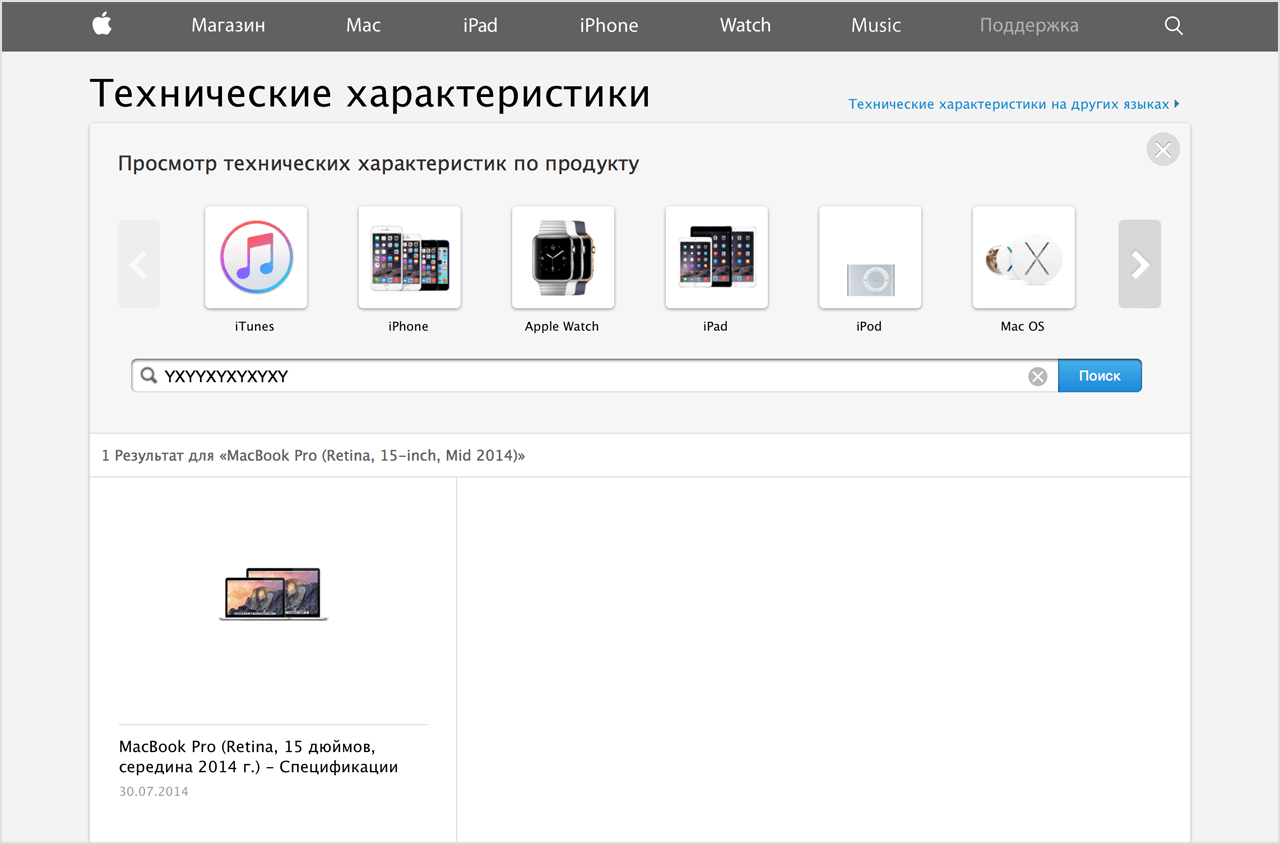
Еще один вариант – введите серийный номер на странице Технические характеристики. (Нажмите «Просмотр по продуктам», чтобы появилось поле поиска). На открывшемся экране отобразится соответствующая модель, как показано ниже:

Номер, модель, идентификатор МакБук!? Что это!?
Давайте разберемся! Для того чтоб правильно определить деталь, подходящую именно для Вашей модели MacBook нужно знать номер модели или идентификатор модели.
Номер модели выглядит так — , причем все, что написано до «» не изменяется и совпадает во всех странах, эти символы могут меняться в зависимости от страны.
Обратите внимание при поиске: Т.к. не все покупаемые и ремонтируемые ноутбуки имеют подобную маркировку, для поиска MF839RU/A, на сайте вводите MF839.
Где взять номер модели или идентификатор модели- MacBook, MacBook Pro или MacBook Air?
Самое простое это Если у Вас сохранилась коробка или квитанция, на них должен быть указан Номер модели или сведения о конфигурации.
Давайте по порядку, далее мы рассмотрим
На большинстве компьютеров с ОС Mac OS X серийный номер можно найти в окне «Об этом Mac». Если вам известен серийный номер компьютера, определить модель продукта можно несколькими способами.
Вариант 1. Введите серийный номер на странице Проверка права на сервисное обслуживание и получение поддержки. На открывшемся экране отобразится соответствующая модель, как показано ниже.

Вариант 2. Введите серийный номер на странице Технические характеристики. (Нажмите «Просмотр по продуктам», чтобы появилось поле поиска.) На открывшемся экране отобразится соответствующая модель, как показано ниже:
на оригинальной упаковке продукта или на оригинальном чеке (или в счете-фактуре).
Если у Вас сохранилась коробки или квитанция, на них должен быть указан Номер модели или сведения о конфигурации.
ТАБЛИЦА МОДЕЛЕЙ MACBOOK ►
Как и где найти Серийный номер MakBook
Серийный номер можно найти в нескольких местах:
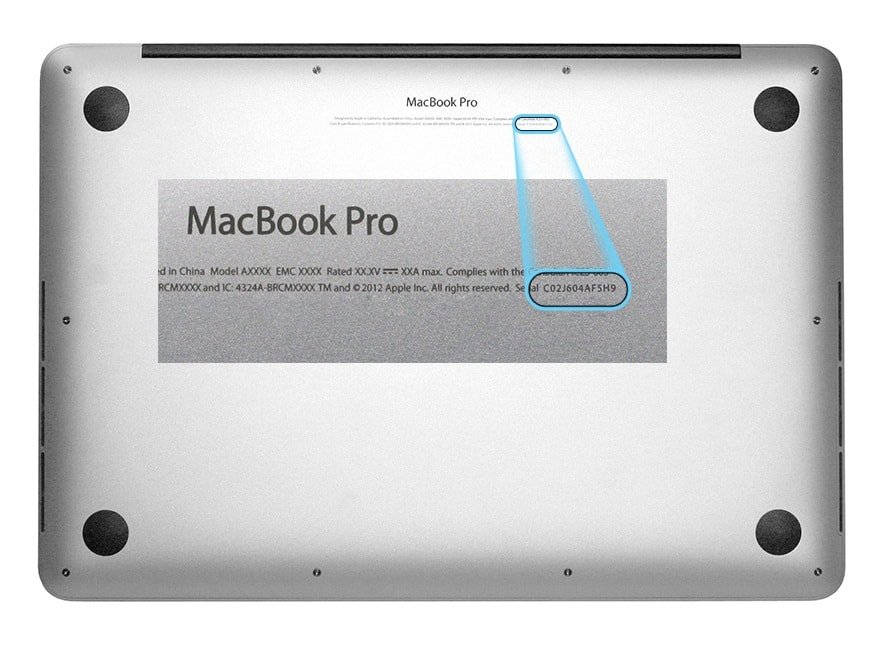
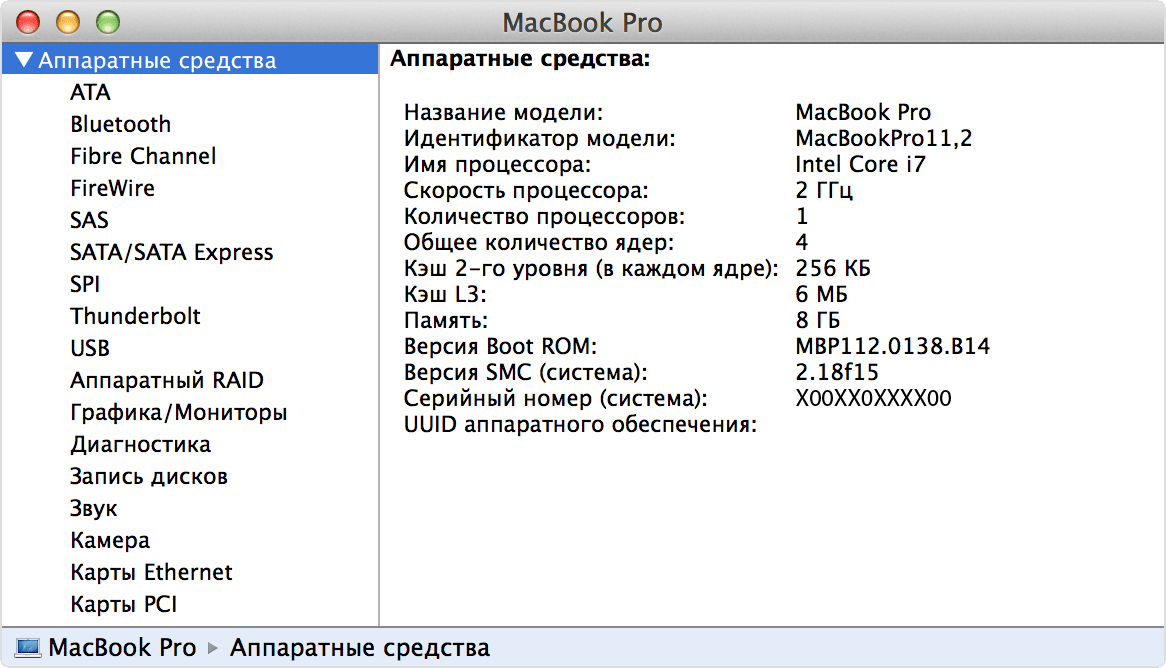
На вкладке «Аппаратные средства», отображаются и Серийный номер, и Идентификатор модели.
Какие данные требуются для поиска и заказа деталей для Вашего MacBook
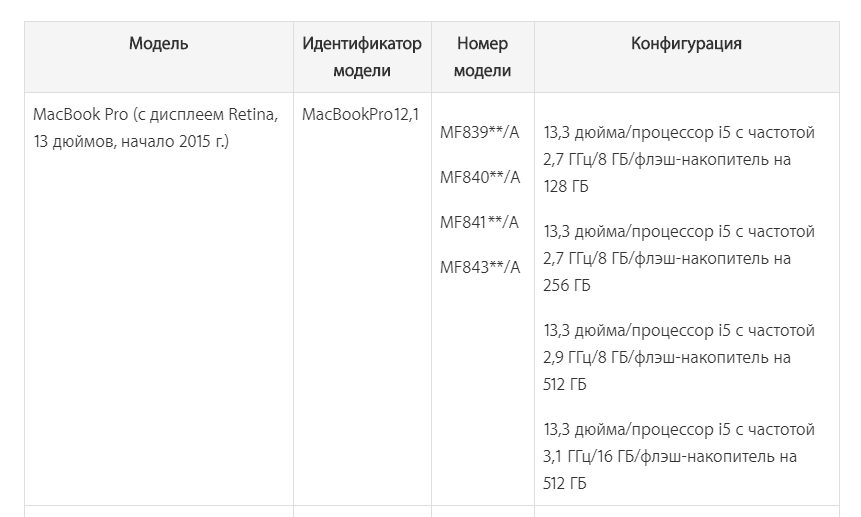
Для поиска на сайте вам поможет найденная информация.
Вы можете через общий поиск по сайту, скопировать или ввести Модель, Идентификатор модели или Номер модели, при наличии деталей к Вашему MacBook, сайт выдаст Вам варианты.
ТАБЛИЦА МОДЕЛЕЙ MACBOOK ►
Если компьютер Mac не загружается, и использовать окно «Об этом Mac» или программу «Информация о системе» невозможно, найдите серийный номер или название модели на внешней поверхности корпуса Mac либо на его оригинальной упаковке, в квитанции или счете-фактуре. При необходимости обратитесь за помощью к ближайшему сервисному представителю компании Apple.


