

Частой поломкой среди планшетов является отсутствие зарядки. Зарядка может выйти из строя почти сразу или спустя долгий срок эксплуатации. Причины, которые этому способствуют, могут быть разными: от заводского брака до использования не оригинальных комплектующих. Что делать если вы столкнулись с такой проблемой и ваш ipad не заряжается? Не паникуйте, эту проблему можно решить.
Причины, по которым айпад не заряжается, могут быть как физического характера, так и операционного. Сбой в работе операционной системы может вызывать различные «глюки», которые проявляются во всевозможных ошибках. Подобные ситуации устраняются перезагрузкой устройства или при его восстановлении.
Поломки физического характера условно можно разделить на те, которые находятся вне планшета и те, которые расположены внутри него. Первый тип неисправностей легко устраняется заменой комплектующих, а со вторым, скорее всего, придется обращаться в сервисный центр на диагностику и ремонт.

Если iPad перестал заряжаться после того, как вы его уронили, вероятней всего у него появилась внутренняя неисправность. Чтобы решить данную поломку вам обязательно нужно идти в ремонтную службу на диагностику. Не скрывайте того факта, что планшет уронили.
- Перебои в работе ОС
- Полностью посажена батарея
- Не идет заряд от ПК
- Не «взорвется» ли iPhone или iPad после подзарядки зарядным от MacBook?
- Жесткий сброс настроек iPad
- Проверьте кабель на наличие повреждений
- Попробуйте другое зарядное устройство для iOS
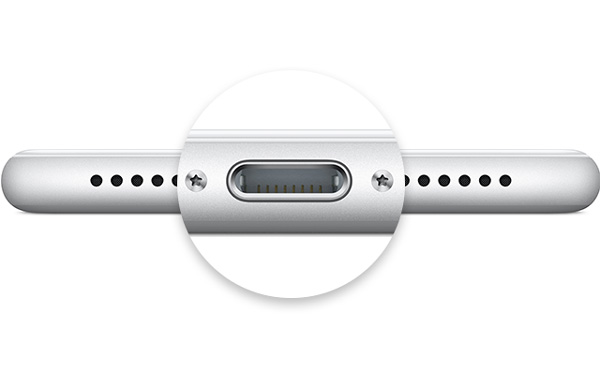
- Вычистите мусор из порта зарядки вашего iPad
- Переведите iPad в режим DFU и восстановите
- Восстановите свой iPad
- Базовые наши рекомендации такие
- Лучший способ исправить iPad не заряжается
- Как починить iPad, не заряжаясь легко
- Подсоедините iPad к обычной 12Вт зарядке
- Различные неисправности при зарядке
- Получается, iPad совсем не заряжается от компьютера?
- Программные сбои
- Айпад показывает зарядку, но не заряжается
- Что делать, если iPad перестал заряжаться
- Причины, почему не заряжается iPad
- Адаптер и USB-кабель
- Разъем подключения
- Полная разрядка
- Источник питания
- Сбой системы или прошивки
- Аппаратная неисправность
- Ошибка «Данный аксессуар не сертифицирован»
- Если iPad написал, что нет зарядки
- Возможные причины проблем и их устранение
- Устранение проблем самостоятельно
- Превентивные меры
- Все, что вы можете попробовать, когда iPad не заряжается по разным причинам
- IPad не заряжается? Зачем
- Обычные способы исправить iPad не заряжается
- Заключение
- Разъём
- Неисправный адаптер
- Медленная зарядка
- Поломка планшета
- Как заряжать айфон правильно?
- Не эксплуатируйте и не заряжайте устройство в экстремальных температурах (при –40°C и +50°C).
- Для зарядки айфона используйте оригинальное зарядное устройство и хотя бы сертифицированный кабель USB.
- Не разряжайте iPhone полностью (до 0 %).
- Не заряжайте iPhone до 100%.
- Полностью разряжайте iPhone 1 раз в месяц — советует Apple.
- Почему iPad не заряжается от компьютера
- Причины отсутствия зарядки на iPad
- Как ускорить зарядку iPad
- Ipad показывает зарядку но не заряжается
- Айпад не заряжается – что делать?
- Ищем причину в проводе
- Проверяем работоспособность розетки и адаптера
- Вышел из строя контроллер
- Повреждение планшета
- Зарядка от компьютера
- Айпад показывает, что заряжается, но не заряжается
Перебои в работе ОС
Если айпад иногда не реагирует на подключение зарядки, но зарядка иногда работает исправно, скорее всего, проблемы с прошивкой. Выходом из такой ситуации будет обновление операционной системы или полное ее восстановление. Когда будете осуществлять эту процедуру, обязательно создайте копию данных, на тот случай если в ходе переустановки информация сотрется.
Полностью посажена батарея
Если планшет полностью разрядился и выключился, то при подключении к питанию он не включится сразу. Не паникуйте. Это происходит от того, что потрачена вся энергия и аккумулятор разрядился на глубинном уровне. Для восполнения этого уровня ему потребуется какое-то время. Конечно, это не займет несколько часов. В момент, когда этот порог будет заполнен, устройство автоматически включится само.
Не идет заряд от ПК
Вы подключили планшет к компьютеру через USB порт для подзарядки. Компьютер видит устройство, но не включается зарядка. Для зарядки, скорее всего не хватает силы тока. Не все порты USB имеют одинаковую силу тока. Если ваш компьютер не такой уж новый, то, скорее всего и разъемы у него старых версий. В таком случае вам стоит попробовать подключить планшет к другим разъемам и определить, где лучше всего заряжать батарею.

Эта причина встречается очень часто. Для того чтобы диагностировать ее самостоятельно вам нужно проверить исправность шнура по все длине. Проверьте кабель на наличие заломов, разрывов, скрутки. Если внешне устройство в порядке, то возможно оно перегорело. Возьмите заведомо рабочую зарядку и подключите через нее iPad к розетке. Если гаджет стал пополнять батарею, значит неисправно зарядное устройство. Решение простое — купите новое.
Чтобы батарея служила дольше важно заряжать ее правильно. Используйте для этого оригинальные комплектующие. И старайтесь не прерывать цикл заряжания. Хорошо если вы будете оставлять гаджет на питании в ночное время. Если правильно пополнять батарею, то это может продлить ее эксплуатацию.
Посмотрите порт для подключения питания. Он должен быть чистым, без налета и наслоений пыли. Если вы увидели загрязнения, удалите их при помощи деревянной зубочистки. Делайте это аккуратно, чтобы не повредить зубчики. Проверьте работоспособность подключением к питанию. Заряд пошел — проблема устранена. Если на айпад не пошел ток, и вы думаете что проблема с портом, несите девайс в сервисный центр.
Если вы подключив устройство к питанию, обнаружили отсутствие зарядки, не беспокойтесь. Возможно то место, где вы решили заряжать гаджет, имеет неисправную розетку. Например, в гостях или на работе. Проверьте и другую розетку. Возможно, эта просто не исправна. Можете проверить ее работоспособность при помощи любой электротехники. Если вы видите, что прибор работает, а у вас при подсоединении зарядка не идет, значит, поломка у вас.
Как именно вода попала внутрь уже не важно. Она может причинить много вреда внутренним платам и контактам. Со временем она начнет конденсироваться и окислять контакты. Это приведет к замыканиям и выходу из строя некоторых деталей. Не сомневаясь, отправляйтесь в центр по ремонту.
Для того, чтобы иметь возможность не таскать с собой в сумке несколько зарядных устройств, например, для телефона и планшета, можно купить сетевое зарядное устройство. Оно универсальное и подойдет нескольким гаджетам. При выборе важно ориентироваться на наибольшую силу тока, которая есть у группы девайсов. Остальные будут заряжаться со своей встроенной скоростью, потому что внутри каждого устройства есть защитный механизм, который не позволяет превышать заложенный барьер. Это нужно для предотвращения перегорания.
Помимо вышеперечисленных проблем вы так же можете столкнуться с тем, что гаджет не держит зарядку. Такое происходит, когда аккумулятор уже износился и отработал положенное количество циклов зарядки-разрядки. Переставать держать энергию батарея начинает примерно к 850-му циклу. На практике это выглядит так: не держит заряд, т. е. быстро разряжается, хотя девайс был недавно заряжен до конца. В такой ситуации правильно сделать замену аккумулятора.
После того как будет произведена замена важно правильно ввести в эксплуатацию новую батарею. Необходимо полностью разрядить гаджет, первоначальный уровень батареи, скорее всего, будет низкий. Затем полностью зарядите аккумулятор до 100 %, не прерывая питания. Теперь снова полностью потратьте энергию и снова пополните до 100 %. После этого можете пользоваться гаджетом как хотите.
Теперь вы знаете, как заряжать планшет правильно и что делать в случаях, когда не заряжается iPad. И в дальнейшем это поможет продлить жизнь батареи вашего девайса.
https://youtube.com/watch?v=y3wUGL68pog%3Fecver%3D1

♥ ПО ТЕМЕ: Какой iPhone лучше держит батарею? Сравнение времени автономной работы всех актуальных iPhone.
Желать тут есть чего – как известно, быстрая зарядка заряжает батарею iPhone (начиная с iPhone 8) до 50% за 30 минут. Другое дело, что отдавать за такой громоздкий и немного странный для 2021 года набор аксессуаров около 7 000 ₽ не хочется – тем более, что он заряжает аккумулятор не на порядок быстрее, чем проверенная временем связка из адаптера для iPad на 12 Вт + кабель Lightning/USB.
А вот если у нас есть зарядка нового образца от MacBook, то бюджет на быструю зарядку снижается уже до 2 000 рублей (цена за «официальный» кабель).
♥ ПО ТЕМЕ: Быстро разряжается батарея на Айфоне, почему и что делать? 30 способов решения.
Не «взорвется» ли iPhone или iPad после подзарядки зарядным от MacBook?
Нет! Всё будет нормально – ведь соответствующее тестирование уже проводилось Apple. На странице аксессуаров для iPhone на сайте Apple рекомендуются даже сторонние зарядные устройства на 120 Вт и более. Например, Mophie speedport 120 4-port GaN wall charger (120W).

Почему? В iPhone специально для таких случаев установлен контроллер питания. Он берет от адаптера ровно столько напряжения, сколько необходимо.
Примечание: потребление электроэнергии зависит от того, насколько сильно разряжена батарея. При 10% аккумулятор будет забирать больше энергии, чем при 80%.
Скорость зарядки iPhone с использованием адаптеров на 20 Вт, 30 Вт, 61 Вт и более будет примерно одинакова – с 0 до 100% устройство будет заряжено за 90-120 минут. Тогда как зарядка при помощи менее мощных адаптеров (5, 12 Вт) будет производиться значительное дольше.
На данный момент сама Apple предлагает лишь два варианта адаптеров для быстрой зарядки iPhone собственного производства:
Эти варианты пригодятся, если USB-C зарядки для MacBook нового образца у вас нет, а быструю зарядку хочется (но подешевле).
Кроме того, у заслужившего доверие производителя Baseus есть возможность выгодно приобрести следующие зарядные устройства с поддержкой быстрой зарядки iPhone:

В октябре 2018 года компания Apple представила первую версию планшета iPad Pro, в котором вместо интерфейса Lightning используется разъем USB Type-C. Кроме того, новинка получила новый дизайн, появилась поддержка Face ID.

ПО ТЕМЕ: Какой iPad выбрать и купить в 2019 году: все модели, сравнение и цены.
Но одна функция планшета откровенно удивила – ее не ожидали увидеть даже фанаты компании. Теперь новый iPad Pro умеет заряжать iPhone при прямом подключении к нему. Конечно же, такая функция заинтересовала пытливых пользователей. Они решили протестировать эту возможность, оценив с помощью замеров. Надо сказать, что результаты дали интересную пищу для размышлений.
В тестах принимал участие iPad Pro 11 с объемом памяти в 64 ГБ и iPhone X с объемом памяти в 256 ГБ. Для чистоты эксперимента исследователь (пользователь сайта Reddit) приобрел фирменный сертифицированный кабель Lightning на разъем USB-C.

Чтобы получить действительно точные и актуальные результаты, в эксперименте сперва зарядили планшет, а потом подключили к нему полностью разряженный iPhone. Каждую четверть часа замерялось состояние аккумулятора у обоих устройств.

Через полчаса работы в связке батарея iPhone уже зарядилась до 34%, а за 135 минут смартфон зарядился почти полностью – на 96%. При этом iPad Pro сохранил 65% емкости своей батареи. Оказывается, заявленная «фишка» не просто маркетинговая уловка – а вполне реальный рабочий инструмент. Полный заряд iPhone потребует лишь трети батареи планшета. Ее емкость составляет 7812 мАч, что дает возможность использовать iPad Pro в качестве «повербанка».

А заряжать с этого планшета можно не только смартфоны от Apple, но и любые другие мобильные аппараты и даже аксессуары. Это очень удачная функция нового iPad Pro, которая позволяет ему на время подменять резервные источники питания.

Ничего не происходит, когда вы подключаете свой iPad к источнику питания? Возможно, вы испытали мини-сердечный приступ. Сохраняйте спокойствие, согласно нашему исследованию. iPad не заряжается обычно из-за проблем с программным обеспечением, но не из-за повреждения оборудования.
Существует множество факторов, которые могут привести к отказу iPad в зарядке. Конечно, вы можете взять свой iPad в Apple Store и попросить помощи. Но перед этим, почему бы не потратить несколько минут, чтобы прочитать этот учебник и следовать инструкциям, чтобы исправить ваш iPad не заряжаясь самостоятельно?

В этой части мы подробно расскажем о нескольких распространенных способах устранения проблемы с зарядкой iPad.
Жесткий сброс настроек iPad
Выполнение аппаратный сброс на iPad является хорошей отправной точкой для устранения неполадок, когда iPad не заряжается.
Шаг 1. Отключите аксессуары от iPad. Удерживая кнопку «Боковая» на верхней части iPad, одновременно нажмите круглую кнопку «Домой».
Шаг 2, Подождите, пока ваш iPad покажет логотип Apple на экране, отпустите кнопки.
Шаг 3, Подключите iPad к источнику питания, и он должен нормально заряжаться.

Проверьте кабель на наличие повреждений
Как и в случае с другими планшетами, мы используем USB-кабель для подключения iPad к источнику питания. Небольшой кабель Lightning легко сломать, если потянуть и скрутить. Когда iPad не заряжается, отсоедините кабель Lightning от iPad и внимательно посмотрите на него. Если на кабеле есть признаки повреждения, такие как поломка или погнутые штыри, лучше попробовать новый.
Если кабель Lightning выглядит нормально, попробуйте зарядить iPad на компьютере, чтобы проверить, работает ли кабель. Это может устранить неисправность кабеля Lightning.

Попробуйте другое зарядное устройство для iOS
При зарядке iPad зарядное устройство для iOS является еще одним важным аксессуаром. Если вы столкнулись с проблемой того, что iPad не заряжается, отсоедините iPad, кабель Lightning, зарядное устройство и настенный источник, а затем снова подключите их.
Убедитесь, что вы не используете зарядное устройство для iPhone на iPad, хотя они очень похожи. Если проблема не устранена, рассмотрите возможность приобретения нового зарядного устройства или использования другого зарядного устройства для iPad.
Еще одна вещь, которую вы должны сделать, это проверить, подходит ли настенный источник к вашему зарядному устройству для iPad, особенно когда вы путешествуете за границей.

Вычистите мусор из порта зарядки вашего iPad
Порт зарядки на iPad открыт, и со временем на нем легко накапливается пыль и мусор. Это может заблокировать iPad от обнаружения кабеля Lightning и зарядки. Решение очень простое: очистите порт зарядки, когда ваш iPad не заряжается.
1. Используйте сухой Q-наконечник или зубную щетку, чтобы удалить пыль и мусор из порта.
2. Или вы можете продуть порт зарядки с помощью фена.

Переведите iPad в режим DFU и восстановите
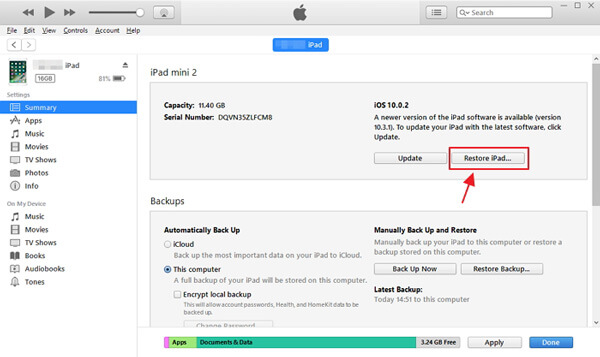
Помимо аксессуара, сбой программного обеспечения может привести к тому, что iPad не будет заряжаться. В таком случае вы можете исправить это, восстановив iPad в режиме DFU. Он сотрет весь контент на вашем iPad, так что вам лучше резервное копирование данных iPad в первую очередь.
Шаг 1. Отсоедините iPad от настенного источника питания, нажмите кнопку «Сбоку», чтобы активировать экран отключения питания, а затем сдвиньте переключатель, чтобы выключить iPad.
Шаг 2, Подключите iPad к компьютеру с помощью шнура Lightning. Запустите последнюю версию iTunes и следуйте приведенным ниже инструкциям, чтобы перевести iPad в режим DFU.
Удерживая нажатой кнопку «Сон / Пробуждение», которая также называется «Питание» или «Боковая кнопка», одновременно нажмите круглую кнопку «Домой» в течение примерно 10 секунд.
Отпустите кнопку «Сон / Пробуждение» и удерживайте кнопку «Домой» еще 3-5 секунд.
Шаг 3. Если экран становится черным и в iTunes появляется сообщение «iPad в режиме восстановления», это означает, что ваш iPad успешно загрузился в режим DFU. Нажмите кнопку «ОК» в сообщении, теперь вам будут представлены два варианта: «Восстановить» и «Обновить».
Шаг 4. Нажмите «Восстановить», чтобы выполнить восстановление iPad в режиме DFU.

Восстановите свой iPad
Последний распространенный способ исправить iPad без зарядки — это связаться с Apple и починить ваше устройство. Apple предлагает несколько вариантов ремонта iPad:
1. Обратитесь в службу технической поддержки на веб-сайте поддержки Apple (support.apple.com/contact).
2. Ремонт iPad с использованием плана AppleCare или AppleCare +.
3. Зайдите в ближайший магазин Apple Store или отправьте iPad по электронной почте для ремонта.

Базовые наши рекомендации такие
Для состоятельных и аккуратных владельцев — купите 2-3 оригинальные зарядки сразу на официальном сайте Lightning to USB Cable за 29$ от компании Apple и забудьте о проблеме. Если проблема осталась, значит, проблема не в кабеле и нужно нести телефон в сервис центр.
Для владельцев Айпадов со скромным бюджетом и у которых жизнь зарядных устройств подвержена серьезным рискам: собака, дети, взрывоопасные отношения и прочие трудности. И при этом любящих рисковать мы попытаемся дать ряд советов, чтобы более точно диагностировать причину поломки и предложить варианты ее решения.
Лучший способ исправить iPad не заряжается
Помимо обычных способов, есть лучший способ исправить iPad не заряжается, Apeaksoft Восстановление системы iOS, Его преимущества включают в себя:
1. Узнайте, почему iPad перестает заряжаться, используя передовые технологии.
2. Исправить различные проблемы iPad, связанные с зарядкой в один клик.
3. Поддержка для исправления iPad в режиме восстановления и в режиме DFU.
4. Не прерывать существующие данные на iPad во время ремонта.
5. Совместим со всеми моделями iPad, такими как iPad Pro / Mini 4 / Mini 3 / Mini 2 / Mini 1 / Air и другие.
Одним словом, это самый простой способ, позволяющий iPad нормально заряжаться на Windows 10 / 8 / 7 / XP.
Как починить iPad, не заряжаясь легко
Шаг 1, Подключите ваш iPad к iOS System Recovery
Загрузите и установите на свой компьютер инструмент для фиксации iPad. Подключите iPad к компьютеру с помощью кабеля Lightning. Запустите приложение; он обнаружит ваше устройство.
Free Download Free Download

Шаг 2, Диагностика iPad в режиме DFU
Нажмите кнопку «Пуск» в главном интерфейсе, а затем нажмите значок «Вопрос» на верхней ленте и следуйте инструкциям на экране, чтобы перевести iPad в режим DFU.

Шаг 3, Исправить iPad не заряжается
Выберите модель iPad в информационном окне и нажмите кнопку «Загрузить», чтобы получить прошивку. Когда это будет сделано, приложение автоматически восстановит ваш iPad.

Подсоедините iPad к обычной 12Вт зарядке
Почти всегда проблему может решить подключение iPad к стандартной зарядке, которая вставляется в розетку. Она идёт в комплекте с каждым iPad.
Заметьте, что нужно использовать 12Вт зарядку, а не 5Вт от iPhone, поскольку последняя будет заряжать устройство гораздо медленнее. Если вы будете играть на iPad в игру, пока он заряжается зарядкой от iPhone, батарея вообще может разряжаться от недостаточного количества передаваемой энергии. Стандартной зарядкой устройство должно заряжаться отлично.
Если эти способы не решили проблему, обратитесь к специалисту. Возможно, в вашем iPad повреждены какие-нибудь детали.
Как упорядочить уведомления в iOS 9
Как быстро удалить все письма в Почте для iOS
Как обновить iPhone, iPad или iPod touch до iOS 9.2
Различные неисправности при зарядке
В некоторых случаях даже оставив айпад на долгое время заряжаться ничего не происходит, заряд может наоборот даже упасть. Это может быть вызвано многими факторами, устранить которые можно зная конкретную причину, потому давайте по шагам рассмотрим возможные причины отсутствия зарядки.
1. Для начала стоит тщательно осмотреть само зарядное устройство. Это вполне может быть причиной, из-за которой не происходит зарядка. Проверить это можно попросив зарядное устройство у своих знакомых, если у них его нет, то можно попросить в магазине и сервисном центре.
2. Еще одной причиной может быть поломка порта самого устройства. Такая поломка возникает довольно часто, а ее причиной в большинстве случаев является неосторожное использование, но так бывает не всегда. В некоторых случаях это может быть вызвано механическим повреждением, которое было получено при транспортировке. В таком случае понадобится обратиться в сервисный центр, где вам сделают старый порт или заменят его на новый, в случае невозможности ремонта.
3. От компьютера айпад может не заряжаться из-за сломавшегося нижнего шлейфа, причиной этому может быть попавшая на гаджет жидкость. Такое встречается довольно часто, а устранить проблему можно будет только в сервисном центре, там вам произведут замену шлейфа. Обычно это занимает немного времени.
4. Айпад может не заряжаться от розетки, если вышел из строя контролер питания. Такую поломку обычно вызывает плохая зарядка, именно поэтому рекомендуется использовать только стандартную. Проблема встречается редко, но ее следует предусмотреть, возможно именно это является причиной поломки.
5. Гаджет может не заряжаться из-за попадания влаги на плату. В таких случаях понадобится чистка платы. Не стоит пытаться выполнить ее самостоятельно, любая ошибка может навсегда сломать устройство, лучше довериться опытным специалистам в мастерской.
Нередки случаи, когда зарядка не происходит из-за плохого качества розеток в квартире. У них нет надёжного контакта с зарядным, что сводит на нет процесс зарядки. В такой ситуации оптимальным вариантом будет покупка специального переходника. Стоит обратить внимание на то, что подойдет только тот, который выпустила фирма Apple, работу переходников других производителей никто гарантировать не будет, это может нанести вред планшету.
Получается, iPad совсем не заряжается от компьютера?
На самом деле, даже несмотря на надпись «Нет зарядки», эта самая зарядка всё-таки происходит.
Причём её скорость зависит от того разъема, к которому подключен iPad:
Итого: iPad вполне себе заряжается от компьютера.
Программные сбои
Иногда, ошибка зарядки может быть вызвана глюком системы, поэтому стоит попробовать просто перезапустить аппарат.
Чтобы у вас не возникало проблем с зарядкой правильно используйте прибор. Для этого следует пользоваться лишь оригинальными аксессуарами, которые не навредят и обеспечат быструю зарядку. При обнаружении любых проблем с зарядкой вы можете воспользоваться рекомендациями, о которых мы говорили в этой статье. Если ничего не поможет, то смело обращайтесь в сервисный центр, там вам должны помочь. Не пытайтесь самостоятельно разбирать гаджет, ведь любая ошибка может вывести его из строя и усугубить проблему.

IPhone включается и сразу выключается

Айпад показывает зарядку, но не заряжается
Вы поставили свой гаджет заряжаться, но спустя некоторое время обнаружили, что батарея опять разряженная? Почему не заряжается Айпад? В некоторых случаях отсутствие нормального заряда связано с порчей аккумуляторной батареи – ее нужно поменять, обратившись в сервисный центр.
Также возможны проблемы с зарядным устройством – попробуйте воспользоваться заведомо рабочей зарядкой. В самых сложных случаях столь странное поведение гаджета связано с поломкой его электронной части.
Что делать, если iPad перестал заряжаться
Многие пользователи сталкиваются с ситуацией, когда планшет подключен к сети, но не заряжается или заряжается медленно. Это может быть вызвано как аппаратной неисправностью, так и неправильно подобранным кабелем или адаптером. Разберемся в возможных причинах игнорирования подключения к зарядке iPad.
Причины, почему не заряжается iPad
Процесс зарядки предполагает наличие USB-кабеля и специального адаптера. Айпад также можно подключить к компьютеру для увеличения заряда аккумулятора. Если при подключении ничего не происходит, стоит проверить все комплектующие, которые используются. Вот лишь некоторые проблемы с зарядкой, которые могут возникнуть у владельцев iPad:
Большинство из них можно решить в домашних условиях, не прибегая к помощи специалистов.
Адаптер и USB-кабель
Первое, что пользователю стоит проверить при возникновении проблем с зарядкой – оригинальный ли адаптер и USB-кабель используется и подходят ли они именно для Айпада. В Пункте 1 следующей статьи мы разобрали, как выглядят адаптеры для iPad и iPhone, в чем их различие и почему для планшета важно использовать именно «родную» зарядку.
Если Android-девайсы почти всегда имеют одинаковый кабель для зарядки, то USB-кабели для устройств Apple разные, и их тип зависит от модели девайса. На скриншоте ниже мы видим старый 30-пиновый коннектор, который используется в старых моделях iPad.
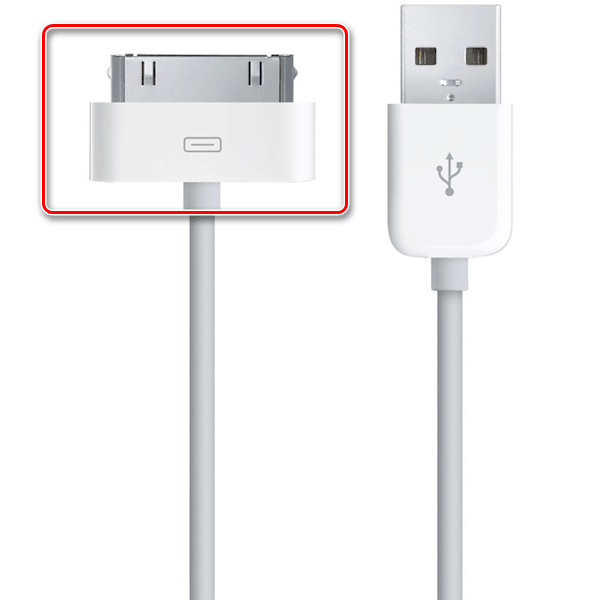
Обратите внимание, что на рынке продаются неоригинальные USB-кабели, которые могут стать причиной поломки или невозможности зарядки устройства.
С 2012 года Айпады и Айфоны поставляются с новым 8-контактным разъемом и кабелем Lightning. Он стал более практичной заменой 30-пиновому и может вставляться в устройство двумя сторонами.
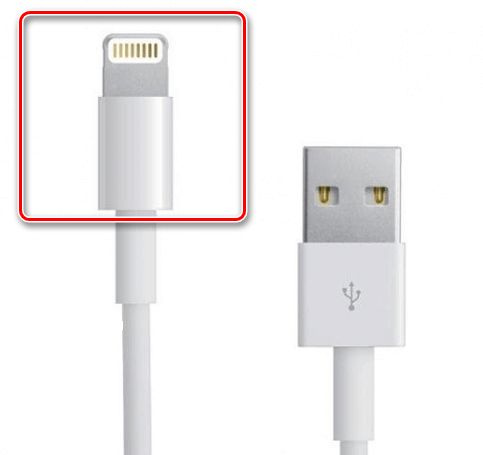
Итак, чтобы проверить работоспособность адаптера и USB-кабеля, необходимо подключить через них другое устройство и посмотреть, заряжается ли оно, либо просто поменять адаптер или коннектор. Осмотрите аксессуары на наличие внешних повреждений.
Разъем подключения
После долгого использования Айпада разъем для подключения на корпусе может засориться разнообразным мусором. Следует тщательно прочистить вход для USB с помощью зубочистки, иголки или другого тонкого предмета. Будьте предельно аккуратны и не повредите важные составляющие разъема. Перед этой процедурой лучше выключить iPad.
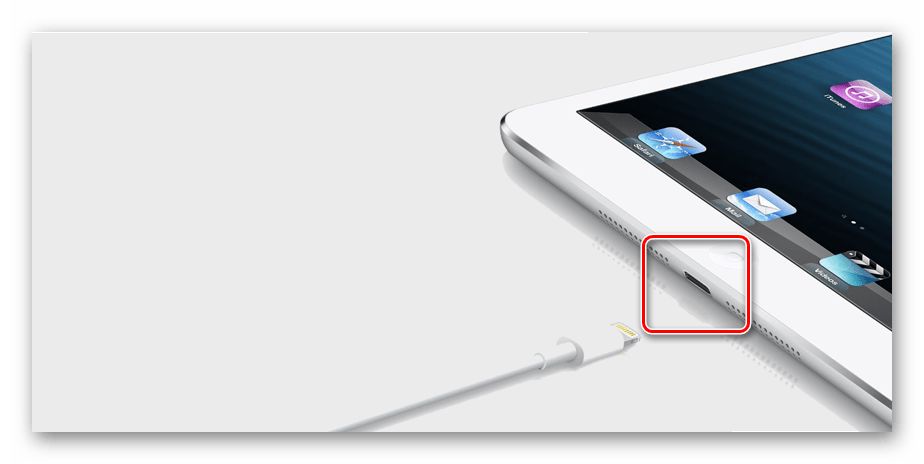
Если видите, что у разъема есть механические повреждения, остается только обратиться в сервисный центр для квалифицированной помощи. Не пытайтесь разобрать устройство самостоятельно.
Полная разрядка
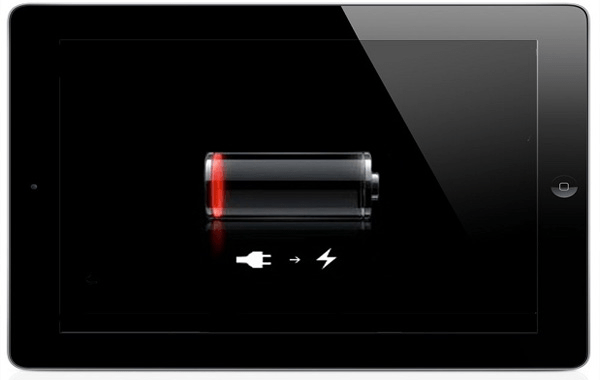
При снижении заряда аккумулятора до 0 планшет автоматически выключается, и при его подключении к сети на экране не отображается никаких значков зарядки. При таком раскладе нужно подождать около 30 минут до того момента, когда планшет достаточно зарядится. Как правило, соответствующий индикатор появляется через 5-10 минут.
Источник питания
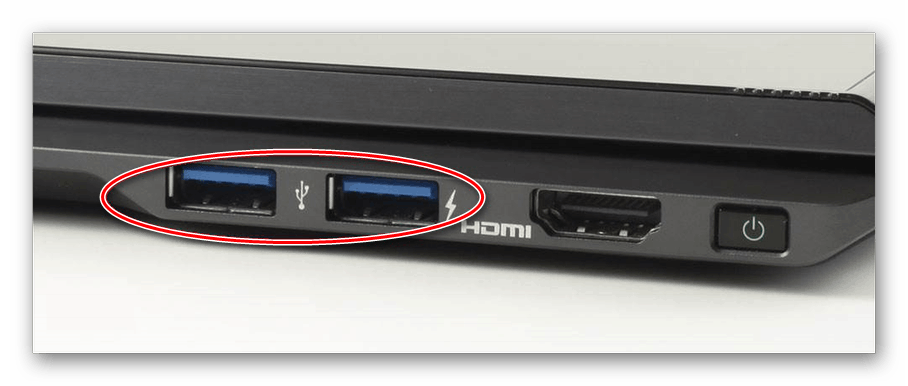
Заряжать Айпад можно не только с помощью розетки, но и компьютера, используя его USB-порты. В обоих случаях нужно убедиться в их работоспособности, подключив к ним другой кабель или адаптер, или попробовать зарядить другое устройство.
Сбой системы или прошивки
Проблема может быть связана с одиночным сбоем в системе или прошивке. Решение простое – перезагрузить устройство либо выполнить восстановление. Сделать это можно разными способами, в том числе и радикальными, о которых мы рассказали в следующей статье.
Аппаратная неисправность
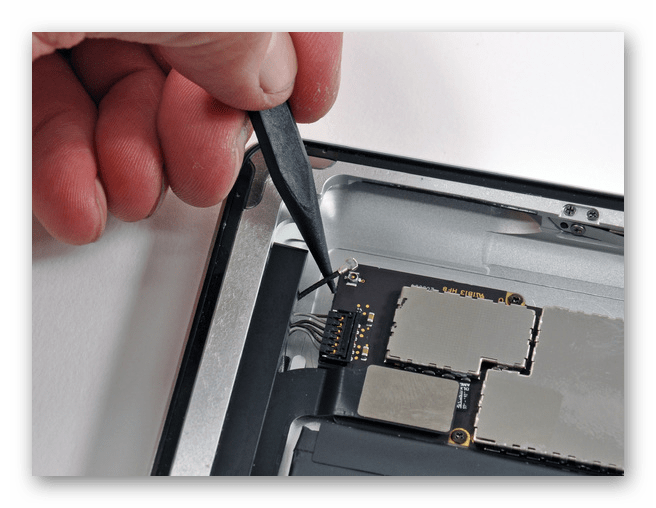
Иногда причиной может стать выход из строя какого-нибудь комплектующего: чаще всего батареи, внутреннего контроллера питания или разъема. Это может произойти из-за механических повреждений (попадание влаги, падение и т.д.), а также из-за износа самой батареи с течением времени. В таких ситуациях лучшим решением будет обращение в сервисный центр.
Ошибка «Данный аксессуар не сертифицирован»
Если пользователь видит такую ошибку на экране в момент подключения устройства к сети, то проблема либо в неоригинальности USB-кабеля или адаптера, либо в iOS. Первый случай мы расписали подробно в первом пункте этой статьи. Что же касается iOS, то рекомендуется обновить iPad до последней версии, так как обычно разработчики операционной системы исправляют некоторые ошибки, связанные с опознаванием аксессуаров.
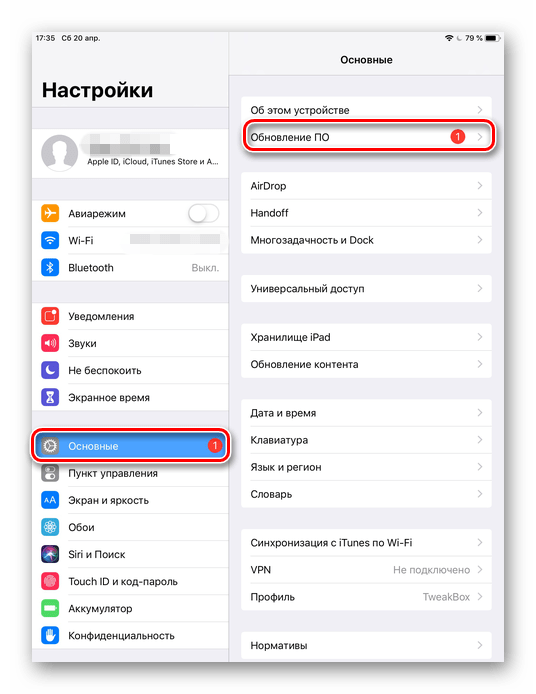
Система предложит юзеру последнее обновление. Нажмите «Загрузить», а затем «Установить».
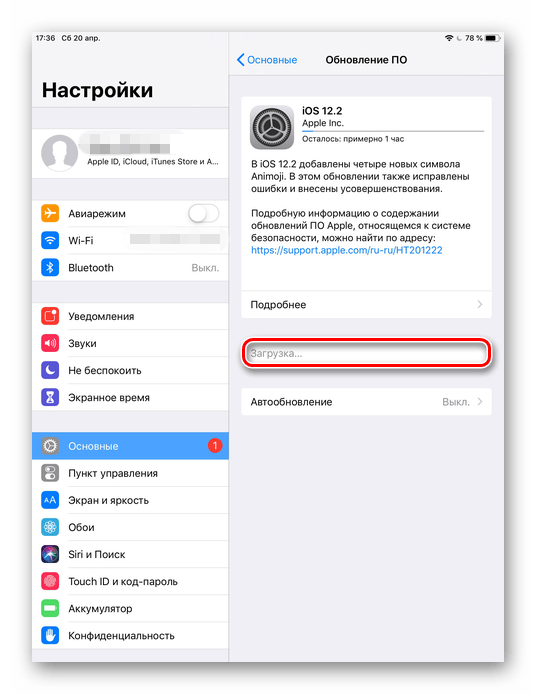
В заключение хотим напомнить, что использование оригинальных аксессуаров для iPad намного упрощает жизнь владельцу и предотвращает появление многих проблем, в том числе связанных с зарядкой.
Помимо этой статьи, на сайте еще 12680 инструкций. Добавьте сайт Lumpics.ru в закладки (CTRL+D) и мы точно еще пригодимся вам.
Отблагодарите автора, поделитесь статьей в социальных сетях.
Если iPad написал, что нет зарядки
Довольно часто владельцы яблочных планшетов сталкиваются с проблемой, когда iPad пишет «нет зарядки».

Выйти из данной ситуации можно легко и быстро, но для начала необходимо выяснить причины ее появления.
Возможные причины проблем и их устранение
Чтобы выяснить, почему iPad пишет «нет зарядки», необходимо сначала обратить внимание на:
Устранение проблем самостоятельно
После того как выяснили почему iPad пишет «нет зарядки», можно начинать процесс устранения проблемы. Порядок действий будет таковым:
Превентивные меры
Чтобы не сталкиваться с ситуацией, когда iPad пишет «нет зарядки», специалисты рекомендуют соблюдать определенные принципы эксплуатации планшета:
Соблюдая все вышеперечисленные рекомендации, вы сможете долго и без серьезных проблем пользоваться вашим iPad.
Все, что вы можете попробовать, когда iPad не заряжается по разным причинам
Размещено от Дороти Коллинз Июль 30, 2021 16: 40

IPad не заряжается? Зачем
Причины, по которым iPad не заряжается, довольно сложны, например, поврежден кабель Lightning, порт Lightning забит пылью и детритом, iPad застрял в режиме низкого заряда батареи, повреждено встроенное ПО и т. Д. Поэтому устранение неполадок при зарядке iPad следует сосредоточиться на этих аспектах.
Обычные способы исправить iPad не заряжается
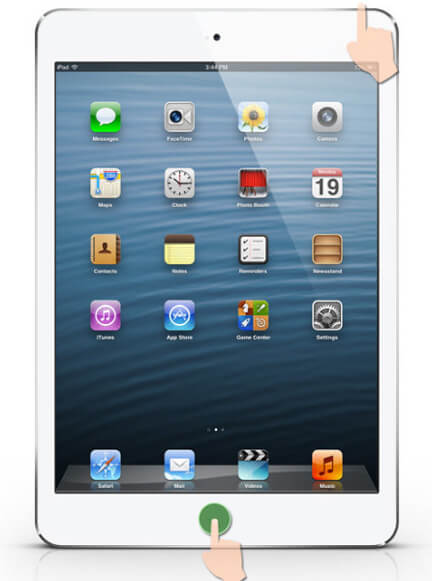
Шаг 1 . Отключите аксессуары от iPad. Удерживая кнопку «Боковая» на верхней части iPad, одновременно нажмите круглую кнопку «Домой».
Шаг 2 , Подождите, пока ваш iPad покажет логотип Apple на экране, отпустите кнопки.
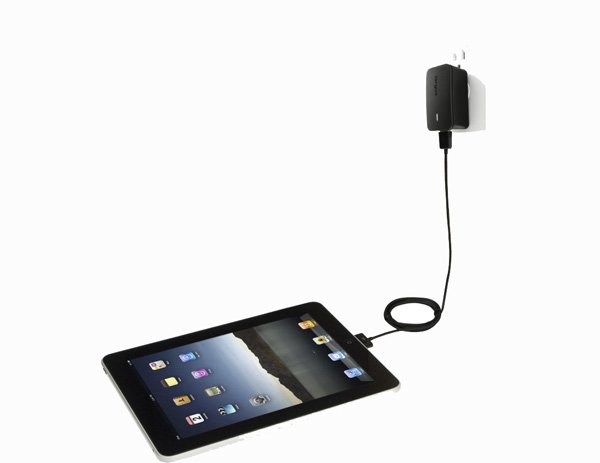
Шаг 3 , Подключите iPad к источнику питания, и он должен нормально заряжаться.
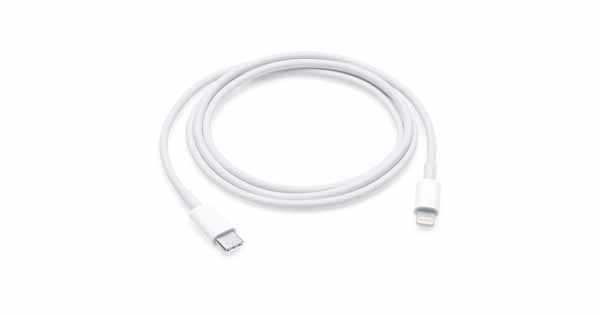
Шаг 1 . Отсоедините iPad от настенного источника питания, нажмите кнопку «Сбоку», чтобы активировать экран отключения питания, а затем сдвиньте переключатель, чтобы выключить iPad.
Шаг 2 , Подключите iPad к компьютеру с помощью шнура Lightning. Запустите последнюю версию iTunes и следуйте приведенным ниже инструкциям, чтобы перевести iPad в режим DFU.
Шаг 3 . Если экран становится черным и в iTunes появляется сообщение «iPad в режиме восстановления», это означает, что ваш iPad успешно загрузился в режим DFU. Нажмите кнопку «ОК» в сообщении, теперь вам будут представлены два варианта: «Восстановить» и «Обновить».
Шаг 4 . Нажмите «Восстановить», чтобы выполнить восстановление iPad в режиме DFU.

Шаг 1 , Подключите ваш iPad к iOS System Recovery

Шаг 2 , Диагностика iPad в режиме DFU

Шаг 3 , Исправить iPad не заряжается

Заключение
iPad не заряжается или заряжается медленнее — это головная боль, и многие пользователи iPad сталкивались с этой проблемой. Прежде чем обращаться в службу поддержки Apple, вы можете следовать инструкциям выше, чтобы исправить iPad в течение нескольких минут. Кроме того, мы предоставили универсальный инструмент для восстановления iPad Apeaksoft iOS System Recovery, который поможет вам просто избавиться от проблем с зарядкой iPad.
Ваш iPad перестал заряжаться? Это руководство поможет понять причины, почему iPad не заряжается от сети, если адаптер, кабель или разъём Lightning могут быть источником проблемы. Попробуйте исправить это самостоятельно до обращения в сервисный центр Apple.
Разъём
Порт Lightning (или 30-контактный классический разъём на iPad 3 и более старых моделях) всегда открыт для попадания воздуха и мелких частиц пыли. Тем самым он остаётся уязвимым для скорого загрязнения соединений. Попадание грязи приводит к разрывам контакта и нарушению процесса подзарядки — кабель всегда подвижен, закручивается, загибается. В первую очередь прочистите разъём iPad, если он перестал заряжаться.
Неисправный адаптер
Если вы пытаетесь разобраться, почему iPad не заряжается от сети, то попробуйте подключить его к компьютеру (Mac) — процесс заполнения ёмкости аккумулятора медленнее в таком случае, либо даже вовсе может приводить к появлению сообщения «Нет зарядки» в строке статуса в верхней части экрана. Но реакция на соединение должна последовать в любом случае.
Медленная зарядка
Если не заряжается iPad и нет зарядки ни на одном из предыдущих пунктов, то самой вероятной причиной проблемы будет его кабель Lightning. Попробуйте заменить его на новый или попросите у знакомого, обратитесь в магазин аксессуаров Apple с просьбой проверить ваше устройство на их заряднике и кабеле (услуга может быть платной).
Купите новый кабель USB 8-pin для Apple iPhone, iPad, iPod (нейлоновый)
Поломка планшета
В конечном счёте вы можете столкнуться с аппаратной причиной, почему iPad не заряжается от сети и от любого другого источника, в том числе даже после замены кабеля и прочистки Lightning-разъёма. Чаще всего это неисправность аккумулятора из-за его износа после двух-трёх лет эксплуатации. Заменить его можно самостоятельно. Если проблема, из-за которой iPad перестал заряжаться кроется в вышедшем из строя контроллере или другой электронике планшета, то лучше обратиться в сервисный центр Apple.
Если у вас возникли вопросы, то можете отправить сообщение в ВКонтакте vk.com/neovoltru, чтобы получить помощь. Подпишитесь в группе на новости из мира гаджетов, узнайте об улучшении их автономности и прогрессе в научных исследованиях аккумуляторов.
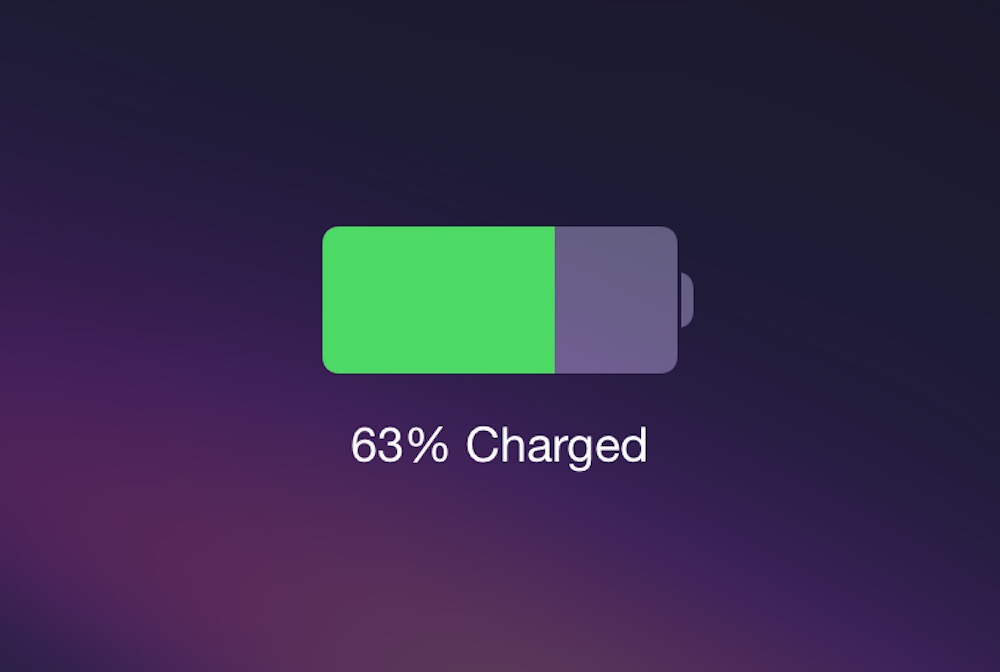
Идеальной схемы не существует, но все же придерживайтесь общепринятых правил и рекомендаций производителя.
iPhone — дорогое устройство, которое, как правило, мы покупаем минимум на 2 года. При этом питаем надежды, что после запланированного срока службы он по прежнему будет исправно работать и мы сможем его продать за «хорошие» деньги.
Одним из первых, покупатели бэушной айфонов, задают вопрос о состоянии источника питания устройства, например: «Сколько держит аккумулятор?». А значит есть смысл позаботится о правильной эксплуатации батареи айфона уже сейчас.
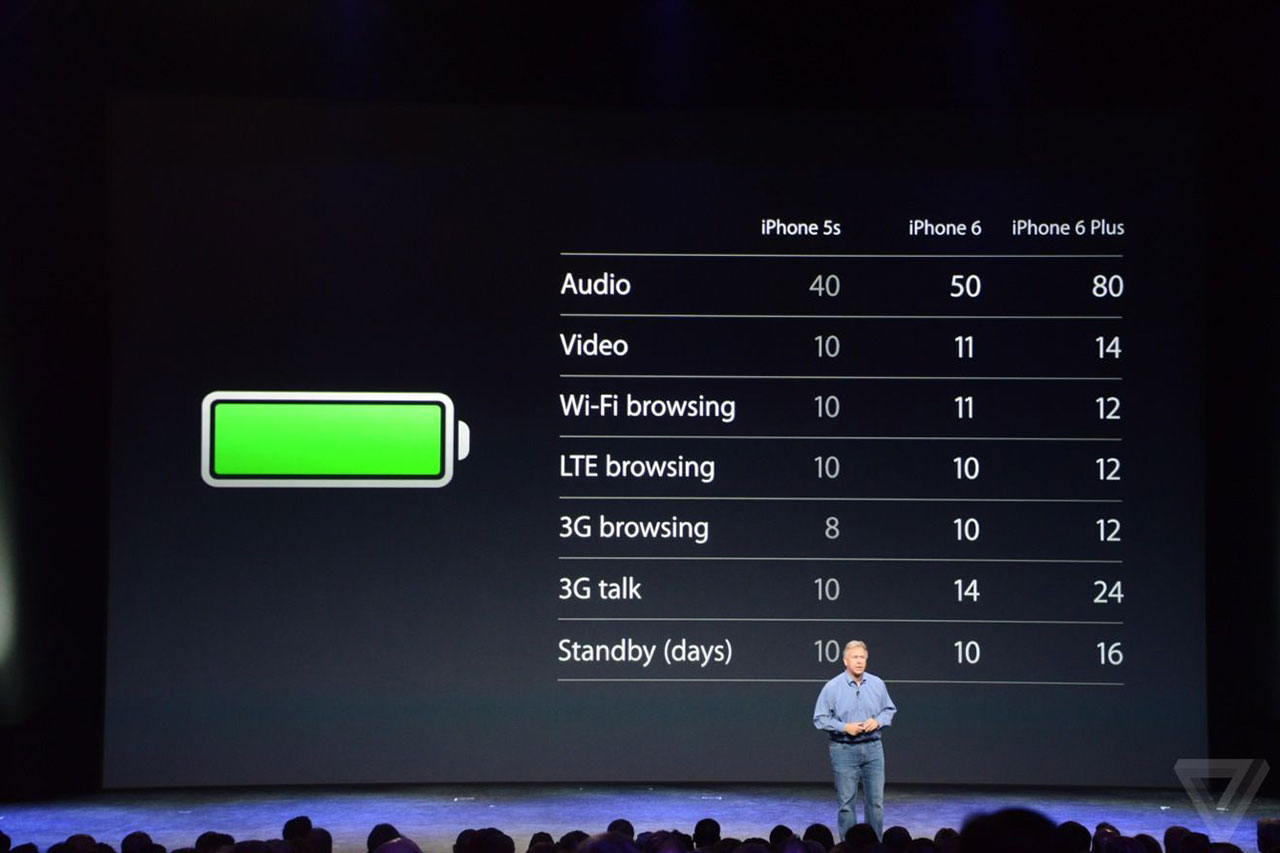
В качестве источника питания в айфонах, айпэдах и в другой портативной технике, компания Apple (другие производители тоже) использует литий-ионные аккумуляторы, которые:
Под эффектом памяти аккумуляторной батареи понимается обратимая потеря ёмкости, имеющая место в некоторых типах электрических аккумуляторов при нарушении рекомендованного режима зарядки, в частности, при подзарядке не полностью разрядившегося аккумулятора.
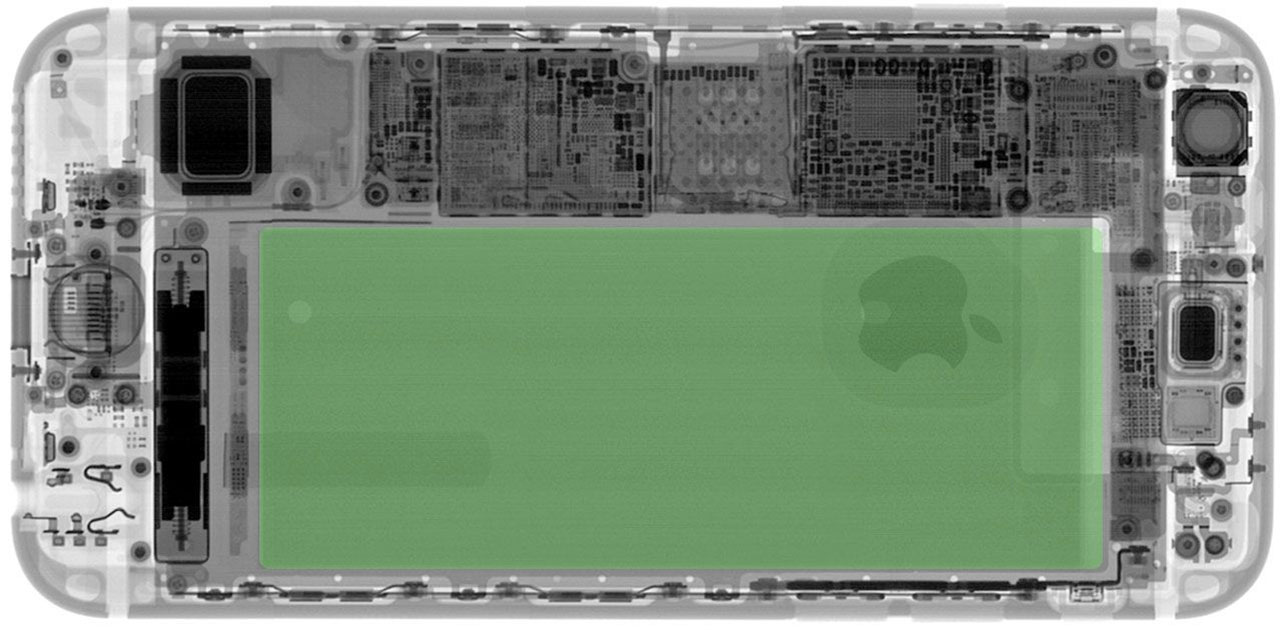
Как владелец iPhone и iPad со стажем (начиная с 2008 года) со всей ответственностью заявляю, что Apple использует качественные источники питания в своих продуктах.
Согласно официальной информации, аккумулятор на iPhone обеспечивает до 80% первоначальной емкости после 500 полных циклов подзарядки (на Apple Watch, iPad, MacBook — после 1000 циклов). Это значит, что после 500 полных циклов подзарядки, время автономной работы айфона снизится всего на 20 % (идеальный случай).
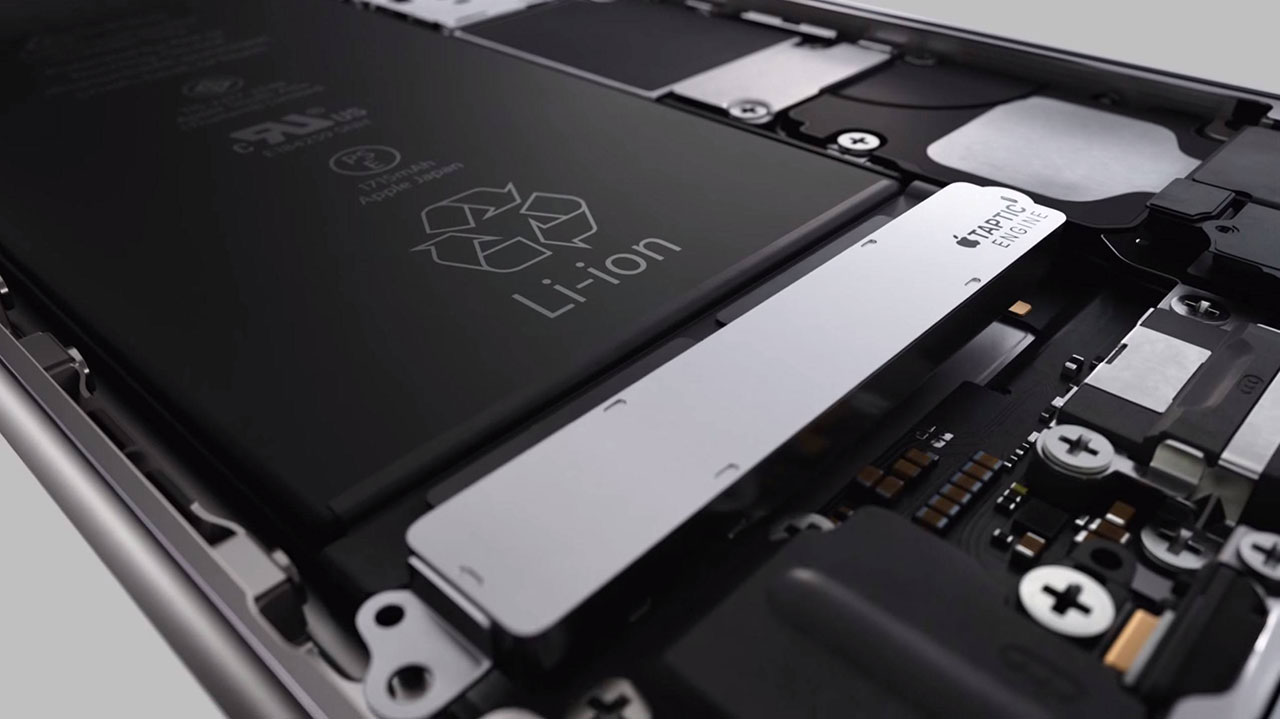
Потеря емкости аккумулятора со временем неизбежна и вызвана естественным процессом старения, на интенсивность которого влияет:
Итак, чтобы батарея на вашем айфоне после двухлетней эксплуатации «держала» минимум световой день, следуйте простым правилам.
Как заряжать айфон правильно?
Этому вопросу на официальном сайте Apple посвящена отдельная страница.

Не эксплуатируйте и не заряжайте устройство в экстремальных температурах (при –40°C и +50°C).
Apple считает идеальными диапазон температур от 16 до 22 °C и не рекомендует «использовать устройство при температуре воздуха выше 35 °C, так как это это может необратимо снизить емкость аккумулятора». Перегрев критичен!

Из личного опыта: Я не смотрю на столбик термометра, когда беру в руки свой iPhone 5s, чего и вам не советую. Достаточно того, чтобы:
Для зарядки айфона используйте оригинальное зарядное устройство и хотя бы сертифицированный кабель USB.
OEM (от англ. Original Equipment Manufacturer — Оригинальное Оборудование Производителя)
Например, если повысить напряжение заряда литий-ионного аккумулятора всего на 4%, то он будет вдвое быстрее терять емкость от цикла к циклу. Чтобы это предотвратить, в оригинальный сетевой адаптер и непосредственно в iPhone встроены специальные PMIC-контроллеры (в аккумуляторах это Battery management System), которые следят за тем, чтобы условия для подзарядки устройства не выходили за пределы допустимого: температура, сила тока и напряжение.
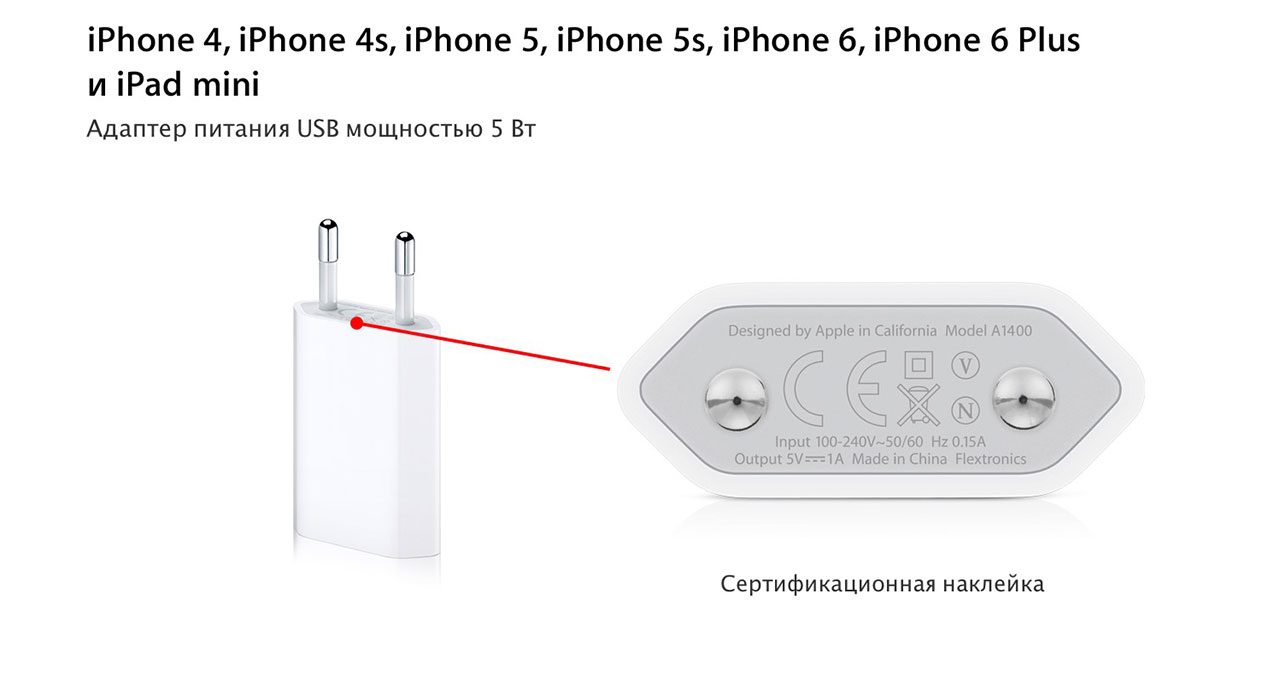
В сетевых адаптерах без роду и племени, так называемых «ноунеймах», такого контроллера может не быть. Следовательно, напряжение на выходе такого адаптера может превышать допустимые значения и может сжечь контроллер питания в iPhone, а затем вывести из строя аккумулятор.
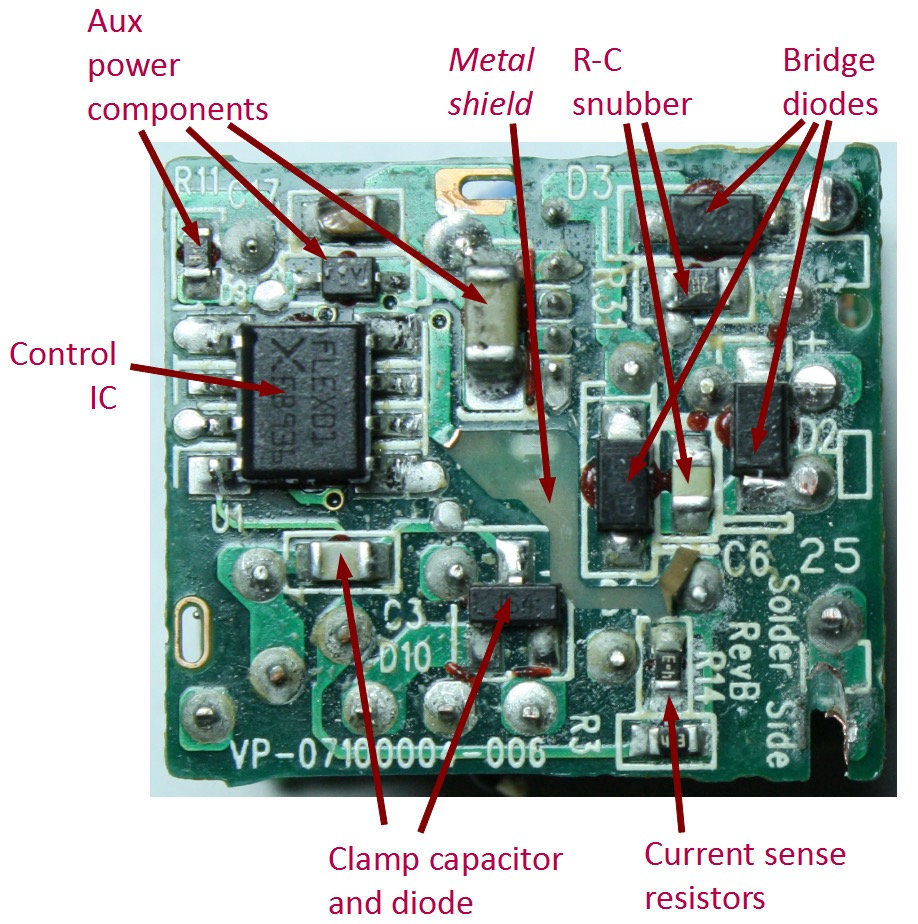
Из личного опыта: Заряжайте iPhone от оригинальных зарядных устройств сертифицированным кабелем и забудете о проблемах с аккумулятором.
Не разряжайте iPhone полностью (до 0 %).
Срок жизни литий-ионного аккумулятора принято выражать в количестве циклов полного разряда, когда вы расходуете 100 % емкости аккумулятора. Для качественных источников питания это 400-600 циклов. Apple заявляет, что ресурс аккумулятора iPhone составляет 500 циклов, а iPad, Apple Watch и MacBook — 1000 циклов.
Всякий раз, когда вы полностью разряжаете свое устройство, срок его жизни сокращается. Виной тому глубина разряда.
Глубина разряда (англ. Depth Of Discharge) – отношение разрядной емкости к номинальной емкости аккумулятора.
Получается, что чем сильнее вы разряжаете литий-ионный аккумулятор, тем быстрее он «умирает». Чтобы увеличить ресурс аккумулятора, не допускайте глубокой разрядки.
Для наглядности, приведу зависимость количества циклов разряда аккумулятора от глубины разряда.
Не многие знают, что аккумуляторы Apple заряжаются в 2 этапа:
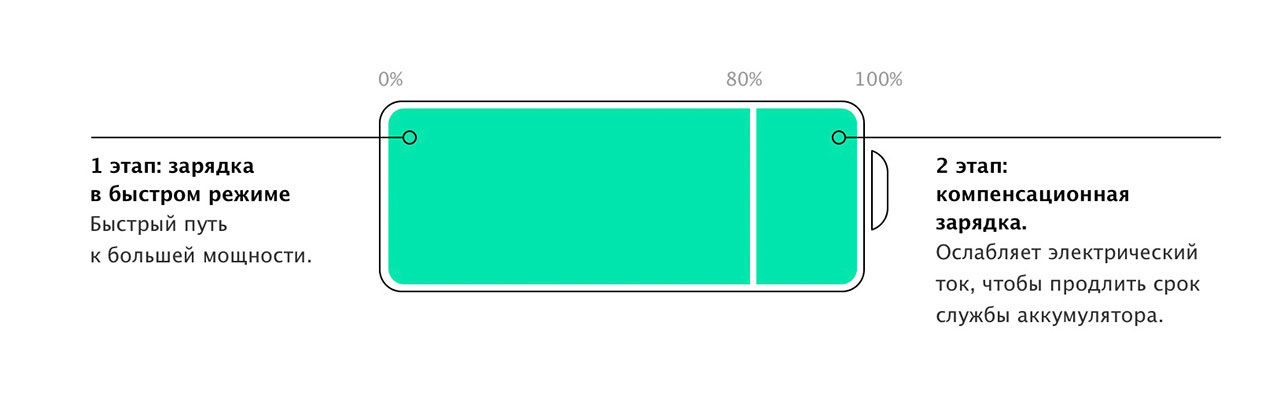
Такая система зарядки позволяет, во первых, быстро зарядить устройство, а, во вторых, продлить срок его службы.
Запомните, полный разряд литий-ионного аккумулятора сокращает срок его службы и снижает емкость.
Из личного опыта: Подключайте iPhone и iPad к источнику питания при 10-20% заряда и отключайте после 80%.
Не заряжайте iPhone до 100%.
Полная зарядка литий-ионного аккумулятора не так страшна, как глубокий разряд, но все же нежелательна. Конечно, контроллер не позволит аккумулятору вашего устройства перегреться и зарядиться сверх нормы, но, как показывает практика, постоянное включение в сеть 100% заряженного iPhone сокращает время его автономной работы.
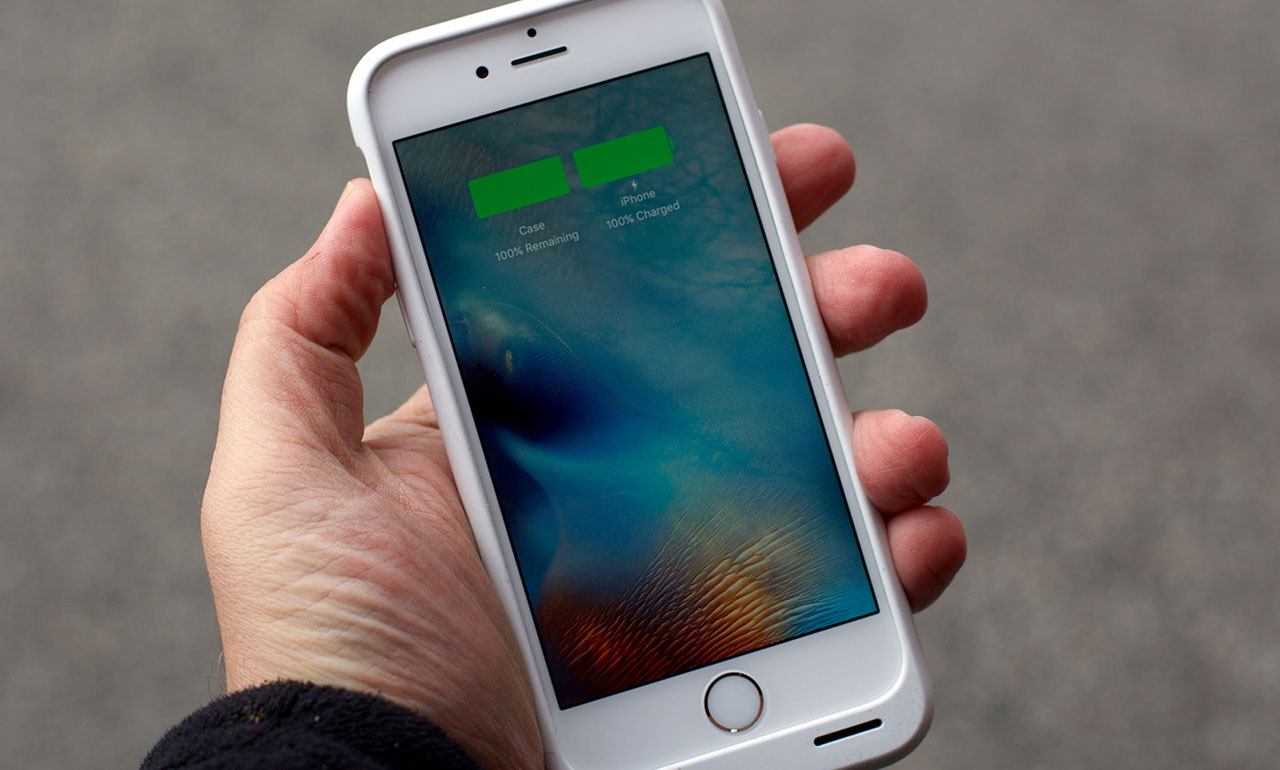
Из личного опыта: Оставляйте iPhone на зарядке на всю ночь. Какое-то время 100% заряженное устройство будет подключено к сети, но при этом с ним ничего не случится — не то время хранения, чтобы об этом переживать. При такой зарядке ваш iPhone будет «держать» более двух лет.
Полностью разряжайте iPhone 1 раз в месяц — советует Apple.
Химическими процессами протекающими в аккумуляторе управлять сложно. А так как зависимость выходного напряжения от емкости аккумулятора нелинейная и литий-ионный аккумулятор подвержен естественному старению, сопровождающемуся снижением емкости, а также потому, что мы заряжаем устройства как попало, со временем контроллер питания айфона не может точно определить уровень заряда аккумулятора. Диагноз: iPhone отключается даже при заряде бОлее 1%.
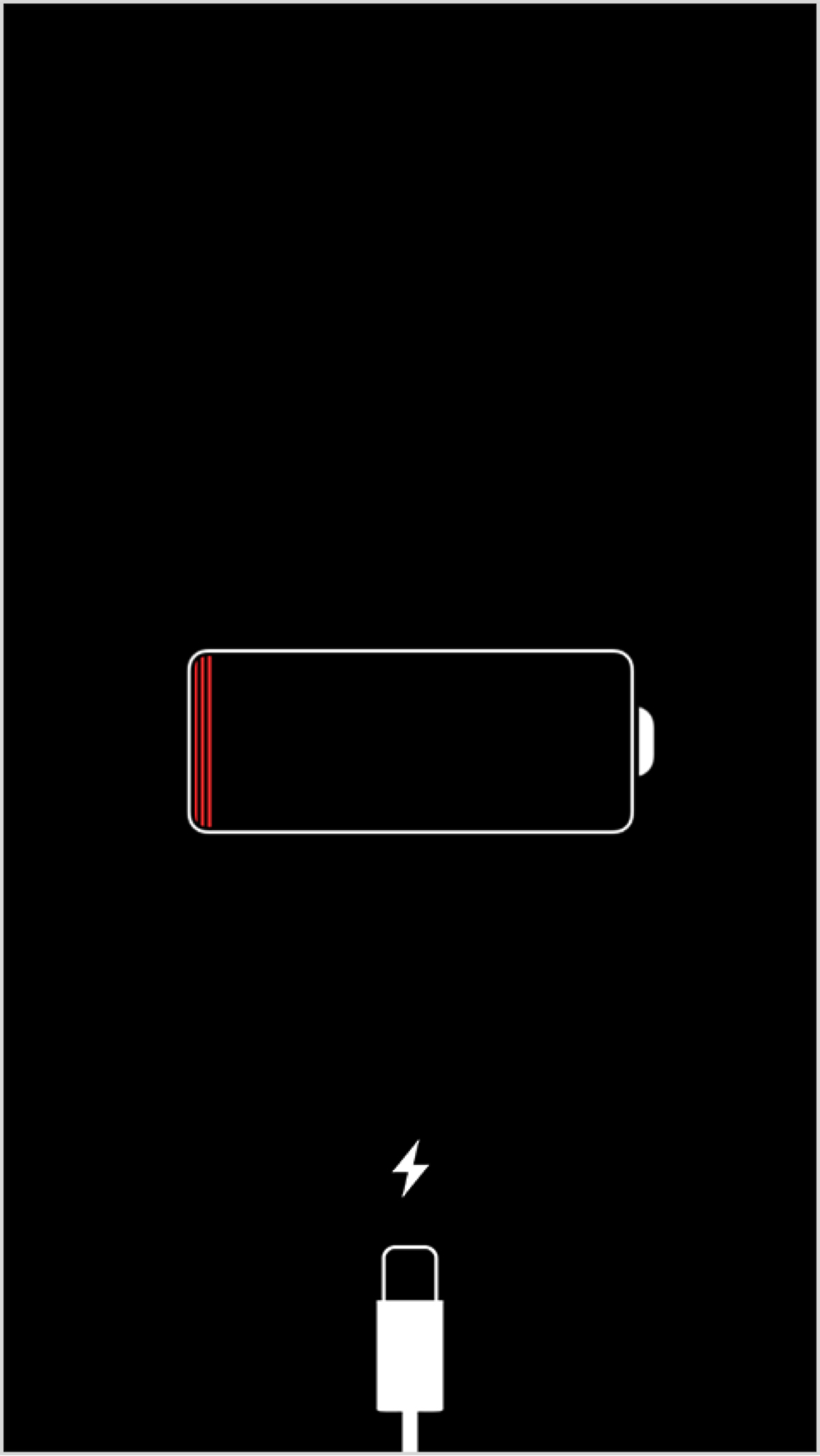
Для того, чтобы откалибровать контроллер и привеcти в чувство индикатор уровня заряда, айфон нужно полностью разрядить. Apple советует делать это не чаще 1 раз в месяц.
В заключение хочется отметить, что каждый из нас заряжает свои устройства по своему. Если и существует идеальная схема, то удовлетворить каждого она не может, так как мы живем в разном ритме и в разных условиях. Запомните, аккумулятор вашего айфона состарится даже, если вы не будете пользоваться устройством. Придерживайтесь описанных выше правил (не обязательно следовать им неукоснительно) и даже если аккумулятор вашего айфона выйдет из строя, его всегда можно заменить.
Происходили ли с вами случаи, когда ваш айпад при подключении к компьютеру сообщает, что «нет зарядки iPad»? Если да, то вам полезно прочитать данную статью о том, как можно избавиться от этой проблемы посредством различных нижеописанных способов. Что происходит с айпад и почему пишет: нет зарядки?
Хотим вас заверить, что с айпадом ничего страшного не случилось, он не поломался и не заглючил, как правило виновником происходящего выступает компьютер или его порт USB. Как и почему?
Почему iPad не заряжается от компьютера
Видите ли, планшетное устройство нуждается немного больше в зарядке, чем обычный айфон, в связи с чем может подзаряжаться от компьютера только в режиме полной блокировки, когда все функции отключены и не тратят энергию. Если вы пользуетесь компьютерами MacBook Pro, iMac или Mac Mini, то вряд ли вас затронет данная проблема, так как в них установлены порты помощнее и могут дать достаточную энергию для зарядки iPad, в отличие от других более слабых компьютеров.
Самый обычный порт USB способен работать с подключенными к нему девайсами, выдавая мощность не более 2.5 Ватт. По техническим требованиям такая мощность не допустима при зарядке планшета, так как необходимая ему стандартная мощность должна обеспечивать не менее 10 Ватт.

Поэтому, если вы все же вынуждены подзарядить свой планшет от компьютера, то, во-первых, не рассчитывайте на быструю скорость подзарядки, во-вторых, не включайте iPad, а наоборот, держите его заблокированным или в спящем режиме. Однако, при этом следует помнить, что планшет не будет заряжаться, если компьютер перейдет в спящий режим. Естественно не нужно пользоваться в это время вай-фай или проводить синхронизацию устройств, айпад сможет заряжаться от компьютера только в пассивном состоянии.
Причины отсутствия зарядки на iPad
В некоторых случаях айпад может не заряжаться от обычного зарядного устройства. Что же произошло? Возможно причиной тому китайское не сертифицированное зарядное устройство, которое ваш iPad 4 не воспринимает и отказывается к нему подключаться, видя в нем угрозу.
Начиная с модели, оборудованной iOS 7, компания Apple предусмотрела защиту от не сертифицированных источников питания, запретив своим устройствам видеть иные зарядные устройства, не прошедшие сертификации. Поэтому, когда вы пробуете подключить в работу чужую или нелегальную зарядку, планшет может писать вам: «Данный кабель не сертифицирован» и соответственно заряд девайса не происходит.

Какие способы могут помочь решить проблему с подзарядкой iPad
Если вы не знаете, почему не заряжается айпад, либо вы не имеете возможности зарядить его оригинальной зарядкой, можно попробовать следующие эффективные и безопасные способы.
Ушную палочку намочите в спирт и отожмите, затем протрите гнездо в компьютере, куда вставляется кабель зарядки, так как возможно порт слишком запылен.
Вставьте как обычно зарядное устройство, но при этом установите на iPad режим «авиа».
Выполните действия по устранению «режима защиты» айпада. А именно, подключите планшет к зарядному устройству, однако при возникновении сообщения о не сертифицированном кабеле, игнорируйте его, закрывая данное окно. Нажимаем кнопку разблокировки планшета. Если снова появляется то же сообщение, опять закрываем его. Затем, воздерживаясь от каких-либо лишних действий с экраном iPad, отсоединяем кабель и снова ставим его на место. Если заряд пошел на планшет, то значит вам удалось обойти режим защиты iPad от не сертифицированных источников питания.
Как ускорить зарядку iPad
Если вы очень спешите, а планшет, как на зло, заряжается от компьютера очень медленно, то можно попытаться ускорить сей процесс следующими манипуляциями.
Выясните, сколько свободных портов на вашем компьютере. Имейте в виду, что заряд, поступаемый из них, совершенно разный: один выдает силу тока около 500 мА, а другой, например, способен дать до 900 мА. почему так? Дело в том, что все порты разной мощности, поэтому различают порты USB 3.0 и USB 2.0, и даже USB 1.0, отсюда и разная сила тока. Поэтому, если вы поищите на ПК порт USB 3.0, возможно переставив в него кабель для зарядки, планшет зарядится в три раза быстрее. В дальнейшем запомните местонахождение данного порта на вашем компьютере и используйте его, когда спешите.
Другим эффективным способом ускорения подзарядки планшетного устройства будет использование специального двойного переходника USB в виде Y-образного провода. Данный провод может использовать в 2 раза больше энергии, чем обычный. Купив данный кабель, вы сможете намного быстрее заряжать свои девайсы и соответственно успевать везде.

Если есть возможность, то установите дополнительную небольшую специальную утилиту, которые могут переводить обычные порты USB в усиленный режим, обеспечивая при этом высокую мощность. Для примера можно использовать App Charger или Ai Charder. Обычно их скачивают на сайте компаний, производящий материнские платы. При этом там же вы узнаете какие модели плат совместимы с нужной вам утилитой. Установив правильную утилиту, вы сможете быстрее заряжать ваш планшет.
Ipad показывает зарядку но не заряжается
Гаджеты известной компании Apple являются мечтой многих людей. Их широкие возможности, инновационный дизайн, высокие технологии покоряют сердца отечественных покупателей. Как известно, «яблочные» девайсы отличаются высоким уровнем надежности и длительным сроком эксплуатации. Однако могут случаться и непредвиденные проблемы, например айпад не заряжается. Конечно же, такая поломка заставляет владельца нервничать.
Подключив к девайсу адаптер питания и увидев на экране сообщение о том, что зарядка не происходит, сразу же начинаешь паниковать. Но профессионалы не рекомендуют бежать в сервисный центр. Для начала понадобится выяснить причину, почему происходит подобный сбой в системе. Для этого желательно протестировать не только само зарядное устройство, но и iPad. Правильная диагностика является гарантией стабильности.
В рамках данной статьи будут рассмотрены самые распространенные причины, когда не получается зарядить «яблочный» девайс. Также предложим несколько способов решения сложившейся проблемы.
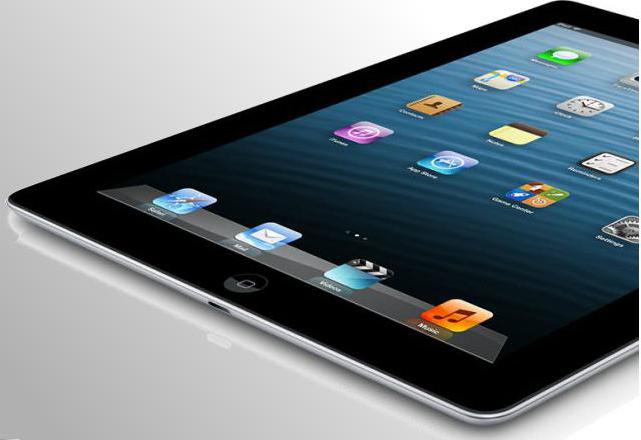
Айпад не заряжается – что делать?
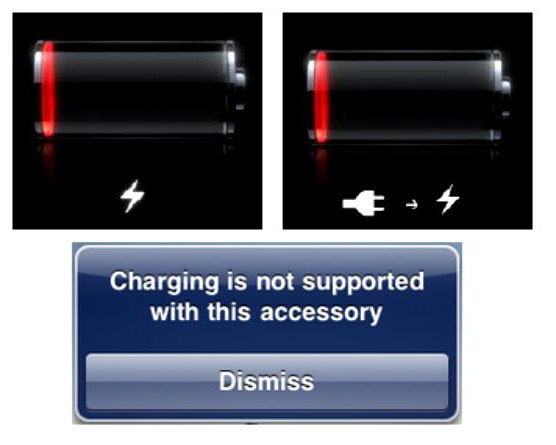
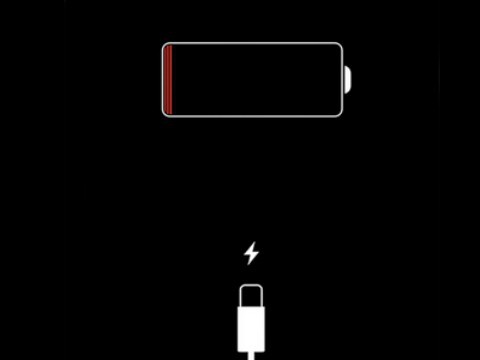
Все владельцы гаджетов знают, какой отображается значок во время зарядки. На главном экране имеется иконка аккумулятора. Во время подключения к iPad зарядного устройства на нем появляется молния. Если в один прекрасный день этого не произошло, то необходимо искать причину.
Изучая отзывы как простых пользователей, так и профессиональных мастеров, можно сделать выводы, что самыми распространенными являются проблемы с адаптером, проводами или розеткой. Также не стоит исключать банальное засорение разъема. Иногда проблема с зарядкой может возникать из-за механических повреждений или проникновения влаги внутрь девайса. И наконец, нельзя исключать и самую серьезную поломку – выход из строя контроллера питания.
Итак, давайте разберемся с каждой причиной более детально.
Ищем причину в проводе
Если айпад не заряжается, то первым действием владельца должна быть проверка зарядного устройства, а точнее кабеля. Необходимо осмотреть его на повреждения. Делать это надо тщательно, так как нарушение изоляции может быть микроскопическим. Также рекомендуется проверить контакты для того, чтобы исключить наличие проблемных мест.
Еще один важный момент – марка кабеля. Все «яблочные» устройства распознают только оригинальные аксессуары. Если они не имеют сертификации MFI, то система автоматически заблокирует iPad.
Для того чтобы исключить данную причину, необходимо проверить кабель, подключив его к другому девайсу. Если и на нем не проходит зарядка, то необходимо заменить провод на новый. Но если на экране iPad появилось сообщение о том, что данный аксессуар не поддерживается, то, скорее всего, кабель попросту является подделкой. Рекомендуется перед покупкой обратить внимание, чтобы на упаковке была надпись: Made for iPod, iPad, iPhone. Данный лейбл используется в случае, если продукт изготавливается другой компанией, являющейся официальным партнером Apple.
Проверяем работоспособность розетки и адаптера
Если с кабелем все в порядке, а айпад не заряжается, то необходимо продолжить поиски причин, вызывающих поломку. Иногда она может быть настолько банальной, что порой становится очень смешно. Дело в том, что в своих отзывах пользователи часто описывают ситуации, когда для зарядки гаджета использовали нерабочую розетку. Для того чтобы исключить это, необходимо подключить через нее другой прибор, который находится в работоспособном состоянии.
Чуточку труднее дело обстоит с адаптером. Если есть возможность, то необходимо испробовать его на смартфоне или другом планшете. Также можно разобрать адаптер для того, чтобы зрительно проверить состояние контактов.
Вышел из строя контроллер
Одной из серьезных поломок, когда iPad перестал заряжаться, может быть поломка контроллера питания. Чаще всего такая неисправность возникает с теми планшетами, которые подключаются к несертифицированному кабелю.
К сожалению, данный ремонт обойдется владельцу недешево. Можно сказать, что ему сильно повезет, если гаджет будет еще на гарантии.
Повреждение планшета
Много бывает разных ситуаций, когда айпад не заряжается. В отзывах, которые представлены в Сети, часто описывают ситуации, в которых планшет получал механические повреждения. Происходит это довольно часто. Многие пользователи столкнулись с данной проблемой. В этой ситуации решение может быть только одно – идти в сервисный центр.
Также проблемы с зарядкой в iPad могут возникать при попадании влаги внутрь корпуса. Контакты начинают окисляться, что приводит к поломкам. В такой ситуации необходимо быть начеку, так как влага может спровоцировать неисправность, которая полностью выведет из строя девайс. Так же как и в первом случае, владельцам придется обращаться за помощью к квалифицированным мастерам.
Зарядка от компьютера
В Сети пользователи часто поднимают тему, что айпад медленно заряжается от компьютера. Данная проблема возникает не из-за поломки, а в связи с техническими характеристиками. Дело в том, что для планшета в отличие от смартфона необходимо намного больше энергии. При включенном экране зарядка будет стоять на месте.
Если владельцу важен временной промежуток, за который батарея восстанавливает свой ресурс до 100 %, то рекомендуется отказаться от такого способа, переключив девайс в розетку. В другом же случае можно оставлять планшет подключенным через USB-кабель, однако не забывать выключать экран. Такой способ зарядки аккумулятора займет очень много времени.
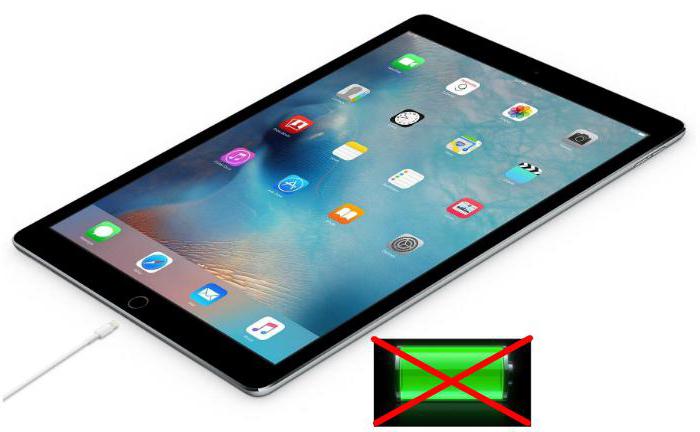
Айпад показывает, что заряжается, но не заряжается
Продержав гаджет целую ночь подключенным к электросети, пользователи могут обнаружить утром, что он попросту не зарядился. В такой ситуации причину необходимо искать в аккумуляторе. Как правило, понадобится еще раз подключить гаджет к питанию для того, чтобы убедиться, появляется ли значок зарядки или нет. Если все отображается в стандартном виде, то необходимо подождать около одного часа. После этого проверить, изменилось ли значение заряда. Если этого не произошло, то надо идти в сервисный центр. В нем проведут диагностику и точно определят, в чем заключается проблема: в аккумуляторе или электронной части гаджета.


