

- Что ещё можно удалить с iphone и ipad
- Что занимает другое в iphone
- Что занимает место на iphone
- Cisdem iphone cleaner
- Imyfone umate
- Macgo iphone cleaner
- Phoneclean
- Бонус: лучшие программы для чистки айпада
- Для каких устройств подходит статья
- Загружаем фото и видео в облако
- Избавляемся от бесполезных приложений
- Как оптимизировать фото и видео на iphone и ipad
- Как очистить другое в iphone и ipad
- Как очистить память на айпаде вручную
- Как почистить viber
- Как почистить whatsapp
- Как почистить айпад при помощи резервной копии в itunes (потребуется подключение к пк)
- Как почистить память iphone и ipad
- Как сгружать неиспользуемые приложения на iphone и ipad
- Как сделать резервную копию iphone
- Как стереть кэш с ipad полностью
- Как удалить историю safari на iphone навсегда
- Наводим порядок в музыке
- Очистка кэша на ipad
- Очищаем сообщения
- Помогла ли вам эта статья?
- Сleanmyphone
- Специальные приложения для очистки памяти ipad
- Удалить значок safari на iphone
- Удалить историю safari с iphone
- Удаляем кэш браузера safari на ipad
- Часть 1. резервное копирование iphone перед удалением safari
- Часть 2. общий способ удаления safari на iphone
- Часть 3: самый простой способ удалить iphone safari
- Чистим браузер сафари
- Выводы
- Заключение
Что ещё можно удалить с iphone и ipad
Прежде всего нужно убирать загруженную музыку. Я слушаю Apple Music, у меня оформлена семейная подписка на всех членов нашей семьи. Но, учитывая наличие WiFi дома и на работе, а также достаточного объема трафика мобильного интернета, я не закачиваю треки на устройство, а слушаю их онлайн.
В настройках можно указать, какой объем загруженной музыки стоит оставлять на устройстве. Проходим по пути Настройки-Музыка-Оптимизация хранилища. Включаем тумблер и указываем желаемый размер. От уже загруженной для прослушивания офлайн музыки можно избавиться, пройдя в Настройки-Основные-Хранилище iPhone. Здесь находим «Музыка», заходим и удаляем альбомы и песни.
Для тех, кто покупает фильмы в iTunes и смотрит их на любимом гаджете, нужно периодически открывать приложение Apple TV, заходить в раздел «Медиатека» и очищать содержимое.Аналогично необходимо удалять прослушанные подкасты в одноименном приложении. И в настройках подкастов также не помешает держать включённым тумблер «Удаление воспроизведенных».
Что занимает другое в iphone
В iOS есть встроенные средства для мониторинга содержимого флешнакопителя устройства. Общую информацию можно узнать в настройках по пути Основные-Об этом устройстве. А более подробного по пути Основные-Хранилище iPhone. Для планшета будет соответственно Хранилище iPad.
На наглядной гистограмме будет показано, сколько занимают места приложения, фото и видео, другие медиафайлы, сама система и раздел под названием Другое. Ниже приводятся рекомендации, о том как увеличить свободное место за счёт сгрузки неиспользуемых приложений и оптимизации хранения фото с высоким разрешением в iCloud.
А ещё ниже — самое главное: в порядке убывания своей «прожорливости» представлены все приложения, занимающие драгоценный объем встроенного накопителя. Зайдя в каждый пункт можно увидеть, сколько «весит» само приложение, и сколько места занимают его данные.
Что занимает место на iphone
Прежде всего много драгоценного места съедают видео и фотографии, отснятые на гаджет. С каждым годом в iPhone совершенствуются камеры, а соответственно и качество съемки. Однако с возрастанием разрешения, растёт и размер файла. Нечего удивляться, что ролик, отснятый в 4К будет практически в два раза больше такого же ролика, но в FullHD.
Также много места занимают накопившиеся в переписках мессенджеров медиаданные — видеоролики, голосовые сообщения, изображения, гифки, pdf файлы и так далее. Мы постоянно делимся подобными вложениями, но очень редко удаляем сообщения или целые беседы, в результате за несколько месяцев в том же Telegram, Viber или клиенте электронной почты может накопиться значительный объем ненужных данных.
Cisdem iphone cleaner
Данная программа полностью поддерживает функционал с IPad и IPod touch. Она производит очистку файлов и сценариев и автономные файлы. Кроме того, программа задает поиск емких приложений и файлов и при необходимости может рекомендовать пользователю их удалить. Программа анализирует хранилище и показывает сколько памяти занято и свободно для доступа.
Imyfone umate
Данное приложение является достаточно мощной программой: удаляет скачанные файлы, coockie и кэш. Утилита предоставляет несколько альтернативных методов удаления данных, а также помогает экономить личное пространство на Айпаде.
Macgo iphone cleaner
Программа автоматически удаляет ненужные файлы в гаджете, и тем самым освобождает память для нужных файлов. Чтобы запустить программу, потребуется произвести всего несколько кликов, затем смартфон сможет показывать высокую производительность.
Phoneclean
Данная утилита является аналогом CleanMaster, которая предназначается для Андроида. Программа гарантирует пользователю высокую производительность, конфиденциальность данных, максимально быструю очистку и несколько инновационных функций от разработчиков.
Бонус: лучшие программы для чистки айпада
В магазине имеется множество типов приложений для очищения Айпада от мусора. В завершении рассмотрим пятерку самых популярных приложений для очистки данных в Айпаде. Каждое приложение из представленных по своему уникально и эффективно, но в некоторых случаях подразумевает платную подписку.
Для каких устройств подходит статья
Проблема заполонения памяти айпада кэшем актуальна для всех владельцев i-планшетов, поэтому инструкции, представленные в данном материале, будут актуальны для всех моделей айпадов, которые можно найти в продаже и которые используются на сегодняшний день.
Загружаем фото и видео в облако
Основное место хранилища в Айпаде занимает снятые фото и видео. Проблема пользователей в том, что iCloud выделяет всего лишь 5 Гб свободного пространства для бесплатного использования.
Однако, в сети достаточно много бесплатных хранилищ, которые позволяют отправлять нужные файлы в резервное виртуальное хранилище. К такой категории относится Google Photo и Onedrive. К примеру, Google Photo позволяет загружать файлы в неограниченном количестве, правда программа слегка сжимает файлы.
Избавляемся от бесполезных приложений
При скачивании приложения он имеет базовый объем занимаемой памяти в устройстве. Но, ежедневное использование приводит к увеличению объема занимаемого места. Это относится к играм, и разного рода программам. Если дело касается разового использования, а дома имеется в наличии интернет с неограниченным доступом, проще удалить программу и при необходимости установить ее заново.
Теперь разберем как удалять ненужные приложения с IPad:
- Для начала нужно зайти в Настройки.
- Выбрать пункт Основные и
- Перейти в раздел Хранилище IPad. В течение короткого времени платформа проводит анализ загруженных и установленных приложений, показывая объем занимаемого места.
- В этом же меню потребуется выбрать нужное приложение и нажать на клавишу Удалить программу.
- Настройки по умолчанию выставлены так, что самые объемные приложения выведены в начало списка.
Также есть альтернативное решение проблемы: выгрузить редко используемую программу в облако, а затем удалить ее. Возле сгруженного приложения появится значок облака со стрелкой. При необходимости пользователь может заново восстановить приложение, загрузив данные на телефон.
При этом, все сохранения программы останутся неизменными. Чтобы обратно загрузить программу потребуется коснуться ярлыка приложения, которое было отправлено в облачное хранилище.
Как оптимизировать фото и видео на iphone и ipad
В iOS и iPadOS есть замечательная функция, позволяющая хранить оригиналы фото и видео в iCloud, а на устройстве оставлять уменьшенные версии файлов. Те 5 Gb хранилища в облаке, которые Apple даёт бесплатно, практически никому не хватает, поэтому я почти сразу же купил тарифный план на 200 Gb за 149 р в месяц.
Этого вполне хватает на всех, кто пользуется яблочными устройствами у нас в семье и в настройках Фото на устройствах у нас включена соответствующая опция. Сейчас практически везде доступен хороший мобильный интернет, поэтому проблем с загрузкой нужной фотки при необходимости не возникает.
Если удалять фото и видео вручную из приложения Фото, то для реального освобождения пространства на накопителе после чистки нужно дополнительно зайти в Альбомы-Недавно удаленные-Выбрать-Удалить все.
Поскольку я пользуюсь Microsoft Office 365, по подписке предоставляется 1Tb хранилища OneDrive, поэтому у меня установлено соответствующее приложение на мобильные гаджеты, которое сразу же выгружает все мои фото в облако от Майкрософт, соответственно в iCloud я храню только самое ценное и самое новое.
Для тех, кто не пользуется OneDrive, настоятельно рекомендую Google Photo. Сервис, разработанный «корпорацией добра» позволяет выгружать с устройств и хранить в облаке совершенно бесплатно фото разрешением до 16 Мпикс. и видео разрешением до 1080p.
Этого достаточно большинству пользователей, включая меня. Оригинальное видео в 4К так хранить не получится, нужно будет либо согласиться на его конвертацию до FullHD, либо вмещать в 15 Gb, которые Google даёт бесплатно, а за все остальное оформлять подписку.
Ещё что нужно сделать владельцам iPhone 7 и новее — это зайти в настройки камеры и выбрать раздел «Форматы». Здесь нужно включить параметр «Высокая эффективность» для сохранения фото в контейнер heic вместо jpeg и сжатия видео кодеком H.265 вместо H.264.
Также рекомендую отключить сохранение оригиналов HDR-снимков.
Как очистить другое в iphone и ipad
При подключении гаджета к компьютеру в iTunes или в Finder на Mac с macOS Catalina на гистограмме использования памяти помимо категорий с понятными названиями (Программы, Фото) отображается еще и раздел «Другое», который иногда достигает внушительных размеров. Сюда попадает то, что сама система не относится к конкретному типу данных.
Это в основном кэш системы, кэш приложений, который не отобразился в категории Программы, данные оставшиеся после неудачной синхронизации с iTunes или Finder на ПК или Mac соответственно, неудаленные временные файлы и так далее. Очистку данного раздела стоит начинать с анализа приложений и их кэша в Настройках.
Прожорливые приложения стоит удалить и при необходимости установить заново. Также нужно регулярно перезагружать гаджет. У меня после очередной перезагрузки как-то освободилось почти полгигабайта из раздела Другое. Иногда самым кардинальным и действенным вариантом очистки этой области накопителя будет сброс гаджета до заводских настроек и восстановление из резервной копии.
Вот при помощи таких нехитрых манипуляций мне удаётся поддерживать свои яблочные гаджеты в не сильно захламлённом состоянии. А как вы боретесь за каждый мегабайт на своих устройствах и что посоветовали бы мне и нашим читателям? Как всегда ждём ваших комментариев и готовы обсудить все это в нашем Telegram-чате.
Как очистить память на айпаде вручную
Владелец Айпада может произвести очистку памяти используя ручной метод. Есть несколько доступных метод для освобождения внутренней памяти.
Как почистить viber
Продолжение изучения хранилища iPhone показывает, что громадное место съедают данные мессенджеров. Методика борьбы очень проста. Нужно зайти в WhatsApp, Viber и Telegram, а там посмотреть беседы и поудалять ненужные медиафайлы. Например, в Viber открываю нужную группу, тапаю вверху по ее названию и в разделе «Галерея медиа» тапаю «Показать все». Найденные объекты подлежат безжалостному удалению.
В настройках Viber будет полезно зайти в раздел «Мультимедиа» и в подразделе «Хранить медиафайлы» вместо Бессрочно указать, скажем, 1 месяц.
Как почистить whatsapp
В WhatsApp нажимаем на беседу вверху тапаем по имени контакта, далее заходим в «Медиа, ссылки и документы» и начинаем чистку.
В отличие от Viber нельзя удалить сразу все сообщения. Однако можно зайти в Настройки-Данные и хранилище-Хранилище, выбрать контакт и внизу экрана тапнуть «Управлять» и удалить все ненужное.
Как почистить айпад при помощи резервной копии в itunes (потребуется подключение к пк)
Для начала разберёмся, что же из себя представляет кэш, который постепенно засоряет память устройства, и который необходимо чистить время от времени. Кэш — это программный «мусор», который постепенно накапливается с использованием разных приложений, открытия разных сайтов и других взаимодействий с системой, и не удаляется даже после удаления самих приложений.
Когда кэша скапливается слишком много, это мешает быстрому функционированию системы, поэтому его нужно периодически стирать.К сожалению, в iOS не предусмотрена автоматическая очистка от системного мусора, и приходится это делать пользователю самостоятельно.
Расскажем о первом способе, позволяющем почистить до нескольких ГБ памяти на айпаде. Он потребует подключение к iTunes и займёт около получаса Вашего времени, но при этом сохранит все важные данные (пароли, файлы из мессенджеров и т.д.), и начисто сотрёт системный мусор.
- Сперва проверим, что Айтюнс обновлено самой актуальной версии, а затем подключим айпад посредством USB к ПК.
- В открывшемся окне iTunes отметим галочкой напротив создания резервной копии (Back up), затем вводим пароль, запишем его или запомним.
- Отмечаем кнопку «Создание резервной копии сейчас». Ждём, пока процесс завершится
- Когда компьютер сообщит об окончании процесса создания резервной копии, берём айпад, заходим в нем в Настройки. В шапке Настроек (с информацией об имени пользователя, данных iCloud и т.д.) выбираем раздел «iCloud», в нем — пункт «Найти iPhone», и отключаем его передвижением движка в неактивное положение. Отключение данной опции обязательно должно быть выполнено, иначе система откажется восстанавливать всю нужную владельцу информацию айфона из сознанной только что резервной копии
- Снова возвращаем взгляд к монитору ПК, и в том же окне iTunes нажимаем кнопку «Восстановить из резервной копии». Система запросит пароль, который мы задавали вначале, нужно его ввести. Послк этого ждём процесса восстановления айпада, когда он полностью восстановится — девайс автоматически перезагрузится, и иконка с его изображением появится на мониторе компьютера
- После этого, вводим свои данные от Apple Ай Ди, и ждём, пока подгрузится все программы. После очистки кэша скорость работы айпада заметно увеличится, а свободного пространства на диске станет вплоть до нескольких гигабайт больше
Как почистить память iphone и ipad
Прежде всего нужно определиться с тем, какие «тяжеловесные» приложения не нужны. Например, я ни разу так и не пользовался GarageBand, а он сам по себе весит 1,56 Gb, а установлен был вместе с операционной системой — удаляем. Много места занимает iMovie, но это еще и потому, что я недавно склеивал в нем отснятые ролики с прогулки.
Для очистки нужно зайти в сам iMovie и удалить все проекты. Готовые фильмы уже экспортированы в Фото, дубликаты и оригиналы нам не нужны. Далее смотрю, какие игры я уже прошел и не обращался к ним больше месяца, в результате с гаджета улетели и Asphalt 8, и Temple Run вместе с Томом, который бежит за золотом, а вот танчики с Майнкрафтом пришлось оставить, пока не наиграются дети.
А вот еще 5 способов освободить память на iPhone.
Как сгружать неиспользуемые приложения на iphone и ipad
Для начала необходимо самому выяснить, какие программы не запускаются давно на гаджете, нагло занимая при этом драгоценное место. Я всегда удаляю те приложения, к которым не обращался больше месяца. Любое удаленное приложение, обычно можно без проблем в случае необходимости загрузить повторно из App Store.
Как сделать резервную копию iphone
Загрузите и установите iOS Data Backup & Restore на свой компьютер и запустите его со своего рабочего стола.
Подключите ваш iPhone к машине с помощью кабеля Lightning. Мы предлагаем вам использовать оригинальный кабель, чтобы избежать потери данных.
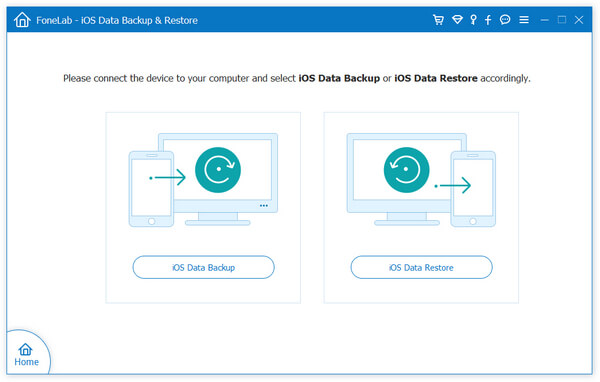
Нажмите на Кнопка резервного копирования данных iOS на главном интерфейсе, чтобы открыть окно типа данных. Обязательно установите флажок рядом с История сафари под Memos & Others область и другие желаемые типы данных.
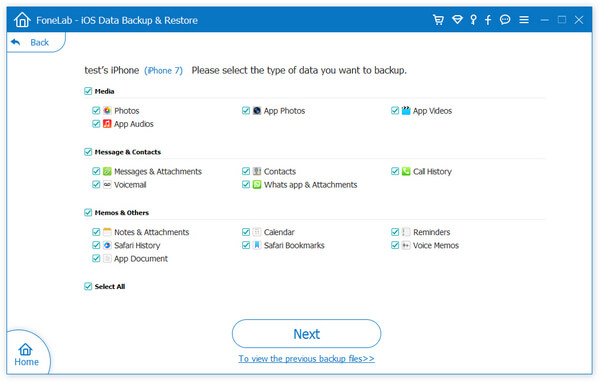
Если вы готовы, нажмите Далее кнопка, чтобы начать резервное копирование вашего iPhone. Когда это будет сделано, вы будете представлены Поздравляю окно. Затем выйдите из программы и начните удаление Safari на iPhone.
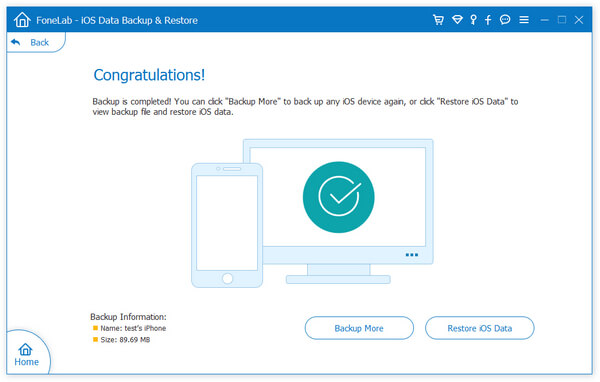
Примечание: Когда вам нужно вернуть потерянные данные из резервной копии, нажмите Восстановление данных iOS кнопку на домашнем интерфейсе, выберите соответствующую резервную копию, чтобы открыть ее в подробном окне. Затем вы можете просмотреть и восстановить любые файлы на вашем iPhone или жестком диске.
Как стереть кэш с ipad полностью
Возникают ситуации, когда айпад необходимо очистить полностью, практически вернуть его в изначальное состояние, когда память его была максимально свободна и не было ничего лишнего. В таком случае для быстроты действий подойдёт самый радикальный способ — это «обнулить» айпад до заводских настроек.
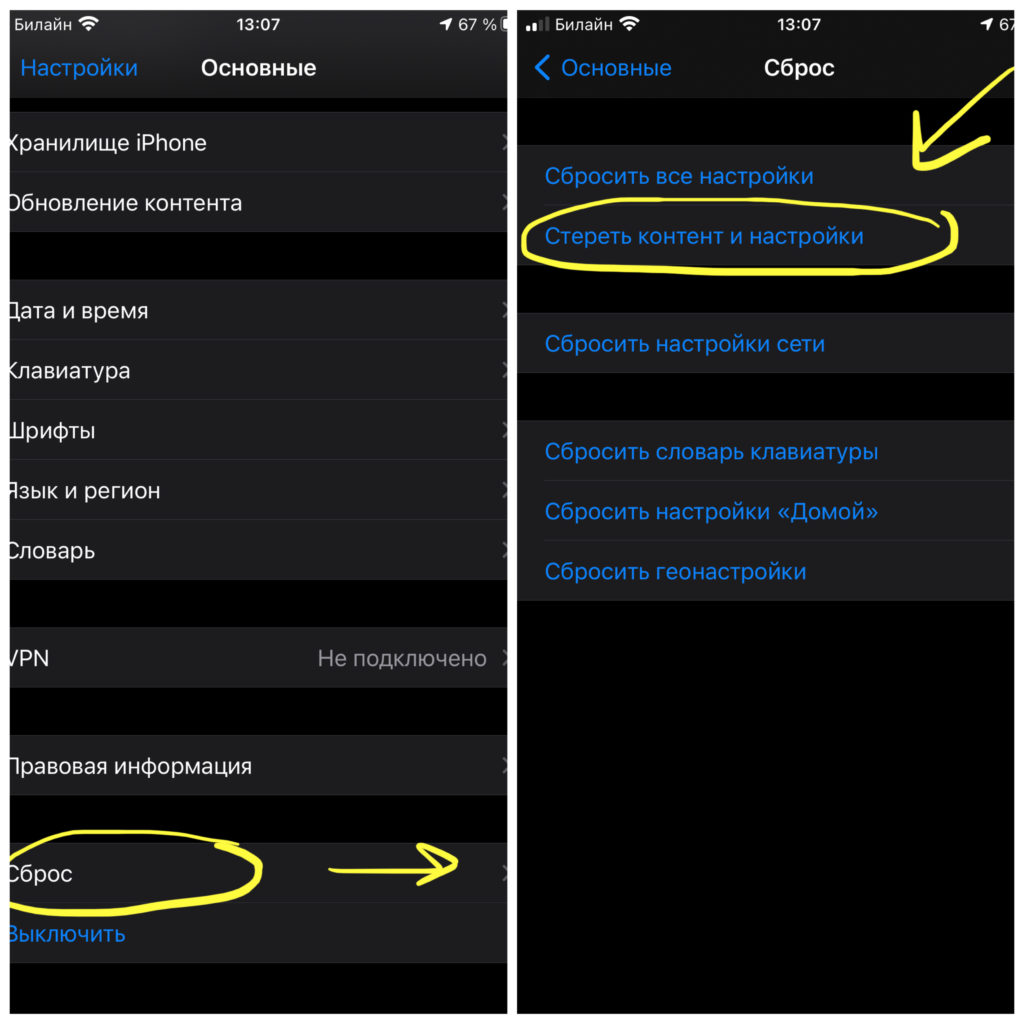
Убедитесь, что создана Резервная копия девайса — можно создать ее перед обнулением (см.первую главу).После создания резервной копии, убедившись, что помните пароль от iTunes и данные Apple ID, можем приступать к действиям: заходим в Настройки, выбираем раздел «Основные», нажимаем пункт «Сбросить», и выбираем «Стереть контент и настройки».
Как удалить историю safari на iphone навсегда
Загрузите и установите инструмент стирания iPhone на свой компьютер, а затем запустите его с рабочего стола.
Затем подключите iPhone к компьютеру с помощью кабеля Lightning, прилагаемого к устройству, после удаления Safari на iPhone. Через несколько секунд ваше устройство будет обнаружено.
Наконечник: Если вы хотите работать с несколькими устройствами iOS, подключите их к этому компьютеру одновременно.

Тогда вы можете получить три уровня стирания, Низкий, Средний и High, Первый вариант будет перезаписывать ваш iPhone один раз, второй будет повторять его дважды, а третий будет выполнять перезапись три раза с использованием передовых технологий. Вы можете выбрать один уровень в зависимости от вашей ситуации и нажать OK для подтверждения.

После выбора уровня стирания нажмите на Start кнопка, чтобы начать удаление истории Safari на iPhone вместе с другими данными. После завершения удаления iPhone выйдите из программы и отключите iPhone.
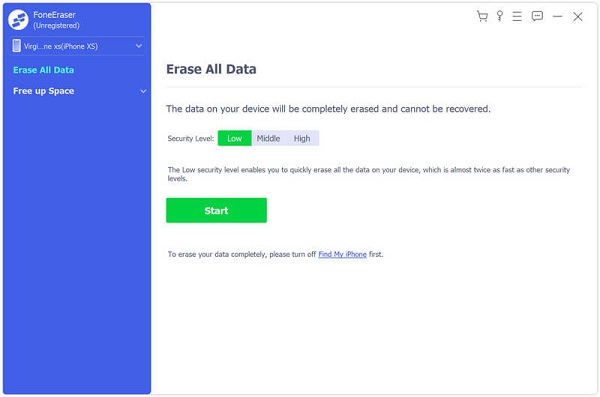
Примечание: Если вы удалили значок Safari на iPhone, вам лучше очистить кэш Safari на iPhone, и тогда он не будет занимать место на вашем телефоне после удаления истории просмотра.
Наводим порядок в музыке
Практически у каждого продвинутого пользователя в гаджете имеется скачанная музыка. Чтобы освободить память, рекомендуется зайти в хранилище и открыть папку Музыка. В ней будет показаны все музыкальные композиции. Нажав кнопку Редактировать, около музыкального трека можно найти клавишу Удалить.
Для быстрого удаления файлов разработчики предоставляют альтернативный метод свайпа справа налево по музыкальной дорожке, в завершении необходимо нажать кнопку Удалить.
Айпад с iOs 10 могут активировать новую функцию автоматического удаления музыки, которая не прослушивалась пользователем длительное время. Данную функцию нужно активировать вручную. Для этого произведите следующие действия:
- откройте Настройки;
- найдите раздел Музыка;
- перейдите в раздел Оптимизация Хранилища.
Многие пользователи Айпад с положительными эмоциями отозвались о новой функции. Она позволяет экономить время на освобождение хранилища.
Очистка кэша на ipad
Часто удаления ненужных файлов (видеозаписей, фотографий, приложений) недостаточно для освобождения места. В таком случае можно очистить кэш устройства полностью или частично, что может прибавить от нескольких сотен мегабайт до пары гигабайт. Однако всегда стоит учитывать, что кэш со временем снова начинает увеличиваться, поэтому постоянно очищать его нет смысла — это актуально для удаления совсем старых временных файлов, которые больше никогда не будут использоваться планшетом.
Очищаем сообщения
Хотя сейчас мало кто пользуется обычным типом обменом сообщений, но все же память занимать определенное количество памяти. Особо подвержены проблеме те пользователи, которые отправляют фото и видео через программу iMessage. Все отправленные файлы хранятся в памяти Айпада, поэтому чистить сообщения нужно с определенным отрезком времени.
Для очистки памяти зайдите в Сообщения и найдите клавишу изменить. В открывшемся окне нажмите Удалить сообщения. Аналогичную процедуру можно произвести и вручную, удаляя отдельные диалоги. Кроме того настройки по умолчанию подразумевают бессрочное хранения сообщений, однако пользователь может задать автоматическое удаление сообщений. Для этого проделайте следующий алгоритм действий:
- зайдите в раздел Настройки;
- Найдите Сообщения;
- затем нужно отыскать пункт История сообщений;
- в открывшимся окне необходимо найти раздел Оставлять сообщения и задать временной отрезок автоматического удаления.
Также, по желанию пользователя можно снизить качество отправляемых медиафайлов через сообщения.
Помогла ли вам эта статья?
ДАНЕТ
Сleanmyphone
Скачанные приложение может удалять не только файлы, но и установленные приложения с разрешения пользователя. Программа способна обнаружить емкие файлы и отправляет запрос на удаление, чтобы очистить свободное пространство.
| Наименование | Описание | Цена | Рейтинг |
| iMyFone Umate | Сохраняет конфиденциальность пользователя, очищает файлы coockie | Бесплатная | ★★★★★ |
| Cisdem iPhone Cleaner | Производит глобальную очистку, создаёт копии файлов при необходимости, находит емкие файлы | 29,99$ на все время | ★★★★★ |
| Macgo iPhone Cleaner | Слегка ограниченный функционал: удаляет файлы | Бесплатно | ★★★★★ |
| PhoneClean | Расширенный функционал, который обеспечивает глобальный анализ IPad | 19,99$ в год или 29,99$ персональная лицензия | ★★★★★ |
| CleanMyPhone | Используется дополнительно как антивирус устройства, преломляется для трех гаджетов одновременно | 39,95$ | ★★★★★ |
Специальные приложения для очистки памяти ipad
Поскольку вопрос периодической очистки айпада от кэша актуален для всех владельцев «яблочных» планшетов и смартфонов, сторонние производители уже давно разработали и выпустили в AppStore функциональные и удобные приложения, призванные именно чистить мусор на устройстве.
Таких приложений масса, среди них можно найти бесплатные и расширенные платные версии, обладающие дополнительными опциями.Единственная оговорка — они не дадут такого мощного результата очистки, как описанные в предыдущих главах чистки посредством резервного копирования, поскольку это лишь приложения, и система не даст им доступ ко многим программным файлам.
При желании, на AppStore можно найти и множество других вариантов, введя в поиске слова «phone cleaner», «cash cleaner», «iPad storage cleaner» и подобные. В описании каждого приложения указаны все его особенности и дополнительные опции, которые удобно изучить и выбрать наиболее подходящее для себя.
Удалить значок safari на iphone
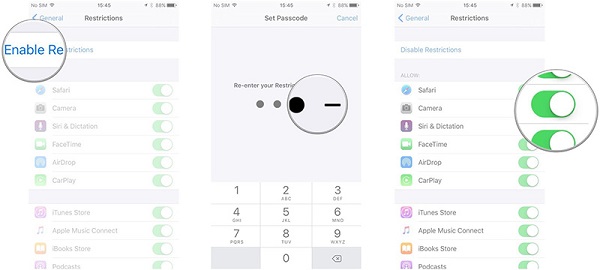
Наконечник: Для iOS 12 или выше, вам нужно перейти к Параметры > [ваше имя]> Общие > Содержание и ограничения конфиденциальности.
Примечание: Если вы хотите вернуть значок Safari обратно на главный экран, вам нужно только включить Safari в Параметры > [ваше имя]> Общие > ограничения.
Удалить историю safari с iphone
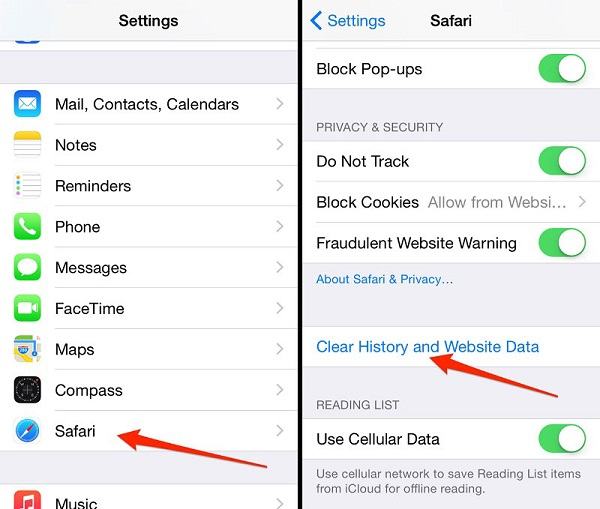
Примечание: Если у вас есть резервное копирование вашего iPhoneудалите данные истории после удаления Safari на iPhone.
Удаляем кэш браузера safari на ipad
Обычно половина кэша, который скапливается на устройстве – это кэш Safari, и он занимает очень много места. Его регулярная очистка поможет предотвратить зависания как самого браузера, так и системы в целом. Для этого Apple создали специальную функцию в настройках.
Очистка браузера Safari предполагает полное удаление истории посещений, файлов cookie и других данных просмотра. История будет удалена на всех устройствах, на которых выполнен вход в используемую учетную запись iCloud.
- Откройте «Настройки» Айпада.
- Перейдите в раздел «Safari», пролистав список чуть ниже. Нажмите «Очистить историю и данные сайтов». Вновь нажмите «Очистить» для окончания процесса.


Мы разобрали методы частичной и полной очистки кэша с iPad. При этом могут использоваться как стандартные инструменты системы, так и сторонние приложения и программы на ПК.
Часть 1. резервное копирование iphone перед удалением safari
Резервное копирование всегда должно быть отправной точкой, если вы собираетесь удалить Safari на iPhone. С этого момента мы рекомендуем FoneLab iOS Резервное копирование и восстановление данных.
Короче говоря, это лучший способ сделать резервную копию вашего iPhone перед удалением Safari.
Часть 2. общий способ удаления safari на iphone
Согласно Apple, вы не можете удалить Safari на iPhone, но значок можно удалить с домашнего экрана. Кроме того, вы можете удалить историю просмотров Safari.
Часть 3: самый простой способ удалить iphone safari
На iPhone вы можете просто глубоко нажать на приложение, а затем нажать на значок «Удалить» в режиме редактирования. Однако вы не можете удалить Safari и другие предустановленные приложения на iPhone без джейлбрейка. С другой стороны, Aiseesoft FoneEraser — это простой способ удалить историю просмотров после удаления Safari на iPhone.
Одним словом, это самый простой способ удалить историю просмотра Safari после удаления Safari на iPhone.
Чистим браузер сафари
Браузер Safari собирает данные в кэш с посещенных сайтов, а их общий объем может быть внушительным. Для удобства пользователей, браузер Safari может подвергаться форматированию. Для этого нужно зайти в Настройки и найти раздел Safari.
Выводы
Итак, в сегодняшней статье мы изучили, что из себя представляет системный мусор (кэш) на айпаде, какие есть варианты очистить память iPad от мусора, как разными способами освободить память на iPad, и какие достоинства у каждой из этих возможностей. Надеемся, материал был изложен понятно и наглядно, и теперь наши читатели при необходимости с лёгкостью справятся с задачей.
Успехов в работе с Вашими iPad, и рационального использования системного пространства!
Заключение
Теперь вы должны понять, как удалить Safari на iPhone. Как собственное приложение, Safari уже был на вашем iPhone, как только вы его настроили. Это означает, что вы не можете избавиться от этого мобильного браузера на телефоне, если не сделаете джейлбрейк iPhone.
С другой стороны, вы можете удалить значок Safari со своего домашнего экрана и очистить историю просмотров, чтобы освободить место. Перед этим лучше сделать резервную копию вашего iPhone с помощью FoneLab iOS Data Backup & Restore. Более того, FoneEraser — это самый простой способ очистить историю Safari.
Что вы думаете об этом посте.
Прекрасно
Рейтинг: 4.6 / 5 (на основе голосов 75)Подпишитесь на нас в


