

- Почему AirPods играет только в одном ухе?
- Почему возникают проблемы с подключением AirPods
- К кому обратиться за дополнительными возможными исправлениями
- Почему мои сопряженные AirPods не подключаются к ПК?
- Часть 1. Обычные способы исправить AirPods не подключается к iPhone
- Перезагрузите iPhone, чтобы исправить, что AirPods не подключаются
- Выключите, а затем включите Bluetooth, чтобы исправить подключение AirPod к iPhone
- Обновите iOS, чтобы устранить проблемы с подключением Apple AirPods
- Сброс «AirPods» для исправления того, что AirPods не подключаются к iPhone
- Блокируйте и разблокируйте свой iPhone
- Перезагрузите iPhone
- Что делать, если AirPods не подключаются через Bluetooth
- Шаг 1. Проверьте заряд батареи
- Шаг 2. Проверьте Bluetooth соединение
- Шаг 3. Почистите AirPods и зарядный чехол
- Шаг 4. Проверьте наличие обновлений программного обеспечения
- Шаг 5. Удалите AirPods из памяти Bluetooth
- Шаг 6. Сбросьте настройки
- Шаг 7. Обратитесь в службу поддержки Apple
- Как исправить наушники AirPods, когда работает только один?
- 1. Проверьте батарею
- 2. Очистите AirPods
- 3. Включите и выключите Bluetooth
- 4. Перезагрузите устройство
- 5. Распакуйте и повторно соедините AirPods
- Что еще может помочь?
- Жесткий сброс AirPods
- Сброс настроек сети
- Проверьте стереобаланс
- Обновите операционную систему
- Получите помощь от Apple
- Зарядите свои AirPods
- Как подключить AirPods первый раз
- Забудьте о старом подключении AirPods
- Сбросьте настройки сети на вашем iPhone
- Обратитесь в Apple для ремонта или замены
- Отключить и включить Bluetooth на iPhone
- Часть 2. Профессиональный способ исправить, что AirPods не подключаются к iPhone [рекомендуется]
- Проверьте видео-учебник
- Перезагрузите AirPods
- Соедините AirPods с Apple Watch или Mac.
- Соедините AirPods с Apple Watch
- Соедините AirPods с Mac
- Соедините аудиоустройство Bluetooth вручную.
- Как исправить сопряженные Airpods, которые не подключаются к ПК?
- 1. Запустите средство устранения неполадок Bluetooth.
- 2. Перезапустите службу Bluetooth.
- 3. Выберите свои AirPods в качестве устройства воспроизведения по умолчанию.
- 4. Отключите Bluetooth на мобильных устройствах.
- 5. Отключите функцию быстрой пары
- 6. Выберите сбалансированную схему питания
- 7. Обновите драйвер Bluetooth вашего ПК.
- 8. Удалите все устройства Bluetooth, выделенные серым цветом.
- 9. Отредактируйте реестр
- 10. Удалите последние обновления Windows 10.
- Установите последнюю версию iOS
- Другие проблемы с подключением к AirPods
- Что делать, если AirPods не подключаются автоматически
- Сбой подключения: что не так с AirPods
- Можно ли подключить чужие наушники к своему устройству
- Нет звука в одном из наушников AirPods — что делать
- Почему телефон не видит AirPods
- Часть 3. Как подключить AirPods к вашему iPhone / iPad / iPod и Mac
- Подключите AirPods к iPhone / iPad / iPod
- Подключите AirPods к Mac
Почему AirPods играет только в одном ухе?
Когда ваш AirPods играет только в одном ухе, что-то не так. Причины могут варьироваться от достаточно простых (низкий заряд батареи или грязные AirPods) до довольно сложных (проблемы с настройками сети или звука).
AirPods великолепны—за исключением случаев, когда один из ваших AirPods не работает, что не редкость. Если не работает левый или правый наушник AirPods, то вы наверняка не знаете, что делать. Давайте разбираться с ситуацией, когда один наушник не подключается.

Обычно проблем с подключением AirPods к любым устройствам не возникает, особенно если вы пытаетесь настроить сопряжение с другими продуктами Apple. Однако исключения все же бывают, поэтому мы рассказываем, что делать, если не получается подключить беспроводные наушники от Apple.

Когда вы сбрасываете свои Apple AirPods к заводским настройкам по умолчанию, вы должны выполнить сопряжение их с вашим iPhone, iPad или iPod touch, прежде чем вы сможете использовать их снова. Но что, если ваши AirPods не подключатся?
В этом руководстве по устранению неполадок вы узнаете, почему ваши AirPods, AirPods Pro или AirPods Max не подключаются повторно после сброса настроек, и что вы можете сделать, чтобы решить эту проблему.
Почему возникают проблемы с подключением AirPods
Есть много причин, из-за которых могут возникнуть проблемы при подключении AirPods к другим устройствам через Bluetooth. Вот некоторые из них:
- Низкий заряд батареи;
- Bluetooth выключен или не работает должным образом;
- Загрязнение на AirPods и/или зарядном чехле;
- Ваше устройство нуждается в обновлении программного обеспечения;
- Устройство должно быть сброшено;
- AirPods застрял в режиме сопряжения;
- Аппаратное повреждение AirPods или зарядного чехла.
Apple AirPods — это наушники Bluetooth, которые можно использовать с ПК с Windows 10. Однако пользователи сообщили на форуме Microsoft, что не могут подключить парные AirPods к Windows 10.
Когда они пытаются их подключить, AirPods не подключаются и не отключаются очень быстро.
Один пользователь сказал следующее:
У меня не было проблем с подключением к рабочему ноутбуку с тех пор, как я получил свои AirPods на Рождество. Но начиная с этой недели они больше не будут оставаться на связи. Я могу соединить их и увидеть их на своем ПК, но когда я нажимаю «Подключиться», он переходит в «Подключение», «Подключено» и обратно в «Сопряжено все» в течение 10 секунд, а затем остается отключенным.
К кому обратиться за дополнительными возможными исправлениями
Лучше всего обращаться в службу поддержки Microsoft по поводу проблем с Windows 10. Вы можете связаться с этой службой, нажав Получить поддержку на странице Связаться со службой поддержки Microsoft.
Введите описание в текстовое поле и нажмите кнопку «Получить помощь». Затем вы можете нажать кнопку «Связаться со службой поддержки».
Кроме того, вы можете обратиться к сообществу Microsoft. Для этого щелкните Задать вопрос на форуме Windows. Затем вы можете опубликовать вопрос о проблеме, которую необходимо исправить, на этом форуме.
Это некоторые из подтвержденных пользователями разрешений, которые могут исправить сопряженные AirPods, не подключающиеся к ПК с Windows 10. Таким образом, есть большая вероятность, что эти исправления решат эту проблему для большинства пользователей.
сделать очень удобным прослушивание аудиоконтента на вашем iPhone без грязных кабелей. Просто вставьте наушники AirPods, AirPods 2 или AirPods Pro в уши, и вы сможете наслаждаться музыкой без проводов. Вы можете считать его лучшими настоящими беспроводными наушниками на рынке. Однако иногда они не могут нормально подключиться к вашему iPhone.
Вы сталкиваетесь с ситуацией, когда ваш AirPods не подключаются к iPhone?
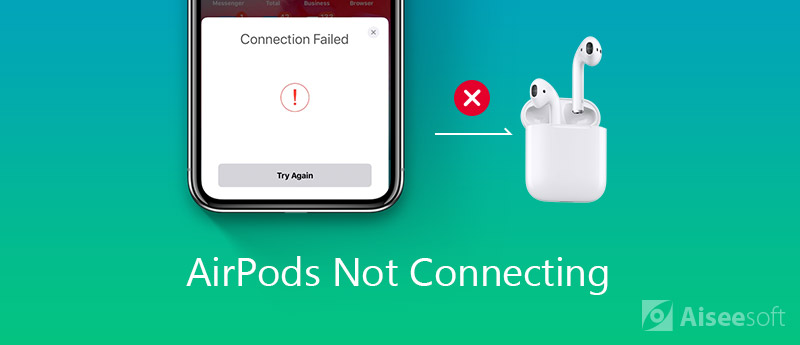
На самом деле, когда вы используете AirPods, программное обеспечение iPhone, оборудование и Bluetooth должны быть правильно настроены. Или вы можете получить AirPods не подключается к iPhone вопрос. Здесь, в этом посте, мы покажем вам 5 простых способов исправить это и убедиться, что вы успешно подключили AirPods, AirPods 2 или AirPods Pro к iPhone, iPad, iPod или Mac.
- Часть 1. Обычные способы исправить AirPods не подключается к iPhone
- Часть 2. Профессиональный способ исправить, что AirPods не подключаются к iPhone
- Часть 3. Как подключить AirPods к iPhone / iPad / iPod и Mac
Почему мои сопряженные AirPods не подключаются к ПК?
Есть несколько потенциальных причин (причин), по которым сопряженные устройства AirPods не подключаются к ПК с Windows. Во-первых, проблема может возникнуть из-за определенных включенных функций Windows 10. Например, функции Swift Pair и Fast Startup могут вызвать проблемы с подключением устройства Bluetooth.
Некоторые пользователи называют настройки питания еще одним фактором, из-за которого AirPods не подключаются к ПК. Эти пользователи смогли решить проблему, изменив параметры питания своих компьютеров в Windows 10. В качестве альтернативы, отключение управления питанием сетевого адаптера также может решить эту проблему.
Ошибочные обновления Windows также могут привести к тому, что сопряженные AirPods перестанут подключаться к ПК. Было подтверждено, что обновления Windows для Edge могут вызывать проблему. Некоторые пользователи заявили, что им необходимо откатить (удалить) новые обновления, вызвавшие проблему.
Или может быть проблема с драйвером адаптера Bluetooth вашего ПК. Например, проблемы с подключением могут возникнуть, если установленный на вашем ПК драйвер Bluetooth устарел, отсутствует или неисправен. Обновление драйвера адаптера Bluetooth вашего ПК может решить такие проблемы.
Поскольку существуют разные причины, по которым AirPods не подключаются к ПК с Windows 10, существует множество потенциальных исправлений. Поэтому, если вам нужно исправить сопряженное устройство AirPods, которое не подключается к ПК с Windows 10, попробуйте эти возможные решения.
В целом, беспроводные устройства очень часто могут друг с другом конфликтовать даже после длительной и успешной работы, все это связано с тем, что технологии беспроводной связи не всегда бывают стабильны, каналы могут прерывать, а «память» привязки конкретно устройства не всегда его запоминать. Но в Apple очень давно создали единую систему в которой все устройства работают между собой идеально, однако, даже в такой среде бывают сбои и Apple AirPods не исключение.
Итак, если ваши беспроводные Apple AirPods никак не могут подключиться к iPhone, то первым делом:
- Проверьте какая iOS установлена на вашем iPhone. Если у вас первая версия AirPods, то на Айфоне должна быть iOS не ниже 10 версии, если у вас AirPods второго поколения, то Айфон должен работать на iOS 12.2. Если условия не подходят, то придется обновить гаджет, в противном случае подключиться не получится.
- Вставляете AirPods в кейс секунд на десять, после чего вынимаете и вставляете уже в уши, спустя несколько секунд наушники должны подконнектиться к iPhone, если он расположен рядом и включен.
- При подключении индикатор на кейсе AirPods мигает белым цветом, если такого не происходит, то закрывайте его и перезагружайте через удержание специальной кнопки на нем, после чего индикатор должен гореть белым цветом, если этого все еще не происходит, то держите кнопку пока она не мигнет несколько раз желтым цветом.
- Если все же наушники не подключаются к iPhone, то необходимо уже перезагрузить сам Bluetooth на телефоне. Для этого заходим в «Настройки — Bluetooth — Выкл — Вкл» либо делаем это через «Центр управления». Через секунд 10 наушники AirPods должны подключиться к Айфону.
Если после этого Apple AirPods все равно не хотят видеть ваш iPhone, то необходимо их капитально перезагрузить, для этого:
- Засуньте Apple AirPods в кейс
- Сзади кейса есть кнопка, нажимаете ее и держите секунд 30
- Как только индикатор загорелся оранжевым цветом, закрывайте кейс
- Далее подносите кейс с наушниками к iPhone и открываете его, далее они должны автоматически определить ваш Айфон
- Также Айклауд автоматически переподключит наушники ко всем вашим девайсам от Apple.
Ну а если ни один из способов в статье не помог вам, то тогда обращайтесь в сеть сервисных центров Apple — IVEstore. Наши мастера проведут диагностику Apple AirPods и расскажут о возможных причинах неисправности. Спасибо!
Часть 1. Обычные способы исправить AirPods не подключается к iPhone
Как упоминалось выше, многие факторы могут привести к тому, что ваши AirPods не смогут подключиться к вашему устройству iOS. В первой части мы покажем 4 обычных способа привести AirPods в нормальное состояние и подключить к вашему iPhone.
Перезагрузите iPhone, чтобы исправить, что AirPods не подключаются
Включите iPhone и продолжайте нажимать кнопку «Питание», пока не увидите «Сдвиньте, чтобы выключить» появляется на экране.
Проведите красную кнопку питания вправо, чтобы выключить iPhone.
Подождите несколько секунд, а затем нажмите и удерживайте кнопку «Питание», чтобы снова запустить iPhone. После этого вы можете включить Bluetooth и снова подключить AirPods к iPhone.
Выключите, а затем включите Bluetooth, чтобы исправить подключение AirPod к iPhone
Иногда вы можете выключить, а затем включить Bluetooth, чтобы помочь вашим AirPods успешно подключиться к iPhone. В некоторых случаях даже AirPods подключены к iPhone, но громкость звука остается низкой. Вы также можете использовать этот метод, чтобы вернуть его в нормальное состояние. Чтобы выключить/включить Bluetooth, вы можете провести пальцем вверх от нижней части экрана, чтобы открыть «Центр управления», а затем коснуться значка Bluetooth. Или вы можете перейти в приложение «Настройки», а затем выполнить операции там. Проверьте этот пост, если iPhone Bluetooth не работает.
Обновите iOS, чтобы устранить проблемы с подключением Apple AirPods
Новая iOS исправит многие существующие ошибки в старых версиях iOS. Поэтому, если есть доступное обновление iOS, вы можете попробовать обновить iOS, чтобы исправить AirPods, AirPods 2 или AirPods Pro, не подключающиеся к iPhone.
Разблокируйте iPhone и откройте приложение «Настройки».
Нажмите «Общие» > «Обновление программного обеспечения» чтобы проверить, доступно ли обновление iOS. Нажмите «Установить сейчас», когда он есть. На этом этапе вам потребуется ввести пароль для подтверждения операции.
Сброс «AirPods» для исправления того, что AirPods не подключаются к iPhone
Положите AirPods обратно в чехол для зарядки.
Откройте крышку зарядного устройства, затем нажмите и удерживайте кнопку сброса на задней стороне корпуса в течение 10-15 секунд. Кнопка расположена на задней части корпуса. На самом деле, в чехле для зарядки есть только одна кнопка. Так что найдите и продолжайте нажимать на это.
Вы увидите, что свет между «AirPods» будет мигать белым, а затем янтарным цветом. Это означает, что ваши irAirPods, AirPods 2 или AirPods Pro были сброшены. Теперь вы можете повторно подключить irAirPods к вашему iPhone.
Блокируйте и разблокируйте свой iPhone
После сброса AirPods вы должны открыть чехол для зарядки AirPods или вынуть AirPods Max из смарт-чехла, подержать его рядом с iPhone или iPad и выполнить автоматические подсказки на экране, чтобы повторно выполнить сопряжение.
Если анимация установки AirPods не появляется, выполните следующие действия, чтобы она появилась.
- Нажмите боковую/верхнюю кнопку на iPhone или iPad, чтобы заблокировать устройство.
- Закройте зарядный футляр ваших AirPods или поместите AirPods Max в его смарт-чехол.
- Разблокируйте свой iPhone или iPad.
- Откройте чехол для зарядки AirPods или выньте AirPods Max из чехла Smart Case и поднесите его к устройству iOS или iPadOS.
- Подождите, пока не появится анимация установки AirPods. Если это так, нажмите «Подключиться» > «Объявлять звонки и уведомления» (или «Настроить», чтобы настроить параметры AirPods) > «Готово».

Перезагрузите iPhone
Перезагрузите iPhone или iPad, чтобы устранить дополнительные проблемы с подключением, препятствующие повторному подключению AirPods после сброса настроек. Для этого:
- Откройте приложение «Настройки» и нажмите «Основные» > «Завершение работы».
- Проведите вправо по значку питания.
- Подождите 30 секунд и удерживайте боковую кнопку, пока не увидите логотип Apple.

Что делать, если AirPods не подключаются через Bluetooth
Шаг 1. Проверьте заряд батареи
Если ваши AirPods вот-вот разрядятся, это может помешать их способности сопрягаться с вашими устройствами. Лучший способ обеспечить правильную зарядку AirPods — поместить их в чехол для зарядки, а затем подключить чехол к USB-порту или розетке с помощью соответствующего кабеля Lightning.
С помощью чехла для зарядки AirPods вы сможете также следить за уровнем заряда батареи:
- Если Airpods находятся в чехле, и на нем горит зеленый индикатор — наушники полностью заражены, можно пользоваться;
- Если AirPods в чехле, а индикатор горит желтым, значит, устройство заряжено не полностью, и нужно еще немного подождать;
- Если индикатор горит желтым, а наушников в чехле нет, значит, разрядился сам чехол, и его нужно подключить к сети через USB-кабель;
Шаг 2. Проверьте Bluetooth соединение
AirPods будет легко подключаться к устройствам Apple, а также к другим устройствам, но для этого необходим доступный сигнал Bluetooth. Это одна из наиболее распространенных причин, почему возникают сложности с подключением AirPods. К счастью, такого рода затруднения быстро решаются: зайдите на своем устройстве в раздел «Настройки» > «Bluetooth» и выполните необходимые действия для его активации.
Чтобы убедиться, что Bluetooth на вашем устройстве работает правильно, попробуйте выполнить соединение с любым другим Bluetooth-совместимым устройством, кроме AirPods. Если проблема не исчезла, то проблема, скорее всего, связана с вашим устройством, а не с AirPods.
Шаг 3. Почистите AirPods и зарядный чехол
Если вы попытались подключить свои AirPods, но при этом мигающий сигнал на зарядном чехле не появился, возможно, дело в том, что беспроводные наушники плохо соединяются с электрическими контактами в нижней части бокса. Вы можете попытаться исправить эту проблему, очистив AirPods и нижнюю часть корпуса влажной тряпочкой без ворса. Если проблема не исчезла, вам следует связаться с Apple и обсудить вариант замены неисправных наушников.
Шаг 4. Проверьте наличие обновлений программного обеспечения
Если вы не можете заставить свои AirPods подключиться к вашему устройству, возможно, дело в настройках. Если все предыдущие шаги не помогли решить проблему, тогда убедитесь, что на вашем устройстве установлена последняя версия прошивки. Требования к программному обеспечению для AirPods и оборудования Apple следующие:
- iPhone, iPad и iPod touch: iOS 10.2 или более поздняя версия;
- Apple Watch: watchOS 3 или более поздняя версия;
- Mac: macOS Sierra или более поздняя версия.
Шаг 5. Удалите AirPods из памяти Bluetooth
Если AirPods не подключаются через Bluetooth, индикатор состояния наушников не мигает белым, а кнопка на зарядном боксе не отвечает на запросы, то в этом случае может помочь сброс настроек:
- Перейдите в настройки Bluetooth на вашем устройстве и выберите пункт «Забыть это устройство»;
- Положите оба наушника AirPods в чехол и откройте крышку;
- Нажмите и удерживайте маленькую кнопку на задней панели корпуса в течение 10-20 секунд, пока индикатор состояния не начнет мигать желтым цветом;
- Отпустите кнопку настройки, как только индикатор состояния мигнет желтым цветом три раза;
- Нажмите и удерживайте кнопку настройки, пока индикатор состояния не начнет мигать белым. Вы должны увидеть свои AirPods в списке доступных для подключения устройств в разделе Bluetooth на вашем гаджете (а если вы используете iPhone или iPad, должно произойти автоматическое сопряжение с наушниками).
Шаг 6. Сбросьте настройки
Если проблема все еще не устранена, вы можете попробовать сбросить настройки устройства, чтобы устранить проблемы с синхронизацией AirPods. Это не удалит никаких данных, но восстановит ваше устройство до заводских настроек по умолчанию: из памяти удалятся такие данные как пароли от Wi-Fi и установленные обои или стили. Это одна из самых последних мер решения проблемы, использовать которую стоит после тестирования других предложенных способов.
Шаг 7. Обратитесь в службу поддержки Apple
Если вы пробовали все эти советы и все еще не можете заставить AirPods перейти в режим сопряжения, лучше всего обратиться за помощью к Apple. Вы можете сделать это через службу поддержки онлайн или лично в ближайшем доступном магазине.
Как исправить наушники AirPods, когда работает только один?
Если один из ваших AirPods не работает, есть множество способов это исправить. Ниже мы перечислили возможные исправления, от самых простых до самых сложных. Попробуйте их в этом порядке, чтобы устранить поломку AirPods.
1. Проверьте батарею
Самое простое и наиболее вероятное объяснение того, что один AirPods не работает — это его батарея. Наушники могут разряжать батареи с разной скоростью. Проверьте время автономной работы AirPods или посмотрите на виджет батареи и зарядите.
2. Очистите AirPods
Вы можете не слышать звук в одном наушнике, потому что в нем есть грязь, которая блокирует выход звука. Это может быть ворс, пыль или даже ушная сера. Поэтому стоит проверить динамики.
3. Включите и выключите Bluetooth
Проблема с вашими AirPods может заключаться в том, что звук неправильно передается с вашего устройства на наушники. В этом случае попробуйте сбросить Bluetooth. На iPhone, iPod touch или iPad перейдите в Настройки>> Bluetooth> переместите ползунок> Bluetooth в положение выкл/белый, подождите несколько секунд и верните его в положение вкл/зеленый.
4. Перезагрузите устройство
Перезапуск вряд ли решит проблему, но это быстро и просто, так что стоит попробовать. Перезагрузка устройства очищает активную память и часто может решить временные проблемы.
5. Распакуйте и повторно соедините AirPods
Все еще не слышно аудио в одном AirPods? Пришло время снова их настроить. Чтобы сделать это на iPhone, iPod touch или iPad, перейдите в Настройки>> Bluetooth> нажмите> i рядом с AirPods>> Забыть это устройство. Это удалит AirPods с вашего устройства. Затем поместите AirPods в чехол, удерживайте нажатой кнопку на корпусе и следуйте инструкциям по настройке на экране.
Что еще может помочь?
Жесткий сброс AirPods
Если до сих пор ничего не заработало, попробуйте сбросить AirPods. Выполните те же действия для снятия и повторного сопряжения AirPods из предыдущего раздела. Когда вы удерживаете нажатой кнопку на корпусе AirPods, удерживайте ее около 15 секунд, пока индикатор не начнет мигать желтым, а затем белым. Затем отпустите и следуйте инструкциям на экране.
Сброс настроек сети
Ваше устройство имеет настройки, которые контролируют, как оно подключается к различным сетям, включая устройства Bluetooth. Если есть проблема с этими настройками, то это может быть виновником поломки. Сброс настроек может помочь, хотя вам нужно будет повторно выполнить сопряжение устройств Bluetooth, ввести пароли Wi-Fi и т. д. Чтобы сбросить настройки сети, перейдите в Настройки>> Общие>> Сброс>> Сброс настроек сети.
Проверьте стереобаланс
В настройках специальных возможностей на устройствах iOS есть настройка, которая позволяет контролировать баланс звука между левым и правым AirPods. Ваша проблема может заключаться в том, что этот параметр не сбалансирован и отправляет весь звук только на один наушник. Чтобы исправить это, перейдите в Настройки>> Специальные возможности>> Аудио/визуальные> найдите ползунок баланса и переместите его в центр.
Обновите операционную систему
Каждая новая версия iOS и iPadOS приносит множество новых функций и важных исправлений ошибок. Хотя это вряд ли решит проблему, есть вероятность, что ваша проблема исправлена в последней версии ОС вашего устройства. Поскольку обновления бесплатны, довольно быстры и приносят много преимуществ, стоит попробовать загрузить и установить новые обновления iOS.
Получите помощь от Apple
На этом этапе пришло время обратиться за помощью к экспертам: Apple. Обратитесь в службу поддержки Apple.
Зарядите свои AirPods
Несмотря на сброс настроек AirPods, частой причиной, по которой ваши беспроводные наушники или гарнитура не переходят в режим сопряжения, является низкий уровень заряда батареи.
Если индикатор состояния на зарядном футляре AirPods или AirPods Max горит желтым цветом или не загорается, это указывает на малое время автономной работы или его полное отсутствие.
Подсоедините чехол для зарядки AirPods или AirPods Max к источнику зарядки не менее чем на 15 минут, прежде чем повторить попытку. Узнайте, как починить AirPods, если они отказываются заряжаться.
Как подключить AirPods первый раз
Всё зависит от того, к чему вы хотите подключить ваши беспроводные наушники впервые.
Если нужно установить связь между iPhone и AirPods, перейдите на главный экран телефона, поднесите к нему зарядный бокс, просто открыв его (наушники при этом доставать не нужно). На iPhone высветится изображение AirPods и кнопка «Подключить». Её-то вам и нужно нажать. Вы также можете использовать функцию «Привет, Siri» для того, чтобы подключить наушники к телефону, просто скажите: «Siri, подключись к AirPods!» Если у вас на iPhone выполнен вход в iCloud, на всех устройствах, где вход также осуществлён, будет возможность использовать подключенные AirPods.
Если вы хотите подключить AirPods к компьютеру Mac, зайдите в настройки Apple и выберите вкладку «Bluetooth». Эта функция должна быть активизирована. Откройте зарядный футляр наушников. На его задней стороне есть кнопка настройки, её нужно нажать и подержать до тех пор, пока не загорится белый свет и не начнёт мигать. В списке устройств Bluetooth на ноутбуке или компьютере должны высветиться наушники. Вам нужно нажать на них, а затем на кнопку «Подключить». Ничего сложного!
Если вам нужно подключить AirPods к устройствам «неApple», например, смартфону Android, вам следует зайти в настройки Bluetooth (предварительно включив эту функцию на телефоне). Точно так же, как и на iPhone, вам нужно просто открыть крышку футляра. Затем зажмите кнопку на футляре, пока индикатор не загорится белым и не замерцает. В устройствах Bluetooth на телефоне высветятся ваши AirPods. Просто подключитесь к ним, нажав соответствующую кнопку на экране телефона. Можете слушать музыку, лекции или подкасты! Единственное отличие от работы с iPhone — вы не сможете использовать голосового помощника Siri.
Забудьте о старом подключении AirPods
Если вы не отключили свои AirPods перед их сбросом, старое сопряжение Bluetooth может помешать их повторному подключению. Удалите его со своего iPhone или iPad и проверьте, имеет ли это значение.
- Откройте приложение «Настройки» на iPhone или iPad и коснитесь Bluetooth.
- Коснитесь значка «Информация» рядом с AirPods.
- Нажмите «Забыть это устройство», чтобы удалить AirPods из списка устройств Bluetooth.

Сбросьте настройки сети на вашем iPhone
Сбросьте настройки сети на вашем iPhone или iPad, чтобы решить проблемы с подключением AirPods, связанные с неправильной конфигурацией настроек Bluetooth. Процедура сброса относительно проста и не стирает данные, за исключением ранее подключенных сетей Wi-Fi и паролей.
- Откройте приложение «Настройки».
- Выберите «Основные» > «Перенос или сброс iPhone» > «Сброс».
- Нажмите «Сбросить настройки сети».
- Введите пароль вашего устройства.
- Нажмите «Сброс» для подтверждения.

Обратитесь в Apple для ремонта или замены
Если ни одно из приведенных выше исправлений не помогло, проблема с сопряжением, вероятно, связана с аппаратным дефектом ваших AirPods, AirPods Pro или AirPods Max. Запланируйте посещение Apple Store или обратитесь в службу поддержки Apple для ремонта. Если AirPods новые и находятся на гарантии, вы можете иметь право на замену.
Отключить и включить Bluetooth на iPhone
AirPods подключаются через Bluetooth. Если проблема не устранена, отключите и включите Bluetooth на вашем iPhone или iPad, чтобы устранить мелкие технические сбои с модулем Bluetooth устройства.
Не используйте переключатель Bluetooth в Центре управления. Вместо этого перейдите в «Настройки» > «Bluetooth» и выключите переключатель рядом с Bluetooth. Подождите 10 секунд и снова включите его.

Часть 2. Профессиональный способ исправить, что AirPods не подключаются к iPhone [рекомендуется]
С помощью 4 обычных методов, описанных выше, у вас есть большой шанс решить проблему с AirPods, которая не подключается к iPhone. Но если AirPods не подключаются, проблема все еще существует, вам следует обратиться к профессиональному программному обеспечению для устранения проблем с iPhone, Восстановление системы iOS, Он специально разработан для устранения различных проблем, связанных с системой, включая AirPods, которые не подключаются.

Восстановление системы iOS
- Исправьте различные проблемы с iOS, включая AirPods, не подключенные к iPhone.
- Передовая технология для диагностики того, почему AirPods не подключаются к iPhone.
- Исправить iPhone не может быть связан с AirPods в режиме восстановления / DFU.
- Работайте с iPhone 14/13/12/11/XS/XR/X/SE/8/7/6/5, iPad Pro/Air/mini, iPod и т. д.
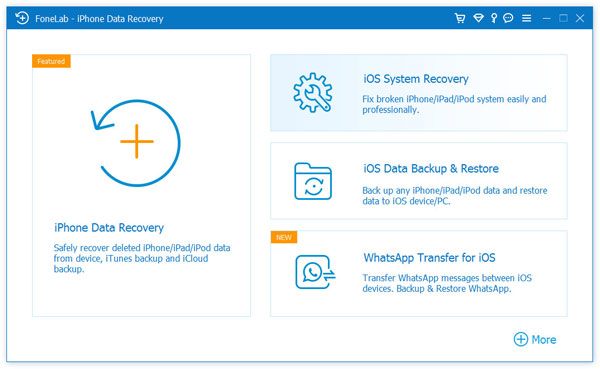
Во-первых, вам нужно бесплатно загрузить и установить это программное обеспечение AirPods для устранения проблем на вашем компьютере. Он предлагает версии для Windows и Mac. Просто дважды щелкните правой кнопкой, чтобы быстро установить его. Затем запустите его и войдите в его основной интерфейс. Здесь вам нужно выбрать функцию «Восстановление системы iOS», чтобы исправить AirPods, не подключающиеся к iPhone.
Подключите iPhone к компьютеру с помощью кабеля Lightning USB. Для первого подключения вам нужно нажать «Доверять этому компьютеру» на экране iPhone, чтобы убедиться, что устройство iOS может быть успешно распознано.
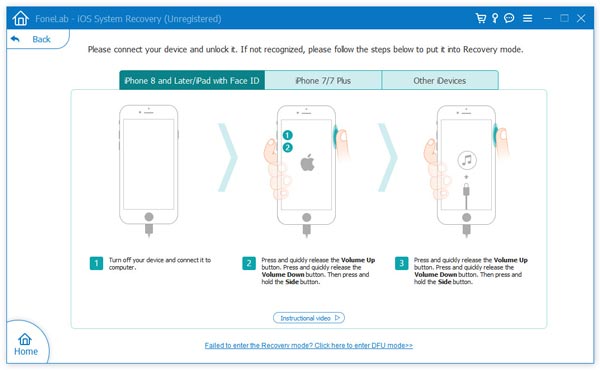
Теперь вы можете следовать инструкциям, предложенным для установки вашего iPhone в Recovery Mode или режим DFU.
После этого iOS System Recovery может автоматически определить модель вашего iPhone и другую информацию. Убедитесь, что информация верна, а затем нажмите кнопку «Восстановить», чтобы загрузить исправленный подключаемый модуль для исправления.

Когда загрузка завершится, iOS System Recover автоматически начнет исправлять проблемы с AirPod, не связанными с iPhone. Когда весь процесс исправления закончится, ваш iPhone вернется в нормальное состояние. Затем вы можете повторно подключить свои AirPods, AirPods 2 или AirPods Pro к iPhone успешно.
Проверьте видео-учебник


Перезагрузите AirPods
Если проблема не устранена, попробуйте перезагрузить AirPods. Для этого просто поместите их в зарядный кейс и закройте крышку на 10-30 секунд. Если вы используете AirPods Max, удерживайте кнопку управления шумом, пока индикатор состояния не начнет мигать желтым цветом.
Соедините AirPods с Apple Watch или Mac.
Попробуйте подключить AirPods к Apple Watch или Mac. Если это работает, соединение должно синхронизироваться через iCloud с другими устройствами Apple с тем же Apple ID и позволит вам использовать их на вашем iPhone или iPad.
Соедините AirPods с Apple Watch
- Нажмите цифровую корону и коснитесь «Настройки».
- Прокрутите вниз и коснитесь Bluetooth.
- Откройте футляр AirPods или достаньте AirPods Max из футляра.
- Удерживайте кнопку «Настройка» или «Управление шумом», пока индикатор состояния не начнет мигать белым.
- Коснитесь AirPods в списке Bluetooth для watchOS.

Соедините AirPods с Mac
- Откройте меню Apple и выберите «Системные настройки/Настройки».
- Выберите категорию Bluetooth.
- Откройте футляр AirPods или достаньте AirPods Max из футляра.
- Удерживайте кнопку «Настройка» или «Управление шумом», пока индикатор состояния не начнет мигать белым.
- Нажмите кнопку «Подключить» рядом с AirPods в списке Bluetooth macOS, чтобы подключиться к нему.

Соедините аудиоустройство Bluetooth вручную.
Если анимация установки AirPods по-прежнему не работает, вы должны подключить AirPods к своему iPhone или iPad вручную. Для этого:
- Перейдите в «Настройки» > «Bluetooth».
- Откройте чехол для зарядки AirPods. Затем нажмите и удерживайте кнопку настройки на задней панели корпуса. Если вы подключаете AirPods Max, выньте его из футляра и удерживайте нажатой кнопку «Управление шумом».
- Отпустите кнопку Setup или Noise Control, как только индикатор состояния начнет мигать белым.
- Коснитесь своих AirPods, если они отображаются в списке «Другие устройства».
- Коснитесь «Подключиться к iPhone/iPad».
- Следуйте инструкциям на экране, чтобы завершить процесс сопряжения.

Как исправить сопряженные Airpods, которые не подключаются к ПК?
1. Запустите средство устранения неполадок Bluetooth.
- Нажмите кнопку «Пуск» в Windows 10 и выберите «Настройки» в меню.
- Выберите «Обновление и безопасность» и вкладку «Устранение неполадок».
- Нажмите Дополнительные средства устранения неполадок в настройках, чтобы открыть окно, показанное непосредственно ниже.

- Выберите указанное там средство устранения неполадок Bluetooth.

- Нажмите кнопку Запустить средство устранения неполадок, чтобы запустить средство устранения неполадок Bluetooth. Затем позвольте этому средству устранения неполадок плести свое волшебство.
2. Перезапустите службу Bluetooth.
- Вызовите Введите здесь для поиска, нажав горячую клавишу Windows +. S
- Введите ключевое слово для поиска Bluetooth в текстовое поле.
- Щелкните Bluetooth и другие устройства в результатах поиска, чтобы открыть параметры в снимке экрана непосредственно ниже.

- Щелкните параметр Bluetooth, чтобы отключить его, и подождите минуту или две.
- Затем снова щелкните параметр Bluetooth, чтобы снова включить его.
3. Выберите свои AirPods в качестве устройства воспроизведения по умолчанию.
- Щелкните правой кнопкой мыши значок динамика на панели задач, чтобы выбрать параметр «Звуки».
- Затем выберите вкладку «Воспроизведение», показанную непосредственно ниже.

- Щелкните правой кнопкой мыши наушники AirPods и выберите параметр «Установить как устройство по умолчанию».
- Нажмите кнопку Применить.
- Нажмите «ОК», чтобы закрыть окно «Звук».
4. Отключите Bluetooth на мобильных устройствах.

Отключение конфликтующих мобильных устройств Bluetooth также может помочь некоторым пользователям решить проблему. Для этого на телефоне или планшете Apple iOS коснитесь Bluetooth в настройках и отключите параметр Bluetooth.
На мобильном устройстве Android проведите вниз от верхней части экрана, чтобы коснуться кнопки Bluetooth.
5. Отключите функцию быстрой пары
- Сначала нажмите клавишу Windows + I одновременно.
- Щелкните Устройства, чтобы открыть вкладку Bluetooth и другие устройства.
- Прокрутите эту вкладку вниз до параметра Swift Pair, показанного непосредственно ниже.

- Снимите флажок «Показывать уведомления для подключения с помощью быстрой пары», если он установлен.
6. Выберите сбалансированную схему питания
- Сначала щелкните поле поиска (или значок увеличительного стекла) на панели задач.
- Затем введите ключевое слово питание и сон в поле поиска.
- Теперь нажмите «Настройки питания и сна», чтобы открыть параметры, показанные непосредственно ниже.

- Нажмите «Дополнительные параметры питания», чтобы открыть апплет панели управления, как показано на снимке экрана ниже.

- Если ваш ПК настроен на энергосберегающий или высокопроизводительный индивидуальный план, выберите там Сбалансированный (рекомендуемый) план.
Также рекомендуется отменить выбор (отключить) параметр «Включить быстрый запуск» с помощью апплета «Электропитание».
Для этого нажмите Выберите, что делают кнопки питания в параметрах электропитания. Затем нажмите «Изменить параметры, которые сейчас недоступны» и снимите флажок «Включить быстрый запуск».

7. Обновите драйвер Bluetooth вашего ПК.
- Одновременно нажмите клавиши Windows +X и выберите Диспетчер устройств в открывшемся меню.
- Затем дважды щелкните Bluetooth, чтобы расширить эту категорию.
- Щелкните правой кнопкой мыши адаптер Bluetooth вашего ПК, чтобы выбрать параметр «Обновить драйвер».

- Щелкните Автоматический поиск драйверов в утилите обновления драйверов.
Примечание. Может быть доступен более новый драйвер обновления, даже если инструмент обновления драйвера определяет, что установлен лучший драйвер для вашего ПК. Таким образом, вам может потребоваться отсканировать компьютер с помощью стороннего программного обеспечения для обновления драйверов, такого как Driver Fix. Эта утилита выведет список всех устройств на вашем ПК с устаревшими драйверами.
8. Удалите все устройства Bluetooth, выделенные серым цветом.
- Откройте окно диспетчера устройств, как описано в предыдущем решении.
- Щелкните меню «Вид».
- Выберите параметр Показать скрытые устройства.

- Дважды щелкните Bluetooth, чтобы развернуть категорию.
- Щелкните правой кнопкой мыши выделенные серым цветом устройства, чтобы выбрать «Удалить устройство».

- Нажмите «Удалить» в ответ на запрос подтверждения.
Примечание. Также рекомендуется удалить несколько экземпляров устройств AirPods, перечисленных в категории Bluetooth, независимо от того, выделены они серым цветом или нет.
9. Отредактируйте реестр
- Вызовите утилиту поиска Windows 10.
- Введите Редактор реестра в поле поиска.
- Щелкните параметр «Запуск от имени администратора» для результатов поиска в редакторе реестра.
- Теперь откройте этот ключ в окне редактора реестра:
Computer\HKEY_LOCAL_MACHINE\SYSTEM\ControlSet001\Control\Class\{e0cbf06c-cd8b-4647-bb8a-263b43f0f974}\0000 - Выберите раздел реестра 0000.

- Щелкните правой кнопкой мыши пробел в правой части окна редактора реестра, чтобы выбрать «Создать» > «Строковое значение».
- Введите PnPCapabilities в качестве заголовка новой строки и нажмите клавишу возврата.

- Дважды щелкните строку PnPCapabilities, чтобы открыть окно, показанное непосредственно ниже.

- Затем введите 24 в поле «Значение».
- Нажмите «ОК», чтобы закрыть окно «Редактировать строку».
- После этого нажмите «Питание и перезагрузка» в меню «Пуск».
10. Удалите последние обновления Windows 10.
- Нажмите клавишу клавиатуры Windows и S, чтобы открыть текстовое поле поиска.
- Введите обновление в текстовом поле поиска.
- Затем нажмите «Проверить наличие обновлений» на вкладке «Центр обновления Windows».

- Выберите Просмотреть историю обновлений, чтобы открыть список обновлений.
- Затем нажмите «Удалить обновления».

- Выберите самое последнее обновление Windows 10 и щелкните для него параметр «Удалить».
- Нажмите кнопку Да для подтверждения.
Установите последнюю версию iOS
Постоянные ошибки системного программного обеспечения iPhone или iPad — еще одна причина, по которой вы не можете выполнить сопряжение AirPods. Установка последних обновлений iOS или iPadOS — лучший способ справиться с этим.
- Выберите «Настройки» > «Основные» > «Обновление ПО».
- Подождите, пока ваше устройство iOS подключится к серверам Apple.
- Нажмите «Загрузить и установить», чтобы установить доступные обновления.

Другие проблемы с подключением к AirPods
Что делать, если AirPods не подключаются автоматически
Сначала попробуйте удалить AirPods из списка подключенных устройств Bluetooth, а затем снова подключить их, как в первый раз. Если это не помогло, попробуйте перезагрузить ваши устройства, возможно, это сбой в системе. Если перезагрузка не помогла, попробуйте сделать сброс настроек на телефоне или компьютере.
Всегда хочется, чтобы AirPods работали нормально. Порой это жизненно необходимо
Сбой подключения: что не так с AirPods
Зачастую во время процесса подключения AirPods к устройству выдаётся ошибка: «Сбой подключения». Это может произойти, если случайно закрыть кейс от наушников во время коннекта. В таком случае достаточно переподключить наушники к телефону — «забыть» их на устройстве и установить связь заново.
Можно ли подключить чужие наушники к своему устройству
Если вы нашли AirPods на улице, ваша обязанность — поднять и дождаться владельца на месте. Если он не объявился, по закону вы должны сдать находку в полицию. На каждом кейсе есть уникальный номер, поэтому хозяин AirPods может предъявить вам претензию.
Если ваш друг или знакомый дал вам попользоваться его AirPods, вы можете без проблем подключить их к своему устройству. Для этого воспользуйтесь инструкцией «Как подключить AirPods первый раз».
Нет звука в одном из наушников AirPods — что делать
Во-первых, удостоверьтесь, что в зарядном кейсе ваших наушников есть энергия на 100%.
Во-вторых, вам нужно положить наушники AirPods в футляр. Дайте им время подзарядиться. Через минуту вам нужно откинуть крышку кейса, не доставая наушники.
В-третьих, вам нужно убедиться в том, что наушники заряжены. Если один из наушников разряжен, подождите, пока в нем не накопится энергия, чтобы воспроизводить звук.
Проверьте, работают ли наушники. Если нет, попробуйте сбросить настройки AirPods или обратиться к специалистам.
Почему телефон не видит AirPods
Возможно, проблема не в наушниках, а в модуле Bluetooth телефона. Выключите и включите эту функцию. Не выходит? Попробуйте подключить наушники к другому телефону или компьютеру. Если получилось, значит, вам стоит обратиться к мастеру по поводу функции Bluetooth на вашем устройстве.
Часть 3. Как подключить AirPods к вашему iPhone / iPad / iPod и Mac
Если вы не знаете, как подключить AirPods к вашему iPhone, iPad, iPod или Mac, когда вы впервые получаете новый, здесь, в этой части, мы покажем вам, как подключить AirPods к устройству iOS и Mac.
Подключите AirPods к iPhone / iPad / iPod
Разблокируйте свой iPhone и откройте Центр управления, убедитесь, что функция Bluetooth включена. Здесь мы берем подключение AirPods к iPhone в качестве примера.
Для первого подключения вы должны убедиться, что оба AirPods имеют достаточно батареи. Поэтому поместите оба AirPods в чехол для зарядки и зарядите их. Откройте крышку и начните соединять AirPods с вашим устройством iOS. Индикатор состояния должен мигать белым, показывая, что AirPods готовы к подключению.
Поместите AirPods рядом с вашим iPhone, и вы увидите опцию AirPods из списка устройств в настройках Bluetooth. Нажмите на него, чтобы начать подключение.
Подключите AirPods к Mac
С помощью аналогичных шагов вы можете легко подключить свои AirPods к Mac. Поместите оба AirPods в чехол для зарядки и убедитесь, что он рядом с вашим Mac.
Выберите опцию AirPods в списке устройств и нажмите «Подключить» для сопряжения AirPods с Mac. Если ваши AirPods не могут подключиться к iPhone или Mac, вы можете продолжать нажимать кнопку настройки на задней панели корпуса, чтобы сбросить настройки AirPods. Затем вы можете попробовать повторно подключиться.
Что вы думаете об этом посте.
 Как исправить, что iPhone не подключается к Wi-Fi (в комплекте iPhone 14)
Мой iPhone не подключается к Wi-Fi, прочтите эту статью, чтобы решить проблему iPhone 14/13/12/11/XS/XR/X/8/7/6/6s/5/5s/4/4s не удалось подключиться к Wi-Fi (iPhone не подключается к Wi-Fi).
 Apple AirPlay и альтернативы для зеркалирования iPad iPhone на Apple TV / Mac / PC
Как использовать AirPlay для зеркалирования iPad iPhone на Apple TV? Может ли зеркалирование AirPlay работать с Mac? Найти все решения в этом посте.
 Руководство по подключению iPhone к Mac
Пользователям Apple необходимо передавать файлы между устройствами iOS и компьютером Mac. В этой статье показано, как подключить iPhone к Mac проводным или беспроводным способом.


