


Компания Apple – это настоящий фаворит в мире мобильных устройств и гаджетов. Каждый год корпорация создает инновационные продукты, которые пользуются спросом по всему миру. Один из таких продуктов – это умные часы Apple Watch. Несмотря на то, что этот гаджет относится к премиальному классу, он иногда выходит из строя и не подключается к телефону. В этом гайде расскажем, что делать, если Apple Watch не подключаются к iPhone и постоянно требуют обновления.
- Причины ошибки
- Способы решения
- Причины ошибки
- Способы решения
- Перезагрузка
- Подключение в обход AppStore
- Удаление из iCloud
- Выключение iMessages
- Значок состояния подключения iPhone и Apple Watch
- Методы исправления ошибки подключения iPhone на Apple Watch
- Сброс соединения Bluetooth, сотовой связи и Wi-Fi
- Принудительно перезагрузите устройства Apple, чтобы не исправить ошибку подключения iPhone
- Сбросить настройки сети
- Почему ваши Apple Watch не соединяются с вашим iPhone и как это исправить
- Поднесите телефон ближе к часам
- Проверьте настройки на своем телефоне и посмотрите
- Выключите и снова включите свои устройства
- Сбросьте сетевые настройки вашего iPhone
- Сбросьте настройки Apple Watch
- Apple Watch 7 не соединяется с iPhone
- Проверьте подключение к Apple Watch
- Отключить режим полета (включить Wi-Fi и Bluetooth)
- Принудительно перезагрузите Apple Watch
- Разорвите пару с Apple Watch и снова выполните сопряжение
- Сбросить настройки сети на вашем iPhone
- Проверка обновлений программного обеспечения вручную
- Как отремонтировать часы Apple Watch, которые не могут подключиться к iPhone
- Настройте Apple Watch снова
- Перезагрузите оба устройства
- Обновите свой iPhone
- Вывод
- Способы исправить невозможность связи iPhone 13 с Apple Watch.
- Разорвать пару и отремонтировать Apple Watch
- Обновите iPhone 13 до iOS 15. 1 Beta 2
- Перезагрузите iPhone и Apple Watch
Причины ошибки
Главное преимущество техники Apple – это высокая скорость работы ОС и отказоустойчивость. В истории компании почти не было случаев, когда «яблочные» телефоны или смарт-часы выходили из строя без какой-либо серьезной причины. Следственно, странному поведению часов Apple Watch можно дать логичное объяснение.
Ниже представлены наиболее частые причины, из-за которых не удается связать iPhone и Apple Watch:
- прошлое сопряжение завершилось неудачно или неожиданно оборвалось, из-за чего устройство стало «глючить»;
- некорректно настроен iPhone, из-за чего он не может подключиться к устройству;
- на одном из гаджетов активирован сервис, мешающий корректному подключению;
- используется поддельная модель часов, а не оригинальная;
- на часах был поврежден модуль связи.
Увы, но последние две проблемы не решаются самостоятельно, а требуют вмешательства специалиста. Ремонт модуля связи Bluetooth обойдется клиенту минимум в 2500 рублей. Зато есть и хорошая новость – оставшиеся три проблемы из списка можно решить, не обращаясь за помощью в сервисный центр.

Прежде, чем мы перейдем к обзору проблем и способу их решения, давайте вкратце рассмотрим процесс подключения часов к телефону. Удивитесь, но обычное изучение инструкций по настройке позволяет избежать тысячи проблем. Пошаговый алгоритм подключения представлен ниже:
- Включите ненастроенные часы, чтобы на них появилась серая сфера.
- На айфоне запустите встроенный сканер.
- Наведите камеру на сферу.

- На экране телефона появится предложение настроить устройство. Выберите пункт «настроить как новые». Есть вариант с настройкой из резервной копии, однако не будем его рассматривать в этом гайде.
- Придумайте код-пароль.

Если на четвертом или последнем этапе появилась ошибка, то значит часы или телефон настроены некорректно. Как это исправить – читайте ниже.
Способы решения
Определить проблему с ходу трудно, для этого нужно иметь немалый опыт и технические знания. Однако бывают случаи, когда для решения проблемы пользователю не нужно знать причину ее возникновения. К счастью, поломка Apple Watch – это один из тех случаев. Ниже собраны наиболее оптимальные способы восстановить работоспособность смарт-часов. Будем рады, если читатели в комментариях дадут знать – помогли ли эти способы или нет.

Перезагрузка
«А будто я сам (-а) до этого не догадался?!» – примерно такие отзывы слышу я, когда рекомендую кому-то перезагрузить девайс. Удивитесь, но большинство пользователей даже не думают о том, что перезагрузка может решить проблему, а пытаются найти решение, меняя настройки часов и девайса. А зря, ведь простой перезапуск позволяет решить львиную долю проблем. Дело в том, что при перезагрузке происходит принудительное отключение и повторный запуск установленных на телефоне служб.
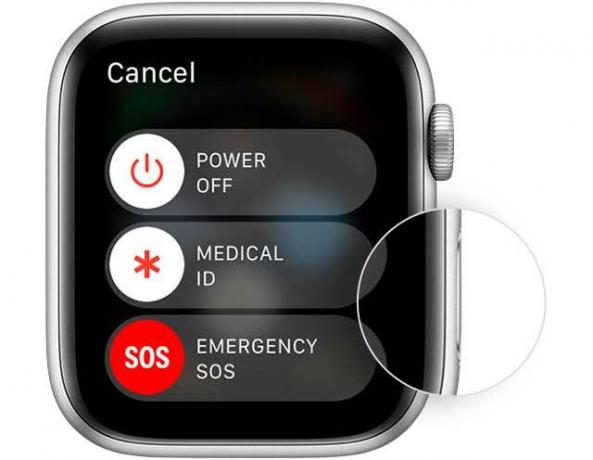
Для перезапуска несколько секунд держите кнопку вместе с колесиком, пока не появится окно выбора действия. В нем кликните по команде «Выключить».

Подключение в обход AppStore
Бывают редкие случаи, когда одно устройство, в нашем случае айфон, не может передать токен подключения к сервису на другое. Говоря более простым языком, iPhone не может привязать часы к некоторым сервисам. В идеале такого не должно быть, однако на практике попадаются «глючные» модели, на которых нельзя настроить AppStore.
В таком случае можно обратиться к специалистам с просьбой решить проблему, либо пойти простым путем и пропустить подключение AppStore.
Чтобы сделать это, на этапе ввода пароля от iTunes Store нажмите на оранжевую кнопку «Skip this step». Если настройка после этих действий завершится успешно, то значит, проблема была в AppStore.

Удаление из iCloud
Все фирменные устройства, которые подключаются к Apple, сохраняются в базе Apple ID или в iCloud. Следственно, если удалить их оттуда, то айфон полностью «забудет» о том, что он когда-либо подключалось к часам. Думаем понятно, зачем это нужно, но оставим небольшое пояснение – чистая установка с нуля позволяет избежать ошибок, которые возникли из-за предыдущих неудачных попыток. Для удаления часов из iCloud, выполните действия ниже:
- Откройте настройки устройства.
- Кликните по имени пользователя в списке.


- В открывшемся списке нажмите на часы, которые не удается подключить.
- Кликните по красной кнопке «Remove from account».

После этих манипуляций снова попробуйте подключить гаджет к телефону. Учтите, что после проделанных выше действий пользователь не сможет восстановить настройки из резервной копии. Думаем, что это некритично, ведь главная задача – просто подключить часы к телефону.
Выключение iMessages
Последний способ немного странный. Часы Apple часто используют для синхронизации со встроенным приложением для обмена СМС, которое называется iMessages. Следственно, если это приложение будет «глючить», то это приведет к невозможности подключиться к часам. Поэтому мы рекомендуем временно отключить iMessages в настройках iOS.
Делается это следующим образом:
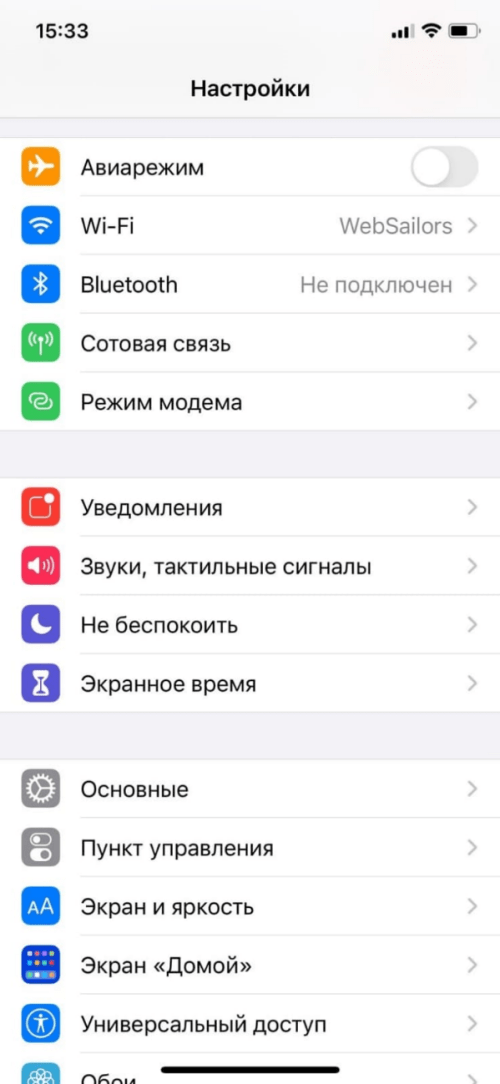
- Перейдите в раздел «Messages».
- Снимите галочку с пункта «iMessages».


- Значок состояния подключения iPhone и Apple Watch
- Методы исправления ошибки подключения iPhone на Apple Watch
- Вывод
iPhone — постоянный спутник ваших Apple Watch, и без iPhone ваше носимое устройство — это как рыба без воды. Apple Watch предназначены для синхронизации с iPhone, чтобы иметь возможность работать в качестве средства связи, отслеживать статистику вашего здоровья, читать уведомления и многое другое! Большую часть времени iPhone имеет тенденцию плавно синхронизироваться с вашими Apple Watch, но иногда вы можете столкнуться с ошибкой подключения iPhone к вашим Apple Watch.
Если вы не можете подключить свой iPhone к Apple Watch и не можете просматривать свои контакты и другие данные, вам вообще не стоит об этом беспокоиться! Эта ошибка очень распространена, и вы можете исправить ее, используя самые простые решения. Давайте посмотрим на руководство по устранению неполадок, чтобы исправить ошибку «Нет подключения iPhone» на Apple Watch.
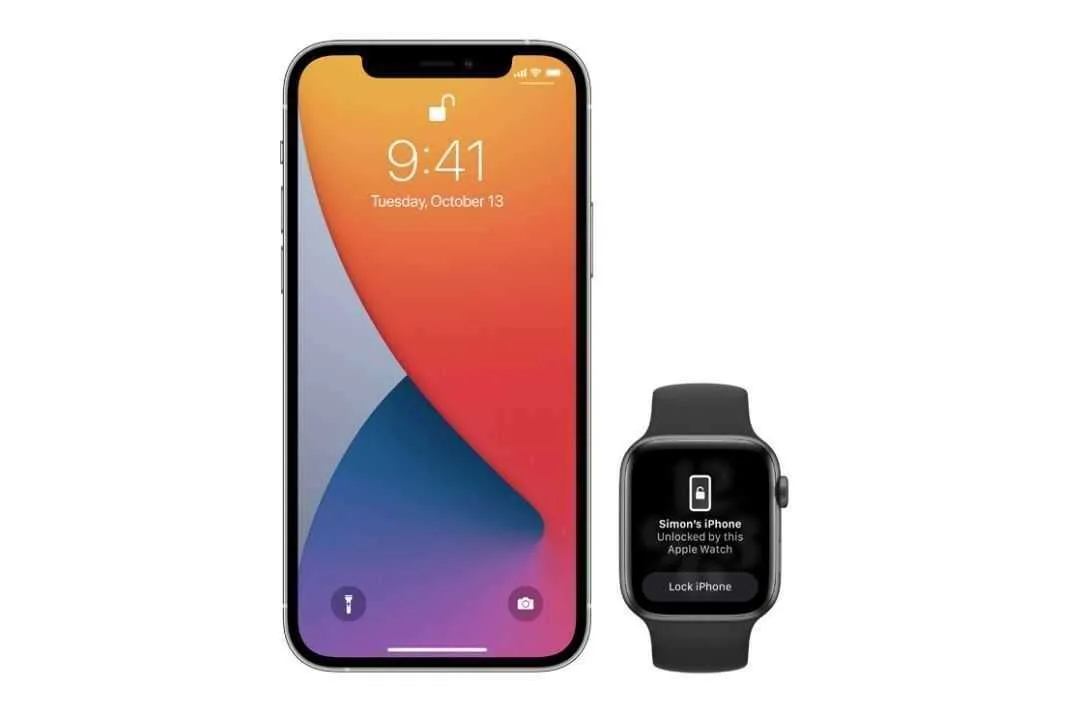
Значок состояния подключения iPhone и Apple Watch
Значок состояния подключения Apple Watch и iPhone отображается в Центре управления Apple Watch. Значки следующие:
Зеленый значок iPhone означает, что iPhone успешно сопряжен с вашими Apple Watch.
Если вы видите красный значок, это означает, что ваши Apple Watch отключены от Apple Watch. Это может быть связано с ненадежным подключением к Интернету или проблемой близости.
Синий символ Wi-Fi со значком iPhone означает, что ваши Apple Watch используют соединение Wi-Fi. Это указывает на GPS только Apple Watch

Точно так же зеленая кнопка сотовой связи означает, что у вас есть активное сотовое соединение.
Если у вас есть активный тарифный план сотовой связи, но вы используете соединение Bluetooth или Wi-Fi для подключения к Apple Watch, вы увидите белую кнопку сотовой связи.
Методы исправления ошибки подключения iPhone на Apple Watch
Прежде всего, вам нужно исправить проблемы с сетевым подключением, чтобы исправить эту ошибку подключения. Чтобы сбросить ошибки подключения, лучше всего включить режим «В самолете» на Apple Watch, а затем через некоторое время отключить его. Давайте посмотрим, как включить и отключить режим полета на Apple Watch:
- Прежде всего, проведите пальцем вверх по Apple Watch, чтобы открыть Центр управления.
- Теперь вы увидите крошечный значок режима полета в Центре управления. Коснитесь значка, чтобы включить значок самолета на Apple Watch.
- Теперь подождите некоторое время, а затем отключите режим полета на своем носимом устройстве.

Источник изображения: Apple
Чтобы включить или отключить режим AirPlane на вашем iPhone, просто проведите пальцем вверх по экрану iPhone, чтобы получить доступ к Центру управления. Теперь коснитесь значка AirPlane, чтобы включить его, а затем отключите через некоторое время.
Сброс соединения Bluetooth, сотовой связи и Wi-Fi
Если описанный выше метод не помог, давайте попробуем сбросить соединение Bluetooth, сотовой связи и Wi-Fi. Эти три технологии используются Apple Watch для связи с вашим сопряженным iPhone в различных сценариях. Итак, давайте переключим эти настройки на вашем смартфоне Apple.
- Прежде всего, перейдите в приложение «Настройки» на вашем iPhone.
- Теперь отключите Bluetooth, Wi-Fi и настройки сотовой связи.
- После этого вам нужно перезагрузить iPhone, а затем снова включить эти переключатели.
- Теперь проведите вверх по своим Apple Watch и посмотрите, есть ли зеленый значок iPhone на экране Apple Watch.
Принудительно перезагрузите устройства Apple, чтобы не исправить ошибку подключения iPhone
Force Restart — очень надежное решение для таких случайных ошибок в экосистеме Apple. Итак, давайте принудительно перезагрузим или полностью перезагрузим ваши устройства Apple:
Чтобы принудительно перезагрузить Apple Watch:
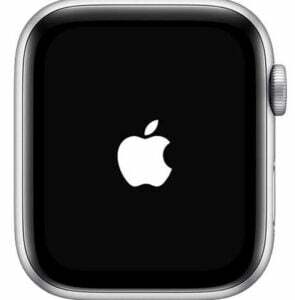
Нажмите и удерживайте цифровую корону вместе с боковой кнопкой Apple Watch, пока на циферблате не появится логотип Apple.

Принудительный перезапуск или полная перезагрузка вашего iPhone
- iPhone 8 или новее: быстро нажмите кнопку увеличения громкости, а затем кнопку уменьшения громкости. Теперь нажмите и удерживайте кнопку пробуждения, пока на экране не появится логотип Apple.
- iPhone 7/7 Plus: нажмите и удерживайте кнопку уменьшения громкости вместе с боковой кнопкой, пока не увидите логотип Apple.
- iPhone 6s или более ранняя версия: нажмите и удерживайте кнопку «Домой» вместе с кнопкой питания, пока не появится черный экран с логотипом Apple.
Сбросить настройки сети
Если вам все еще не повезло, пришло время сбросить настройки сети на Apple Watch. Когда вы сбросите настройки сети, на вашем iPhone будут восстановлены сетевые настройки по умолчанию. Давайте посмотрим, как реализовать это надежное решение:
- Прежде всего, перейдите в приложение «Настройки».
- После сброса соединения проверьте наличие зеленого значка iPhone в Центре управления Apple Watch.
Если вы видите это, соединение iPhone и Apple Watch снова в норме.
- Во-первых, убедитесь, что на обоих устройствах включены Wi-Fi и Bluetooth, и они находятся в пределах досягаемости друг друга.
- Затем попробуйте перезагрузить Apple Watch и iPhone, а также сбросить сетевые настройки iPhone.
- Если ничего не помогает, вы можете полностью сбросить свои Apple Watch, удалив свои данные и почти наверняка позволив вам снова подключить свой iPhone — просто убедитесь, что вы сделали резервную копию своих часов, прежде чем делать это.
Apple Watch, которые не подключены к iPhone, значительно уменьшают свои возможности.
Если ваши смарт-часы не соединяются со смартфоном, вам нужно подключить их как можно скорее.
Почему ваши Apple Watch не соединяются с вашим iPhone и как это исправить
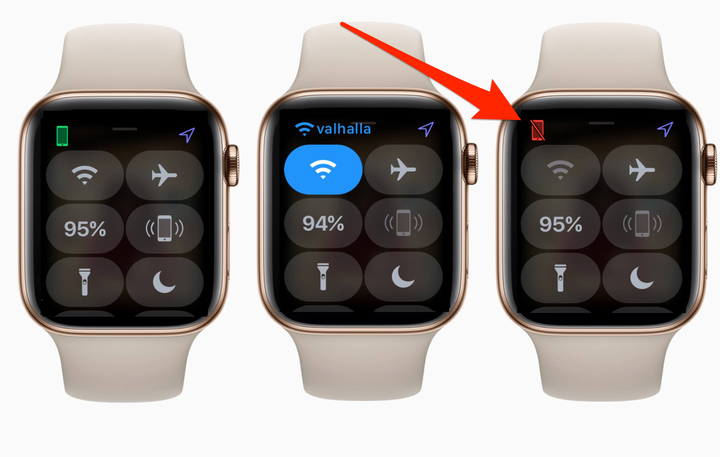
Если часы не подключены к вашему телефону, они отобразят красное изображение iPhone в левом верхнем углу экрана.
Хорошая новость заключается в том, что в большинстве случаев проблемы с сопряжением Apple Watch можно решить за считанные минуты.
Вот лучшие способы устранения сбоя подключения между двумя вашими устройствами, от самых простых до самых сложных.
Поднесите телефон ближе к часам
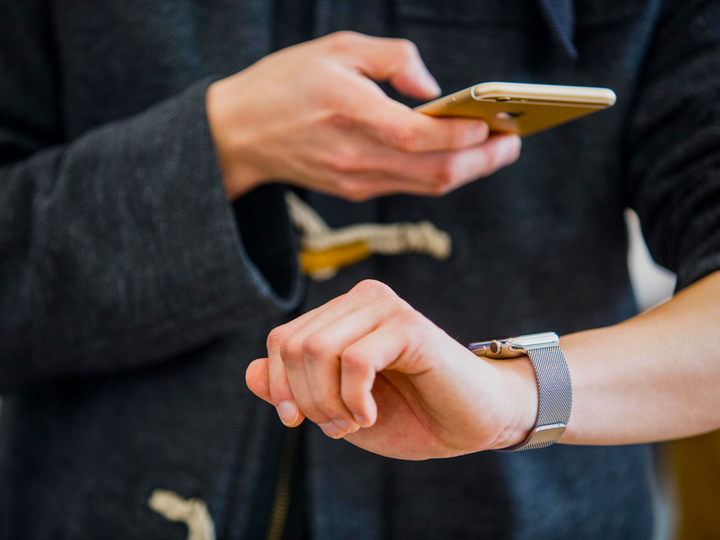
Если ваш iPhone не находится рядом с Apple Watch, у устройств могут возникнуть проблемы с подключением.
КитайФотоПресс / Getty Images
Есть вероятность, что ваш телефон просто слишком далеко от Apple Watch, или он находится в сумке или ящике, который блокирует четкий сигнал.
Потому что часы и телефон соединяются через Bluetooth
, близость является ключевым фактором. Так что соберите их ближе друг к другу и посмотрите, облегчит ли это проблему.
Проверьте настройки на своем телефоне и посмотрите
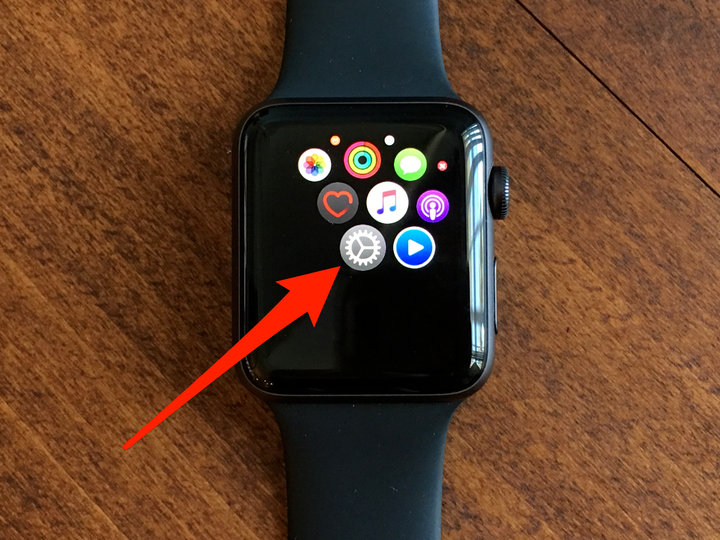
Откройте «Настройки» на Apple Watch и убедитесь, что Wi-Fi и Bluetooth включены.
Если в вашем телефоне есть Bluetooth
выключен — или если какое-либо из устройств находится в режиме полета — они не смогут соединиться. Убедитесь, что все настройки установлены правильно, чтобы облегчить подключение.
Выключите и снова включите свои устройства
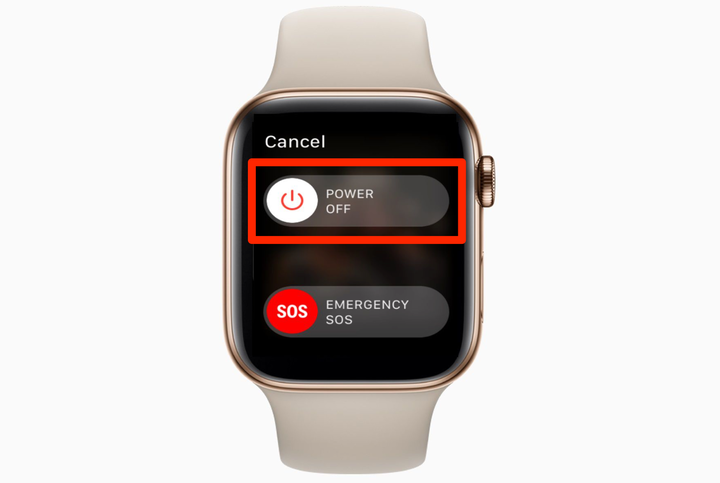
Сначала включите и выключите телефон, и если это решит проблему, перезапускать Apple Watch не нужно.
Чтобы выключить iPhone, удерживайте боковую кнопку блокировки, пока не появится переключатель «Сдвиньте, чтобы выключить», затем сдвиньте его, чтобы выключить телефон. Удерживайте боковую кнопку еще раз, чтобы снова включить телефон.
Вы можете выключить Apple Watch, удерживая боковую кнопку (не заводную головку), а затем проводя пальцем, чтобы выключить. Нажмите и удерживайте боковую кнопку еще раз, чтобы снова включить часы.
Сбросьте сетевые настройки вашего iPhone
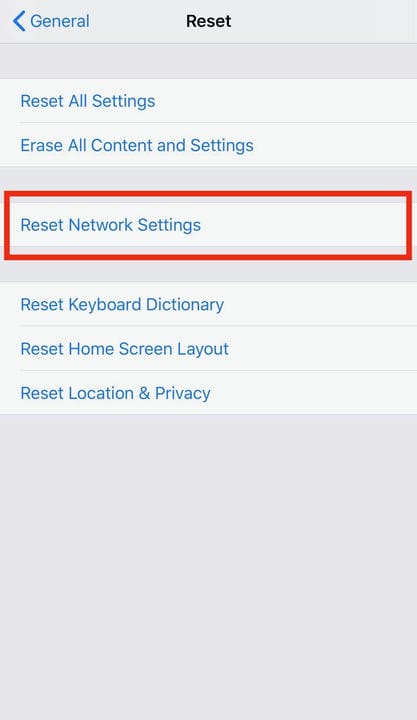
Попробуйте сбросить настройки сети.
Чтобы сбросить сетевые настройки iPhone, откройте приложение «Настройки» и прокрутите до раздела «Основные».
В общем, найдите «Сброс», затем нажмите «Сбросить настройки сети» и введите свой пароль, чтобы подтвердить перемещение. Теперь попробуйте повторно выполнить сопряжение часов.
Сбросьте настройки Apple Watch
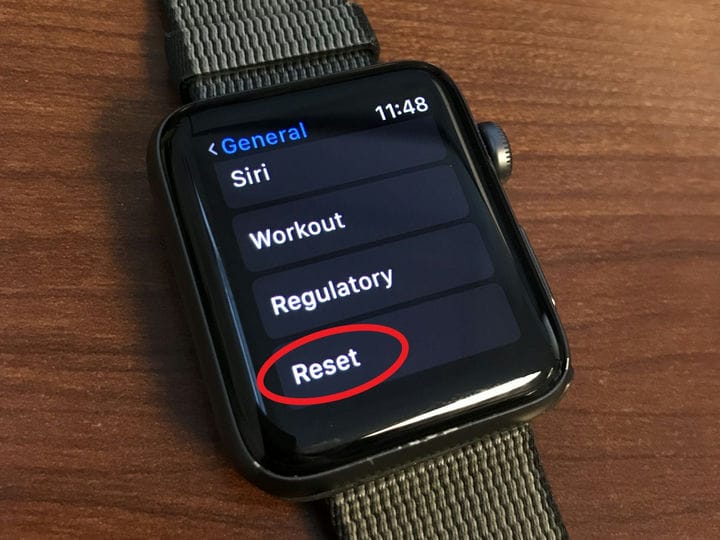
Убедитесь, что вы сделали резервную копию своих Apple Watch, прежде чем сбрасывать их.
Все еще есть проблемы? Тогда пришло время сбросить эти часы. Это исправление должно решить проблему сопряжения, но оно удалит сохраненные данные с часов, поэтому перед этим следует создать их резервную копию .
В приложении «Настройки» часов выберите «Основные», затем «Сброс», а затем нажмите «Удалить все содержимое и настройки».
Затем в приложении «Часы» на iPhone коснитесь «Мои часы», коснитесь информационной кнопки рядом с часами и выберите «Отключить Apple Watch».
Теперь все должно быть как новое, и вы сможете соединить свои Apple Watch и iPhone.
Находясь в экосистеме устройств Apple, довольно легко выполнить сопряжение и подключение на всех устройствах без дополнительных усилий. Таким образом, пользователю также довольно легко подключить с потому что они разработаны OEM-производителем для бесперебойной работы друг с другом. Однако иногда пользователи могут столкнуться с трудностями при сопряжении, и, что наиболее важно, появляются сообщения о том, что Apple Watch 7 не сопрягаются с iPhone.
Если вы одна из жертв, обязательно следуйте этому руководству по устранению неполадок. Обычно, если поднести ваш iPhone ближе к Apple Watch и отсканировать QR-код во время процесса первоначальной настройки, это легко сделать. Однако иногда процесс сопряжения умных часов может быть неудачным или прерванным по нескольким причинам, и поэтому Apple Watch 7. К счастью, решение таких проблем с сопряжением не представляет большого труда и может быть выполнено легко, как и другие обходные пути.
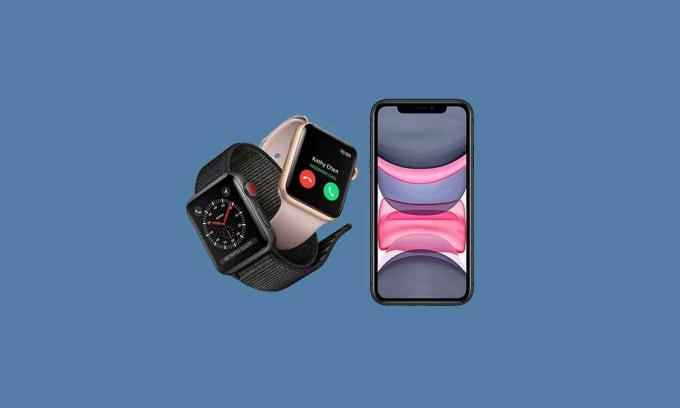
- Исправлено: Apple Watch 7 не соединяется с iPhone
1. Проверьте подключение к Apple Watch2. Отключить режим полета (включить Wi-Fi и Bluetooth)3. Принудительно перезагрузите Apple Watch4. Разорвите пару с Apple Watch и снова выполните сопряжение5. Сбросить настройки сети на вашем iPhone6. Проверка обновлений программного обеспечения вручную - 1. Проверьте подключение к Apple Watch
- 2. Отключить режим полета (включить Wi-Fi и Bluetooth)
- 3. Принудительно перезагрузите Apple Watch
- 4. Разорвите пару с Apple Watch и снова выполните сопряжение
- 5. Сбросить настройки сети на вашем iPhone
- 6. Проверка обновлений программного обеспечения вручную
Apple Watch 7 не соединяется с iPhone
Ниже мы поделились парой возможных решений, которые должны сразу сработать для вас. Итак, не теряя больше времени, давайте перейдем к руководству ниже.
Проверьте подключение к Apple Watch
Если вы не получаете уведомления, сообщения или звонки на Apple Watch 7, возможно, Apple Watch неправильно подключены к вашему iPhone. Когда ваши Apple Watch отключаются, красный значок iPhone или красный значок X отображается в Центре управления ваших Apple Watch или циферблата. Когда Apple Watch снова подключатся, появится зеленый значок iPhone, который означает, что все готово.

Кредит изображения: Apple
Итак, убедитесь, что ваши Apple Watch 7 расположены достаточно близко к соответствующему iPhone. Однако, если вы по-прежнему видите, что устройства отключены, вы можете следовать приведенным ниже методам устранения неполадок один за другим, пока проблема не будет устранена.
Отключить режим полета (включить Wi-Fi и Bluetooth)
- Держите Apple Watch 7 и iPhone близко друг к другу, чтобы убедиться, что диапазон связи достаточно хороший.
- Подойдите к своему iPhone и откройте Центр управления, проведя пальцем вниз по правой стороне строки состояния.
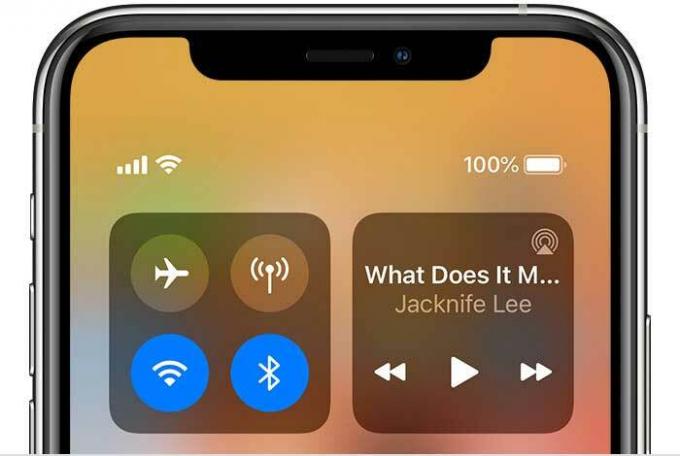
- Кроме того, отключите режим полета на Apple Watch, войдя в Центр управления.
- Наконец, перезапустите Apple Watch 7 и iPhone, чтобы изменения вступили в силу.
Принудительно перезагрузите Apple Watch
Примечание: Не перезагружайте Apple Watch принудительно во время обновления watchOS.
Разорвите пару с Apple Watch и снова выполните сопряжение
Если в этом случае ваши Apple Watch по-прежнему не могут подключиться к iPhone, обязательно отключите их и снова подключите к iPhone. Отключение пары Apple Watch восстанавливает заводские настройки по умолчанию. Для этого вы можете выполнить следующие действия:

- Как только вы найдете свои Apple Watch на экране iPhone, нажмите Настроить для себя или нажмите на Настройка для члена семьи по вашему выбору.
- Держите Apple Watch и iPhone близко друг к другу, пока не выполните эти шаги.
- Теперь отцентрируйте циферблат в видоискателе iPhone и дождитесь сообщения о том, что ваши Apple Watch сопряжены.
- Если вы не можете использовать камеру, или вы не видите анимацию сопряжения на iPhone, или если ваш iPhone не может читать циферблат, просто нажмите «Подключить Apple Watch вручную».
- Следуйте инструкциям на экране, чтобы завершить процесс начальной настройки, и войдите в систему со своим Apple ID.
- Наконец, ваши Apple Watch 7 будут полностью синхронизированы с iPhone.
Сбросить настройки сети на вашем iPhone
Если вы все еще сталкиваетесь с проблемой сопряжения Apple Watch 7 и iPhone, обязательно сбросьте настройки сети на iPhone, чтобы устранить любые возможные сбои.
Примечание: После выполнения этого сброса для вашего Wi-Fi и других сетевых настроек (конфигурации) будут восстановлены заводские значения по умолчанию. Итак, вам придется повторно подключиться к Wi-Fi и снова настроить параметры сети вручную, например, пароль Wi-Fi или VPN.

Проверка обновлений программного обеспечения вручную
Если ваши Apple Watch 7 все еще с iPhone, затем обязательно вручную проверьте наличие обновлений программного обеспечения, поскольку последнее обновление программного обеспечения может исправить несколько ошибок или проблем совместимости. Иногда устаревшая версия прошивки также может вызвать несколько проблем. Для этого:

- Если доступно обновление, просто нажмите на Загрузить и установить.
- Дождитесь завершения обновления программного обеспечения, а затем перезагрузите устройство, чтобы изменения вступили в силу.
- Установка и применение обновления может занять некоторое время. Так что наберитесь терпения.
Часы Apple — это серия умных носимых устройств, продаваемых Apple. Некоторые модели часов Apple Watch могут работать независимо без использования iPhone, например, Apple Watch Series 3, версия LTE. Но другие требуют, чтобы у вас был iPhone.
В первую очередь они были разработаны для быстрой работы с вашим iPhone, например, для совершения звонков или отправки текстовых сообщений без доступа к телефону. Следовательно, становится необходимым сопряжение вашего iPhone.
Но у некоторых людей могут возникнуть проблемы при подключении Apple Watch к iPhone. Это может быть связано с неправильной конфигурацией или даже несовместимостью.
Из них всех «Ошибка сопряжения. Не удалось выполнить сопряжение Apple Watch с iPhone » это самая частая проблема. Хотя объединить их в пары просто, эти ошибки очень раздражают. Итак, в этой статье мы собираемся предоставить решение проблемы.
- Как отремонтировать часы Apple Watch, которые не могут подключиться к iPhone Настройте Apple Watch снова Перезагрузите оба устройства Обновите свой iPhone
- Настройте Apple Watch снова
- Перезагрузите оба устройства
- Обновите свой iPhone
Как отремонтировать часы Apple Watch, которые не могут подключиться к iPhone
Если вы ранее сопоставляли часы Apple Watch с другими устройствами, сначала необходимо отключить их. Позже вы сможете выполнить сопряжение со своим новым iPhone. Чтобы разорвать пару с часами Apple Watch:
- Держите iPhone и Apple Watch вместе.
- Теперь откройте приложение Apple Watch на своем iPhone и перейдите на вкладку «Мои часы».
- Нажмите на значок (i) (значок информации) и нажмите «Разорвать пару с Apple Watch».
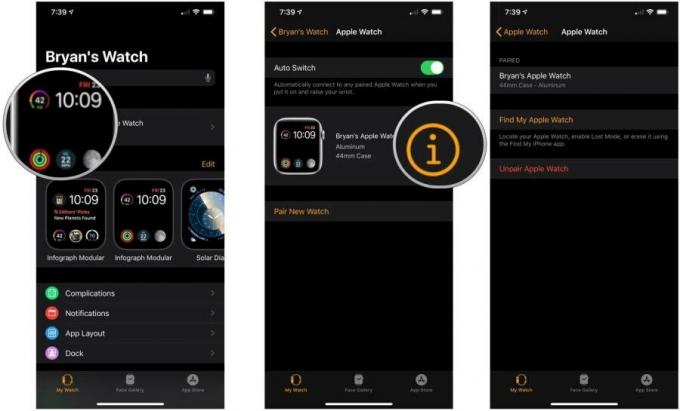
Примечание: Это сотрет данные с ваших яблочных часов и восстановит их до заводских настроек. Если у вас модель сотовой связи и GPS, обратитесь к оператору мобильной связи по поводу отмены подписки на сотовую связь.
Настройте Apple Watch снова
После того, как вы отключили часы, теперь нам нужно настроить их на другой iPhone.
Чтобы подключить часы:
Предыдущее примечание: Убедитесь, что на вашем iPhone включен Bluetooth, и вы подключены к Wi-Fi или сотовой сети. Держите оба устройства рядом в течение всего процесса подключения.

- Включите часы и дождитесь появления надписи «Используйте мой iPhone для настройки». Нажмите на него.
- Теперь на экране ваших часов появится анимация, а на iPhone откройте видоискатель.
- Держите iPhone над часами, чтобы вы могли видеть часы и анимацию в видоискателе.
- Если вы не можете получить доступ к камере на вашем iPhone, вы можете нажать на настройку вручную и следовать инструкциям на экране.
Перезагрузите оба устройства

Иногда вам нужно перезагрузить iPhone и часы, чтобы снова выполнить сопряжение после отключения.
- Нажмите и удерживайте кнопку питания на вашем iPhone в течение нескольких секунд.
- Теперь на вашем экране появится ползунок, говорящий, что нужно выключить питание.
- Сдвиньте ползунок, и ваше устройство выключится.
- Подождите 30 секунд, пока устройство не выключится.
- Теперь верните свой iPhone обратно, удерживая кнопку питания, пока не увидите логотип Apple.
Обновите свой iPhone
Для сопряжения часов Apple Watch с iPhone на обоих устройствах должна быть установлена последняя версия программного обеспечения.
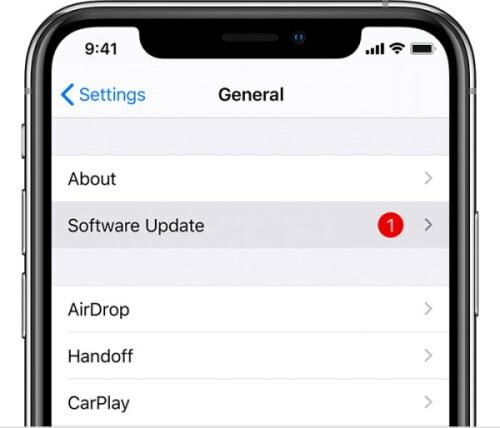
Чтобы обновить свой iPhone:
Предыдущее примечание: Возможно, вам потребуется подключить телефон и подключиться к стабильной сети Wi-Fi, чтобы обновить свой iPhone.
- Теперь нажмите «Обновление программного обеспечения» и нажмите «Загрузить и установить».
- После завершения загрузки нажмите на установку, и начнется установка обновления.
Часы автоматически обновятся, когда вы запустите процедуру сопряжения, как указано выше (при повторной настройке часов). Если было обновление, вы можете перезагрузить телефон еще раз, на всякий случай.
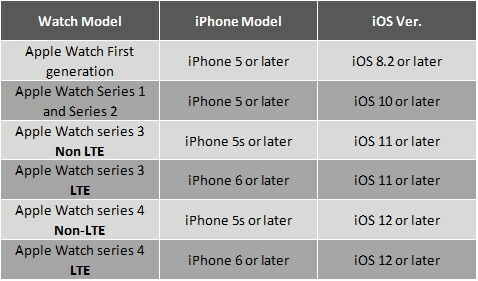
Проверить совместимость часов
Убедитесь, что часы, которые вы используете, совместимы с вашим iPhone. Вы можете обратиться к таблице ниже и узнать, совместима ли версия вашего iPhone и iOS с часами, которые вы собираетесь соединить. Проверьте сведения о модели и версии.
Вывод
Подводя итог, это были исправления, которые вы можете сделать, чтобы исправить «Не удалось выполнить сопряжение. Не удалось выполнить сопряжение Apple Watch с iPhone» вопрос. Как видите, это очень простые шаги, в которых нет никаких обломков.
Но если вам не удалось выполнить сопряжение даже после выполнения этих действий, вам следует отнести часы в ближайший сервисный центр, чтобы починить их. Если ваши часы несовместимы с телефоном, вам следует подумать о переходе на совместимую версию.
- Лучшие прочные чехлы для Apple Watch с хорошей защитой
- Как разблокировать Apple Watch
- Мгновенно запускайте, останавливайте или приостанавливайте тренировку на Apple Watch
Рахул изучает информатику и проявляет огромный интерес к области технологий и криптовалюты. Большую часть времени он пишет, слушает музыку или путешествует по незнакомым местам. Он считает, что шоколад — это решение всех его проблем. Жизнь бывает, и кофе помогает.
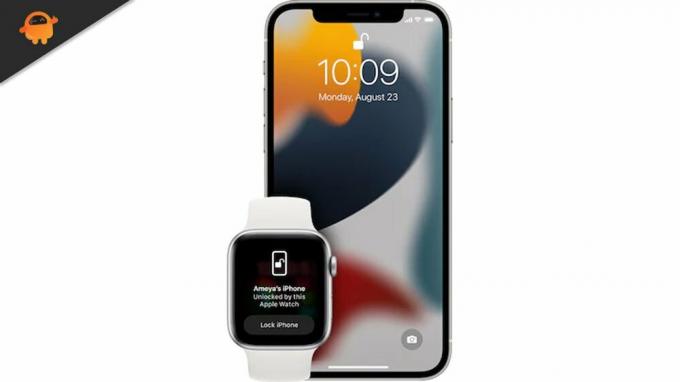
Apple недавно выпустила iPhone 13, который вызвал много шума среди поклонников Apple. Но сразу после выпуска iPhone 13 он подвергается большой критике, поскольку новый iPhone не может подключаться или взаимодействовать с Apple Watch. Да, многие пользователи во всем мире жалуются, что после недавнего обновления патча iOS их новый iPhone не может подключаться к Apple Watch.
Что ж, после исследования мы собрали несколько ценных исправлений этой ошибки. И угадай что? Мы упомянули все исправления в этом подробном руководстве. Так что теперь вам не о чем беспокоиться. Вы можете просто следовать руководству до конца.
- Метод 1: разорвать пару и отремонтировать Apple Watch
- Метод 2: обновите iPhone 13 до iOS 15.1 Beta 2
- Метод 3: дождитесь iOS 15.0.1
- Метод 5: перезагрузите iPhone и Apple Watch
Способы исправить невозможность связи iPhone 13 с Apple Watch.
Это широко распространенная проблема, поскольку форум Reddit наводнен комментариями об этой ошибке, число которых увеличивается день ото дня. Следовательно, необходимо исправить ошибку, связанную с невозможностью сообщить об ошибке, и в настоящее время Apple работает над ее устранением. Но что тогда делать? Не волнуйся! Следуйте приведенным ниже методам:
Разорвать пару и отремонтировать Apple Watch
Если проблема возникает часто, и он сначала подключается, а затем автоматически отключается. Затем вы восстанавливаете пару Apple Watch, а затем снова подключаете их.
- Прежде всего, откройте свой на вашем iPhone 13.
- После этого перейдите в вкладку, нажмите на
- Затем нажмите на, расположенный рядом с Apple Watch, с которыми вы хотите разорвать пару.
- Разрыв пары с Apple Watch
- После этого вам нужно использовать свой идентификатор Apple ID, если необходимо. Резервная копия ваших часов Apple будет создана автоматически.
- Как только Apple Watch разойдутся, вы получите в приложении Apple Watch. Выберите его, чтобы
Обновите iPhone 13 до iOS 15. 1 Beta 2
Если вы не хотите обновлять свое устройство до последней бета-версии вручную, мы рекомендуем вам дождаться официального выпуска стабильной версии iOS 15 для вашего устройства. Но для этого вам нужно немного подождать, поскольку в настоящее время iOS 15.1 находится в стадии бета-тестирования.
Перезагрузите iPhone и Apple Watch
Если ничего не происходит, вы можете просто перезагрузить iPhone 13 и Apple Watch. После перезагрузки обоих устройств просто попробуйте подключить их снова. Кроме того, мы рекомендуем вам однажды забыть свои Apple Watch на iPhone, а затем подключить их снова. Это, безусловно, поможет вам исправить то, что iPhone 13 не взаимодействует с Apple Watch.


