Есть несколько причин, по которым iPhone отключен, и попробуйте сделать это через 1/5/15/60 минут.
1. Снуперс. Какой-то любознательный друг, член семьи или даже незнакомец может попытаться разблокировать ваш iPhone, но он или она не знает о попытках ограниченного пароля.
2. Дети. Дети любят нажимать кнопки, когда получают iPhone, поэтому иногда устройство может быть отключено из-за детей.
3. себя. Вы можете забыть свой пароль iPhone и не разблокировать его. Или вы можете случайно активировать экран iPhone в кармане и случайно ввести код доступа несколько раз.
Как решить проблему и обойти отключенный iPhone, чтобы использовать его нормально.
Вот о чем мы поговорим в этом посте, 6 способов разблокировать отключенный айфон с и без iTunes.
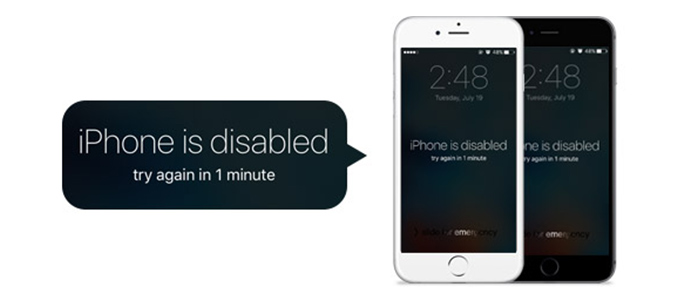
После нескольких неправильных попыток ввода пароля айфон блокируется и полностью шифрует хранящиеся на нем файлы. Благодаря этому ни один злоумышленник не может взломать устройство и получить доступ к фотографиям, приложениям и документам пользователя.
- Восстановить данные можно только в том случае, если до этого была сделана резервная копия (с помощью iTunes, iCloud или стороннего софта).
- Если ранее устройство не синхронизировалось с iTunes, то разблокировать его и сбросить пароль можно только с полной потерей данных.
- Если на iPhone была включена частичная синхронизация с iCloud (контакты, календарь, заметки), то вернуть данные можно после авторизации в учетной записи Apple ID.
- Если резервная копия делалась через сторонний софт, то перед началом процедуры восстановления сбросьте пароль через iTunes.
Чтобы убрать уведомление с экрана отключенного айфона и разблокировать его, необходимо произвести полный сброс. Сделать это можно разными способами.
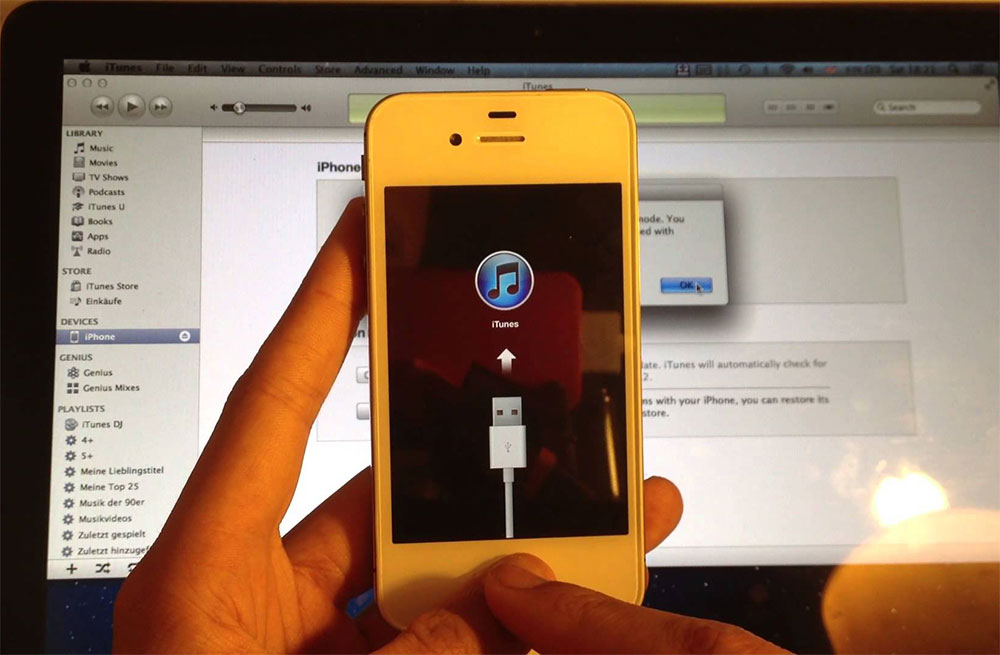
Если айфон синхронизировался с компьютером, то его можно разблокировать через айтюнс. При этом все хранящиеся на устройстве данные и пароль будут безвозвратно стерты:
- С помощью USB-кабеля подключите iPhone к компьютеру, на котором ранее осуществлялась синхронизация.
- Запустите iTunes. Если на экране появится сообщение с просьбой ввести пароль, то введите его.
- Если доступа к старому паролю нет, то воспользуйтесь другим компьютером (к которому также подключался айфон). В противном случае перейдите к следующему способу сброса данных.
- Дождитесь, пока айтюнс автоматически синхронизируется с устройством и создаст новую резервную копию. Если это не происходит, то кликните на иконку смартфона и в разделе «Настройки» выберите пункт «Обзор». Поставьте галочку напротив пункта «Синхронизировать автоматически, если iPhone подключен».
- Когда резервная копия будет сделана, на вкладке «Обзор» нажмите кнопку «Восстановить iPhone».
- Появится экран с настройками, где будет предложено несколько способов для переноса данных. Выберите «Восстановить из копии iTunes» и укажите из списка нужную резервную копию (они отличаются по дате создания, размеру).
Дождитесь окончания процедуры. После этого устройство можно отключить от компьютера и использовать. Айфон будет разблокирован, а данные перенесены.
Вы обнаружили сообщение «iPhone SE отключен подключитесь к itunes» на экране блокировки вашего только что купленного iPhone SE 2022? Обычно это происходит после нескольких неудачных попыток ввода пароля, и ваш телефон блокирован. Мы можем помочь вам с простым руководством. Есть 3 способа решить эту проблему, и мы подробно рассмотрим их ниже.
- Исправить iPhone SE отключен подключитесь к itunes через itunes
- Исправить айфон SE отключен подключитесь к айтюнс через iCloud
- Исправить айфон SE отключен подключитесь к itunes через 4uKey
- Заключение
- Снять блокировку через iTunes
- Снять блокировку через iCloud
- Снять блокировку через Tenorshare 4uKey
- Как разблокировать айфон без компьютера
- Как подключиться к айтюнс для разблокировки айфона
- Разблокировка айфона через iCloud. com
- Отключено iPhone подключитесь к itunes без потери данных через Tenorshare 4uKey
- Перейти в сервисный центр Apple
- Сброс через Tenorshare 4uKey
- Сброс пароля через «Find My Phone»
- Часть 2. Как исправить отключенный iPhone без iTunes (восстановить заводские настройки)
- Часть 7. Часто задаваемые вопросы по исправлению отключенного iPhone
- Снятие блокировки через режим восстановления
- Часть 6. Бонусный совет по исправлению отключенного iPhone
- Восстановление данных iPhone из резервной копии iTunes / iCloud
- Часть 4. Как исправить отключенный iPhone с помощью iTunes (DFU или Recovery Mode)
- Часть 3. Как сбросить отключенный iPhone без iTunes (Wipe All Content and Settings)
- Часть 1. Как разблокировать и обойти отключенный iPhone (Wipe Current Passcode)
- Восстановление данных после сброса
- Часть 5. Как разблокировать iPhone без компьютера (iCloud Erase iPhone)
Исправить iPhone SE отключен подключитесь к itunes через itunes
Если ваш iPhone SE заблокирован подключитесь к itunes, первый способ — по-прежнему использовать iTunes. Но для этого вам потребуется перевести iPhone в режим восстановления, а затем восстановить его. Кроме того, этот процесс удалит все ваши данные, поэтому вы сможете восстановить резервную копию, если у вас есть недавняя резервная копия. Выполните весь процесс шаг за шагом прямо сейчас.
- Сначала откройте iTunes, установленный на вашем компьютере, и подключите iPhone SE к нему с помощью кабеля.
- Теперь переведите свой iPhone в режим восстановления:iPhone SE (1-ое поколение): Нажмите и удерживайте кнопки «Домой» и «Питание» одновременно. Отпустите их, когда увидите экран режима восстановления.iPhone SE 2020, 2022: Нажмите и быстро отпустите кнопку увеличения громкости, а затем кнопку уменьшения громкости. Нажмите и удерживайте кнопку питания, пока не появится экран режима восстановления.
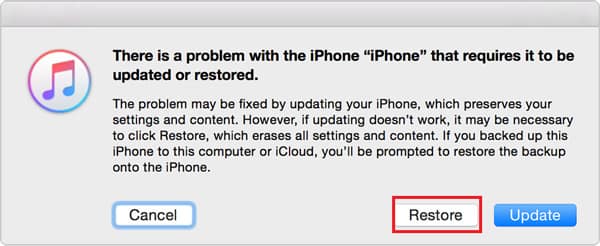
- На экране появится сообщение «В iPhone возникла проблема, требующая обновления или восстановления». Нажмите «Восстановить».
- iTunes начнет восстанавливать ваш iPhone SE. После этого отключенный iPhone SE перезагрузится
Исправить айфон SE отключен подключитесь к айтюнс через iCloud
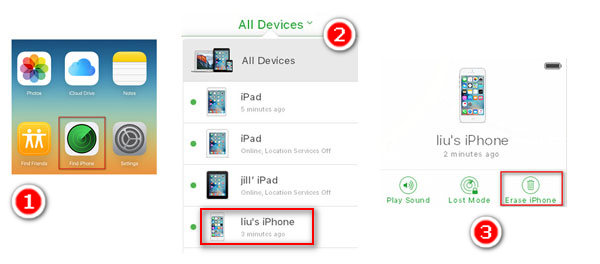
- Откройте браузер и войдите в icloud.com на компьютере или других устройствах.
- Нажмите значок «Найти», а затем выберите и щелкните свой iPhone SE в списке устройств.
- Затем нажмите «Стереть iPhone». Теперь начнется процесс стирания вашего iPhone.
- Как только это будет сделано, iPhone SE отключен подключение к iTunes будет исправлен. Вы можете настроить его как новый.
Исправить айфон SE отключен подключитесь к itunes через 4uKey
- Пожалуйста, прочитайте примечания и нажмите «Далее». Это удалит все данные на вашем отключенном iPhone SE.
< - Затем нажмите кнопку «Начать удаление». Теперь начнется процесс разблокировки вашего iPhone. Это может занять несколько минут.
- Наконец, пароль был успешно удален. Теперь вы можете приступить к настройке iPhone как нового или восстановить его из резервной копии.
Заключение
Присоединяйтесь к обсуждению и поделитесь своим голосом здесь
Компания Apple — крупнейший производитель смартфонов, которыми пользуется весь мир. Эти телефоны любят не только за стильный внешний вид и отличную камеру, но и за безопасность, которую компания гарантирует каждому пользователю.
Каждое устройство защищено паролем. Он вводится при каждой разблокировке девайса.
Однако нередки случаи, когда пароль теряется или забывается.
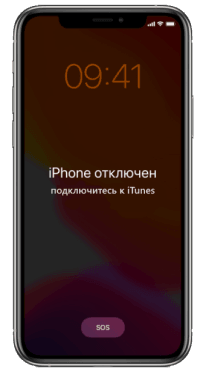
Iphone позволит вам ввести комбинацию шесть раз. В случае неудачи, устройство заблокируется на некоторое время. Затем дается еще 4 шанса для ввода пароля. Если и эти шансы не увенчаются успехом, то на экране появится надпись: «Iphone отключен, подключитесь к Itunes». Что делать в подобной ситуации? Об этом мы расскажем вам в статье.
Снять блокировку через iTunes
После 10 попыток ваш телефон сообщает о том, что он в заблокирован и просит подключения к программе iTunes. Что ж, придется его послушать и начать восстановление.
Однако здесь важно помнить, что при удалении пароля этим способом, произойдет полная утеря данных с телефона. Для этого умные производители придумали регулярно делать резервное копирование, возвращающее все архивы.
Итак, как разблокировать айфон через iTunes? Представляем вам пошаговую инструкцию.
Удаление пароля на iPhone X или более поздних моделей, iPhone SE (2-го поколения), iPhone 8 и iPhone 8 Plus
Удаление пароля на iPhone 7 и iPhone 7 Plus
Удаление пароля iPhone 6s или младше
Активируем программу iTunes, в левом верхнем углу появится ваше устройство. Всплывет диалоговое окно, в котором необходимо выбрать пунк ВОССТАНОВИТЬ.
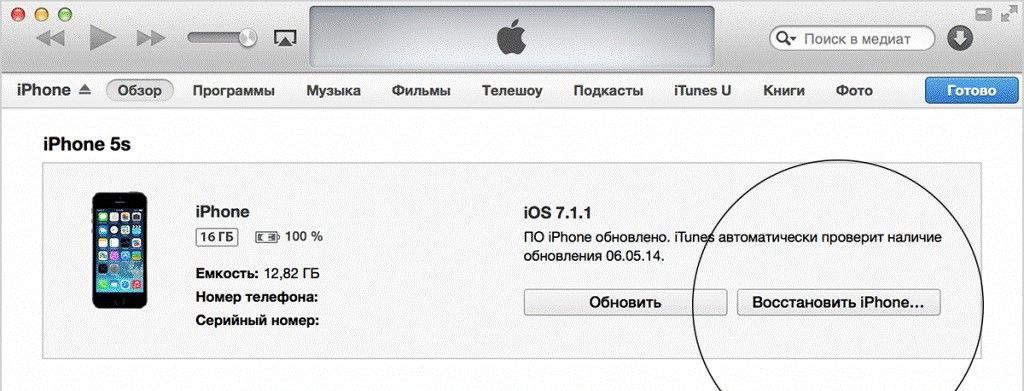
Если при подключении к ПК, ваш телефон выдает ошибку и не дает подключиться к программе, на то есть несколько причин:
неисправность кабеля или порта;старая версия Айтюнса, которую необходимо обновить;конфликт программного обеспечения, лучше использовать другой ПК.
Этот способ является проверенным и рабочим, однако имеет существенный минус: если iphone отключен, подключиться к itunes и без потери данных восстановить пароль невозможно.
Снять блокировку через iCloud
А можно ли разблокировать телефон и избавиться от надписи iphone отключен подключитесь к айтюнс без использования ноутбука или стационарного компьютера? Однозначно, да, если у вас есть другой гаджет с тем же Apple ID. В таком случае пригодится встроенная функция найти iphone.
- Зайдите на сайт icloud и войдите в аккаунт;
- Выберите пункт найти айфон и нужное устройство;
- Запустите функцию стереть iphone.
После этого телефон также сбросится без заводских настроек. Вы также можете восстановить резервную копию при необходимости.
Снять блокировку через Tenorshare 4uKey
После того, как 4uKey распознает ваше устройство, вы можете нажать «Старт», чтобы удалить код доступа iPhone.
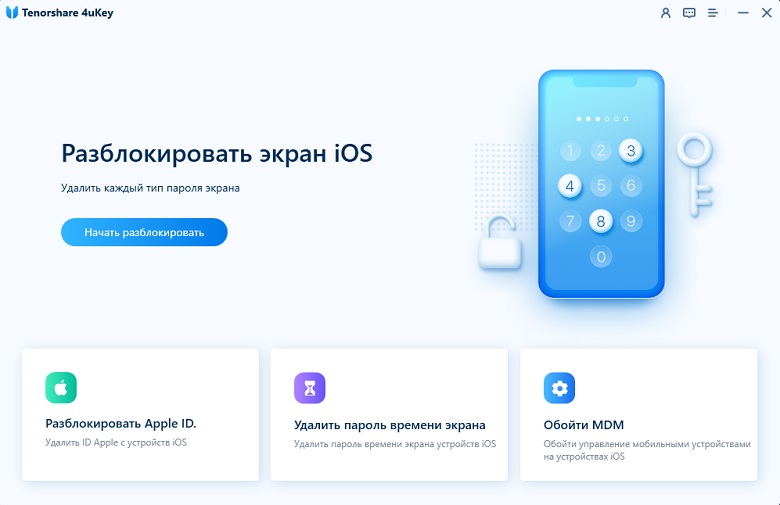
Перед разблокировкой пароля iPhone, загрузите последнюю версию прошивки iOS через Интернет.
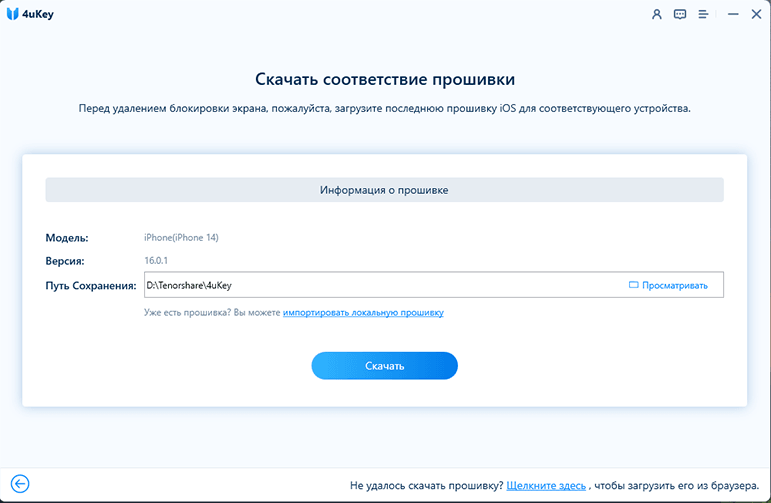
После этого вы можете нажать «Начать разблокировку», чтобы начать восстановление iPhone без кода доступа.
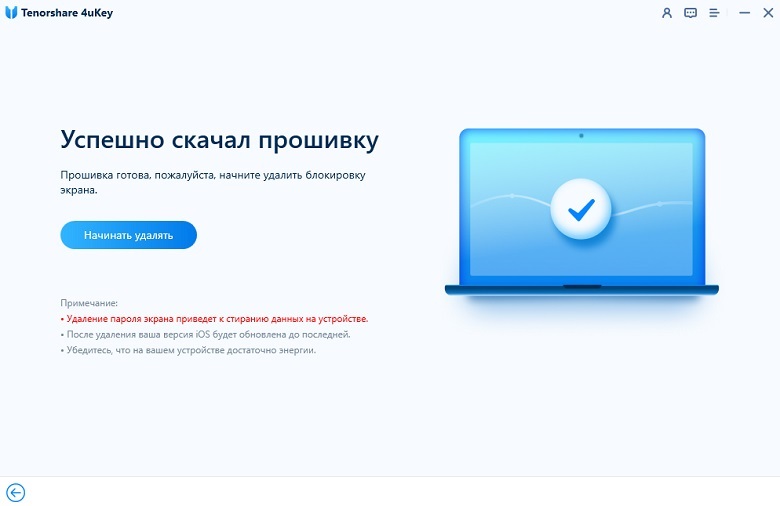
В статье мы подробно рассказали о самых популярных способах сброса пароля и устранении надписи iphone отключен подключитесь к itunes.
В вашем телефон не появлются сообщения «iPhone отключен, повторите через 5 минут» или даже «iPhone отключен. Подключитесь к iTunes»? Если вы ввели неправильный код доступа пять раз подряд, ваш iPhone автоматически отключится в течение 1 минуты, на экране появится сообщение об ошибке «iPhone отключен». И если вы ошибочно ввели код доступа в 10 раз, ваш iPhone полностью отключится, и вам придется восстановить его с помощью iTunes.В этой статье мы воспользуемся 5 различными методами решения вашей проблемы.
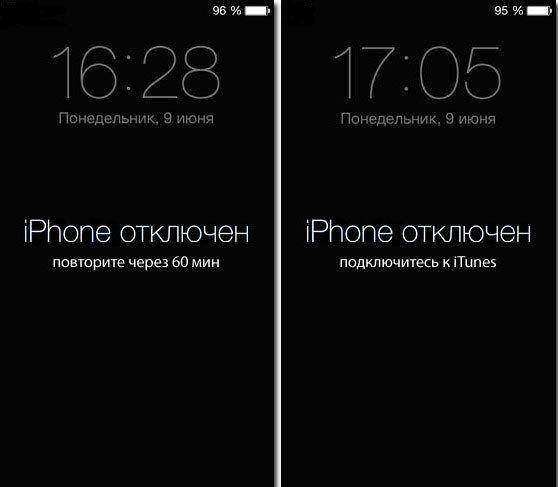
Как разблокировать айфон без компьютера
Первый метод, который мы хотим использовать, — это использовать функцию «Найти iPhone», чтобы разблокировать iPhone.Прежде всего, нам нужно знать, что такое
Это официальная функция. Его главная особенность — Удалите информацию удалённо.Вы можете удаленно стереть информацию на своем устройстве: все личные данные будут удалены с устройства, а на вашем iPhone, iPad, iPod touch, Mac или Apple Watch будут восстановлены заводские настройки. Если вы его потеряете, вы можете восстановить все из резервной копии iCloud.
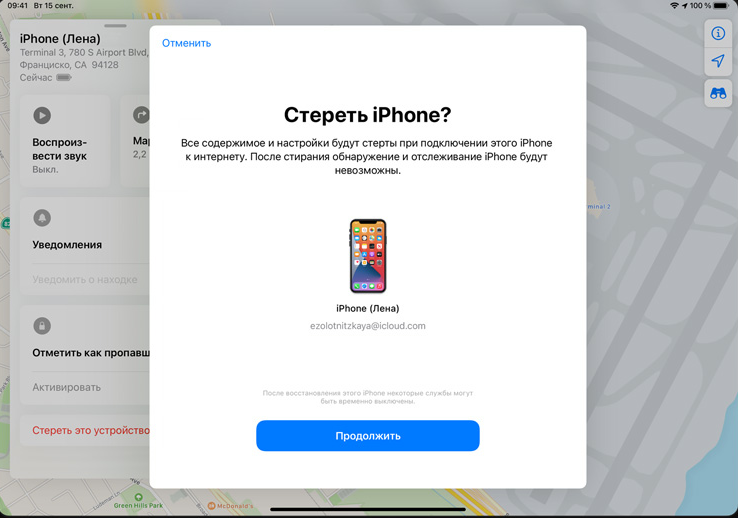
Поэтому нам нужно обратить внимание на то, что нам нужно подготовить еще один iPhone или iPad с той же учетной записью iCloud.
- Откройте «Локатор» на другом устройстве (iPhone или iPad).
- Войдите в ту же учетную запись, которая подключена к заблокированному iPhone.
- После входа в систему на этом экране вы можете увидеть несколько устройств, подключенных к вашей учетной записи iCloud.
- Просто выберите выключенный iPhone из списка.
- Выберите опцию «Стереть это устройство». Чтобы удалить телефон удаленно, введите пароль Apple ID, чтобы подтвердить свое решение.
Еще одно замечание: если ваш заблокированный iPhone не подключен к Wi-Fi, этот метод может вам не подойти.
Вы можете попробовать другие методы ниже
Как подключиться к айтюнс для разблокировки айфона
Если вы когда-либо синхронизировали свой iPhone с iTunes, можно восстановить его. включая код доступа из iTunes. При этом данные на устройстве и его пароль будут стерты.
Как мы все знаем, iTunes является официальным инструментом по умолчанию. Он не только может передавать данные, но также может решать проблемы с устройствами iOS.
Первое, что нам нужно сделать, это перевести ваше устройство в режим восстановления.
- Подключите устройство к компьютеру
- Вручную войдите в режим восстановления. (Еще у нас есть ключ для входа в режим восстановления) iPhone 8 и новее:
нажмите и отпустите кнопку увеличения громкости. Нажмите и отпустите кнопку уменьшения громкости. Нажмите и удерживайте боковую кнопку. Удерживайте боковую кнопку, пока не увидите экран режима восстановления.
iPhone 7 и iPhone 7 Plus:
нажмите и удерживайте кнопку уменьшения громкости и кнопку сна / пробуждения. Удерживайте кнопку уменьшения громкости, пока не увидите экран режима восстановления.
3. iPhone 6s и более ранние модели: - Вы увидите окно с просьбой восстановить или обновить ваш iPhone.
- Выберите «Восстановить», чтобы восстановить отключенный iPhone.
Примечание. Если процесс занимает более 15 минут, ваш смартфон выйдет из интерфейса режима восстановления.
Вам нужно повторить вышеуказанные шаги.
Разблокировка айфона через iCloud. com
Одним из наиболее широко используемых методов для отключения iPhone без исправления iTunes является функция «Найти мой iPhone» от Apple. Если вы помните свой Apple ID и код доступа, и на вашем устройстве включен Find My iPhone. Она позволяет отслеживать устройство, а также выполнять с ним некоторые удаленные манипуляции, в том числе и стирать с девайса всю информацию. Для того чтобы разблокировать айфон без пароля необходимо:
- Войдите в свою учетную запись iCloud из веб-браузера
- в списке всех устройств выбрать iPhone или iPad пароль которого необходимо сбросить
- Нажать «Стереть iPhone» или «Стереть iPad».
Отключено iPhone подключитесь к itunes без потери данных через Tenorshare 4uKey
- После того, как 4uKey распознает ваше устройство, вы можете нажать «Старт», чтобы удалить код доступа iPhone.
- Прежде чем разблокировать пароль iPhone, загрузите последнюю версию прошивки iOS через Интернет.
- Когда программное обеспечение загрузится на компьютер, вы можете нажать «Начать разблокировку», чтобы начать восстановление iPhone без кода доступа.
- Весь процесс занимает несколько минут. Пожалуйста, держите устройство подключенным к процессу восстановления системы.
- Когда код доступа iPhone успешно удален, вы можете настроить свой iPhone как новый, включая код доступа, сенсорный идентификатор и идентификатор лица.
Перейти в сервисный центр Apple
Мы предложили вам 5 различных способов помочь вам удалить экранный пароль. Мы знаем, что когда на вашем iPhone появляется окно“iPhone отключен подключитесь к itunes”, это может расстраивать.
Надеюсь, ваш iPhone вернется в нормальное состояние после выполнения рекомендаций, которые мы сделали в этой статье.
! Если эта статья была вам полезна, поделитесь ею с друзьями.
Сброс через Tenorshare 4uKey
- Запустите программное обеспечение и подключите iPhone к компьютеру по USB
- Дождитесь, пока 4uKey обнаружит устройство и нажмите синюю кнопку «Start», чтобы удалить сообщение об ошибке. После этого со смартфона будет стерта вся пользовательская информация.
- Далее программа предложит восстановить операционную систему айфона. Если у вас уже есть файл прошивки iOs, то через кнопку «Browse» укажите к нему путь. Нажмите «Download», чтобы 4uKey самостоятельно загрузила нужную версию через Интернет.
- После этого на компьютере появится следующий экран. Нажмите «Unlock Now», чтобы снять блокировку.
Дождитесь окончания процедуры, и отсоедините устройство. После этого произведите настройку айфона, придумайте новый код доступа и укажите другие параметры безопасности.
Сброс пароля через «Find My Phone»
Если доступа к компьютеру нет, то отключившийся айфон можно разблокировать без iTunes. Для этого воспользуйтесь функцией «Find My Phone» от Apple. Способ актуален только в том случае, если на момент блокировки устройства она была включена:
- С помощью компьютера или другого мобильного устройства авторизуйтесь в своей учетной записи iCloud. Для этого введите Apple ID и код доступа.
- Перейдите в список доступных устройств и найдите здесь нужный iPhone (который выдает ошибку и просит подключиться к iTunes).
- Нажмите на кнопку «Стереть iPhone» и подтвердите действие.
Когда операция будет закончена, все данные будут безвозвратно удалены. Если ранее вы делали резервные копии файлов через iCloud, iTunes или сторонний софт, то их можно скопировать на iPhone.
Часть 2. Как исправить отключенный iPhone без iTunes (восстановить заводские настройки)
Когда отключенный iPhone застрял в «попробуйте еще раз через X минут», вам придется подождать 1/5/15/60 минут и ввести правильный код доступа, чтобы разблокировать iPhone.
Запустить восстановление системы iOS
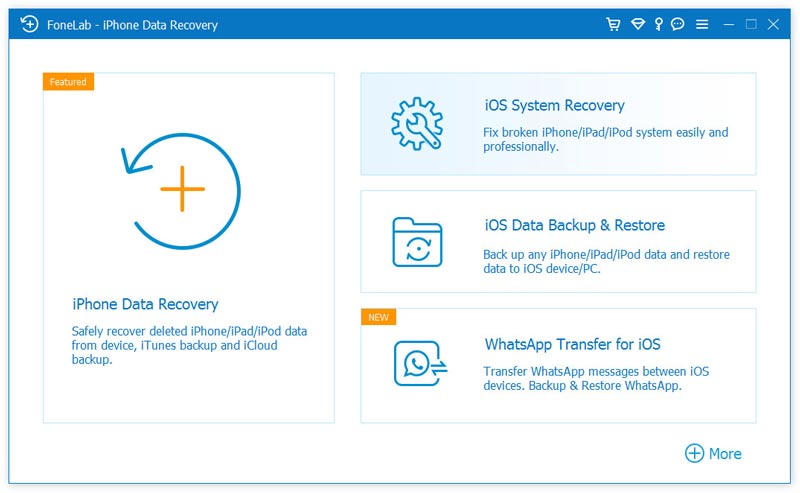
Запустите эту отключенную программу для исправления iPhone на вашем компьютере. Подключите ваш iPhone к нему с помощью USB-кабеля. Нажмите «Дополнительные инструменты» в левой колонке, а затем на вкладке «Восстановление системы iOS» в окне предварительного просмотра. После этого нажмите кнопку «Пуск», чтобы начать исправлять отключенный iPhone.
Переведите iPhone в режим восстановления или DFU
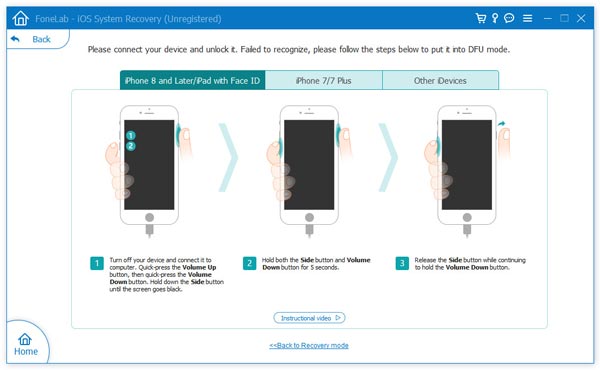
Нажмите кнопку «Вопрос» и следуйте инструкциям, чтобы включить iPhone в режим восстановления или DFU. Здесь мы переводим отключенный iPhone в режим DFU.
Исправить отключенный iPhone
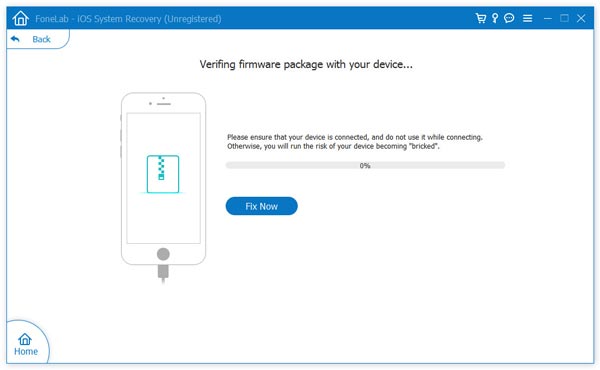
Выберите подходящую модель iPhone и нажмите «Загрузить», чтобы загрузить подключаемый модуль для восстановленного устройства. Когда загрузка плагина завершена, это программное обеспечение может автоматически устранить проблему с синим экраном iPhone и вернуть его в нормальное состояние.
Вы можете узнать шаги из видео ниже:


Часть 7. Часто задаваемые вопросы по исправлению отключенного iPhone
Можете ли вы исправить отключенный iPhone без iTunes?
Без iTunes вы можете использовать iCloud Find My iPhone, чтобы стереть содержимое iPhone и настройки, чтобы разблокировать отключенный iPhone. Кроме того, вы также можете использовать профессиональный iPhone для удаления паролей, Aiseesoft разблокировка iPhone стереть пароль на iPhone.
Как разблокировать отключенный iPhone без компьютера?
Может ли Apple исправить отключенный iPhone?
Нет. Если вы ввели неправильный код доступа iPhone много раз, ваш iPhone будет заблокирован и отключен на долгое время. Даже если вы зайдете в Apple Store, они ничего не сделают, чтобы разблокировать его, после того, как вы попробуете решения выше.
Отключенный iPhone сведет вас с ума. Этот пост показывает 5 способов разблокировать и обойти отключенный iPhone для вас. Какой из них твой любимый?
Что вы думаете об этом посте.
Снятие блокировки через режим восстановления
Если синхронизация с iTunes не производилась, то исправить ошибку «айфон отключен, подключитесь к айтюнс» можно с помощью режима восстановления. При этом все хранящиеся на устройстве данные будут безвозвратно утеряны:
- Запустите программу и подсоедините iPhone к компьютеру с помощью USB-кабеля.
- На смартфоне вызовите экран режима восстановления. Для этого одновременно зажмите и удерживайте кнопки «Домой» и верхнюю боковую (iPhone 6S и более ранние модели), верхнюю боковую и «Уменьшить громкость (iPhone 7 и 7 Plus). Для iPhone 8 и более новых моделей сначала по очереди нажмите кнопки «Увеличить громкость» и «Уменьшить громкость», а затем удерживайте верхнюю боковую.
- В iTunes появится уведомление, где будет написано «Возникла проблема с iPhone; его необходимо обновить или восстановить», что значит — программе удалось найти неполадки.
- Если сообщение не появляется, то попробуйте выключить и заново включить смартфон, либо воспользуйтесь другим способом для снятия блокировки.
- Нажмите «Обновить», чтобы попробовать обновить системные файлы айфона. При этом все пользовательские данные будут сохранены.
- Если это не помогло, то выберите «Восстановить», чтобы принудительно вернуть устройство к заводским настройкам (пользовательская информация будет удалена).
Способ подходит для случаев, когда iPhone был заблокирован в результате неправильного ввода пароля, при возникновении других системных ошибок. После принудительного восстановления необходимо заново настроить смартфон. Для этого авторизуйтесь с помощью Apple ID или создайте новую учетную запись.
Часть 6. Бонусный совет по исправлению отключенного iPhone
Вам нужно предоставить Touch ID или пароль для разблокировки iPhone. Если вы последовательно не сможете ввести пароль 5 раз, iPhone автоматически отключится и выдаст сообщение «iPhone отключен, повторите попытку через 1 минуту». Другими словами, вы должны ввести код доступа и обойти раздражающее отключенное напоминание через одну минуту. И следующее предоставляет информацию о том, сколько раз за неправильный попытки пароля требуются отключить iPhone.
◆ 1-5 неверных последовательных попыток: iPhone не будет отключен.
◆ 6 неправильных последовательных попыток: iPhone отключен на 1 минуту.
◆ 7 неправильных последовательных попыток: iPhone отключен на 5 минут.
◆ 8 неправильных последовательных попыток: iPhone отключен на 15 минут.
◆ 9 неправильных последовательных попыток: iPhone отключен на 60 минут.
Восстановление данных iPhone из резервной копии iTunes / iCloud
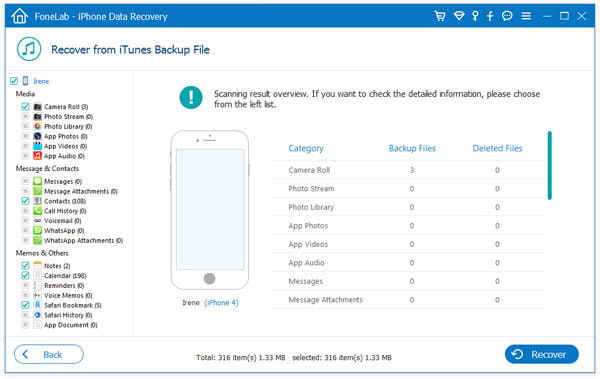
Помимо восстановления iPhone из интерфейса установки, Восстановление данных iPhone может помочь вам легко и легко восстановить данные iPhone из резервной копии iTunes или резервной копии iCloud. Загрузите и установите программное обеспечение на свой компьютер.
Запустите iPhone Data Recovery и подключите ваш iPhone к компьютеру через USB-кабель.
Выберите Восстановление из файла резервной копии iTunes и сканируйте устройство после выбора правильного файла резервной копии iTunes.
Предварительный просмотр и выберите файлы iPhone. щелчок восстановить данные iPhone.
Часть 4. Как исправить отключенный iPhone с помощью iTunes (DFU или Recovery Mode)
Помимо стороннего программного обеспечения, вы также можете использовать iTunes, чтобы исправить отключенный iPhone.
iTunes предлагает вам 2 способа разблокировать отключенный iPhone, удалив все настройки и контент с iPhone через DFU и режим восстановления.
Восстановить отключенный iPhone с помощью iTunes
Подключите ваш iPhone к компьютеру, на котором он был синхронизирован ранее, и запустите ITunes.
Нажмите значок устройства.
Нажмите кнопку .

Войдите в режим восстановления iPhone, чтобы восстановить отключенный iPhone
Подключите свой iPhone к компьютеру и запустите iTunes.
Нажмите и удерживайте кнопку питания и кнопку «Домой» одновременно, пока на экране iPhone не появится логотип iTunes, что означает, что устройство принудительно ввело Режим восстановления iPhone.
iTunes сообщит вам: «Существует проблема с iPhone, которая требует его обновления или восстановления». выбирать стереть весь контент и настройки вашего iPhone. Позже вы сможете восстановить iPhone из резервной копии iTunes или резервной копии iCloud.
Часть 3. Как сбросить отключенный iPhone без iTunes (Wipe All Content and Settings)
Если ваш iPhone напоминает вам, что «iPhone отключен. Подключитесь к iTunes», у вас нет другого выбора, кроме как стереть и восстановить ваш iPhone. Надеюсь, вы недавно сделали резервную копию iPhone в iTunes или iCloud, в противном случае вам придется стереть все данные и начать все с нуля. Мы покажем вам, как исправить отключенный iPhone с или без iTunes.
Здесь мы хотели бы искренне рекомендовать вас Рисование данных iPhone, авторитетный инструмент стирания данных iOS. Надежная программа может навсегда и полностью стереть данные вашего iPhone.
Подключите ваш iPhone к компьютеру с помощью USB-кабеля. Он скоро обнаружит ваше устройство.
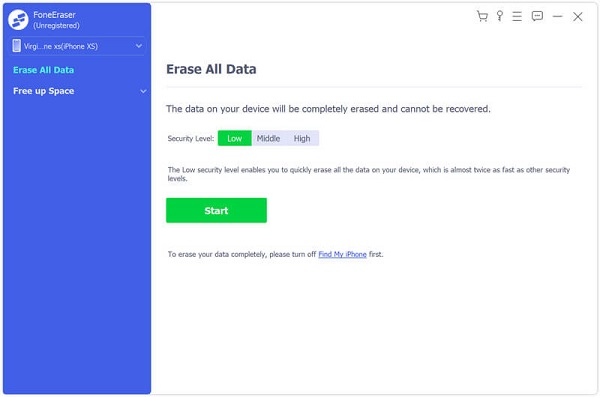
Выберите уровень стирания (Низкий, средний и высокий). «Высокий уровень» рекомендуется здесь.

Нажмите кнопку «Пуск» и будьте готовы стереть все данные вашего iPhone.
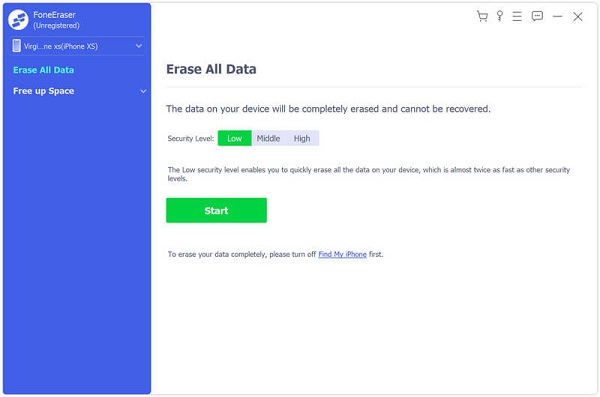
После этого все данные вашего iPhone будут явно стерты.
Часть 1. Как разблокировать и обойти отключенный iPhone (Wipe Current Passcode)
Первый метод — это рекомендуемый способ разблокировать отключенный iPhone с помощью Разблокировка iPhone от Aiseesoft, Это лучший инструмент для разблокировки iPhone, который может разблокировать различные типы блокировки экрана на устройствах iOS без пароля, включая 4-значный, 6-значный, Touch ID, Face ID и т. Д.

- Разблокировать и обойти отключенные iPhone, iPad и iPod.
- Протрите 4-значную, 6-значную, настраиваемую цифру, идентификатор лица, сенсорный идентификатор и т. Д.
- Сотрите заблокированный iPhone из Apple ID и ограничения времени экрана.
- Совместимость с iPhone 14/13/12/11/XS/XR/X/8/7, iPad и т. д.
Запустите Aiseesoft iPhone Unlocker
Бесплатно загрузите очиститель паролей и запустите iPhone Unlocker на своем компьютере. Выбрать Режим.
Нажмите Нажмите кнопку в этом программном обеспечении, а затем подключите iPhone к компьютеру с помощью USB-кабеля.
Подтвердите обнаруженную информацию iPhone и измените ее, если она неверна. Нажмите Пуск, и это программное обеспечение начнет загрузку пакета прошивки.
Протрите код доступа iPhone, чтобы исправить отключенный iPhone
Когда прошивка будет загружена, нажмите стереть ваш экран пароль. Затем вам нужно ввести подтвердить разблокировку. Через несколько минут пароль на вашем iPhone будет удален.
Обратите внимание, что стирание пароля iPhone сотрет все ваши данные на вашем iPhone, и ваш iPhone будет обновлен до последней версии iOS. Итак, просто резервное копирование важных данных на вашем iPhone в первую очередь.
Восстановление данных после сброса
Сброс пароля предполагает полное уничтожение всей пользовательской информации, которая в текущий момент хранится в памяти устройства. Без кода доступа вернуть ее не получится. Если до этого владелец iPhone использовал инструменты синхронизации и резервного копирования, то можно сделать бэкап.
- Через iTunes. Для этого подключите устройство к ПК и перейдите на вкладку «Обзор». В блоке «Восстановление данных» выберите одну из доступных копий и дождитесь, когда она скачается на iPhone.
- Через сторонний софт. Способ подходит только в том случае, если для резервного копирования использовалось другое программное обеспечение.
- Через iCloud. Если была использована синхронизация контактов телефонной книги, записей календаря и заметок, то после сброса до заводских настроек запустите смартфон. Дождитесь появления блока «Программы и данные». Найдите и выберите в списке «Восстановить из копии iCloud» и авторизуйтесь с помощью учетной записи Apple ID.
Если устройство никогда не синхронизировалось с iTunes, iCloud или другим софтом, то пользовательские файлы вернуть уже не получится. Поэтому во избежание потери важной информации, пользуйтесь функциями для резервного копирования.
Часть 5. Как разблокировать iPhone без компьютера (iCloud Erase iPhone)
Без компьютера или iTunes? Тогда просто позвольте iCloud помочь вам разблокировать отключенный iPhone, удалив его удаленно.