

Часы Apple — это серия умных носимых устройств, продаваемых Apple. Некоторые модели часов Apple Watch могут работать независимо без использования iPhone, например, Apple Watch Series 3, версия LTE. Но другие требуют, чтобы у вас был iPhone.
В первую очередь они были разработаны для быстрой работы с вашим iPhone, например, для совершения звонков или отправки текстовых сообщений без доступа к телефону. Следовательно, становится необходимым сопряжение вашего iPhone.
Но у некоторых людей могут возникнуть проблемы при подключении Apple Watch к iPhone. Это может быть связано с неправильной конфигурацией или даже несовместимостью.
Из них всех «Ошибка сопряжения. Не удалось выполнить сопряжение Apple Watch с iPhone » это самая частая проблема. Хотя объединить их в пары просто, эти ошибки очень раздражают. Итак, в этой статье мы собираемся предоставить решение проблемы.
- Как отремонтировать часы Apple Watch, которые не могут подключиться к iPhone Настройте Apple Watch снова Перезагрузите оба устройства Обновите свой iPhone
- Настройте Apple Watch снова
- Перезагрузите оба устройства
- Обновите свой iPhone
- Как отремонтировать часы Apple Watch, которые не могут подключиться к iPhone
- Настройте Apple Watch снова
- Перезагрузите оба устройства
- Обновите свой iPhone
- Вывод
- Вечный поиск наушников
- Проблемы подключения
- Наушники не подключаются к компьютеру
- Прерываются звонки
- Проблемы со звуком
- AirPods играют тихо при подключении к Android
- Быстро садится зарядка
- Как обновить прошивку AirPods
- Как сделать сброс AirPods
- Что делать с iPhone, если к нему не подключаются AirPods?
- Сбой подключения AirPods к iPhone — виноваты наушники!
- Другие устройства Bluetooth мешают подключению AirPods к iPhone
- Итого
- Перезагрузите роутер
- Обновите прошивку роутера
- Проблема автоподключения
- Отключите VPN
- Переподключитесь к сети Wi-Fi
- Сбросьте настройки сети
- Apple Watch 7 не соединяется с iPhone
- Проверьте подключение к Apple Watch
- Отключить режим полета (включить Wi-Fi и Bluetooth)
- Принудительно перезагрузите Apple Watch
- Разорвите пару с Apple Watch и снова выполните сопряжение
- Сбросить настройки сети на вашем iPhone
- Проверка обновлений программного обеспечения вручную
- Исключение неочевидных причин
- Проверка наличия обновлений
- Готовность устройств к подключению
- Устранение проблем с подключением
- Наушники перестали подключаться
- Наушники подключаются впервые
- Ввод из сообщения
- Переподключение
- Сброс сетевых настроек
- Поделиться паролем
- Последние варианты
- IPad не подключается к Wi-Fi. Как исправить
- IPad — не работает Wi-Fi
- Сброс настроек — iPad
- Лонгриды для вас
- Если iPhone, iPad или iPod touch не подключаются к сети Wi-Fi
- Убедитесь, что маршрутизатор включен и устройство находится в зоне действия
- Убедитесь, что интерфейс Wi-Fi включен и сеть отображается
- Если появится запрос, введите пароль сети Wi-Fi
- Проверка наличия проблем с сетью Wi-Fi
- Проверка кабелей и подключений
- Перезапуск
- IPad плохо ловит WiFi? Мы знаем, что делать?
Как отремонтировать часы Apple Watch, которые не могут подключиться к iPhone
Если вы ранее сопоставляли часы Apple Watch с другими устройствами, сначала необходимо отключить их. Позже вы сможете выполнить сопряжение со своим новым iPhone. Чтобы разорвать пару с часами Apple Watch:
- Держите iPhone и Apple Watch вместе.
- Теперь откройте приложение Apple Watch на своем iPhone и перейдите на вкладку «Мои часы».
- Нажмите на значок (i) (значок информации) и нажмите «Разорвать пару с Apple Watch».
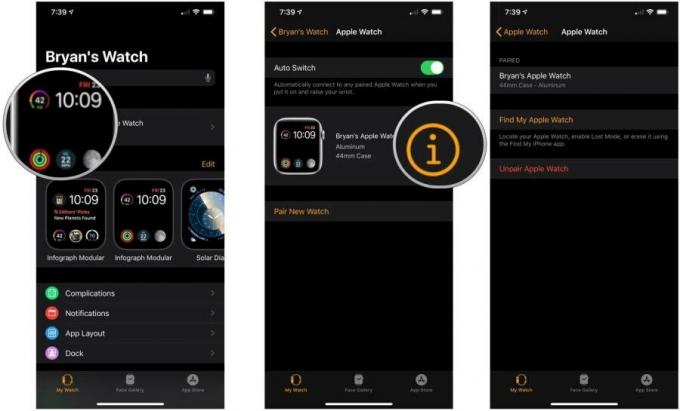
Примечание: Это сотрет данные с ваших яблочных часов и восстановит их до заводских настроек. Если у вас модель сотовой связи и GPS, обратитесь к оператору мобильной связи по поводу отмены подписки на сотовую связь.
Настройте Apple Watch снова
После того, как вы отключили часы, теперь нам нужно настроить их на другой iPhone.
Чтобы подключить часы:
Предыдущее примечание: Убедитесь, что на вашем iPhone включен Bluetooth, и вы подключены к Wi-Fi или сотовой сети. Держите оба устройства рядом в течение всего процесса подключения.

- Включите часы и дождитесь появления надписи «Используйте мой iPhone для настройки». Нажмите на него.
- Теперь на экране ваших часов появится анимация, а на iPhone откройте видоискатель.
- Держите iPhone над часами, чтобы вы могли видеть часы и анимацию в видоискателе.
- Если вы не можете получить доступ к камере на вашем iPhone, вы можете нажать на настройку вручную и следовать инструкциям на экране.
Перезагрузите оба устройства

Иногда вам нужно перезагрузить iPhone и часы, чтобы снова выполнить сопряжение после отключения.
- Нажмите и удерживайте кнопку питания на вашем iPhone в течение нескольких секунд.
- Теперь на вашем экране появится ползунок, говорящий, что нужно выключить питание.
- Сдвиньте ползунок, и ваше устройство выключится.
- Подождите 30 секунд, пока устройство не выключится.
- Теперь верните свой iPhone обратно, удерживая кнопку питания, пока не увидите логотип Apple.
Обновите свой iPhone
Для сопряжения часов Apple Watch с iPhone на обоих устройствах должна быть установлена последняя версия программного обеспечения.
Чтобы обновить свой iPhone:
Предыдущее примечание: Возможно, вам потребуется подключить телефон и подключиться к стабильной сети Wi-Fi, чтобы обновить свой iPhone.
- Теперь нажмите «Обновление программного обеспечения» и нажмите «Загрузить и установить».
- После завершения загрузки нажмите на установку, и начнется установка обновления.
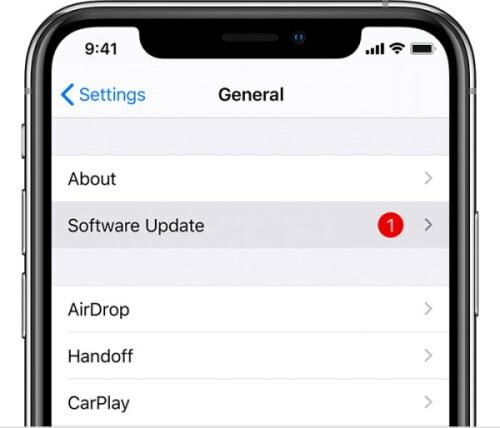
Часы автоматически обновятся, когда вы запустите процедуру сопряжения, как указано выше (при повторной настройке часов). Если было обновление, вы можете перезагрузить телефон еще раз, на всякий случай.
Проверить совместимость часов
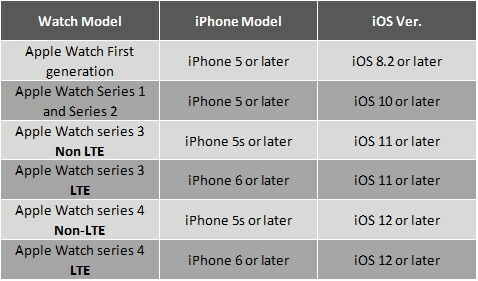
Убедитесь, что часы, которые вы используете, совместимы с вашим iPhone. Вы можете обратиться к таблице ниже и узнать, совместима ли версия вашего iPhone и iOS с часами, которые вы собираетесь соединить. Проверьте сведения о модели и версии.
Вывод
Подводя итог, это были исправления, которые вы можете сделать, чтобы исправить «Не удалось выполнить сопряжение. Не удалось выполнить сопряжение Apple Watch с iPhone» вопрос. Как видите, это очень простые шаги, в которых нет никаких обломков.
Но если вам не удалось выполнить сопряжение даже после выполнения этих действий, вам следует отнести часы в ближайший сервисный центр, чтобы починить их. Если ваши часы несовместимы с телефоном, вам следует подумать о переходе на совместимую версию.
- Лучшие прочные чехлы для Apple Watch с хорошей защитой
- Как разблокировать Apple Watch
- Мгновенно запускайте, останавливайте или приостанавливайте тренировку на Apple Watch
Рахул изучает информатику и проявляет огромный интерес к области технологий и криптовалюты. Большую часть времени он пишет, слушает музыку или путешествует по незнакомым местам. Он считает, что шоколад — это решение всех его проблем. Жизнь бывает, и кофе помогает.
AirPods и AirPods Pro от Apple – одни из лучших беспроводных наушников на рынке. Однако и у них есть свои проблемы и недостатки.

Иногда плохо работает микрофон AirPods, иногда один наушник играет тише другого. Проблемы бывают самые разные. Если вам кажется, что с вашими AirPods что-то не так, мы поможем вам выяснить причину проблемы и решить её.
Вечный поиск наушников
Это проблема не самих наушников, а их размера. Маленькие AirPods очень легко потерять. К счастью, вы можете легко их найти с помощью приложения Локатор.
Откройте приложение Локатор на своём устройстве с iOS или зайдите на сайт iCloud, авторизуйтесь с помощью своего Apple ID и выберите секцию Найти iPhone. Здесь выберите свои AirPods, и вы увидите их локацию на карте. Здесь будет либо их текущая локация, либо их последняя локация перед выключением. Если рядом с наушниками есть зелёная точка, они включены. В таком случае вы можете воспроизвести на них звук, чтобы облегчить поиск. Если наушники выключены, с помощью карты вы хотя бы поймёте, откуда начинать.
Проблемы подключения
Если ваши AirPods не подключаются к смартфону или планшету, первым делом нужно положить их в футляр, подождать около 10 секунд, а затем достать их и поместить в уши.
Если это не поможет, попробуйте выключить и включить Bluetooth на своём смартфоне или планшете. Затем повторите первый шаг. В большинстве случаев это должно решить проблему.
Иногда не помогает и это. В таком случае поможет сброс AirPods. О нём мы расскажем в конце статьи.
Часто бывает такое, что не работает правый или левый наушник AirPods. Иногда наушник просто не хочет подключаться. В таком случае тоже стоит вернуть оба наушника в футляр на 10 секунд, а затем достать их и поместить в уши.
Не получилось? Тогда выключите и включите Bluetooth на своём смартфоне или планшете перед тем, как доставать наушники из футляра.
Всё ещё ничего? Тогда ваш вариант – сброс AirPods.
Иногда случается и такое, что один наушник постоянно отключается или не работает вообще. В таком случае могут помочь шаги ниже.
- Откройте приложение Настройки на своём iPhone или iPad.
- Выберите секцию Bluetooth, а затем нажмите значок «i» рядом со своими AirPods в списке.
- Нажмите Забыть это устройство.
- Поместите оба наушника AirPods в футляр и убедитесь, что он заряжен.
- Найдите маленькую кнопку на футляре.
- Откройте крышку футляра.
- Зажмите кнопку футляра минимум на 15 секунд. Если у вас наушники первого поколения без поддержки беспроводной зарядки, лампочка внутри футляра замигает белым, а затем жёлтым. Это значит, что вы сделали сброс. Если у вас AirPods 2 или футляр с беспроводной зарядкой, лампочка будет спереди.
- Закройте крышку футляра от AirPods и снова её откройте.
- Поднесите футляр от AirPods с открытой крышкой к своему iPhone или iPad. Ваше устройство обнаружит AirPods, и вы сможете их подключить.
Если один наушник AirPods играет тише другого, вам поможет эта статья.
Наушники не подключаются к компьютеру
На новых Mac такая проблема возникает редко, но вот сохранить подключение со старыми компьютерами бывает сложно. Во-первых, нужно проделать те же шаги, что и в случае с проблемным подключением к смартфону. Положите наушники в футляр на 10 секунд, а после достаньте и поместите их в уши.
Прерываются звонки
Проблема с прерывающимися звонками на AirPods существует с момента их выхода в 2017 году. К счастью, для неё есть просто решение. Попробуйте принимать звонки, когда в вашем ухе только один наушник AirPods, а не оба.
Если это не поможет, есть ещё парочка вариантов. Для начала на iPhone откройте приложение Настройки и выберите Bluetooth. Нажмите значок «i» рядом со своими AirPods. Затем нажмите микрофон и выберите левый или правый наушник. Также можно отключить функцию Автообнаружение уха здесь же. Однако это отключит одну из самых удобных функций наушников, а также будет быстрее тратить зарядку.
Если и после этого проблема останется, попробуйте сделать сброс.
Проблемы со звуком
Ухудшение качества звука может быть вызвано разными причинами, так что тут всё довольно сложно. Возможно, какие-то помеха мешают Bluetooth-подключению, из-за чего AirPods играют тише или даже периодически отключаются. Если у вас это всегда происходит в одном и том же месте, то причина в помехах. Если это у вас дома, то попробуйте найти устройство, вызывающее помехи, и передвиньте его. Или просто используйте AirPods в другом месте. Если же проблема возникает на работе, вам не повезло.
Есть ещё один вариант решения, но он не очень удобный. Иногда помехи вызывает Wi-Fi, особенно во время звонков. Можете на время звонков отключать Wi-Fi. После его можно снова включать. Также иногда помогает отключение Автообнаружения уха.
AirPods играют тихо при подключении к Android
Если вы используете AirPods с Android, то вы могли замечать, что наушники звучат тише, чем при подключении к устройству с iOS. Много функций AirPods зависят от чипа W1 (или H1 для AirPods 2 и AirPods Pro). У устройств с Android его нет, и это может влиять на громкость наушников.
Дело в том, что при подключении Bluetooth-наушников всегда есть два уровня громкости: громкость вашего устройства (смартфон, планшет или компьютер) и громкость самих наушников. Когда вы подключаете AirPods к смартфону с Android, громкость наушников не синхронизируется с громкостью устройства, как в iOS. К счастью, решение проблеме есть.
Попробуйте увеличить или уменьшить громкость на своём устройстве с Android. На экране появится индикатор громкости. Нажмите стрелочку рядом с индикатором громкости, и вы увидите все доступные слайдеры громкости. Среди них будет слайдер Bluetooth. С его помощью вы можете настроить громкость наушников.
На смартфонах Samsung Galaxy всё ещё удобнее. Зайдите в настройки Bluetooth и нажмите на кнопку в виде трёх точек в правом верхнем углу экрана. Здесь нужно включить синхронизацию громкости медиа. После этого управление громкостью наушников будет работать так же, как в iOS.
Быстро садится зарядка
AirPods должны работать около пяти часов после полной зарядки, а в режиме разговора до трёх часов для AirPods 2 и AirPods Pro или до двух часов для обычных AirPods. Со временем их зарядки будет хватать на меньшее время. С этим ничего не поделать. Если же зарядка резко начала садиться намного быстрее, есть несколько вариантов.
Для начала убедитесь, что включена функция Автообнаружение уха, поскольку она сильно экономит зарядку. Если функция и так была включена, мы можем посоветовать только сброс.
Как обновить прошивку AirPods
Перед тем, как делать сброс AirPods, проверьте, нет ли для них доступного системного обновления. Если есть, то оно может решить вашу проблему, и сброс не понадобится.
К сожалению, обновить AirPods или AirPods Pro не так уж просто. Для этого подключите наушники к источнику питания, а затем активируйте подключение к iPad или iPhone. Спустя какое-то время может начаться установка обновления, если оно доступно.
Чтобы узнать, какую версию прошивки используют ваши AirPods, делайте следующее:
- Убедитесь, что ваши AirPods подключены к устройству с iOS.
- Откройте Настройки.
- Выберите Основные.
- Внизу выберите Об этом устройстве.
- Выберите AirPods.
- Здесь вы увидите версию системы своих наушников.
Скорее всего, ваши AirPods уже автоматически обновились до последней доступной версии системы в фоновом режиме. Тогда вам поможет либо сброс, либо помощь специалиста.
Как сделать сброс AirPods
Как мы уже писали, сброс AirPods может решить немало проблем. К счастью, делается он очень легко и быстро.
- Поместите свои AirPods в футляр.
- Зажмите кнопку сзади футляра на 15 секунд, пока лампочка не замигает оранжевым.
- Откройте футляр рядом со своим смартфоном и заново подключите к нему AirPods.
Если у вас iPhone, то наушники автоматически подключатся и к остальным вашим устройствам. В ином случае, их нужно будет подключать вручную к каждому из устройств.
Если же вам не помог даже сброс, то единственным вариантом остаётся обращение к специалисту. Отнесите наушники в проверенный и надёжный сервисный центр.
AirPods AirPods 2 AirPods Pro Наушники
И вот здесь, зачастую, всё не так гладко, как бы нам этого хотелось.
За примером далеко ходить не надо. Буквально на днях разговариваю я с одним из знакомых и между делом получаю вот такую претензию: «Твои AirPods — полная и абсолютная фигня. После недавнего обновления iPhone они вообще перестали к нему подключаться! Как теперь слушать музыку? Только зря выбросил деньги на ветер».
Мы немного обсудили этот вопрос и выяснили:
- AirPods вообще не мои — я их не проектировал, не производил и не заставлял кого-либо покупать.
- Обновление iPhone — штука важная. И уж она практически точно не является причиной проблем с подключением оригинальных (!) AirPods.
Как? Сейчас расскажу. Раз, два, три, поехали!
Итак, если взглянуть на задачу здраво и не мешать всё в одну кучу, то в проблемах с подключением AirPods к iPhone могут быть виноваты:
- iPhone.
- AirPods.
- Другие устройства.
И начнём мы, конечно же, с iPhone.
Что делать с iPhone, если к нему не подключаются AirPods?
Взять телефон в руки и проделать следующие манипуляции:
- Проверить работу Bluetooth (в идеале — попробовать подсоединить к iPhone какое-то другое устройство). Потому что если не работает Bluetooth, то о каком подключении AirPods вообще может идти речь?
- Выполнить принудительную перезагрузку (как жестко перезагрузить любую модель iPhone). Это всегда полезно и, в большинстве случаев, помогает «победить» многие «глюки» и «баги» iOS.
- Сбросить настройки сети (Настройки — Основные — Сброс — Сбросить настройки сети). Вдруг, в сетевых настройках iPhone произошёл какой-то сбой, и именно он мешает корректному подключению AirPods.
- Открыть «Настройки — Bluetooth» и проверить, нет ли там ранее подключенных AirPods? Нажимаем на значок рядом с названием наушников, удаляем (забываем) их — пробуем подключиться ещё раз.
- Открыть «Настройки — Bluetooth» и немного почистить раздел «Мои устройства». Вариант, конечно, странный (как обычный список устройств может влиять на что-либо?), но судя по сообщениям — некоторым действительно помогает.
- Восстановить прошивку через iTunes и проверить подключение AirPods на «чистом» устройстве (без резервной копии). Но это скорей для тех людей, кто точно уверен, что ошибка соединения AirPods возникает по причине каких-либо «багов» со стороны iPhone.
Согласитесь, ничего сложного — обязательно попробуйте все вышеперечисленные советы. Не пропускайте ничего — это может быть очень важно!
Ну, разве что, восстанавливать прошивку iOS нужно только в самом крайнем случае.
Сбой подключения AirPods к iPhone — виноваты наушники!
Так тоже бывает. AirPods — наушники хорошие, но
Всё-таки не идеальные.
Поэтому попытка соединения AirPods и iPhone может:
- Сопровождаться ошибкой «Сбой подключения. Убедитесь, что устройство AirPods включено и находится в зоне доступа».
- Не сопровождаться ничем — AirPods просто не будут подключаться к iPhone.
Что делать? Правильно! Выполнить стандартную процедуру, рекомендованную компанией Apple:
- На всякий случай проверяем зарядку кейса и наушников.
- Возвращаемся к iPhone. Опять-таки открываем «Настройки — Bluetooth», нажимаем на значок рядом с наушниками, выбираем «Забыть это устройство».
- Делаем полный сброс настроек наушников. Если кратко: жмём и удерживаем кнопку на задней части футляра не менее 15 секунд. Если подробно: вот инструкция (с картинками!), как сделать Hard Reset AirPods.
- Пробуем подключить AirPods к iPhone ещё раз.
Ничего не получается? Опять сбой? Скорей всего, имеется неисправность в самих наушниках, придётся идти в сервис.
Другие устройства Bluetooth мешают подключению AirPods к iPhone
Всё это выглядит приблизительно вот таким образом:
- Подключаете любое другое Bluetooth-устройство к iPhone (часы, фитнес-браслеты, трекеры и т.д.).
- Затем пробуете подсоединить AirPods.
- Наушники как бы подключаются, но они не работают — звук благополучно идёт через динамики.
Почему это происходит? Есть несколько причин:
- «Глюк» самих AirPods.
- Какой-то конфликт между Bluetooth-устройствами.
- Использование неоригинальных AirPods.
В общем, из-за чего бы это не происходило — такая проблема есть и отрицать её нельзя.
А самое обидное, что зачастую она «всплывает» при использовании «стандартной связки» экосистемы Apple.
iPhone + AirPods + Apple Watch.
И что теперь делать? Одновременно не использовать Apple Watch и AirPods? Так не пойдёт!
В данном случае можно попробовать:
- Удалить все Bluetooth устройства с iPhone и первым добавить именно AirPods. А уже затем подключать другие гаджеты (Apple Watch, фитнес браслеты и т.д.).
- Обновить прошивку AirPods. Оставить наушники на ночь на зарядке вблизи подключенного (пусть даже кое-как) iPhone и в зоне действия Wi-Fi.
- При проблемах с Apple Watch либо отключать часы, либо на момент подключения AirPods переводить их в «Авиарежим». Тогда сопряжение пройдёт «как надо»!
И, конечно же, стоит помнить о том, что если у вас оригинальные AirPods, то
Не забывайте оставить обращение на сайте Apple.
Потому что только эти ребята смогут разобраться в проблеме и устранить её в будущих версиях программного обеспечения. Чем больше обращений — тем больше шансов на успех. Работаем!
Итого
При проблемах с подключением AirPods не нужно зацикливаться на чём-то одном. Ведь неполадки могут быть вызваны совершенно разными вещами! Именно поэтому, повторюсь, важно попробовать абсолютно все вышеописанные способы — я очень надеюсь, что один из них обязательно сработает и вы наконец-то сможете подключить AirPods к своему iPhone.
Да будет так!
Ну а в заключении, по традиции, призываю вас:
- Рассказать в комментариях, что получилось, а что — нет.
- Поделиться своей историей.
- Задавать вопросы — возможно, все вместе мы сможем решить вашу проблему.
В общем, пишите смело. Добро пожаловать!:)
P.S. Инструкция была полезной? Узнали что-то новое? Ставьте «лайки», жмите на кнопки социальных сетей — поддержите автора! Всем спасибо, всех обнял!:)
Дорогие друзья! Минутка полезной информации:
1. Вступайте в группу ВК — возможно, именно там вы сможете получить всю необходимую вам помощь!
2. Иногда я занимаюсь ерундой (запускаю стрим) — играю в игрушки в прямом эфире. Приходите, буду рад общению!
3. Вы всегда можете кинуть деньги в монитор (поддержать автора). Респект таким людям!
P.S. Моя самая искренняя благодарность (карта *9644, *4550, *0524, *9328, *1619, *6732, *6299, *4889, *1072, *9808, *7501, *6056, *7251, *4949, *6339, *6715, *4037, *2227, *8877, *7872, *5193, *0061, *7354, *6622, *9273, *5012, *1962, *1687 + перевод *8953, *2735, *2760 + без реквизитов (24.10.2021 в 18.34; 10.12.2021 в 00.31; 16.02.2023 в 10.32)) — очень приятно!
После обновления до iOS 14 на вашем iPhone появились проблемы с Wi-Fi? Хоть Apple и не внесла в новую версию никаких изменений, связанных с Wi-Fi, проблема довольно распространённая. Если ваш iPhone не подключается к Wi-Fi, связь постоянно прерывается, или интернет работает очень медленно, то эта статья вам поможет.
Способы ниже должны помочь вам решить все проблемы с Wi-Fi. Такие проблемы часто возникают на новых смартфонах или после установки новых роутеров.
Перезагрузите роутер
Перед тем как приступать к попыткам решить проблему на самом устройстве, нужно убедиться, что проблема не в вашем роутере.
Перезагрузите роутер и попробуйте подключиться к сети ещё раз.
Роутер – это мини-компьютер с процессором, памятью и т.п. Как и с компьютером, перезагрузка роутера может исправить некоторые проблемы. Рекомендуем подождать минимум 10 секунд перед тем, как включать роутер заново. Проверьте, чтобы все кабели были вставлены плотно, а также проверьте системные настройки роутера – их даже можно сбросить и настроить заново.
Обновите прошивку роутера
Обновите прошивку своего роутера, чтобы точно знать, что все его проблемы и баги были решены. Это может решить проблему.
Проблема автоподключения
Как и остальные проблемы, проблемы с Wi-Fi может решить принудительная перезагрузка устройства.
- На iPhone 11/Pro, iPhone XS, iPhone XS Max, iPhone XR, iPhone X, iPhone 8 и iPhone 8 Plus нажмите кнопку увеличения громкости, затем кнопку уменьшения громкости, а затем зажмите кнопку включения, пока на экране не появится логотип Apple.
- На iPhone 7 и iPhone 7 Plus одновременно зажмите боковую кнопку и кнопку уменьшения громкости минимум на 10 секунд, пока не увидите на экране логотип Apple.
- На iPhone 6s и старше, iPad или iPod touch одновременно зажмите кнопку Home и боковую или верхнюю кнопку минимум на 10 секунд до появления логотипа.
- На 11-дюймовом или 12.9-дюймовом iPad Pro нажмите и отпустите кнопку увеличения громкости, затем кнопку уменьшения громкости, а затем зажмите кнопку включения, пока планшет не перезагрузится.
Отключите VPN
Если у вас в Настройках включен VPN, или вы используете VPN-приложение, попробуйте всё отключить. Если вы не можете отключить VPN полностью, сделайте это хотя бы на время, чтобы выяснить, не это ли является причиной проблемы. Отключить VPN можно через Настройки или само приложение.
Переподключитесь к сети Wi-Fi
Если вы не можете подключиться к сети Wi-Fi, или возникает ошибка ввода пароля, хотя он введён верно, попробуйте забыть сеть, а затем подключиться к ней заново.
Сбросьте настройки сети
Если ни одно из вышеперечисленных решений не сработает, последним спасением остаётся настроить свой смартфон через iTunes заново. Перед этим нужно будет сделать копию, с которой потом можно будет восстановиться. Подробнее об этом читайте в данной статье.
Надеемся, что одно из решений выше вам поможет!
iOS 14 Wi-FI
Находясь в экосистеме устройств Apple, довольно легко выполнить сопряжение и подключение на всех устройствах без дополнительных усилий. Таким образом, пользователю также довольно легко подключить с потому что они разработаны OEM-производителем для бесперебойной работы друг с другом. Однако иногда пользователи могут столкнуться с трудностями при сопряжении, и, что наиболее важно, появляются сообщения о том, что Apple Watch 7 не сопрягаются с iPhone.
Если вы одна из жертв, обязательно следуйте этому руководству по устранению неполадок. Обычно, если поднести ваш iPhone ближе к Apple Watch и отсканировать QR-код во время процесса первоначальной настройки, это легко сделать. Однако иногда процесс сопряжения умных часов может быть неудачным или прерванным по нескольким причинам, и поэтому Apple Watch 7. К счастью, решение таких проблем с сопряжением не представляет большого труда и может быть выполнено легко, как и другие обходные пути.
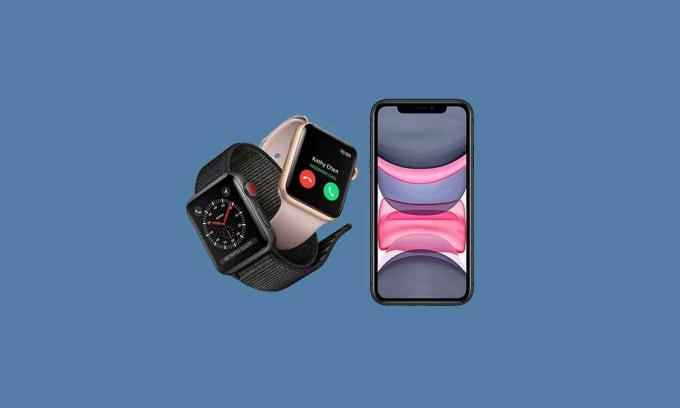
- Исправлено: Apple Watch 7 не соединяется с iPhone
1. Проверьте подключение к Apple Watch2. Отключить режим полета (включить Wi-Fi и Bluetooth)3. Принудительно перезагрузите Apple Watch4. Разорвите пару с Apple Watch и снова выполните сопряжение5. Сбросить настройки сети на вашем iPhone6. Проверка обновлений программного обеспечения вручную - 1. Проверьте подключение к Apple Watch
- 2. Отключить режим полета (включить Wi-Fi и Bluetooth)
- 3. Принудительно перезагрузите Apple Watch
- 4. Разорвите пару с Apple Watch и снова выполните сопряжение
- 5. Сбросить настройки сети на вашем iPhone
- 6. Проверка обновлений программного обеспечения вручную
Apple Watch 7 не соединяется с iPhone
Ниже мы поделились парой возможных решений, которые должны сразу сработать для вас. Итак, не теряя больше времени, давайте перейдем к руководству ниже.
Проверьте подключение к Apple Watch
Если вы не получаете уведомления, сообщения или звонки на Apple Watch 7, возможно, Apple Watch неправильно подключены к вашему iPhone. Когда ваши Apple Watch отключаются, красный значок iPhone или красный значок X отображается в Центре управления ваших Apple Watch или циферблата. Когда Apple Watch снова подключатся, появится зеленый значок iPhone, который означает, что все готово.

Кредит изображения: Apple
Итак, убедитесь, что ваши Apple Watch 7 расположены достаточно близко к соответствующему iPhone. Однако, если вы по-прежнему видите, что устройства отключены, вы можете следовать приведенным ниже методам устранения неполадок один за другим, пока проблема не будет устранена.
Отключить режим полета (включить Wi-Fi и Bluetooth)
- Держите Apple Watch 7 и iPhone близко друг к другу, чтобы убедиться, что диапазон связи достаточно хороший.
- Подойдите к своему iPhone и откройте Центр управления, проведя пальцем вниз по правой стороне строки состояния.
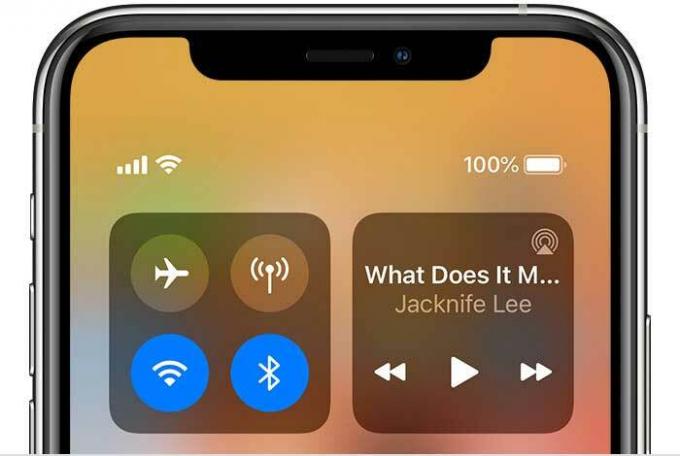
- Кроме того, отключите режим полета на Apple Watch, войдя в Центр управления.
- Наконец, перезапустите Apple Watch 7 и iPhone, чтобы изменения вступили в силу.
Принудительно перезагрузите Apple Watch
Примечание: Не перезагружайте Apple Watch принудительно во время обновления watchOS.
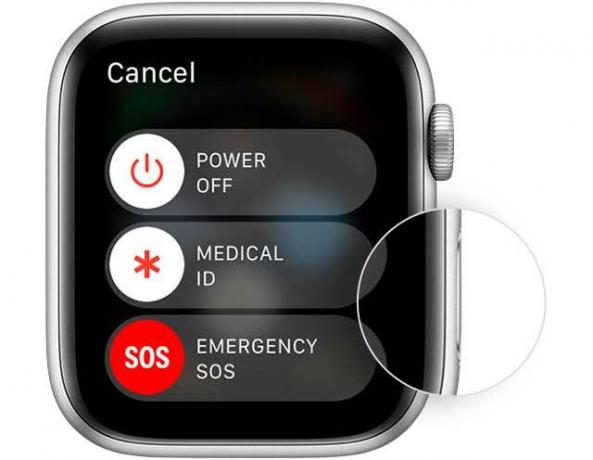
Разорвите пару с Apple Watch и снова выполните сопряжение
Если в этом случае ваши Apple Watch по-прежнему не могут подключиться к iPhone, обязательно отключите их и снова подключите к iPhone. Отключение пары Apple Watch восстанавливает заводские настройки по умолчанию. Для этого вы можете выполнить следующие действия:

- Как только вы найдете свои Apple Watch на экране iPhone, нажмите Настроить для себя или нажмите на Настройка для члена семьи по вашему выбору.
- Держите Apple Watch и iPhone близко друг к другу, пока не выполните эти шаги.
- Теперь отцентрируйте циферблат в видоискателе iPhone и дождитесь сообщения о том, что ваши Apple Watch сопряжены.
- Если вы не можете использовать камеру, или вы не видите анимацию сопряжения на iPhone, или если ваш iPhone не может читать циферблат, просто нажмите «Подключить Apple Watch вручную».
- Следуйте инструкциям на экране, чтобы завершить процесс начальной настройки, и войдите в систему со своим Apple ID.
- Наконец, ваши Apple Watch 7 будут полностью синхронизированы с iPhone.
Сбросить настройки сети на вашем iPhone
Если вы все еще сталкиваетесь с проблемой сопряжения Apple Watch 7 и iPhone, обязательно сбросьте настройки сети на iPhone, чтобы устранить любые возможные сбои.
Примечание: После выполнения этого сброса для вашего Wi-Fi и других сетевых настроек (конфигурации) будут восстановлены заводские значения по умолчанию. Итак, вам придется повторно подключиться к Wi-Fi и снова настроить параметры сети вручную, например, пароль Wi-Fi или VPN.

Проверка обновлений программного обеспечения вручную
Если ваши Apple Watch 7 все еще с iPhone, затем обязательно вручную проверьте наличие обновлений программного обеспечения, поскольку последнее обновление программного обеспечения может исправить несколько ошибок или проблем совместимости. Иногда устаревшая версия прошивки также может вызвать несколько проблем. Для этого:

- Если доступно обновление, просто нажмите на Загрузить и установить.
- Дождитесь завершения обновления программного обеспечения, а затем перезагрузите устройство, чтобы изменения вступили в силу.
- Установка и применение обновления может занять некоторое время. Так что наберитесь терпения.
- Исключение неочевидных причин
- Устранение проблем с подключением
AirPods являются одним из лучших решений для прослушиваний аудио на iPhone, но не лишены недостатков. В некоторых случаях они и вовсе могут не подключаться к смартфону, и сегодня мы расскажем, как исправить эту проблему.
Исключение неочевидных причин
Прежде чем приступить к рассмотрению действенных способов решения озвученной задачи, необходимо убедиться в соблюдении условий, обязательных для подключения фирменных наушников к телефону Apple.
Проверка наличия обновлений
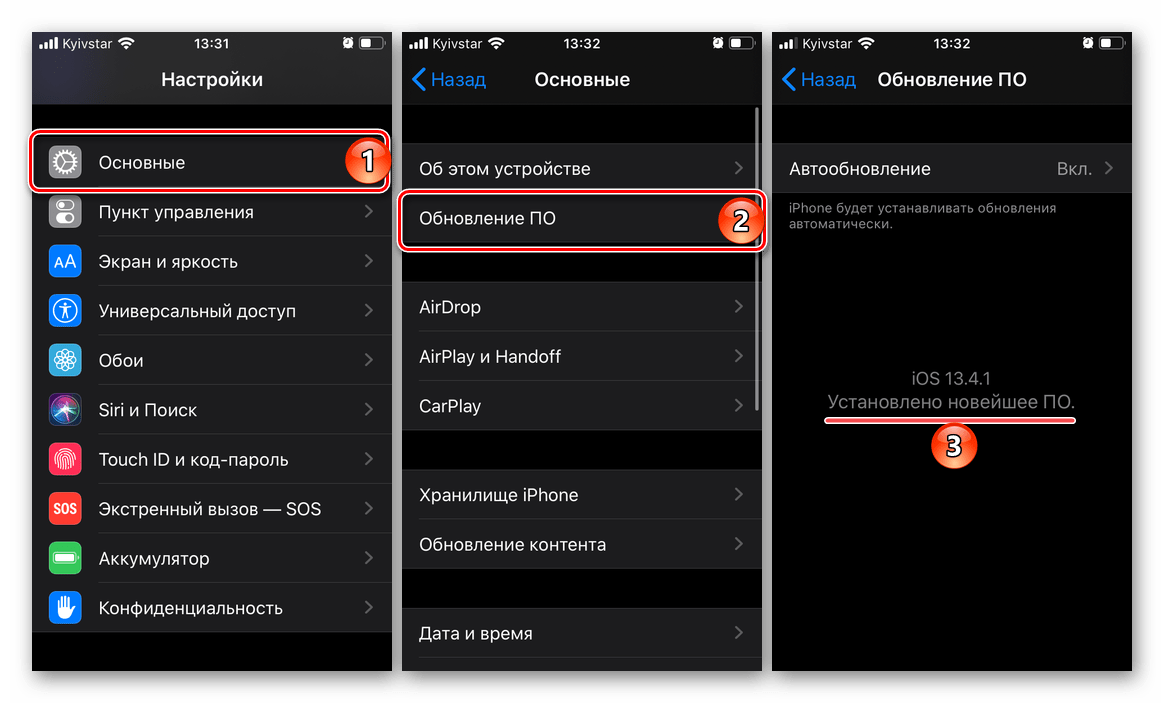
AirPods будут работать с iPhone только в том случае, если на нем установлена совместимая версия iOS, и у разных моделей аксессуара минимальные требования отличаются.
- AirPods первого поколения (модель A1523/A1722, выпущенная в 2017 году) – iOS 10 и выше;
- AirPods второго поколения (модель A2032/A2031, 2019 год) – iOS 12.2 и выше;
- AirPods Pro (модель A2084/A2083, 2019 год) – iOS 13.2 и выше.
Если установленная на вашем мобильном девайсе версия операционной системы не соответствует той, которая необходима для используемой модели наушников, проверьте наличие обновления и, если таковое будет доступно, загрузите и инсталлируйте его.
Подробнее: Как обновить iOS на iPhone
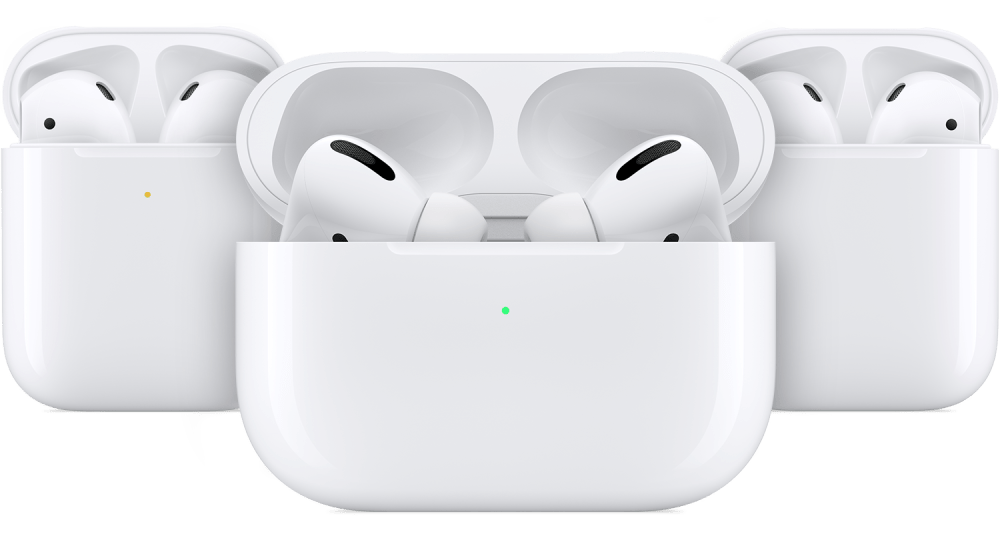
При первом и, в некоторых случаях, последующих подключениях к iPhone беспроводного аксессуара причина рассматриваемой проблемы может быть в низком уровне заряда последнего. Чтобы ее исключить, поместите AirPods в футляр и подключите его с помощью комплектного Lightning-to-USB-кабеля к источнику питания на один-два часа. Убедиться в том, что наушники заряжены, поможет индикатор состояния, который, в зависимости от модели, находится внутри чехла или на нем, – он должен иметь зеленый цвет.
Готовность устройств к подключению
Говоря о готовности к сопряжению, первым делом озвучим наиболее очевидный, но все же довольно часто игнорируемый многими пользователями нюанс. Проверьте, активен ли на iPhone Bluetooth, и даже если это так, все равно отключите его и повторно включите.
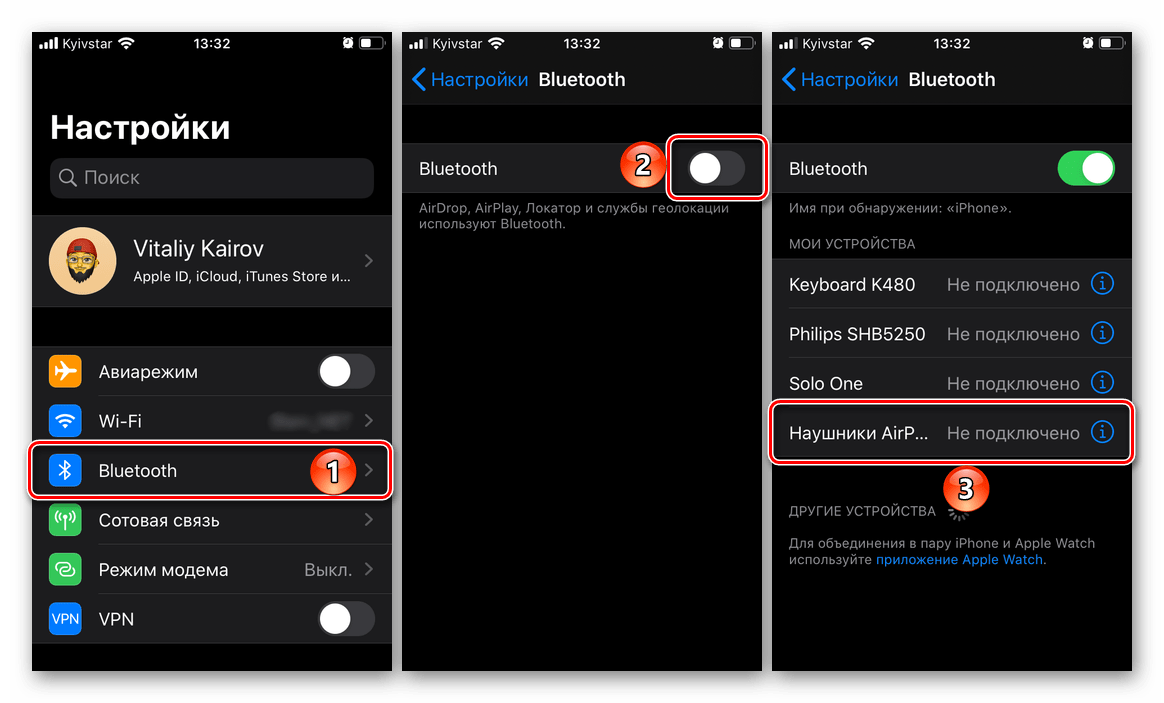
Не менее важно убедиться в том, что в настоящий момент AirPods не подключены к другому устройству. Если это Apple-техника (например, iPad или MacBook), на которой используется тот же Apple ID, что и на iPhone, проблем быть не должно, но для большей эффективности в решении проблемы все же стоит отключить аксессуар. Тем более это стоит сделать, если он использовался в паре с другим девайсом (например, Android-смартфоном или Windows-ПК). Для этого необходимо перейти по пути «Настройки» — «Bluetooth» — «Наушники AirPods» (нажатие кнопки «i» справа от имени) – «Отключить». В других ОС следует действовать по аналогичному алгоритму, но с учетом отличительных особенностей интерфейса.
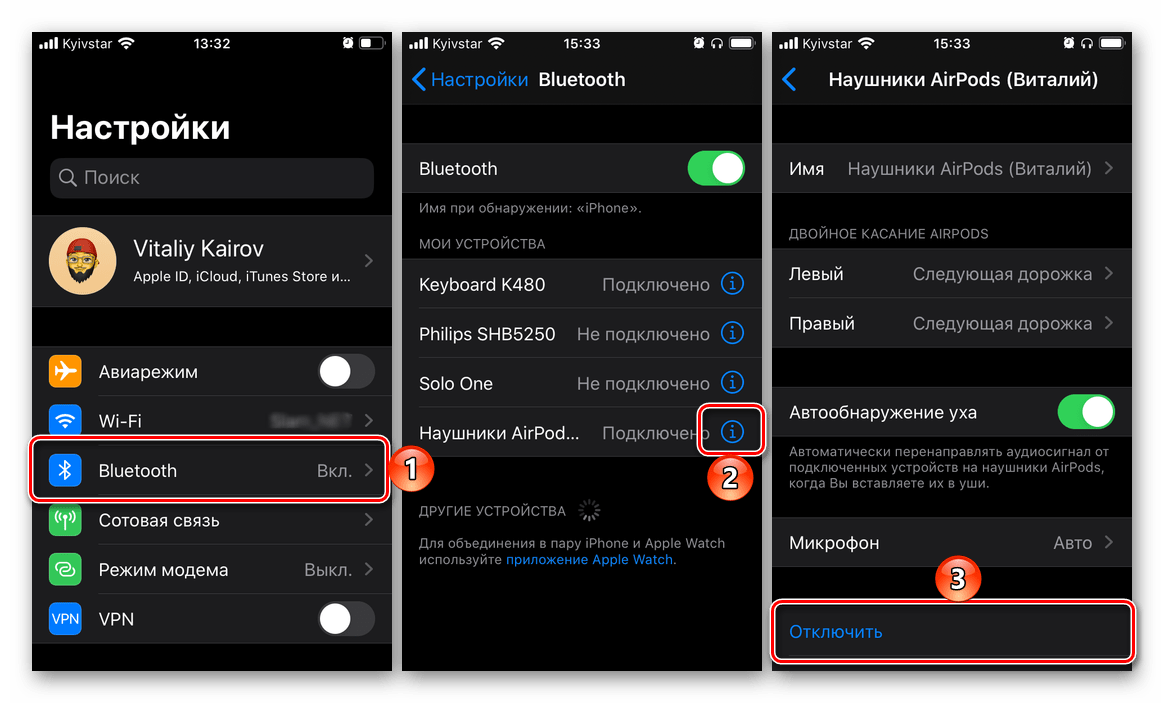
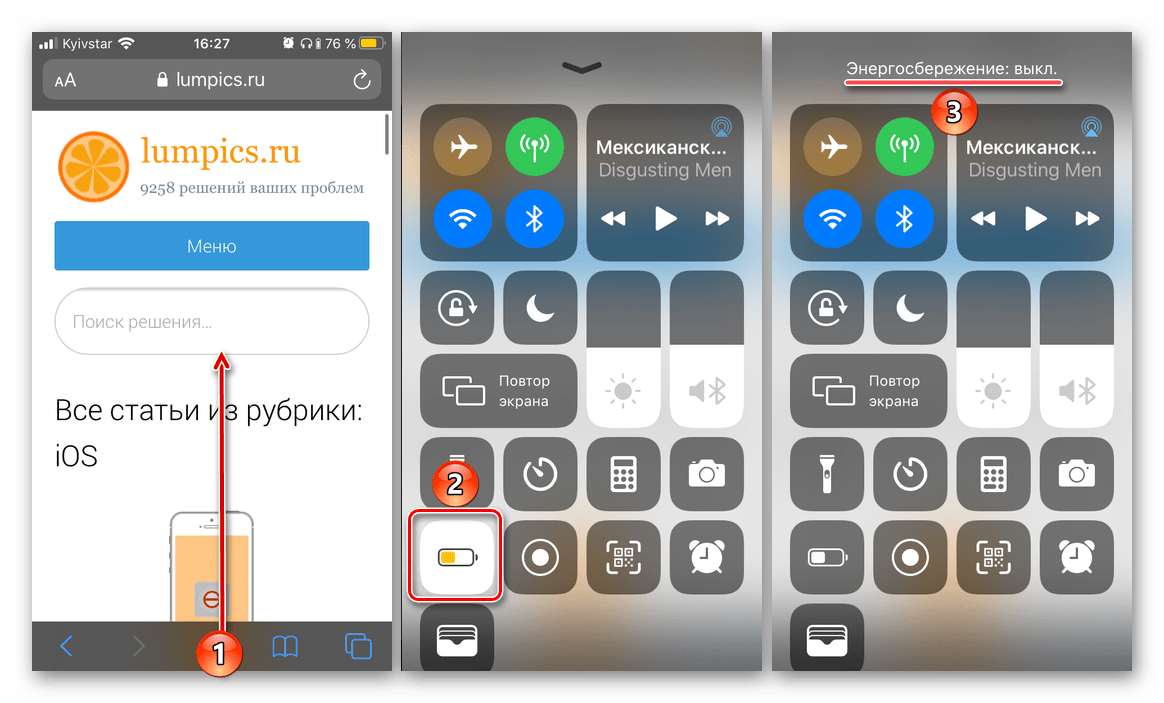
Последнее, из-за чего не удастся выполнить подключение любого аксессуара по Bluetooth, это активный режим энергосбережения в iOS. Его обязательно нужно отключить.

Подробнее: Отключение режима энергосбережения на айФон
Поочередно выполнив все озвученные выше рекомендации, перезагрузите iPhone и попробуйте повторно подключить к нему AirPods, предварительно снова поместив их в кейс хотя бы на 10 секунд и только по после открыв его. Скорее всего, сопряжение пройдет успешно, но если проблема так и не будет решена, переходите к следующей части статьи.
Устранение проблем с подключением
Только после того, как мы с вами исключили возможные и не самые очевидные причины проблем с подключением, можно переходить к их устранению. Вариантов дальнейших действий всего два, и они зависят от того, подключались ли AirPods к iPhone ранее или нет.
Наушники перестали подключаться
Если АирПодс ранее уже были сопряжены с айФон, но в какой-то момент он перестал их «находить» при открытии зарядного кейса, выполните следующее:
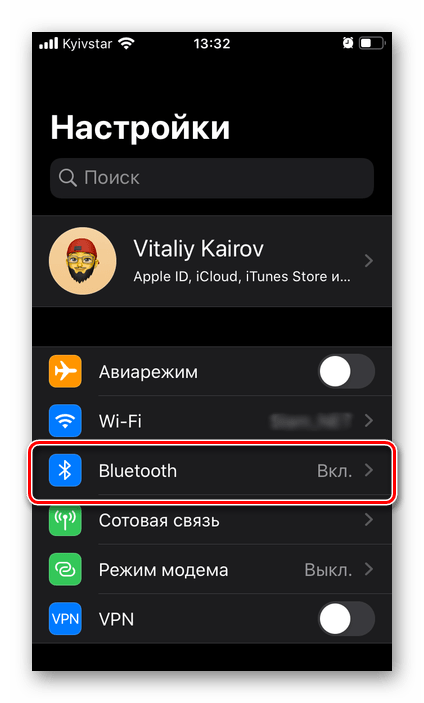
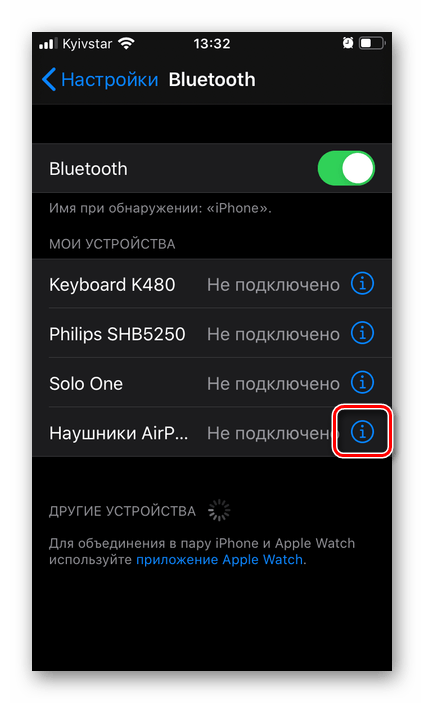
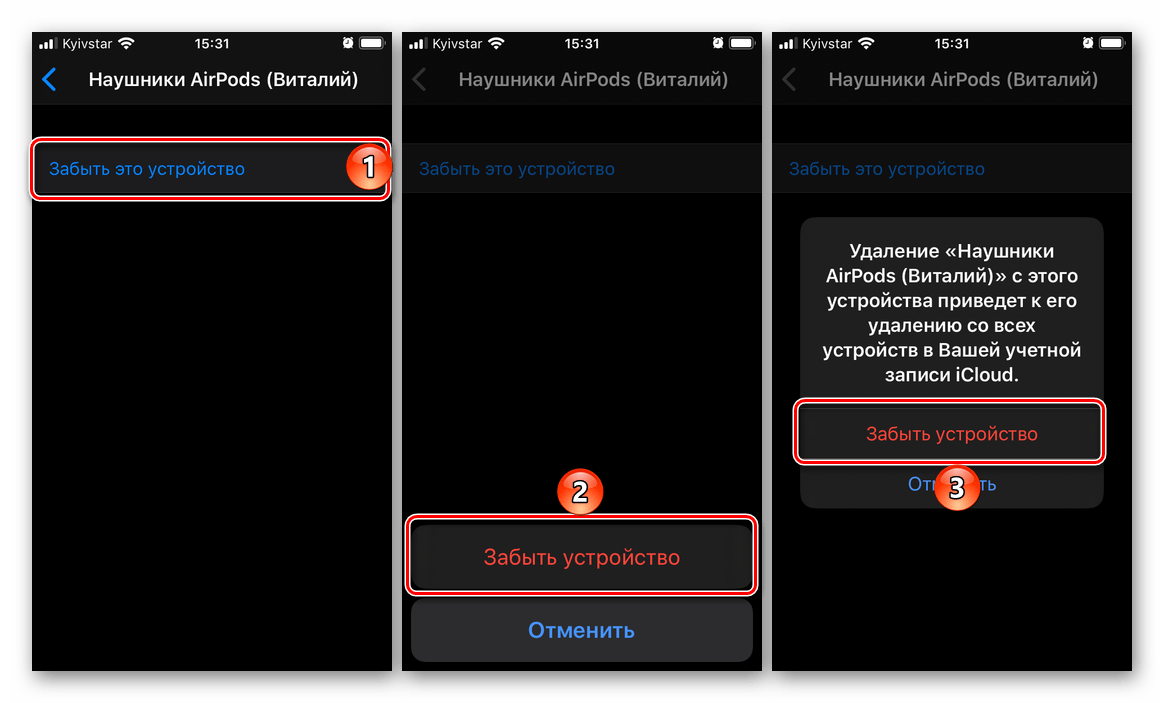
Наушники Apple будут удалены из списка добавленных устройств, попробуйте подключить их повторно.
Наушники подключаются впервые
В первой части статьи мы озвучили основные условия, необходимые для нормального сопряжения iPhone и AirPods, не упомянув лишь об одном – физической готовности аксессуара к этой процедуре в случаях, когда он подключен или ранее подключался к другому устройству. Для этого нужно выполнить его сброс.
Важно! Изложенные ниже рекомендации будут полезны и в тех случаях, когда наушники спонтанно перестали подключаться и эта проблема не была устранена после выбора пункта «Забыть это устройство», о чем мы рассказали в предыдущей части.
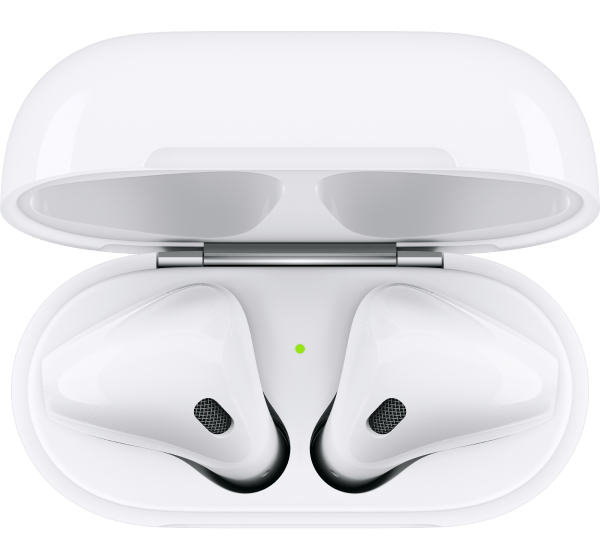
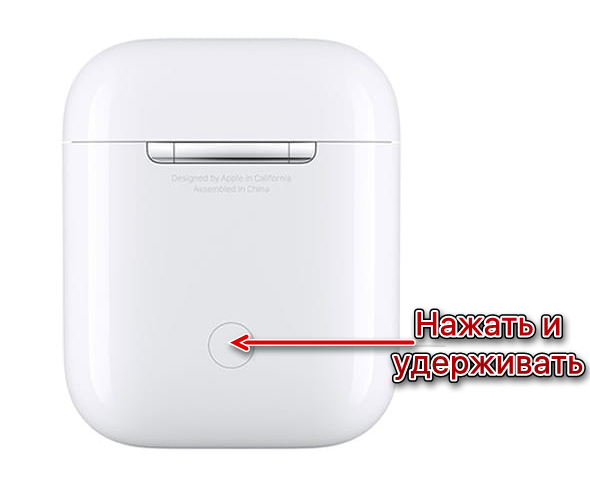
Примечание: Вместо полного сброса или как дополнение к нему нелишним будет выполнить принудительную перезагрузку – для этого кнопку на корпусе аксессуара нужно удерживать в течение 30 секунд, пока индикатор состояния не станет оранжевым.
Сбросив настройки, закройте кейс и повторно откройте его, после чего подключите гарнитуру к смартфону, следуя инструкции из представленной по ссылке ниже статьи.
Подробнее: Подключение AirPods к iPhone
Зачастую если АирПодс не подключаются к айФон, достаточно проверить и устранить неочевидные причины этой проблемы, а такие «радикальные» меры, как полное отключение или сброс настроек, требуются крайне редко. К счастью, никаких неприятных последствий они за собой не влекут.
Всем привет! Уже очень много писем пришло с одной и той же проблемой – когда при подключении к беспроводной сети вай-фай с iPad или iPhone – пишет, что «пароль неверный». При чем многие действительно вводят правильные значения, но к роутеру устройства так и не подключается. На всякий случай ещё раз проверьте, вводимые символы. Убедитесь, что у вас стоит английская клавиатура, вы не вводите лишние символы, буквы или цифры.
Также убедитесь, что все буквы имеют нужный размер или регистр. Например, два пароля «Pass» и «PASS» – имеют совершенно разное значение. На всякий случай включите отображение пароля, чтобы точно быть уверенным в введенных данных. Если вы забыли ключ от вайфай, то идём по этой ссылке. Там представлена статья по восстановлению забытого ключа.
Если iPad или iPhone все равно не подключается к WiFi и пишет «неверны пароль», то идём дальше. На самом деле действий, которые мы можем сделать не так много, поэтому мы будем пробовать решать проблему по шагам. Если у вас возникнут вопросы или появится собственное решение – то пишите об этом в комментариях.
Ввод из сообщения
Попробуйте ввести правильный пароль не при подключении, а в любом другом месте. Вы можете ввести ключ в сообщении или в заметках. После этого выделите его, скопируйте и вставьте в поле ввода ключа. Опять попробуйте приконнектиться.
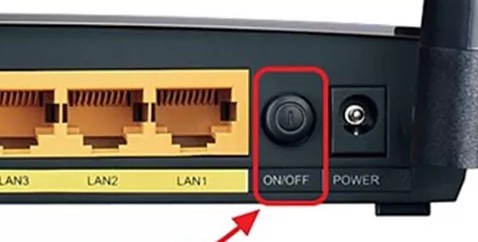
Нам нужно перезагрузить оба устройства. Сначала находим кнопку питания на iPhone и iPad и зажимаем её. Далее выключаем аппарат. Подождите минуты 2-3, чтобы смартфон успел остыть. Иногда бывают проблемы с подключением из-за перегрева и модуль не может нормально функционировать.
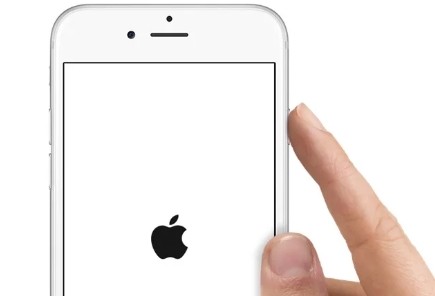
Также пока он остывает, подойдите к вашему маршрутизатору и перезагрузите и его. Аналогично подождите минуты 2-3, а потом уже включите его.
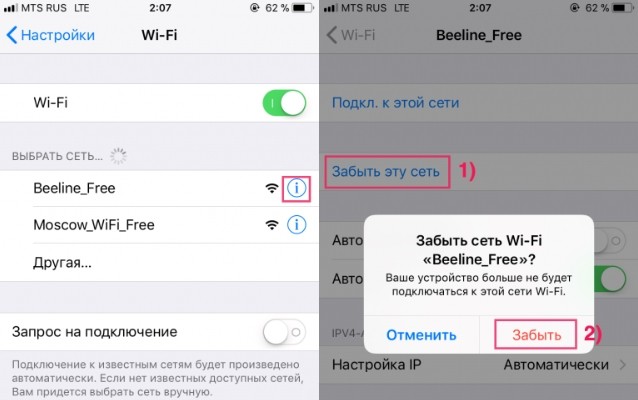
Переподключение
- Переходим в «Настройки» – имеет значок шестеренки.
- Далее заходим в раздел «Wi-Fi».
- Среди всех сетей выберите нужную и нажимаем на восклицательный знак рядом.
- Далее нажимаем «Забыть сеть».
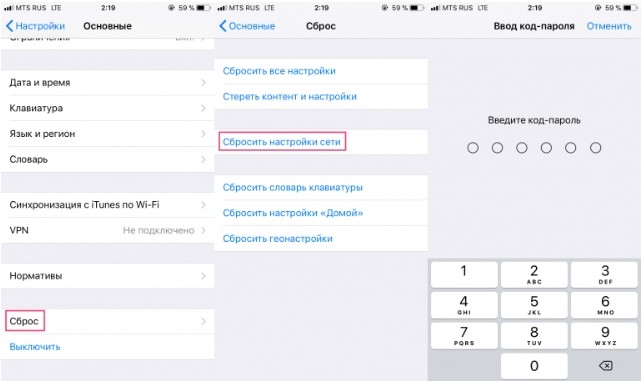
Сброс сетевых настроек
- Переходим опять в «Настройки».
- Далее пролистываем до раздела «Основные».
- Находим пункт «Сброс».
- Очень внимательно нажмите на пунктик «Сбросить настройки сети».
Поделиться паролем
Ещё один вариант, это поделиться паролем от Wi-Fi. Данная функция появилась только совсем недавно на iOS 11. Если у вас пока данной функции нет, то обновите систему с мобильного интернета.
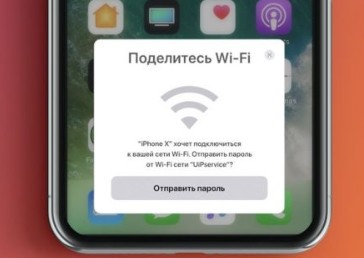
Сначала нужно забыть пароль на проблемном устройстве. Далее при подключении не вводите ключ. Включаем данную функцию на втором iPhone или iPad и подносим к первому телефону или планшету. При этом включится Bluetooth. После этого подключение должно быть настроено.
Я бы попробовал полностью изменить пароль от WiFi на самом маршрутизаторе. Поэтому поводу у нас на сайте есть хорошая инструкция от моего коллеги и с ней вы можете ознакомиться по этой ссылке. Так что дуем туда и полностью меняем пароль.
Если это не поможет, то попробуйте вообще его убрать и подключиться к открытой сети. В крайнем случае, я бы проверил, чтобы был установлен любой канал кроме 12 и 13. Дело в том, что эти каналы запрещены в США, а продукция Apple именно оттуда. Поэтому с этими каналами могут быть какие-то конфликты. По смене каналов – идём сюда.
Последние варианты
Если ничего из вышеперечисленного не помогло, то остается всего два выхода. Первый – это сброс телефона до заводской настройки: «Настройки» – «Основные» – «Сброс» – нажимаем «Сбросить все настройки». Далее вводим пароль и ждем пока телефон перезагрузится. До этого советую сделать бэкап данных – на всякий случай.
Второй – это отнести его в ремонт, так как скорее всего проблема как раз в модуле. Также данная проблема может сопровождаться тем, что невозможно подключиться вообще хоть к какой-то беспроводной сети.
IPad не подключается к Wi-Fi. Как исправить
iPad без подключения к интернету теряет часть своей функциональности. Большинство действий с планшета осуществляется именно в сети. Без него не доступны обновления, синхронизация с другими устройствами, загрузка приложений и, естественно, обычный веб-серфинг. У iPad, поддерживающих подключение к интернету по сотовым сетям, помимо Wi-Fi есть альтернатива. И пользователь такого устройства всегда найдет способ, как выйти в сеть.
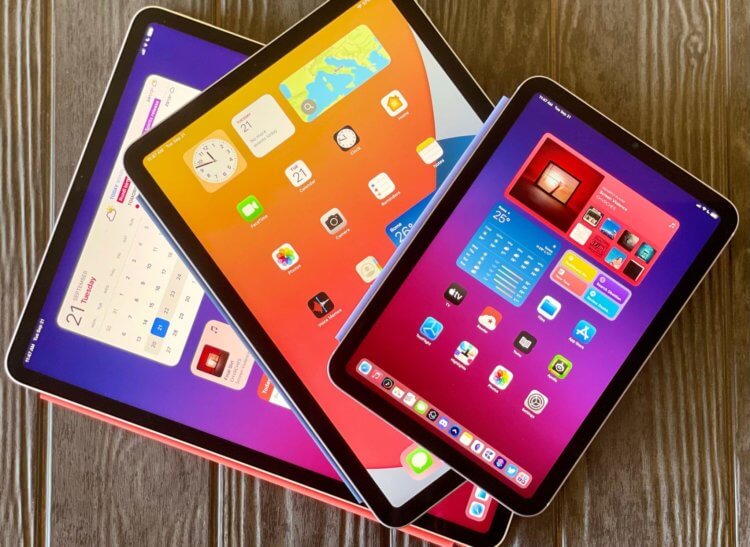
За одиннадцать лет пользования разными моделями iPad периодически сталкивался с подобной проблемой.
Если ваш планшет поддерживает только Wi-Fi-сети то, скорее всего, вы хотя бы раз сталкивались с проблемой подключения к Wi-Fi. Так как это единственный способ на таких устройствах попасть в сеть, то его отсутствие может сказаться в самый неподходящий момент. Если, например, для вашей работы на планшете необходим интернет. В этом материале разберемся, как восстановить Wi-Fi-подключение на iPad.
IPad — не работает Wi-Fi
В большинстве случаев помогает софтовое решение проблемы.
Определить, что у планшета проблемы с подключением, можно по нескольким основным признакам:
- В статусной строке отсутствует значок, свидетельствующий о наличии подключения к Wi-Fi.
- Значок присутствует, но соединения с интернетом нет. Странички в сети не открываются.
При наличии значка в статус-баре обязательно попробуйте открыть несколько популярных сайтов. Например, Яндекс. В настоящее время велика вероятность, что какой-нибудь из сайтов или приложений, которыми вы пользуетесь, мог попасть под блокировку. Поэтому работоспособность нужно проверять на известных ресурсах, возможность блокировки которых низкая. Обязательно проверьте работу сети на другом устройстве. Если на смартфоне всё работает и открывается, то необходимо разбираться с Айпадом.
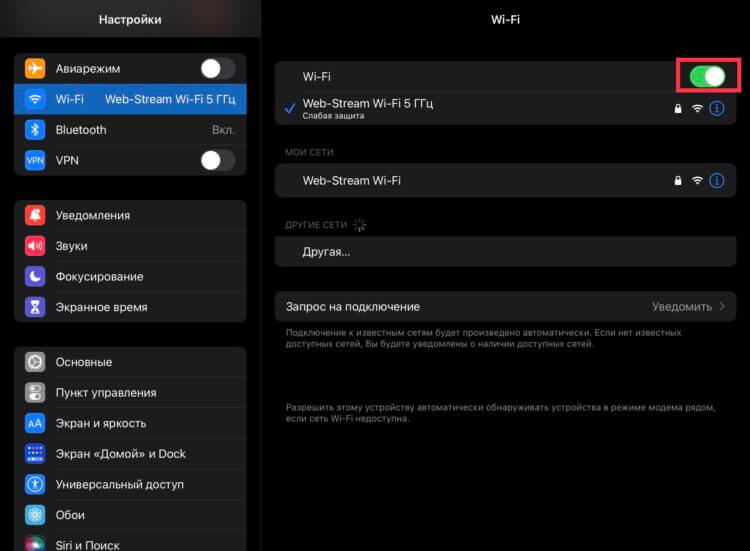
С помощью этого переключателя Wi-Fi можно отключить полностью. Кстати, пригодится для дальних поездок, когда важна экономия заряда.
В такой ситуации первое и самое простое, что вы можете сделать — это перезапустить Wi-Fi в планшете. Имейте в виду, что выключение Wi-Fi через пункт управления не отключает модуль полностью, а только приостанавливает поиск сети на некоторое время. Для полного отключения:
- Откройте настройки.
- Перейдите в раздел Wi-Fi.
- Выключите Wi-Fi и включите заново через пару минут.
Обязательно после этих действий попробуйте открыть парочку сайтов или приложений. Возможно, проблема решилась.
Если отключение Wi-Fi не помогло, то следующим действием будет перезагрузка Айпада. Для этого необходимо:
- Задержите кнопку блокировки до появления на экране ползунка выключения.
- Протяните ползунок слева направо.
- Дождитесь, когда экран вашего планшета полностью погаснет.
- Включите iPad удержанием кнопки блокировки.
После этого проверьте работоспособность сети, зайдя на какой-нибудь интернет-ресурс. Для большей надежности можете выполнить принудительную перезагрузку. На планшетах с кнопкой «Домой» потребуется задержать кнопки домой и блокировки до момента появления на экране логотипа Apple. На iPad без кнопки «Домой»:
- Нажмите и сразу отпустите кнопку громкости, ближайшую к кнопке блокировки.
- Нажмите и сразу отпустите кнопку громкости, более удаленную от кнопки блокировки.
- Нажмите и удерживайте кнопку блокировки.
- Когда появится логотип Apple, отпустите кнопку блокировки.
Чаще всего после перезагрузки проблема с подключением к Wi-Fi-сети уходит, и планшет подключается к ней без проблем. Если все действия, описанные выше, не принесли желаемого результата, то следующим шагом необходимо переподключиться к сети, с которой возникли проблемы. Для этого потребуется:
- Зайти в настройки.
- Перейти в раздел Wi-Fi.
- Напротив сети, к которой пытается подключиться планшет или в которой не работает интернет, необходимо нажать на «i».
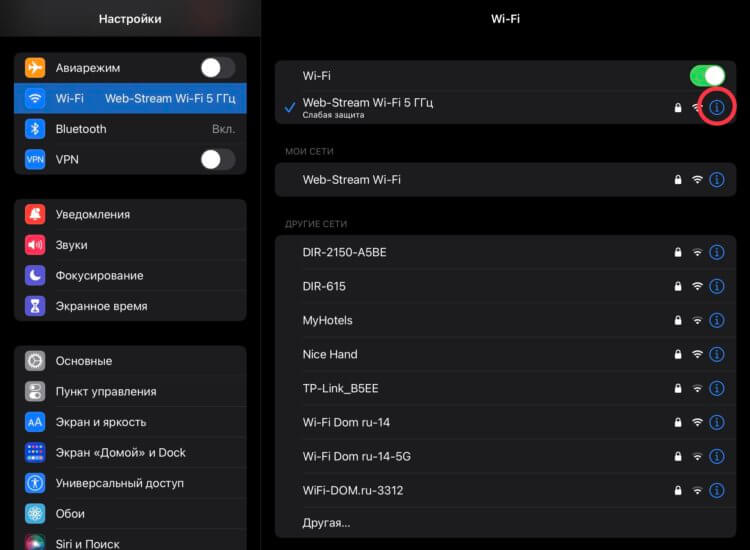
Перед тем как забыть сеть, убедитесь, что вы знаете от нее пароль.
- В открывшемся меню нажать «Забыть эту сеть».
- После отключения от нее произвести повторное подключение к нужной сети.
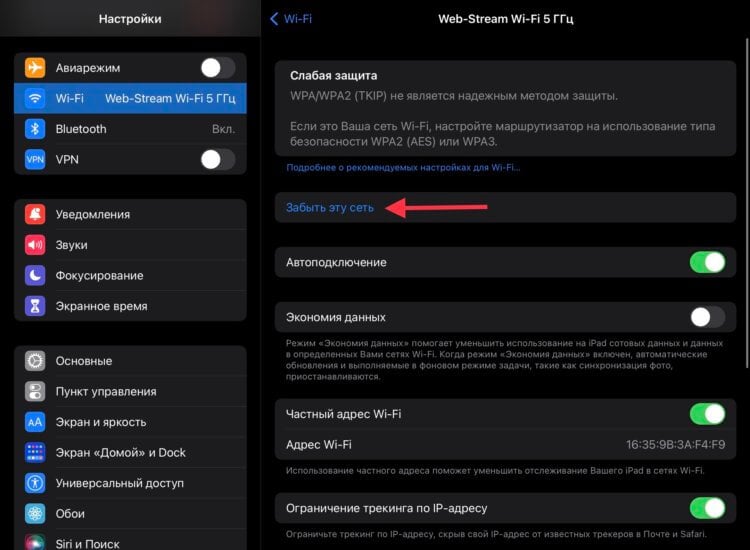
Без пароля подключиться обратно к сети не получится.
Но бывают ситуации, когда ошибка кроется не в Айпаде, а в самой сети. В такой ситуации необходимо решать проблемы непосредственно с роутером и провайдером. Для начала попробуйте раздать интернет со своего смартфона и убедитесь в работоспособности Wi-Fi на планшете. Если подключение прошло и все работает, то с модулем все в порядке.
С учетом того, что большинство современных роутеров подключаются к сети автоматически, то попробуйте перезагрузить его путем отключения питания на некоторое время. Если перезагрузка не помогла, то в настройках роутера необходимо проверить количество разрешенных подключений. Очень часто выставляется ограниченное количество возможных соединений. И тогда при превышении лимита новые устройства не могут подключиться.
В случае если после всех этих манипуляций проблема остается, то свяжитесь с вашим провайдером и узнайте, нет ли каких-либо проблем на его стороне.
Сброс настроек — iPad
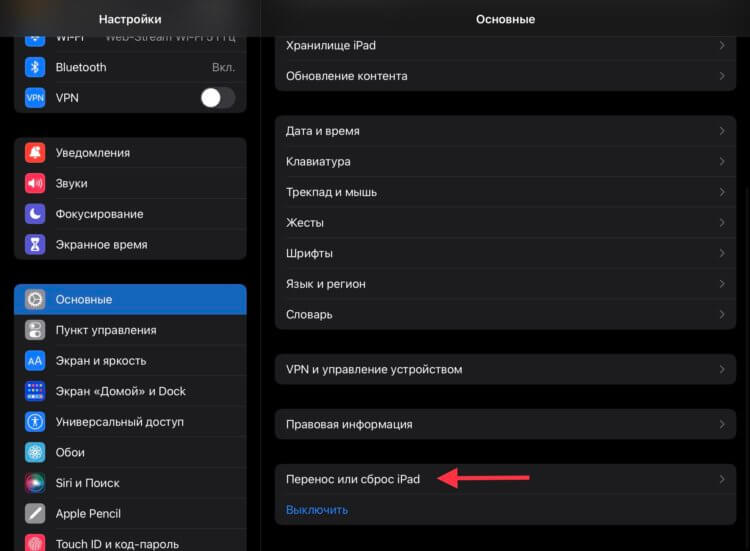
Не бойтесь прибегнуть к сбросу настроек сети. Зачастую это оказывается очень полезной процедурой.
При условии, что сбой на стороне провайдера не подтвердится, остаются еще два способа решения проблемы. Они наиболее радикальные, но чаще всего дающие результат, если не помогли все предыдущие. Это сброс настроек сети и сброс самого планшета до заводских настроек. Для сброса настроек сети необходимо:
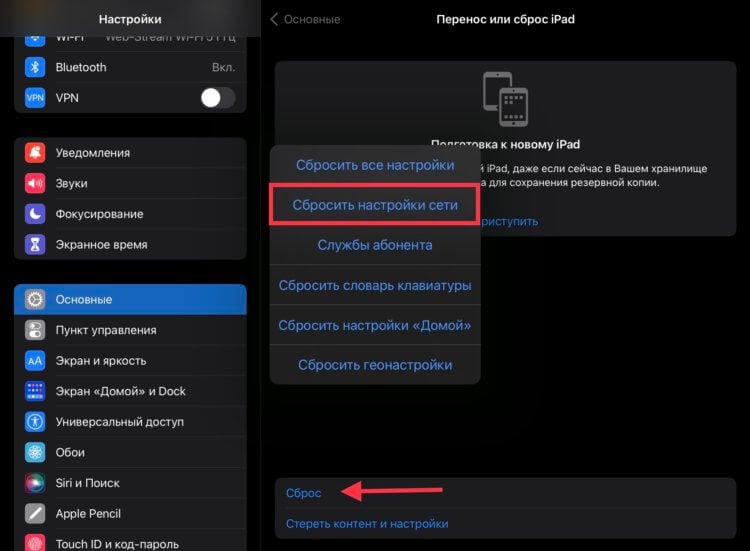
Имейте в виду, что сброс настроек сети удалит из памяти планшета все до единой сохраненные Wi-Fi-сети.
- Перейти в настройки.
- Раздел «Основные».
- В самом низу «Перенос или сброс iPad».
- Нажать на «Сброс».
- Выбрать «Сброс настроек сети».
❗️ПОДПИСЫВАЙСЯ НА ТЕЛЕГРАМ-КАНАЛ СУНДУК АЛИБАБЫ. РЕБЯТА ЗНАЮТ ТОЛК В КРУТЫХ ТОВАРАХ С АЛИЭКСПРЕС
После этого все сетевые настройки будут сброшены, сохраненные Wi-Fi-сети забыты. Подключение придется настраивать заново. Если после сброса настроек сети проблема остается, то переходите к последнему софтовому способу решения проблемы с подключением — сброс до заводских настроек. Для этого потребуется:
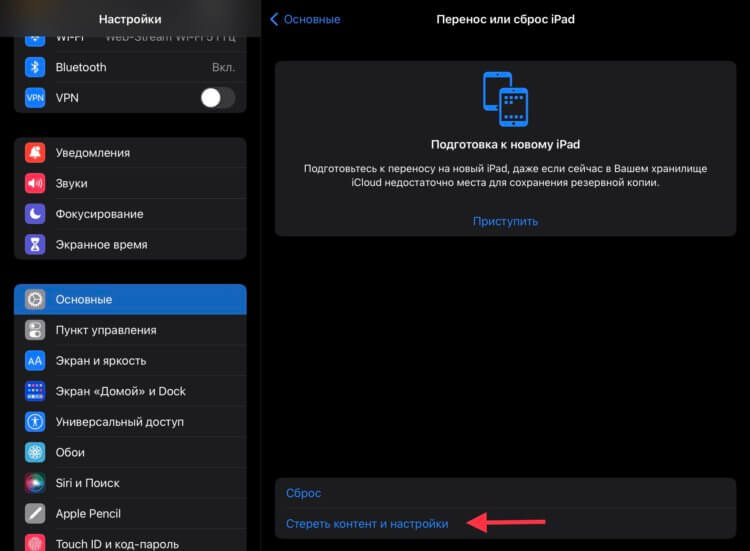
Сброс планшета до заводских настроек самый радикальный, но самый эффективный софтовый способ решения большинства проблем.
- Создайте резервную копию удобным вам способом. На компьютере или в iCloud.
- Перейдите в настройки.
- Раздел «Основные».
- В самом низу «Перенос или сброс iPad».
- Нажать на «Стереть контент и настройки» и следовать инструкциям на экране iPad.
- После сброса необходимо настроить планшет как новый и проверить работоспособность сети. Возможно, в программное обеспечение закралась какая-то ошибка.
Если и это не помогло, то остается последняя и самая печальная причина для отсутствия подключения к Wi-Fi — это отказ модуля Wi-Fi. В такой ситуации путь лежит в сервисный центр.
Новости, статьи и анонсы публикаций
Свободное общение и обсуждение материалов
Лонгриды для вас

ТикТок сначала исчез из российского App Store, а потом его вернули назад. Но это может произойти снова. Поэтому необходимо разобраться, что будет, если сервис удалят навсегда, и как его можно установить в обход правил
Часто при съемке фотографий неверно выставляется ориентация экрана, и их необходимо перевернуть для комфортного просмотра. При этом размер отдельных изображений не позволяет загрузить их на некоторые веб-сервисы. Давайте разберемся, как можно массово повернуть и сжать отдельные фотографии на Маке.
По всему миру регистрируется массовый сбой в работе сервисов Apple. В статье рассказываем вам о том, как проверить состояние серверов компании и разбираемся, могут ли подобные проблемы возникать по другим причинам.
Если iPhone, iPad или iPod touch не подключаются к сети Wi-Fi
Помощь в подключении к сети Wi-Fi на устройстве iPhone, iPad или iPod touch.
Убедитесь, что маршрутизатор включен и устройство находится в зоне действия
Если устройство находится слишком далеко от Wi-Fi-маршрутизатора, оно не будет ловить сигнал, поэтому убедитесь, что устройство находится в зоне действия.
Убедитесь, что интерфейс Wi-Fi включен и сеть отображается
Если под именем сети Wi-Fi отображается строка «Автоподключение выключено», нажмите ее и включите автоподключение.
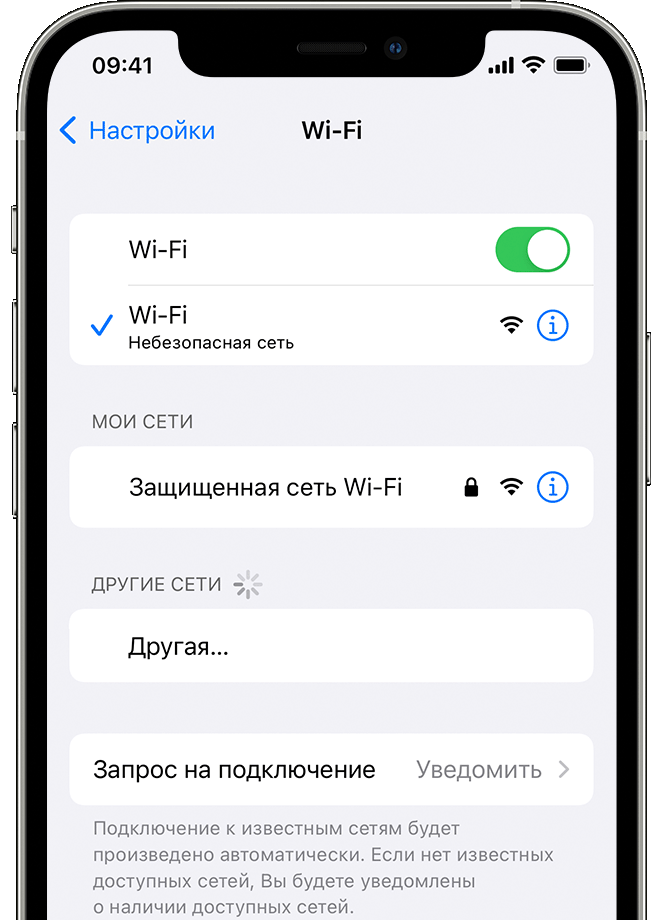
Если появится запрос, введите пароль сети Wi-Fi
Если потребуется, введите пароль для доступа к сети Wi-Fi. Узнайте, что делать, если не знаете пароля.
Даже после ввода правильного пароля возможен вывод сообщения «Не удалось подключиться к сети» или «Неверный пароль». Перезапустите все свои устройства, затем повторите попытку ввести пароль.
Проверка наличия проблем с сетью Wi-Fi
Если iOS или iPadOS обнаруживает проблему с подключением Wi-Fi, вы можете увидеть рекомендации по ее устранению под именем сети Wi-Fi, к которой установлено подключение. Например, может отображаться уведомление «Нет подключения к Интернету». Для получения дополнительной информации нажмите имя сети Wi-Fi.
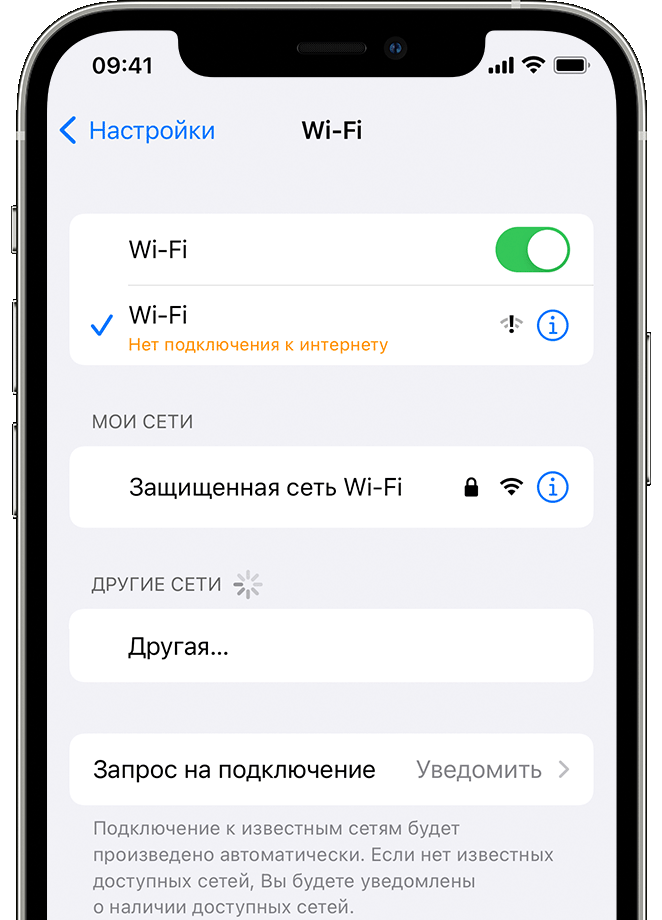
Проверка кабелей и подключений
Если подключиться к сети или к Интернету по-прежнему не удается, убедитесь, что маршрутизатор подключен к модему и включен.
Перезапуск
Попробуйте перезапустить устройство iOS или iPadOS. По этим ссылкам можно узнать, как перезапустить iPhone, iPad или iPod touch.
Затем перезапустите маршрутизатор, а также кабельный модем или DSL-модем. Чтобы перезапустить маршрутизатор или модем, отключите его от электрической розетки, затем подключите снова.
После перезапуска каждого устройства проверяйте, устранена ли неполадка.
IPad плохо ловит WiFi? Мы знаем, что делать?

Пользователи планшетов Apple часто обращаются за помощью и ищут ответ, почему iPad плохо ловит WiF? Проблемы с подключением могут быть вызваны разными обстоятельствами, начиная с технической неисправности самого Айпад, заканчивая сбоями в настройках роутера. Ниже рассмотрим главные причины, почему iPad теряет сеть WiFi, и что делать при выявлении таких трудностей.


