

- Почему не могут дозвониться на айфон — возможные причины
- Причины, почему не могут дозвониться на айфон
- Не принимает входящие звонки, не показывает пропущенные
- Если не удалось дозвониться на айфоне
- Включены режимы «Не беспокоить» и «Авиарежим»
- Проверка черного списка
- Проверка настроек сети айфона
- Сброс звонков после обновления iOS
- Что делать, если iPhone не может совершать или принимать звонки после обновления до iOS 15/14/13
- Способ 1. Проверка настроек Вашего iPhone
- 2 Проверьте наличие заблокированных номеров
- 3 Выключите режим «Не беспокоить»
- 4 Убедитесь, что отключена переадресация звонков
- 5 Проверьте, выключена ли опция заглушения неизвестных контактов
- 6 Измените источник звука
- Способ 2. Проверить Обновление ПО
- 2 Проверьте наличие обновления программного обеспечения iOS
- Способ 3. Выньте SIM-карту и установите ее снова
- Способ 4. Обращение к Вашему оператору сотовой связи
- Способ 5. Проверка настроек сети
- 2 Попробуйте осуществить или принять вызов в другом месте
- 3 Переключитесь в сеть с другим частотным диапазоном
- Способ 6. Восстановление системы ios 13 с помощью ReiBoot
- Способ 7. Восстановить заводские настройки iPhone
- Способ 8. Обратитесь в службу поддержки Apple
- Способы решения проблемы сброса звонков в iOS 15 от Apple
- Способ 1. Выполните принудительную перезагрузку iPhone
- Способ 3. Выключите режим «Не беспокоить»
- Способ 4. Убедитесь, что переадресация звонков отключена
- Способ 5. Проверьте, выключена ли опция заглушения неизвестных контактов
- Способ 6. Извлеките и снова вставьте SIM-карту
- Способ 7. Сбросьте настройки сети
- Способ 8. Переключитесь на иной стандарт мобильной связи
- Способ 9. Проверьте наличие обновления для настроек оператора
- Способ 10. Дождитесь выхода новой версии iOS
- Используйте программу для устранения сбоев вызовов в iOS 15
- Активируйте функцию «Показывать номер»
- Повторно установите SIM-карту
- Поменяйте SIM-карту на новую
- Установите актуальную версию iOS
- Обратитесь в сервисный центр
- Включите/выключите авиарежим
- Выполните сброс настроек сети
- Включите функцию «Показывать номер»
- Извлеките/вставьте SIM-карту
- Обратитесь к оператору связи
- Обновитесь до актуальной версии iOS
- IPhone сбрасывает входящий звонок — проблема в «железе»
- IPhone не принимает вызовы — программные сбои и их решение
- IPhone сбрасывает и не принимает звонки — виноваты настройки
- Бета-версия iOS
- SIM-карта
- Проблемы с «железом»
- Не удается совершать звонки и отвечать на них на устройстве iPhone
- Проверка настроек iPhone
- Обновление программного обеспечения
- Извлечение и установка SIM-карты
- Обращение к оператору связи
- Дополнительная помощь
- Что делать, если на iPhone не поступают входящие звонки
- Не дозваниваются на айфон
Почему не могут дозвониться на айфон — возможные причины
- Причины, почему не могут дозвониться на айфон
- Не принимает входящие звонки, не показывает пропущенные
- Включены режимы «Не беспокоить» и «Авиарежим»
- Проверка черного списка
- Проверка настроек сети айфона
- Сброс звонков после обновления iOS
Основная функция любого телефона заключается в приеме и осуществлении звонков. Однако часто пользователи продукции Apple сталкиваются с тем, что звонки не приходят, даже не отображаются на экране. Стоит сказать, что проблема и решение подобных ситуаций зачастую просты и не требуют обращения в сервис. Если пользователю не приходят звонки или не удалось дозвониться на айфоне, что делать, будет рассмотрено далее.
Причины, почему не могут дозвониться на айфон
Причины, по которым абоненты не могут дозвониться на айфон, бывают самыми разными. Иногда ситуация складывается так, что звонок не проходит с первого раза, но отображается со второго или же звонки не проходят совсем.
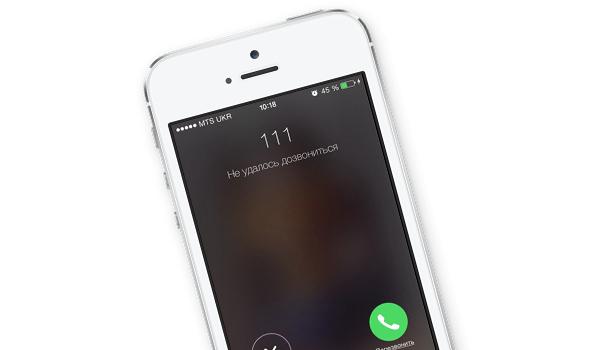
Не удается дозвониться на айфон
В некоторых случаях, пользователю придется покопаться в настройках, чтобы выявить причину, почему айфон не принимает входящие звонки, в другой ситуации причина может затаиться в устаревшей прошивке или в самом сотовом операторе. Другими словами, вариантов достаточно много, поэтому придется перебрать их все.
Почему не показывает пропущенные звонки на айфоне и вообще не приходят звонки? Чтобы выяснить причину, рекомендуется проверить настройки телефона. Как это делается:
- В первую очередь необходимо включить «Авиарежим», подождать минут 5-6, а после отключить функцию.
- Перейти в «Настройки» системы, открыть режим «Не беспокоить» и убедиться, что данная функция находится в неактивном состоянии.
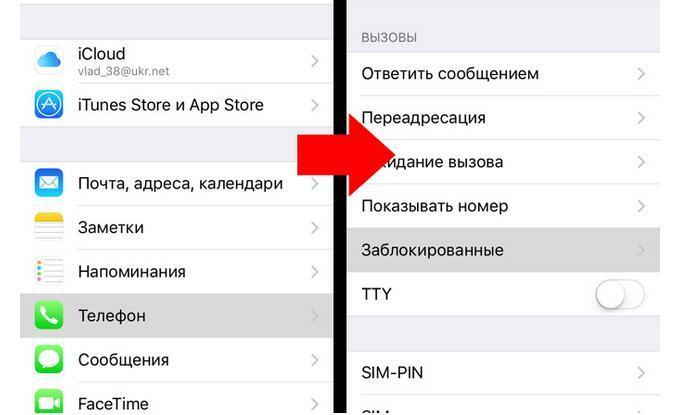
- Проверить контакты, добавленные в черный список (есть ли они вообще). Зайти в «Настройки», далее «Телефон», затем пункт «Заблокированные контакты». Откроется список номеров, внесенных в «черный список».
- Проверить, включена ли функция переадресации. Делается это также через настройки, затем открывается раздел «Телефон», затем подраздел «Переадресация». При нормальной работе, чтобы поступали входящие звонки, данный режим должен быть выключен.
Что еще можно проверить так это включен ли переключатель «Заглушение неизвестных номеров». При включении указанной функции нормально совершать звонки на мобильник могут только номера, которые внесены в телефонную книжку абонента или же вызовы из раздела «Недавние разговоры» или «Принятый вызов».
Подобную функцию можно отредактировать, если нет желания принимать звонки от неизвестных абонентов. Если кто-то не может дозвониться, его номер может быть просто не внесен в список контактов, которым разрешен доступ.
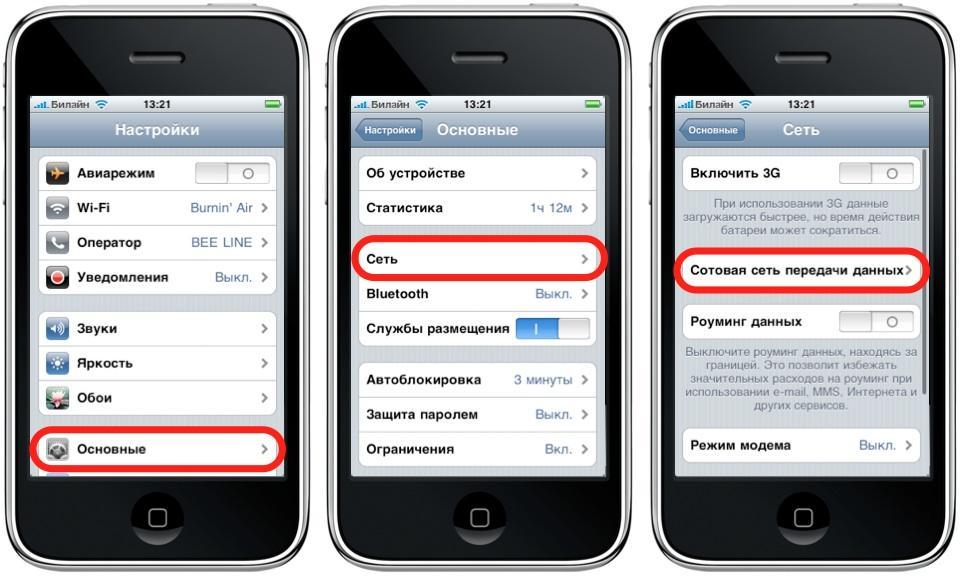
Проблемы с сетью
Важно! Если самостоятельно справиться с проблемой не удалось, рекомендуется обратиться в сервисный центр за помощью. Также можно направить сообщение с вопросом в службу поддержки от Apple.
Не принимает входящие звонки, не показывает пропущенные
Если айфон не принимает звонки и при этом не отображает пропущенные вызовы – это говорит о некорректной работе устройства. Проявляться подобная проблема может в следующем формате:
- При поступлении звонка на экране не отображается никакой информации. При этом после завершения появляется значок «пропущено». Причина подобного может заключаться в неправильной настройке голосовой почты. Другими словами, айфон сразу же перенаправляет абонента на голосовую почту, не пропуская вызов.
- Полное отсутствие связи, даже если при этом СИМ-карта вставлена в устройство и айфон ее видит. В данном случае причиной может быть неправильное расположение карты в слоте.
- Во время вызова устройство показывает входящий звонок, но не подает звуковой сигнал и не вибрирует. Возможная причина заключается в неисправности динамика или сбое в настройках.
Если не удалось дозвониться на айфоне
Некоторые пользователи жалуются на то, что не могут позвонить с айфона. Подобная проблема также имеет самые разные причины. Несколько действий, которые рекомендуется предпринять, чтобы устранить проблему невозможности совершать исходящие звонки:
- Включить и выключить «Режим полета».
- Сбросить настройки.
- Извлечь и снова вставить СИМ-карту в слот.
- Поменять СИМ-карту на другую или обратиться за помощью к сотовому оператору.
Важно! В большинстве случаев указанные способы помогают исправить ситуацию. Однако если по-прежнему айфон не звонит и не принимает звонки, то рекомендуется обратиться в сервисный центр.

Не удается дозвониться на телефон
Включены режимы «Не беспокоить» и «Авиарежим»
Если iPhone не принимает входящие вызовы, очень часто причина заключается в том, что случайно был включен режим «Не беспокоить» или «Авиарежим». В первом случае наверху экрана появляется значок с изображением полумесяца, во втором – самолета. Если пользователь этого не знает, то после активации данных режимов дозвониться до абонента уже не получится.
В том случае, когда у человека активирован режим полета, сбрасываются все звонки на айфоне, включается автоответчик и можно услышать уведомление о том, что абонент недоступен или находится вне зоны действия сети. Писать СМС-сообщения в данном случае также невозможно.
Когда задействована функция «Не беспокоить», на том конце провода будут слышны лишь короткие гудки как будто телефон все время занят. Так дозваниваться можно до бесконечности, а если точнее, до тех пор, пока владелец не отключит режим.
Если человек замечает одну из указанных иконок вверху экрана, значит произошла активация и звонки не проходят. Чтобы отключить «Режим полета» и «Не беспокоить», достаточно просто зайти в настройки, найти нужную функцию и выключить ее. После этого входящие вызовы снова начнут приниматься.
Важно! Особый момент заключается в том, что в айфонах режим «Не беспокоить» может быть выставлен на автоматическое включение, например, чтобы человека не беспокоили во время сна. Лучше всего проверять, отключилась ли функция автоматически.
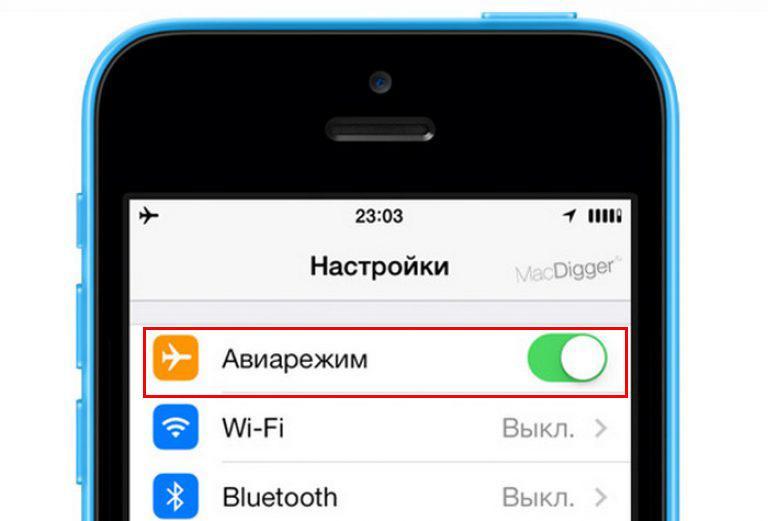
«Авиарежим» на айфоне
Проверка черного списка
Еще одна причина, если не удалось дозвониться iPhone конкретному абоненту – его номер внесен в черный список. Подобное также может происходить по чистой случайности. Почему не показывает пропущенные звонки на айфоне от конкретного абонента, можно проверить через само устройство. Что необходимо сделать:
- Перейти в раздел «настройки».
- Далее открыть подраздел «Телефон».
- В списке выбрать функцию «Блокировка и идентификация вызова».
- Сделать свайп влево по контакту, с которого необходимо снять пометку «Черный список»
- Нажать кнопку «Удалить».
Проверка настроек сети айфона
Проверить настройки и осуществить сброс можно по следующей схеме:
- Зайти в меню настроек, затем «Основное», выбрать функцию «Сбросить», после «Сбросить настройки сети». Следует понимать, что текущие уведомления и состояние будет аннулировано. В том числе исчезнут пароли от Wi-Fi соединения.
- Проверить работу исходящего и входящего звонка.
- Переключить сеть с другим частотным диапазоном. Делается это через «Настройки», далее «Сотовая связь» – «Параметры сотовых данных» – «Выключить LTE».
Сброс звонков после обновления iOS
Как правило, проблемы с дозвонами появляются после того, как iOS была обновлена до версии 13.1.2. Еще одним минусом данной версии прошивки стало то, что батарея стала значительно быстрее разряжаться. С более старыми версиями системы подобных проблем не наблюдается, поэтому разрешить ситуацию можно двумя способами:
- Дождаться пока разработчики исправят ошибки прошивки.
- Установить на время на устройстве более старую, рабочую версию.
Последний вариант считается более практичным. Однако рекомендуется перед тем как приступать к восстановлению выяснить, какой тип прошивки лучше всего подходит для конкретного устройства.
Проще всего это сделать через официальный сервис. Пройдя по ссылке можно выбрать модель мобильного телефона и посмотреть версию прошивки, которая подходит лучше всего. Рабочие версии iOS отображаются в зеленом цвете, не рабочие в красном.
Как при этом выглядит сама процедура восстановления:
- Подключенный телефон ввести в режим восстановления. Делается это путем одновременного нажатия на кнопки «Питание» и «Домой». Удерживать клавиши необходимо в течение 10 секунд, затем отпустить кнопку «Питание» и держать кнопку «Дом» еще 6-9 секунд.
- Если предыдущая операция проведена правильно, в программе iTunes появится уведомление о том, что найдено устройство в режиме восстановления.
- Далее, находясь в программе iTunes, следует зажать на клавиатуре кнопку Shift и нажать «Восстановить». В появившемся окне следует выбрать необходимый формат прошивки.
- Нажать кнопку подтверждения начала восстановления.
Далее нужно просто дождаться, пока процесс восстановления будет завершен. В большинстве случаев этого хватает, чтобы полностью возобновить нормальную работу системы.
Важно! Следует учитывать, что данная схема подходит для айфонов всех версий, кроме 7 и 7 Plus. В данном случае режим восстановления включается путем использования кнопок «Питание» и «Уменьшение громкости». Остальная последовательность действий остается неизменной.
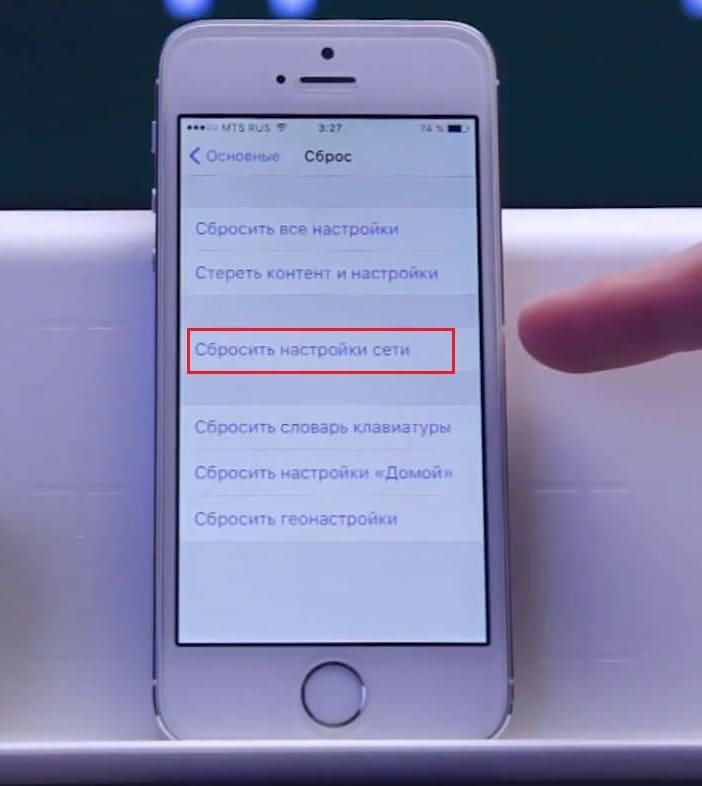
Сброс настроек на телефоне
Как уже было сказано, причины почему может не удаваться установить связь с абонентом достаточно различны. Однако основной плюс заключается в том, что большинство пользователей может разрешить их самостоятельно. Перебирая один вариант за другим, в конечном счете можно найти основную проблему и исправить ее.
https://youtube.com/watch?v=9T0V7o_mtzg%3Ffeature%3Doembed
После обновления до iOS 15 многие пользователи стали отмечать на своих устройствах периодические сбои звонков. К сожалению, новые версии операционной системы iOS 15, от которых все ждали устранения данного бага, ничем не могут порадовать пользователей: звонки продолжают сбрасываться вскоре после принятия вызова или вовсе не могут быть приняты и совершены. В данной статье мы предлагаем рассмотреть возможные варианты избавления от данной ошибки на iPhone 11/X/8/7 и более ранних моделях.
Что делать, если iPhone не может совершать или принимать звонки после обновления до iOS 15/14/13
Предлагаем Вам ознакомиться с кратким списком возможных действий, которые Вы можете предпринять для того, чтобы избавиться от сбоев звонков на Вашем iPhone. Далее мы представим более подробное руководство к каждому из вариантов. Рекомендуем пробовать каждый из них по очереди и периодически проверять, была ли устранена проблема. Если настройки устройства, сети и оператора окажутся в порядке, и причина сбоя будет заключаться в системном сбое iOS, советуем Вам воспользоваться специализированной программой для устранения любого типа ошибок в iOS (способ 6). Вы также можете начать с данного способа, если хотите получить эффективный результат максимально быстро, без перебора различных вариантов действий.
Способ 1. Проверка настроек Вашего iPhone
1.1 Включите и выключите авиарежим
Чтобы устранить проблемы при совершении вызовов, попробуйте включить, а затем снова выключить функцию авиарежима. Для этого выполните следующие действия.
- Шаг 1. Перейдите на Вашем iPhone в «Настройки».
- Шаг 2. Непосредственно под именем владельца устройства находится меню авиарежима. Войдите в данное меню. Если ползунок режима находится в выключенном положении (маркирован серым цветом), включите авиарежим, передвинув ползунок в правую сторону.
- Шаг 3. Подождите 5-10 секунд, а затем снова отключите авиарежим, передвинув ползунок в левую сторону.
2 Проверьте наличие заблокированных номеров
Возможно, лица, которым Вы тщетно пытаетесь дозвониться или от которых Вы не можете принять вызов, каким-то образом оказались в Вашем списке заблокированных номеров на телефоне. Чтобы проверить, так ли это, следуйте прилагаемой инструкции.
- Шаг 1. На Вашем iPhone откройте приложение «Настройки».
- Шаг 2. Выберите меню «Телефон», а затем «Заблокированные контакты». Убедитесь, что нужные номера не находятся в списке имеющихся контактов. При необходимости удалите важные номера телефонов из данного списка.
3 Выключите режим «Не беспокоить»
Если на Вашем устройстве включен режим «Не беспокоить», Вы можете определить это по наличию значка полумесяца рядом со значком заряда аккумулятора на экране iPhone. Данный режим отключает все уведомления, звонки и т.д., если устройство находится в заблокированном состоянии. Чтобы деактивировать на iPhone режим «Не беспокоить», выполните следующие шаги.
- Шаг 1. Перейдите в приложение «Настройки» на Вашем устройстве.
- Шаг 2. Затем выберите раздел «Не беспокоить». Если ползунок напротив одноименного пункта находится в активном положении (маркирован зеленым цветом), передвиньте ползунок в левую сторону для отключения данной функции.
4 Убедитесь, что отключена переадресация звонков
При установленной переадресации звонков на устройстве входящие звонки могут сбрасываться. Проверьте состояние данной функции посредством выполнения следующих действий.
- Шаг 1. Откройте на устройстве приложение «Настройки». В списке опций выберите меню «Телефон».
- Шаг 2. В данном меню нажмите на функцию «Переадресация». Если ползунок находится в активном положении (маркирован зеленым цветом), отключите функцию, передвинув его в левую сторону.
5 Проверьте, выключена ли опция заглушения неизвестных контактов
При активированной функции «Заглушение неизвестных» вызовы с неизвестных номеров будут заглушены, отправлены на автоответчик и отображены в списке «Недавние»; продолжать звонить будут входящие вызовы от людей из списка Ваших контактов или раздела «Недавние», а также абоненты, которые оправили Вам свой номер в программе «Почта» или написали Вам сообщение с этого номера. Чтобы перейти в меню данной функции, следуйте прилагаемой инструкции.
- Шаг 1. Откройте на телефоне приложение «Настройки». Затем выберите меню «Телефон».
- Шаг 2. Перейдите к опции «Заглушение неизвестных». Если ползунок напротив данного пункта находится в активном положении (маркирован зеленым цветом), передвиньте его в левую сторону для отключения заглушения вызовов
6 Измените источник звука
Если вышеуказанные меры не смогли Вам помочь, попробуйте изменить источник звука на Вашем устройстве. Для этого выполните следующие действия.
- Шаг 1. Перейдите на Вашем iPhone в приложение «Настройки». Выберите раздел «Универсальный доступ» и далее меню «Касание».
- Шаг 2. В данном меню выберите раздел «Источник звука». Проверьте установленные настройки. Если источник звука у Вас определяется автоматически, выберите опцию «Динамик».
Способ 2. Проверить Обновление ПО
Обновление настроек оператора (параметры вызовов, сообщений, передачи данных, сетевые настройки и т.д.), возможно, устранит проблему сброса вызовов на Вашем iPhone Чтобы посмотреть, доступны ли Вам обновления данных настроек, следуйте дальнейшей инструкции.
- Шаг 1. Подключитесь на Вашем устройстве к сети Интернет.
- Шаг 2. Откройте на iPhone приложение «Настройки», а затем перейдите в раздел «Основные».
- Шаг 3. Выберите меню «Об этом устройстве» и подождите минимум 15 секунд. Если обновление доступно, на экране появится сообщение с предложением обновить настройки оператора. Выберите опцию «Обновить». Если подобное.
2 Проверьте наличие обновления программного обеспечения iOS
Вы также можете попробовать обновить саму операционную систему. В новых версиях могут быть исправлены ошибки версий iOS 15, в том числе и сбой звонков на iPhone. Чтобы проверить наличие обновления для iOS, следуйте прилагаемому руководству.
- Шаг 1. Откройте на Вашем устройстве «Настройки».
- Шаг 2. Подключитесь к сети, а затем выберите опцию «Обновление ПО». Посмотрите, доступны ли обновления для iOS. Если Вам будет предложено обновить ОС, загрузите и установите новейшую версию. Вполне может быть, что после перезагрузки устройства проблема будет устранена.
Кроме того, для обновления системы с помощью компьютера можно использовать программу iTunes. Убедитесь, что у Вас установлена последняя версия программы.
- Шаг 1. Откройте программу iTunes на Вашем ПК/Mac. Подключите iPhone к компьютеру с помощью USB-кабеля.
- Шаг 2. После того, как iTunes обнаружит Ваш iPhone, нажмите на иконку устройства и перейдите на вкладку «Обзор».
- Шаг 3. В правой части экрана выберите опцию «Обновить». В случае наличия обновления для Вашего устройства подтвердите решение путем ввода пароля и дождитесь перезагрузки iPhone.
Способ 3. Выньте SIM-карту и установите ее снова
Достаточно простым способом, который помогает устранить проблему сбоя звонков на iPhone 11/Х/8/7, является извлечение SIM-карты из устройства. Если в Ваш iPhone вставлена SIM-карта, извлеките ее, а затем вставьте обратно. Проверьте, стало ли доступным корректное осуществление и принятие вызовов.
Кроме этого, Вы можете заменить Вашу SIM-карту на новую в любом отделении Вашего оператора сотовой связи. Если SIM-карта находится у Вас уже давно, и Вы допускаете, что карта подвергалась каким-либо физическим воздействиям (появление царапин, попадание влаги и т.д.), данная мера может помочь решить имеющиеся проблемы со звонками.

Способ 4. Обращение к Вашему оператору сотовой связи
Вы можете обратиться к Вашему оператору сотовой связи, чтобы определить, не связаны ли данные сбои с какими-либо проблемами со стороны оператора связи. Так, Вы можете узнать у оператора следующие вопросы:
- отмечены ли локальные перебои в предоставлении услуг;
- не заблокирован ли Ваш счет по финансовым причинам;
- отображаются ли в системе оператора ошибки по Вашим звонкам.
Способ 5. Проверка настроек сети
Попробуйте выполнить сброс настроек сети. Обратите внимание, что данное действие удалит все текущие сохраненные настройки, включая пароль к сети Wi-Fi, предпочитаемые сети и настройки VPN.
- Шаг 1. Запустите приложение «Настройки» и выберите раздел «Основные».
- Шаг 2. Далее перейдите в меню «Сброс» и выберите опцию «Сбросить настройки сети». Для подтверждения Ваших действий введите пароль в поле запроса.
2 Попробуйте осуществить или принять вызов в другом месте
Проверьте, не связаны ли сбои при звонках с недоступностью сети в данном месте (удаленные районы, подземные сооружения, места с установленными глушителями связи и т.д.). Для этого попробуйте совершить или принять звонок в нескольких разных по расположению местах
3 Переключитесь в сеть с другим частотным диапазоном
Проверьте, будут ли успешно проходить звонки после переключения в сеть с другим частотным диапазоном. Для этого выполните приведенные ниже действия, а затем снова попробуйте совершить или принять вызов.
- Шаг 1. Откройте на Вашем iPhone приложение «Настройки» и выберите раздел «Сотовая связь». Далее нажмите на меню «Параметры данных»
- Шаг 2. Измените установленный параметр (LTE/4G/3G) на любой другой.
Способ 6. Восстановление системы ios 13 с помощью ReiBoot
Данная утилита эффективно поможет Вам в данной и многих других ситуациях, связанных с некорректной работой Вашего iOS-устройства. Полное описание утилиты, руководство пользователя, а также отзывы реальных пользователей Вы можете найти на официальном сайте разработчика.
Способ 7. Восстановить заводские настройки iPhone
Вы можете сбросить настройки своего устройства до заводских, чтобы избавиться от некорректной работы функций совершения и принятия вызова. Обратите внимание, что все данные, хранящиеся на iPhone, будут при этом удалены.
- Шаг 1. Перейдите на Вашем устройстве в «Настройки», выберите раздел «Основные», а затем откройте меню «Сброс».
- Шаг 2. Выберите опцию «Стереть контент и настройки». Для подтверждения данного действия введите пароль в поле запроса.
- Шаг 3. Дождитесь завершения процесса, после чего Вы можете настроить устройство как новое или восстановить из резервной копии, сделанной заранее.
Способ 8. Обратитесь в службу поддержки Apple
Если Вы выполнили все вышеперечисленные действия, но на Вашем iPhone по-прежнему невозможно совершить или принять вызов, обратитесь в Службу поддержки Apple на официальном сайте либо воспользуйтесь сервисом онлайн-связи со специалистом.
Присоединяйтесь к обсуждению и поделитесь своим голосом здесь
Последняя доступная версия iOS 15 отличается не слишком приятным для пользователей багом – сбросом звонка до или во время его принятия. Так как данная ошибка стала встречаться довольно часто, компания Apple представила официальный перечень способов, которые могут решить данную проблему на Вашем iPhone. В данной статье мы предлагаем Вам рассмотреть данный список, а также узнать, какой способ гарантированно устранит сброс звонков при системном сбое iOS 15.
Способы решения проблемы сброса звонков в iOS 15 от Apple
Данные методы достаточно эффективно справляются с ошибкой прерывания звонков в iOS 15; Вы можете воспользоваться любым из них по своему усмотрению.
Способ 1. Выполните принудительную перезагрузку iPhone
Жесткая перезагрузка телефона зачастую решает многие проблемы, возникающие с устройством. Принудительный перезапуск производится с помощью кнопок, расположенных на корпусе iPhone, и представляет собой следующие комбинации (различные для разных моделей iPhone).
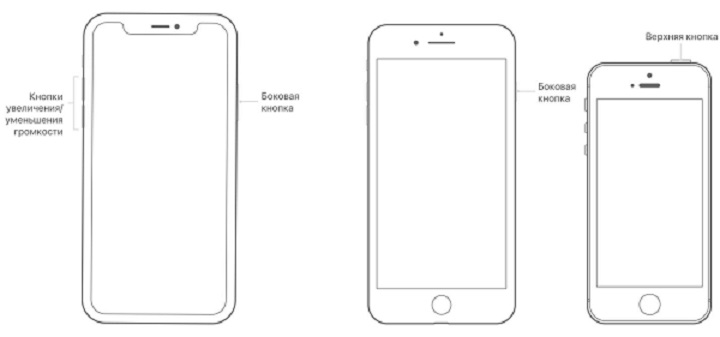
Для iPhone 11, X, XS, XR, 8 и 8 Plus
Шаг 1. Быстро нажмите и отпустите кнопку увеличения громкости.
Шаг 2. Быстро нажмите и отпустите кнопку уменьшения громкости.
Шаг 3. Зажмите боковую кнопку до появления на экране телефона логотипа Apple.
Для iPhone 7 и 7 Plus
Шаг 1. Одновременно нажмите боковую кнопку и кнопку «Домой».
Шаг 2. Удерживайте кнопки до появления на экране телефона логотипа Apple.
Для iPhone 6s и 6
Сбой звонков может быть связан с включением авиарежима на телефоне. При активированном авиарежиме звонки, поступающие на телефон, будут сбрасываться. Если причина в этом, исправить данный «сбой» будет достаточно просто. Для этого последовательно выполните следующие шаги.
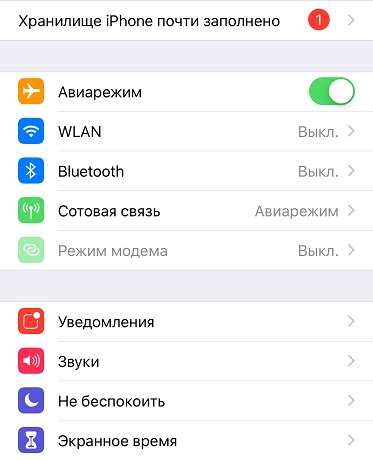
Шаг 1. Откройте на телефоне приложение «Настройки».
Шаг 2. Прямо под именем владельца iPhone будет доступна опция авиарежима. Если ползунок напротив данного пункта находится во включенном положении (маркирован зеленым цветом), значит, авиарежим включен, и поэтому звонки не проходят. Отключите данный режим, передвинув ползунок в левую сторону.
Способ 3. Выключите режим «Не беспокоить»
Режим «Не беспокоить» отключает на Вашем iPhone все уведомления, звонки и т.д., если устройство находится в заблокированном состоянии. Если Ваш iPhone сбрасывает звонки после обновления до iOS 15, возможно, на устройстве активирована данная опция. В этом случае рядом со значком заряда аккумулятора на экране телефона будет отображаться значок полумесяца. Чтобы отключить данный режим на телефоне, выполните следующие действия.
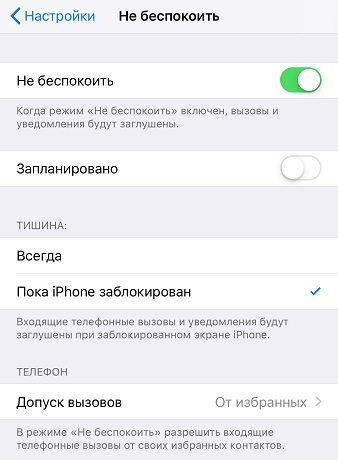
Шаг 1. На iPhone перейдите в «Настройки».
Шаг 2. Выберите раздел «Не беспокоить». Затем передвиньте ползунок напротив одноименного пункта в неактивное положение.
Способ 4. Убедитесь, что переадресация звонков отключена
Возможно, на Вашем устройстве включена переадресация звонков, поэтому входящие звонки обрываются. Чтобы проверить состояние данной опции, следуйте дальнейшим указаниям.
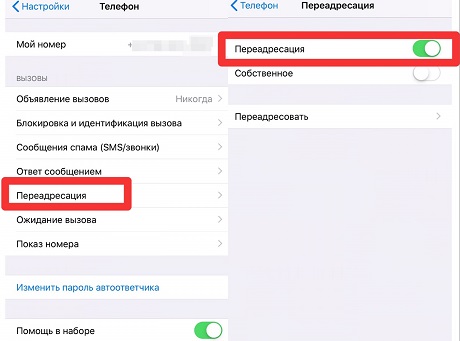
Шаг 1. Перейдите на Вашем iPhone в приложение «Настройки». В перечне опций выберите «Телефон».
Шаг 2. В данном меню нажмите на опцию «Переадресация». Если ползунок находится в активном положении (маркирован зеленым цветом), отключите данную опцию, передвинув ползунок в левую сторону.
Способ 5. Проверьте, выключена ли опция заглушения неизвестных контактов
В случае если данная опция активирована на Вашем iPhone, вызовы с неизвестных номеров будут заглушены, отправлены на автоответчик и отображены в списке «Недавние»; продолжать звонить будут входящие вызовы от людей в Ваших контактах, а также от тех, кому недавно звонили Вы. Чтобы проверить, является ли данная функция причиной сброса звонков на iPhone 7/8/X/11, следуйте нижеприведенной инструкции.
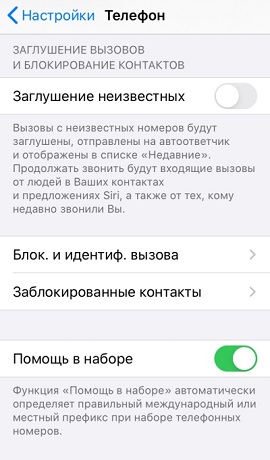
Шаг 1. Перейдите в приложение «Настройки». Выберите меню «Телефон».
Шаг 2. Перейдите к опции «Заглушение вызовов и блокирование контактов». Если ползунок находится в активном положении, передвиньте его влево для отключения данной опции.
Способ 6. Извлеките и снова вставьте SIM-карту
Еще одним достаточно простым способом избавиться от описываемого сбоя на iPhone является извлечение SIM-карты из устройства. В случае если ошибки были связаны именно с ней, после повторной установки карты в слот, совершение звонков будут осуществляться без проблем.
Способ 7. Сбросьте настройки сети
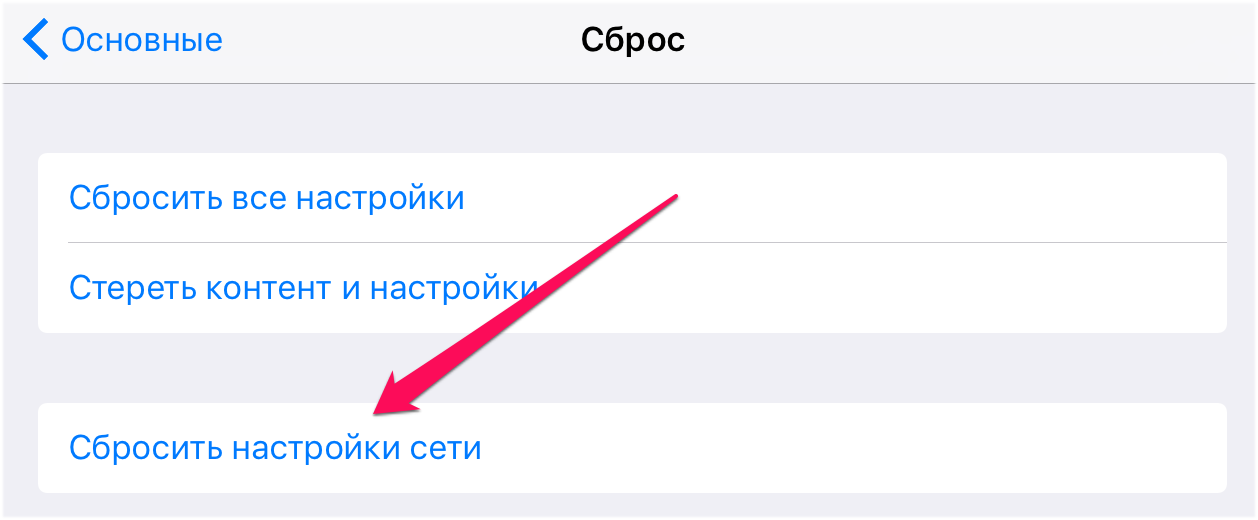
Так как функционирование современных телефонов во многом основано на работе с сетью, сброс настроек сети может помочь решить возникшие на устройстве проблемы. Для этого выполните несколько несложных действий.
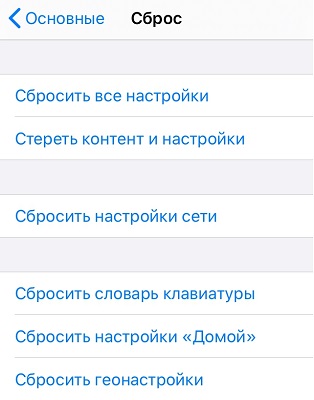
Шаг 1. Откройте на телефоне приложение «Настройки» и перейдите в раздел «Основные».
Шаг 2. Выберите меню «Сброс», а затем «Сброс настроек сети». Введите пароль для подтверждения сброса настроек.
Способ 8. Переключитесь на иной стандарт мобильной связи
Изменение LTE-сети на 3G (или наоборот), возможно, решит проблемы со звонками на Вашем телефоне. Чтобы выполнить данную операцию, следуйте прилагаемой ниже инструкции.
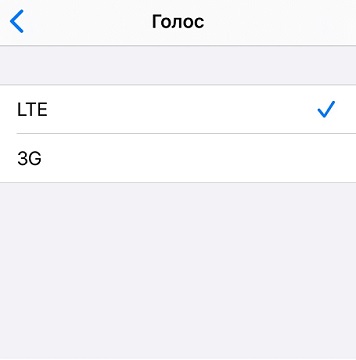
Шаг 1. Перейдите на устройстве в приложение «Настройки» и выберите раздел «Сотовая связь».
Шаг 2. Нажмите на «Параметры данных»
Шаг 3. Установите «LTE» или «3G» по своему усмотрению.
Способ 9. Проверьте наличие обновления для настроек оператора
Настройки оператора отвечают за функциональность сотовых данных и включают в себя параметры вызовов, сообщений, передачи данных, сетевые настройки и т.д. Обновление данных настроек может помочь решить сбой вызовов на телефоне. Чтобы проверить доступность обновления, выполните следующие шаги.
Шаг 1. Подключитесь на iPhone к сети Интернет.
Шаг 2. Откройте на Вашем устройстве приложение «Настройки» и перейдите в раздел «Основные».
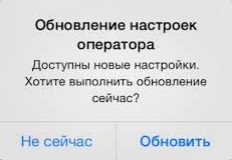
Шаг 3. Выберите «Об этом устройстве» и подождите минимум 15 секунд. Если обновление доступно, появится сообщение с предложением обновить настройки оператора. Нажмите на опцию «Обновить». Если сообщение не появилось, следовательно, доступных обновлений на данный момент нет.
Способ 10. Дождитесь выхода новой версии iOS
В каждой новой версии iOS компания Apple представляет новые функции, а также устраняет ошибки, замеченные в предыдущей версии. На данный момент iOS 15 является последней доступной версией, поэтому можно подождать новой версии, в которой будет решена проблема сброса звонков на iPhone, и затем установить ее на Ваше устройство.
Используйте программу для устранения сбоев вызовов в iOS 15

Шаг 2. Перейдите в 《Исправить Операционную Систему》 и в следующем окне программы выберите опцию «Пуск». Затем программа начинает сканирование, после чего вы можете переключить его в режим глубокого восстановления (щелкнув соответствующую опцию в левом нижнем углу экрана). Обратите внимание, что глубокое сканирование не гарантирует безопасность данных устройства! Перед началом работы рекомендуется создать резервную копию всех важных данных на устройстве.

Заключение
Часто случается так, что на ваш iPhone не могут дозвониться? Данная проблема может являться как программной, так и аппаратной. О том, как определить причину проблемы и исправить ее рассказали в этом руководстве.
Активируйте функцию «Показывать номер»
Отметим, что иногда данная функция произвольно выключается на некоторых iPhone. Из-за этого проблема с недоступностью смартфона в сотовой сети возникает вновь. Временным решением является отслеживание статуса функции «Показывать номер». Обычно она выключается после перезагрузки или выключения iPhone, однако, отзывы на нашем форуме свидетельствуют и о том, что деактивироваться она может и при вполне стандартном использовании устройства.
Повторно установите SIM-карту
Постоянным же решением проблемы с отключением функции «Показывать номер», а заодно, и доступности вашего iPhone в сети является извлечение и повторная установка SIM-карты. Обращаем внимание, что это лишь одно из возможных решений проблемы.
Как извлечь SIM-карту iPhone.
Поменяйте SIM-карту на новую
Если повторная установка SIM-карты не помогла, следует поменять ее на новую. Дело в том, что со временем SIM-карта на iPhone, ровно как и на других смартфонах, может начать неправильно работать. Это, зачастую и является причиной большинства проблем со связью на iPhone.
Установите актуальную версию iOS
Еще одним способом решения проблемы является перепрошивка iPhone с последующей настройкой в качестве нового устройства. Это означает, что после установки iOS вы не должны восстанавливать iPhone из резервной копии, а указывать настройку смартфона с нуля. Подробно о том, как выполнить перепрошивку iPhone через iTunes мы рассказали в этой инструкции.
Если после перепрошивки iPhone в качестве нового устройства проблема со связью пропала, вы можете спокойно восстановить его из резервной копии iTunes или iCloud.
Обратитесь в сервисный центр
Если указанные выше способы не помогли справиться с проблемой, то, вероятнее всего, она как-то связана с аппаратной частью. Другими словами, для восстановления работоспособности iPhone необходимо обратиться в сервисный центр.
Ваш iPhone начал с перебоями выполнять свою основную функцию и при исходящих звонках показывает сообщение «Не удалось дозвониться»? В этом руководстве мы собрали все известные способы решения данной проблемы.
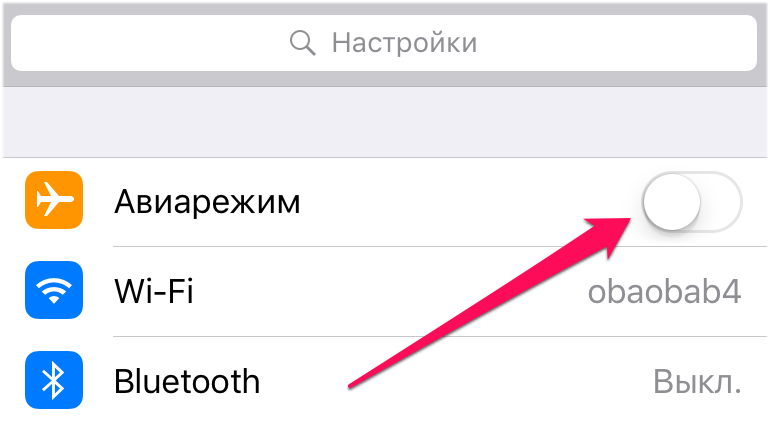
Включите/выключите авиарежим
Начинать исправлять проблему, связанную с невозможностью осуществлять звонки с iPhone, следует с проверки правильной работы программной составляющей. Первым делом необходимо включить «Авиарежим» в настройках iPhone на 5-10 секунд, а после выключить и проверить появилась ли возможность выполнять звонки.
Выполните сброс настроек сети
Отметим, что никакие важные данные, за исключением паролей к сетям Wi-Fi и настроек VPN в результате операции не удаляются.
Включите функцию «Показывать номер»
С данной функцией, впрочем, связана одна непонятная ситуация. На многих iPhone она самопроизвольно выключается, из-за чего вновь появляется сообщение «Не удалось дозвониться». Конечно, можно постоянно контролировать статус функции, но вряд ли такое решение является идеальным.
Извлеките/вставьте SIM-карту
Решить проблему с постоянным выключением функции «Показывать номер» (а вместе с этим и проблему с исходящими звонками) часто получается простым извлечение и повторной установкой SIM-карты. Никаких специальных указаний для этого процесса нет — «симку» просто необходимо извлечь и вставить.
Инструкция в тему: Как извлечь SIM-карту из iPhone.
Обратитесь к оператору связи
Если описанные выше методы не помогли, следует обратиться к оператору связи и уточнить:
- Что ваша учетная запись настроена для использования iPhone.
- Что в системе оператора не происходило ошибок по вашим звонкам.
- Что предоставление услуг выполняется без локальных перебоев.
Кроме этого, если функция «Показывать номер» самопроизвольно выключается, о возможных причинах необходимо так же спросить у оператора.
Довольно часто проблема заключается в самой SIM-карте, которая со временем перестает работать правильно. Замените SIM-карту на новую в салоне вашего оператора связи и проверьте не исправилась ли проблема.
Обновитесь до актуальной версии iOS
Если ни один из перечисленных выше способов не помог, ваша проблема, увы, является аппаратной и решить ее смогут только в сервисном центре.
Всем здравствовать! В который раз могу заявить: iPhone — это невероятно потрясающее устройство. И нет, речь идёт не о его технических характеристиках, параметрах камеры, классном корпусе, баснословной цене и т.д. Я сейчас совершенно о другом — о «проблемах». Уж сколько я написал всевозможных инструкций, а всё равно — обязательно найдётся какая-то новая тема, про которую нельзя не написать хоть какую-то заметку.
Буквально сегодня произошла именно такая ситуация — «тема» была найдена.
Каким образом? Я встретился с одним из моих давних знакомых и, после классической фразы «Привет, как дела?», услышал невероятно чёткий, настойчивый, а самое главное — максимально развёрнутый вопрос.
Что за вопрос? Да очень простой:
Михаил, какого фига?!
После непродолжительной беседы было выяснено, что у ёмкого восклицания «Какого фига?!» есть подробная расшифровка:
Почему мой iPhone отказывается принимать входящие вызовы и самостоятельно их сбрасывает?
IPhone сбрасывает входящий звонок — проблема в «железе»
Начнём с редкой ситуации, когда во всех этих «обрывах» виноваты не программные сбои, а более осязаемые и привычные нам вещи.
- SIM-карту. Возможно, её нужно заменить.
- Баланс SIM-карты. Нет денег — нет вызова.
- Уровень сигнала сотовой сети. Плюс, обязательно поэкспериментируйте с режимами (LTE, VoLTE, 3G) в «Настройки — Сотовая связь — Параметры данных — Голос и данные». Иногда при активном LTE и VoLTE звонок сбрасывается, а при их выключении — нет.
- Записи в настройках iPhone. Открываем «Настройки — Основные — Об этом устройстве» и проверяем строки «Оператор», «ICCID», «IMEI», «Прошивка модема» — они должны быть заполнены.
Впрочем, я не зря сказал, что проблемы с «железом» и сброс вызовов iPhone — ситуация редкая.
Потому что при механических поломках, как правило, страдает абсолютно вся связь (отсутствие сети, интернета), а не только входящие звонки.
IPhone не принимает вызовы — программные сбои и их решение
Здесь всё немного интереснее — ведь придётся чуть-чуть поработать и выполнить определённые действия:
- Сделать жесткую перезагрузку (инструкция для всех моделей iPhone).
- Обновить настройки оператора (подробная статья о том, как это сделать).
- Сбросить настройки сети (Настройки — Основные — Сброс).
В общем, тратите 5 минут своего времени — проблема с отклонением вызовов решена!
Или не решена?
IPhone сбрасывает и не принимает звонки — виноваты настройки
Да, так тоже бывает! Оказывается, причина всех самостоятельных «сбросов» может скрываться в настройках устройства. Что делать? Обратить внимание на вот эти функции вашего iPhone:
- Заглушение неизвестных (Настройки — Телефон — Заглушение неизвестных). При включении данной опции вызовы с неизвестных номеров будут заглушены, отправлены на автоответчик и отображены в списке недавние — вам не смогут дозвонится. Как раз наш случай!
- Не беспокоить (Настройки — Не беспокоить). Во-первых, проверяем — включен ли (если да, то отключаем) этот режим? Во-вторых, смотрим на параметр «Телефон — Допуск вызовов» (выбираем «От всех»).
- Чёрный список (Настройки — Телефон — Заблокированные контакты). Проверьте, может быть вы добавили абонента в чёрный список и именно поэтому он рассказывает вам о том, что никак не может дозвониться на ваш iPhone.
Пожалуй, это все способы починить приём входящих звонков на «яблочных» смартфонах.
Кстати, моему знакомому помогло отключение «Заглушение неизвестных».
Дорогие друзья! Минутка полезной информации:
1. Вступайте в группу ВК — возможно, именно там вы сможете получить всю необходимую вам помощь!
2. Иногда я занимаюсь ерундой (запускаю стрим) — играю в игрушки в прямом эфире. Приходите, буду рад общению!
3. Вы всегда можете кинуть деньги в монитор (поддержать автора). Респект таким людям!
P.S. Моя самая искренняя благодарность (карта *9644, *4550, *0524, *9328, *1619, *6732, *6299, *4889, *1072, *9808, *7501, *6056, *7251, *4949, *6339, *6715, *4037, *2227, *8877, *7872, *5193, *0061, *7354, *6622, *9273, *5012, *1962, *1687 + перевод *8953, *2735, *2760 + без реквизитов (24.10.2021 в 18.34; 10.12.2021 в 00.31; 16.02.2023 в 10.32)) — очень приятно!
Есть у меня такая особенность — иногда забываю пополнить баланс SIM-карты.
Нет! Денег на счету хватало (я проверил), уровень сигнала сотовой сети был вполне нормальный (опять-таки, я проверил), на землю не вторглись инопланетяне (это я тоже зачем-то проверил), а один известный аналитик мобильного рынка продолжал утверждать, что «Apple всё!» (это даже проверять не надо). Казалось бы, звони да радуйся! Однако, iPhone считал по-другому — при попытке совершить звонок раз за разом появлялась ошибка «Сбой вызова» и этот самый вызов, конечно же, не проходил.
Ситуация? Ситуация! К счастью, красивый выход из сложного положения всё-таки был найден — а значит, я вполне могу поделиться им с вами! Раз, два, три. Поехали!
Перед тем как «уехать» окончательно, необходимо обозначить два очень важных момента:
Тьфу ты, давайте попробуем ещё разок.
Бета-версия iOS
А если быть точнее, то:
Бета-версия iOS + настройки оператора.
Всё дело в том, что при установке бета-версии iOS может обновляться не только прошивка устройства, но и прошивка модема. Следовательно, вполне реальна вот такая история:
- Вы установили бета-версию iOS (вместе с ней автоматически обновилась прошивка модема), а настройки оператора (файл конфигурации и настроек, который содержит различные параметры вашего сотового оператора) остались старые.
- Почему «настройки оператора» не обновились? Потому что эти самые операторы иногда просто не успевают за изменениями, которые вносит Apple.
- Получается, iPhone не знает как «правильно» работать с SIM-картой.
- В итоге: проблемы со связью (невозможно дозвониться с первого раза, постоянные сбои во время вызовов), мобильным интернетом и прочими сервисами оператора сотовой связи.
- Не использовать бета-версии iOS. А если уже используете, то — либо терпеть, либо откатиться (следуя советам из этой статьи) на стабильную версию ПО.
- Попробовать обновить настройки оператора. Возможно, оператор уже выпустил пакет настроек и вам нужно всего лишь сделать так, чтобы этот самый пакет «дошёл» до вашего устройства (вот подробная инструкция про «настройки оператора» для iPhone и iPad).
Всё. В данном случае других вариантов-то и нет.
SIM-карта
Задайте себе вопрос:
А давно ли я менял SIM-карту?
И если ответ на него:
- Не знаю.
- Не помню.
- Вообще никогда не менял.
То, возможно, самое время это сделать!
Старые, повреждённые, «залитые» и прочие потрёпанные жизнью SIM-карты могут стать не только причиной периодического появления «Сбой вызова», но и даже полностью сломаться в самый неподходящий момент времени.
Вперёд в салон сотовой связи!
Давайте, давайте. Сбегайте и поменяйте. Я подожду.
Проверяйте работу — скорее всего, всё будет «ОК».
Да, этих настроек не так уж и много.
Но они всё-таки есть!
А значит, существует шанс победить «Сбой вызова» не прибегая к крайнем мерам («откату» с бета-версии, восстановлению прошивки и прочим походам по салонам сотовой связи).
Что надо сделать? Немного «поковыряться» в настройках iOS:
- Настройки — Основные — Сброс — Сбросить настройки сети. Если причинами сбоя во время совершения входящих (исходящих) вызовов стали какие-то «глюки» программного обеспечения, то быстрый и решительный сброс сетевых настроек практически наверняка приведёт сотовую связь iPhone в норму.
- Настройки — Сотовая связь — Параметры данных — Голос и данные. Поэкспериментируйте и переключитесь между LTE, 3G, 2G, отключите (включите) VoLTE и попытайтесь совершить звонок — есть вероятность, что в каком-то из режимов всё наконец-то заработает как раньше.
Кстати, из всего вышеперечисленного мне помогло:
Зачем мне качественный голос во время звонка, если эти самые звонки вообще не проходят?:)
В общем, отказавшись от использования VoLTE я наконец-то сумел «починить» iPhone — ошибка «Сбой вызова» исчезла раз и навсегда (во всякой случае, мне очень хочется в это верить)!
Круто? Да не то слово!
Проблемы с «железом»
Чаще всего, с модемом.
Именно эта «железка» отвечает за работу сотовой сети на iPhone.
Поэтому если (закрепляем предыдущие советы):
- Ваш iPhone работает на стабильной версии iOS.
- В нём используется новая SIM-карта.
- Вы «перекопали» все настройки.
И даже сделали восстановление прошивки через iTunes (не забудьте про резервную копию!), а в итоге ничего не поменялось, то, вероятно, устройство имеет проблемы с модемом.
В таком случае, у меня есть две новости:
- Плохая (потому что модем — штука серьезная). В домашних условиях «починить модем», не обладая определёнными навыками и оборудованием, нельзя — нужен сервис.
- Хорошая (потому что модем — штука серьезная). Когда модем ломается, то как правило, делает это целиком и полностью. Если «Сбой вызова» то появляется, то нет, и при этом на iPhone работают другие услуги сотовой сети (тот же самый мобильный интернет), то модем здесь ни при чём. Можно расслабиться, выдохнуть и ещё раз внимательно повторить все предыдущие способы борьбы с ошибкой «Сбой вызова» на iPhone, которые описаны в данной статье — один из них обязательно должен сработать!
На этом, вроде бы, всё: причины ошибки мы рассмотрели, как их исправить — определились, личным опытом я поделился.
Надеюсь это было не зря и «Сбой вызова» больше не будет досаждать вам и вашему iPhone.
Впрочем, случаи бывают разные, поэтому давайте поступим вот таким вот образом:
Договорились? Отлично. Пишите смело — всегда жду!
Не удается совершать звонки и отвечать на них на устройстве iPhone
Причиной того, что вам не удается совершать звонки и отвечать на них на устройстве iPhone, могут быть некоторые настройки, устаревшая версия ПО или проблема с сетью.
Узнайте, что делать, если в меню состояния отображается сообщение «Нет сети» или «Поиск». Если с вашего iPhone невозможно принять или отправить вызов, выполните следующие действия. После выполнения каждого шага проверяйте, удалось ли решить проблему.
Проверка настроек iPhone
- Включите и выключите авиарежим. Перейдите в меню «Настройки» и включите авиарежим, подождите пять секунд, а затем отключите его.
- Проверьте, установлен ли переключатель Заглушение неизвестных. Если этот параметр включен, вам смогут дозвониться только абоненты из вашего списка контактов или раздела «Недавние», а также абоненты, которые оправили вам свой номер в программе «Почта» или написали вам сообщение с этого номера. Добавьте в список контактов номера абонентов, от которых вы хотите принимать звонки. Вызовы через некоторые сторонние программы могут не проходить.
Обновление программного обеспечения
- Проверьте наличие обновления настроек оператора.
- Проверьте наличие обновления программного обеспечения ОС iOS. Для установки некоторых обновлений может потребоваться подключение к сети Wi-Fi.
Извлечение и установка SIM-карты
Если в iPhone вставлена SIM-карта, извлеките ее, а затем вставьте обратно.
Обращение к оператору связи
- Ваша учетная запись настроена для использования iPhone.
- Отсутствуют локальные перебои в предоставлении услуг.
- Ваш счет не заблокирован по финансовым причинам.
- В системе оператора не отображались ошибки по вашим звонкам.
Дополнительная помощь
Если вы по-прежнему не можете совершать или принимать вызовы, восстановите iPhone как новое устройство. Если восстановление не решит проблему, обратитесь в службу поддержки Apple и оформите запрос по пошаговой инструкции.
Что делать, если на iPhone не поступают входящие звонки
iPhone при всей своей логичности и простоте является технически сложным устройством с широким набором функций, которые многие пользователи почему-то недооценивают. Взять хотя формат HEIF, который позволял пользователям совместимых моделей iPhone получить безлимитное пространство в «Google Фото» для хранения фотографий в исходном качестве. Само собой, Google пообещала прикрыть лавочку, чтобы всё было честно, однако перед тем как это сделать, люди несколько лет могли пользоваться этой привилегией и в ус не дуть. Однако иногда попадаются ещё менее очевидные особенности операционной системы, которые многие принимают за проблему и пытаются исправить с помощью сервисных центров.

Не получается дозвониться на iPhone? У этого могут быть две причины
Не дозваниваются на айфон
Недавно ко мне за помощью обратился знакомый, который пожаловался на то, что никто не может дозвониться к нему с первого раза, а только со второго. Он рассказал, что уже перезагружал свой iPhone SE несколько раз, установил все последние обновления и даже получил у оператора новую сим-карту, поскольку думал, что проблема в старой. Стоит ли говорить, что ни первое, ни второе, ни третье ситуацию не исправили. Более того, какую бы сим-карту он ни вставлял в лоток, звонки неизменно проходили только со второго раза, а звонящий получал уведомление о том, что вызываемый абонент занят.
Однако стоило мне взять смартфон в руки, как всё стало ясно. Оказывается, всё это время у моего знакомого был активирован режим «Не беспокоить», который и препятствовал прохождению входящих звонков. Но из-за особенностей его работы режим блокировал только первый звонок, предполагая, что, если вызывающий абонент звонит повторно, значит, случилось что-то серьёзное и этот звонок лучше пропустить.


